Criar e gerenciar grupos de itens
Todos os itens nos quadros são agrupados em seções chamadas Grupos de Itens. Esses grupos são codificados por cores e ajudam a organizar e dividir visualmente os itens em diferentes seções. Cada seção representando uma informação significativa para você ou relacionada ao projeto, processo ou atividade que você está tentando gerenciar.
Lembre-se de que, além de serem identificados por cores, os Grupos também são estruturados por Campos criados no nível do Quadro. Uma vez criados, os campos são configurados como modelos para todos os Grupos naquele Quadro.
Após a criação do Quadro, um Grupo de Itens vazio e um exemplo de Item vazio são criados automaticamente. Esses exemplos estão sempre disponíveis na parte superior do Quadro e podem ser editados e personalizados.
No entanto, se você quiser adicionar um novo Grupo de Itens manualmente, siga os passos abaixo.
Todas as ações listadas abaixo podem ser realizadas por qualquer membro da equipe com acesso ao quadro.
Para adicionar um novo Grupo de Itens:
- Navegue até Novo Item/Subitem no canto superior esquerdo do Quadro
- Escolha Novo grupo de itens na lista suspensa

Você receberá o modelo para o novo grupo. Personalize-o de acordo com suas necessidades.
- Toque no botão + na parte superior da tela
- Escolha Novo grupo de itens
- Insira o nome do grupo de itens
- Toque em Adicionar para concluir o processo
ou
- Role para baixo até a parte inferior da tela no quadro
- Toque no rótulo +Novo grupo
- Insira o nome do grupo de itens
- Toque em Adicionar para concluir o processo
Depois de criar um novo grupo de itens, ele ficará visível na versão iOS e no aplicativo da web.
- Vá para o espaço de trabalho e quadro ao qual deseja adicionar o grupo
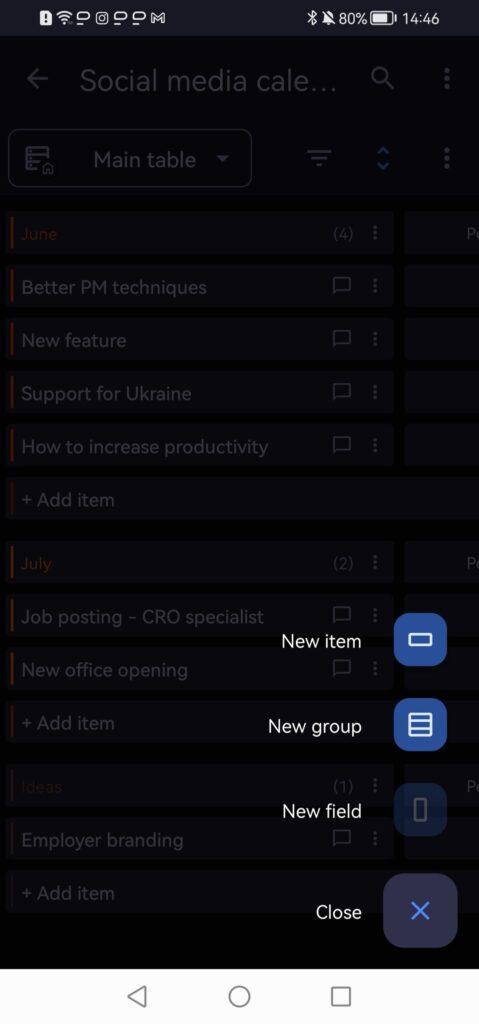
- Toque no ícone + na parte inferior direita da tela
- Escolha Novo grupo
- No modal Criar grupo , insira o nome do grupo
- Toque em Criar grupo para confirmar a ação
No momento, você pode criar grupos de itens apenas na visualização do quadro da tabela. Estamos trabalhando para fornecer essa opção também na exibição Kanban.
Mudar a cor #
Os grupos são codificados por cores para representar diferentes seções nas quais os itens são agrupados. A cor pode ser alterada de acordo com as suas necessidades e/ou preferências.
Para alterar a cor do grupo:
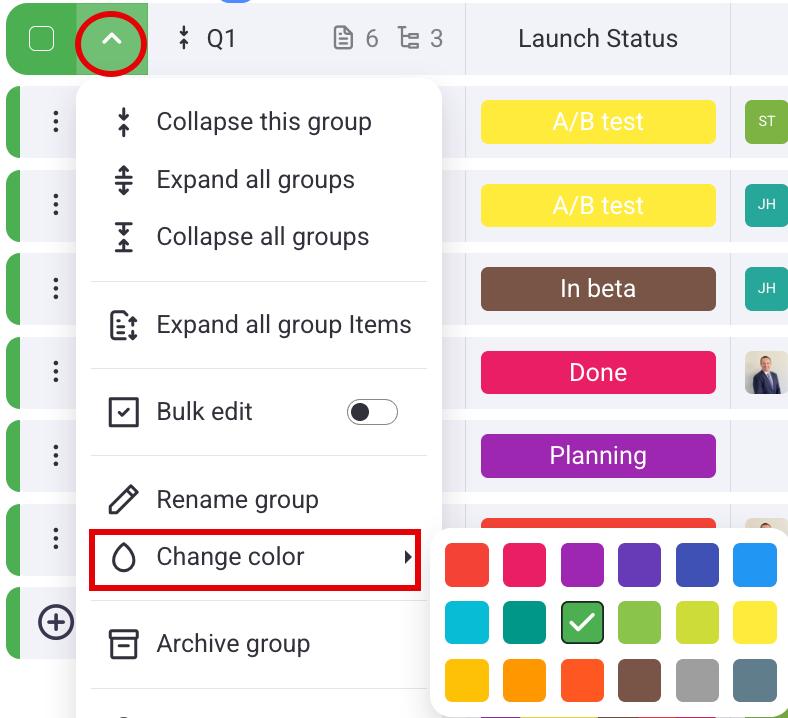
- Clique na seta para abrir o menu suspenso
- Selecione Alterar cor
- Escolha uma cor da paleta
- Navegue até o Grupo
- Toque na seta ao lado do nome do grupo
- Selecione Alterar cor
- Escolha a cor na paleta
- Toque em Salvar para concluir a ação
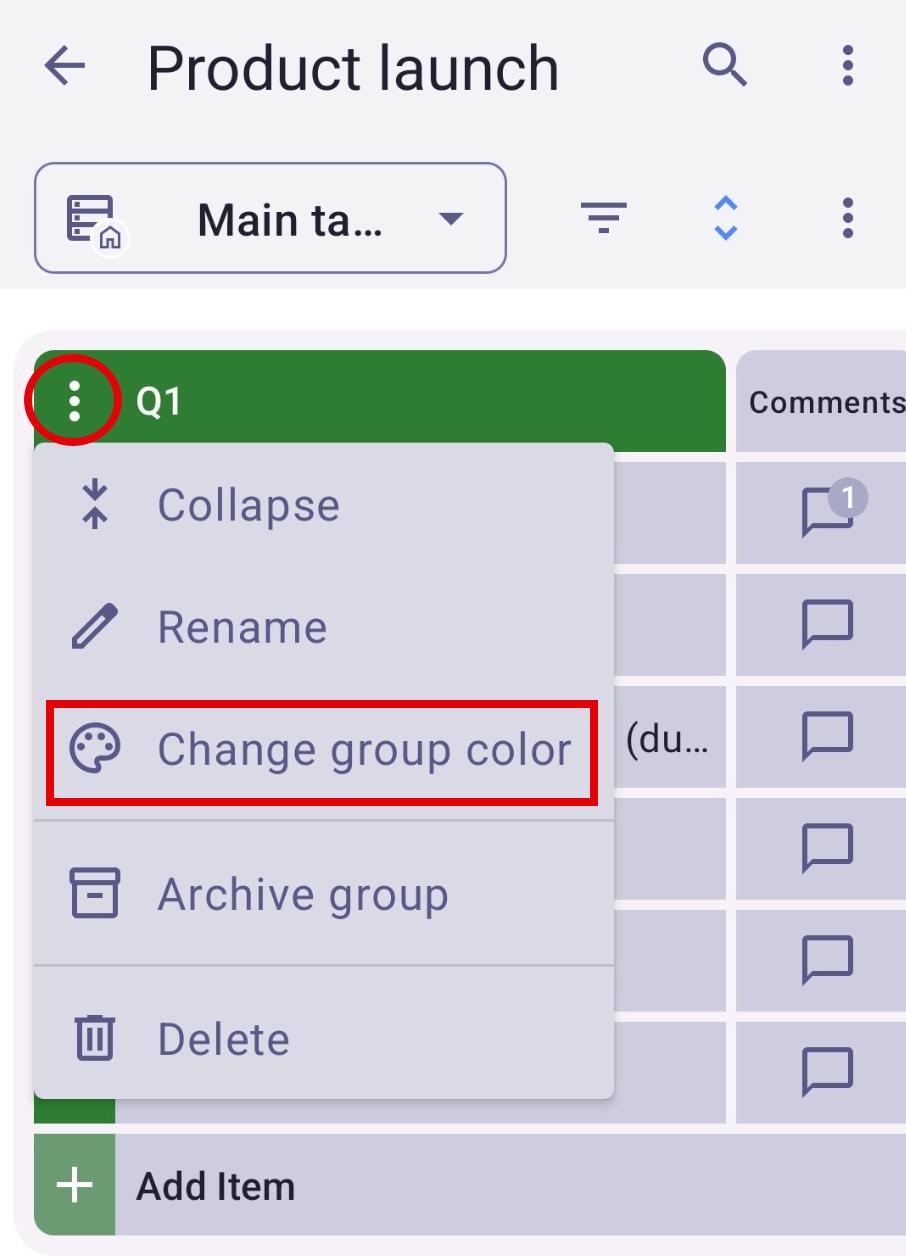
- Toque nos três pontos ao lado do nome do grupo
- Toque em Alterar cor do grupo
- Selecione a cor que você prefere
- Toque em Alterar cor para concluir a ação
Recolher/Expandir #
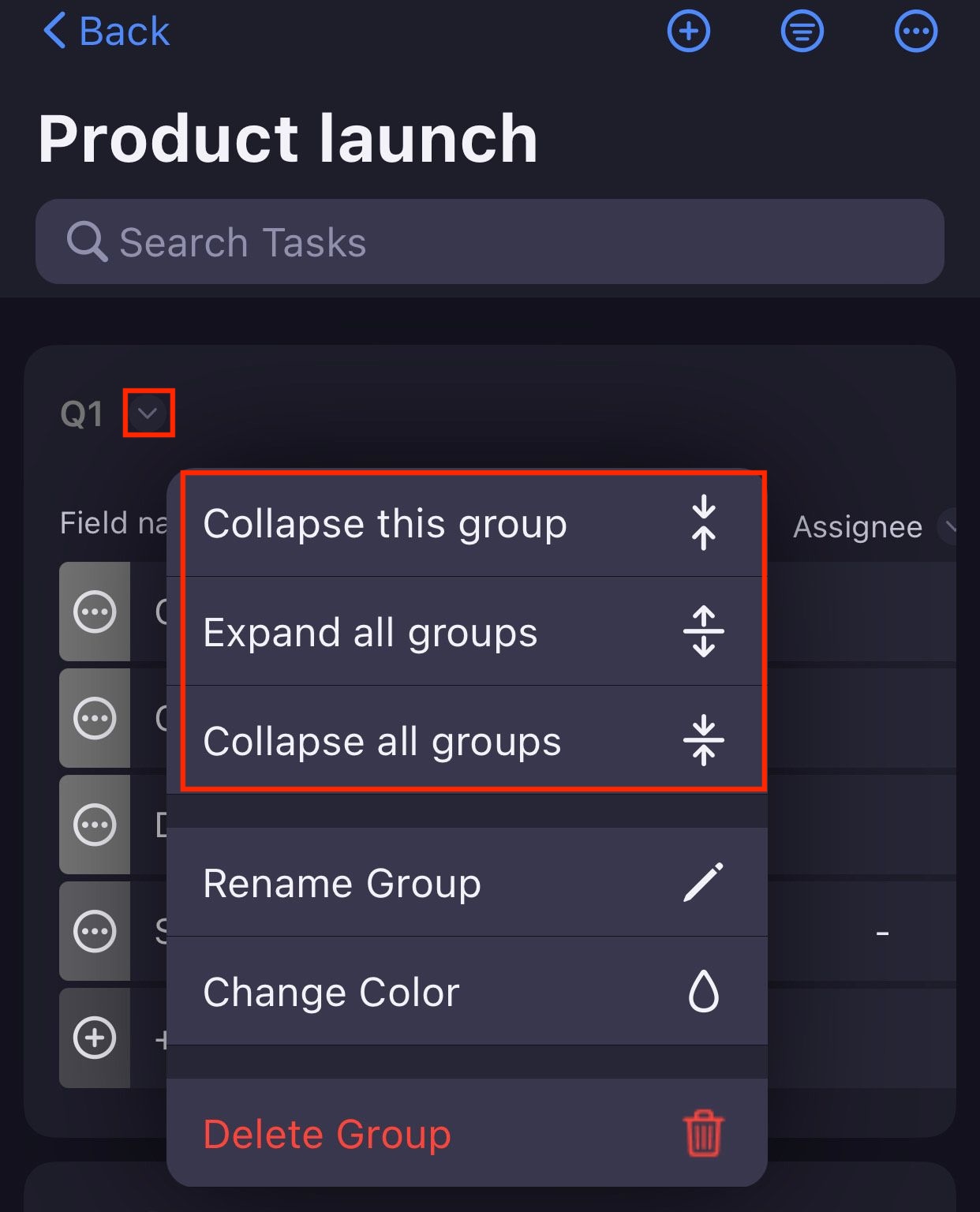
Se houver muitos itens e grupos de itens em seu quadro, você pode usar a opção de recolhê-los para ter uma visão geral melhorada do quadro em questão. Você pode expandir/recolher o grupo que está modificando ou todos os grupos no quadro. Todos os grupos são expandidos por padrão.
Para recolher/expandir grupos:
- Navegue até o Grupo
- Escolha Recolher este grupo/Expandir todos os grupos/Recolher todos os grupos no menu suspenso
A exibição da tabela será ajustada de acordo.

- Navegue até o Grupo
- Toque na seta ao lado do nome do grupo
- Selecione recolher/expandir o grupo
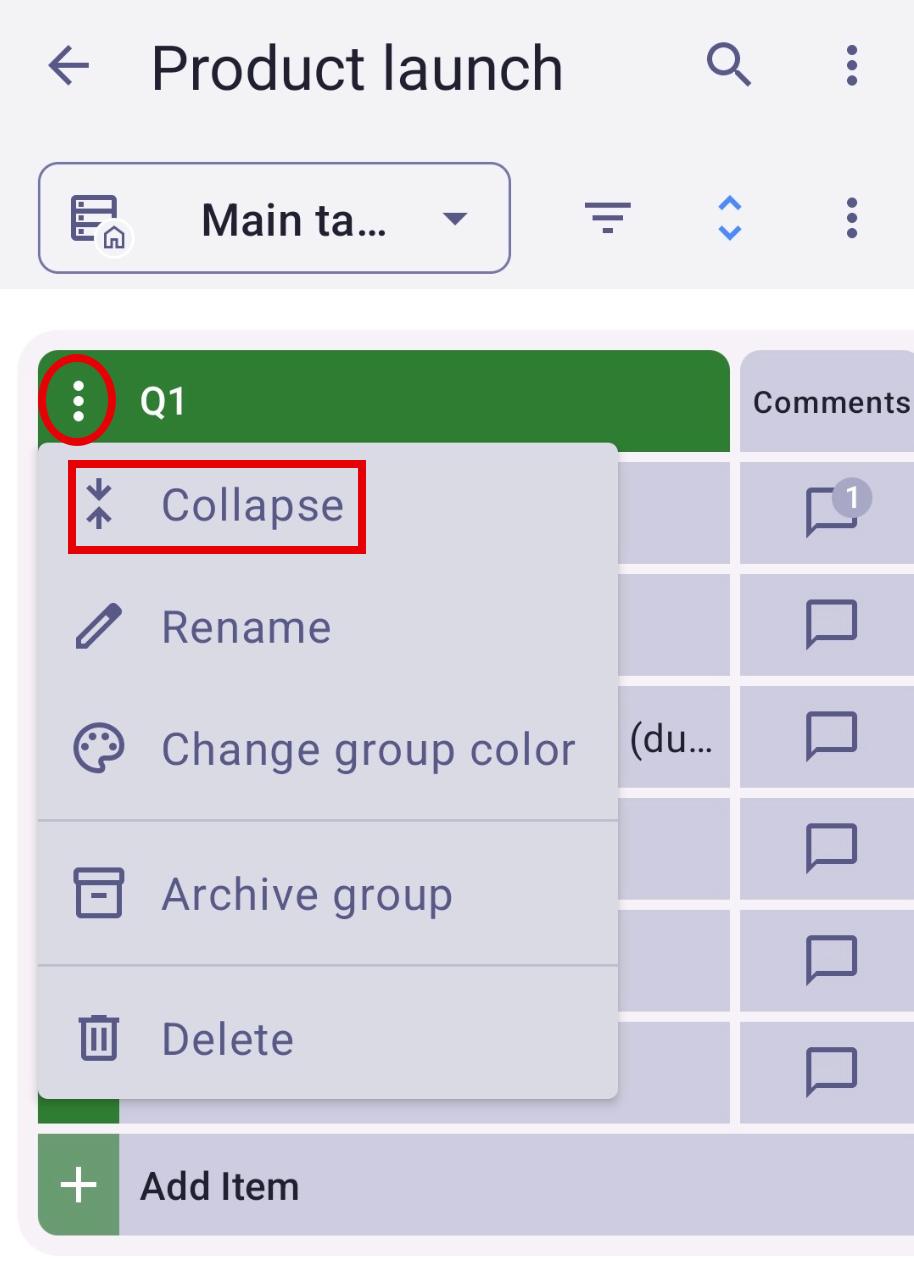
- Toque nos três pontos ao lado do nome do grupo
- Toque em Recolher/Expandir para concluir a ação.
Renomear grupo #
Esteja você refinando a estrutura do seu projeto ou adaptando-se às mudanças de prioridades, a capacidade de renomear grupos de itens oferece uma maneira perfeita de refletir a natureza dinâmica de suas tarefas. Para renomear um grupo de itens:
- Navegue até o Grupo
- Escolha Renomear grupo no menu suspenso
- Insira o novo nome do grupo
- Pressione Clique fora da área designada para concluir a ação
- Navegue até o Grupo
- Toque na seta ao lado do nome do grupo
- Selecione Renomear grupo
- Insira o novo nome do grupo
- Toque em Concluir para concluir a ação
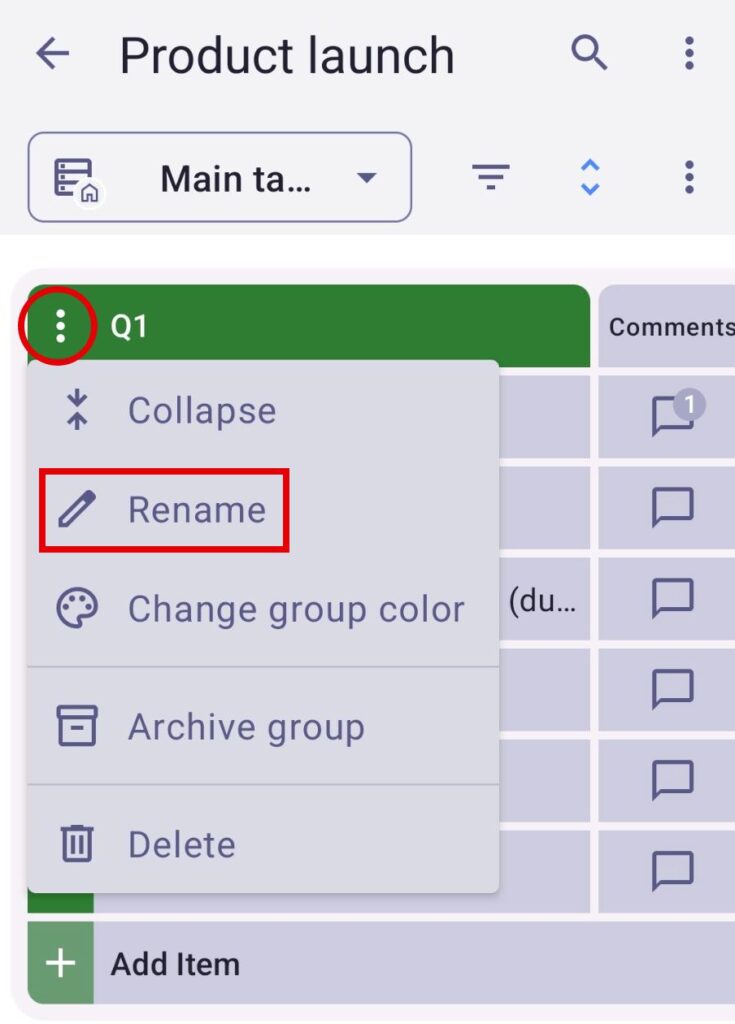
- Toque nos três pontos ao lado do nome do grupo
- Toque em Renomear
- Digite o novo nome
- Toque em Renomear para concluir a ação
Reordenar grupos #
Você pode usar a função arrastar e soltar para alterar a ordem dos grupos de itens em seu quadro. Isso pode ajudá-lo a classificar os grupos de itens da maneira que mais lhe convier.
Para reordenar grupos de itens:
- Abra seu quadro para visualizar grupos de itens
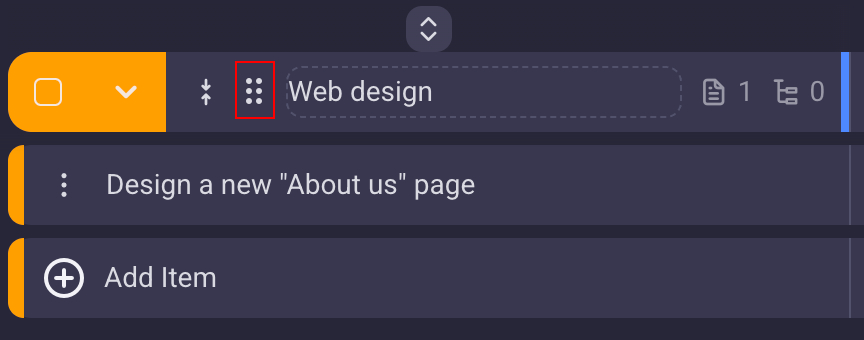
- Passe o mouse sobre o nome do grupo de itens até que o ícone de seis pontos apareça
- Clique e segure no ícone
- Reordene os grupos de itens conforme desejar
- Abra seu quadro para visualizar grupos de itens
- Clique na seta para baixo ao lado do nome do grupo de itens
- Selecione Reorganizar grupos
- Arraste e solte grupos de itens como desejar
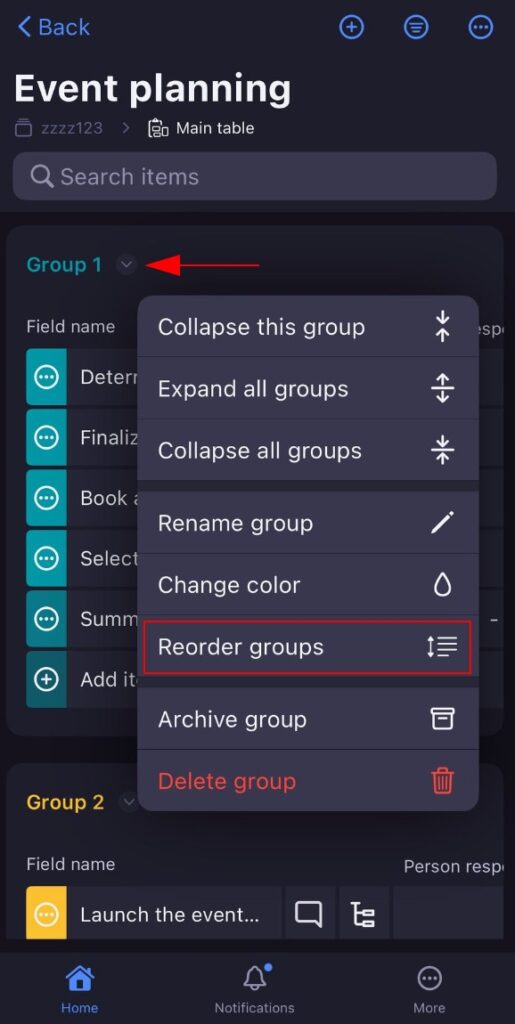
EM BREVE
Excluir grupo #
Excluir um grupo de itens permite organizar e refinar a estrutura do seu projeto. Para excluir um grupo:
- Navegue até o Grupo
- Escolha Excluir grupo no menu suspenso
- Clique em Excluir na janela de confirmação para concluir a ação
O grupo de itens excluídos será mantido na sua Lixeira por 30 dias, para que você possa restaurá-lo durante esse período.
- Navegue até o Grupo
- Toque na seta ao lado do nome do grupo
- Selecione Excluir grupo
- Toque em Excluir no modal de confirmação para concluir a ação
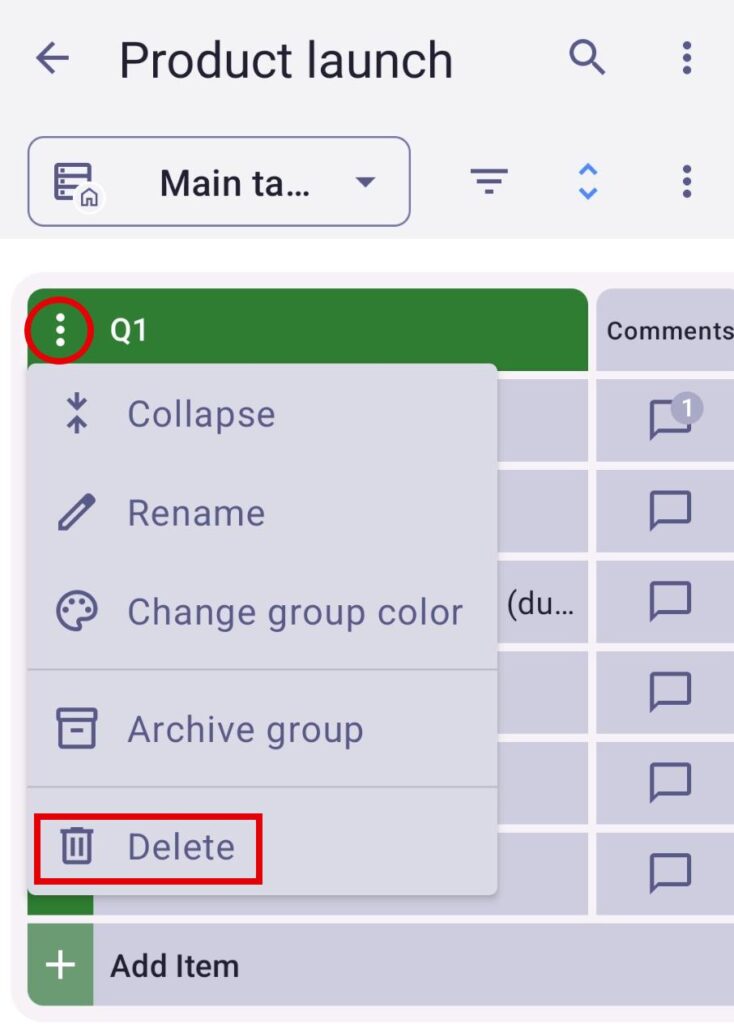
- Toque nos três pontos ao lado do nome do grupo
- Toque em Excluir
- Confirme a ação