
Criar e gerenciar subitens
Em quadros do Plaky, projetos e tarefas são exibidos como itens. Cada item pode ter subitens, o que ajuda os usuários a dividir projetos e tarefas complexos em partes menores. Com esse recurso, o gerenciamento de projetos se torna mais fácil e organizado no seu quadro.
Criar subitens #
Você pode criar subitens nas visualizações de tabela e Kanban.
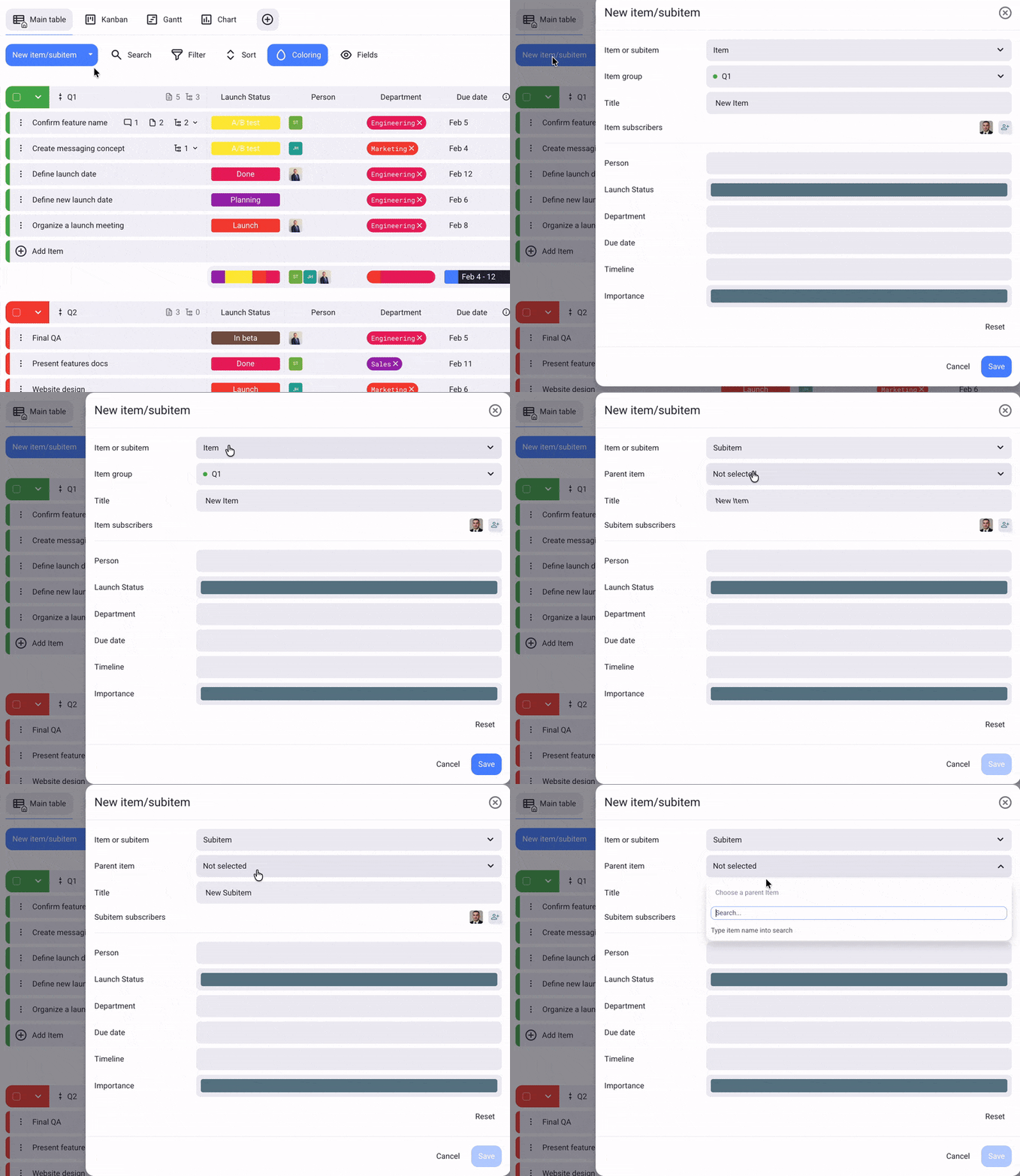
Veja como você pode criar um item na visualização de tabela:
- Clique em Novo Item/Subitem
- Em Item/subitem, selecione Subitem
- Selecione o Item Principal
- Preencha as informações
- Clique em Salvar para concluir a ação
Ou
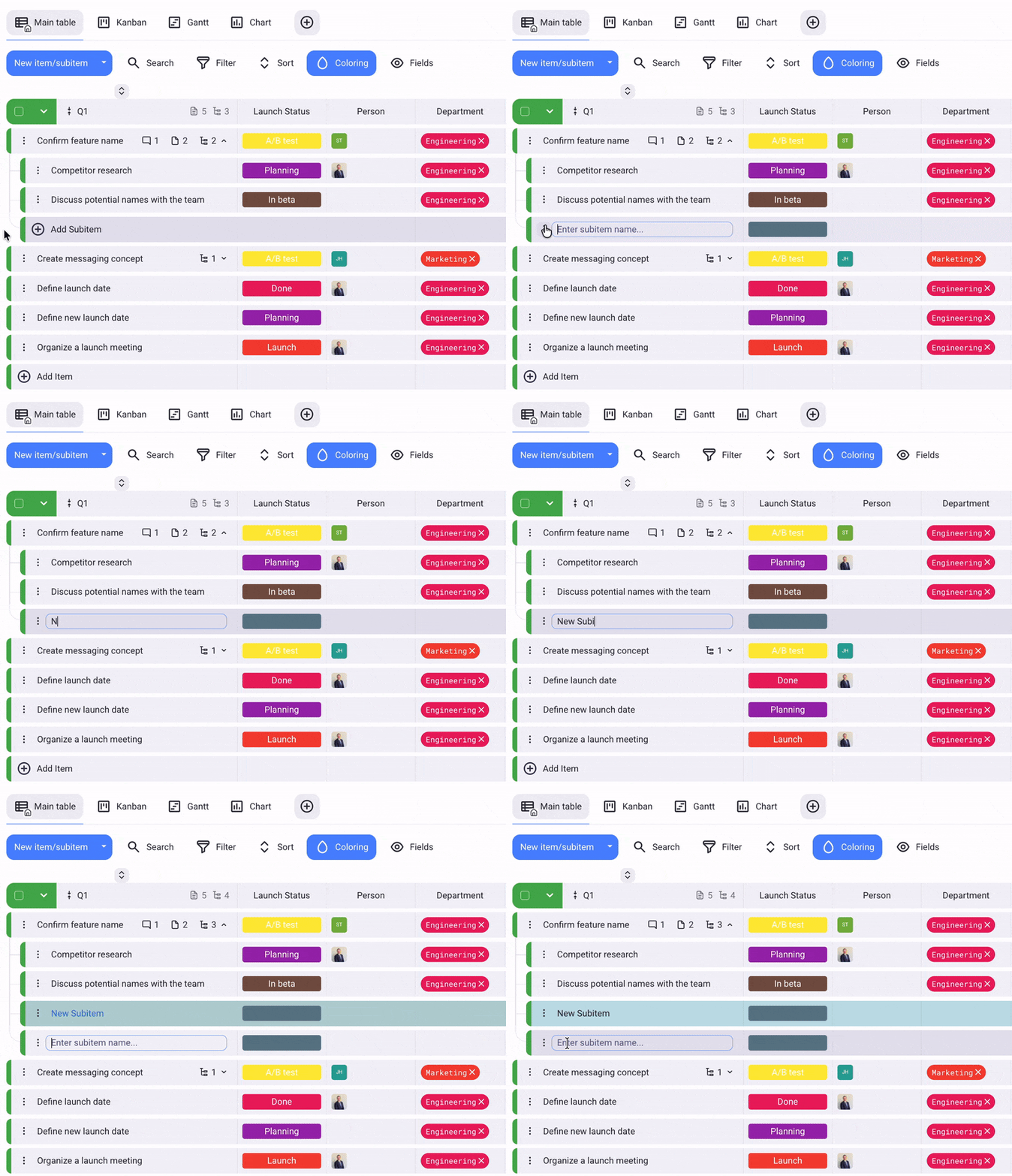
- Clique em + Adicionar Subitem
- Insira o nome do subitem
Ou
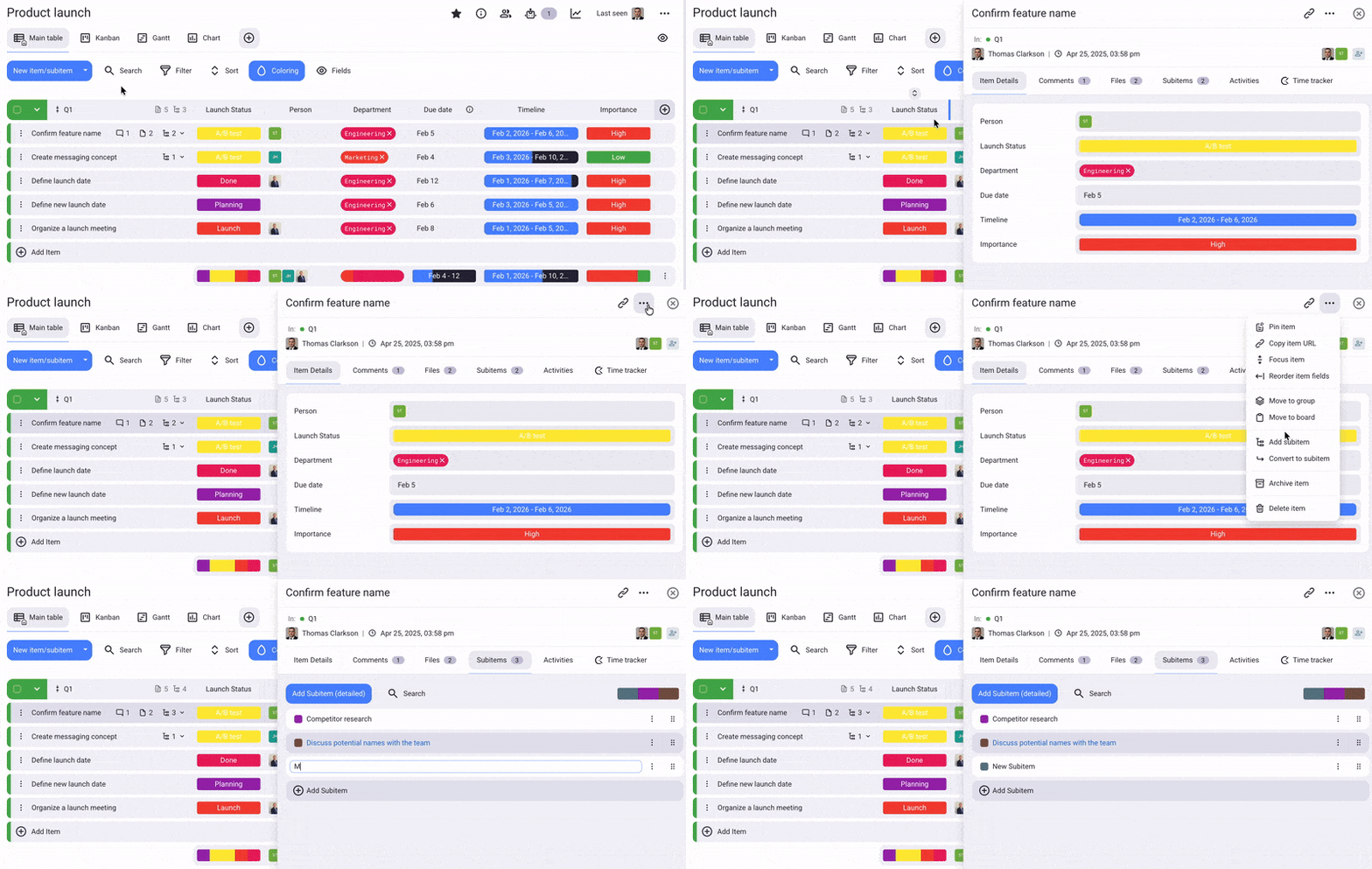
- Abra um item
- Clique nos três pontos à direita
- Clique em Adicionar subitem
- Insira o nome do subitem
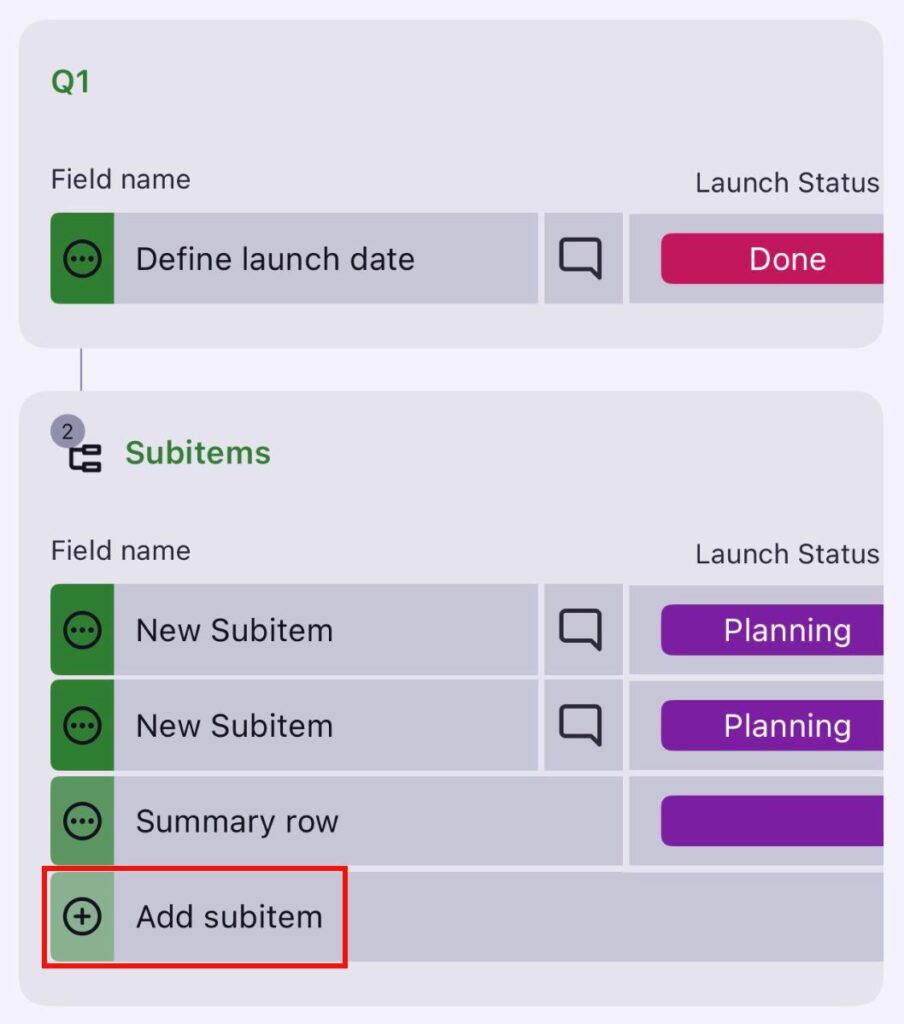
- Toque no ícone de subitens ao lado dos comentários
- Toque em + Adicionar subitem
- Insira o nome do subitem
- Toque em Adicionar para concluir a ação
Ou
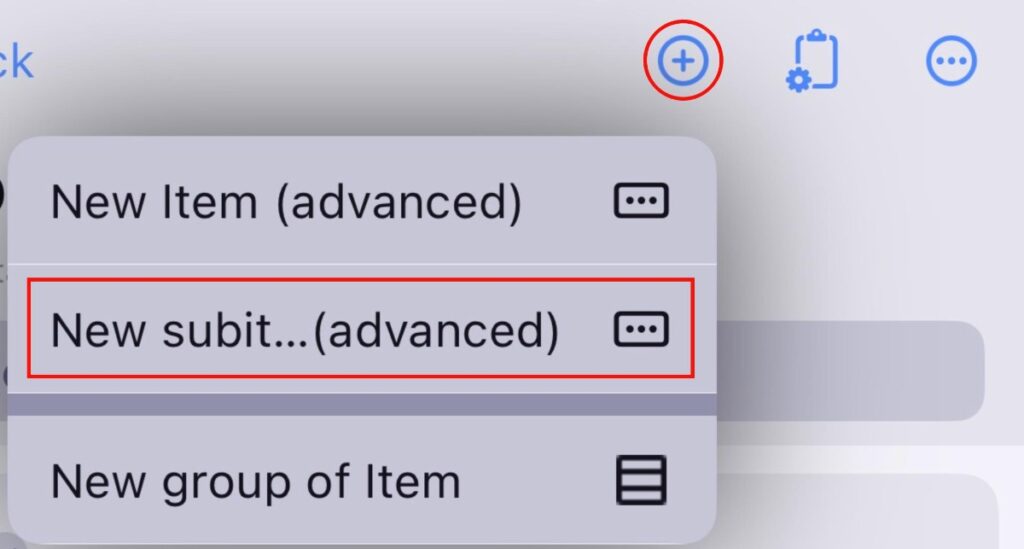
- Toque no ícone + no canto superior direito.
- Selecione Novo subitem (avançado)
- Selecione o item principal
- Preencha as informações restantes
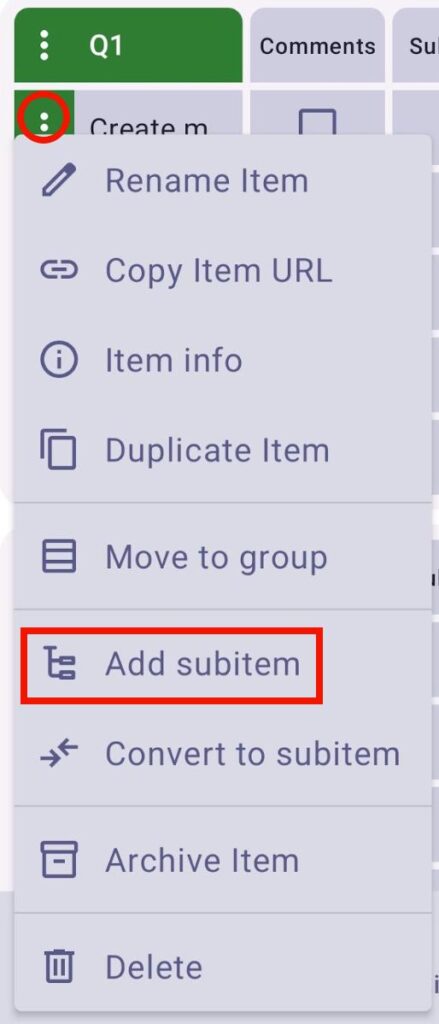
- Toque nos três pontos ao lado de um item
- Toque em Adicionar subitem
- Insira o nome do subitem
- Toque em Adicionar para concluir a ação
Ou
- Toque no ícone Subitens
- Toque em Adicionar subitem
- Insira o nome do subitem
- Toque em Adicionar para concluir a ação
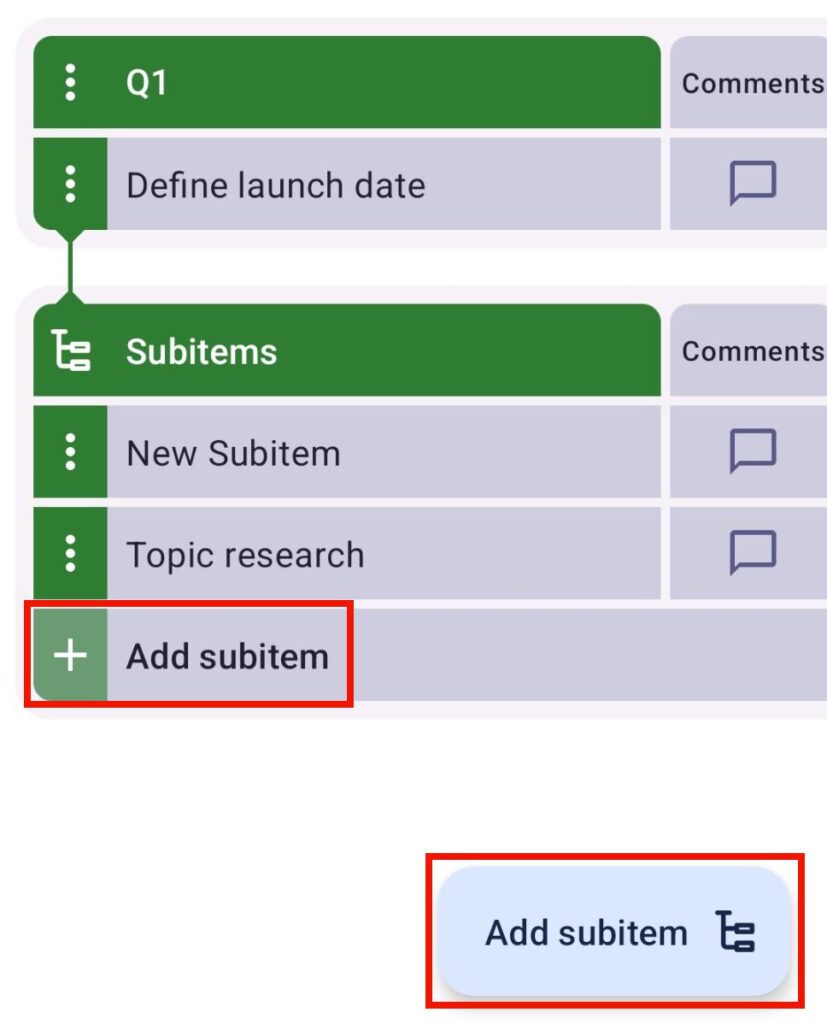
Um subitem será adicionado a esse item específico, designando-o como o item pai do subitem. Os subitens herdam a estrutura de campos do item pai e terão a mesma aparência e comportamento em muitos aspectos: estrutura de campos, registro de atividades, comentários e guia de arquivos.
O número de subitens de cada item é exibido no Item. Para expandir e recolher todos os subitens, clique na seta ao lado do número de subitens no item.
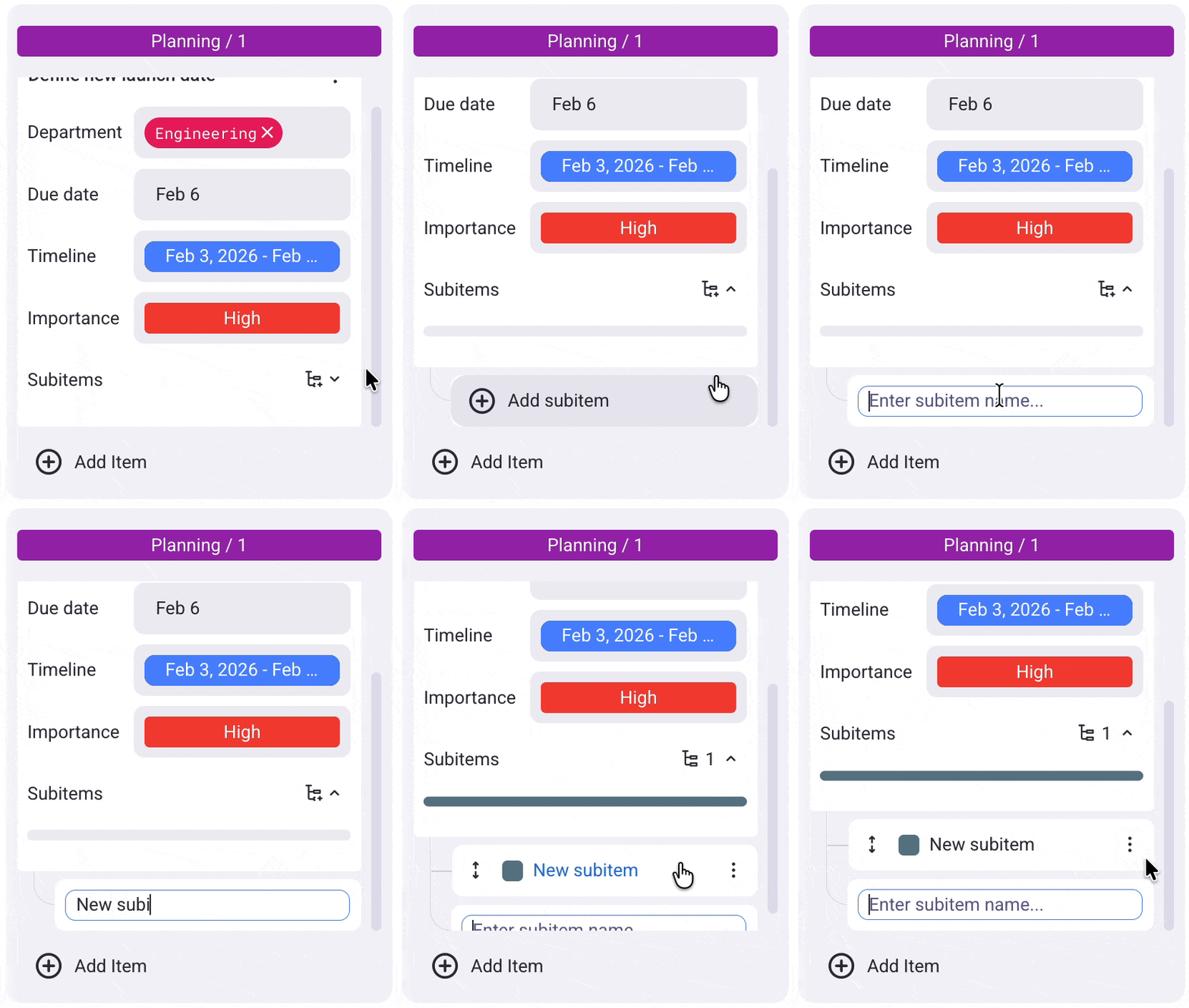
Veja como você pode criar um subitem na visualização Kanban:
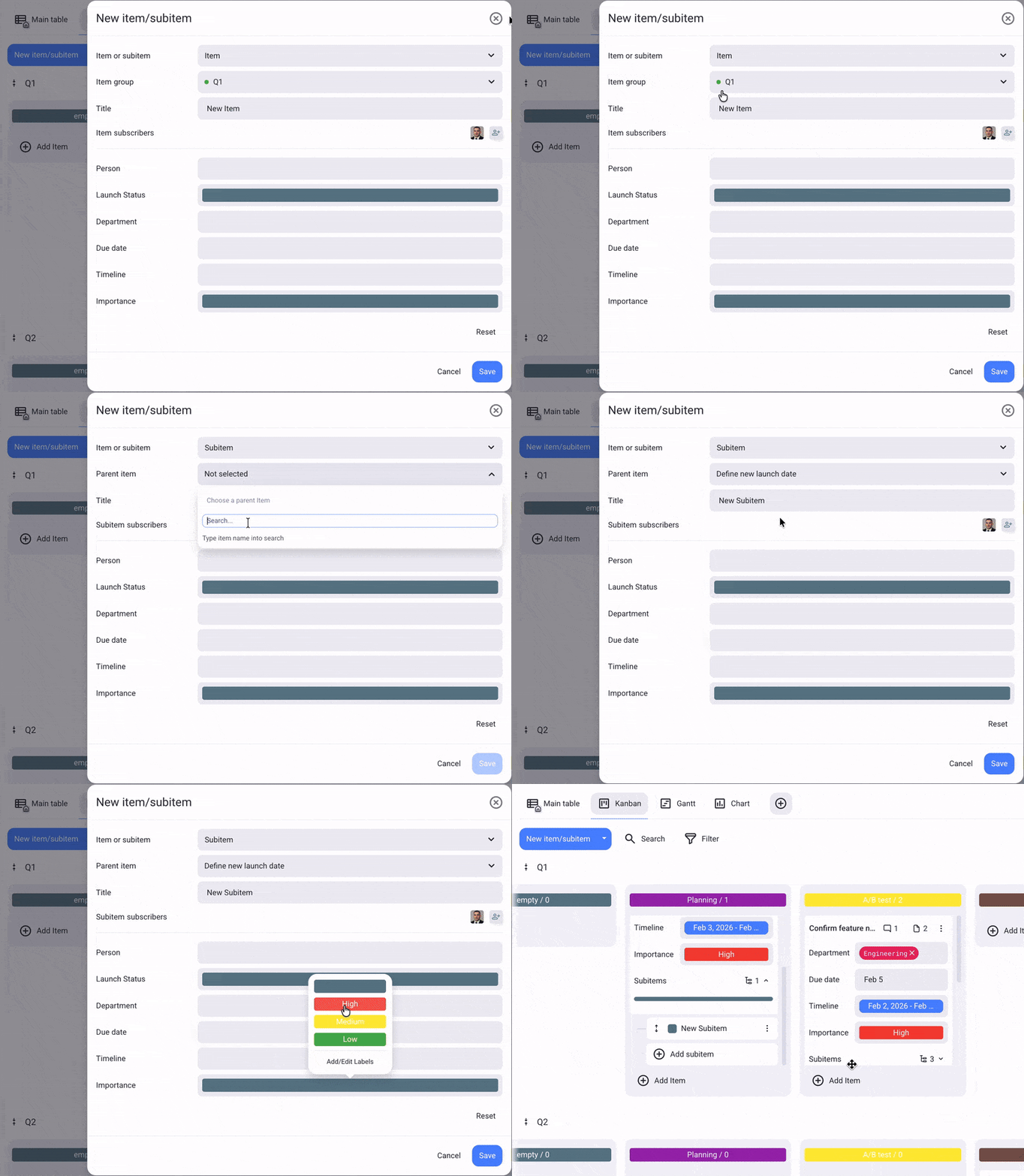
- Clique em Novo Item/Subitem
- Em Item/subitem, selecione Subitem
- Selecione o Item Principal
- Preencha as informações
- Clique em Salvar para concluir a ação
Ou
- Clique no menu suspenso Subitens
- Clique em + Adicionar subitem
- Insira o nome do subitem
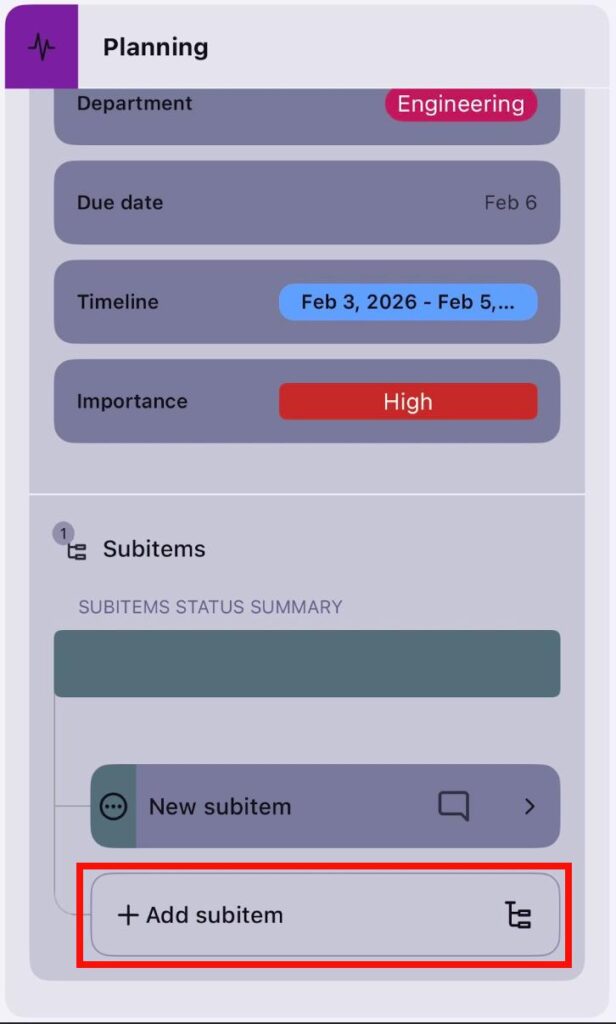
- Tap on the subitems icon
- Toque em + Adicionar subitem
- Insira o nome do subitem
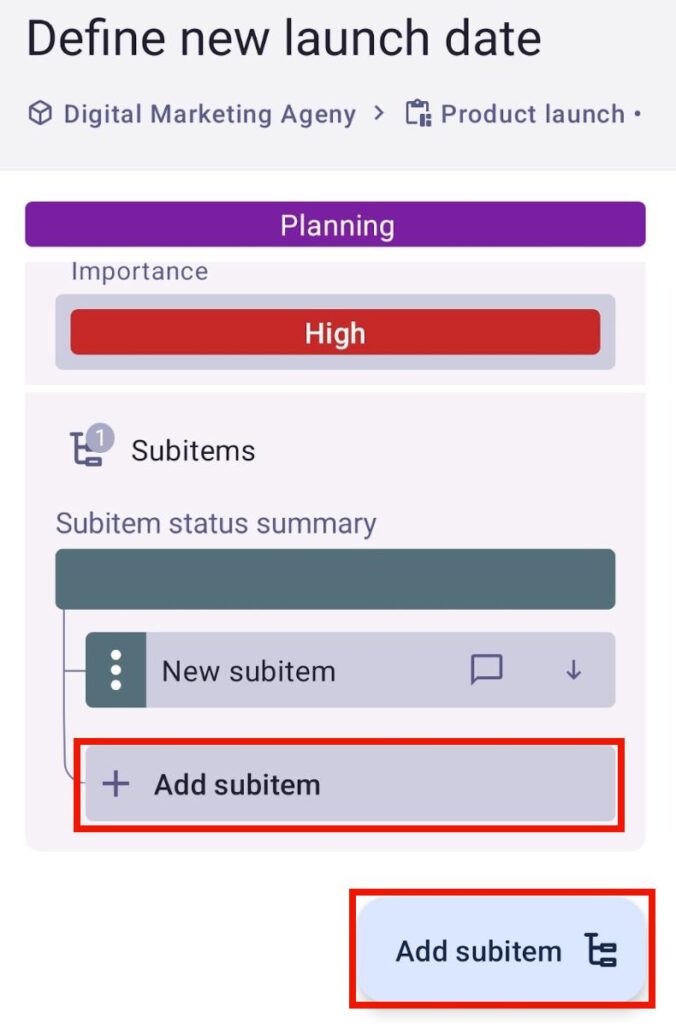
- Tap on the subitems icon
- Toque em + Adicionar subitem
- Insira o nome do subitem
Você só pode criar subitens em um nível, o que significa que itens podem ter vários subitens, mas subitens não podem ter outros subitens.
Alterar item principal #
Você pode reatribuir um subitem a um item pai diferente, se necessário, permitindo um gerenciamento e organização de tarefas flexíveis.
Eis como fazer isso:
- Clique nos três pontos ao lado de um Subitem
- Selecione Alterar item pai
- Select parent Item
- Clique em Alterar para concluir a ação.
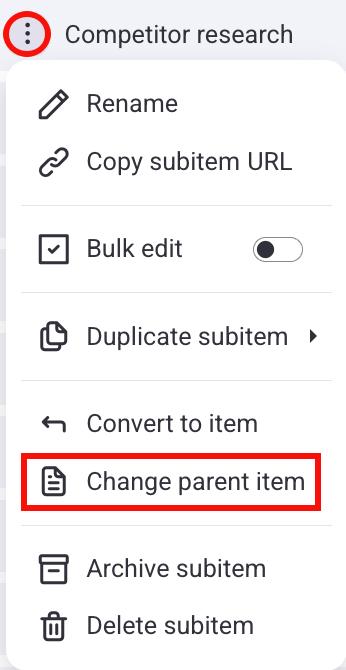
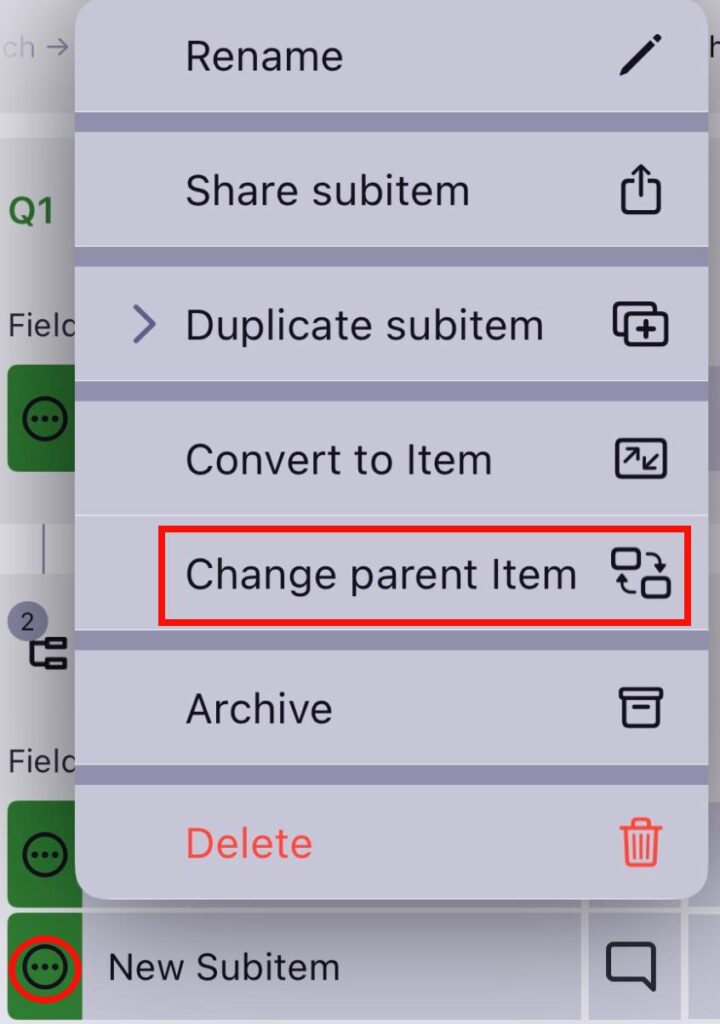
- Toque nos três pontos ao lado de um Subitem
- Selecione Alterar pai item
- Selecione o item para concluir a ação
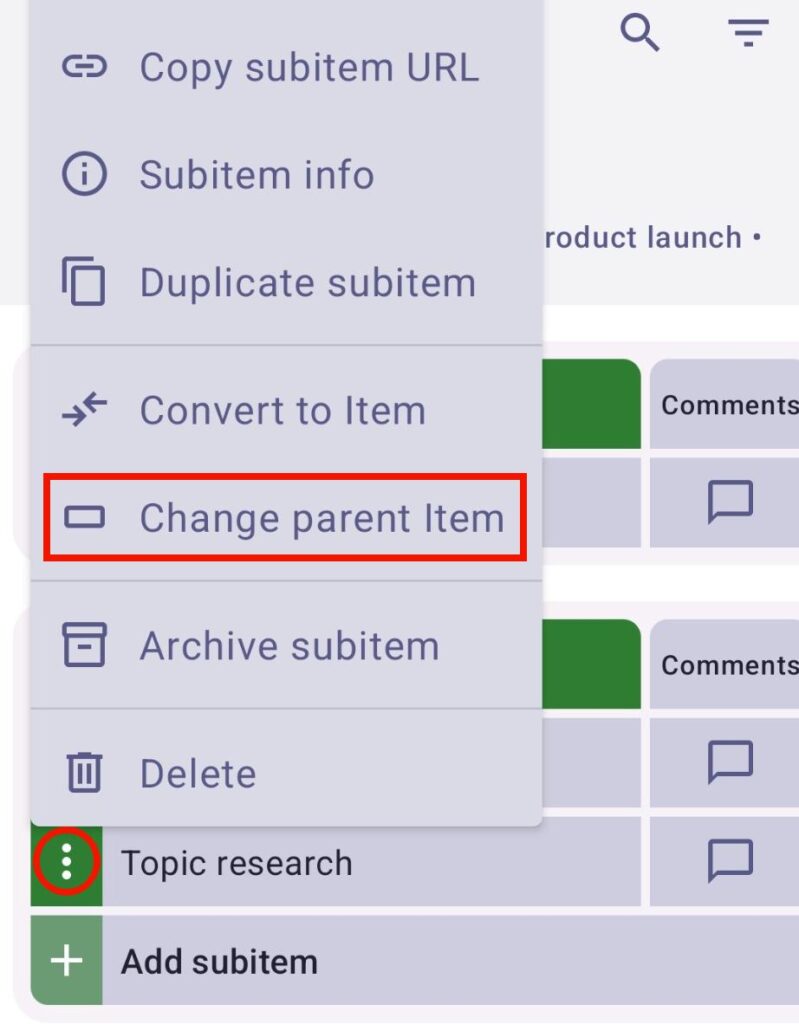
- Toque nos três pontos ao lado de um Subitem
- Selecione Alterar pai item
- Selecione o item
- Toque em Alterar para concluir a ação
Converter subitens em itens #
Você pode converter subitens em itens, permitindo que eles funcionem de forma independente dentro do seu projeto.
Eis como fazer isso:
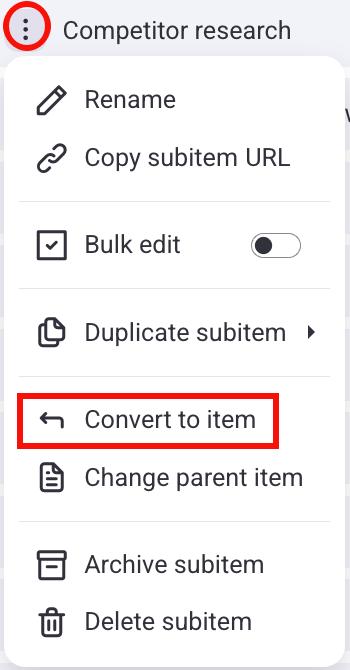
- Clique nos três pontos ao lado de um Subitem
- Selecione Converter em item
- Toque nos três pontos ao lado de um Subitem
- Selecione Converter em item
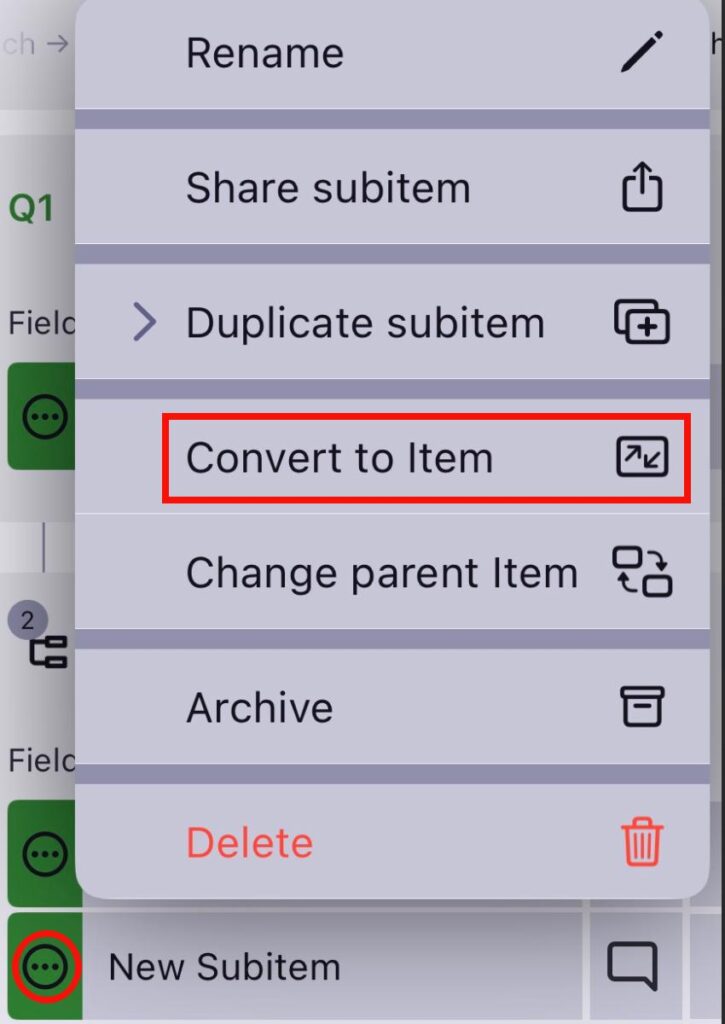
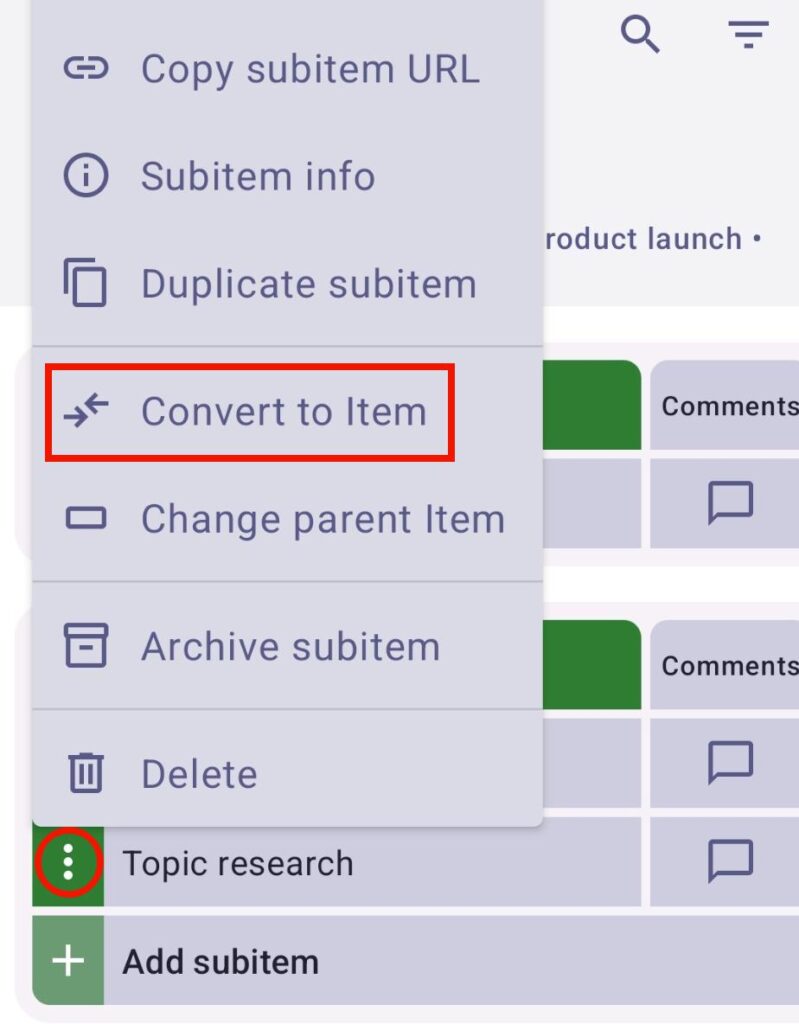
- Toque nos três pontos ao lado do Subitem
- Selecione Converter para Item
- Toque em Converter para concluir a ação
Itens também podem ser convertidos em subitens. Confira este artigo para saber mais sobre
Copiar URL do subitem #
Os links para subitens no Plaky podem ser copiados e colados em qualquer aplicativo de bate-papo que você use para se comunicar e colaborar com seus colegas. Dessa forma, os usuários do Plaky podem acessar o subitem específico e ficar por dentro de qualquer novidade relacionada a ele.
Veja como copiar a URL de um subitem:
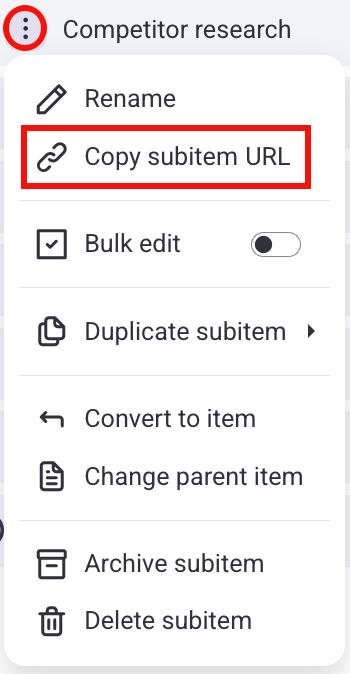
- Clique nos três pontos ao lado de um Subitem
- Selecione Copiar subitem URL
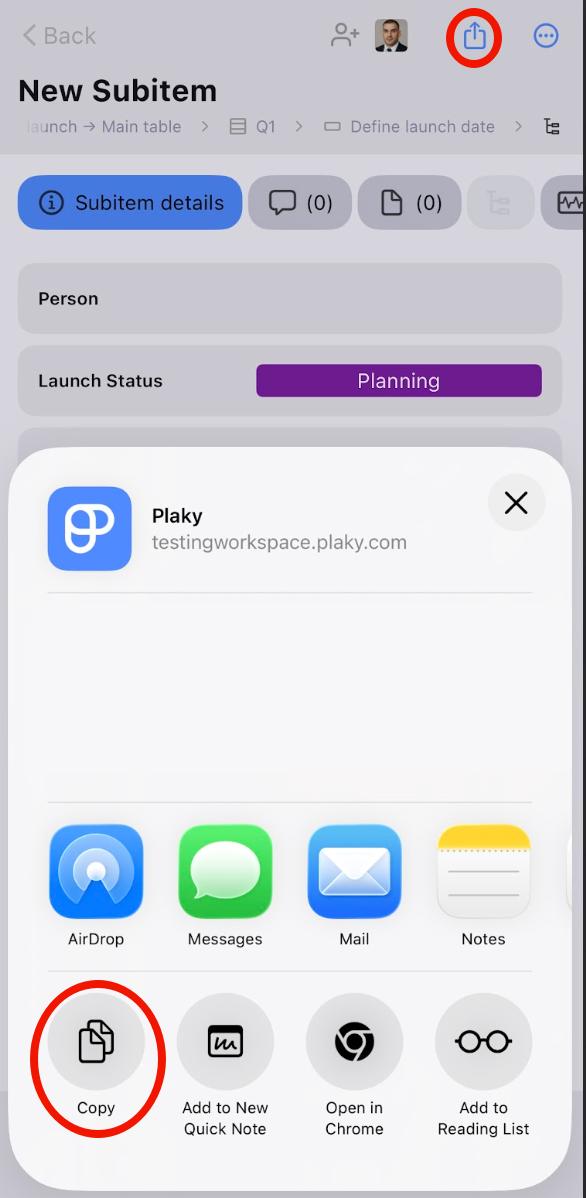
- Abrir um subitem
- Toque no ícone compartilhar
- Selecione Copiar
- Toque nos três pontos ao lado de um Subitem
- Selecione Copiar subitem URL
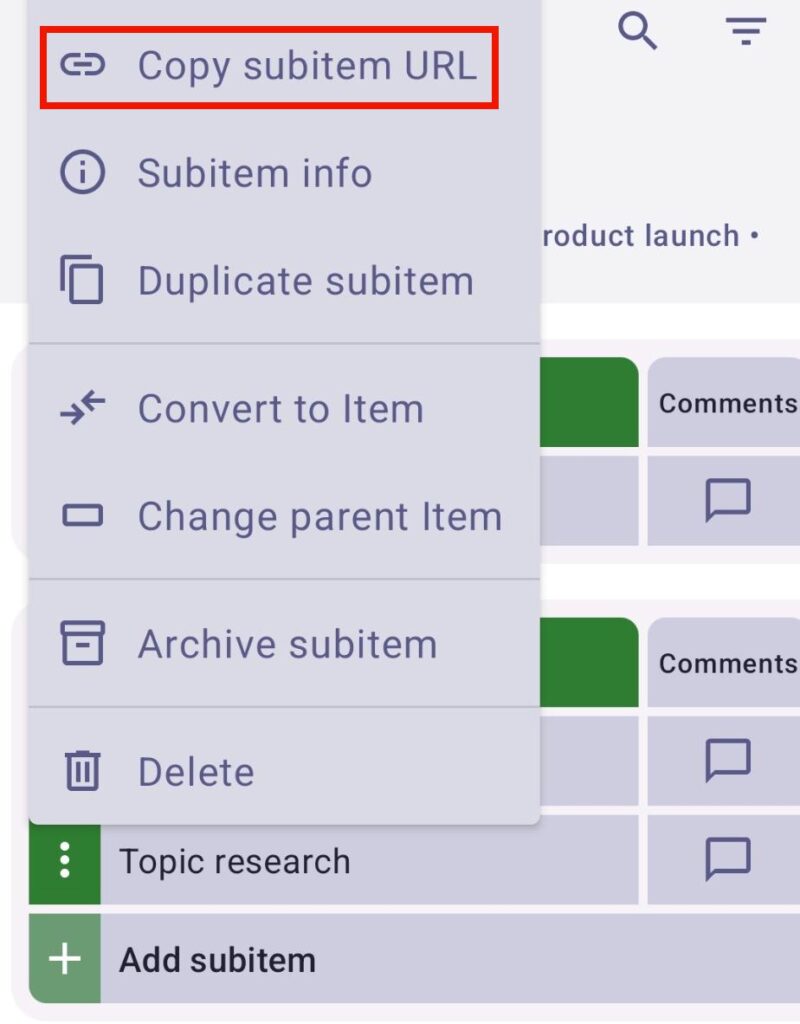
Seu subitem será copiado para uma área de transferência, pronto para ser colado em qualquer aplicativo de bate-papo que você desejar.
Duplicar subitem #
Duplicar subitens permite criar novos subitens com base em subitens existentes de forma rápida.
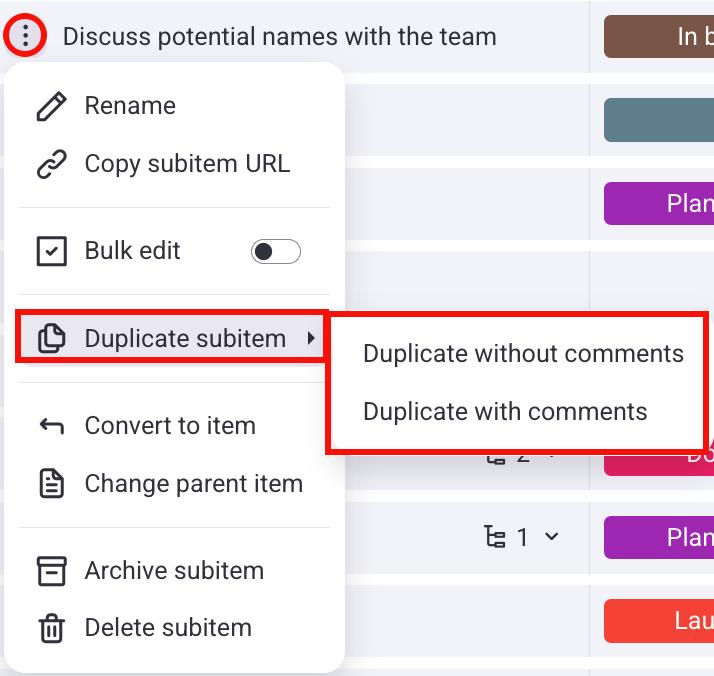
Here’s how to duplicate a Subitem:
- Clique nos três pontos ao lado de um Subitem
- Passe o cursor sobre Duplicar subitem
- Selecione Duplicar com comentários ou Duplicar sem comentários
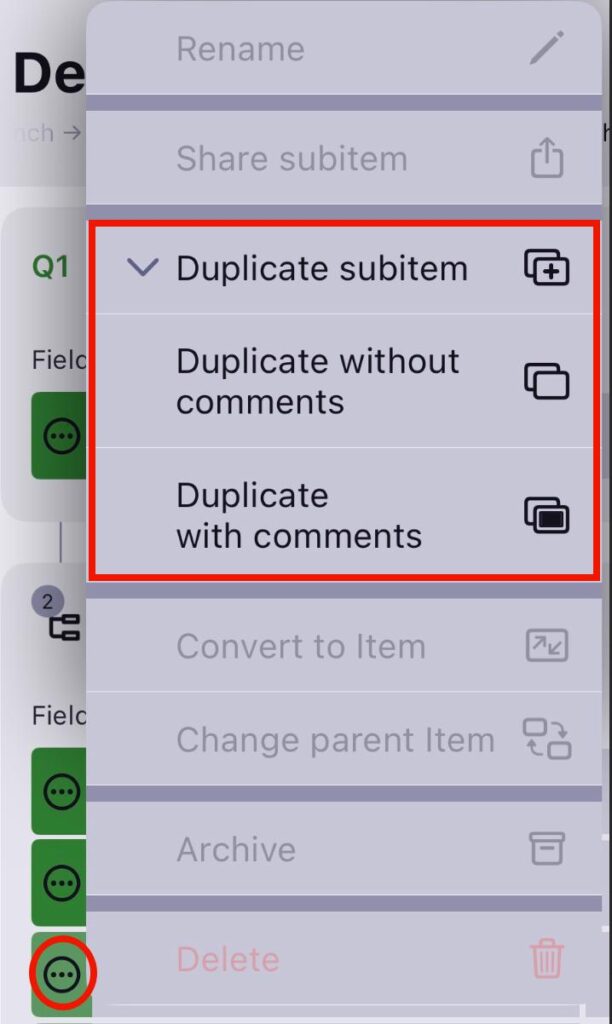
- Toque nos três pontos ao lado de um Subitem
- Selecione Subitem duplicado
- Escolha entre Duplicar sem comentários ou Duplicar com comentários
- Toque nos três pontos ao lado de um Subitem
- Selecione Duplicado subitem
- Escolha entre Duplicar com comentários ou Duplicar sem comentários
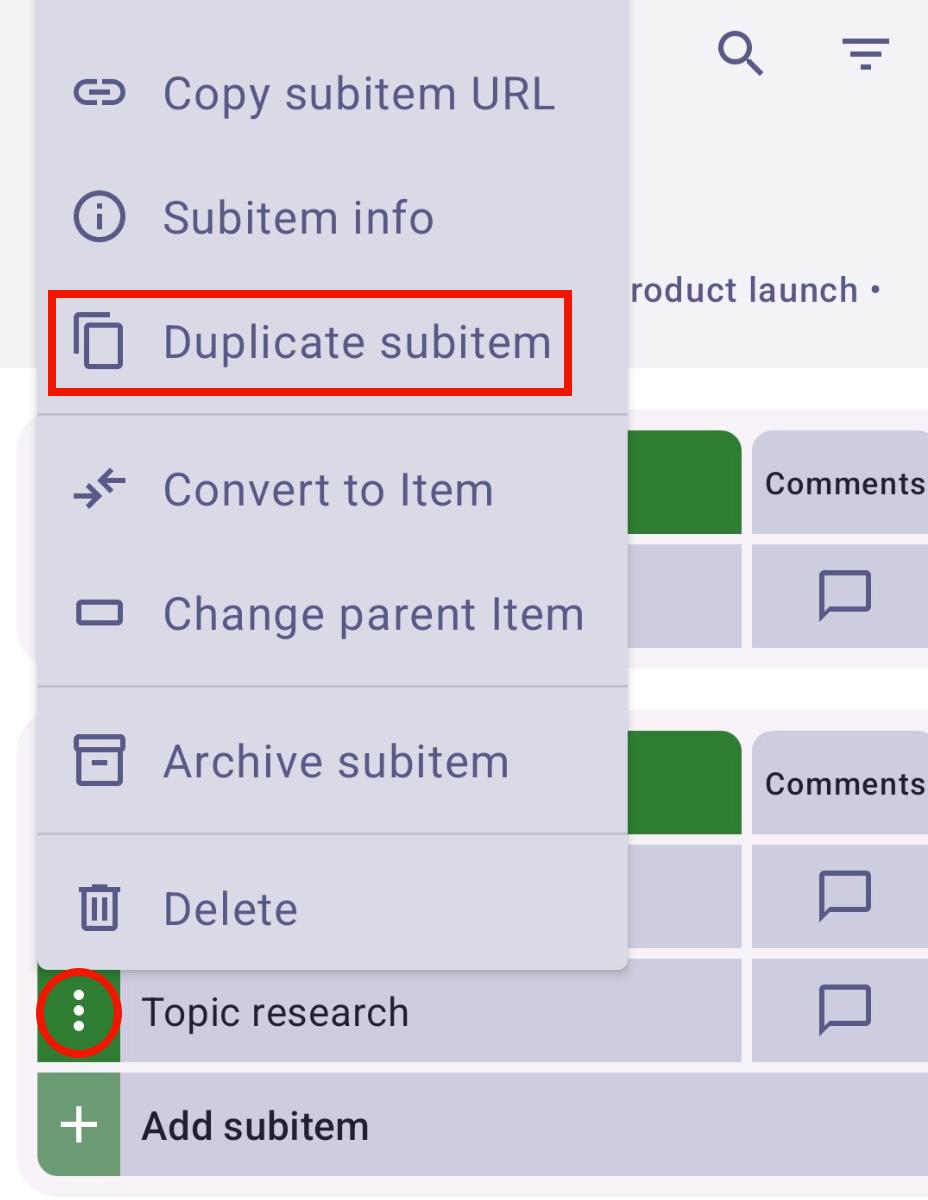
O subitem duplicado terá o mesmo item principal.
Fixar subitem #
Você pode fixar um Subitem importante no painel lateral para acesso rápido, mantendo a interface principal organizada. Ao fixar um Subitem, você pode alternar rapidamente entre Espaço, Quadro e a página inicial sem sair do Subitem.
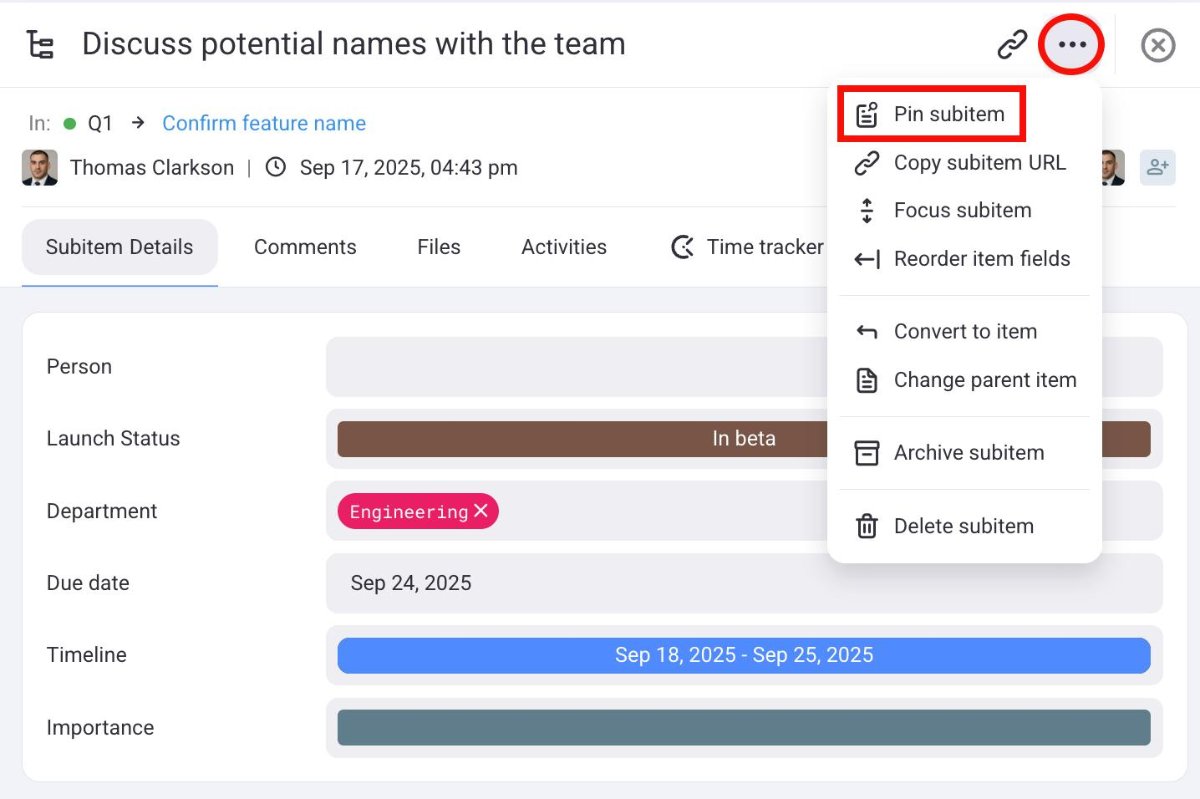
Veja como fixar um subitem.
- Abrir um subitem
- Clique nos três pontos
- Clique em Fixar subitem
Subitem de foco #
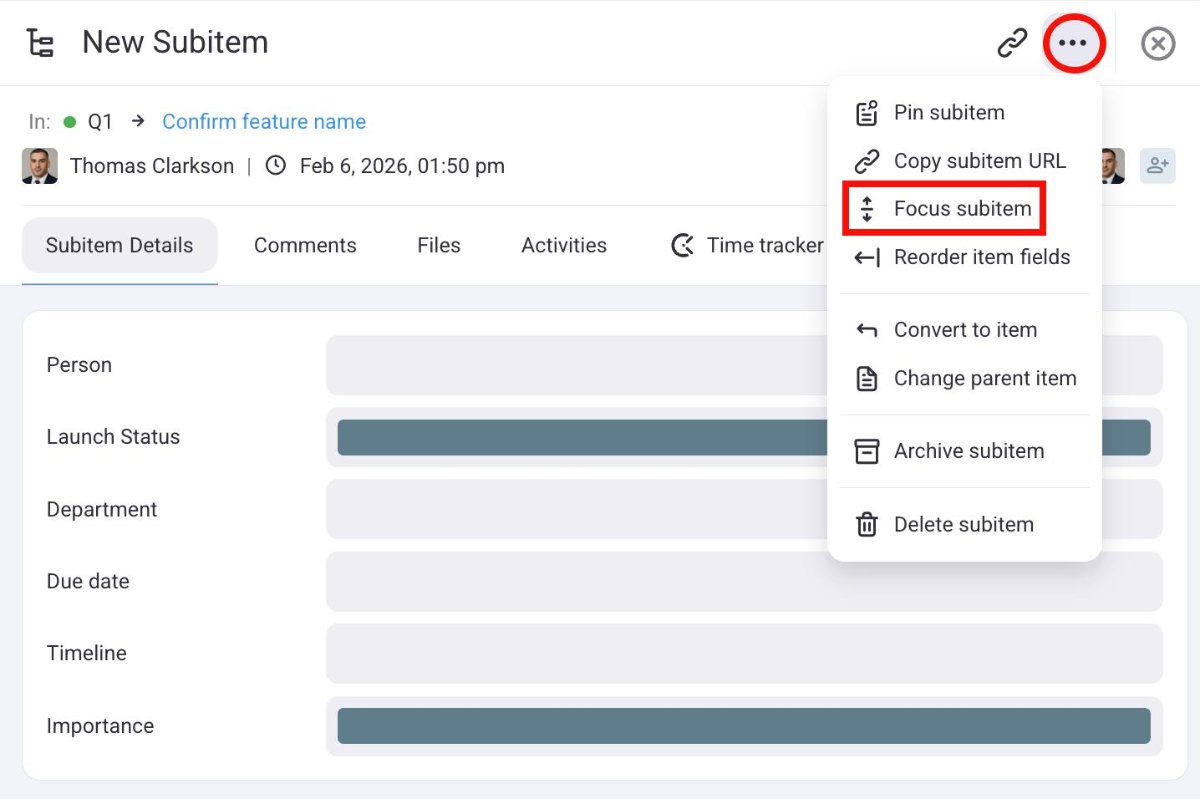
Você pode navegar rapidamente de volta a um Subitem específico usando a opção de foco. Se você rolar para longe de um Subitem, a opção de foco o levará de volta à localização desse Subitem no seu Quadro.
Veja como você pode focar um subitem:
- Abrir um subitem
- Clique nos três pontos à direita
- Selecione o subitem de foco
Reorganizar campos de subitens #
Personalize ainda mais o seu quadro, organizando a ordem dos campos nos subitens de acordo com as suas preferências. Essa alteração é visível para todos os usuários.
Eis como você pode fazer isso:
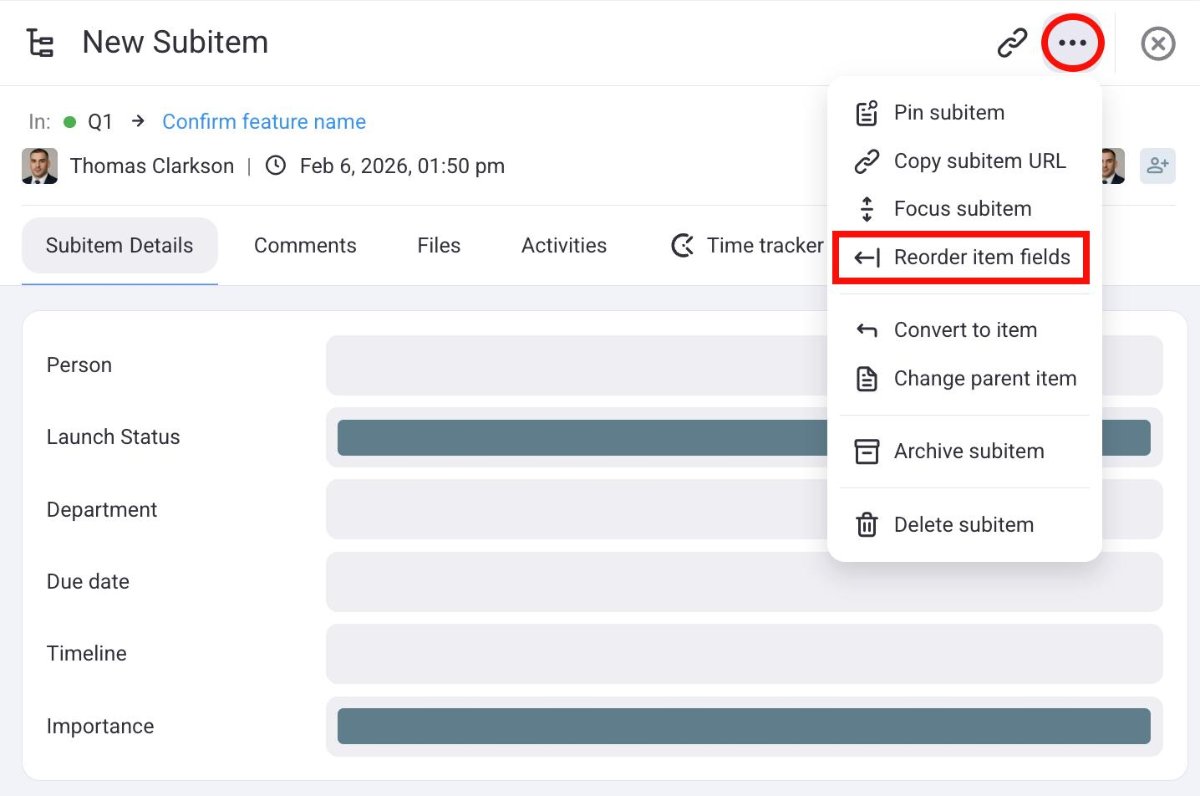
- Abrir um subitem
- Clique nos três pontos à direita
- Selecione Reordenar campos do item
- Reordenar campos
- Clique em Salvar para concluir a ação
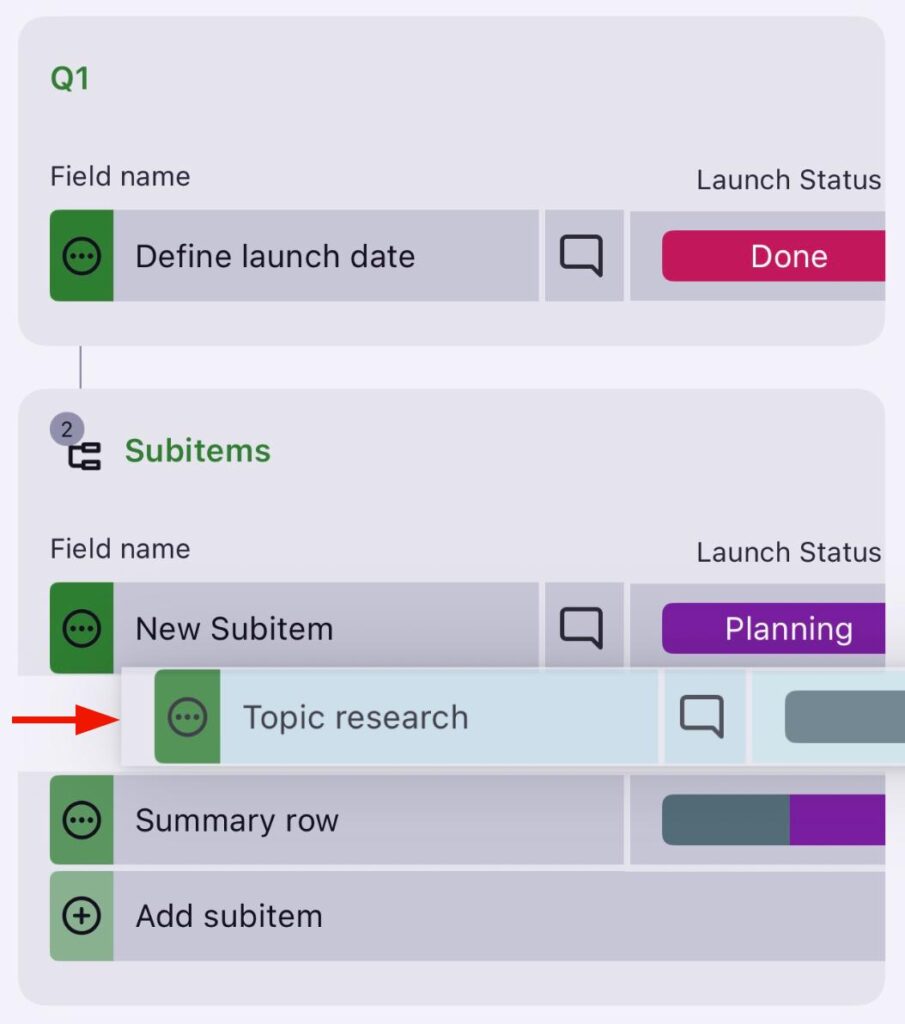
- Pressione e segure um subitem
- Arraste e solte os subitens para reordená-los
EM BREVE
Excluir subitens #
Para excluir um subitem:
- Clique nos três pontos ao lado de um Subitem
- Selecione Excluir subitem
- Clique em Excluir para confirmar a ação
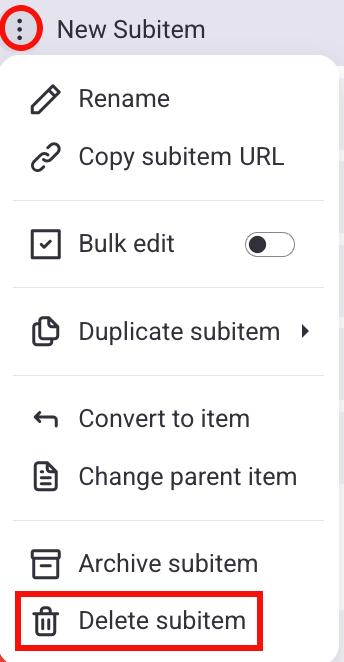
- Toque nos três pontos ao lado de um Subitem
- Selecione Excluir
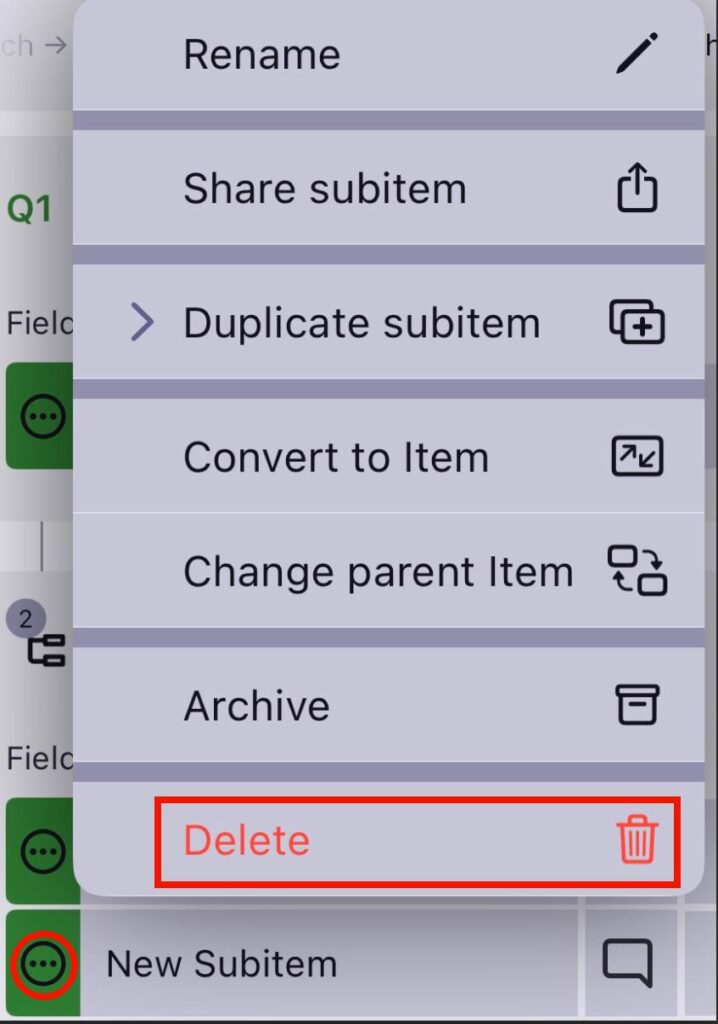
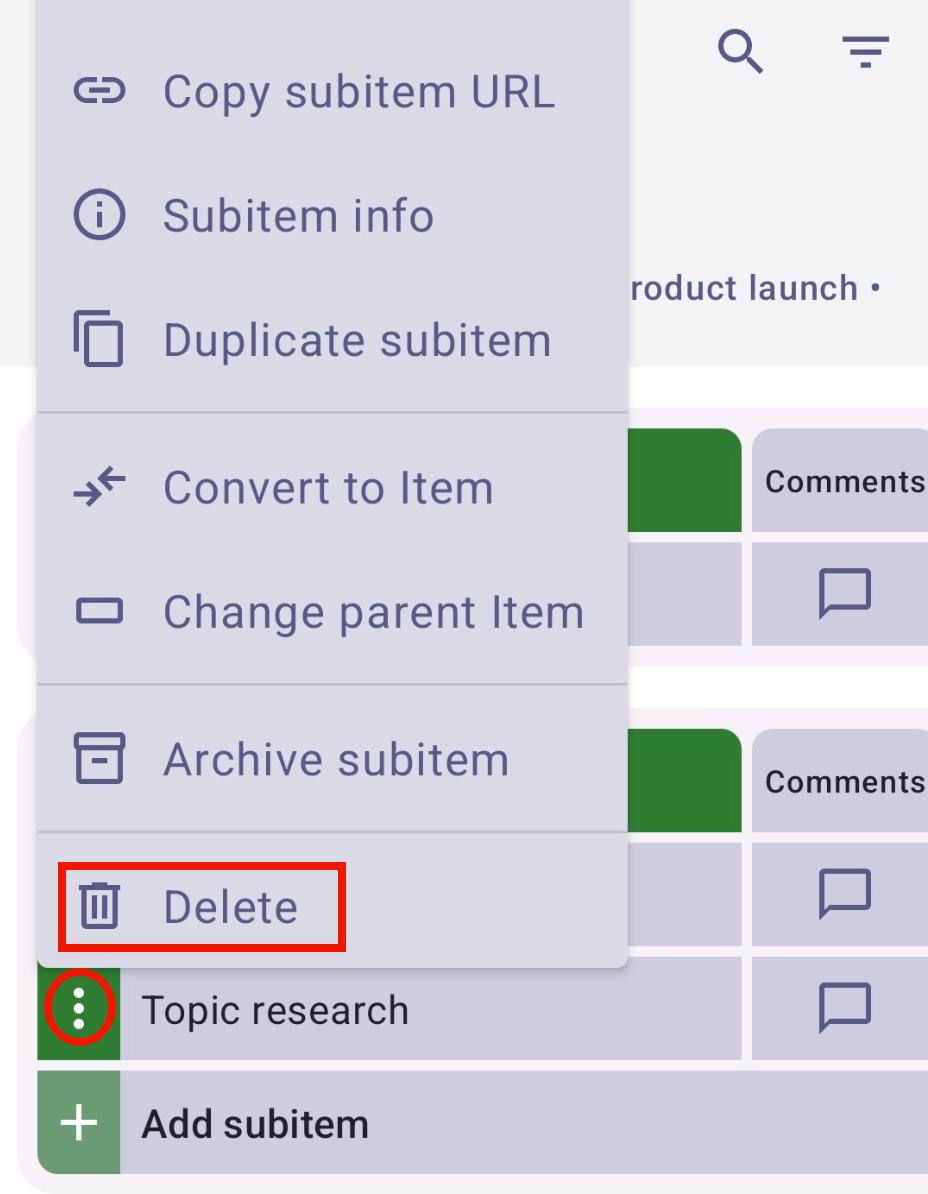
- Toque nos três pontos ao lado de um Subitem
- Selecione Excluir
- Toque em Excluir para confirmar a ação
As mesmas permissões que se aplicam a um item se aplicam também ao nível do subitem.