
Crie uma automação de placa personalizada
As automações do Plaky são uma ótima maneira de melhorar seu fluxo de trabalho, eliminando tarefas desnecessárias e demoradas. Com automações personalizadas, você pode atualizar rapidamente o status do seu projeto, reordenar prazos, atribuir tarefas e muito mais, sem um único clique.
Neste artigo, guiaremos você pelo processo de criação de uma automação personalizada passo a passo.
Se você é novo no uso de Automações, consulte nosso artigo para começar.
1º Passo: Crie uma nova automação #
Você só pode criar automações no aplicativo web. No entanto, todas as automações criadas no aplicativo web também se aplicam a aplicativos móveis.
A Central de Automações é o seu centro para criar e modificar automações. Para abrir a Central de Automações, basta clicar em Automações no canto superior direito do seu quadro.

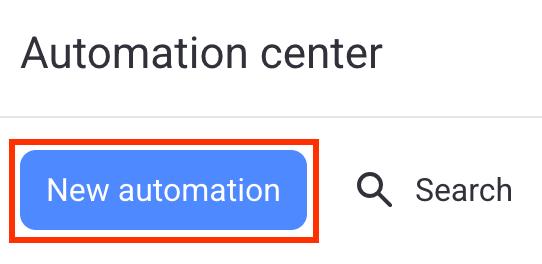
Ao abrir a Central de Automações, você pode criar uma nova automação clicando no botão Nova automação.
2º Passo: Escolha um gatilho #
Ao criar uma automação personalizada, o primeiro passo é definir seu gatilho. Gatilhos são eventos que acontecem no seu quadro e iniciam automaticamente uma ação selecionada.
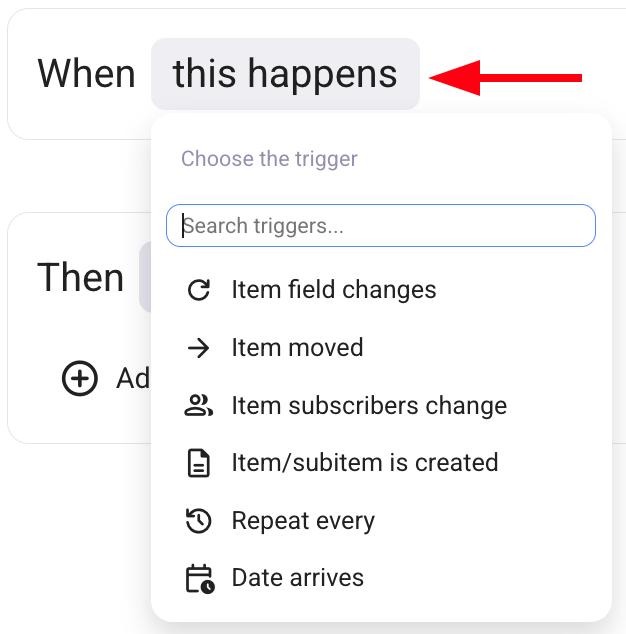
Para selecionar um gatilho, clique no campo Quando isso acontecer. O Plaky permite que você escolha entre 5 tipos diferentes de gatilhos:
- Alterações no campo do item
- Item movido
- Alterações de seguidores do item
- Item criado
- Repita a cada
- Data de vencimento
Vamos analisar esses gatilhos com mais detalhes.
Alterações no campo do item #
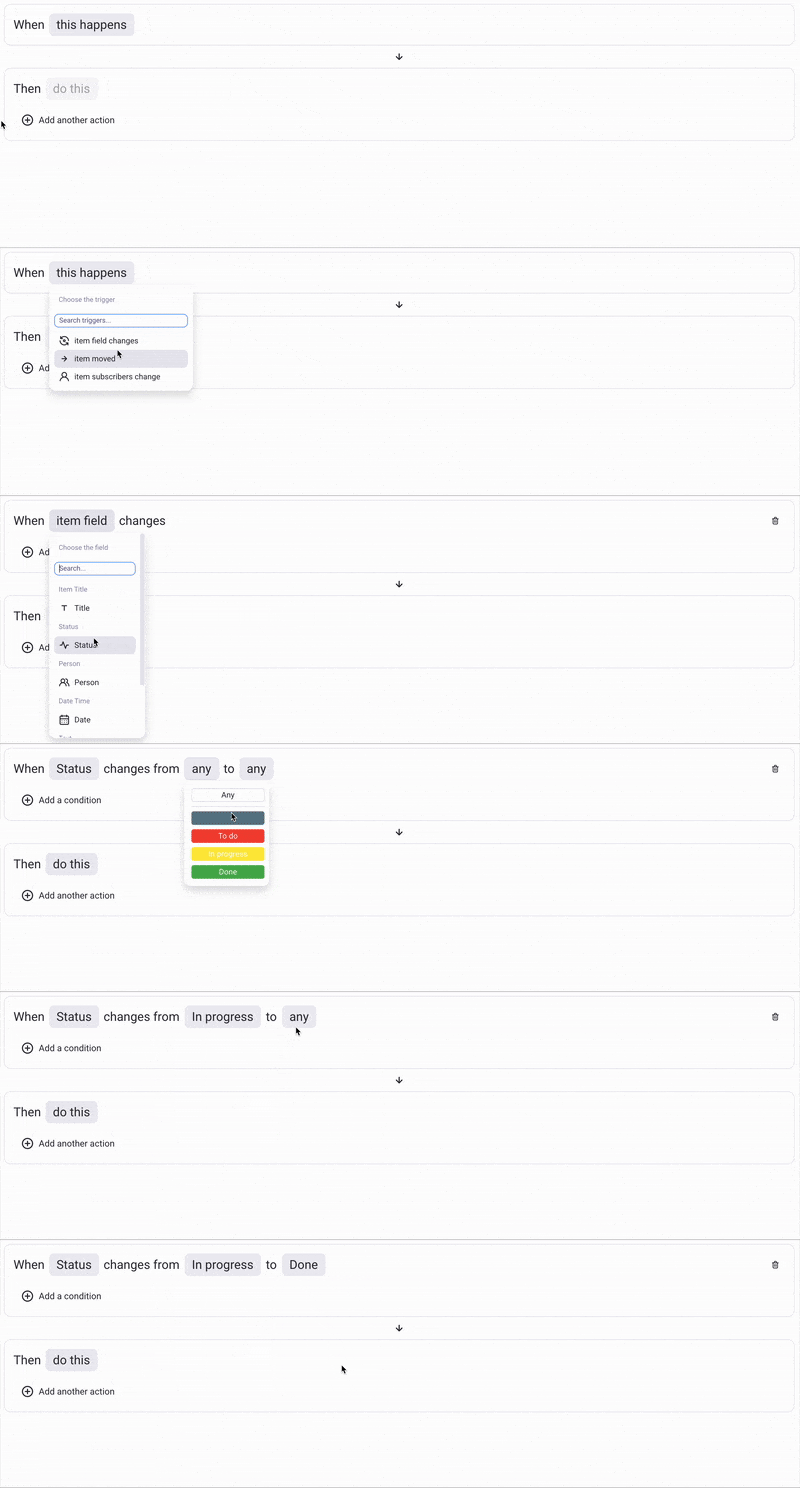
O gatilho Alterações no campo do item é ativado quando um Campo do Quadro muda de um valor para outro. Por exemplo, um gatilho pode ativar uma automação quando um Campo de Status muda de "A fazer" para "Em andamento".
Os seguintes campos de item podem ser selecionados como gatilhos:
- Título do item
- Status
- Etiquetas
- Texto
- Rich Text
- Pessoas
- Número
- Links
- Data
- Linha do tempo
Dependendo do campo do item que você selecionar, o gatilho oferecerá diferentes opções para escolher. No exemplo abaixo, mostramos como a janela pop-up aparecerá quando você selecionar o campo Status.
Item movido #
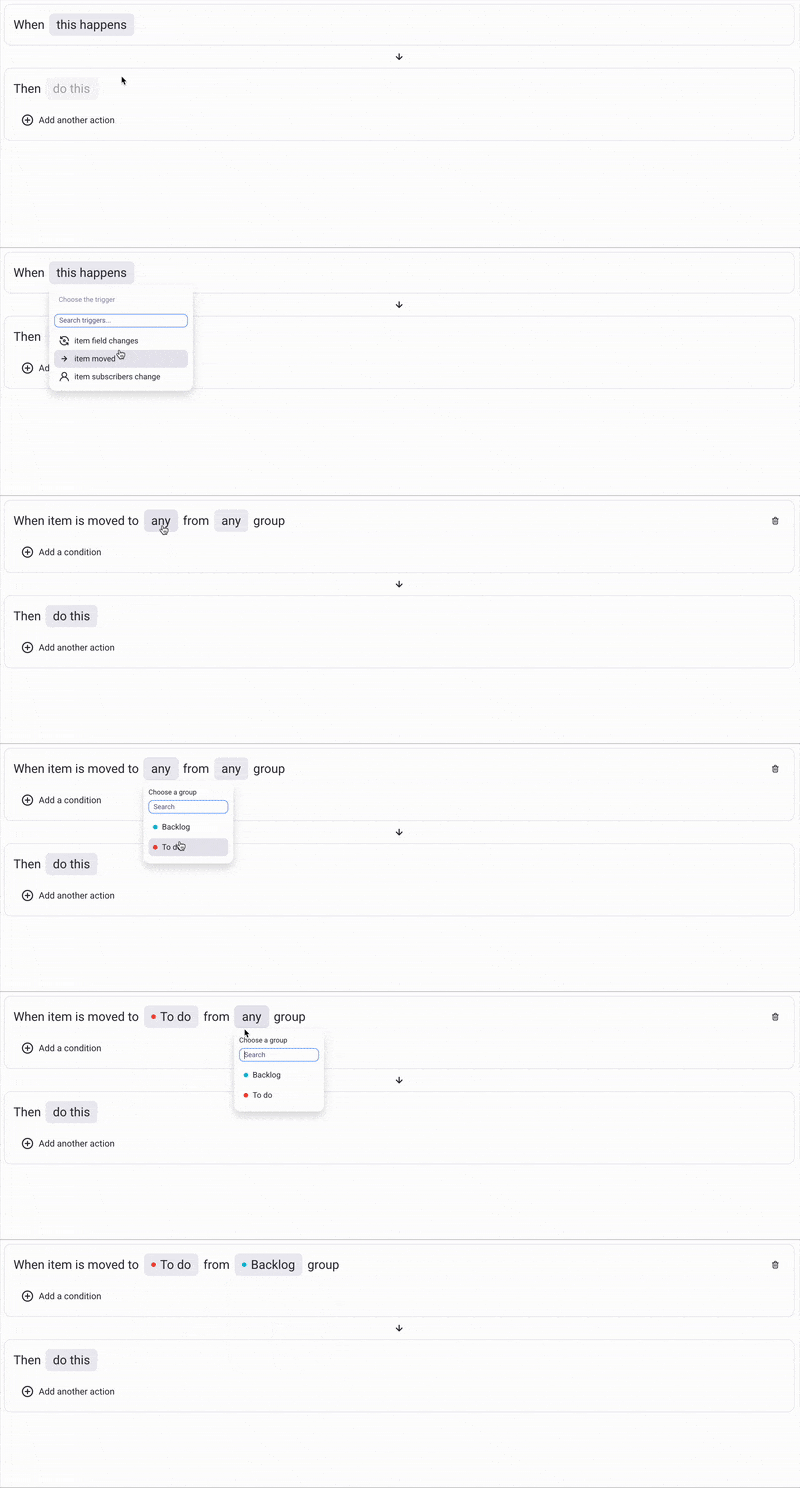
O gatilho Item movido é ativado quando um Item é movido de um grupo de itens para outro. Por exemplo, um item pode ser movido do grupo "Backlog" para o grupo "A fazer". Isso ativará um gatilho e iniciará uma automação.
Alteração de assinantes do item #
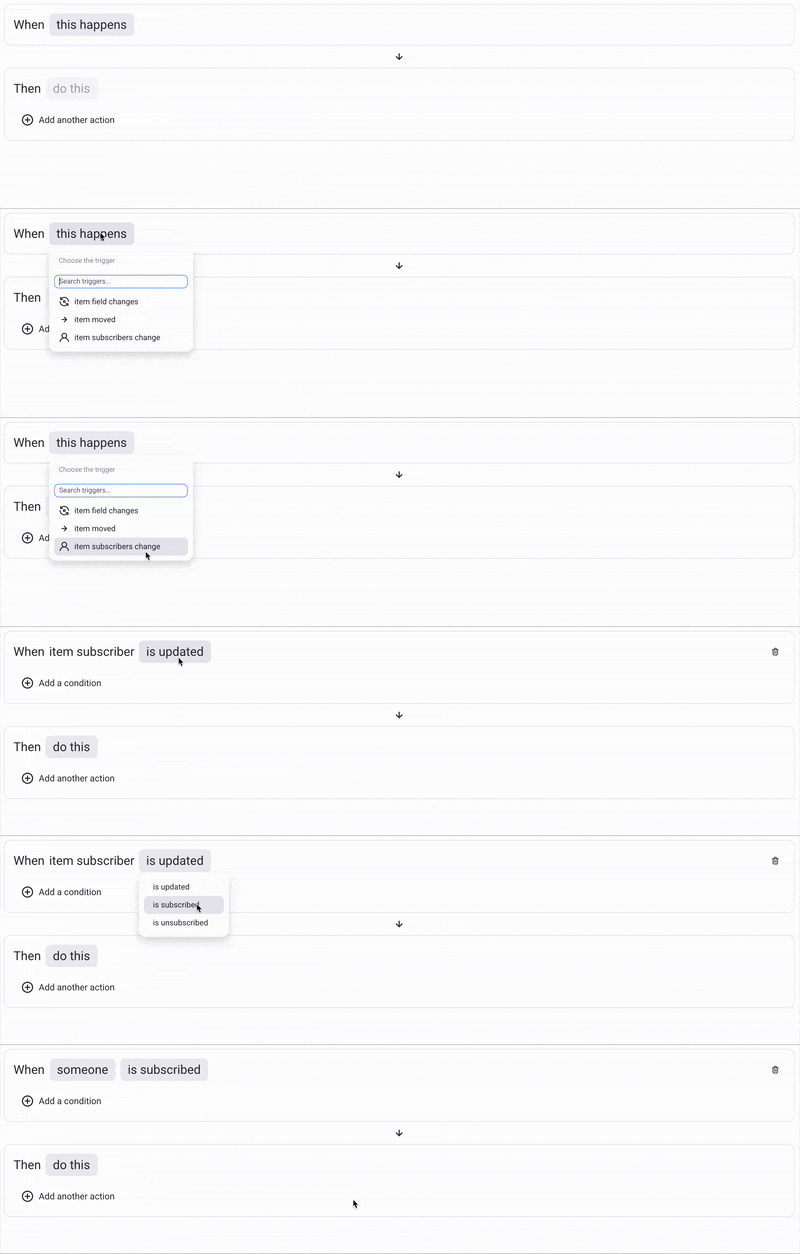
O gatilho de alteração de assinantes de itens é ativado quando um usuário é adicionado ou removido como membro de um item. Por exemplo, você pode criar um gatilho que ative a automação sempre que um membro da sua equipe for adicionado (por exemplo, o RH adicionando um membro do Departamento Financeiro) a um item.
Item criado #
O gatilho "Item criado" é ativado quando um usuário cria um novo item/subitem no quadro. Por exemplo, você pode criar uma automação que notifica o usuário quando um item é criado.

Repita a cada #
A opção Repetir a cada cria um gatilho recorrente que é ativado em um determinado dia e horário. Por exemplo, você pode criar um gatilho recorrente que seja ativado todo dia 10 do mês.
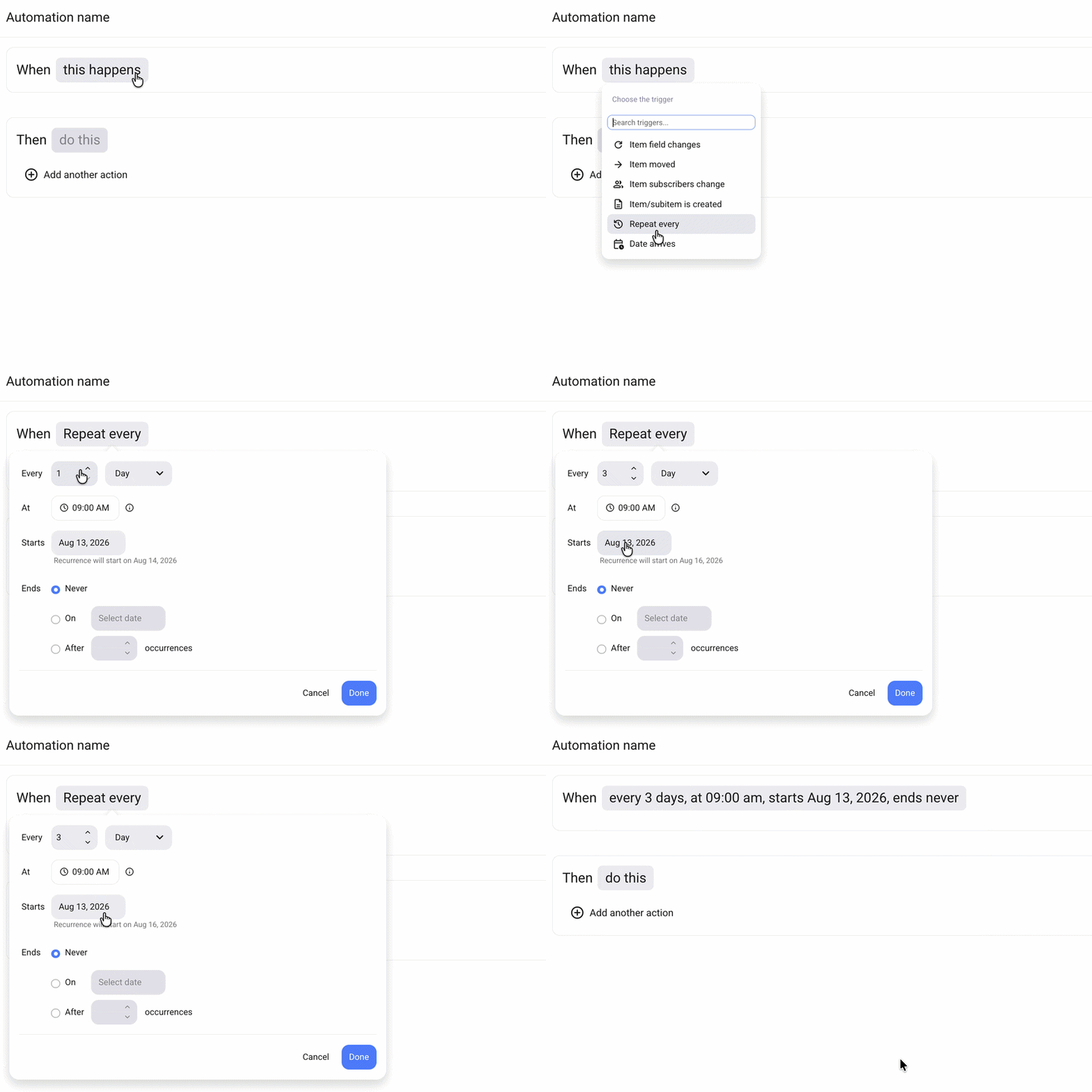
Clique nos campos destacados para personalizar seu gatilho.
Data de vencimento #
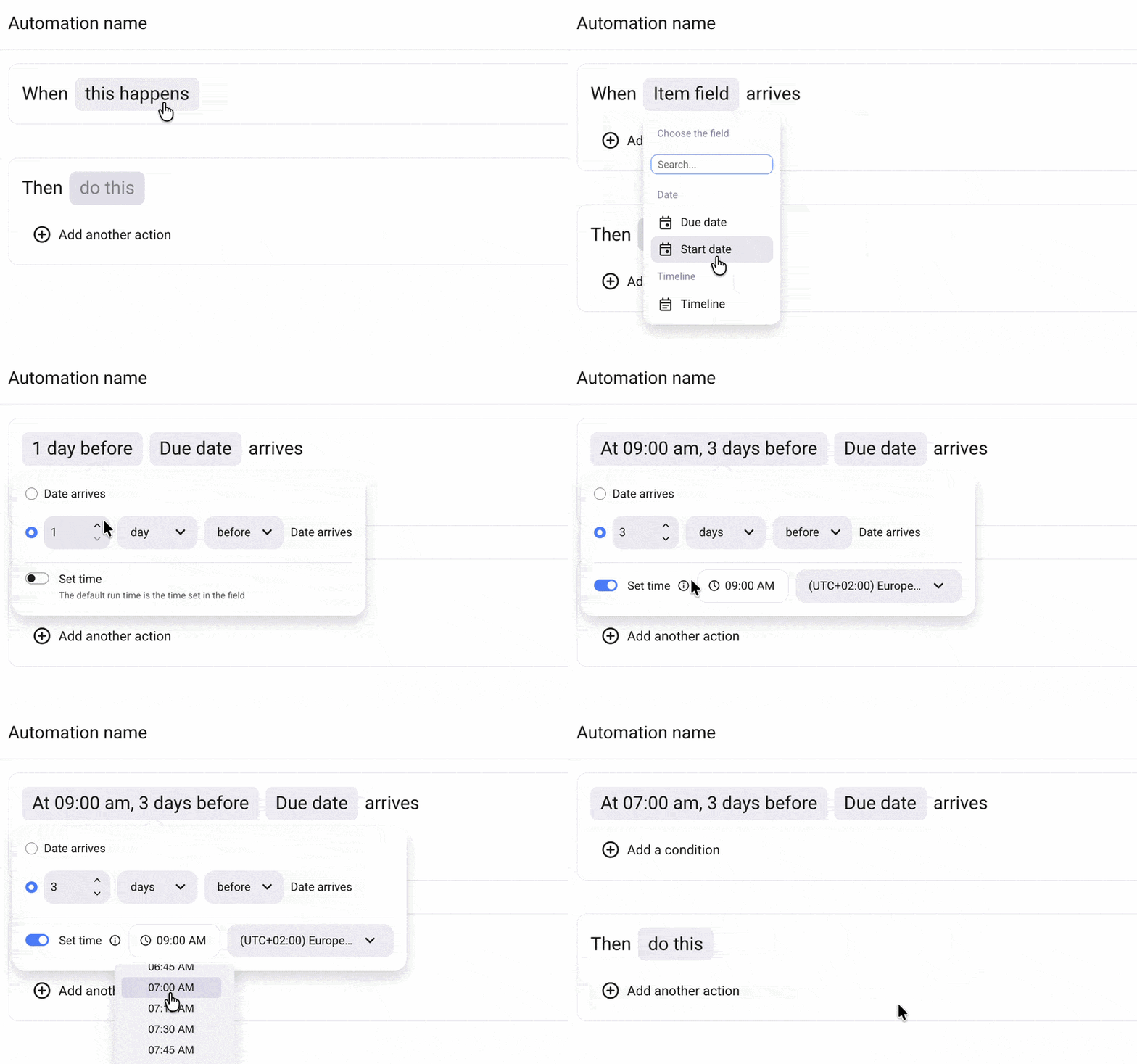
Com a opção "Data de vencimento", você pode criar um gatilho que se ativa em uma data específica. Você pode combiná-lo com a ação de notificação e criar lembretes para nunca se esquecer de uma data importante. Ao selecionar essa opção de gatilho, você poderá escolher entre:
- Data
- Linha do tempo
Se você selecionar a opção Data, poderá escolher se a automação começará em uma data específica ou antes/depois da data selecionada. Além disso, você pode definir o horário exato (em incrementos de 15 minutos) e o fuso horário em que ela começará. Para a opção Linha do Tempo, você pode escolher se a automação começará no início ou no final do período definido.
3º Passo: Adicione condições #
Depois de definir um gatilho, você pode adicionar condições que devem ser atendidas antes do início da automação. As condições são opcionais e cabe a você decidir se deseja adicioná-las.
Para adicionar uma condição, siga estes passos:
- Clique no botão + Adicionar uma condição
- Selecione o tipo de condição desejada
- Preencha os campos destacados
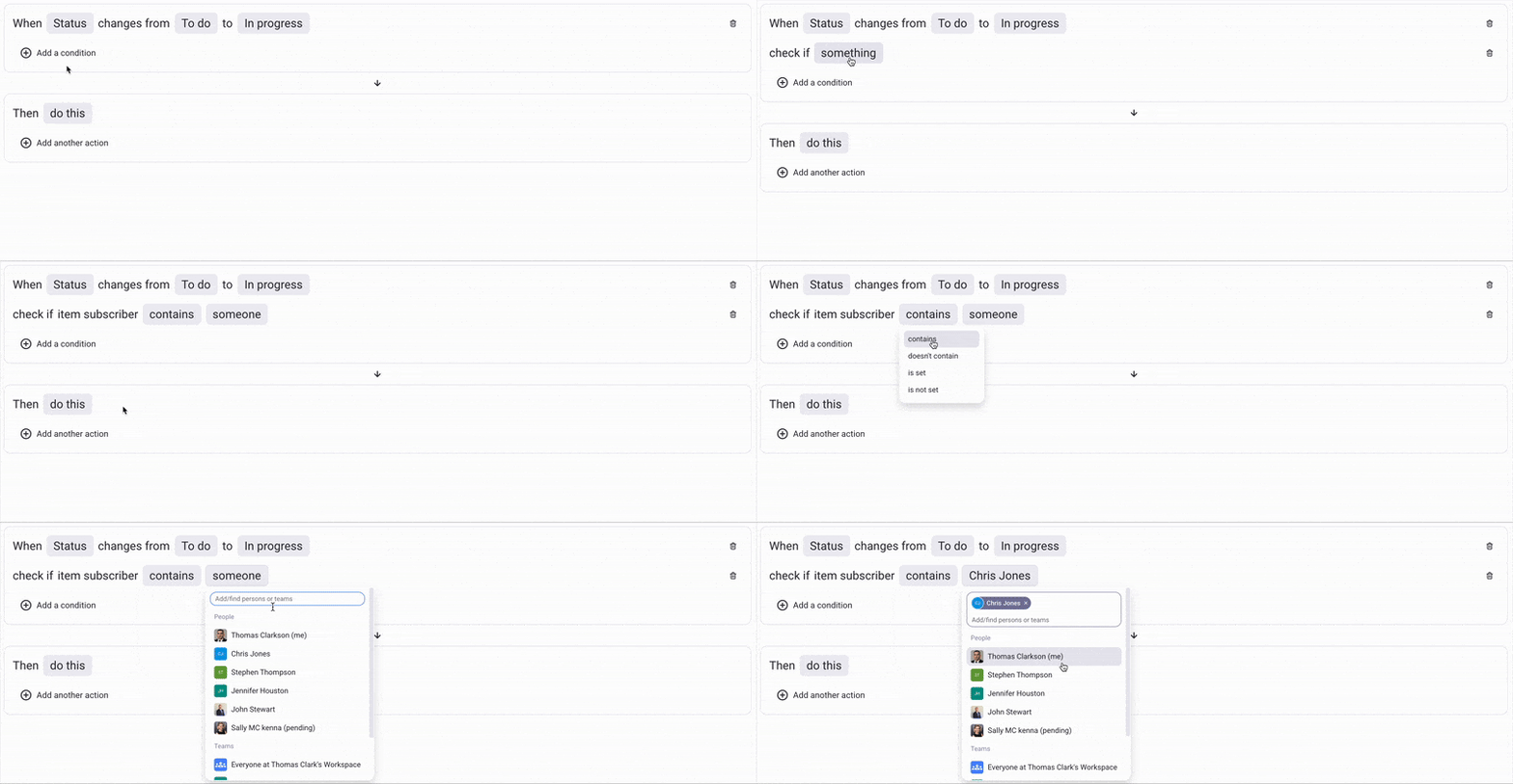
Você pode adicionar até cinco condições à sua automação.
4º Passo: Escolha ações #
A etapa final na criação de uma automação personalizada é escolher uma ação. As ações são executadas sempre que um gatilho é ativado e quando uma condição específica é atendida (se houver condições). Por exemplo, quando um campo de item é alterado, o item pode ser movido automaticamente para outro grupo ou um assinante pode ser adicionado.
O Plaky permite que você selecione entre 5 tipos diferentes de ações:
- Alterar campo do item
- Mover item
- Alterar assinantes do item
- Enviar notificação
- Criar item/subitem
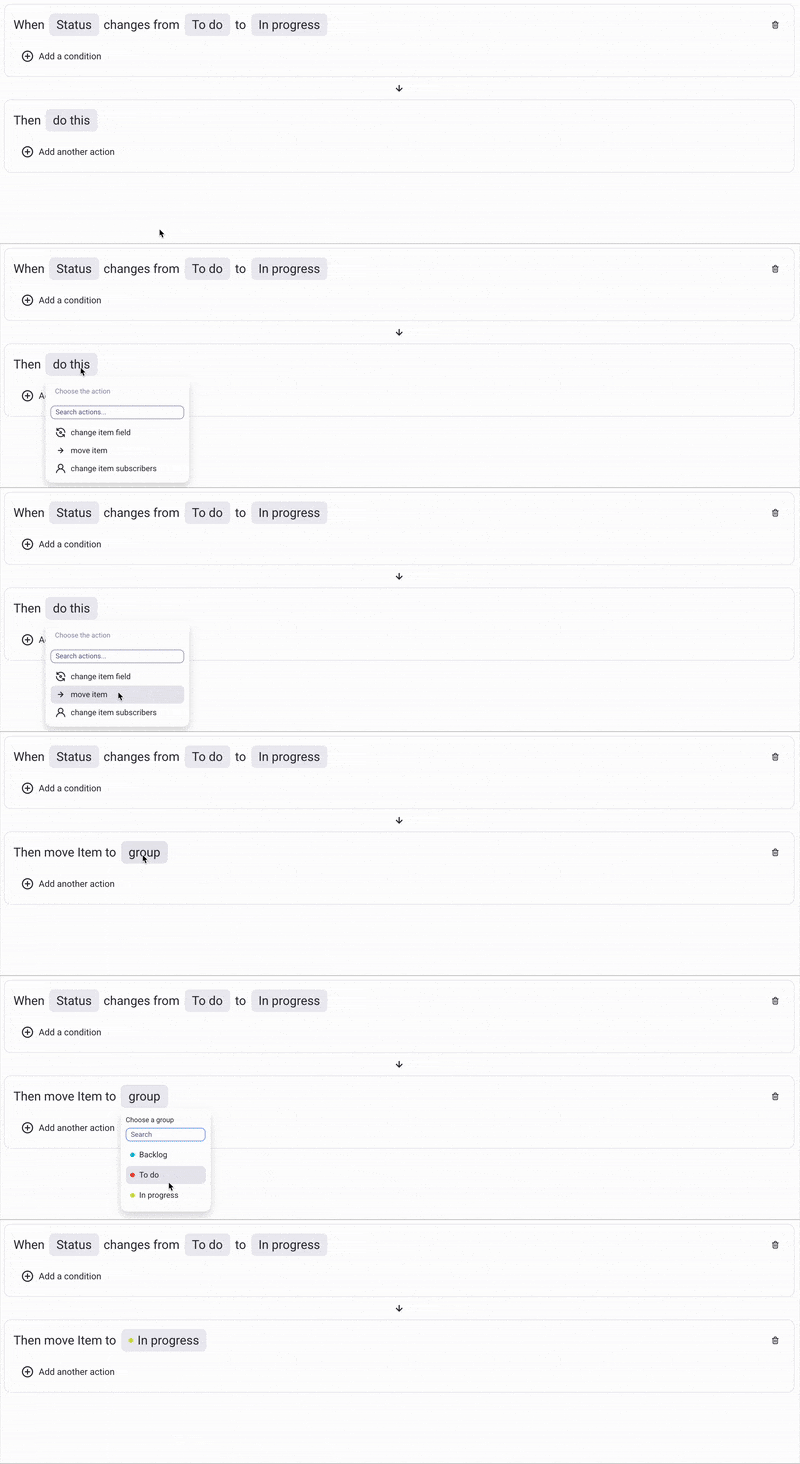
Para escolher uma ação, siga estas etapas:
- Clique no campo Então faça isto
- Selecione o tipo de ação desejada
- Preencha os campos destacados
Depois de concluir todas as etapas, clique no botão Criar automação no canto inferior direito para criar sua automação.
Você pode adicionar até cinco ações à sua automação.