Campos do quadro
In this article
Os campos representam informações relevantes para o Item (projeto ou tarefa) no Quadro. Por exemplo, os campos podem mostrar o status atual da tarefa ou sua data limite. Os campos são criados e gerenciados no nível do Quadro, e qualquer modificação (adicionar, editar, excluir) afeta todos os Itens/Grupos de Itens no Quadro.
Os campos no seu quadro se enquadram em 2 categorias:
- Campos predefinidos: Status, Responsável e Data de vencimento. Esses campos sustentam funcionalidades importantes do Plaky, como "Minhas tarefas" e a visualização Kanban. Um quadro pode conter apenas um de cada.
- Campos personalizados: Todos os outros tipos de campo. Adicione quantos precisar para registrar as informações com as quais sua equipe trabalha.
Novos quadros criados do zero vêm com todos os 3 campos predefinidos.
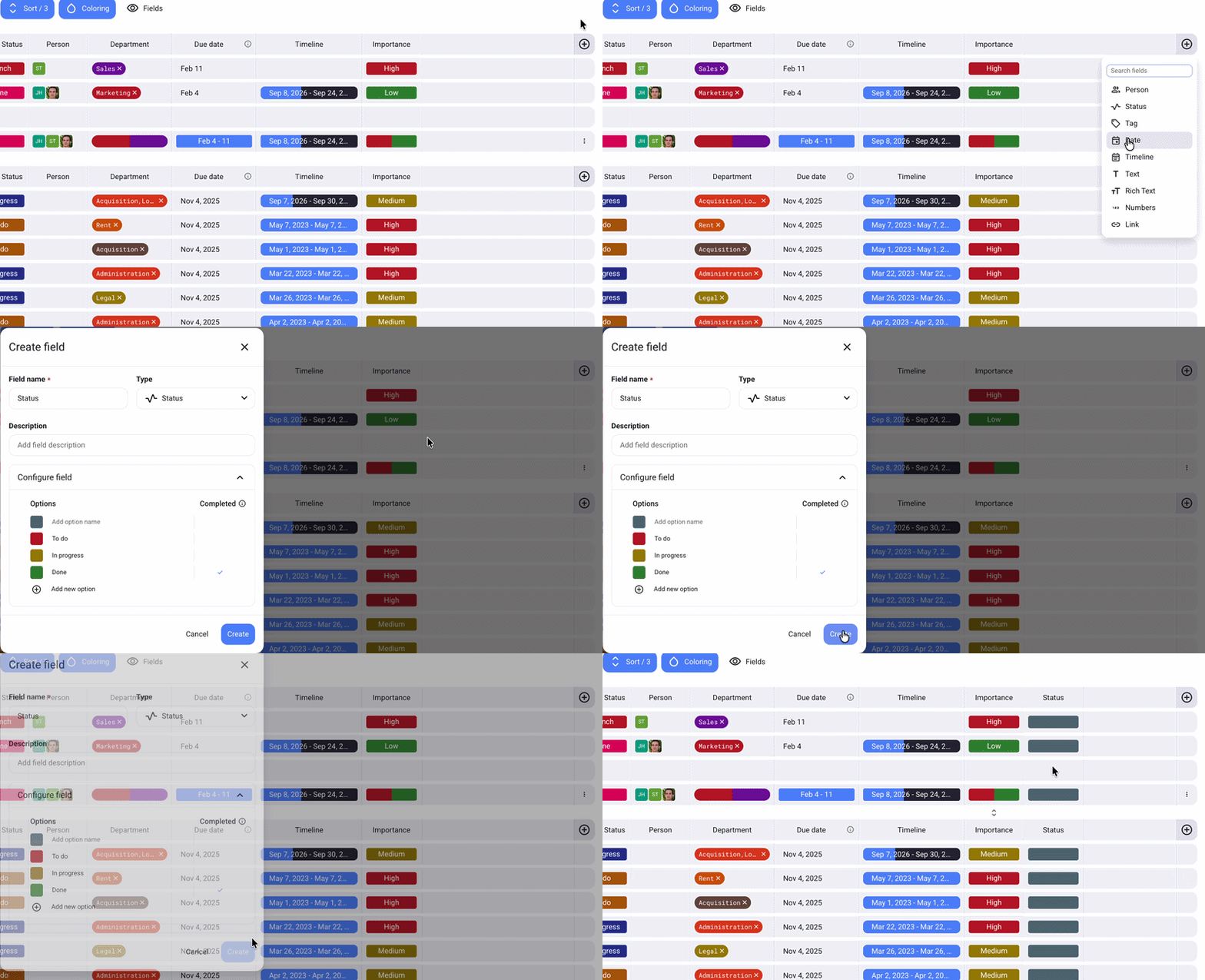
Veja como você pode adicionar um novo campo:
- Abra o seu quadro
- Clique no ícone + no lado direito
- Selecione o tipo de campo
- Insira o nome do campo
- Adicionar descrição do campo (opcional)
- Clique no menu suspenso Configurar campo
- Configure o campo
- Clique em Criar para concluir a ação
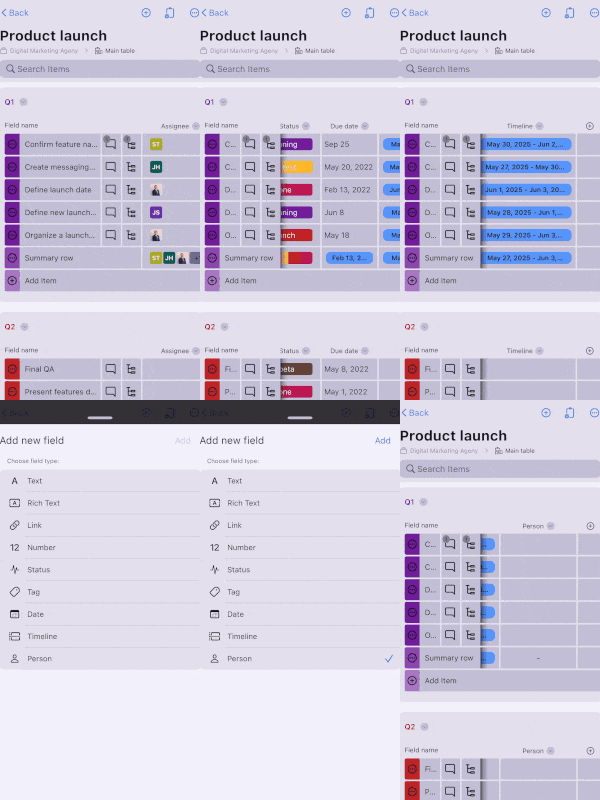
- Deslize para a esquerda para ver o último campo
- Toque no ícone +
- Selecione o tipo de campo
- Toque em Adicionar para concluir a ação
- Deslize para a esquerda para ver o último campo
- Toque em +Adicionar campo
- Selecione o tipo de campo
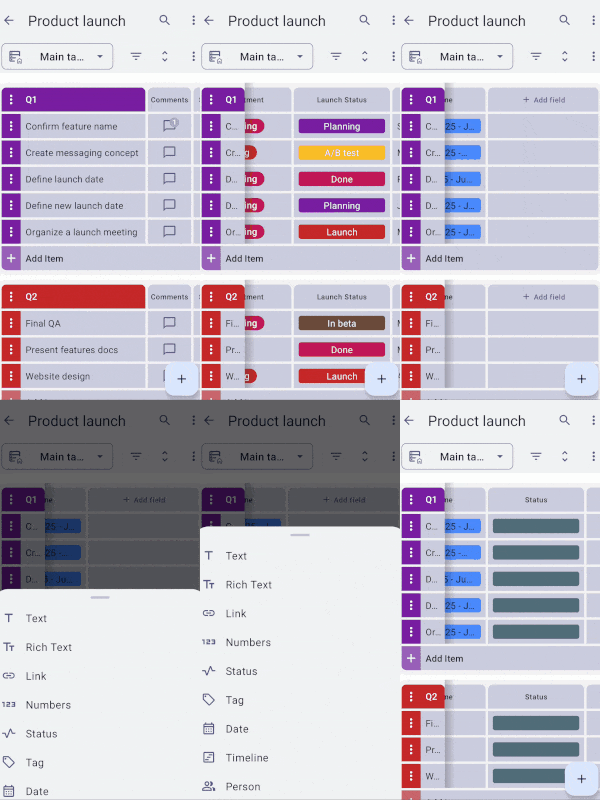
Informação: Cada campo predefinido (Status, Responsável e Data de Vencimento) pode ser adicionado apenas uma vez por quadro. Se um campo predefinido já estiver presente no seu quadro, ele aparecerá desabilitado na lista de campos. Caso você exclua um campo predefinido, poderá adicioná-lo novamente a partir da mesma lista.
Campos predefinidos #
Os campos predefinidos orientam a lógica central do seu quadro. Um quadro pode conter apenas uma instância de cada campo predefinido, mas eles não são obrigatórios. Você pode excluí-los e adicioná-los novamente a qualquer momento.
Status #
O campo Status representa a situação atual do seu projeto ou tarefa. Por exemplo, você pode marcar itens de acordo com o progresso deles (por exemplo: A fazer, Em andamento, Concluído). Além disso, é possível utilizar o campo Status para indicar a prioridade da tarefa (por exemplo: Baixa, Média, Alta).
Um quadro pode ter apenas um campo de status. Para classificar itens por prioridade, tipo ou categoria, utilize o campo de menu suspenso.
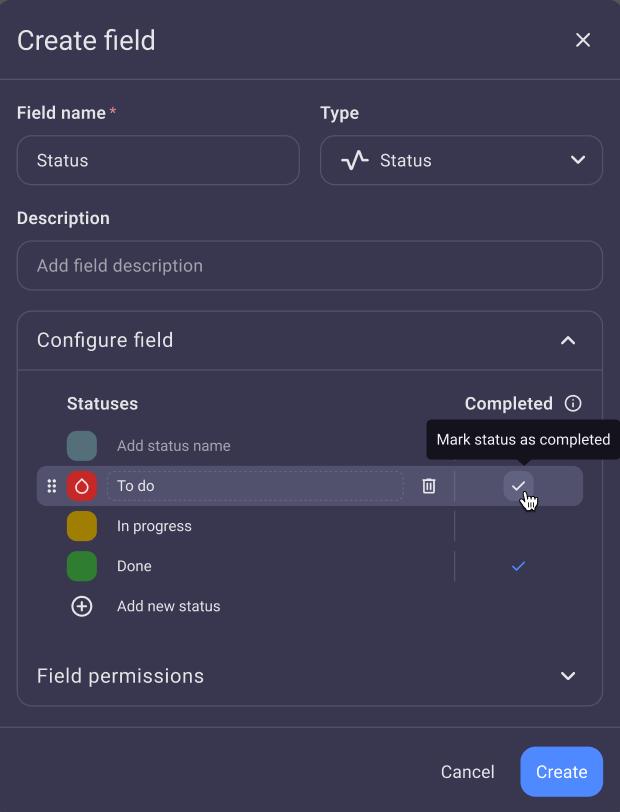
Para mais informações sobre o campo de status e seus rótulos, confira o artigo: Configurar campo de status.
Responsável #
O campo "Responsável" indica quem deve concluir um item. Para atribuir um item, clique no campo "Responsável" e selecione os membros da equipe aos quais deseja fazer a atribuição.
Os itens aparecem na página "Minhas Tarefas" de todos os usuários incluídos no campo de responsável, e os usuários designados recebem uma notificação informando que foram atribuídos ao item. Um quadro pode ter apenas um campo de responsável.
Você pode limitar o número de usuários atribuídos configurando o campo de responsável.
Data de vencimento #
O campo Data de Vencimento define o prazo para um item. Para definir uma data de vencimento, clique no campo Data de Vencimento e selecione uma data no calendário.
Um quadro pode ter apenas um campo de data de vencimento. A página "Minhas tarefas" utiliza esse campo, por padrão, para agrupar suas tarefas por data.
Campos personalizados #
Os campos personalizados permitem que você acompanhe qualquer outra informação de que sua equipe precise. Você pode adicionar quantos campos personalizados o seu plano permitir.
Menu suspenso #
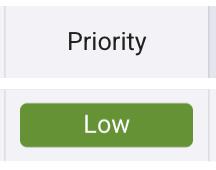
O campo de menu suspenso permite classificar itens com opções definidas por você, como prioridade, tipo ou categoria. Ele funciona de forma semelhante ao campo de status, mas não inclui um status de "concluído"; por isso, não interfere no acompanhamento do progresso.
Novos campos de seleção (dropdown) vêm com 3 opções: Vazio, Opção 1 e Opção 2. Você pode renomeá-las, alterar suas cores e adicionar novas opções.
Texto #
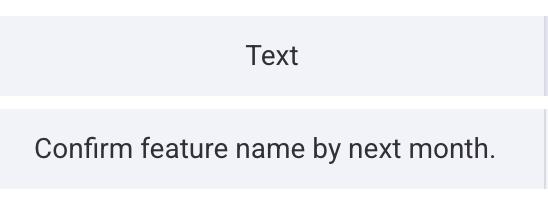
O campo de texto permite adicionar informações textuais sobre uma tarefa ou projeto específico. Por exemplo, se você estiver escrevendo um artigo, pode adicionar o esboço no campo de texto.
Rich text #
O campo de texto permite adicionar informações textuais sobre uma tarefa ou projeto específico. Por exemplo, se você estiver escrevendo um artigo, pode adicionar o esboço no campo de texto.
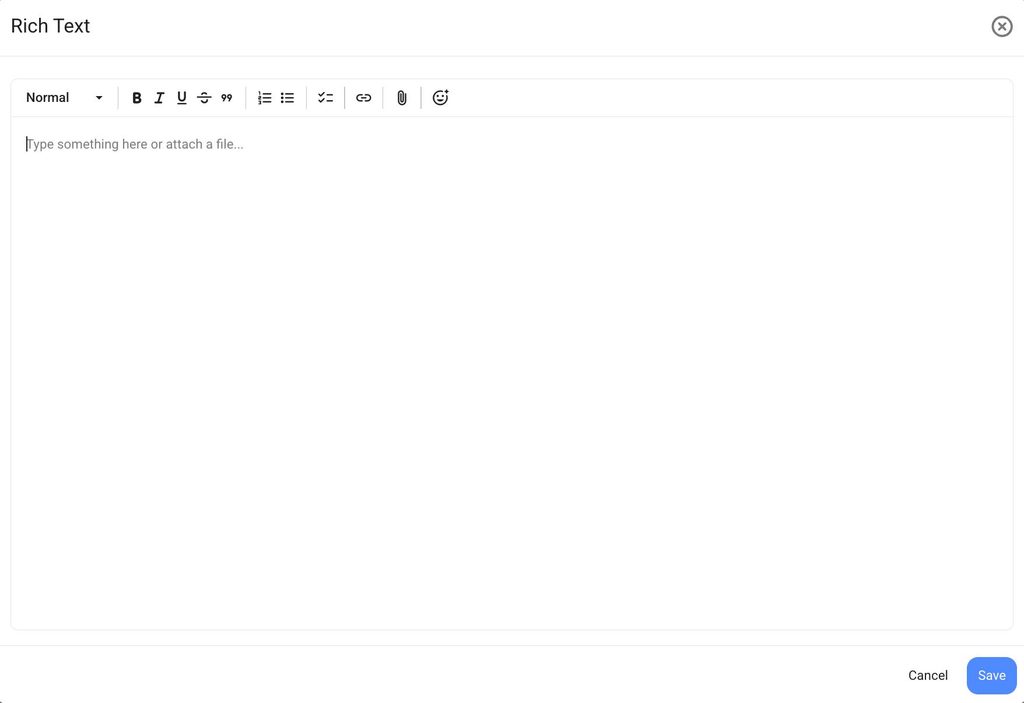
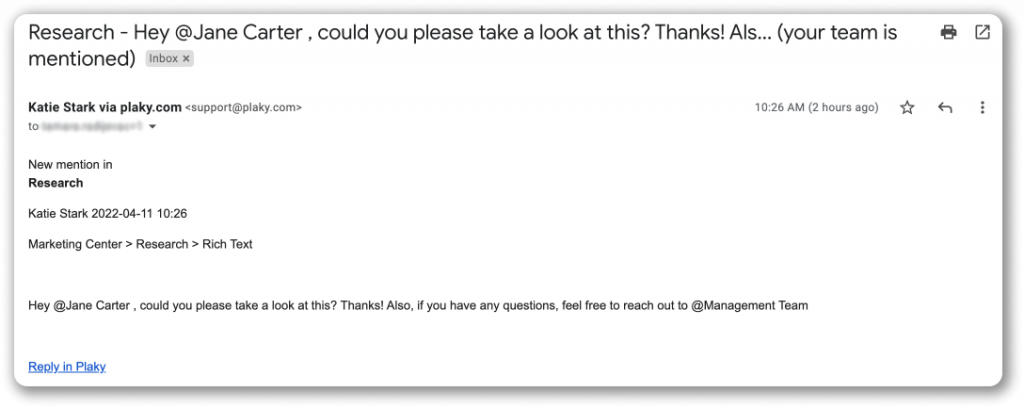
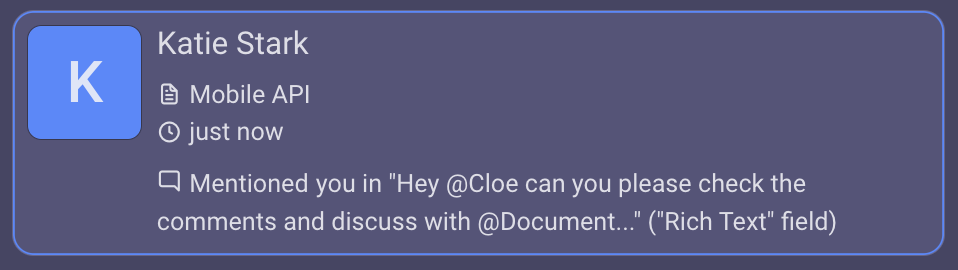
Além disso, você pode usar o campo de texto enriquecido para mencionar outros usuários ou equipes. Veja como fazer isso:
- Abra o editor de texto avançado
- Digite @ e escreva o nome da equipe ou usuário que você deseja mencionar
- Clique em Salvar
Depois disso, o usuário ou a equipe que você mencionou receberá uma notificação. A notificação exibirá o conteúdo e o link para o campo de rich text.
Você também pode adicionar arquivos no editor de texto avançado clicando no ícone Anexar arquivos e selecionando o arquivo, arrastando e soltando um arquivo no editor de texto avançado ou usando as ações de copiar/colar.

Link #
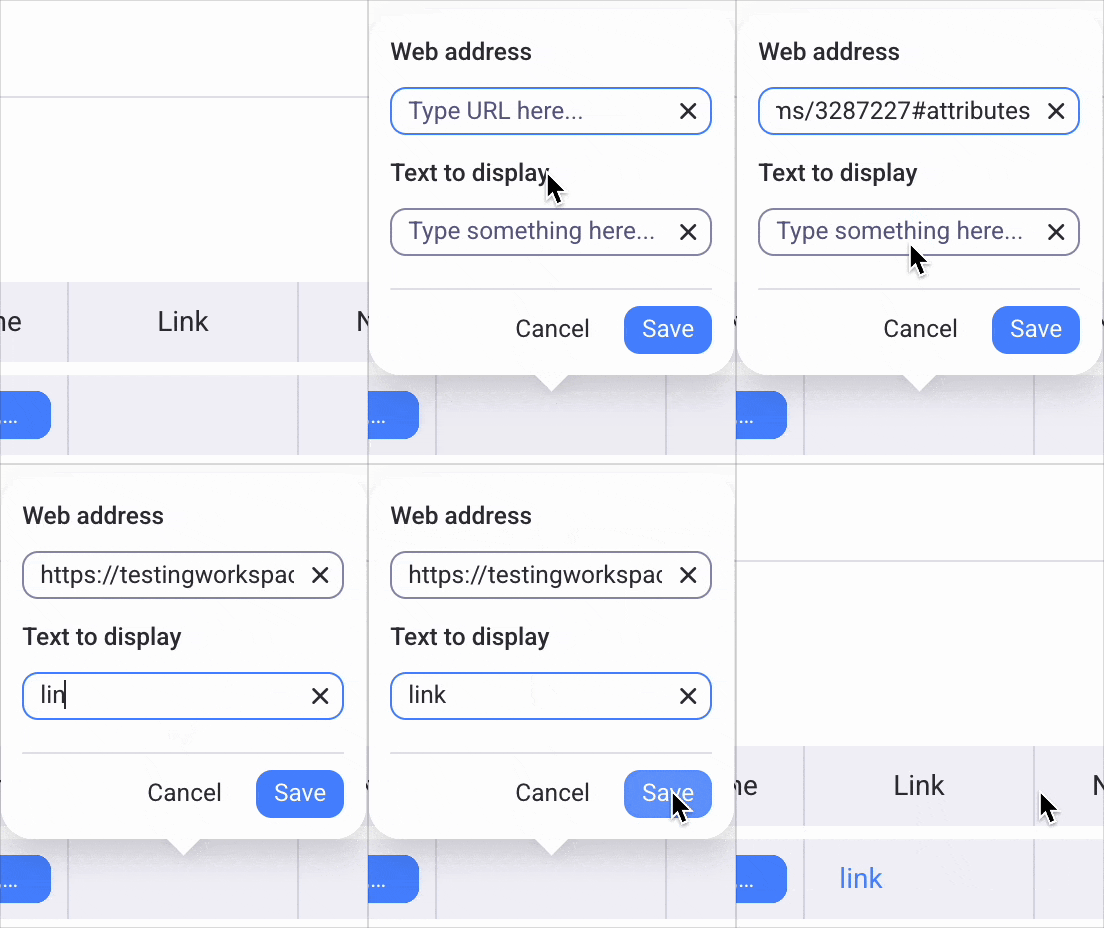
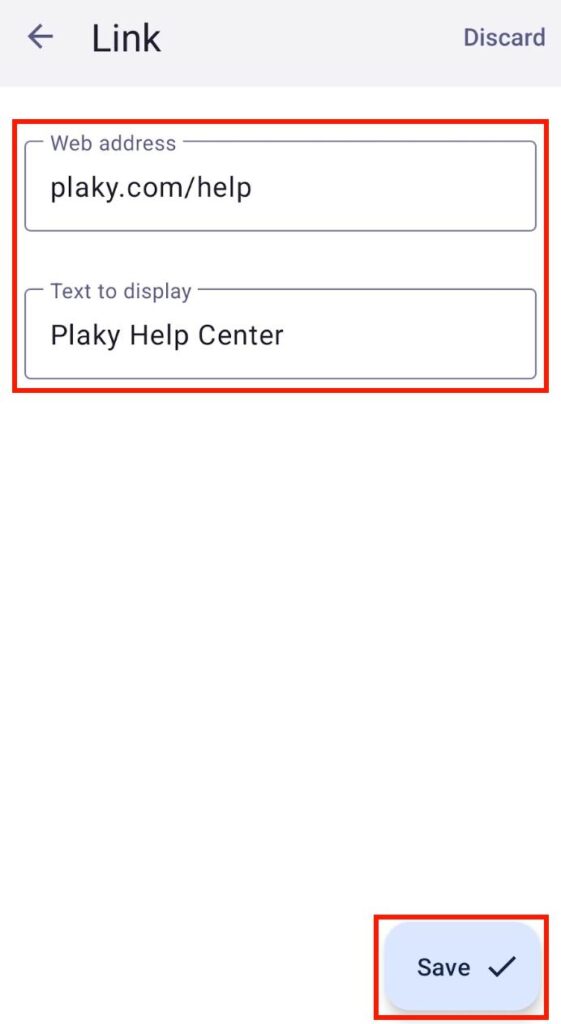
O campo de link permite vincular qualquer site ao item. Desta forma, você pode personalizar cada item com um endereço web específico e o texto que será exibido no campo.
Veja como você pode adicionar links:
- Passe o mouse sobre o campo de link
- Clique no ícone +
- Digite o endereço da Web e o texto a ser exibido no modal que aparece
- Clique em Salvar para concluir o processo
- Toque no campo do link
- Digite o endereço da Web e o texto a ser exibido no modal que aparece
- Toque em Salvar para concluir o processo
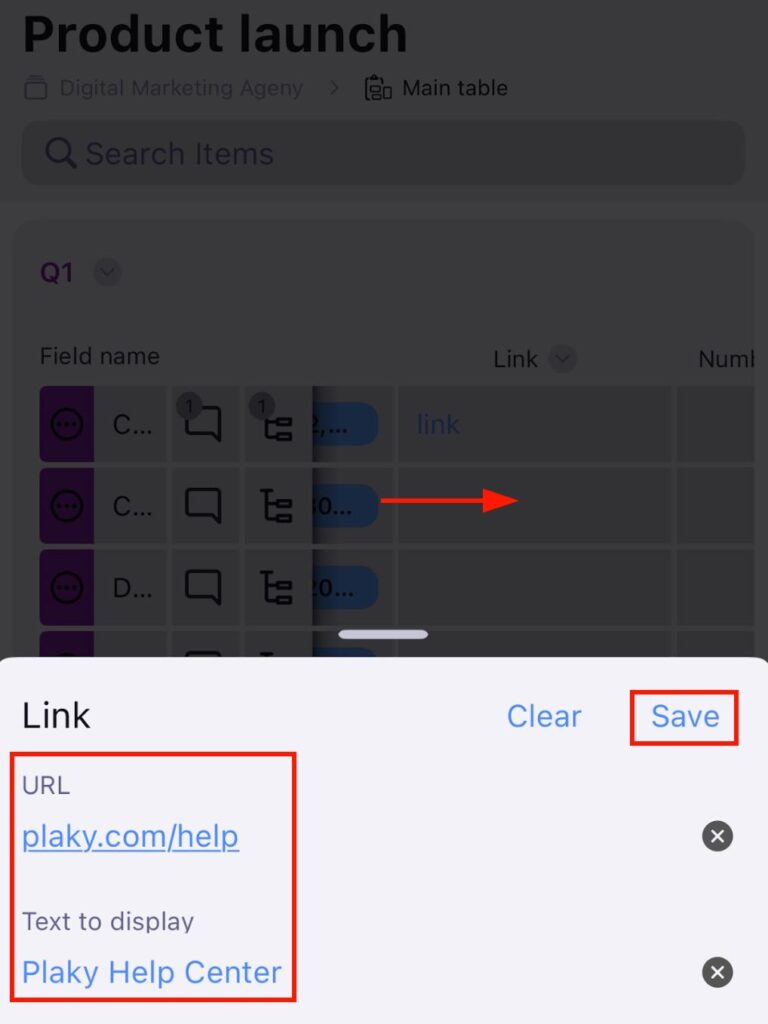
- Toque no campo Link
- Digite o endereço da Web e o texto a ser exibido no modal que aparece
- Toque em Salvar para concluir o processo
Números #
O campo Número permite adicionar números relacionados ao seu projeto ou tarefa. Por exemplo, você pode adicionar o número de horas trabalhadas ou o valor gasto no projeto.
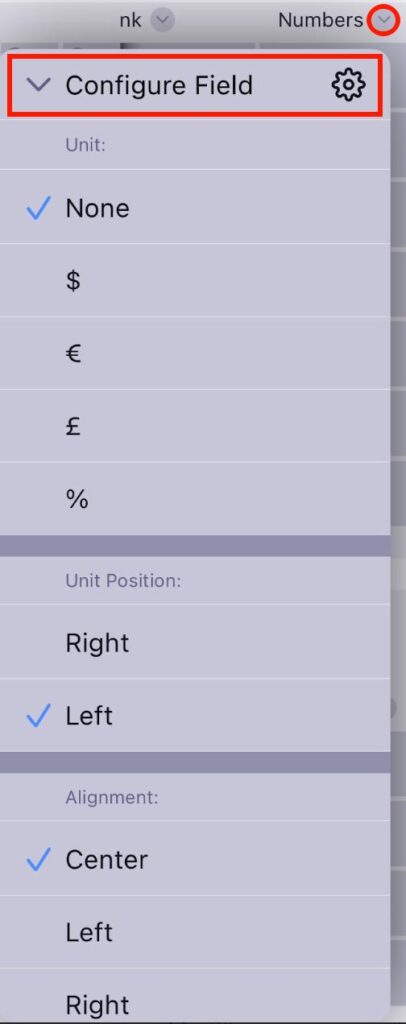
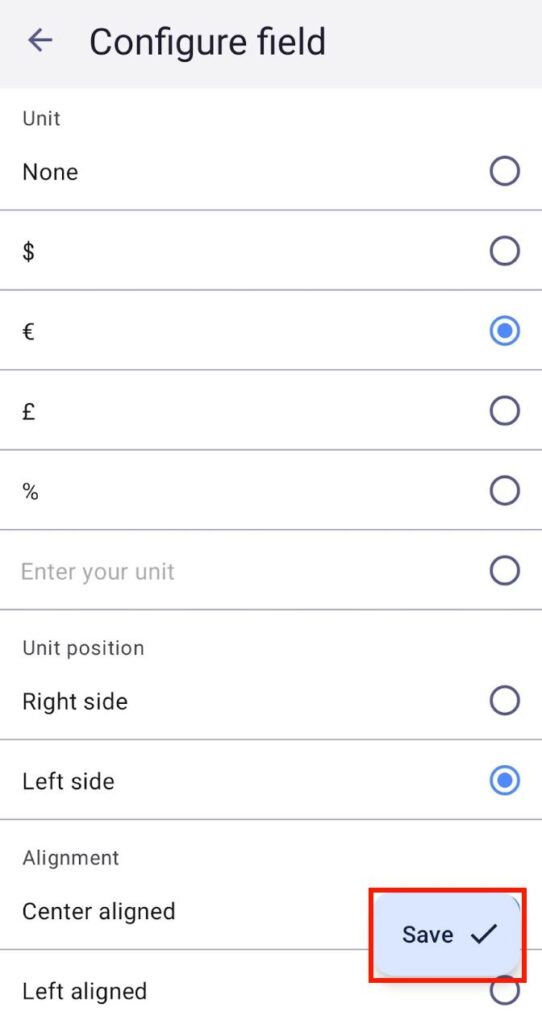
Ao adicionar o campo Número, você pode configurar qual unidade será exibida no campo. Veja como fazer isso:
- Clique na seta ao lado do campo Número
- Selecione as configurações de campo
- Selecione a Unidade, a Posição da unidade e o Alinhamento
- Clique fora da área designada para finalizar a ação
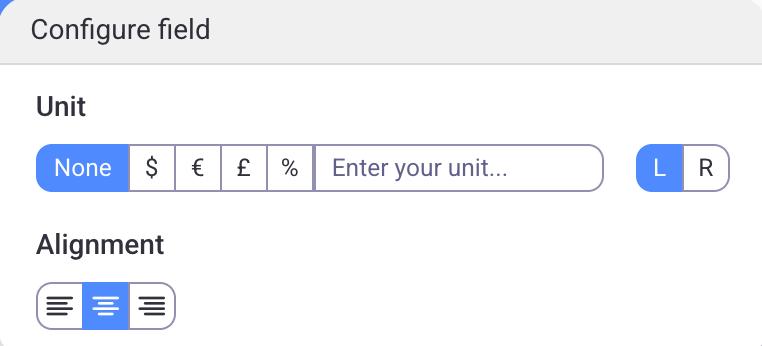
Selecione a Unidade, a Posição da unidade e o Alinhamento
Além disso, você pode ajustar o alinhamento e posicionar o valor da unidade à esquerda ou à direita.
- Toque na seta ao lado do campo Número
- Toque em Configurar campo
- Selecione a Unidade, a Posição da unidade e o Alinhamento
- Toque fora da área designada para concluir a ação
- Toque no nome do campo (por exemplo, número)
- Toque em Configurar campo
- Selecione a Unidade, a Posição da unidade e o Alinhamento
- Toque em Salvar para concluir a ação
Etiqueta #
O campo Etiqueta permite adicionar palavras-chave importantes a um Item. Essas palavras podem indicar os principais tópicos abordados por uma tarefa ou projeto, uma lista dos conceitos mais essenciais ou qualquer outra noção que você considere crucial para a tarefa em questão.
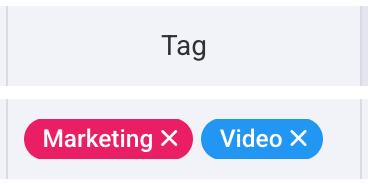
Para mais informações sobre o Campo de etiquetas, confira o artigo: Configurar etiquetas.
Data #
O campo de data permite adicionar qualquer data a um item, como uma data de início, uma data de revisão ou a data em que um item foi solicitado. Para definir o prazo de um item, utilize, em vez disso, o campo de data de vencimento.
Veja como você pode configurar o campo Data
- Clique na seta ao lado do campo Data
- Clique em Configurações de campo
- Alterne as opções desejadas
- Clique fora da área designada para finalizar a ação
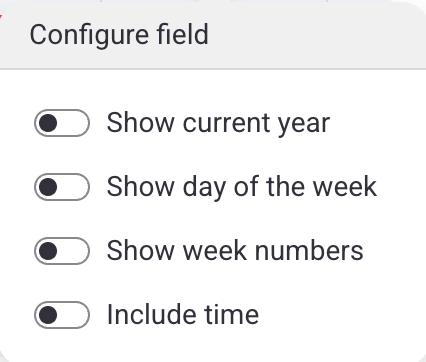
- Toque na seta ao lado do campo Data
- Toque em Configurar campo
- Toque em Mostrar para as opções que deseja ver
- Toque fora da área designada para concluir a ação
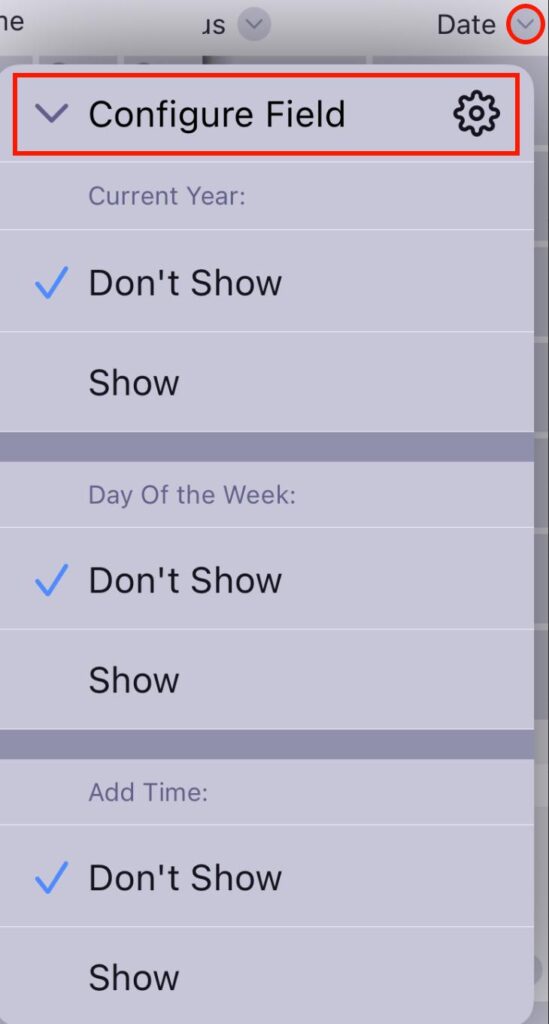
- Toque em Mostrar para as opções que deseja ver
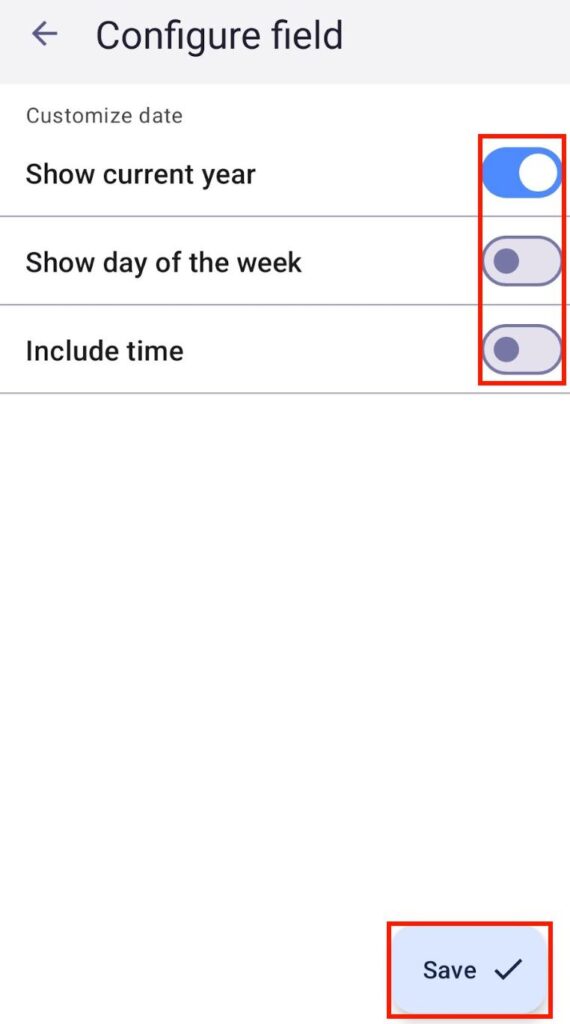
- Toque em Configurar campo
- Alterne as opções desejadas
- Toque em Salvar para concluir a ação
Pessoas #
O campo "Pessoa" permite adicionar membros da equipe a um item em uma função de apoio, como revisor, relator ou testador de garantia de qualidade (QA). Para adicionar alguém, clique no campo "Pessoa" e selecione o membro da equipe.
Adicionar alguém a um campo do tipo "Pessoa" não atribui o item a essa pessoa. O item não aparece na página "Minhas tarefas" dela, mas ela recebe uma notificação informando que foi adicionada ao item. Para atribuir um item, utilize o campo "Responsável".
Você pode limitar o número de usuários atribuídos configurando o campo Pessoa. Veja como fazer isso:
- Clique na seta ao lado do campo Pessoa
- Clique em Configurações de campo
- Selecione a opção desejada
- Clique fora da área designada para finalizar a ação
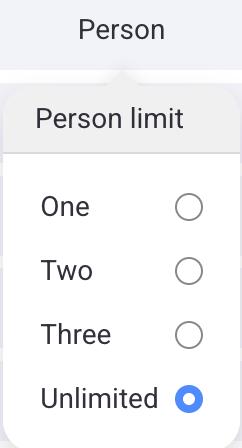
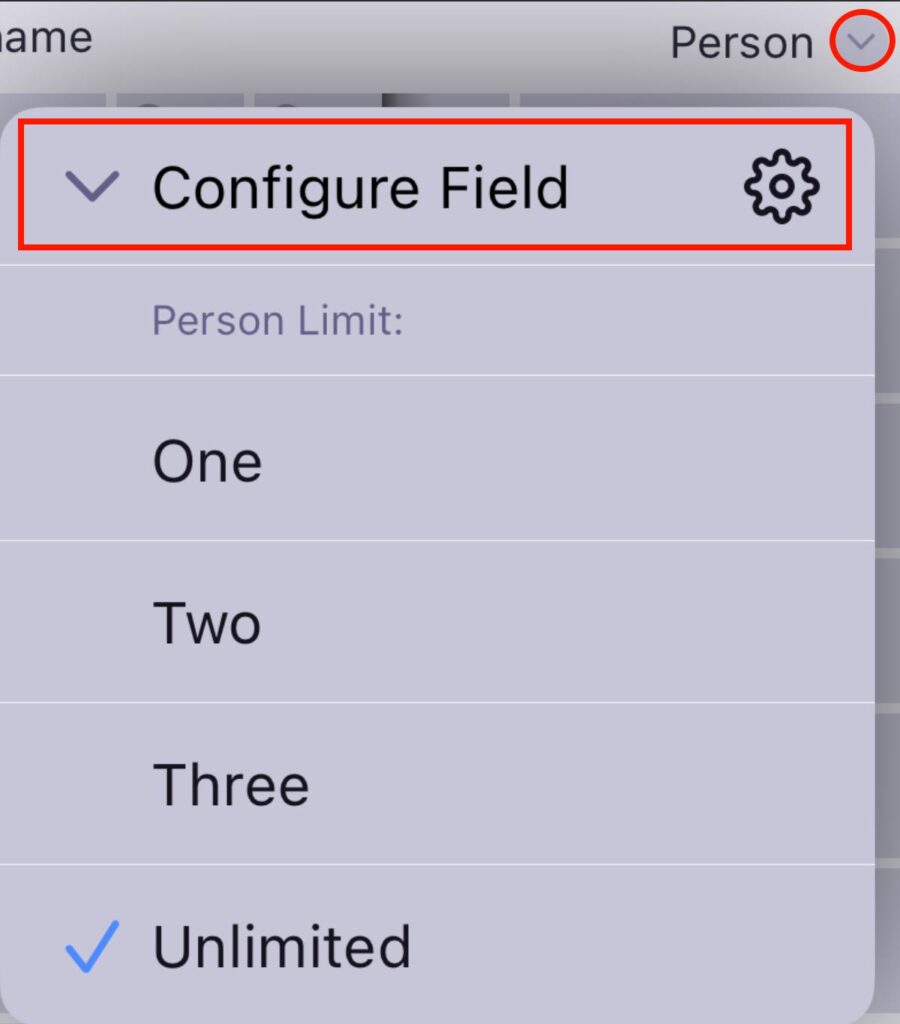
- Toque na seta ao lado do campo Pessoa
- Toque em Configurar campo
- Selecione o limite de pessoas
- Toque em qualquer lugar fora do modal para salvar as alterações
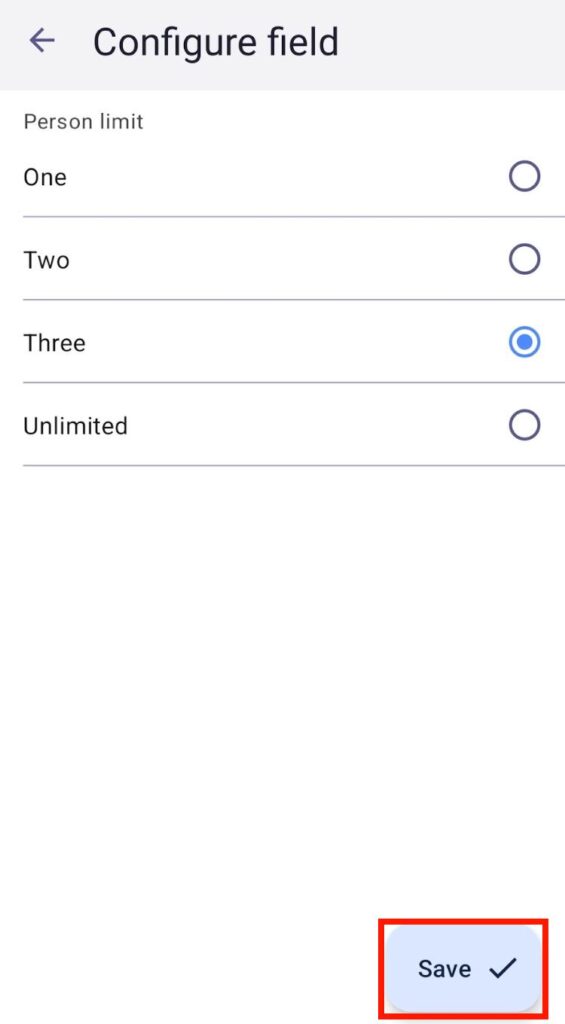
- Toque no nome do campo (por exemplo, pessoa)
- Toque em Configurar campo
- Selecione o limite de pessoas
- Toque em Salvar para concluir a ação
Linha do tempo #
Esta ferramenta está disponível apenas em planos pagos.
Com o campo Linha do Tempo, você pode inserir e acompanhar períodos usando dois seletores de data. Para isso, adicione um campo Linha do Tempo, clique no campo adicionado e selecione o ano e duas datas no calendário, ou digite manualmente as datas de início e término.
Veja como você pode configurar o campo Linha do tempo:
- Veja como você pode configurar o campo Linha do tempo:
- Clique em Configurações de campo
- Alterne as opções desejadas
- Clique fora da área designada para finalizar a ação
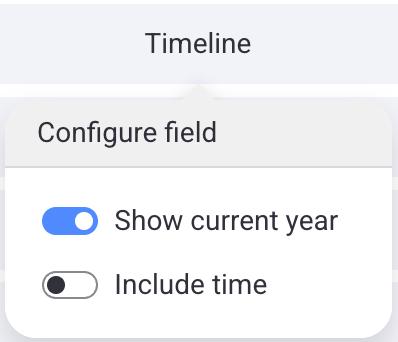
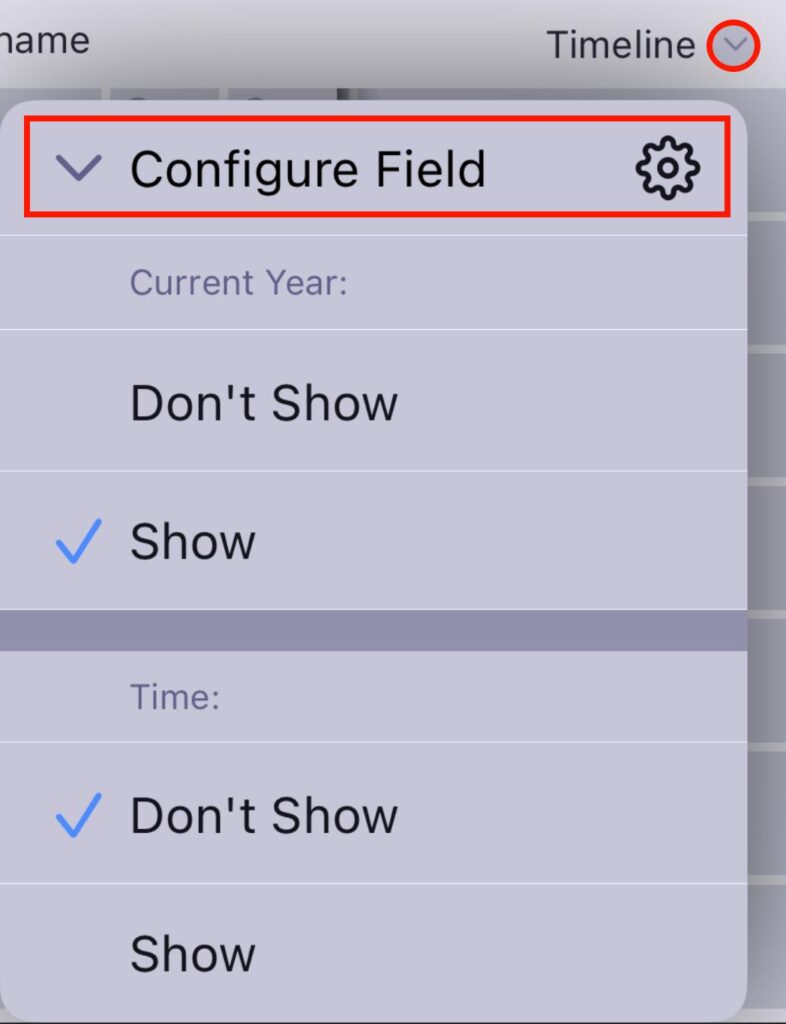
- Toque na seta ao lado do campo Linha do tempo
- Toque em Configurar campo
- Toque em Mostrar para as opções que deseja ver
- Toque em qualquer lugar fora do modal para salvar as alterações
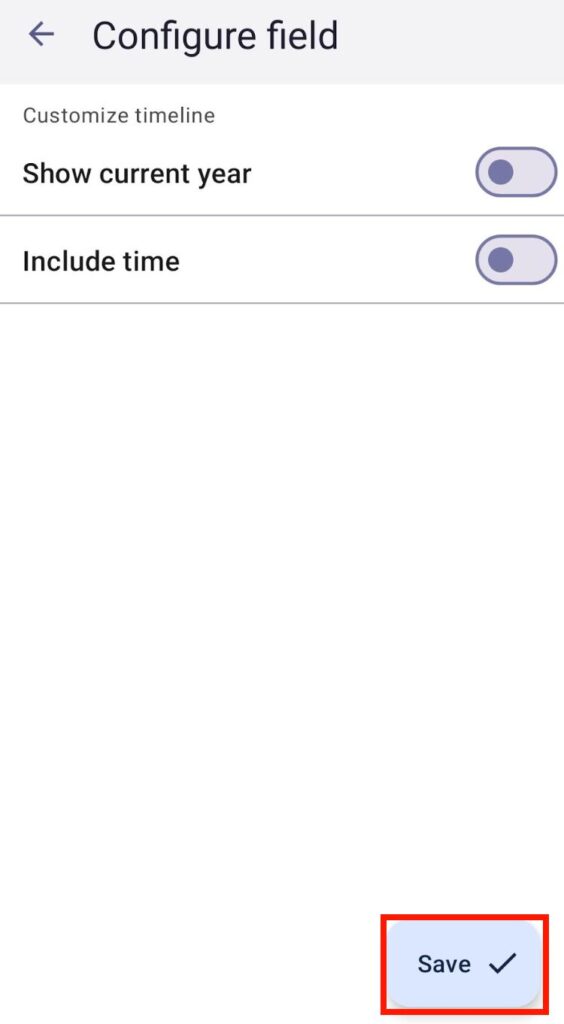
- Toque no nome do campo (por exemplo, linha do tempo)
- Toque em Configurar campo
- Selecione o limite de pessoas
- Toque em Salvar para concluir a ação
Adicionar descrição do campo #
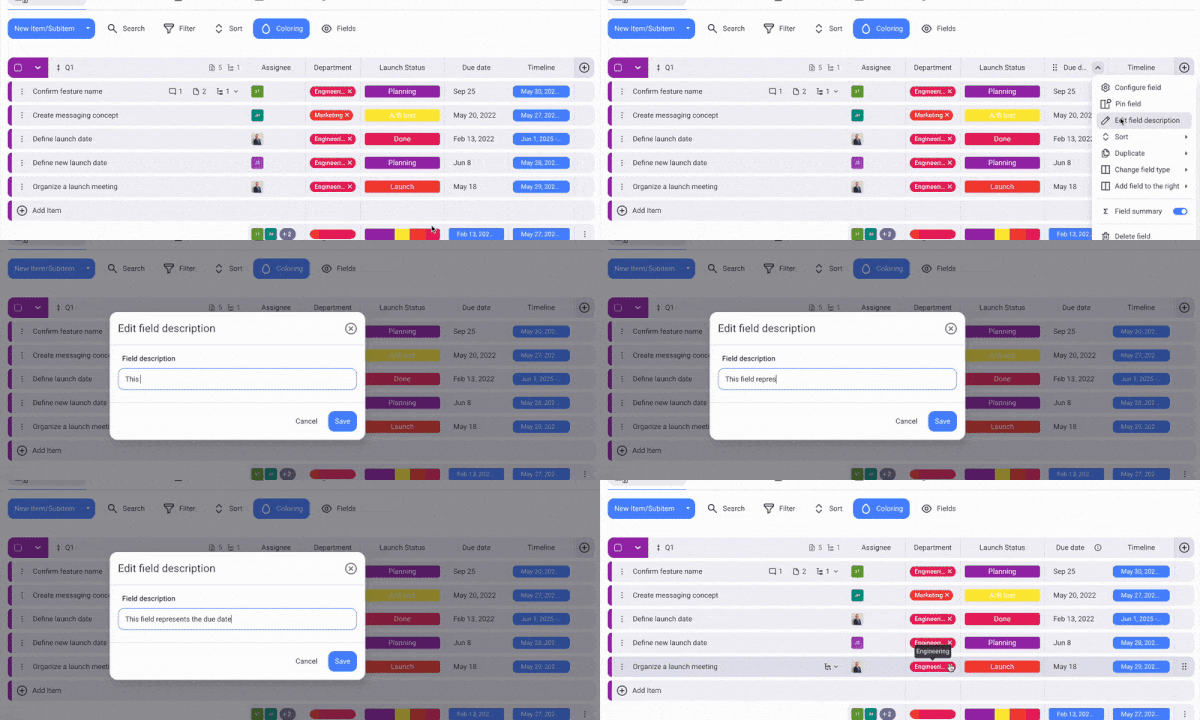
Para ajudar outros membros da equipe a entender do que se trata o campo, você pode adicionar uma descrição do campo. Veja como fazer isso:
- Clique na seta ao lado do nome do campo
- Selecione Editar descrição do campo
- Insira a descrição
- Clique em Salvar para concluir a ação
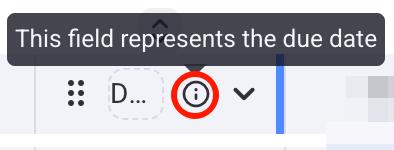
Para visualizar a descrição do campo, clique no ícone de informações ao lado do nome do campo.
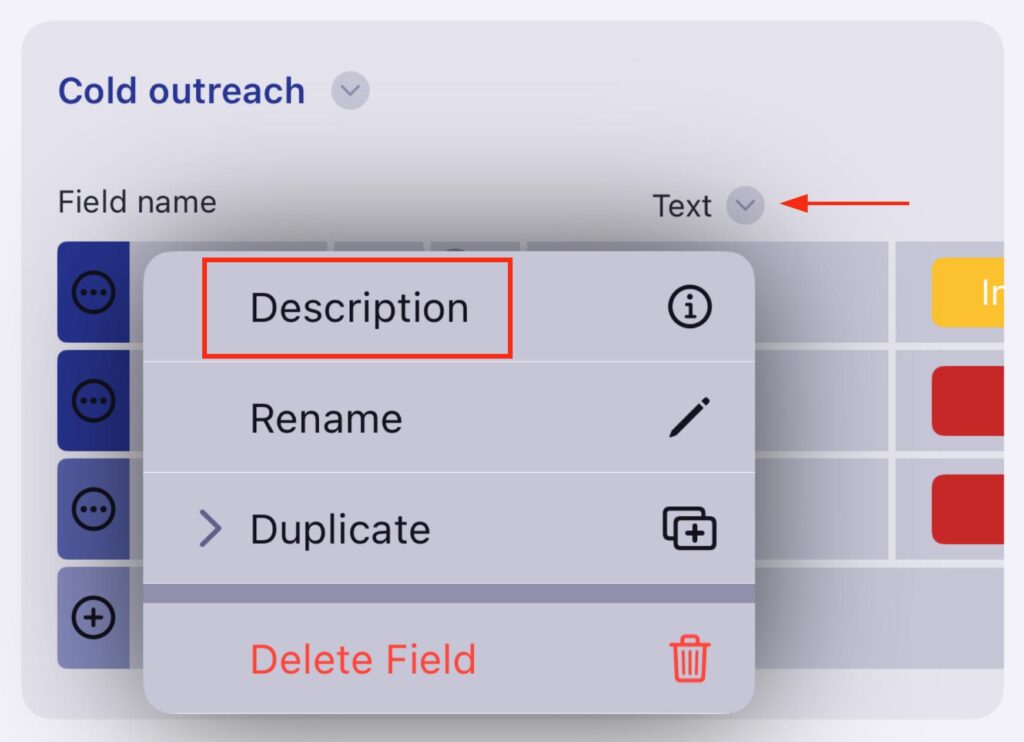
- Toque na seta ao lado do nome do campo
- Selecione Descrição
- Insira a descrição do campo
- Toque em Salvar para concluir a ação
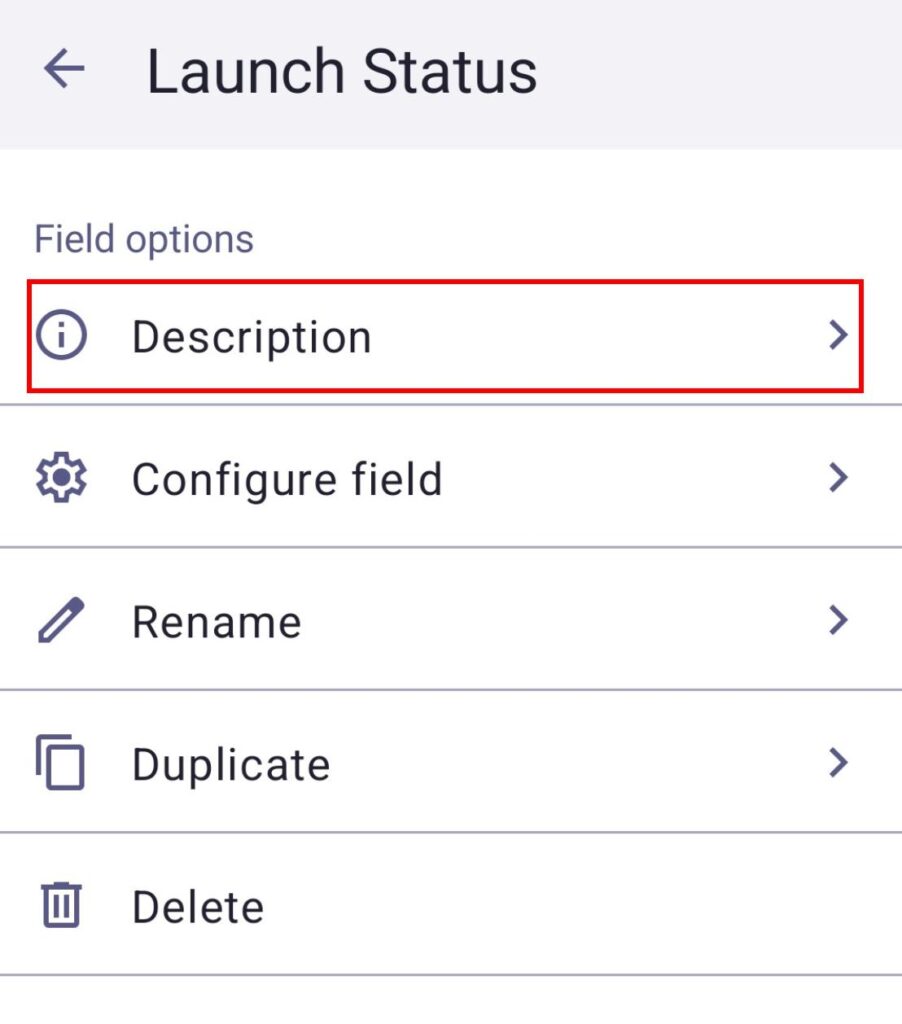
- Toque no nome do campo (por exemplo, linha do tempo)
- Toque em Descrição
- Escreva a descrição
- Toque em Salvar para concluir a ação
Fixar campo #
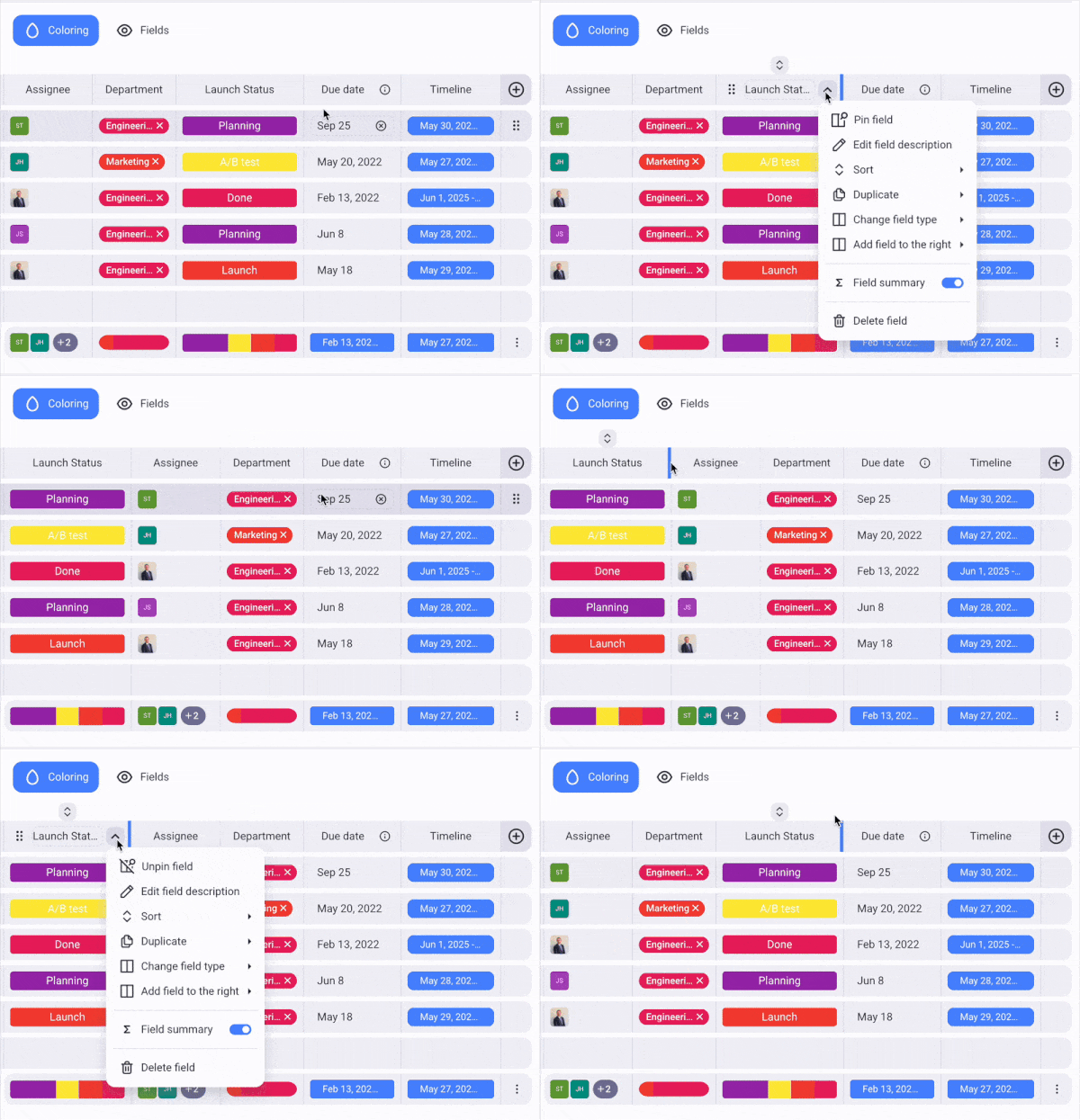
Esta ferramenta está disponível apenas na visualização de tabela. Cada campo fixado é colocado após o último campo fixado.
Ao escolher fixar um campo específico, você pode priorizar sua visibilidade, já que o campo fixado será mostrado primeiro.
Para fixar/desafixar um campo:
- Clique na seta ao lado do nome do campo
- Selecione o campo Fixar/Liberar para concluir a ação
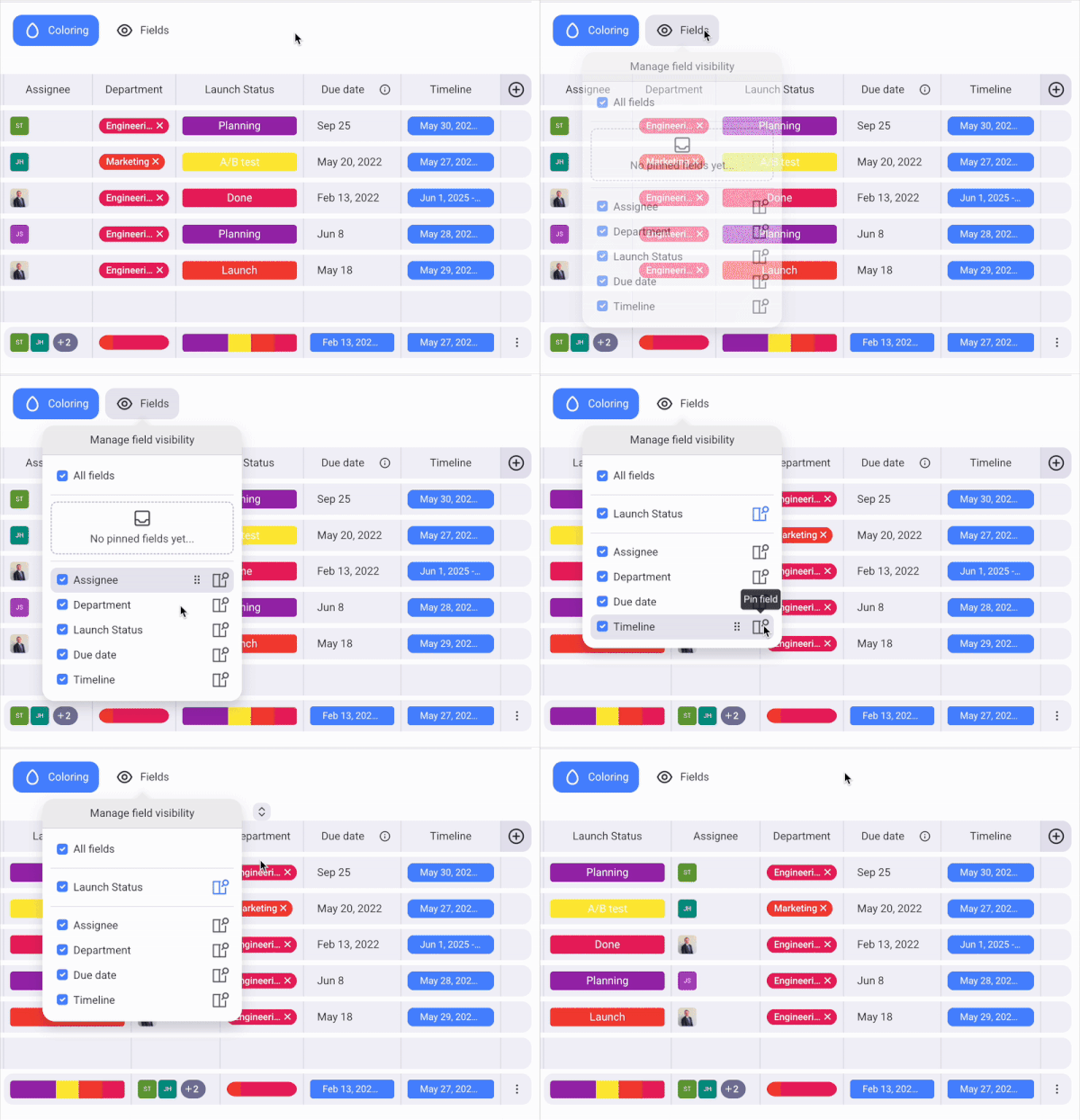
Ou
- Selecione o campo fixar/Soltar para concluir a ação
- Selecione os campos a serem exibidas
- Clique no ícone fixar/soltar
Renomear campo #
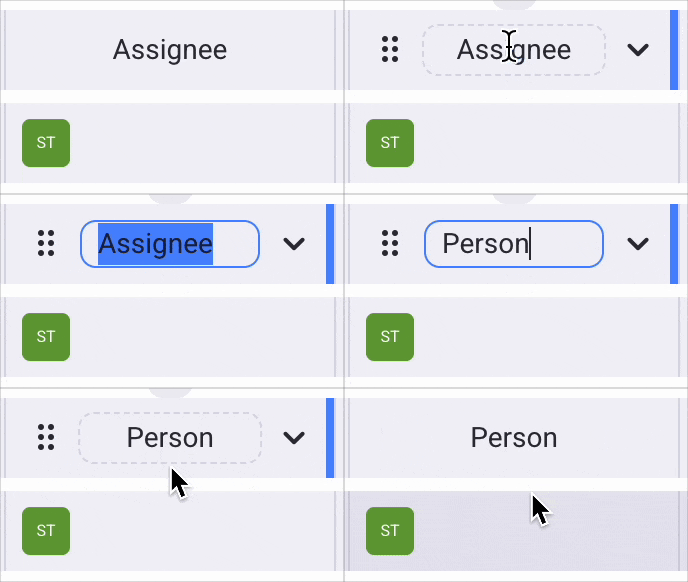
Você pode renomear os campos de acordo com suas preferências. Veja como fazer isso:
- Clique no Nome do campo (por exemplo, status)
- Digite o novo nome do campo
- Pressione Enter ou clique fora da área designada para concluir a ação
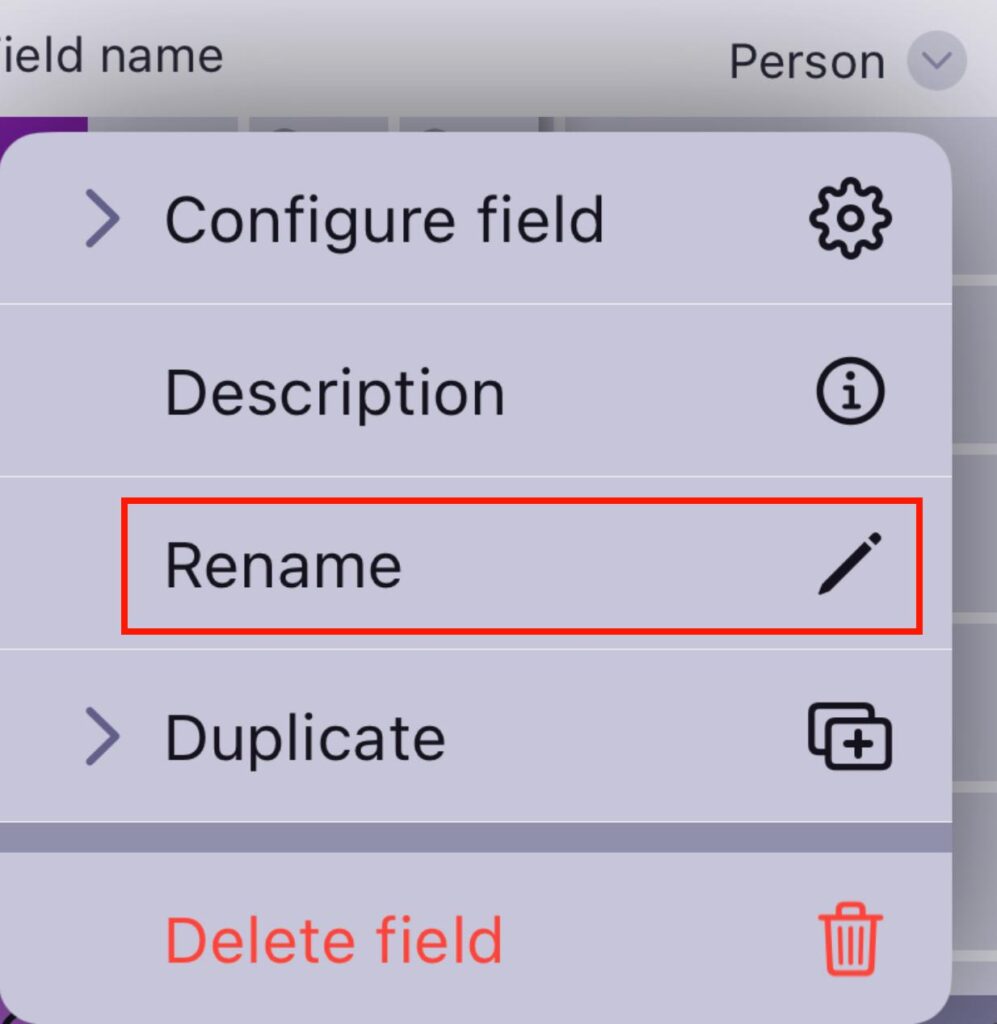
- Toque na seta ao lado do nome do campo
- Selecione Renomear
- Digite o novo nome do campo
- Toque em Salvar para concluir a ação
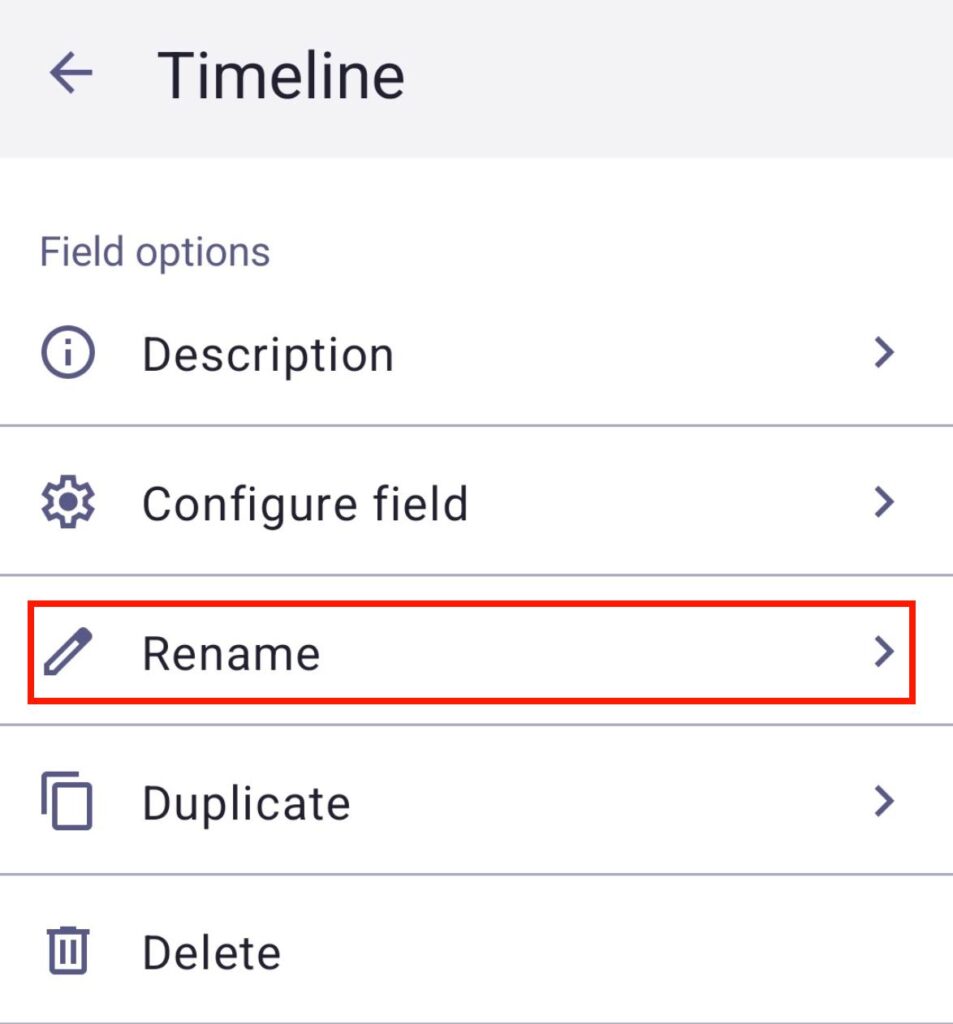
- Toque no nome do campo (por exemplo, linha do tempo)
- Toque em Renomear
- Digite o novo nome do campo
- Toque em Salvar para concluir a ação
Campo Duplicado #
Duplicar Campo permite que você crie um Campo idêntico ao que você tem no seu Quadro. Veja como você pode duplicar um Campo:
- Clique na seta ao lado do nome do campo (por exemplo, status)
- Passe o mouse sobre Duplicar
- Selecione uma das 2 opções:
- Duplicar apenas a configuração
- Duplicar com conteúdo
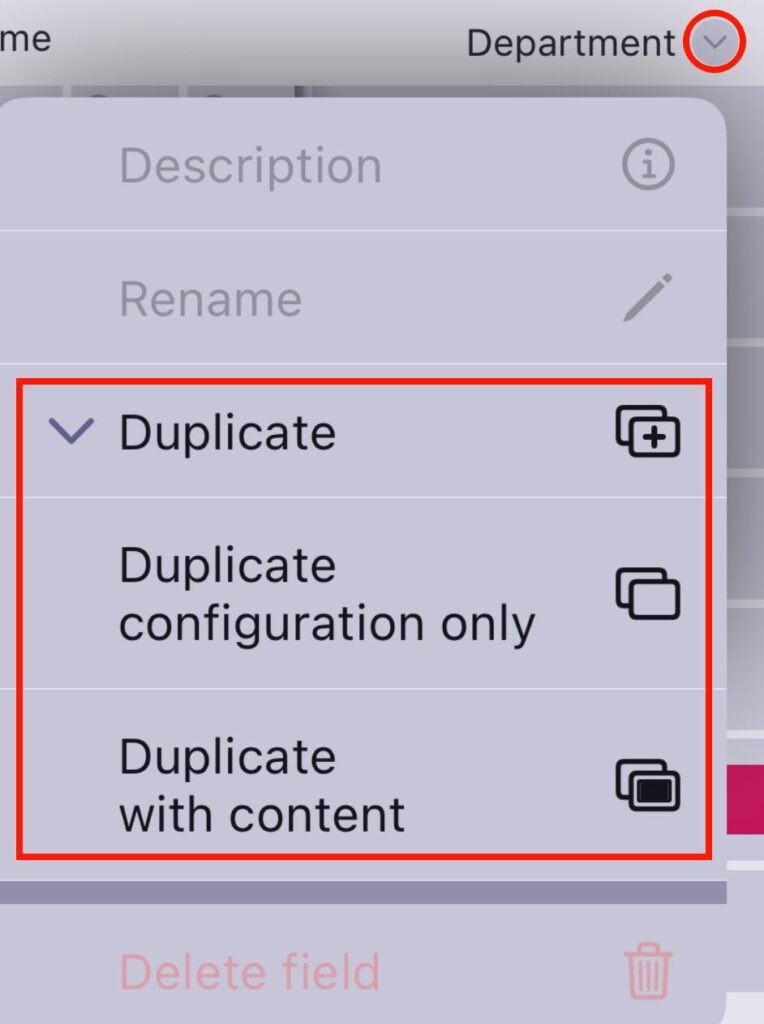
- Toque na seta ao lado do nome do campo
- Selecione Duplicar
- Selecione uma das 2 opções:
- Duplicar apenas a configuração
- Duplicar com conteúdo
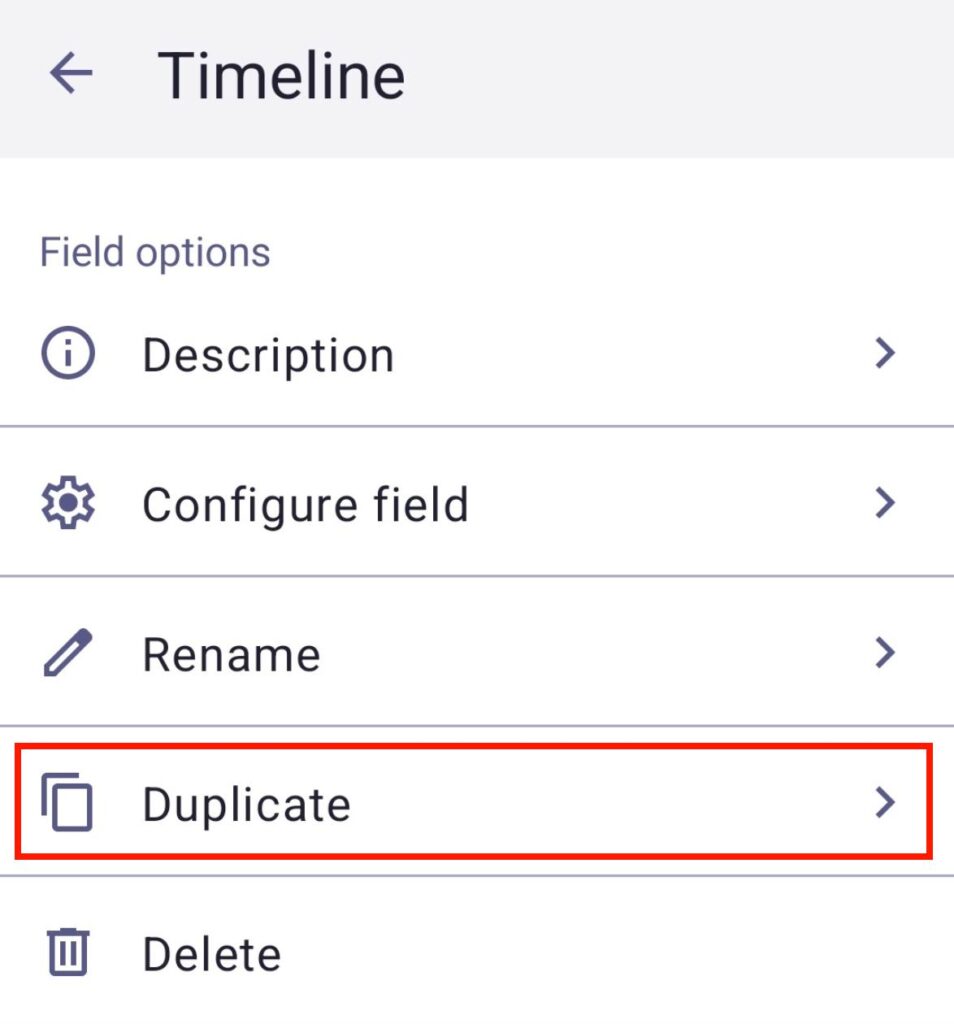
- Toque no nome do campo (por exemplo, linha do tempo)
- Toque em Duplicar
- Selecione uma das 2 opções:
- Duplicar apenas a configuração
- Duplicar com conteúdo
- Toque em Duplicar para concluir a ação
Alterar tipo de campo #
A ação Alterar tipo de campo permite converter um campo de um tipo para outro.
Os Proprietários do Quadro sempre podem alterar o tipo de Campo. Os Membros do Quadro só podem alterar o tipo de Campo se a permissão do Quadro estiver definida como Editar tudo.
Para alterar o tipo de campo:
- Clique na seta ao lado do campo que deseja alterar
- Passe o cursor sobre o tipo Alterar campo
- Escolha o tipo de campo para o qual você deseja converter
- Revise as alterações do tipo de campo
- Clique em Converter para concluir a ação
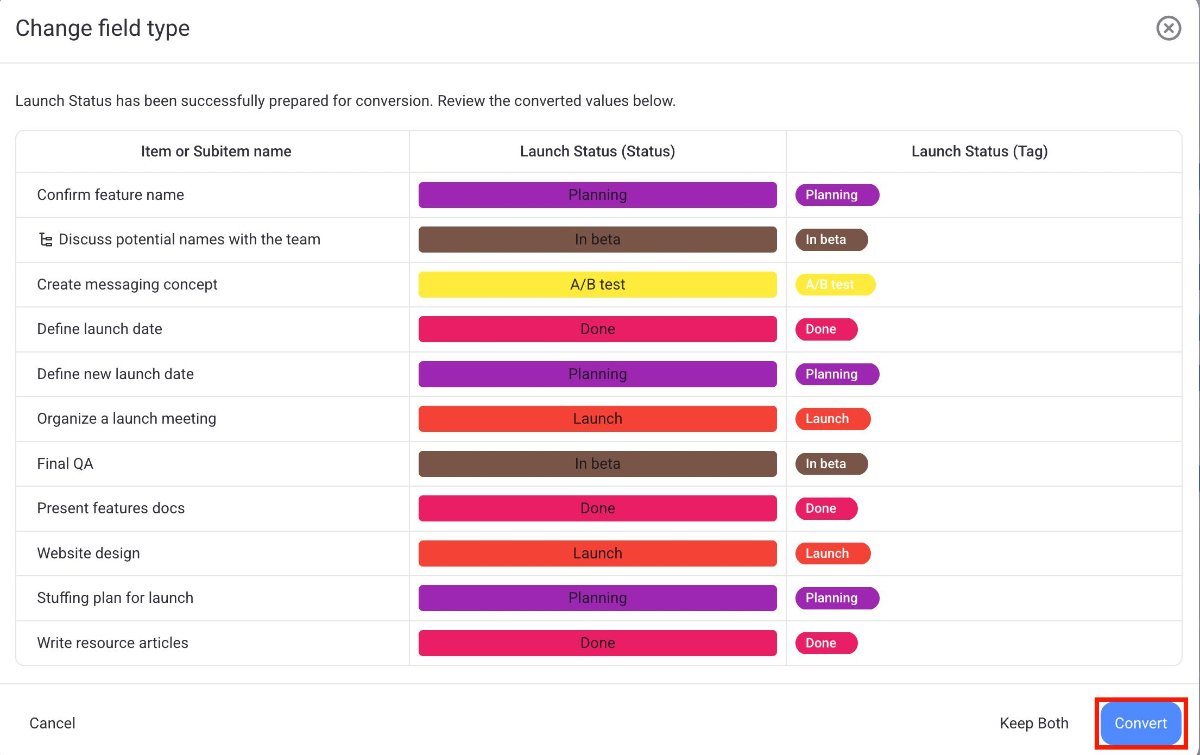
Você não pode modificar nenhum valor de campo diretamente nesta janela de conversão.
Para prosseguir:
- Manter ambos: esta opção manterá os tipos de campo originais e novos para aquele campo no seu quadro
- Converter: isso executará a conversão, alterando o tipo de campo conforme mostrado
- Cancelar: isso interromperá a ação e nenhuma alteração será feita
Converter campos predefinidos e personalizados #
Você pode converter um campo personalizado em um campo predefinido e vice-versa. Os tipos que você pode escolher dependem do campo que está sendo convertido:
| Campo predefinido | Pode ser convertido de e para |
| Status | Menu suspenso, Pessoa, Tag, Texto, Texto formatado, Números, Responsável |
| Deseginado | Pessoa, Menu suspenso, Etiqueta, Texto, Texto formatado, Status |
| Data de vencimento | Data, Linha do tempo, Texto, Texto formatado |
Se o seu quadro não contiver o campo predefinido para o qual você está realizando a conversão, o campo é convertido imediatamente.
Se o seu quadro já contiver esse campo predefinido, um aviso no modal informará que o campo existente também será convertido, uma vez que um quadro pode ter apenas uma instância de cada campo predefinido:
- Status: O campo Status existente passa a ser um campo de seleção (dropdown).
- Responsável: O campo Responsável existente passa a ser um campo de pessoa.
- Data de vencimento: O campo Data de vencimento existente passa a ser um campo de data.
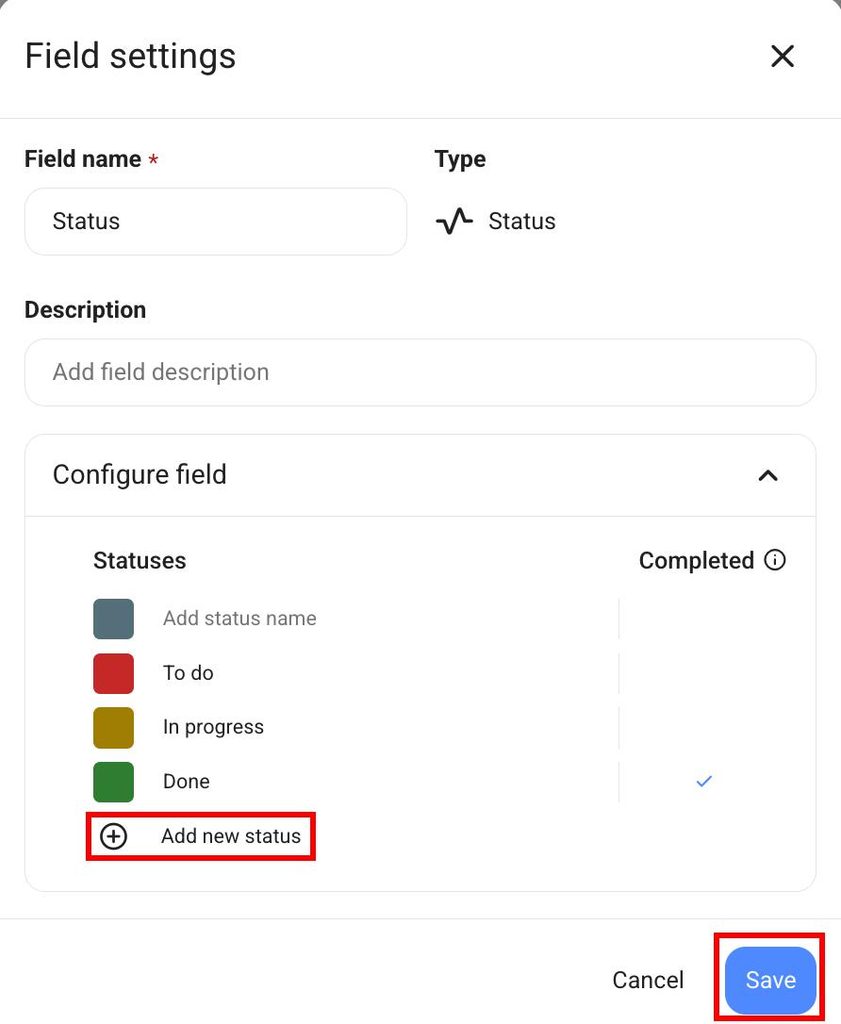
Ao converter um campo em Status, a configuração do campo é exibida na caixa. Defina seus status e escolha qual deles marcará um item como concluído.
Deletar campo #
Para remover um Campo do seu Quadro, você pode excluí-lo. Veja como:
- Clique na seta ao lado do nome do campo (por exemplo, tag)
- Selecione Excluir
- Clique em Excluir no modal de confirmação para concluir a ação
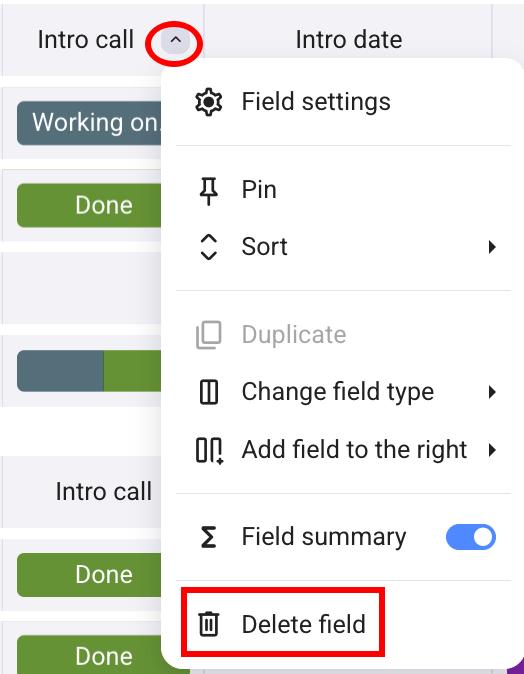
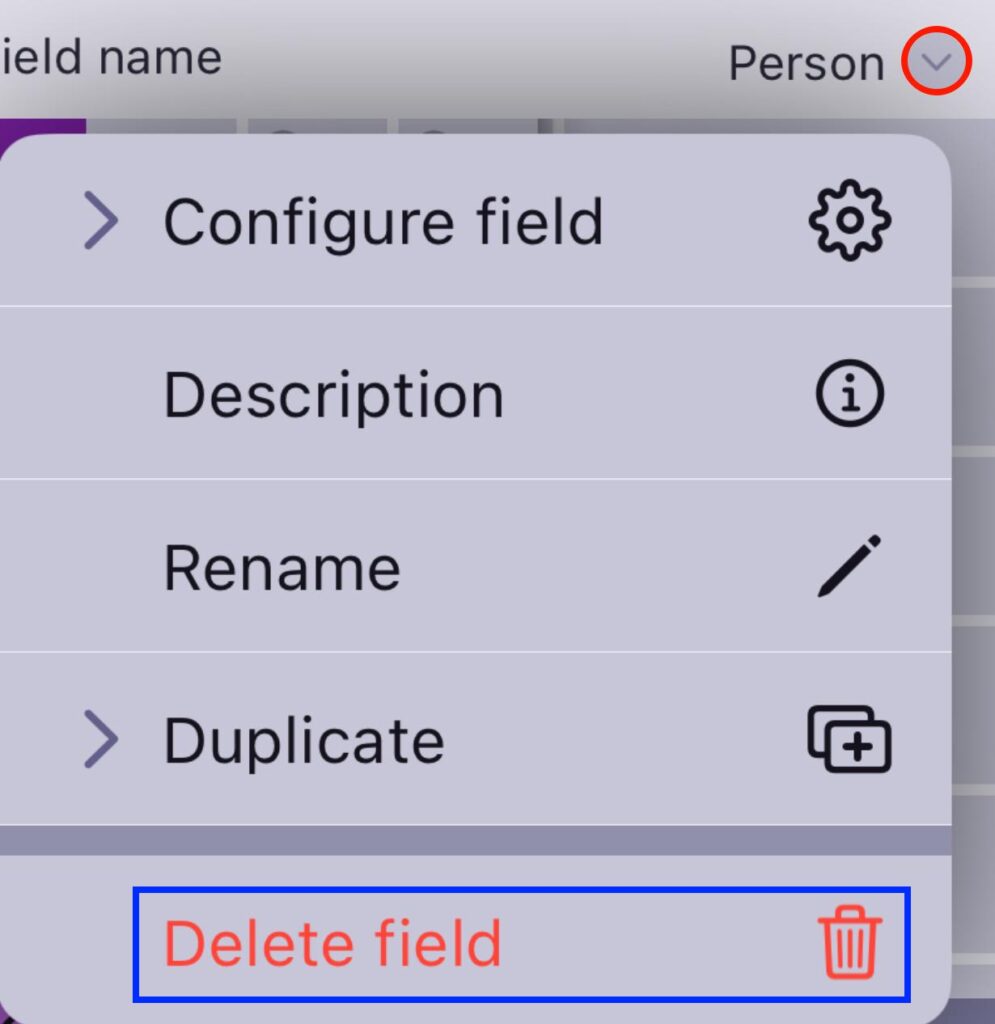
- Toque na seta ao lado do nome do campo
- Selecione Excluir campo
- Toque em Excluir no modal para concluir a ação
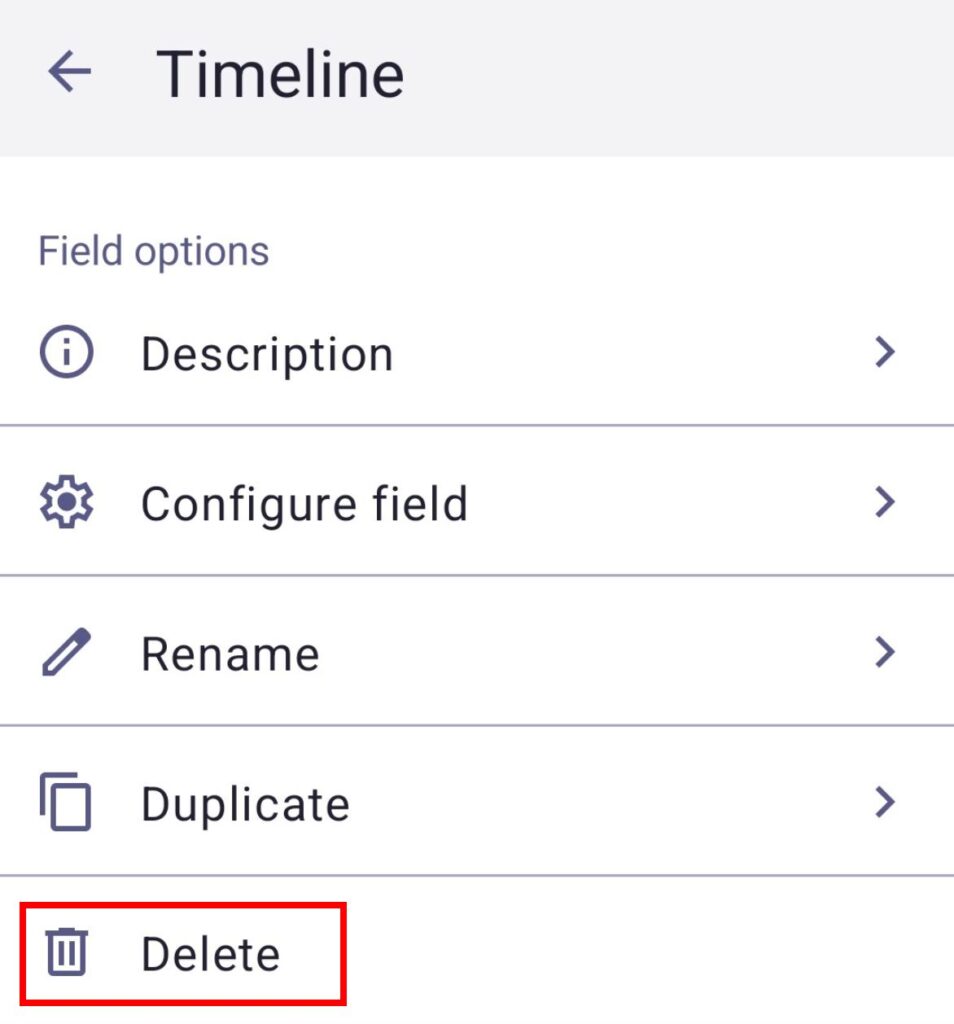
- Toque no nome do campo (por exemplo, linha do tempo)
- Toque em Excluir
- Toque em Excluir novamente para concluir a ação