Ações em massa
Com as ações em massa no Plaky, o gerenciamento de projetos torna-se incrivelmente eficiente e economiza tempo, sem o trabalho manual repetitivo. Basta selecionar as tarefas desejadas, escolher a ação que deseja aplicar e observar enquanto Plaky cuida do resto.
O que você pode fazer em massa #
Ações em massa estão disponíveis para qualquer combinação de itens e subitens no quadro. É possível:
- Editar em massa os valores dos atributos
- Mover itens em massa para um grupo
- Duplicar itens em massa
- Excluir itens em massa
- Converter itens em massa
Apenas 500 entidades (grupos de itens, itens, subitens) podem ser selecionadas de uma só vez em massa.
Como usar ações em massa #
Para aplicar ações em massa:
- Abra o seu quadro
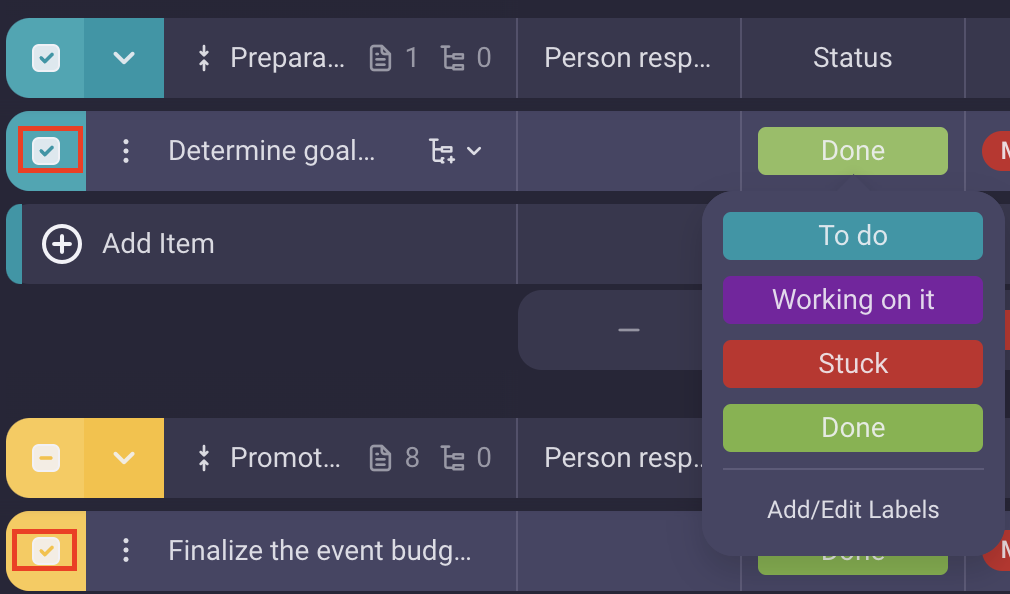
- Marque os itens que deseja usar para a ação em massa, usando a caixa de seleção ao lado deles.
Você pode marcar todo o grupo de itens de uma vez ou item por item - Selecione a ação a ser executada nos itens selecionados

Se um grupo inteiro de itens for selecionado, os subitens desse grupo também serão automaticamente selecionados.
Edição em massa de valores de campo #
Para editar valores de campo em massa, basta atualizar o valor do campo (para qualquer tipo de campo) dentro de um dos itens/subitens marcados. A alteração feita será aplicada a todos os itens e subitens selecionados.
Mover itens selecionados #
Os itens podem ser movidos para outro grupo no mesmo Quadro ou para outro Quadro.
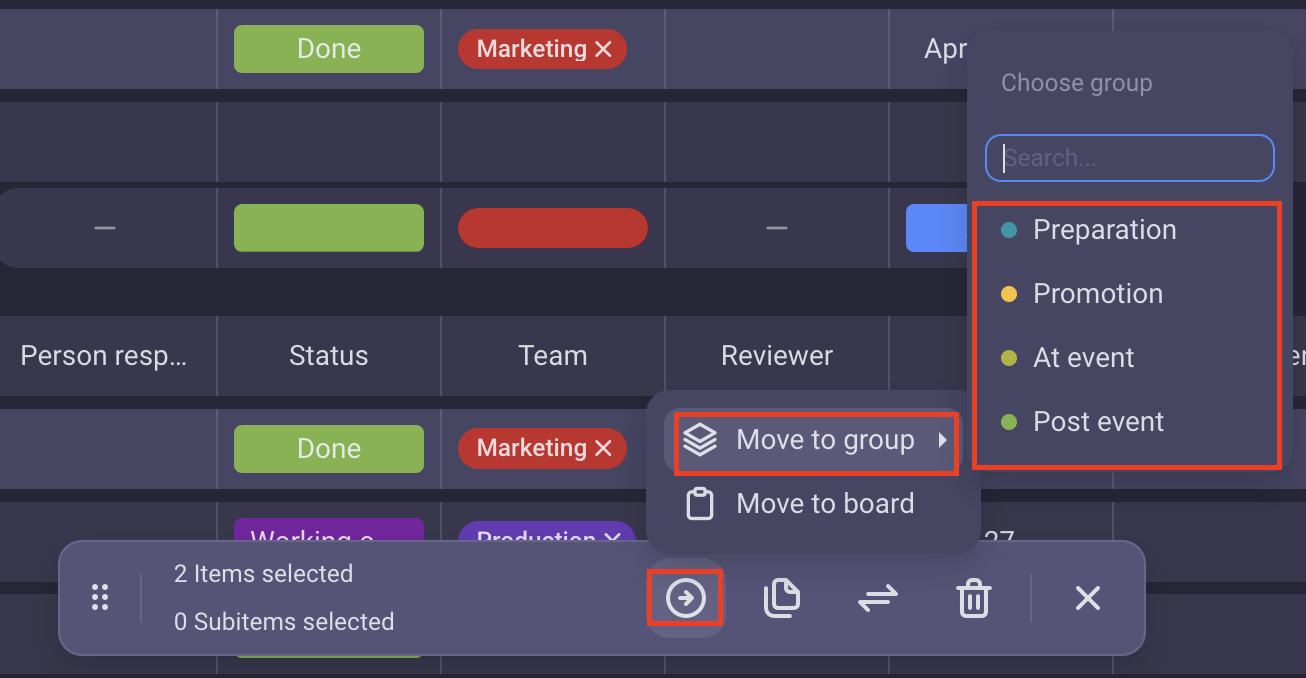
Para mover o item para outro grupo:
- Clique no ícone Mover na barra flutuante
- Passe o mouse sobre Mover para grupo
- Selecione o grupo no menu
- Clique no grupo para concluir a ação
Para mover um item para outro quadro:
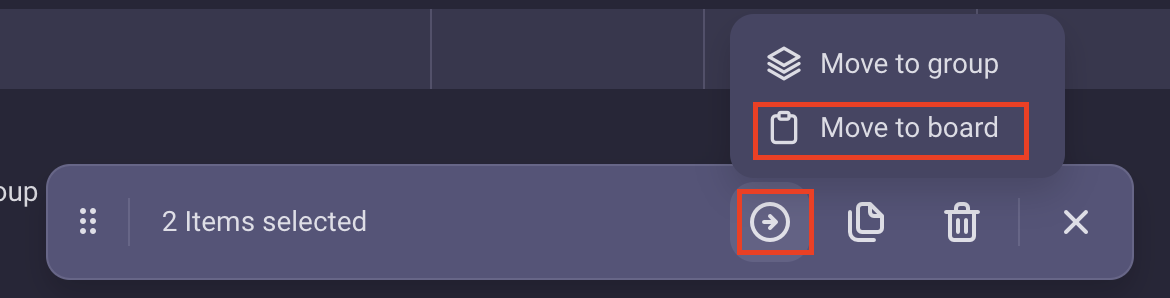
- Clique no ícone Mover na barra flutuante
- Clique em Mover para o quadro
- Selecione o quadro de destino e o grupo de destino
- Clique em Prosseguir
- Mapeie os dados dos itens no placa de destino
- Marque Incluir comentários para transferir os comentários
- Marque Manter original (Copiar) para manter uma cópia do item no quadro de origem.
- Clique em Copiar itens para concluir a ação
Duplicar itens selecionados #
- Clique no ícone Duplicar na barra flutuante
- Clique em uma das opções para concluir a ação
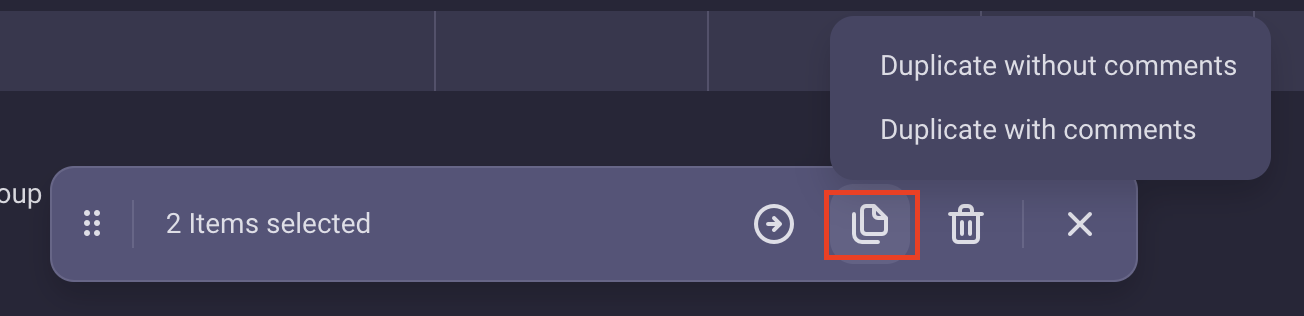
Todos os subitens associados ao item também serão duplicados.
Excluir itens selecionados #
- Clique no ícone Excluir na barra flutuante
- Clique no botão Excluir para concluir a ação
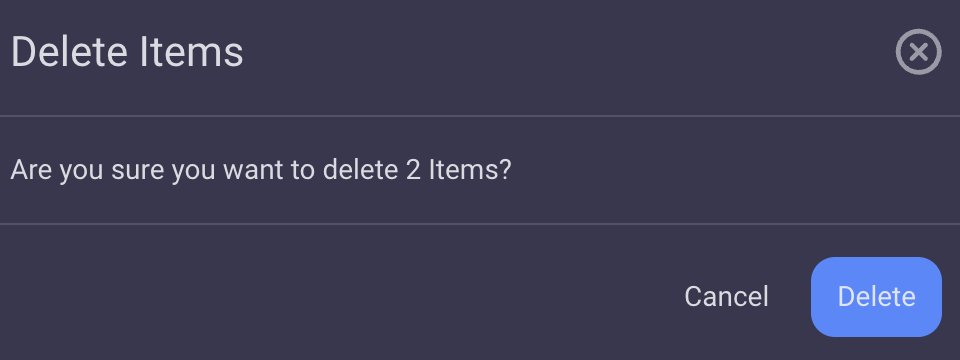
Não precisa se preocupar se você acidentalmente aplicou uma ação em massa, use Desfazer dentro de 30 segundos para reverter a ação. Isso se aplica aos valores de campo de movimentação em massa, duplicação e edição em massa, apenas para a última ação.
Todos os subitens associados ao Item também serão deletados.
Mudança de datas/cronogramas #
Muitas vezes é necessário alterar datas ou cronogramas para acomodar mudanças no escopo do projeto, na disponibilidade de recursos ou em fatores externos, garantindo que os planos do projeto permaneçam realistas e alcançáveis.
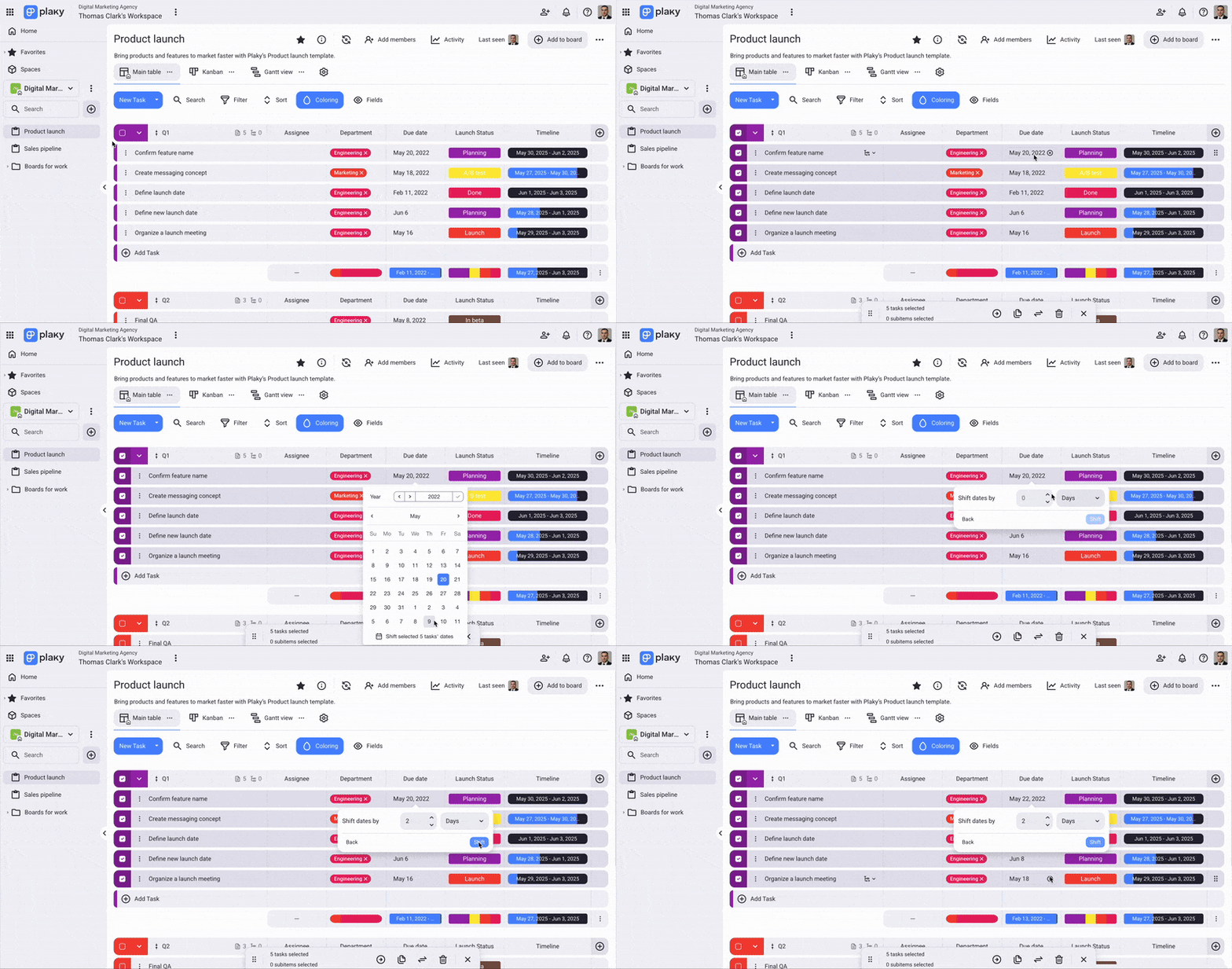
Para mudar datas/cronogramas:
- Clique no campo de data/linha do tempo em um item
- Clique em Alterar datas/cronogramas
- Especifique o número de dias para mudar (para campos de cronograma, insira o número de dias para mudar as datas de início e término)
- Clique em Shift
Desativar ações em massa #
Satisfeito com as ações em massa? Basta clicar no X na barra flutuante e ele desaparecerá, junto com as caixas de seleção ao lado dos itens.
ou
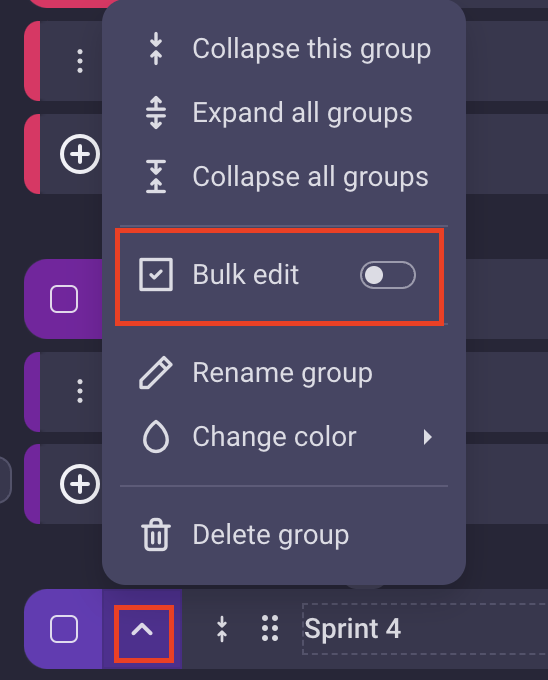
- Clique para abrir o menu suspenso no grupo de Item
- Alterne o botão de opção ao lado de Ações em massa para concluir a ação