Vista de gráfico
Vista de gráfico está disponible para todos los planes.
Vista de gráfico te permite visualizar tus proyectos y tareas utilizando gráficos interactivos. Con esta vista, puedes agrupar tareas por campos específicos y ver cómo se comparan. Por ejemplo, puedes utilizar gráficos para agrupar tareas por el estado de finalización, proporcionándote una imágen clara de cuántas tareas están etiquetadas como: para hacer, en progreso o hecho.
Plaky ofrece 2 tipos de gráficos que puedes utilizar:
- Gráfico circular
- Gráfico de barras
Este artículo muestra cómo crear y configurar una Vista de gráfico.
Crear una nueva Vista de gráfico
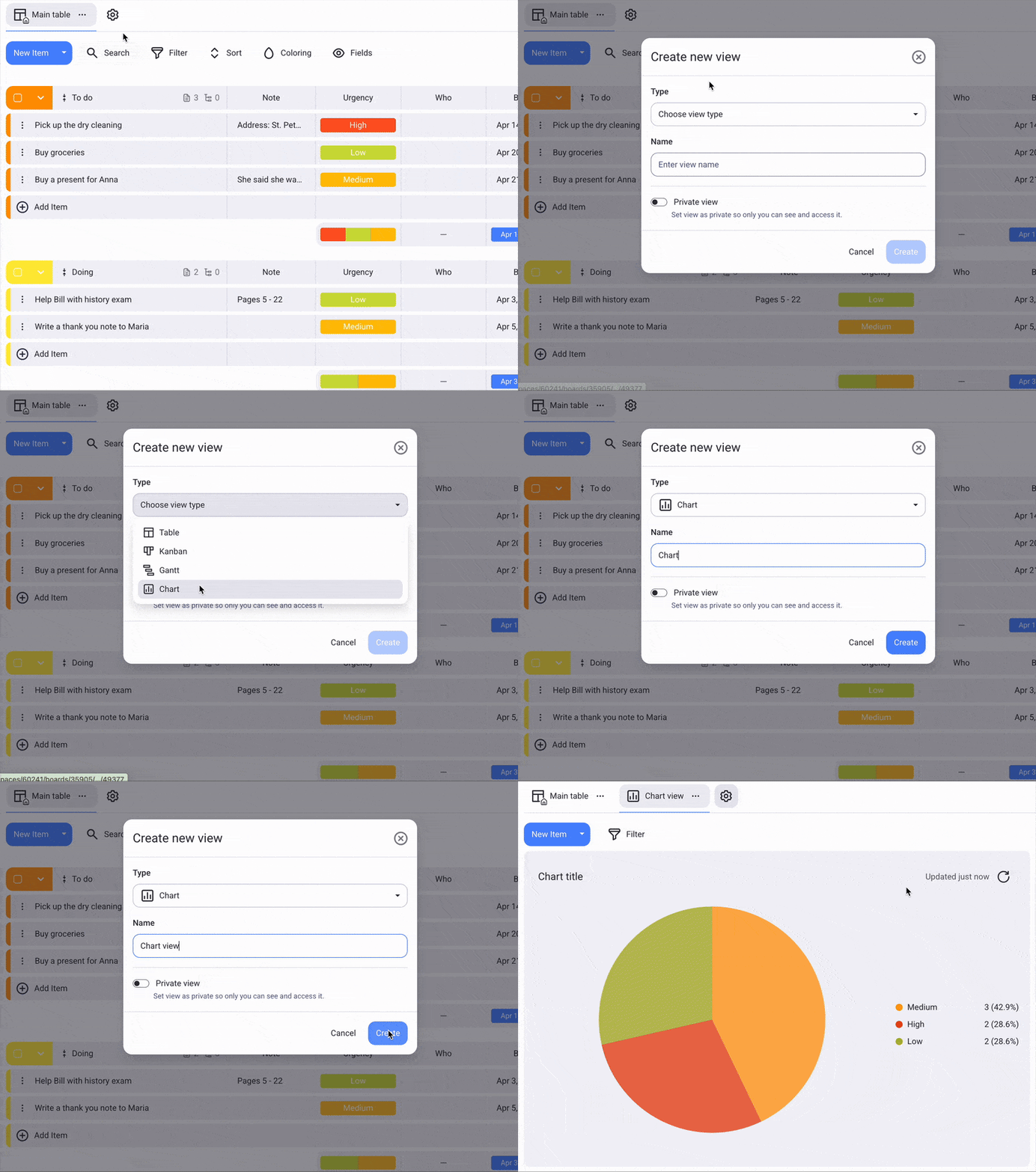
Para crear una nueva vista de gráfico, sigue estos pasos:
- Abre tu tablero
- Haz clic en el ícono de configuración junto a tus vistas
- Selecciona Crear nueva vista
- Haz clic en Elegir nuevo tipo
- Selecciona Gráfico
- Introduce el nombre de la vista
- Haz clic en Crear para finalizar la acción
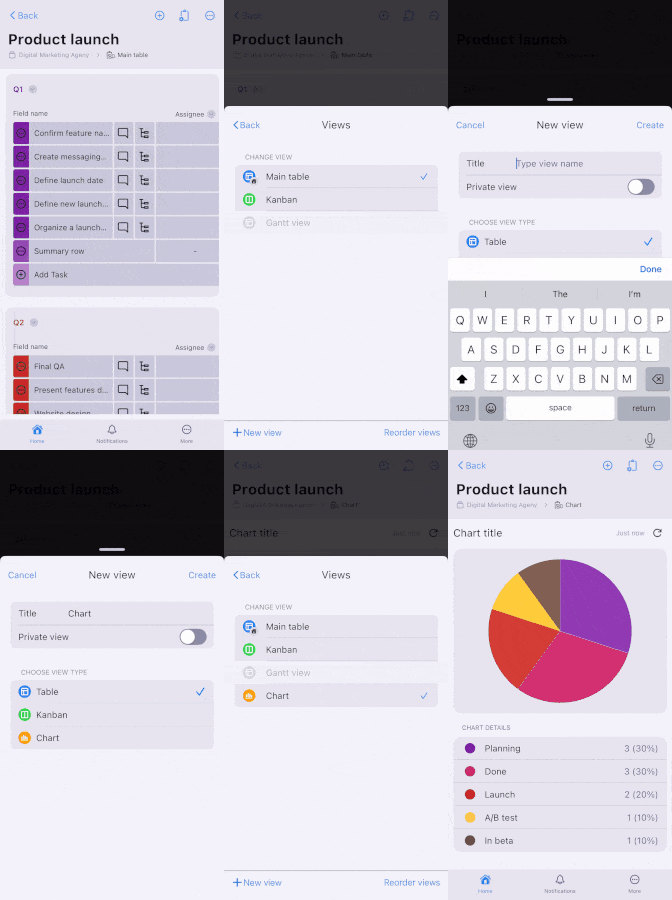
- Abre tu tablero
- Toca la Configuración de vista de tablero en la esquina superior derecha
- Selecciona Vistas
- Toca +Nueva vista
- Ingresa el Nombre de vista
- Selecciona Gráfico
- Toca Crear para finalizar la acción
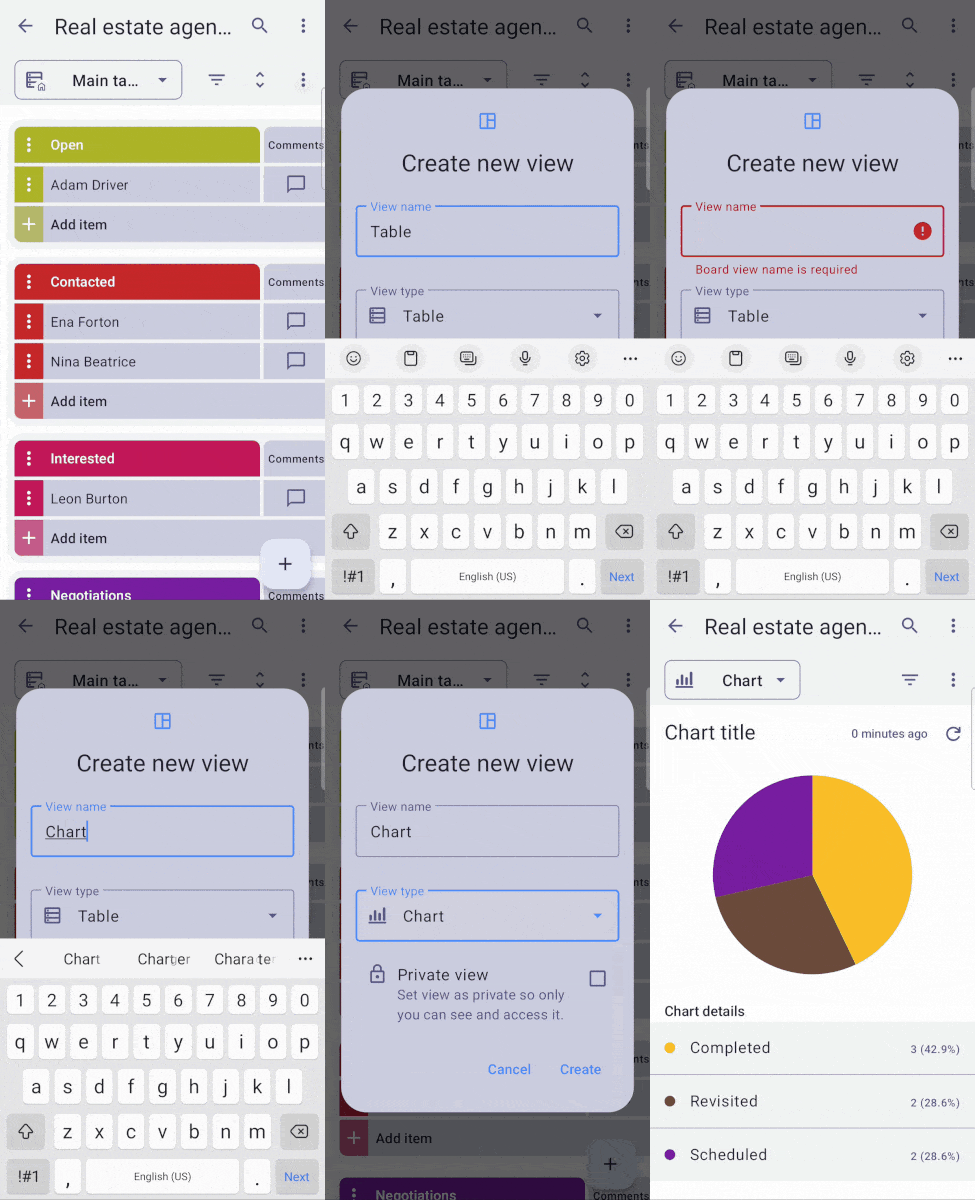
- Abre tu tablero
- Toca los tres puntos en la esquina superior derecha
- Toca Añadir vista
- Ingresa el Nombre de vista
- Selecciona Gráfico
- Toca Crear para finalizar la acción
Los usuarios pueden crear gráficos dependiendo de los siguientes permisos de tablero:
| Permisos | Propietario del tablero | Miembro del tablero (editar todo) | Miembro del tablero (editar contenido) | Miembro del tablero (añadir comentarios y archivos) | Lector |
|---|---|---|---|---|---|
| Crear gráfico público | ✅ | ✅ | ❌ | ❌ | ❌ |
| Crear gráfico privado | ✅ | ✅ | ✅ | ✅ | ❌ |
| Personalizar gráficos | ✅ | ✅ | ❌ | ❌ | ❌ |
Gráfico circular #
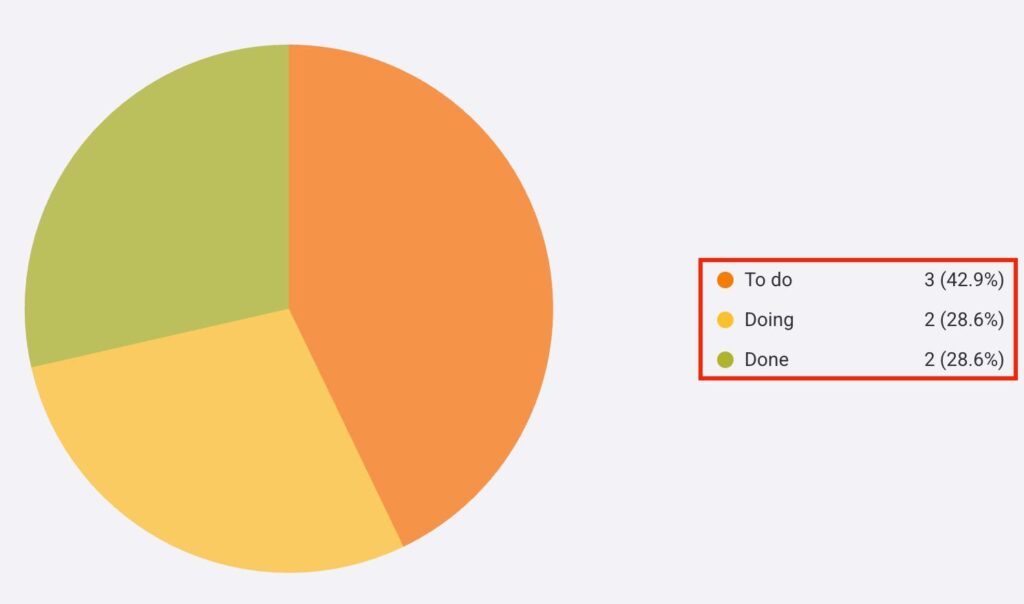
El Gráfico circular muestra el número de proyectos y tareas agrupados por Campos de elementos particulares (Estado, Etiqueta y Persona) y divididos en porciones. Cada porción representa el número de elementos que son una parte de la etiqueta que eliges.
En la parte derecha del Gráfico circular puedes ver etiquetas que muestran los valores de cada porción en el gráfico. Cada etiqueta tiene un nombre, valor total y el porcentaje que la porción aporta al gráfico circular.
Cuando pasas el cursor sobre una porción del gráfico circular, la porción seleccionada se destacará y ampliará. Además, aparecerá una información sobre herramientas que muestra el nombre, valor total y el porcentaje que la porción aporta al gráfico circular.
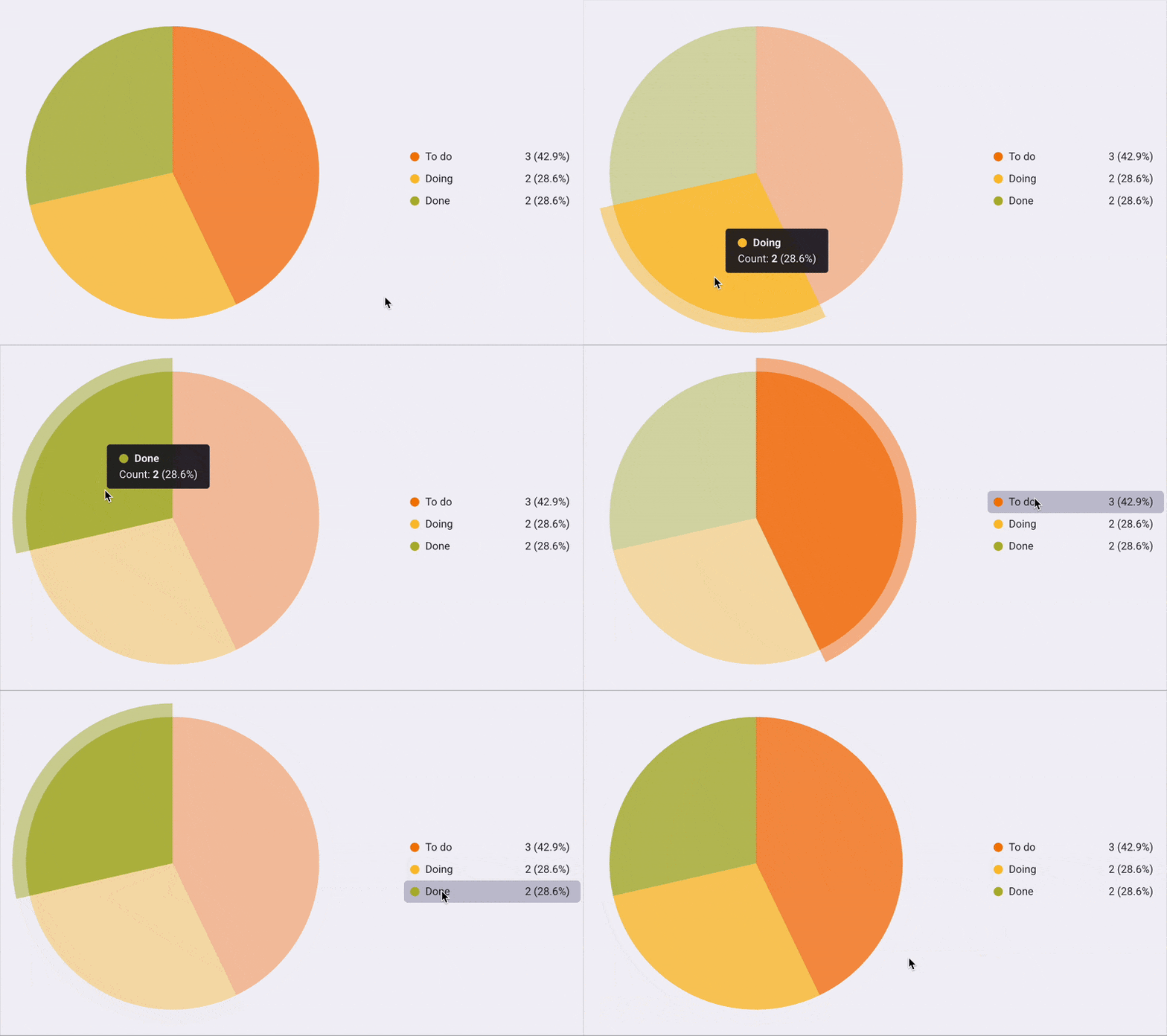
Gráfico de barra #
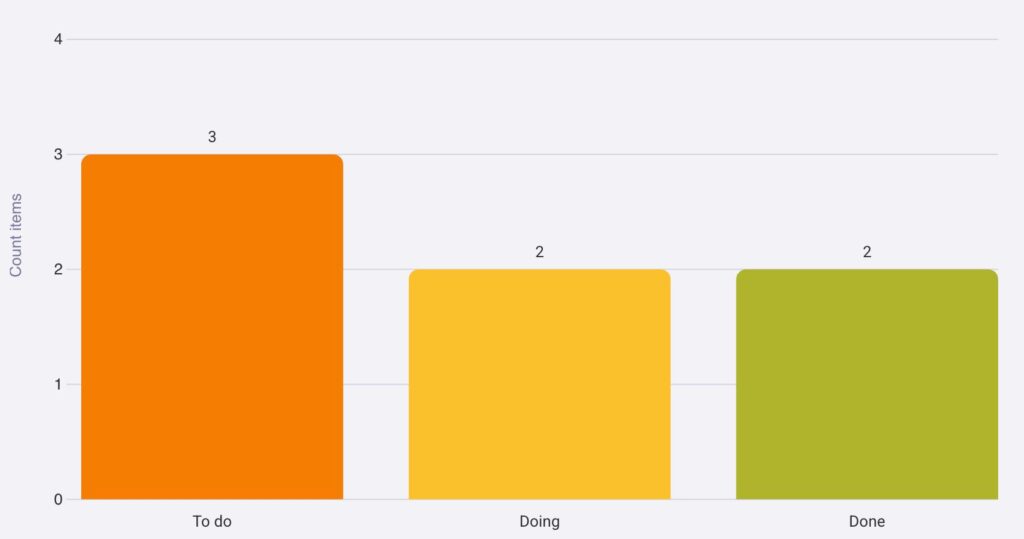
El Gráfico de barra te permite ver todas las tareas y subtareas agrupadas por campos y divididas en columnas. Al igual que las porciones en el Gráfico circular, cada columna en el Gráfico de barra representa el número de elementos en una etiqueta concreta.
Para representar datos, el gráfico de barra utiliza los Ejes X e Y. El Eje X enumera todas las columnas, mientras que el Eje Y cuenta el número total de elementos en cada columna.
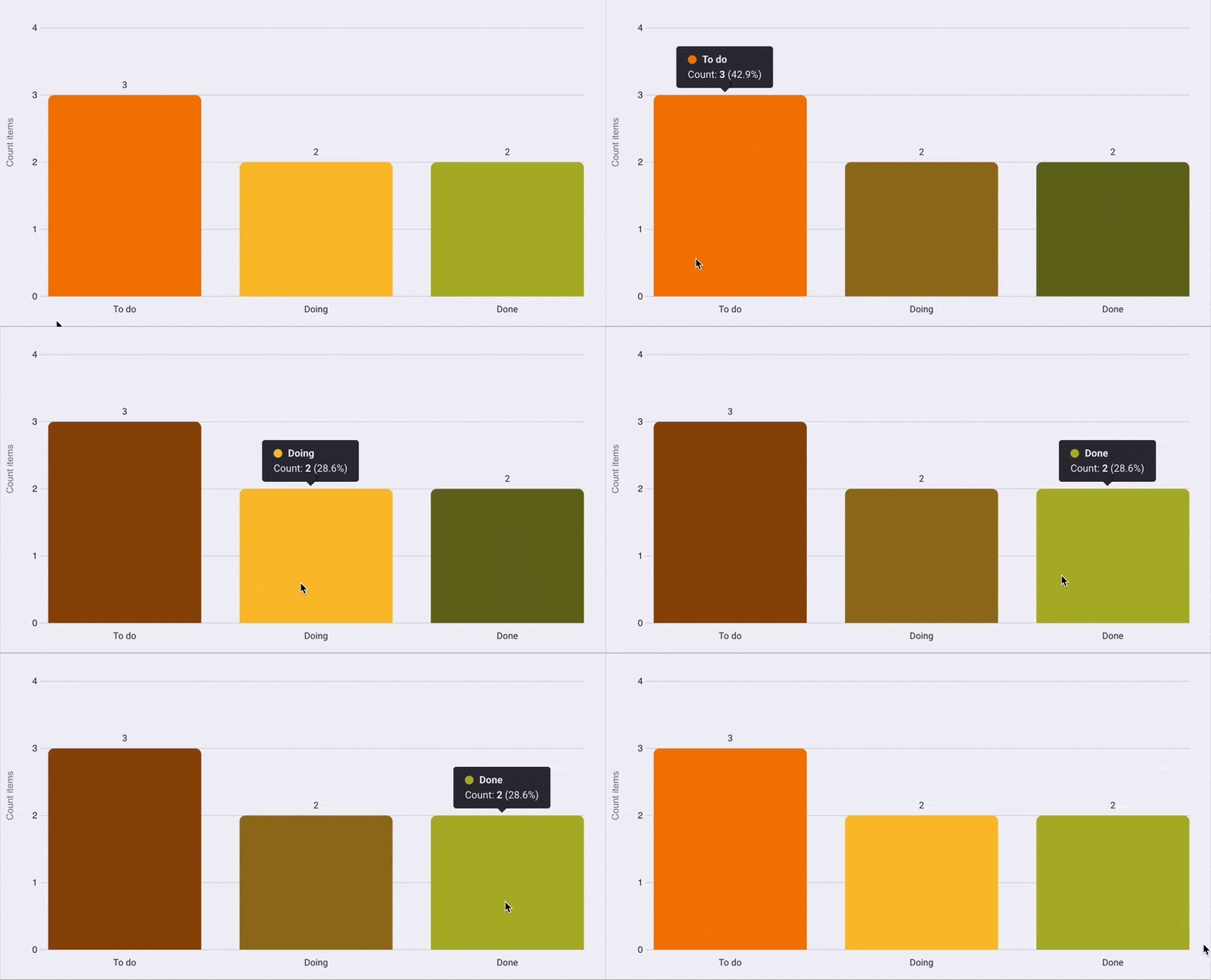
Cuando pasas el cursor sobre una columna en el Gráfico de barra, la columna seleccionada tendrá un color más brillante, y aparecerá un tooltip por encima. La información sobre herramientas mostrará el nombre, el valor total y el porcentaje que la columna aporta al gráfico.
Configuración de vista de gráfico #
La Vista de gráfico se puede personalizar según tus preferencias si accedes al panel de configuración en el lado derecho del gráfico.
Veamos la configuración que puedes personalizar.
Tipo de gráfico #
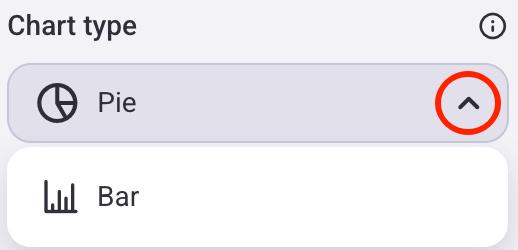
Puedes cambiar el tipo de gráfico que se mostrará en la pantalla. Aquí te explicamos cómo hacerlo:
- Haz clic en el ícono de engranaje para abrir el panel de configuración
- Haz clic en la flecha de menú desplegable en la sección Tipo de gráfico
- Selecciona el tipo de gráfico
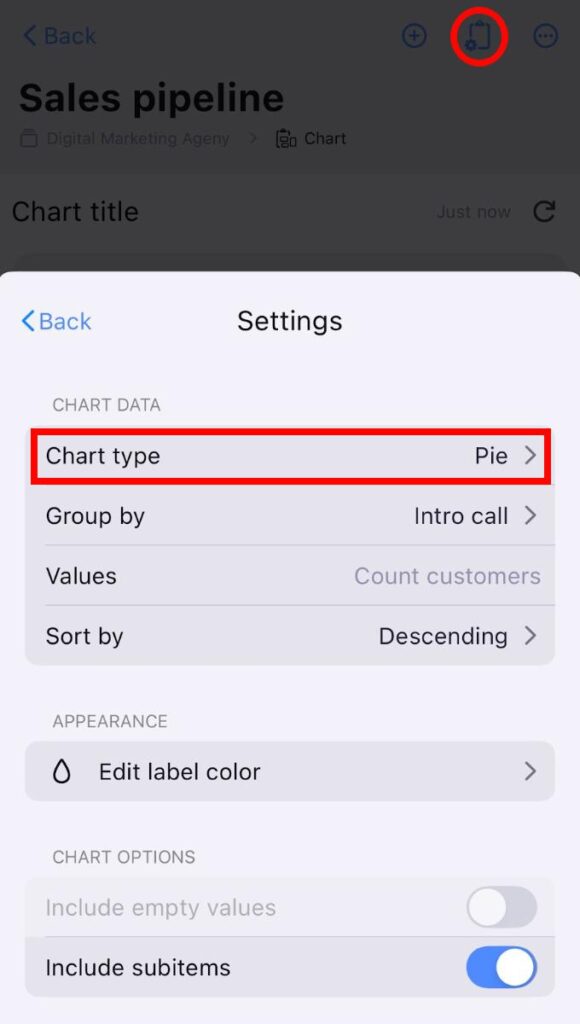
- Toca Configuración de vista de tablero
- Selecciona la vista de gráfico
- Toca Configuración
- Toca Tipo de gráfico
- Selecciona el tipo de gráfico
- Abre la vista de gráfico
- Toca los tres puntos al lado del botón de filtro
- Selecciona Ver configuración
- Toca el menú desplegable del Tipo de gráfico
- Selecciona el tipo de gráfico

A la hora de crear una nueva vista de gráfico, el Gráfico circular será el tipo predeterminado.
Elementos de grupo #
El gráfico ilustra datos dependiendo de cómo agrupes los elementos/subelementos. Puedes agrupar elementos/subelementos según:
- Creador de elemento: cada porción/columna muestra el número de elementos creados por un individuo
- Grupo: cada porción/columna muestra el número de elementos en un grupo de elementos
- Estado: cada porción/columna muestra el número de elementos por etiquetas de estado
- Persona: cada porción/columna muestra el número de elementos donde los usuarios y equipos están asignados
- Etiqueta: cada porción/columna muestra el número de elementos con una etiqueta específica
Dependiendo del tipo de gráfico que hayas seleccionado, la manera en que agrupes elementos se diferenciará.
Aquí es cómo hacerlo:
Gráfico circular:
- Haz clic en el ícono de engranaje para abrir el panel de configuración
- Haz clic en la flecha del menú desplegable bajo la sección Agrupar por
- Elige los criterios por los que deseas agrupar los elementos
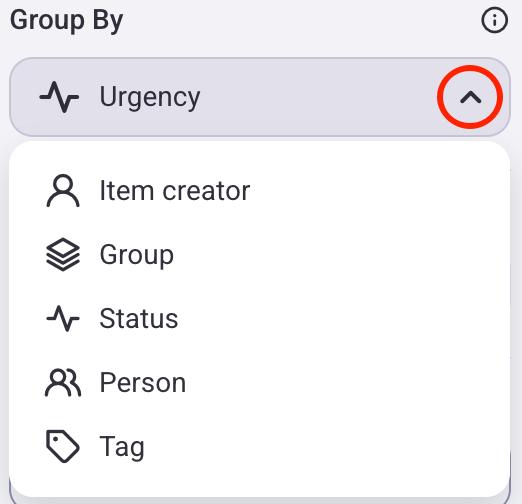
Gráfico de barra:
Cuando cambias del gráfico circular al gráfico de barra, el Eje X se comportará de la misma manera como la configuración de Agrupar por. Por ejemplo, si el gráfico circular se agrupa por estado, el Eje X del gráfico de barra también se establecerá a Estado.
- Haz clic en el ícono de engranaje para abrir el panel de configuración
- Haz clic en la flecha del menú desplegable bajo la sección X Eje X
- Elige los criterios por los que deseas agrupar los elementos
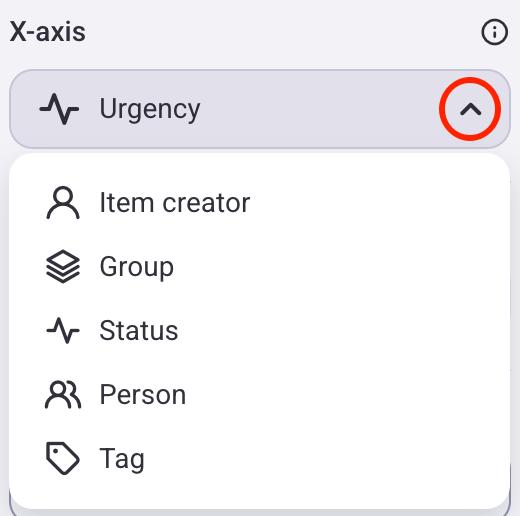
Gráfico circular:
- Toca Configuración de vista de tablero
- Selecciona la vista de gráfico
- Toca Configuración
- Toca Agrupar por
- Elige los criterios por los que deseas agrupar los elementos
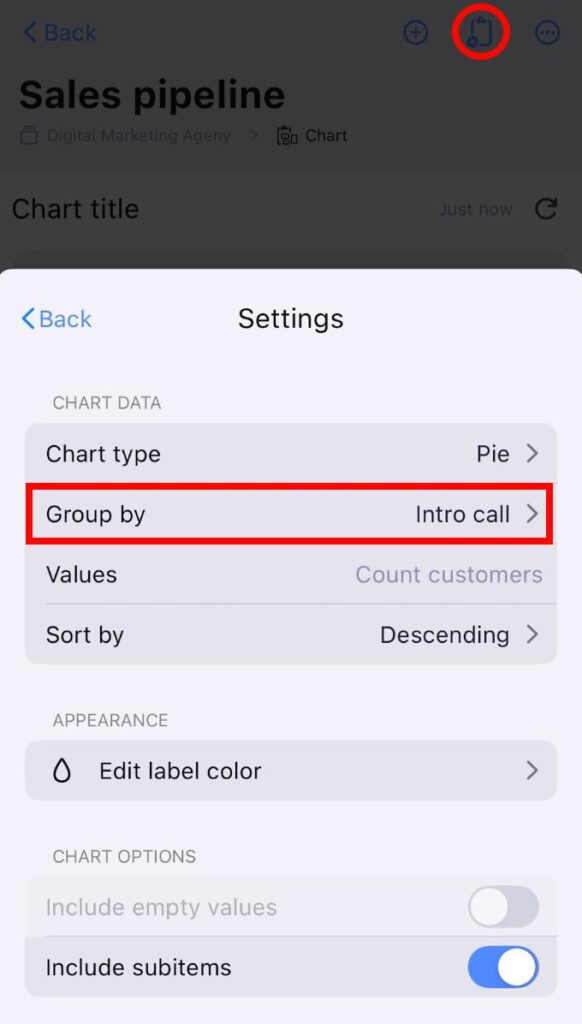
Gráfico de barra:
- Toca Configuración de vista de tablero
- Selecciona la vista de gráfico
- Toca Configuración
- Toca el Eje X
- Elige los criterios por los que deseas agrupar los elementos
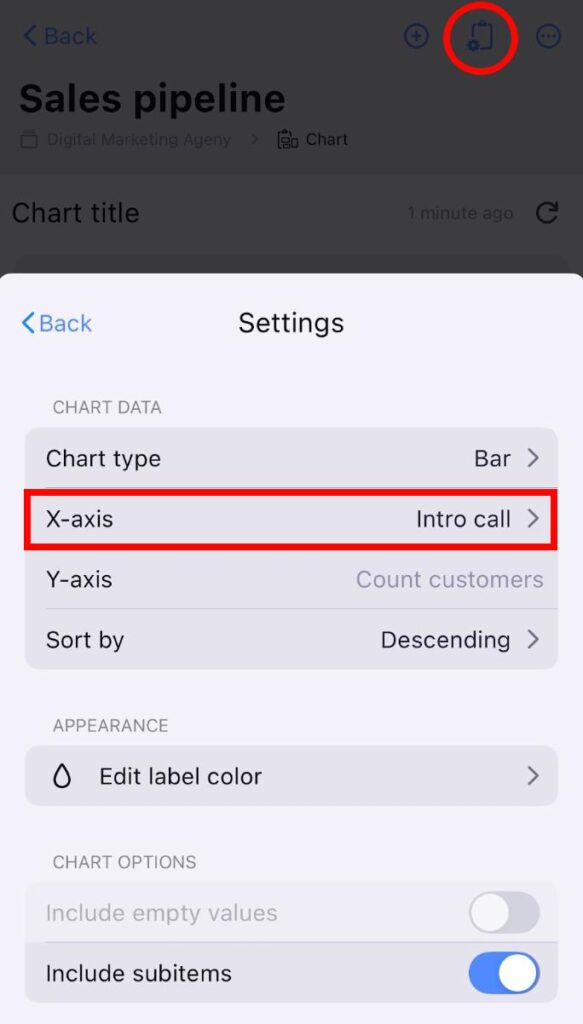
Gráfico circular:
- Abre la vista de gráfico
- Toca los tres puntos al lado del botón de filtro
- Selecciona Ver configuración
- Toca el menú desplegable Agrupar por
- Elige los criterios por los que deseas agrupar los elementos
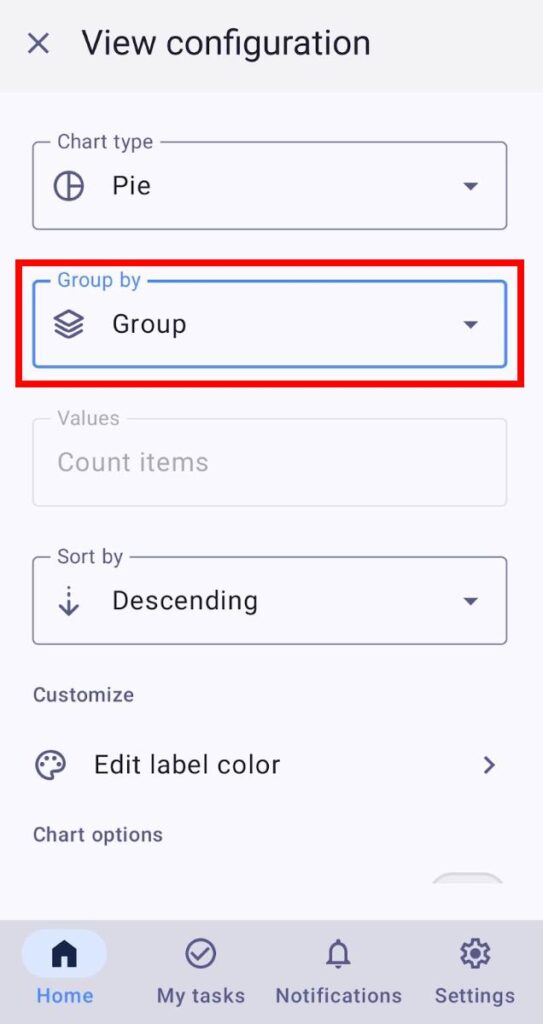
Gráfico de barra:
- Abre la vista de gráfico
- Toca los tres puntos al lado del botón de filtro
- Selecciona Ver configuración
- Toca el menú desplegable del Eje X
- Elige los criterios por los que deseas agrupar los elementos
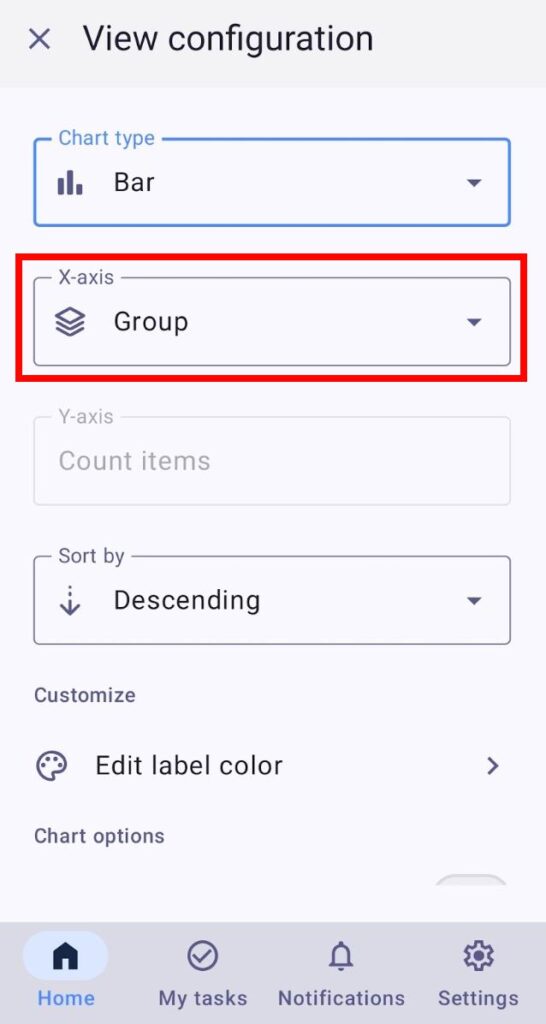
El creador del elemento y los valores del grupo son siempre visibles, mientras que otros valores primero se deben crear en el tablero antes de seleccionarlas.
Ordenar por#
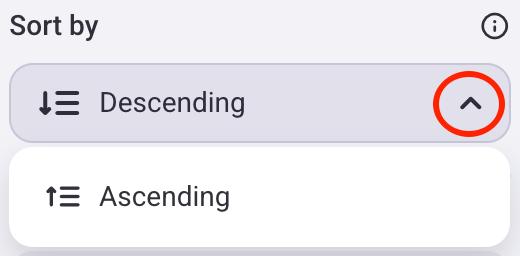
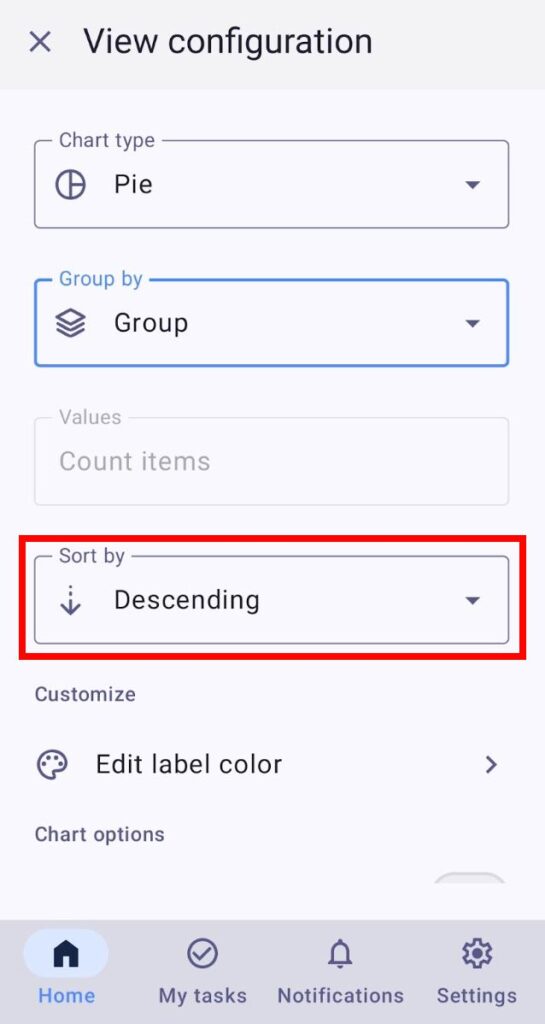
Puedes seleccionar si los valores del gráfico se clasifican en el orden ascendente o descendente. Aquí te explicamos cómo hacerlo:
- Haz clic en el ícono de engranaje para abrir el panel de configuración
- Haz clic en la flecha del menú desplegable bajo la sección Ordenar por
- Selecciona si quieres ordenar los elementos en el orden ascendente o descendente
- Toca Configuración de vista de tablero
- Selecciona la vista de gráfico
- Toca Configuración
- Toca Ordenar por
- Selecciona si quieres ordenar los elementos en el orden ascendente o descendente

- Abre la vista de gráfico
- Toca los tres puntos al lado del botón de filtro
- Selecciona Ver configuración
- Toca el menú desplegable Ordenar por
- Selecciona si quieres ordenar los elementos en el orden ascendente o descendente
Editar el color de la etiqueta #
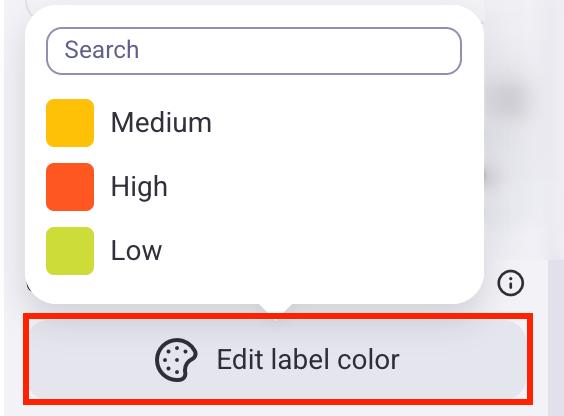
Los gráficos heredarán el color principal de la etiqueta cuando se creen. Aquí es cómo cambiarlo:
- Haz clic en el ícono de engranaje para abrir el panel de configuración
- Haz clic en Editar el color de etiqueta
- Selecciona la etiqueta
- Elige nuevo color de etiqueta
- Toca Configuración de vista de tablero
- Selecciona la vista de gráfico
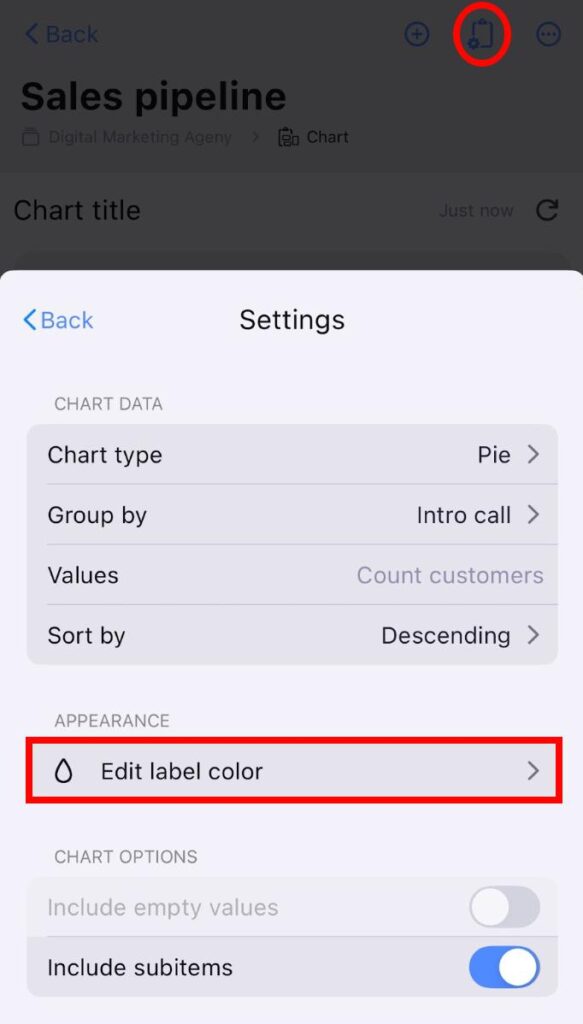
- Toca Configuración
- Toca Editar el color de etiqueta
- Selecciona la etiqueta
- Elige nuevo color de etiqueta
- Abre la vista de gráfico
- Toca los tres puntos al lado del botón de filtro
- Selecciona Ver configuración
- Toca Editar el color de etiqueta
- Selecciona la etiqueta y cambia el color
- Toca Guardar para completar la acción

Si cambias el color de la etiqueta con esta opción, solo afectará a la Vista de gráfico.
Incluir valores vacíos #
Puedes elegir si quieres mostrar o ocultar elementos sin datos importantes en tu gráfico. Por ejemplo, si agrupas elementos por persona, esta opción creará una porción separada que muestra el número de elementos sin individuos asignados a ellos. Esto puede resultar útil cuando quieres destacar la proporción de tareas no asignadas en tu proyecto.
Aquí es cómo hacerlo:
- Haz clic en el ícono de engranaje para abrir el panel de configuración
- Activa el botón Incluir valores vacíos

- Toca Configuración de vista de tablero
- Selecciona la vista de gráfico
- Toca Configuración
- Toggle the Include empty values button

- Abre la vista de gráfico
- Toca los tres puntos al lado del botón de filtro
- Selecciona Ver configuración
- Toggle the Include empty values button
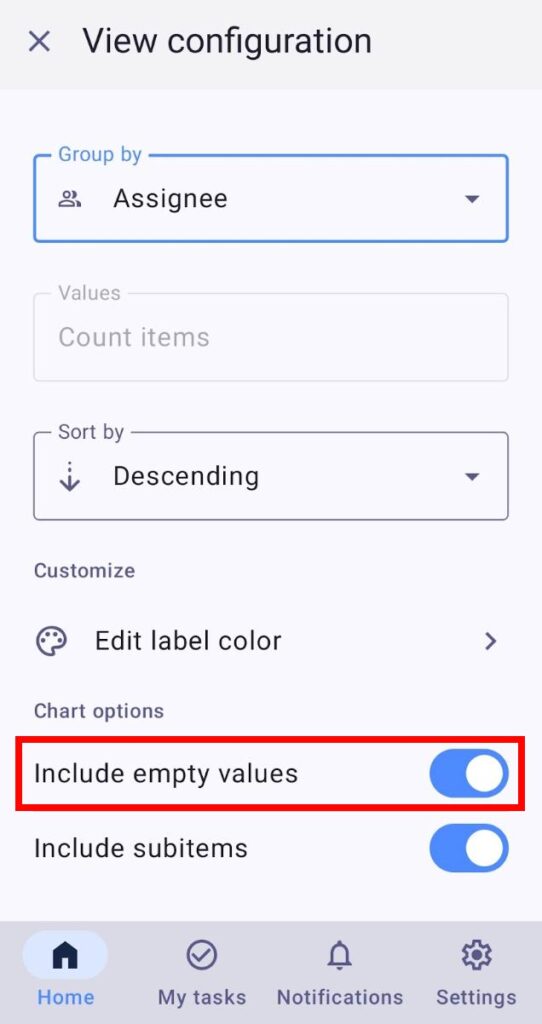
La opción de incluir los subelementos está activada de forma predeterminada.
Incluir subelementos #
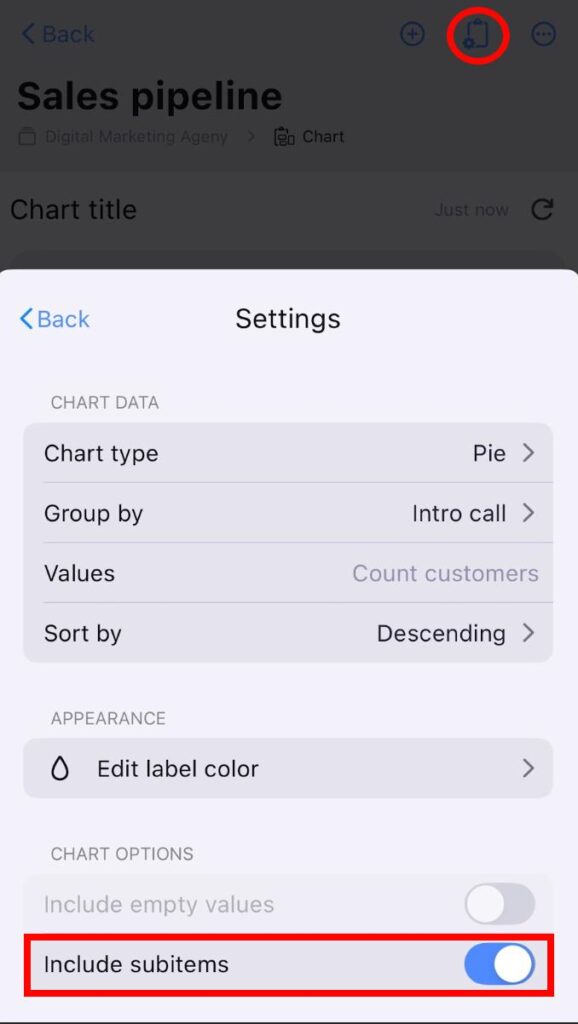
Los subelementos se pueden incluir en tu gráfico, y se pueden contar juntos con elementos regulares. Por ejemplo, si tienes 2 elementos y 5 subelementos, el valor total para la etiqueta será 7. Esto puede ser útil cuando quieres ver el cargo de trabajo total, incluyendo tanto las tareas principales como sus subtareas.
Aquí te explicamos cómo incluir los subelementos:
- Haz clic en el ícono de engranaje para abrir el panel de configuración
- Activa el botón Incluir subelementos

- Toca Configuración de vista de tablero
- Selecciona la vista de gráfico
- Toca Configuración
- Toggle the Include subitems button
- Abre la vista de gráfico
- Toca los tres puntos al lado del botón de filtro
- Selecciona Ver configuración
- Toggle the Include subitems button
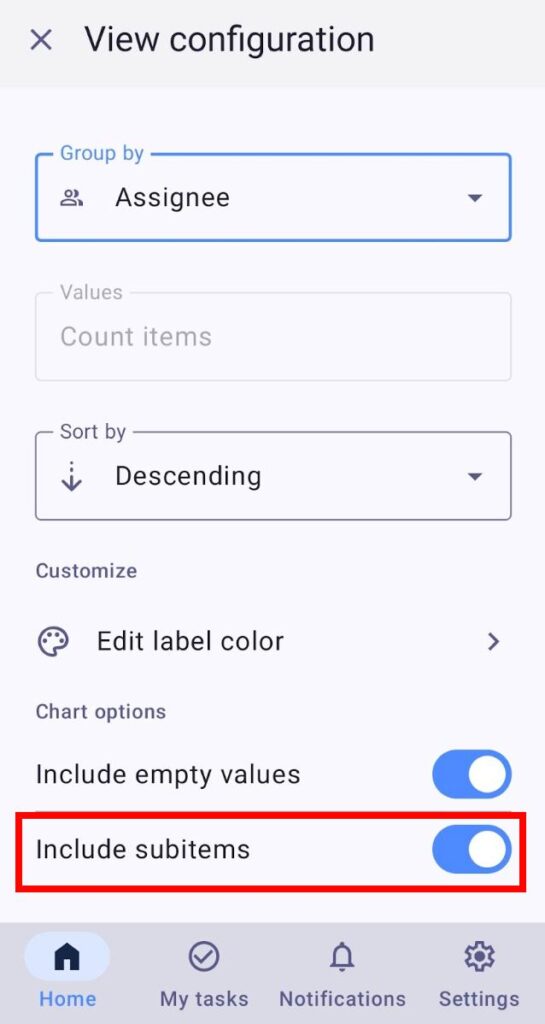
La opción de incluir los subelementos se activa por predeterminada.
Aplicar filtros #
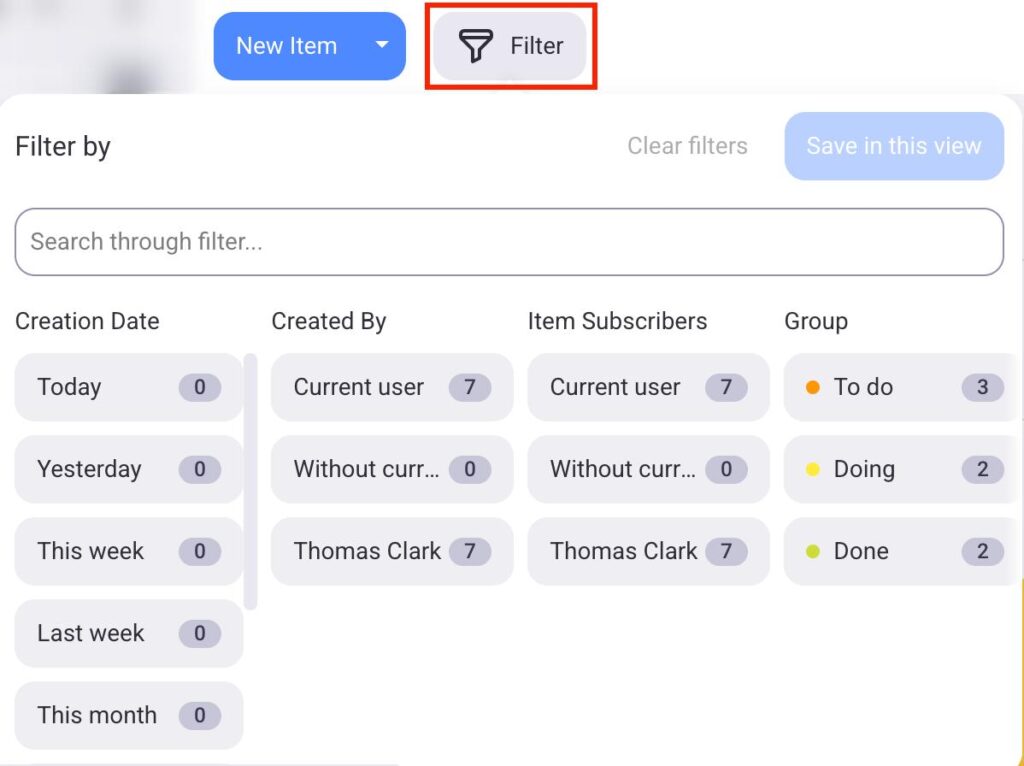
Puedes aplicar Filtros de tablero y seleccionar qué información se mostrará en la Vista de gráfico.
Para usar filtros, sigue estos pasos:
- Haz clic en el botón Filtrar
- Elige filtros que quieres aplicar a este gráfico
- Haz clic Guardar en esta vista para completar la acción
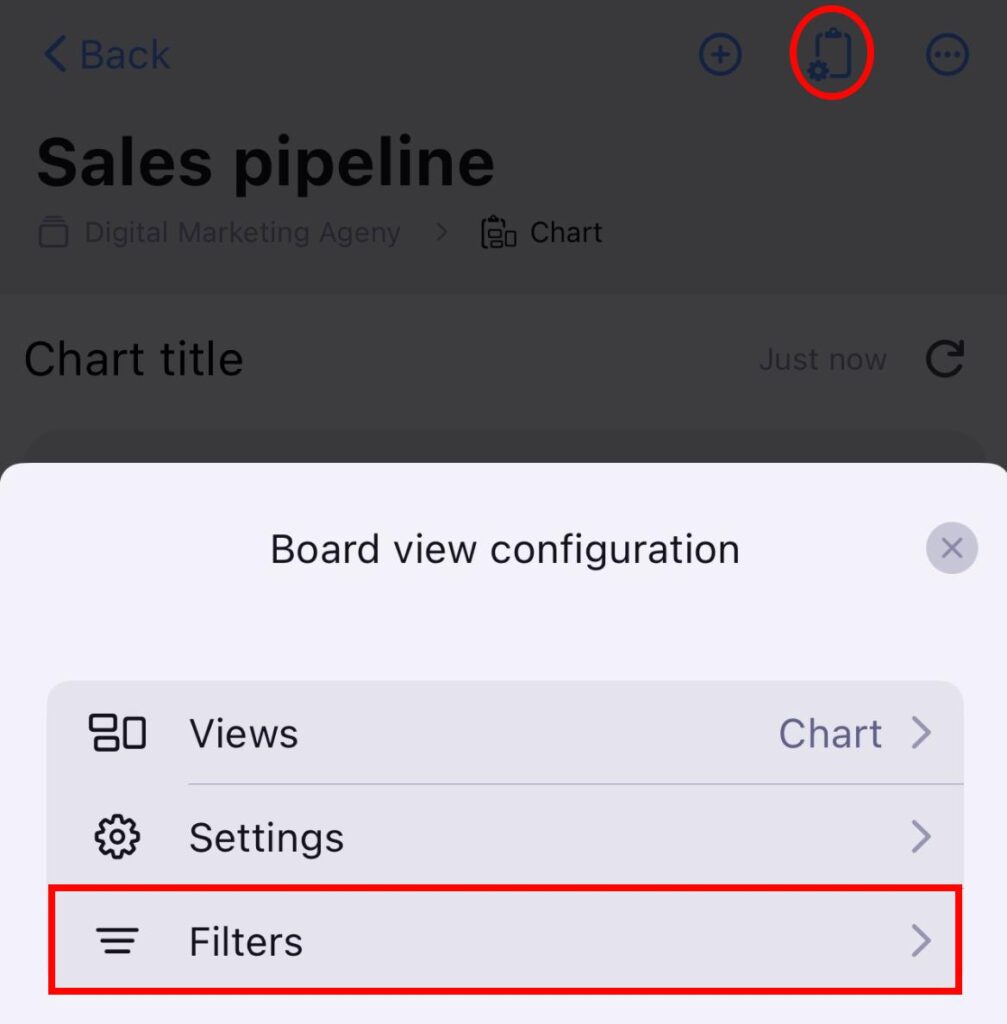
- Toca Configuración de vista de tablero
- Selecciona la vista de gráfico
- Toca Filtros
- Select the filters you want
- Haz clic en Guardar para completar la acción
- Abre la vista de gráfico
- Tap on the Filter button
- Selecciona filtros
- Haz clic en Guardar para completar la acción
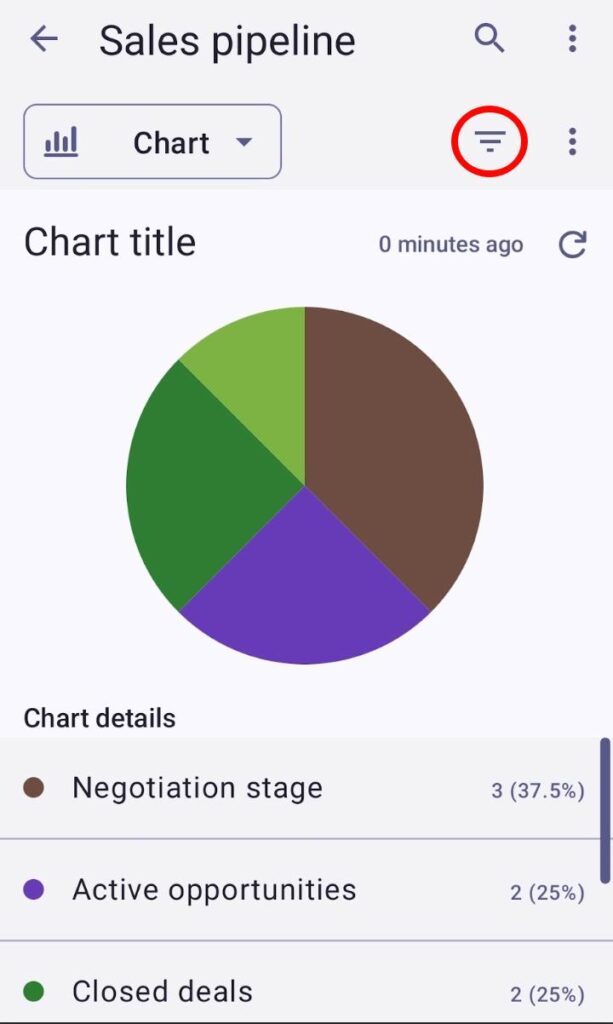
Los elementos se pueden filtrar por varios criterios, como Fecha de creación, Grupo del elemento y más.
Actualiza la vista de gráfico #
El gráfico se actualizará automáticamente cada 15 minutos o cuando cambies los datos de tablero relevantes (por ejemplo, añadir un nuevo elemento, aplicar los filtros, cambiar la configuración del gráfico). Si quieres actualizar el gráfico manualmente, puedes hacer clic en el botón de actualización