Vista de tabla
La vista de tabla permite organizar proyectos y tareas utilizando una plantilla. Esto te ofrece un resumen claro de tus tareas y sus detalles.
En este artículo, te mostramos cómo usar la vista de tabla en Plaky.
Crear una nueva vista de tabla #
La vista de tabla es la vista predeterminada que verás cuando creas un nuevo Tablero.
Aquí te explicamos cómo añadir una nueva vista de tabla:
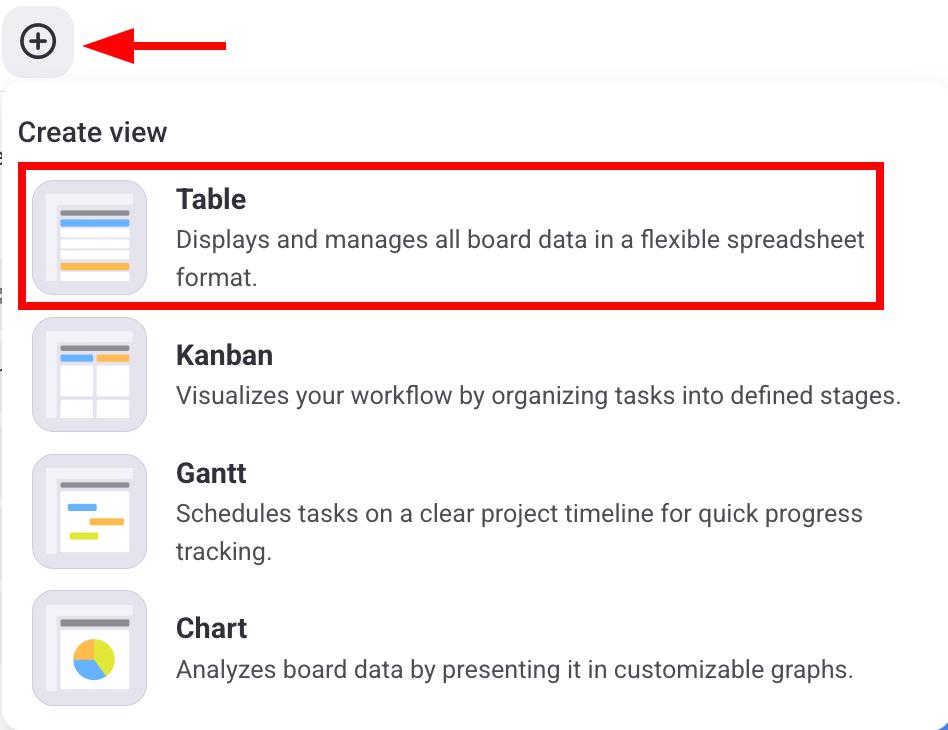
- Haz clic en el botón +
- Selecciona Tabla
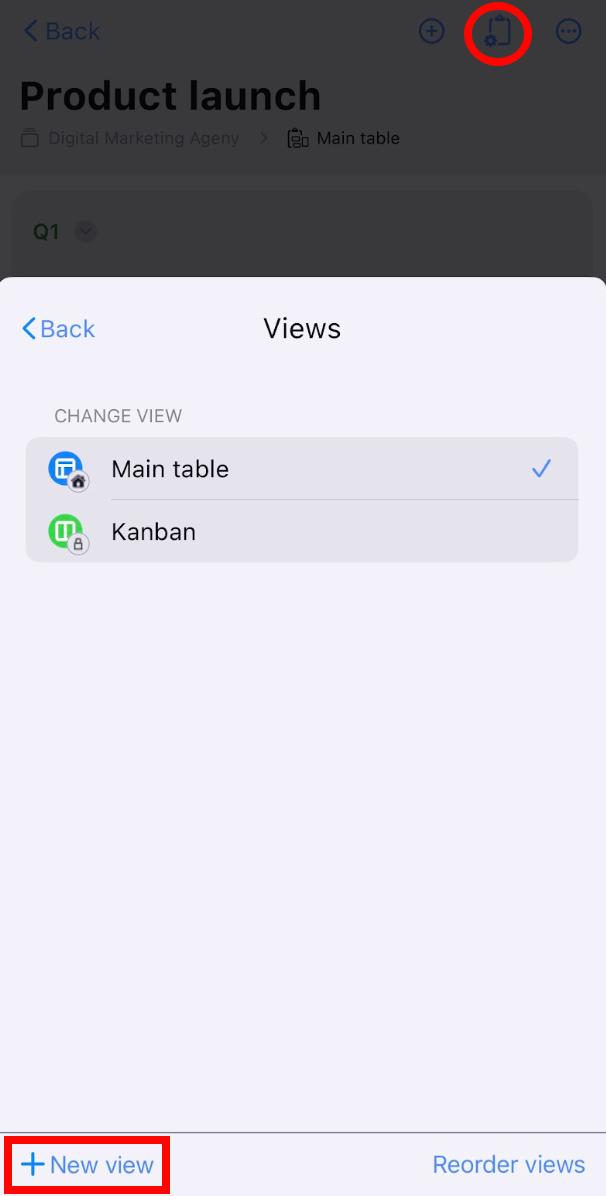
- Toca la Configuración de vista de tablero en la esquina superior derecha
- Toca Vistas
- Selecciona +Nueva vista
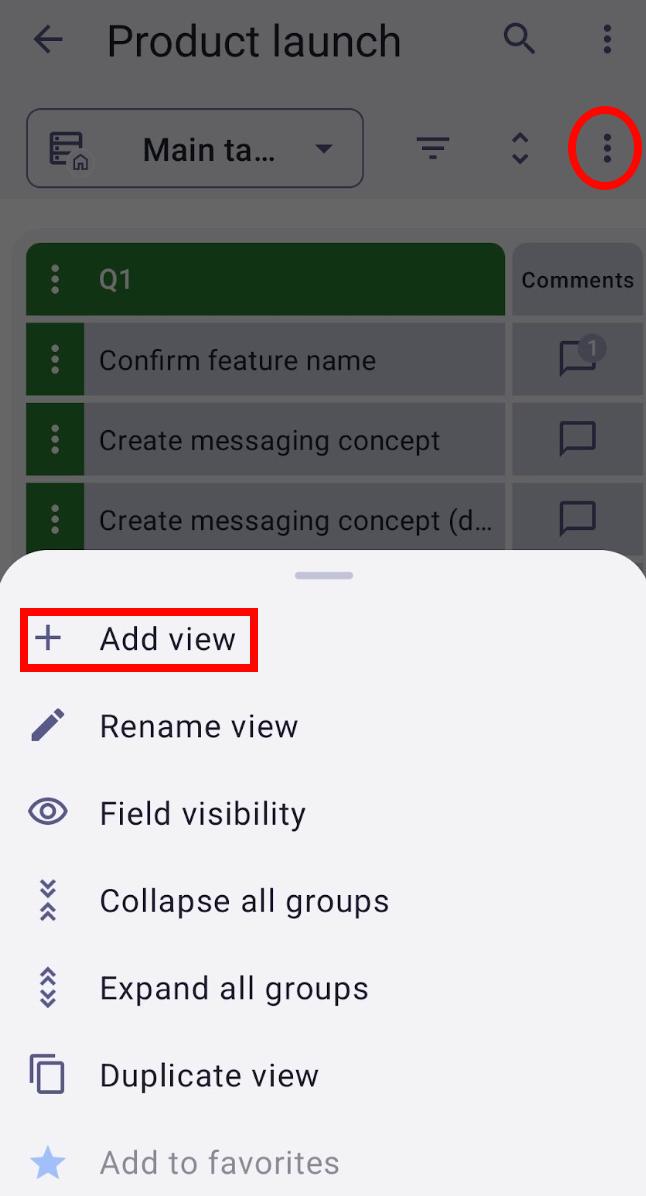
- Toca los tres puntos en la esquina superior derecha
- Selecciona +Añadir vista
- Introduce el nombre de la vista
- Selecciona Tabla bajo Tipo de vista
- Revisa si quieres que la vista sea privada
- Toca Crear para completar la acción
Organizar grupos de elementos #
Los elementos en tu vista de tabla están agrupados en grupos de elementos. Cada grupo de elementos tiene su propio color, lo que hace más fácil dividirlos visualmente. Por ejemplo, los grupos de elementos pueden representar una fase específica de un proyecto (por ejemplo, backlog, por hacer, en progreso).
Aquí es cómo puedes crear un grupo de elemento:
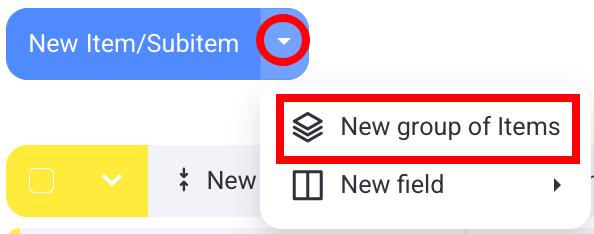
- Haz clic en la flecha desplegable al lado de Nuevo elemento/Subelemento
- Haz clic en Nuevo grupo de elementos
- Escribe el nombre del grupo de elementos
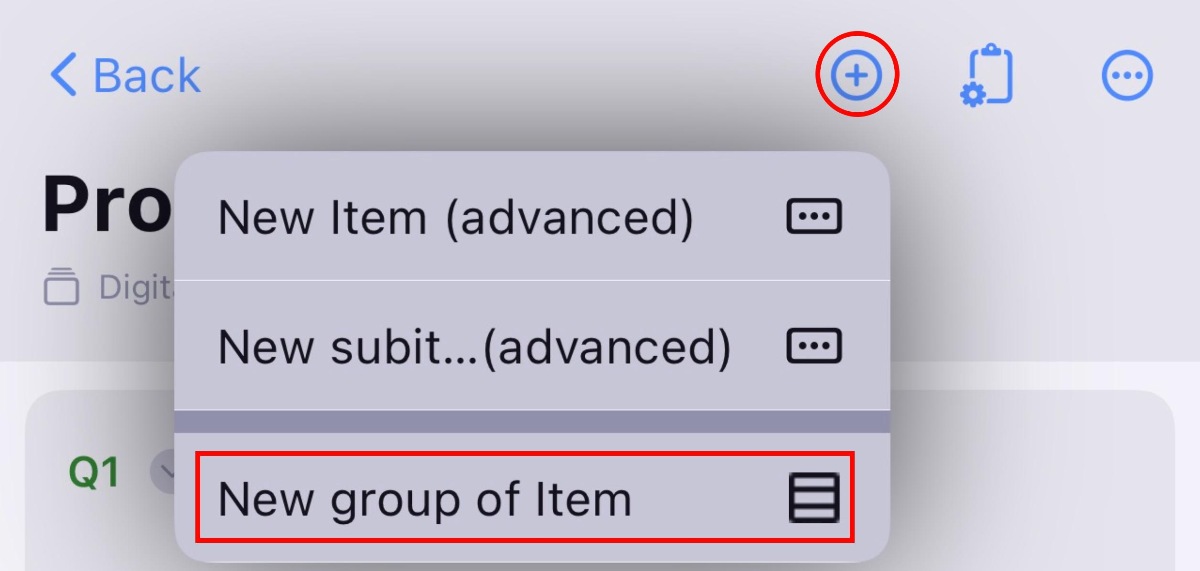
- Toca el ícono +
- Selecciona Nuevo grupo de elementos
- Añade el título del grupo
- Toca Guardar para completar la acción
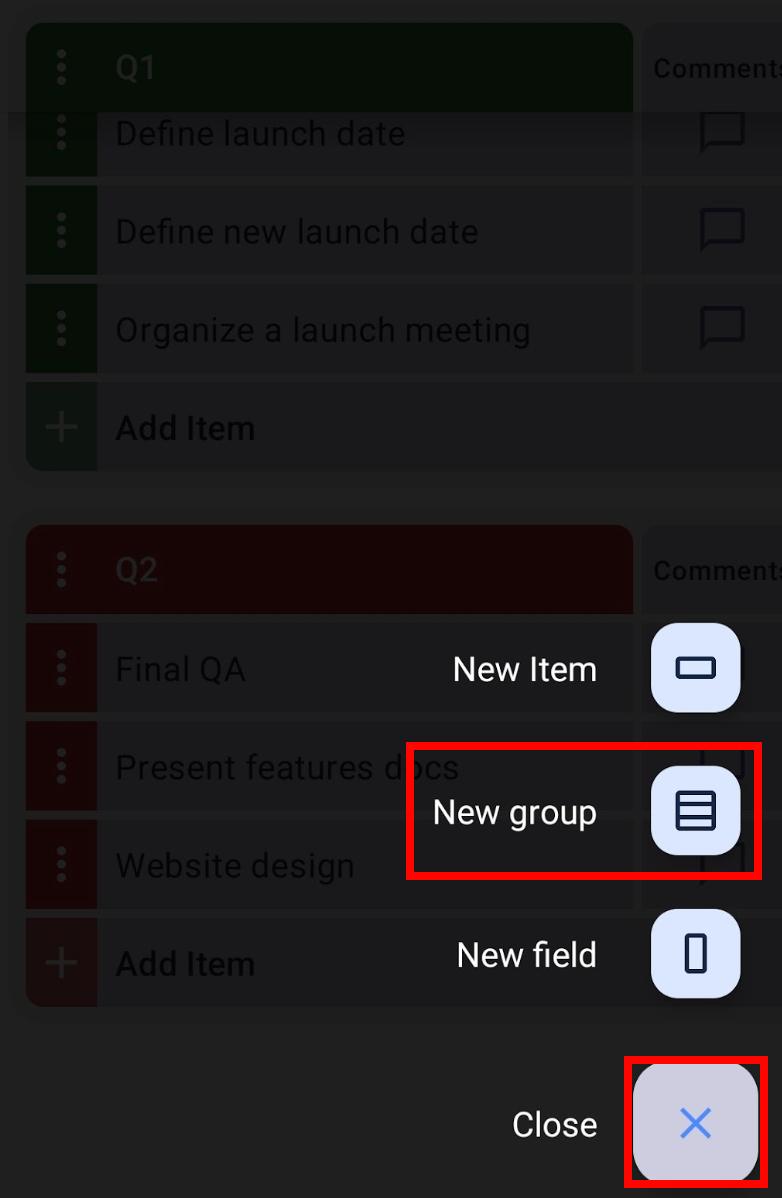
- Toca el botón + en la esquina inferior derecha
- Selecciona Nuevo grupo
- Introduce el nombre del grupo de elementos
- Toca Crear para completar la acción
Para aprender más sobre los grupos de elementos, lee nuestro artículo.
Añadir campos de tablero #
Los campos de tablero te permiten añadir la información sobre los elementos. Esta información ayuda a los usuarios entender mejor de qué se trata el elemento. Puedes añadir los siguientes campos de tablero en Plaky:
- Texto
- Texto enriquecido
- Enlace
- Números
- Estado
- Etiqueta
- Fecha
- Línea temporal
- Persona
A continuación te mostramos cómo añadir un campo de tablero:
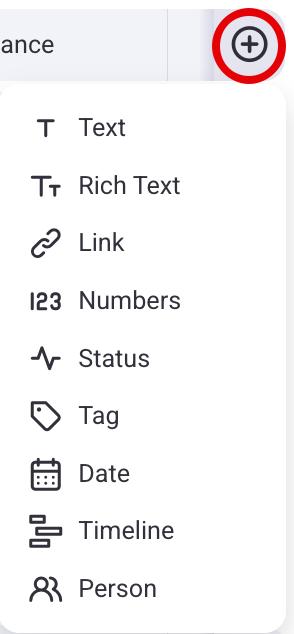
- Haz clic en el botón + en la extrema derecha
- Selecciona el tipo de campo de tablero
- Deslízate hacia izquierda para ver el último campo
- Toca el ícono +
- Elige el tipo de campo
- Toca Añadir para completar la acción
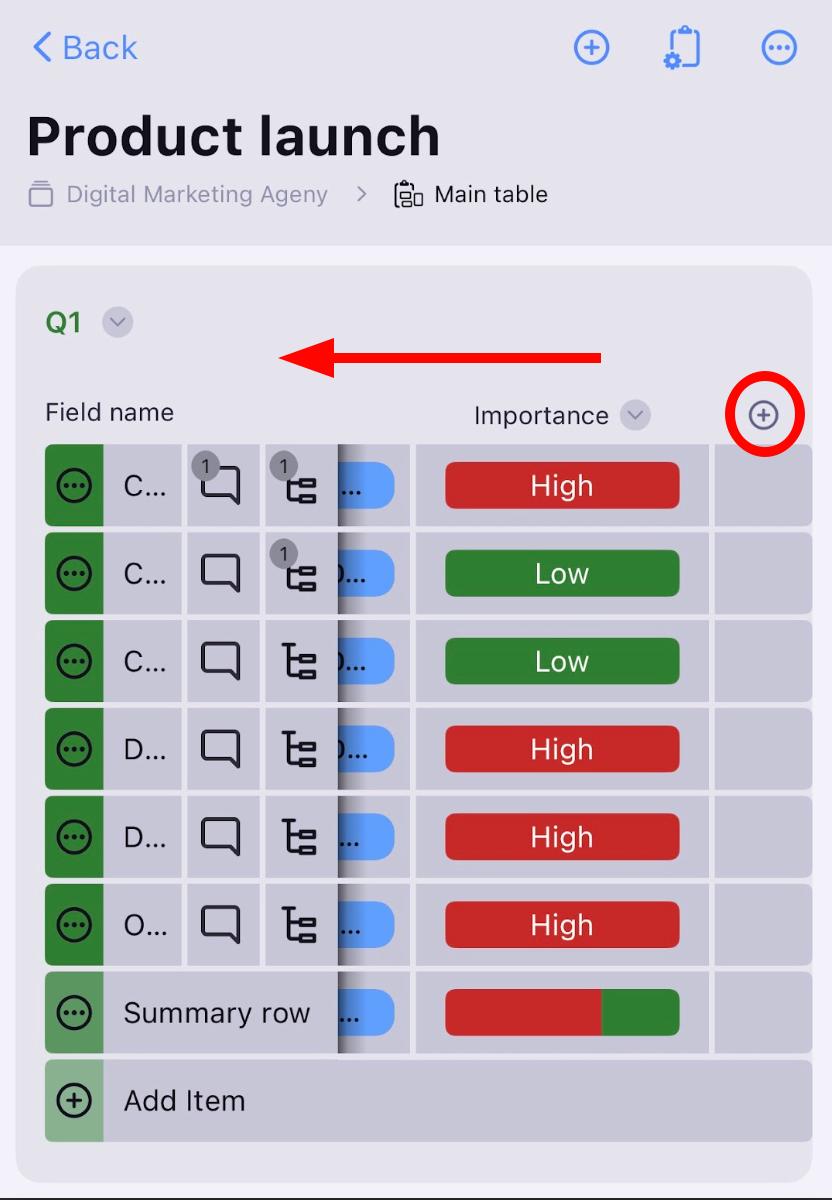
- Desliza hacia izquierda hasta el último campo de tablero
- Toca el campo + Añadir
- Selecciona el tipo de campo
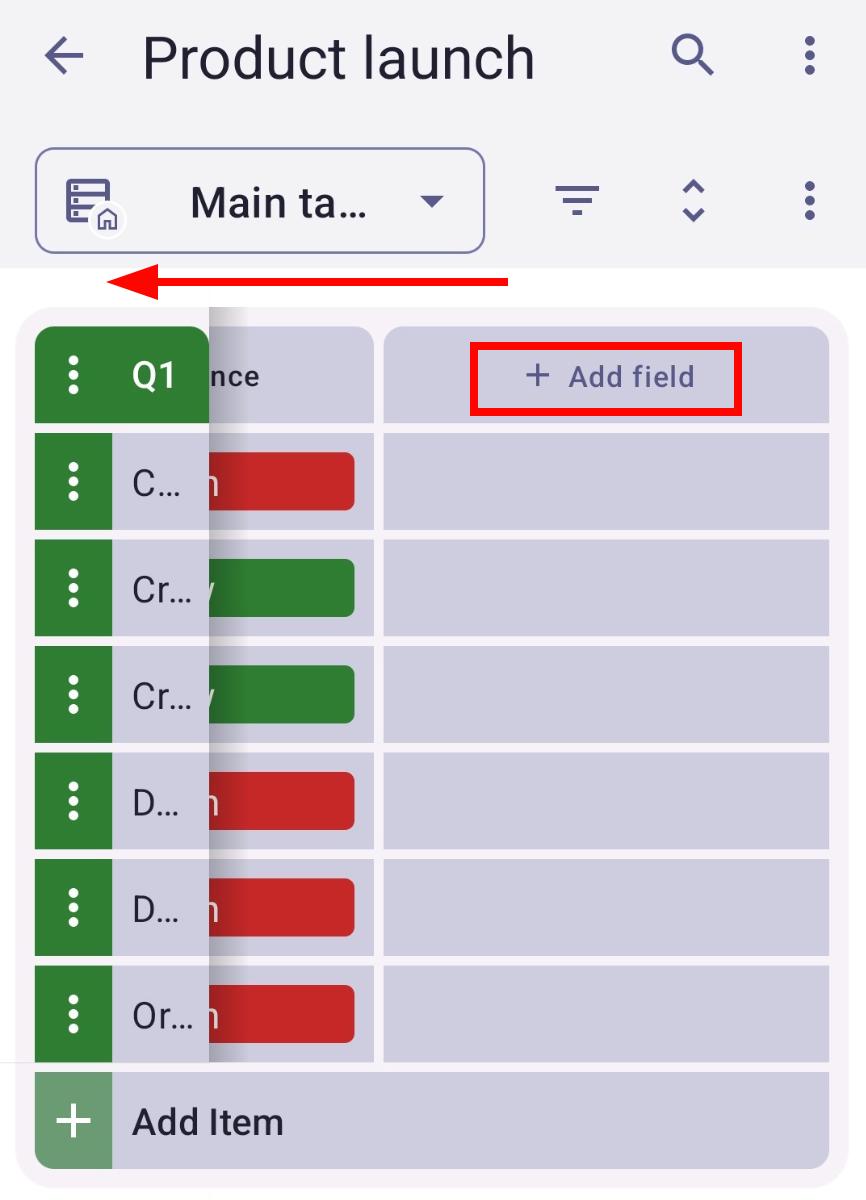
Para aprender más sobre los campos de tablero, lee nuestro artículo.
Crear elementos y subelementos #
Los elementos/subelementos representan cualquier unidad, noción, o cualquier otra parte de tu proyecto (por ejemplo, tarea o cliente). Aquí te explicamos cómo crear elementos/subelementos en la vista de tabla:
- Haz clic en Nuevo elemento/Subelemento
- Llena el modal de creación de elemento/subelemento
- Haz clic en Guardar para completar la acción
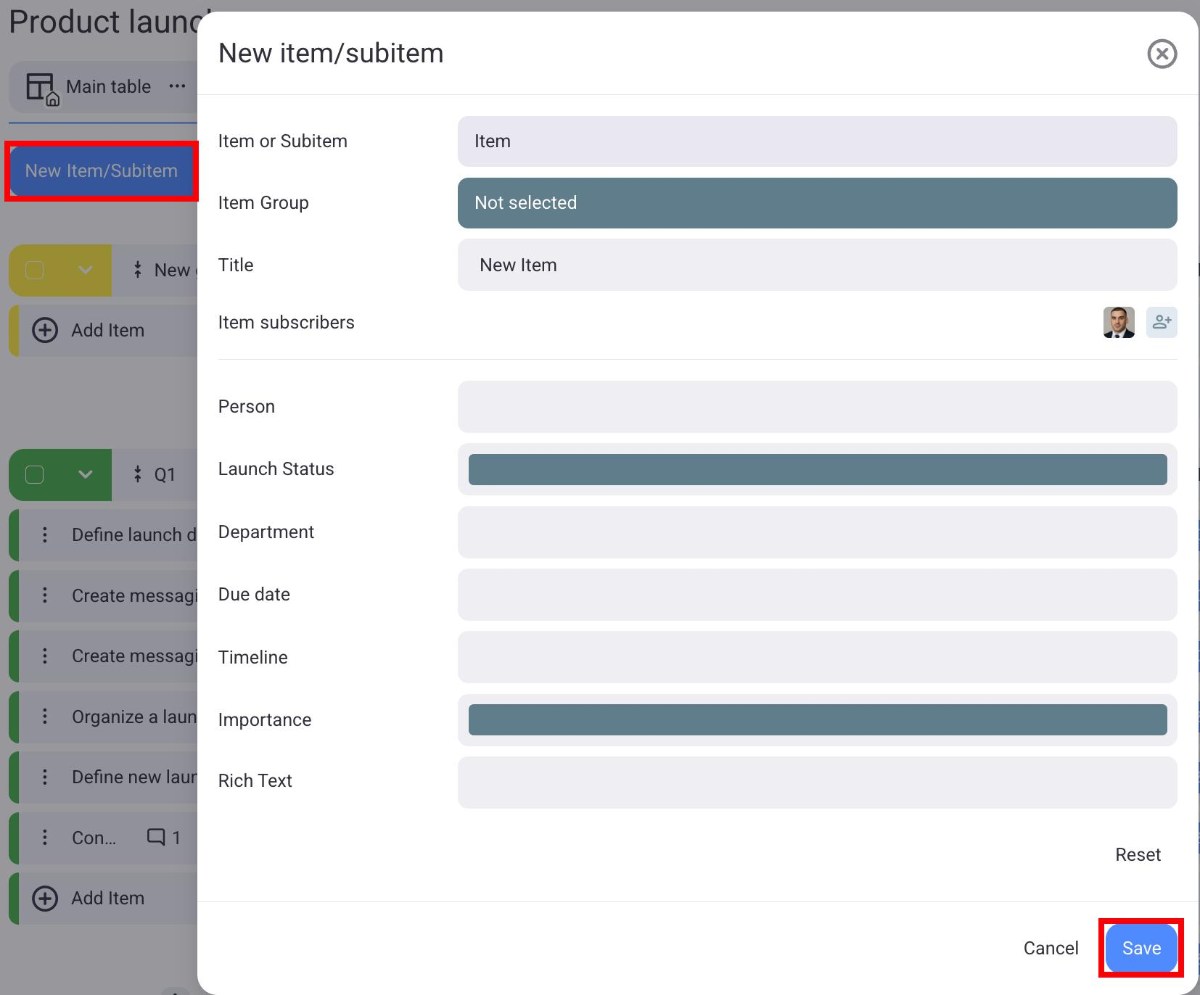
- Toca el ícono + en la esquina superior derecha
- Selecciona Nuevo elemento/Subelemento
- Añade detalles de elemento/subelemento
- Toca Crear para completar la acción
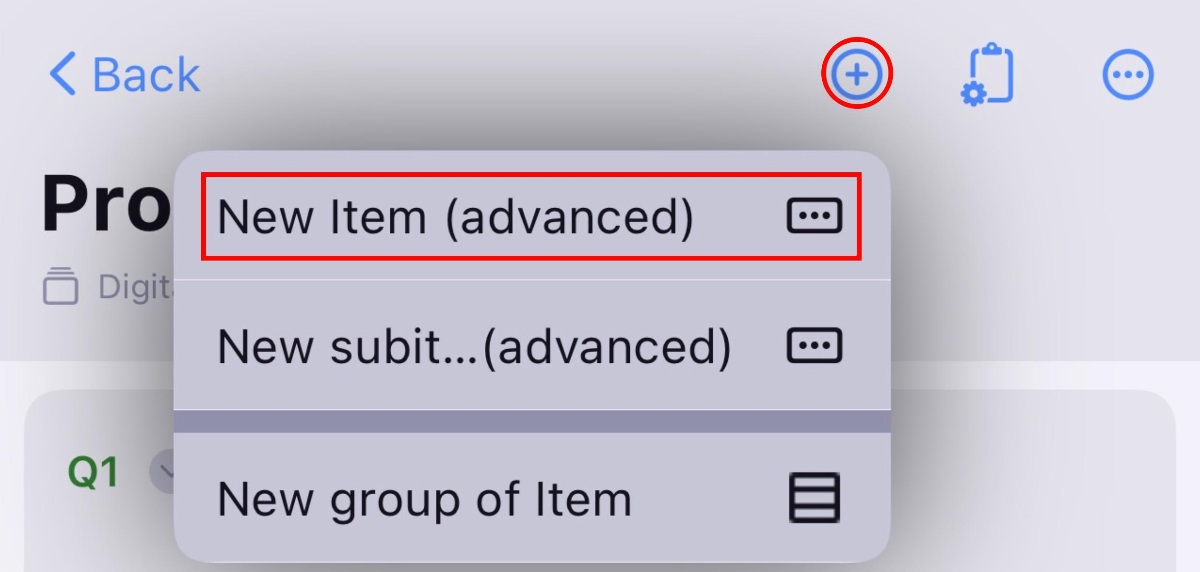
- Toca el botón + en la esquina inferior derecha
- Selecciona Nuevo elemento
- Introduce el nombre del elemento
- Selecciona el grupo de elemento
- Toca Crear para completar la acción
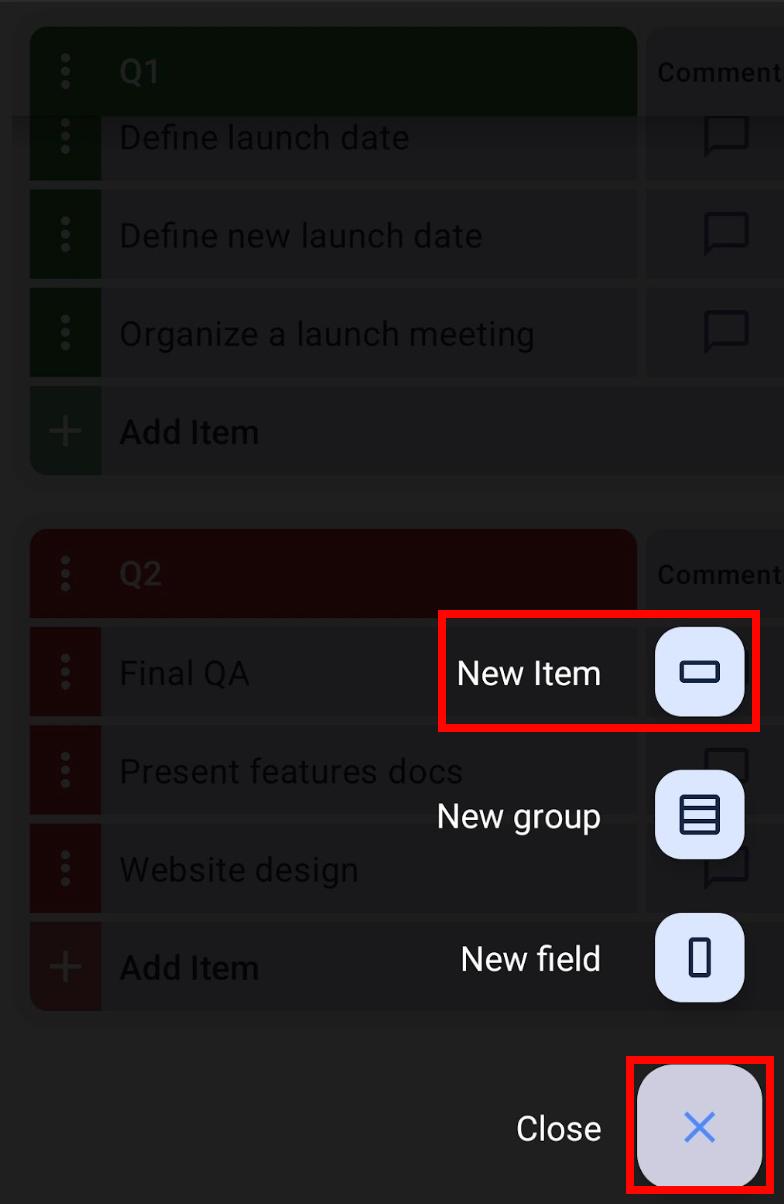
Para aprender más sobre la creación de elementos, consulta nuestro artículo.
Para aprender más sobre la creación de subelementos, consulta nuestro artículo.
Gestionar la visibilidad del campo #
En la vista de tabla puedes seleccionar qué campos de tablero se mostrarán en la vista. Aquí es cómo hacerlo:
- Haz clic en el botón Campos
- Revisa qué campos quieres que sean visibles

- Toca la Configuración de vista de tablero en la esquina superior derecha
- Toca Mostrar/ocultar campos
- Revisa los campos que quieres mostrar
- Toca Guardar para completar la acción
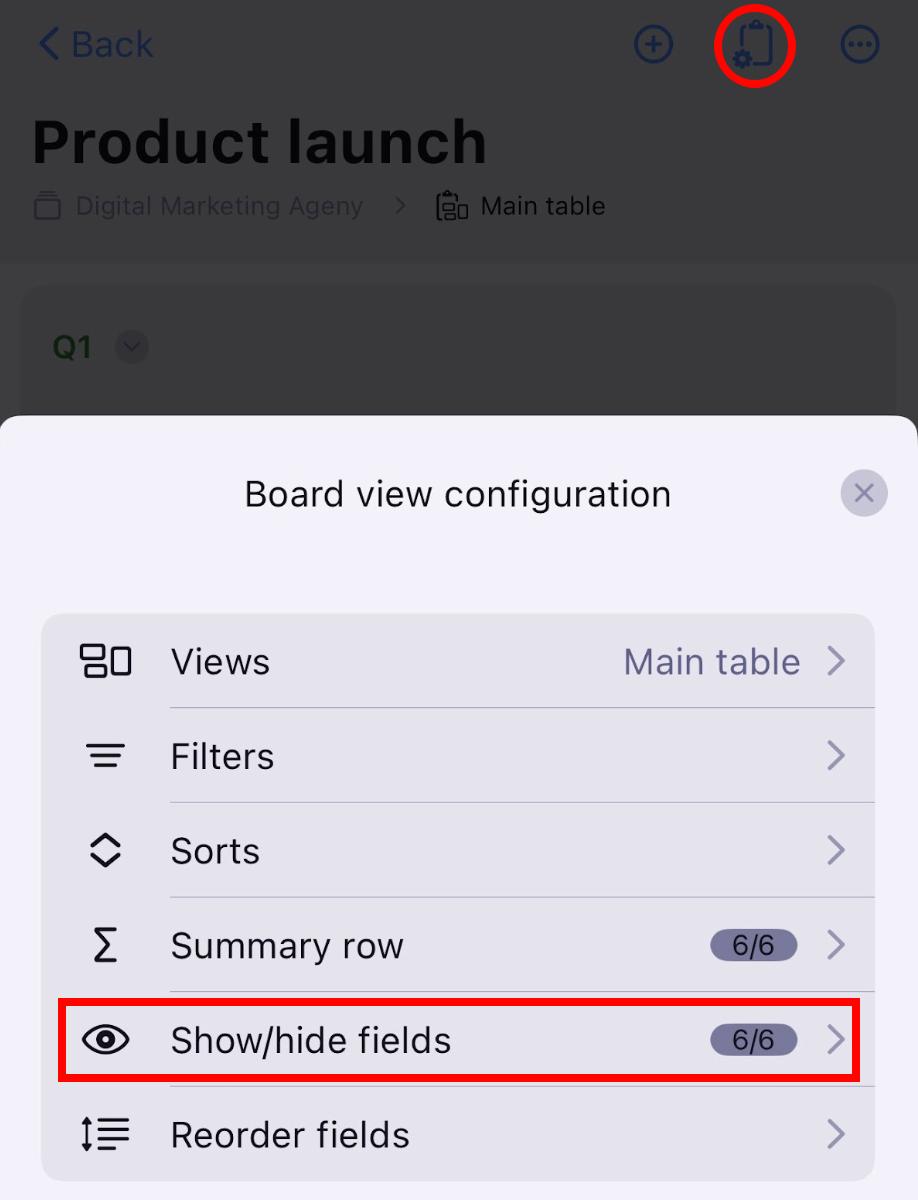
- Toca los tres puntos en la esquina superior derecha
- Selecciona la Visibilidad de campo
- Haz clic en los campos que quieres ver
- Toca Guardar para completar la acción

Ordenar la vista #
Puedes cambiar cómo elementos/subelementos se clasifican en tu vista de tabla utilizando la opción de ordenar. Los elementos/subelementos se pueden clasificar en un orden ascendente o descendente. Aquí te explicamos cómo hacerlo:
- Haz clic en el botón Ordenar
- Haz clic en +Añadir nueva ordenación
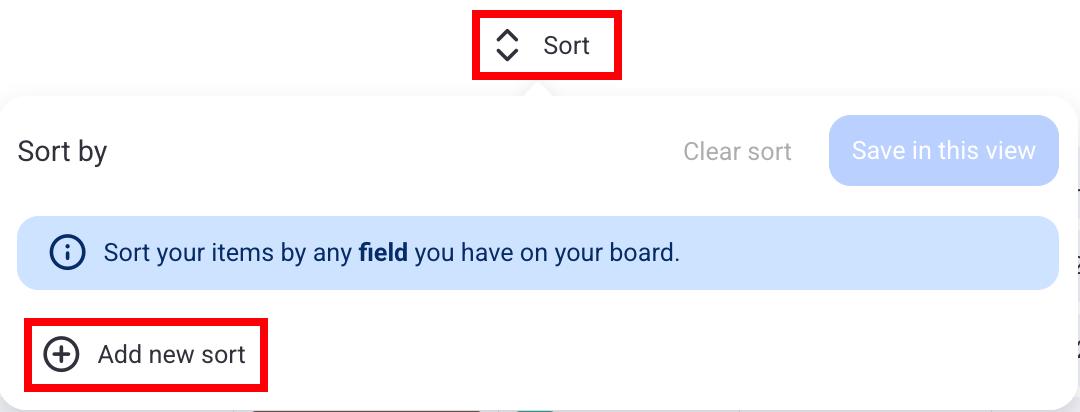
- Selecciona los criterios de ordenación
- Elige si la ordenación es ascendente o descendente
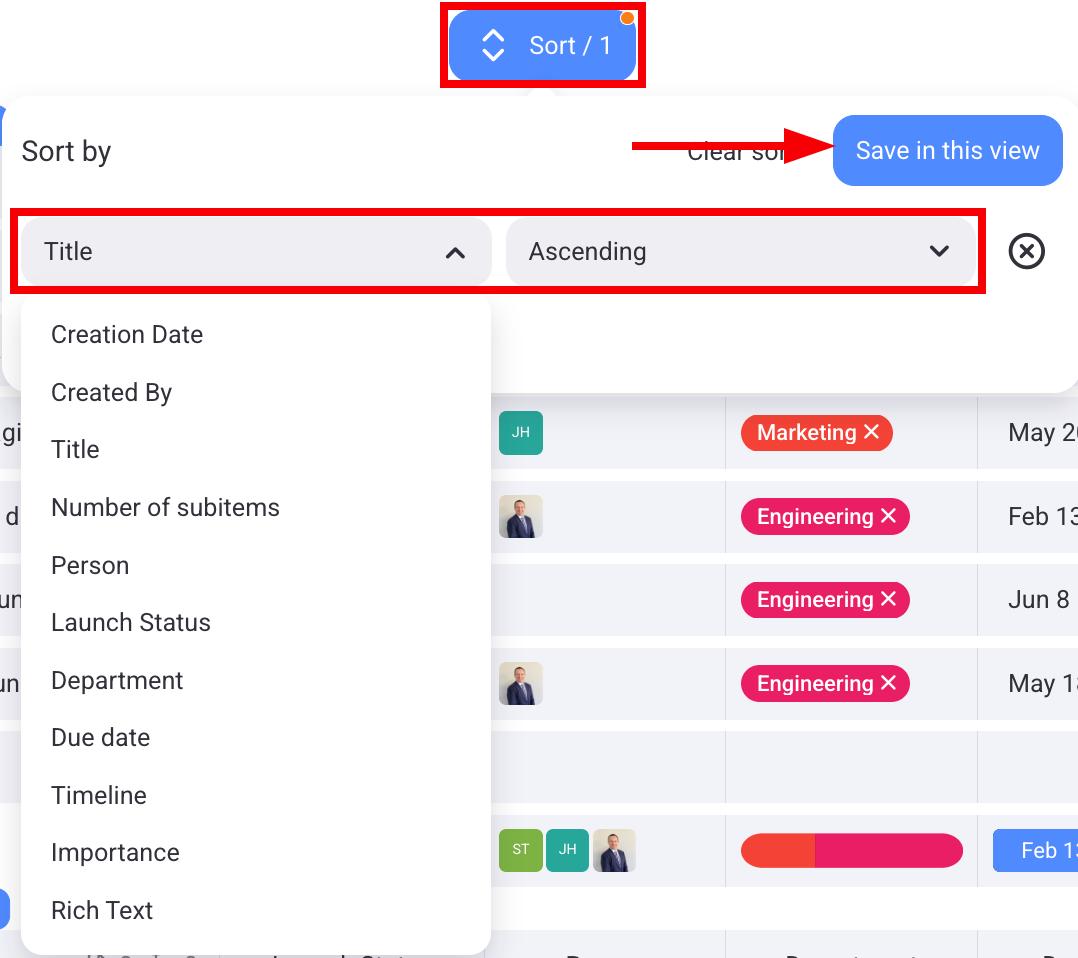
- Haz clic Guardar en esta vista para completar la acción
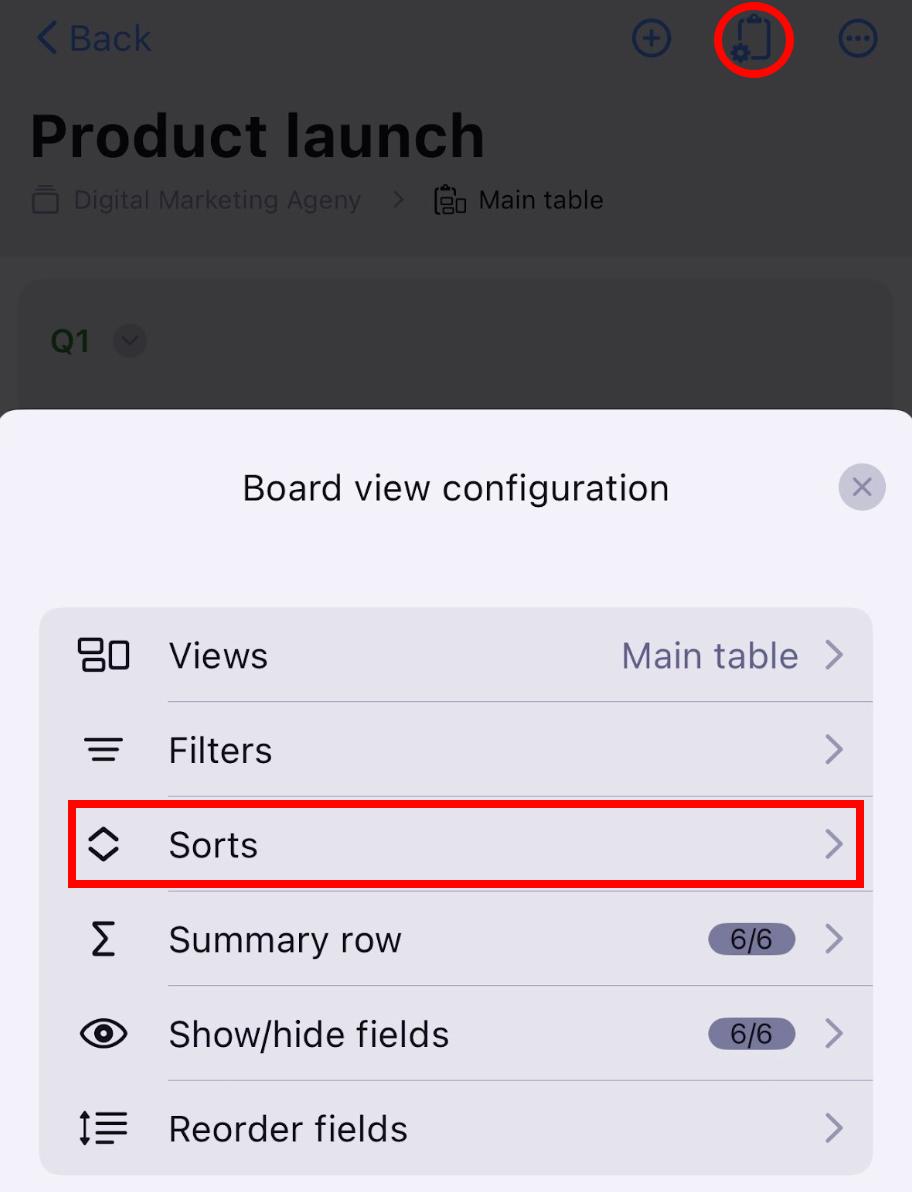
- Toca la Configuración de vista de tablero en la esquina superior derecha
- Toca la Ordenación
- Selecciona +Nueva ordenación
- Toca Ordenar por y elige los criterios de clasificación
- Elige el orden ascendente o descendente
- Toca Guardar para completar la acción
- Toca el botón Ordenar
- Selecciona los criterios de ordenación
- Toca Guardar para completar la acción