Meine Aufgaben
"Meine Aufgaben" ermöglicht dir den Zugriff auf alle dir zugewiesenen Elemente an einem Ort. So kannst du deine Arbeit leicht organisieren und Projekte priorisieren. Anstatt zwischen verschiedenen Boards hin und her zu wechseln, bietet dir Meine Aufgaben einen klaren Überblick darüber, was du als Nächstes tun solltest.
Um diese Funktion zu nutzen, klicke einfach in der linken Seitenleiste auf den Bereich Meine Aufgaben und wähle anschließend Aufgaben-Tracking starten.
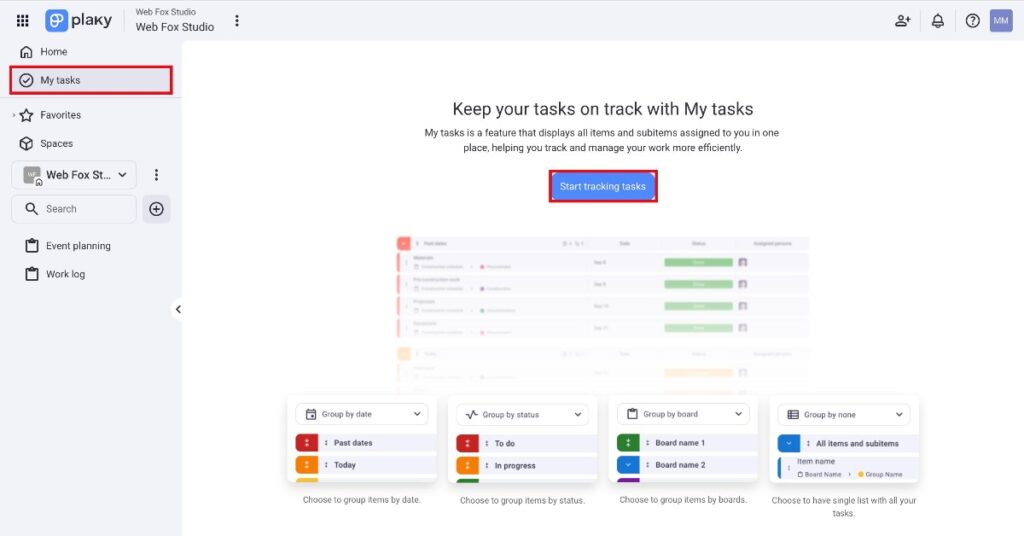
Dadurch öffnet sich eine neue Ansicht, in der du alle dir zugewiesenen Elemente finden und deine Ansicht "Meine Aufgaben" konfigurieren kannst.
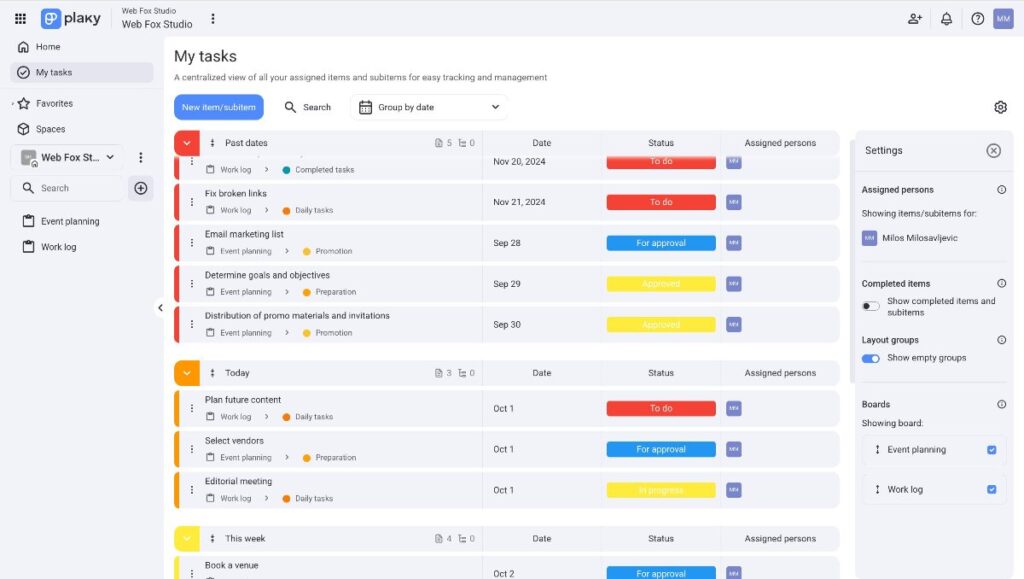
Das war's! Du kannst loslegen!
Aufgaben beziehen sich auf Elemente/Unterelemente in deinem Arbeitsbereich.
Neue Elemente/Unterelemente hinzufügen #
Mit dieser Funktion kannst du neue Elemente/Unterelemente direkt aus deiner Ansicht "Meine Aufgaben" hinzufügen. Befolge dazu diese Schritte:
- Klicke auf die Schaltfläche Neues Element/Unterelement im linken Teil deines Bildschirms
- Wähle das Ziel-Board aus dem Dropdown-Menü und klicke auf Weiter
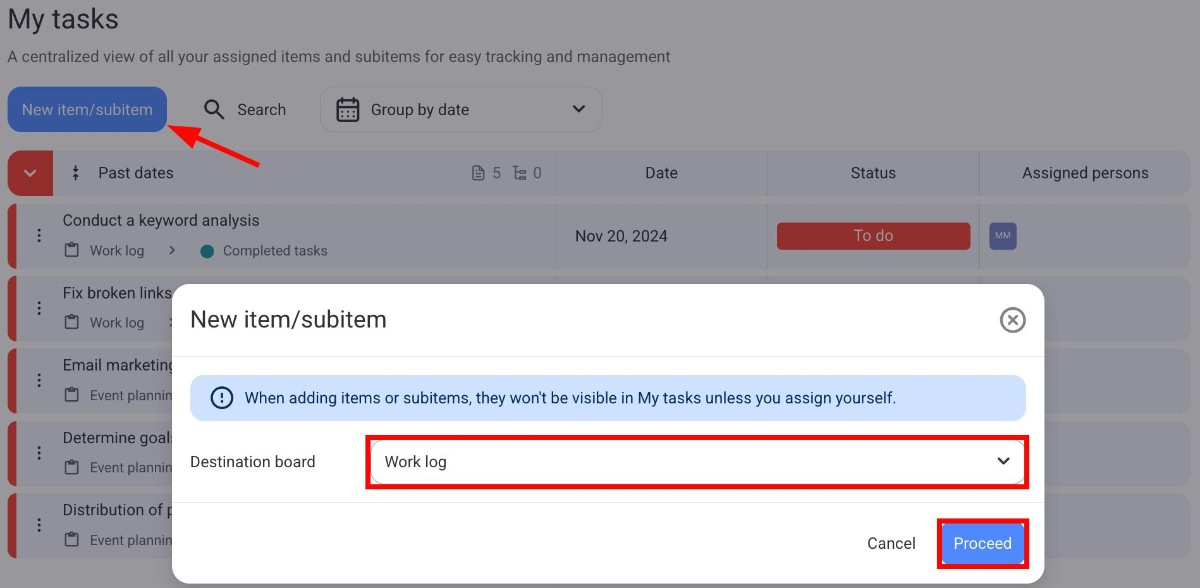
- Fülle den Dialog Neues Element /Unterelement mit den entsprechenden Informationen aus
- Klicke auf Speichern, um den Vorgang abzuschließen
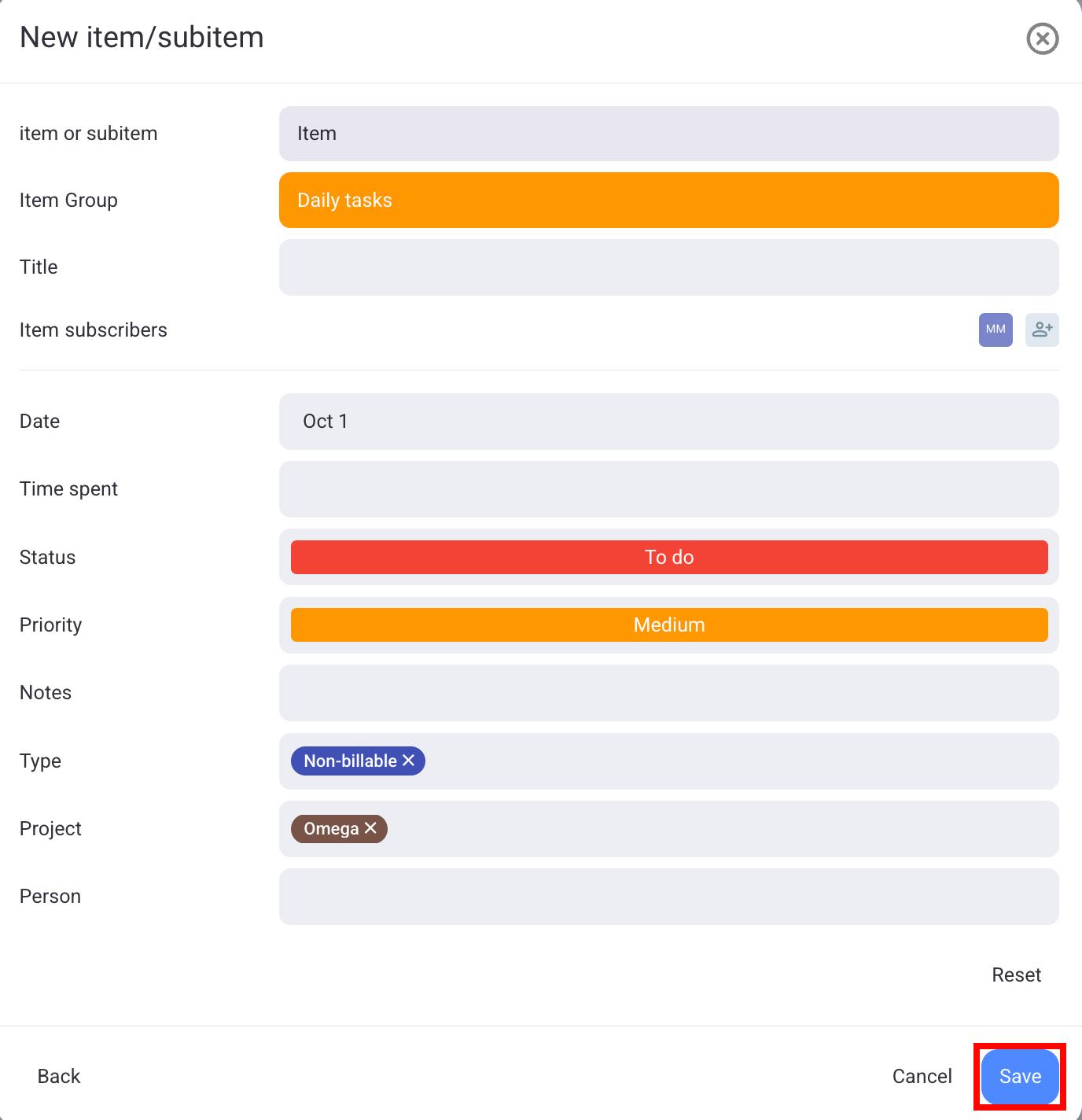
Sobald du das Element hinzugefügt hast, wird er automatisch in deinem Fenster "Meine Aufgaben" angezeigt. Das Element ist außerdem auf deinem Board sichtbar.
Wenn du ein Element erstellst, dich aber nicht in der Personenspalte zuweist, wird das Element nicht auf der Seite „Meine Aufgaben“ angezeigt.
Aufgaben gruppieren #
Jede Aufgabe (Element/Unterelement) verfügt über spezifische Attribute, von denen einige die folgenden sind:
- Elementgruppe
- Titel
- Board
- Status
- Datum
- Zugeordnete Teammitglieder
Mit "Meine Aufgaben" kannst du deine Ansicht organisieren, indem du Elemente basierend auf ihren Attributen gruppierst. Du kannst Elemente nach verschiedenen Attributen gruppieren, wie zum Beispiel:
- Nach Datum gruppieren
- Nach Status gruppieren
- Nach Board gruppieren
- Keine Gruppierung
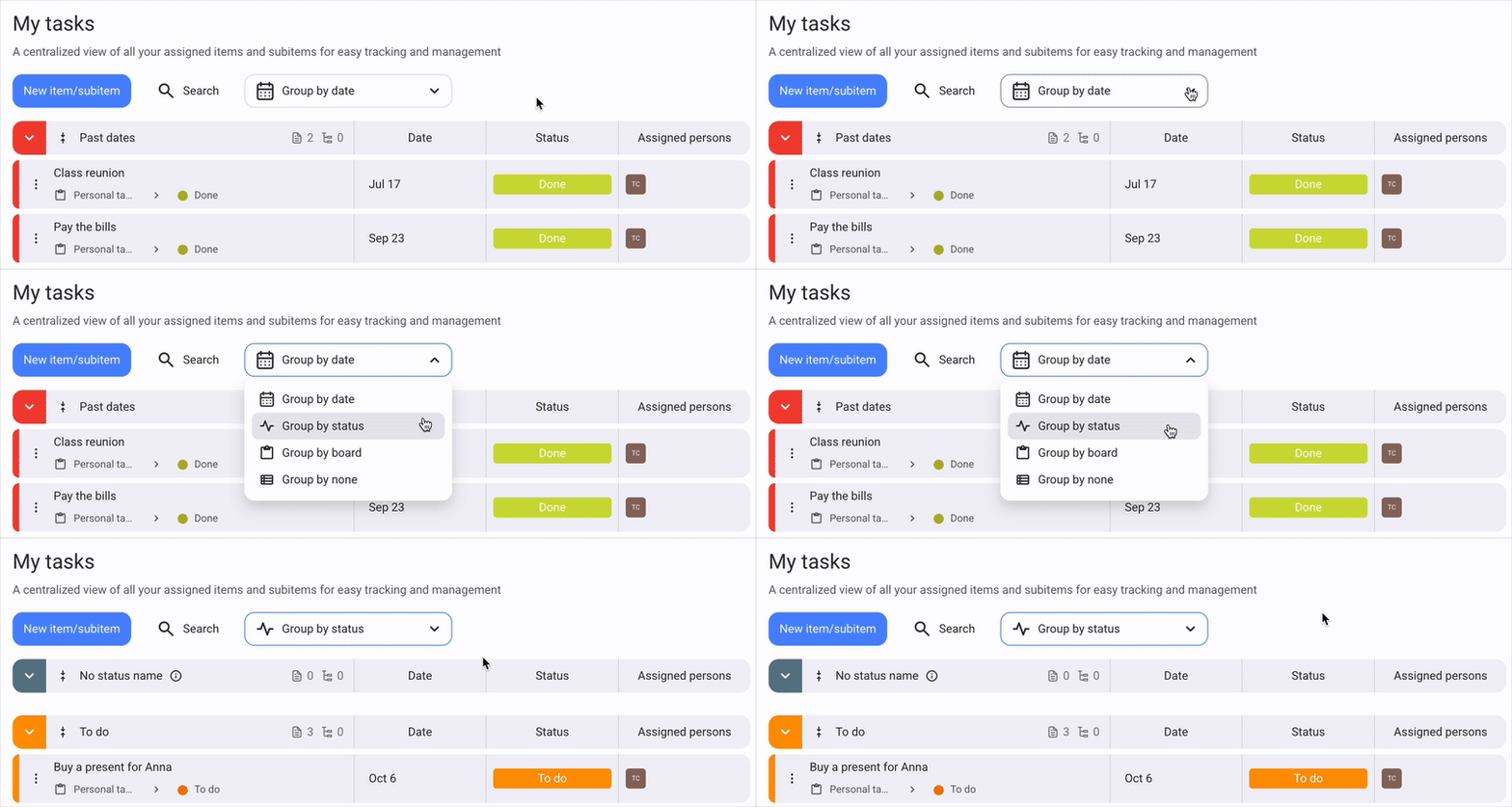
So kannst du Elemente gruppieren.
- Öffne Meine Aufgaben
- Klicke auf das Dropdown-Menü
- Wähle aus, wie du Elemente gruppieren möchtest
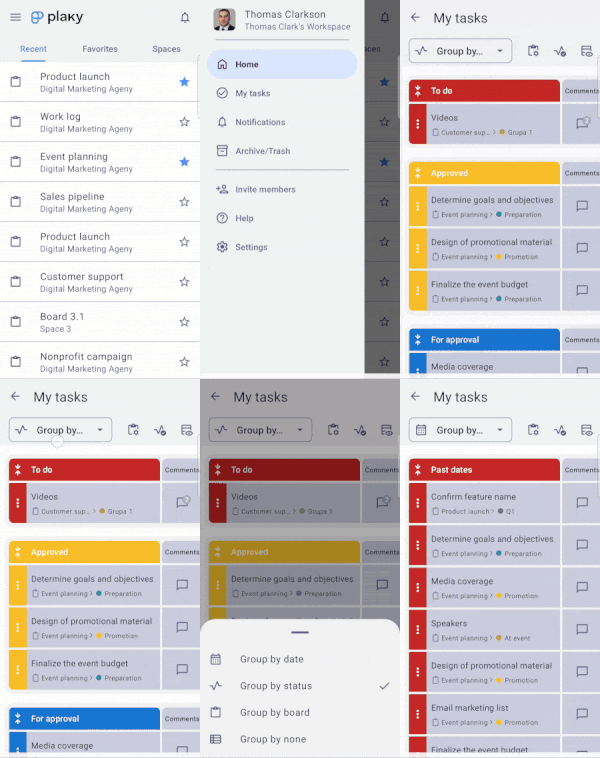
- Öffne Meine Aufgaben
- Tippe auf das Dropdown-Menü Gruppieren nach
- Wähle aus, wie du Elemente gruppieren möchtest
- Öffne die Meine Aufgaben-Einstellungen oben rechts
- Wähle Gruppieren nach aus
- Wähle aus, wie du Elemente gruppieren möchtest
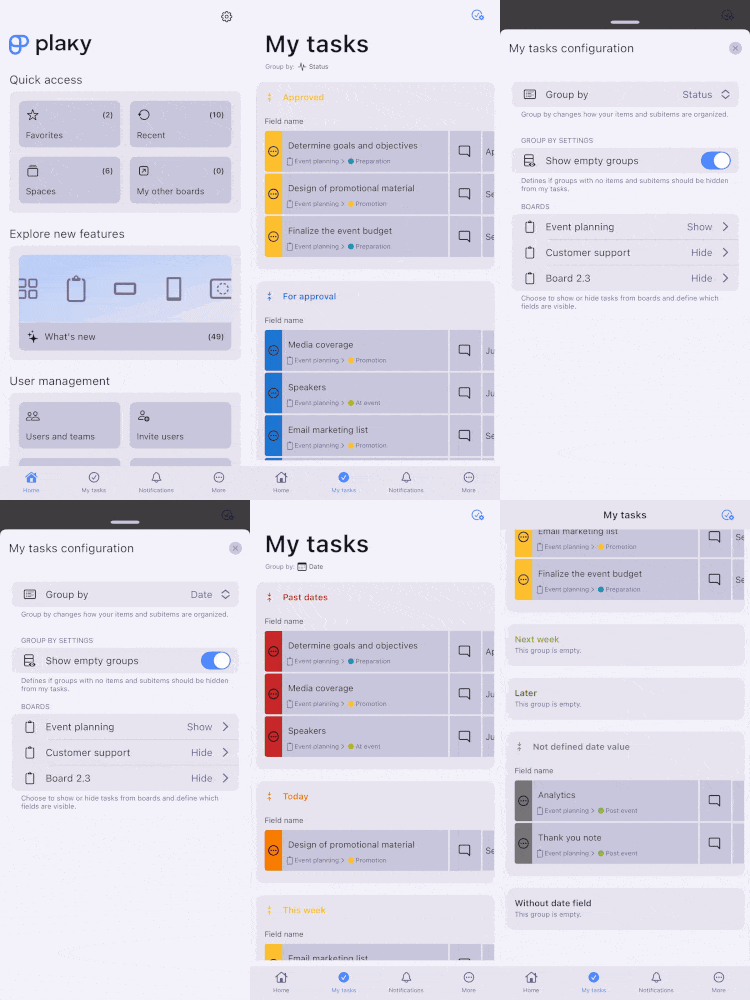
Wie du sehen kannst, können Elemente auf verschiedene Weisen gruppiert werden. Sehen wir uns diese nun im Detail an.
Standardmäßig werden Aufgaben nach Datum gruppiert.
Nach Datum gruppieren #
Bei der Datumsansicht werden alle deine Elemente/Unterelemente nach ihren Fälligkeitsdaten organisiert. Die Aufgaben (Elemente/Unterelemente) werden in der folgenden Reihenfolge angezeigt:
- Vergangene Daten - zeigt Aufgaben, deren Frist bereits abgelaufen ist
- Heute - zeigt Aufgaben, die heute fällig sind
- Diese Woche - zeigt Aufgaben, die in der aktuellen Woche fällig werden
- Nächste Woche - zeigt Aufgaben, die in der nächsten Woche fällig werden
- Später - zeigt Aufgaben, die später als nächste Woche fällig werden
- Nicht definierter Datumswert - zeigt Aufgaben, die keinen Wert im Datums-/Zeitachsenfeld haben
- Ohne Datumsfeld - zeigt Aufgaben, die kein Datums-/Zeitachsenfeld besitzen
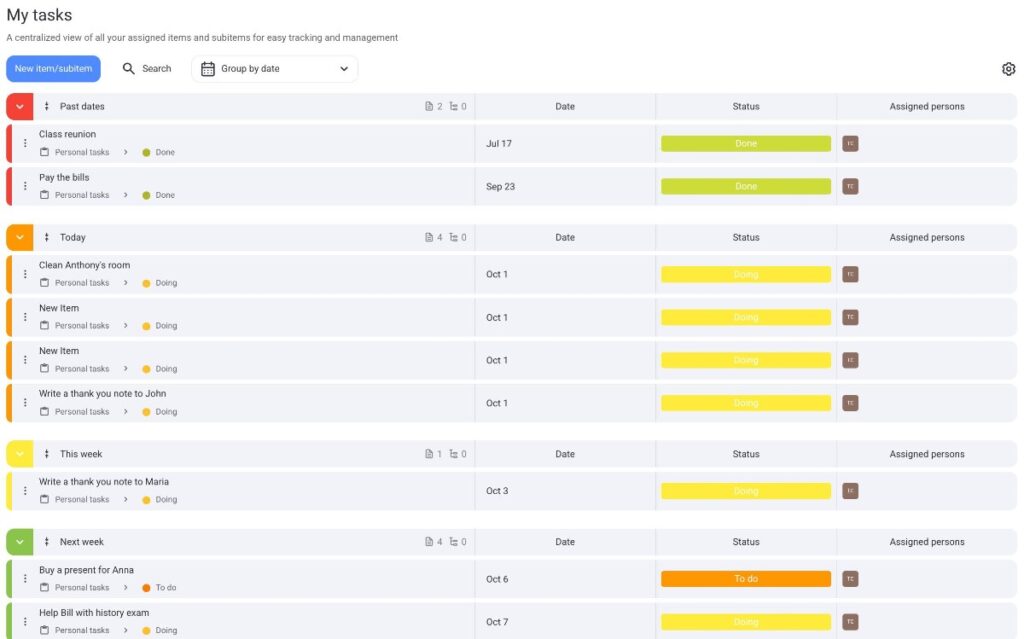
Du kannst die Kriterien, nach denen Elemente/Unterelemente in der Datumsansicht organisiert werden, nicht ändern.
Nach Status gruppieren #
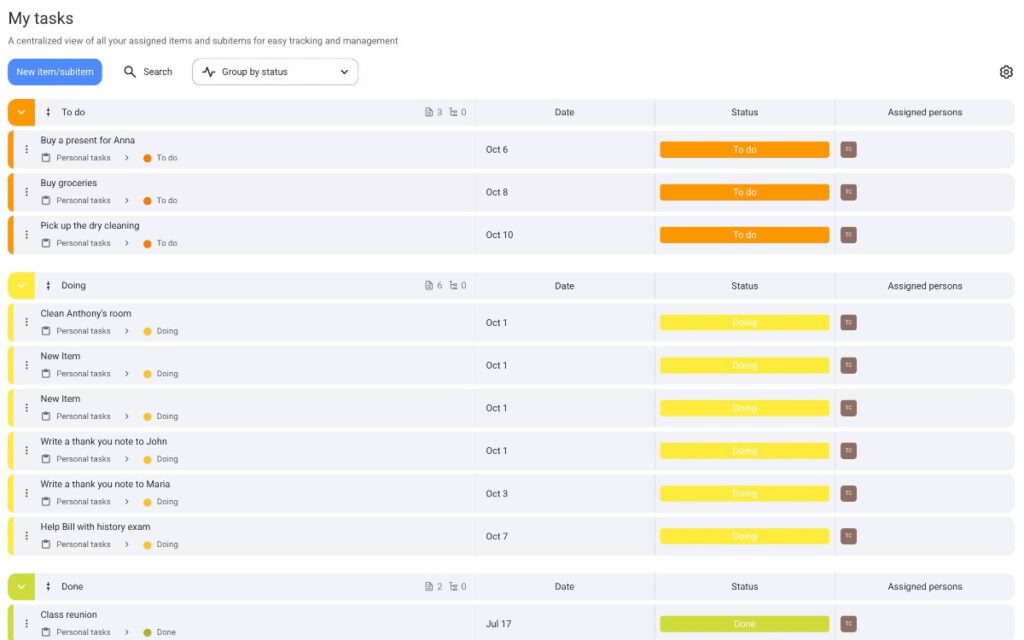
Wenn deine Elemente/Unterelemente über ein Statusfeld verfügen, kannst du diese auch nach ihrem aktuellen Status organisieren. Du kannst zum Beispiel sehen, welche Elemente/Unterelemente als „Zu erledigen“ und welche derzeit „In Bearbeitung“ sind.
Nach Board gruppieren #
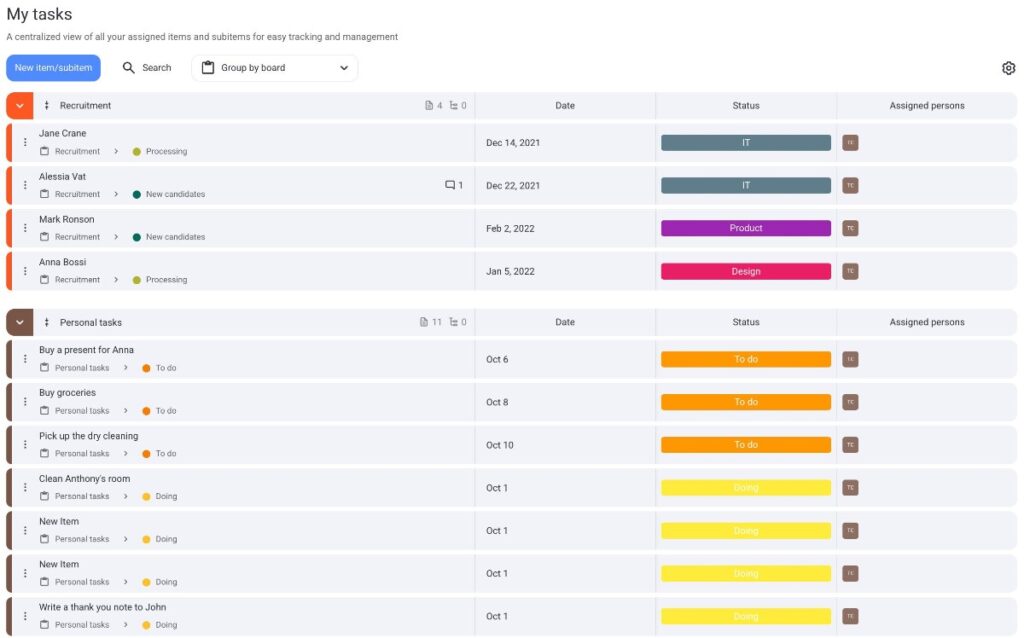
Wenn du Mitglied mehrerer Boards bist, kannst du deine Elemente danach organisieren, welchem Board sie zugeordnet sind. Jedes Board wird als separates Label angezeigt und du kannst jedes Element/Unterelement sehen, das du auf diesem Board hast.
Keine Gruppierung #
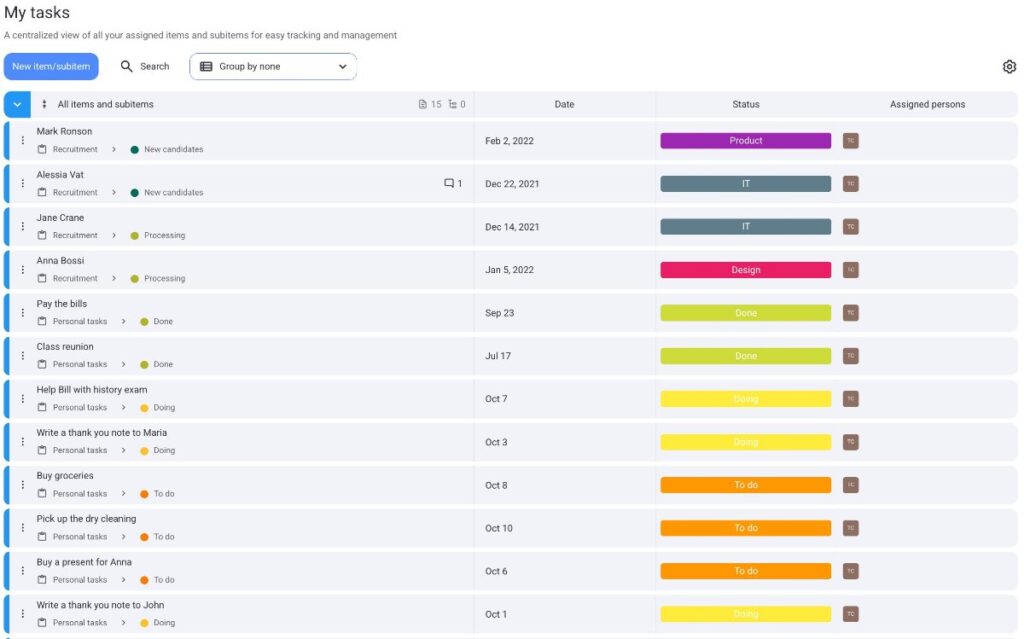
„Meine Aufgaben“ ermöglicht dir auch eine Ansicht als Einzelliste, in der alle dir zugewiesenen Elemente/Unterelemente angezeigt werden, ohne sie in Gruppen aufzuteilen.
Board-Optionen festlegen #
Du kannst auswählen, welche Boards in deiner Ansicht "Meine Aufgaben" angezeigt werden sollen. Dies hilft dir, Boards zu priorisieren und Aufgaben nur von den wichtigen Boards anzuzeigen. So gehst du vor:
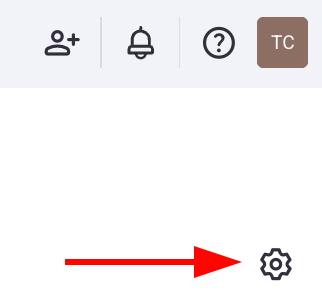
- Klicke auf das Zahnrad-Symbol in der oberen rechten Ecke
- Navigiere zum Abschnitt Board
- Setze einen Haken in die Kästchen neben den Boards, die du anzeigen möchtest
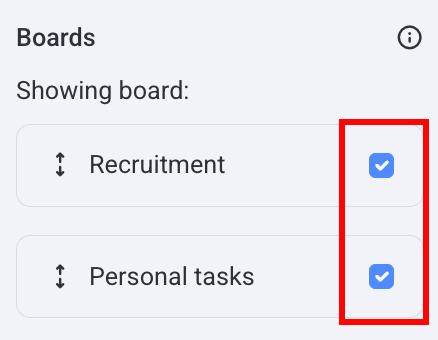
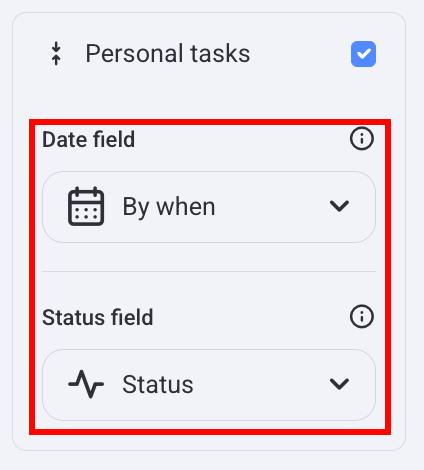
Wenn du auf das Board klickst, wird es erweitert und du kannst die entsprechenden Datums- und Statusfelder auswählen. Diese Felder werden für deine Datums- und Statusansichten verwendet und können über das Dropdown-Menü geöffnet werden.
- Tippe oben rechts auf Board-Einstellungen
- Tippe auf ein Board
- Schalte die Schaltfläche Board anzeigen ein/aus
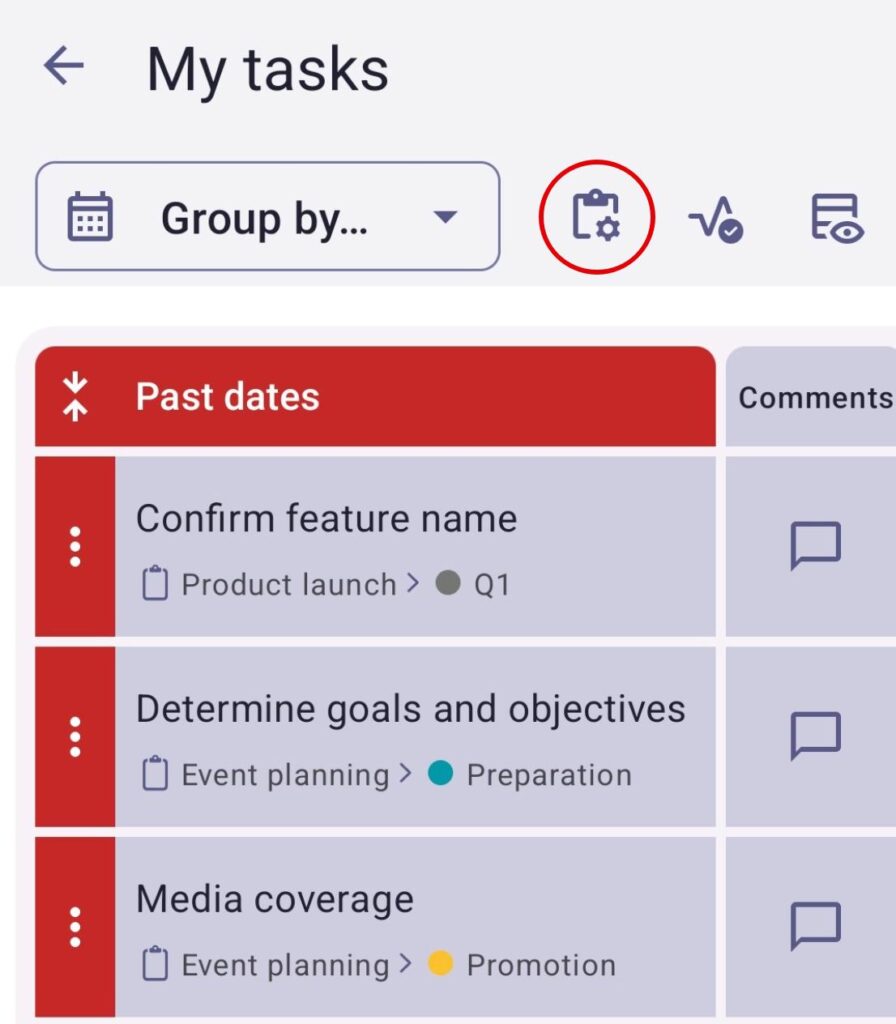
- Tippe in der oberen rechten Ecke auf Meine Aufgaben-Einstellungen
- Navigiere zum Abschnitt Board
- Tippe auf das Board, das du bearbeiten möchtest
- Schalte die Schaltfläche Board anzeigen um, um das Board ein- oder auszublenden
- Tippe auf Speichern, um die Aktion abzuschließen
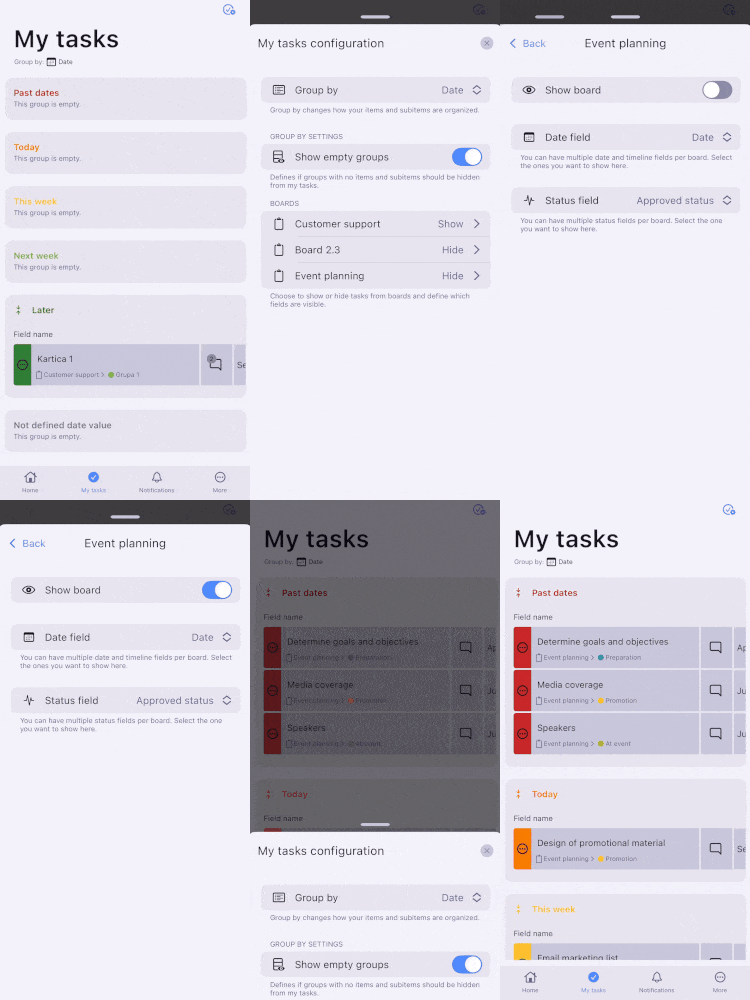
Wenn du auf ein Board tippst, öffnet es sich und du kannst die entsprechenden Datums- und Statusfelder auswählen. Diese Felder werden für deine Datums- und Status-Ansichten verwendet und können durch Tippen auf das Dropdown-Menü geöffnet werden.
Erledigte Elemente/Unterelemente anzeigen/ausblenden #
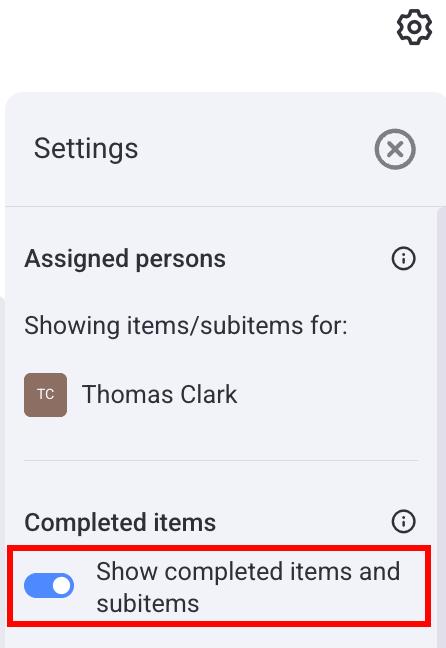
Um erledigte Elemente auf deiner Seite "Meine Aufgaben" anzuzeigen, kannst du diese im Einstellungsfeld aktivieren. Gehe dazu wie folgt vor:
- Klicke auf das Zahnrad-Symbol in der oberen rechten Ecke
- Schalte die Schaltfläche Erledigte Elemente/Unterelemente anzeigen um, um erledigte Elemente ein- oder auszublenden
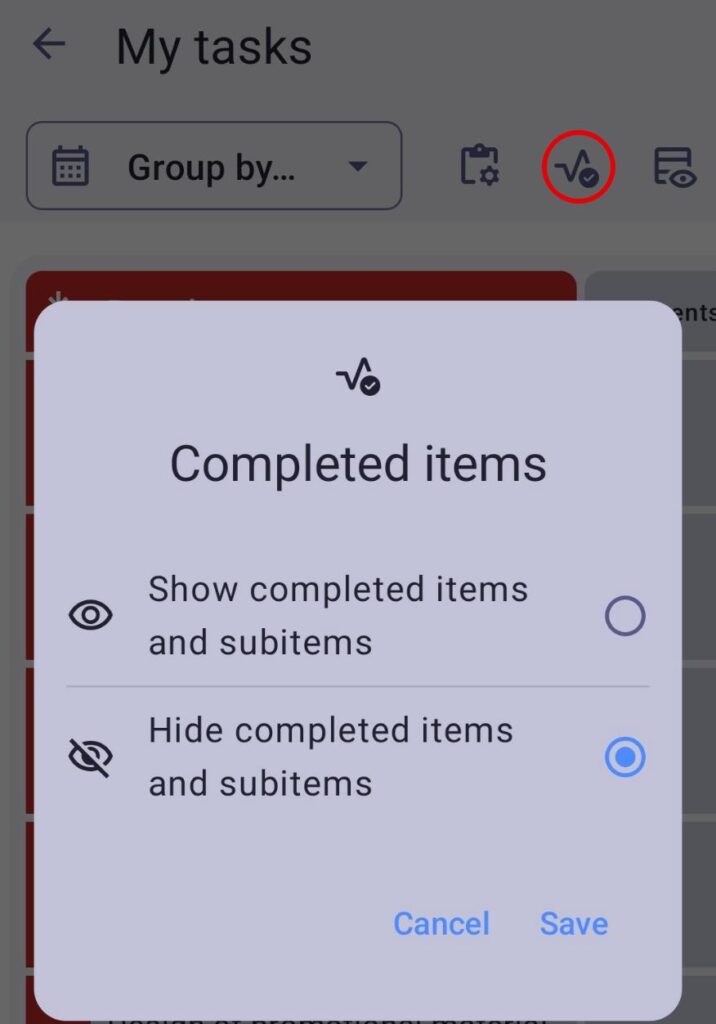
- Tippe auf die Schaltfläche Erledigte Elemente oben rechts
- Wähle aus, ob du erledigte Elemente/Unterelemente anzeigen/ausblenden möchtest
- Tippe auf Speichern, um die Aktion abzuschließen
- Tippe auf die Schaltfläche Meine Aufgaben-Einstellungen
- Schalte die Schaltfläche Erledigte Elemente und Unterelemente anzeigen um, um erledigte Elemente ein- oder auszublenden
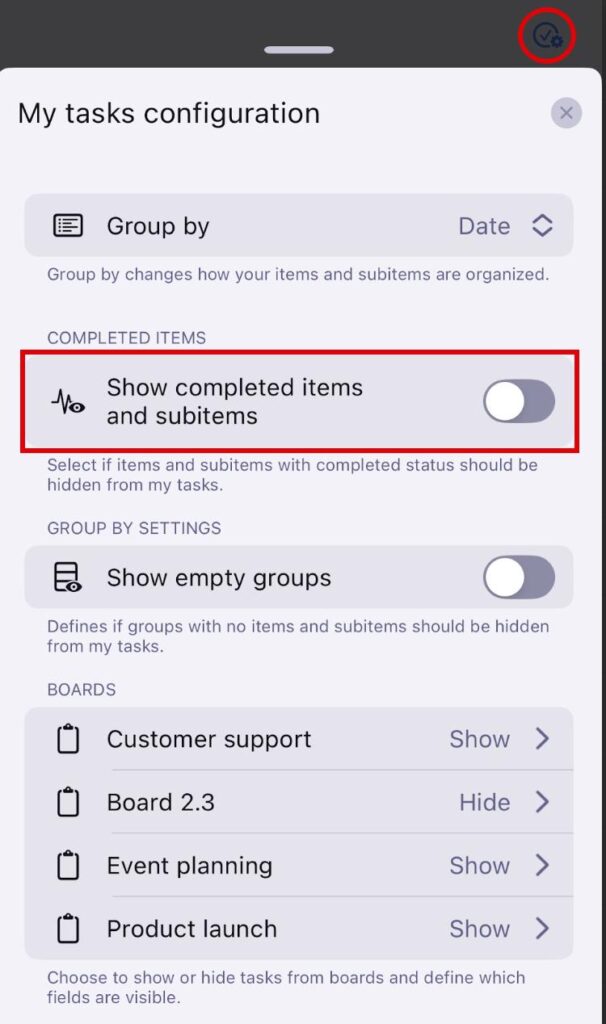
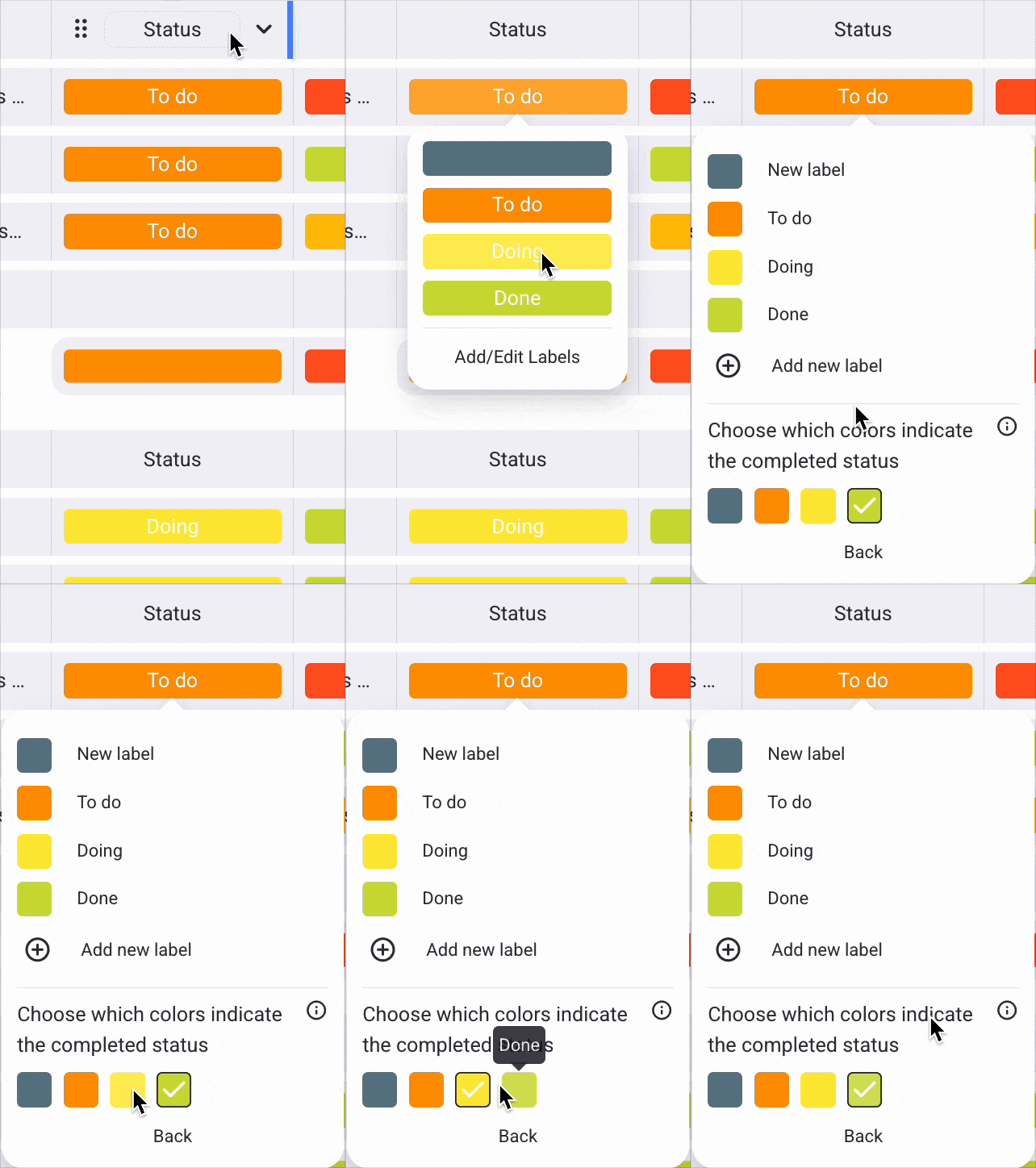
Bevor du die Schaltfläche Erledigte Elemente anzeigen umschaltest, musst du auf deinem Board definieren, was ein abgeschlossenes Element ist. So kannst du dies tun:
- Öffne dein Board
- Klicke auf Elementstatus
- Klicke auf Labels hinzufügen/bearbeiten
- Wähle unter Wählen, welche Farben den erledigten Status anzeigen eine Farbe aus
Leere Gruppen anzeigen/ausblenden #
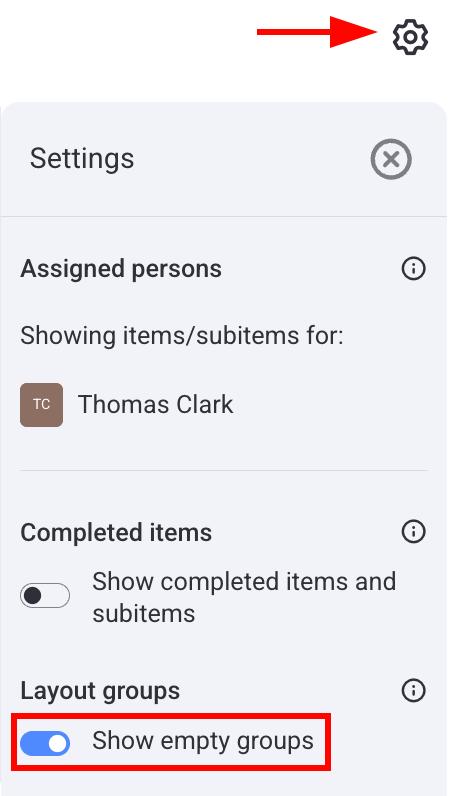
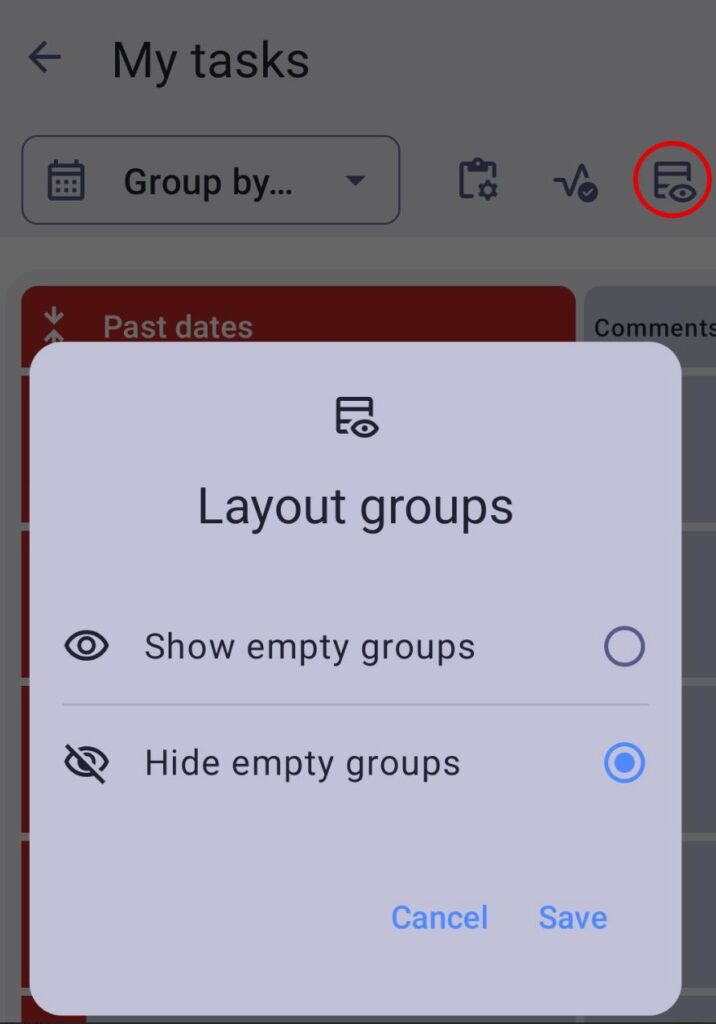
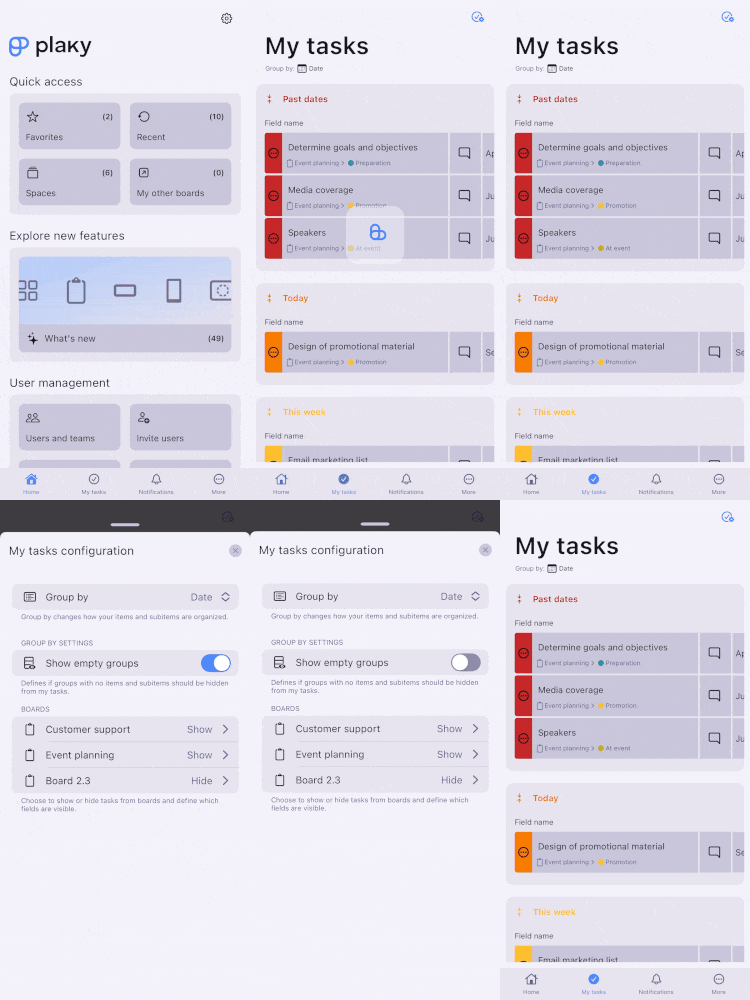
Standardmäßig werden alle Gruppen in deiner Ansicht "Meine Aufgaben" angezeigt. Du kannst dies deaktivieren, indem du Gruppen ausblendest, die keine Elemente enthalten. Wenn du beispielsweise keine Elemente in der Gruppe "Nächste Woche" hast, wird diese Gruppe nicht angezeigt. So gehst du vor:
- Klicke auf das Zahnrad-Symbol in der oberen rechten Ecke
- Schalte den Schalter Leere Gruppen anzeigen, ein/aus, um leere Gruppen ein- oder auszublenden
- Tippe auf den Button Layout-Gruppen in der oberen rechten Ecke
- Wähle aus, ob du leere Gruppen anzeigen/ausblenden möchtest
- Tippe auf Speichern, um die Aktion abzuschließen
- Tippe auf die Schaltfläche Meine Aufgaben-Einstellungen
- Schalte den Button Leere Gruppen anzeigen um, um leere Gruppen anzuzeigen/auszublenden
Zugewiesene Person ändern #
Das Ändern der zugewiesenen Person ist nur in den Tarifen Pro und Enterprise verfügbar.
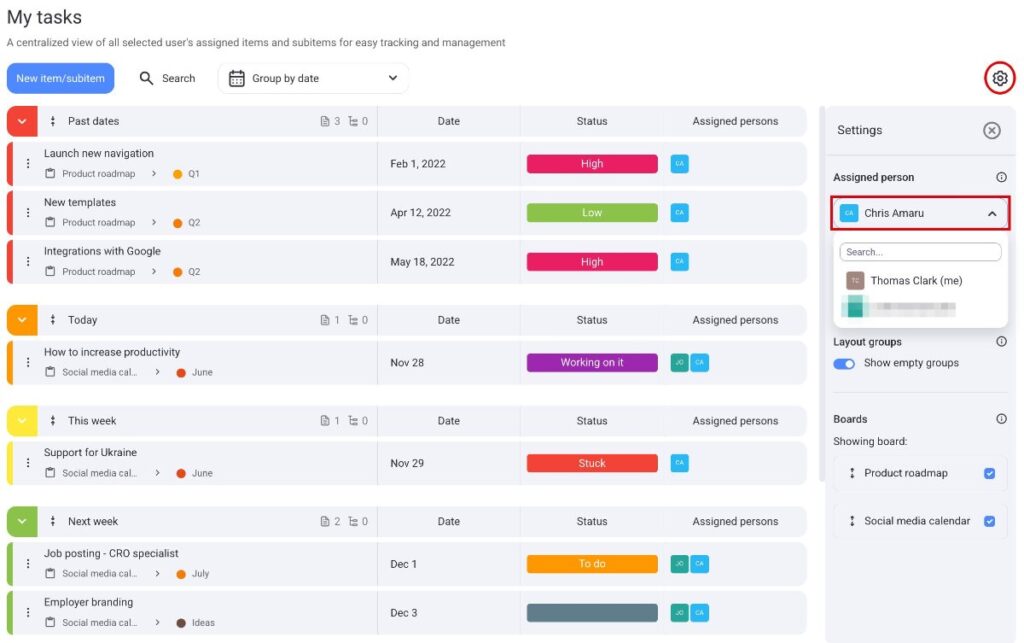
Du kannst im Einstellungsfeld auswählen, wessen Elemente/Unterelemente angezeigt werden sollen. Dadurch werden alle Aufgaben angezeigt, die einer einzelnen Person zugewiesen sind. So gehst du vor:
- Klicke auf das Zahnrad-Symbol in der oberen rechten Ecke
- Klicke auf das Dropdown-Menü unter Zugewiesene Person
- Wähle den Benutzer aus, dessen Aufgaben du anzeigen möchtest
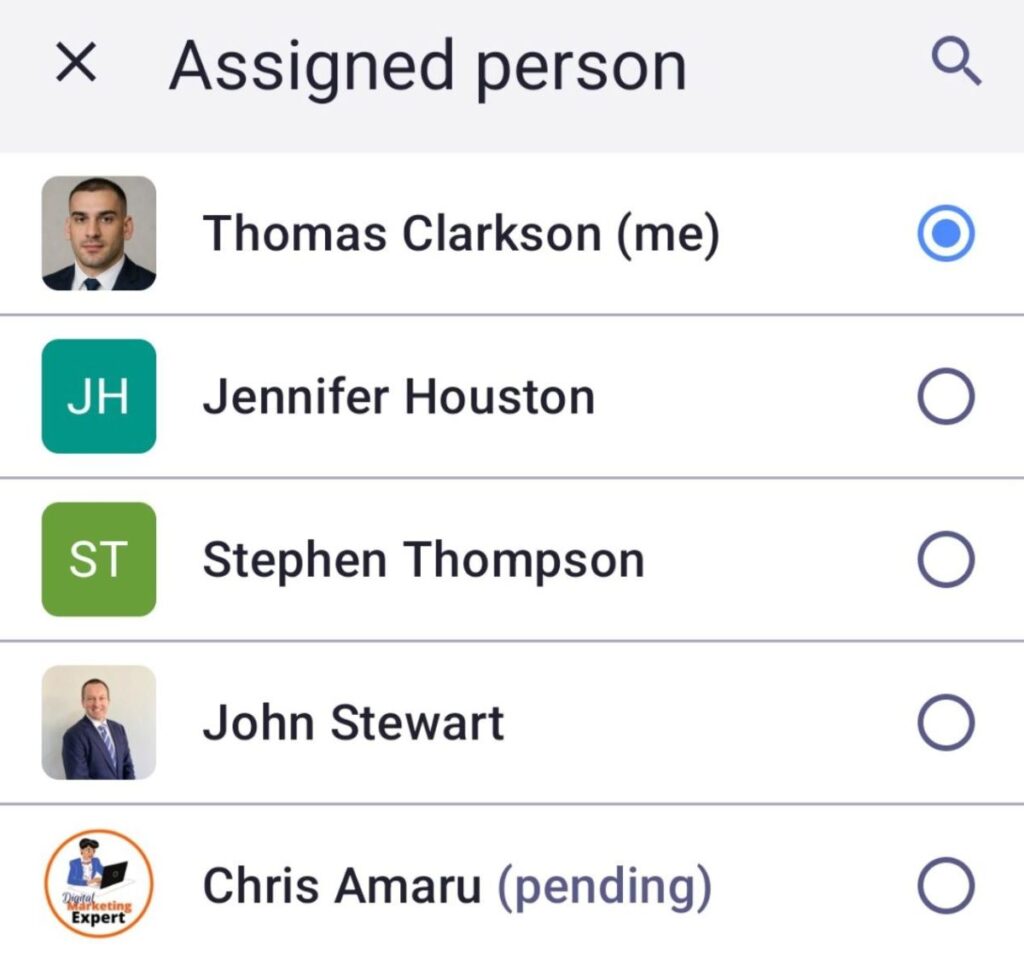
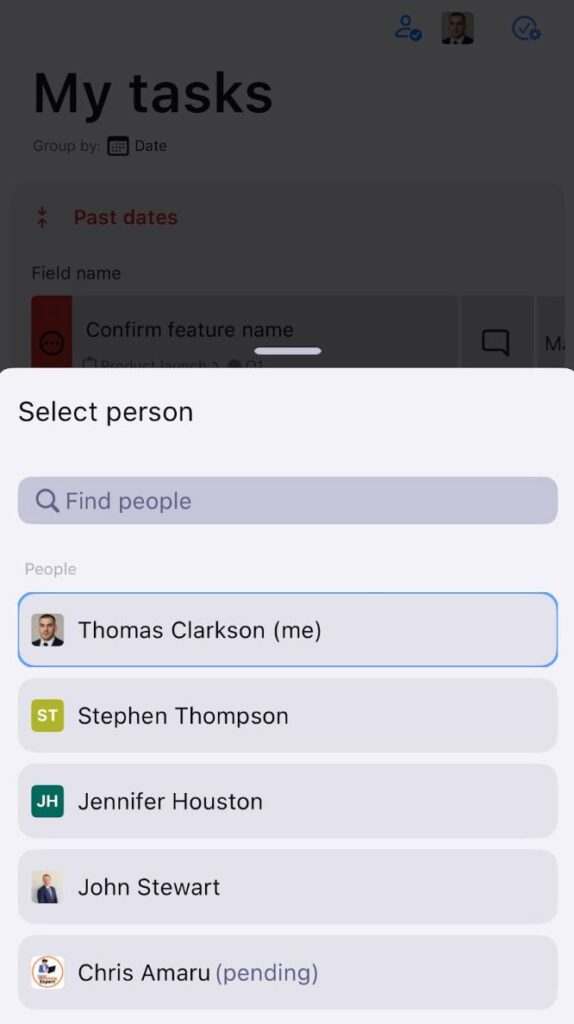
- Tippe auf Person auswählen oben rechts
- Wähle die zugewiesene Person aus
- Tippe auf Zugewiesene Person oben rechts
- Wähle die zugewiesene Person aus