
Dashboard in Plaky
Dashboards ermöglichen es dir, mehrere Boards zu visualisieren und deren Daten mithilfe von Kreis- und Balkendiagrammen zu vergleichen. Das macht das Nachverfolgen von Projekten und Aufgaben deutlich einfacher und übersichtlicher.
So erstellst du ein Dashboard #
Die Anzahl der Boards, die du verknüpfen kannst, hängt von deinem Abonnement ab:
- Free-Plan: 1 Board pro Dashboard
- Pro-Plan: 15 Boards pro Dashboard und 30 Widgets pro Dashboard
- Enterprise-Plan: 30 Boards pro Dashboard und 30 Widgets pro Dashboard
Um ein Dashboard zu erstellen, musst du mindestens ein Board in einem Bereich haben.
Um ein Dashboard zu erstellen, folge diesen Schritten:
- Klicke auf die + Schaltfläche in der linken Seitenleiste
- Wähle Neues Dashboard
- Gib den Namen des Dashboards ein
- Wähle aus, ob das Dashboard privat sein soll (optional)
- Klicke auf Erstellen
- Wähle die Boards aus, die du verknüpfen möchtest
- Klicke auf Speichern, um die Aktion abzuschließen
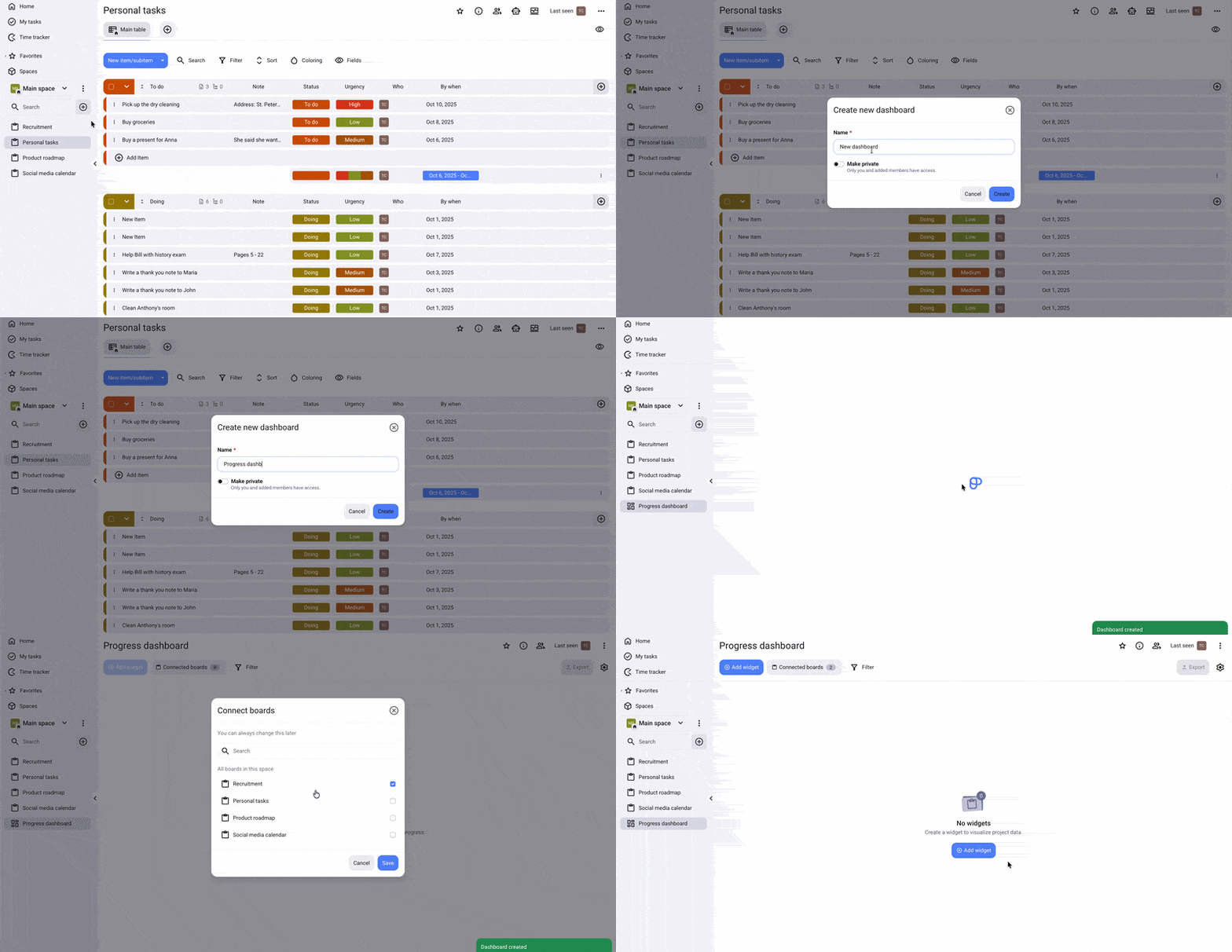
Falls du beim Erstellen des Dashboards keine Boards verknüpft hast, kannst du das nachholen, sobald du das Dashboard öffnest.
Widgets zum Dashboard hinzufügen #
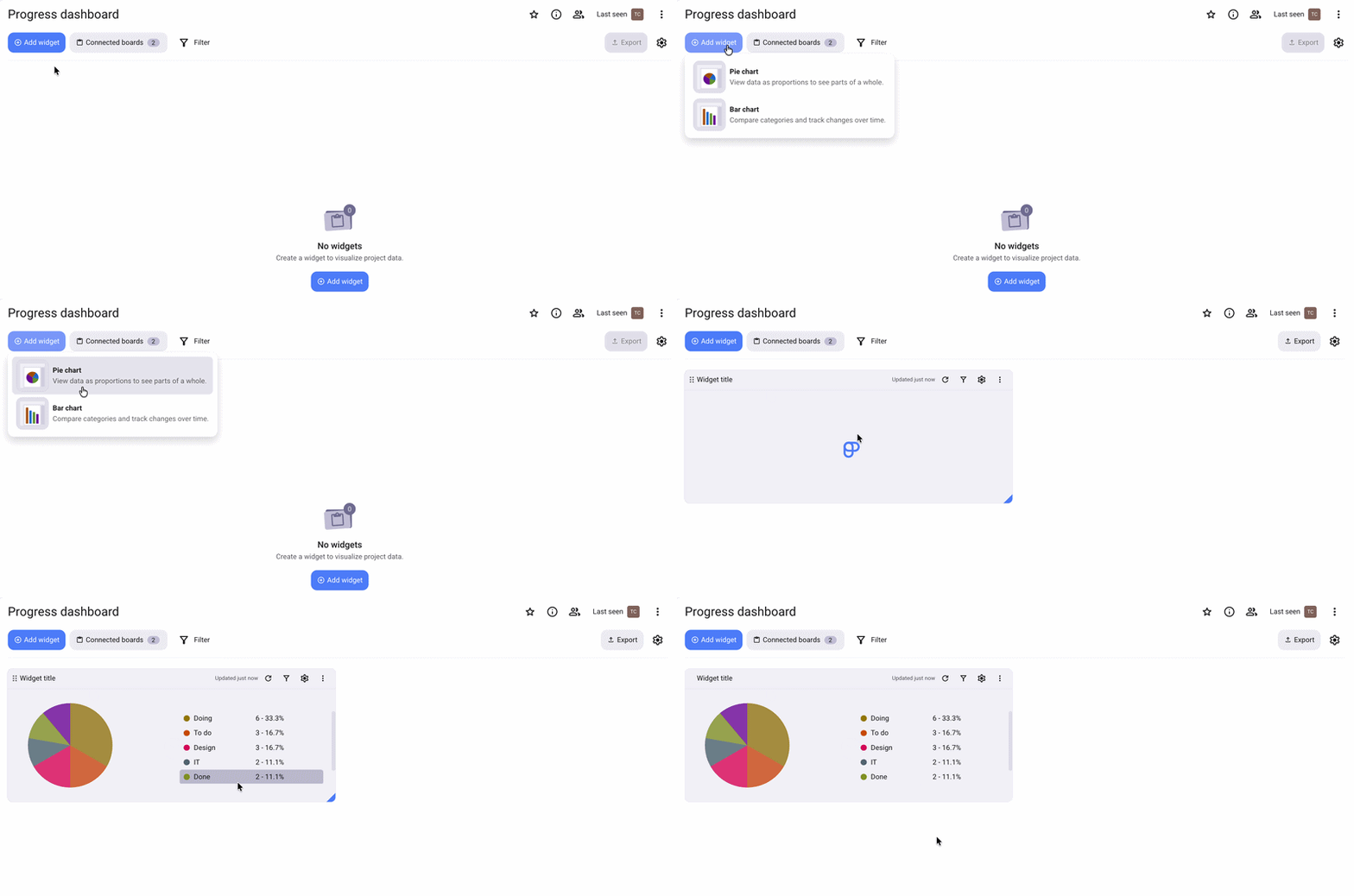
Sobald du das Dashboard erstellt hast, kannst du Diagramm-Widgets hinzufügen, um deine Daten in deinem Arbeitsbereich übersichtlicher zu visualisieren.
So fügst du Widgets zu einem Dashboard hinzu:
- Öffne das Dashboard
- Klicke auf + Widget hinzufügen
- Wähle Kreis- oder Balkendiagramm aus
Widget-Einstellungen #
Du kannst jedes Widget so konfigurieren, dass es genau die Informationen anzeigt, die du auf deinem Dashboard benötigst. Um auf die Widget-Einstellungen zuzugreifen, klicke auf das Zahnrad-Symbol neben dem jeweiligen Widget. Hier kannst du Folgendes konfigurieren:
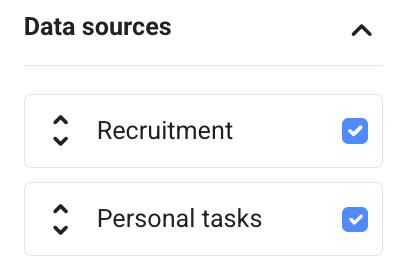
Datenquellen #
You can select from which data sources your widget will pull information. To do this, open the settings panel and click on the Data sources dropdown. Here you can see all the connected Boards and Fields that are by default preselected, and you can then further customize which ones you want to include in the widget. This change will apply only to the selected widget.
Diagrammtyp #
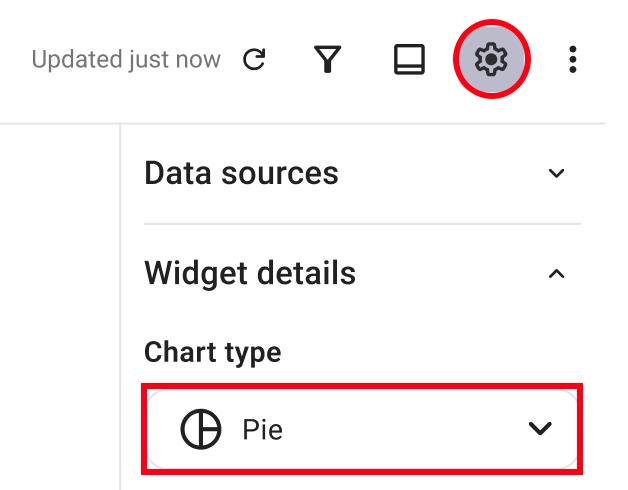
Es gibt 2 verschiedene Diagrammtypen, die du in deinem Dashboard verwenden kannst:
- Kreisdiagramm
- Balkendiagramm
Du kannst zwischen den Diagrammen wählen, indem du auf das Dropdown-Menü klickst, wenn du die Widget-Einstellungen öffnest.
Gruppierung und Achsenkonfiguration #
Unabhängig davon, ob du ein Kreis- oder Balkendiagramm verwendest, stehen dir verschiedene Optionen zur Gruppierung von Elementen im Diagramm zur Verfügung.
Bei Kreisdiagrammen kannst du festlegen, wie die Elemente gruppiert werden, indem du auf das Dropdown-Menü Gruppierung klickst.
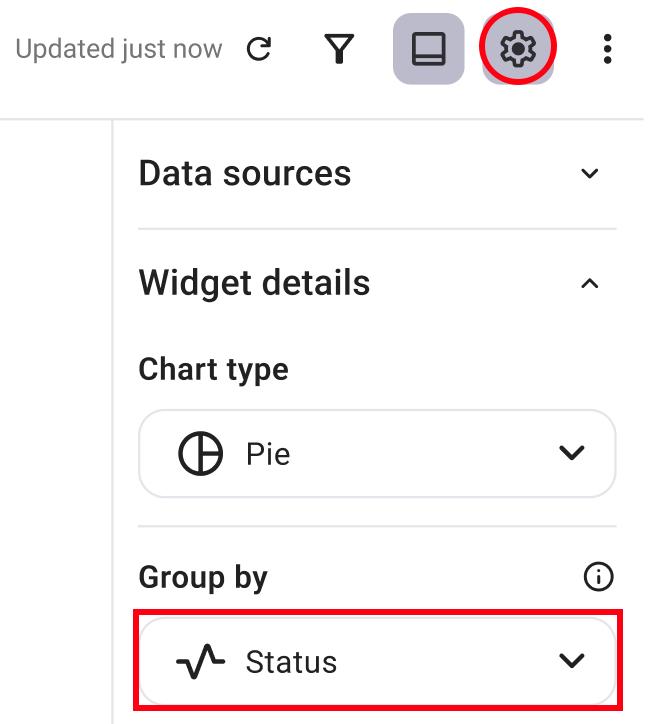
Bei Balkendiagrammen kannst du auswählen, wie die Elemente gruppiert werden, indem du auf das Dropdown-Menü X-Achse klickst.
Sortierung #
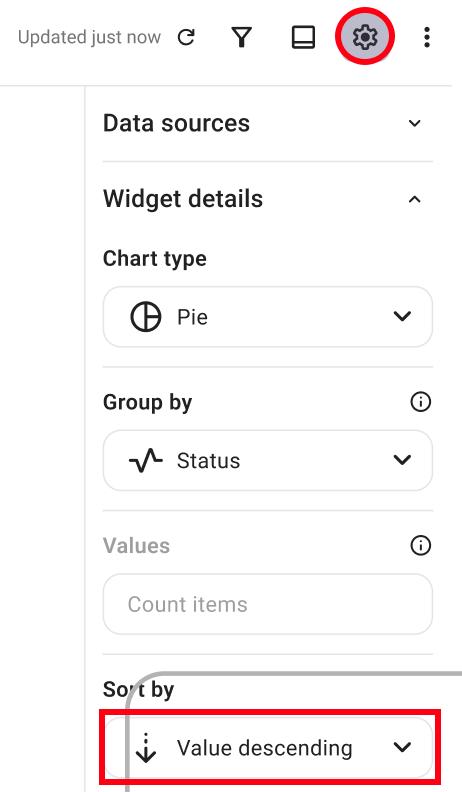
Elemente können in aufsteigender oder absteigender Reihenfolge sortiert werden. Du kannst dies ändern, indem du im Einstellungen-Menü auf das Dropdown-Menü Sortieren nach klickst.
Labelfarbe bearbeiten #
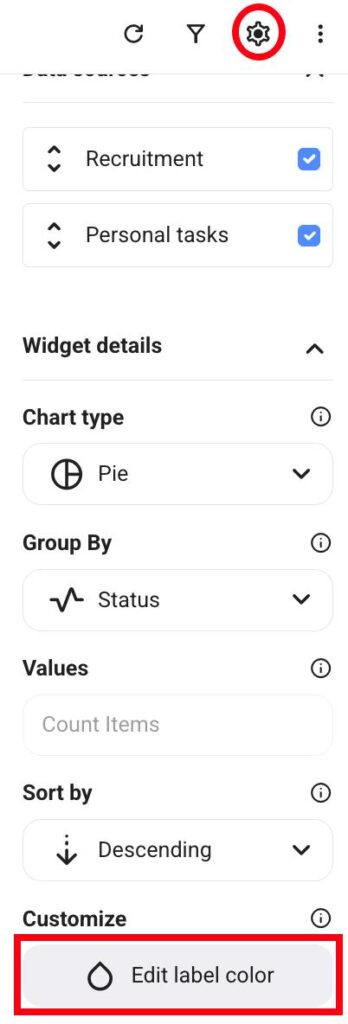
Du kannst die Labelfarben in einem Diagramm ändern, um Elementgruppen leicht zu erkennen. Klicke dazu einfach auf die Schaltfläche Labelfarbe bearbeiten.
Filter #
You can apply filters to the widget and select which Fields will be shown. Here’s how to do this:
- Klicke auf den Button Filter
- Click on the Board dropdown to select the Board
- Select what you want to include for that specific Board
- Click Save in this widget
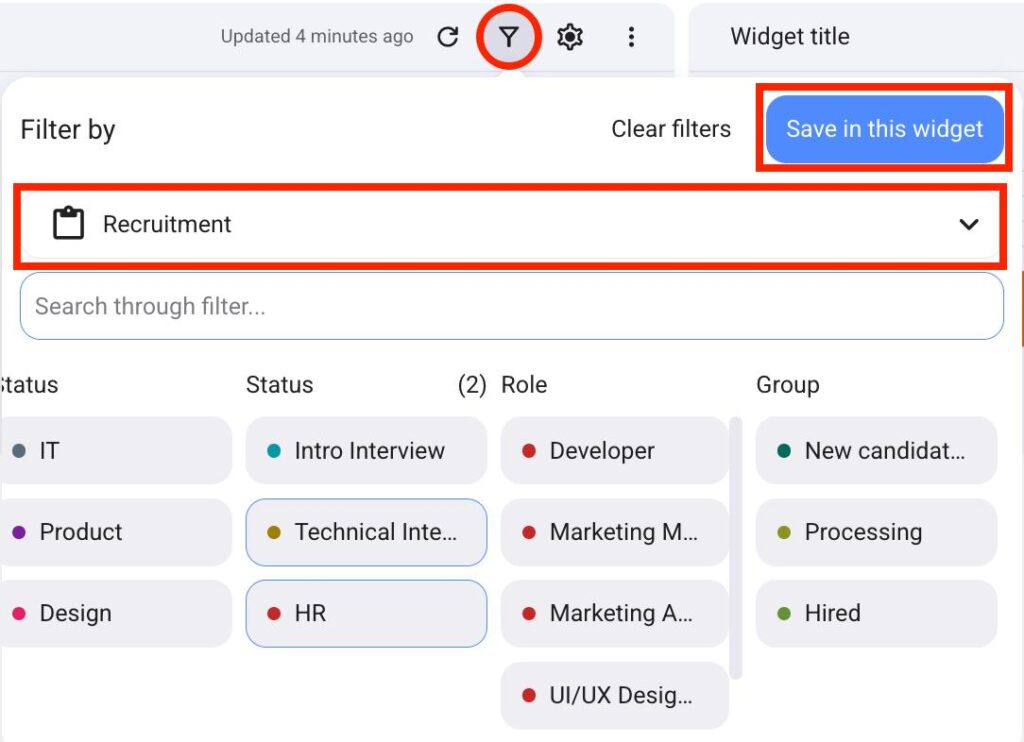
Filters across different Boards are connected together. This means that if you use Filters for Board1, but not for Board2, the widget will display filtered results for Board1 and all results for Board2.
Verknüpfte Boards und übereinstimmende Felder #
The system will try to automatically map Fields based on their Type and Name.
- Status, Tag, and Person Fields are automatically mapped if they have identical names across different Boards
- If 2 or more Boards have the same name for a certain Field, while other Boards use a different name, the system will by default map only the Fields from the two same Boards
- If there are no 2 Boards with the same name, and all Boards have a different name for a certain Field, the system will not automatically map them
You can override which Boards are connected to the Dashboard and what Fields should match.
So änderst du verknüpfte Boards:
- Klicke auf das Zahnrad-Symbol auf der rechten Seite
- Klicke auf Verknüpfte Boards
- Setze ein Häkchen neben dem Board, das du mit dem Dashboard verknüpfen möchtest
- Klicke auf Speichern, um die Aktion abzuschließen
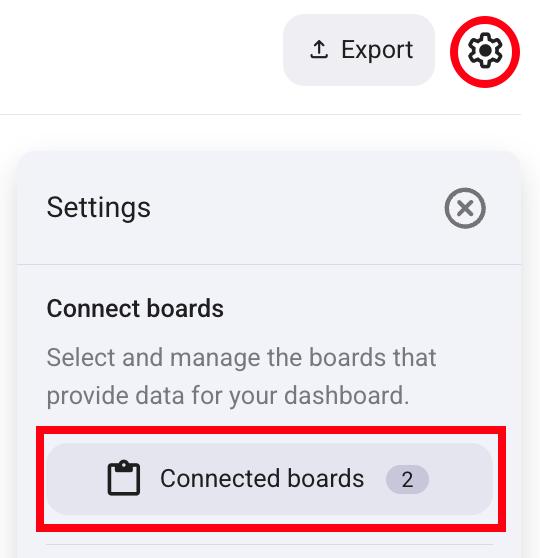
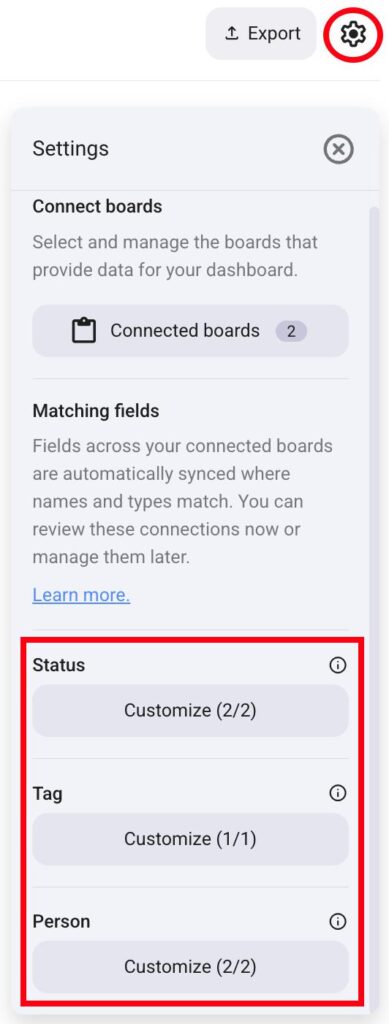
To set matching Fields, follow these steps:
- Klicke auf das Zahnrad-Symbol auf der rechten Seite
- Click on Customize under a certain Field type
- Click on the dropdown to select the Field
- Click Done to complete the action
Export the Dashboard and share it with others #
Dashboards are an excellent way to showcase your work to coworkers and partners outside of your Plaky Workspace. To do this, you will have to export the Dashboard and then send it forward.
Here’s how to export a Dashboard:
- Click on the Export button on the right
- Select the format (PDF, PNG, ZIP)
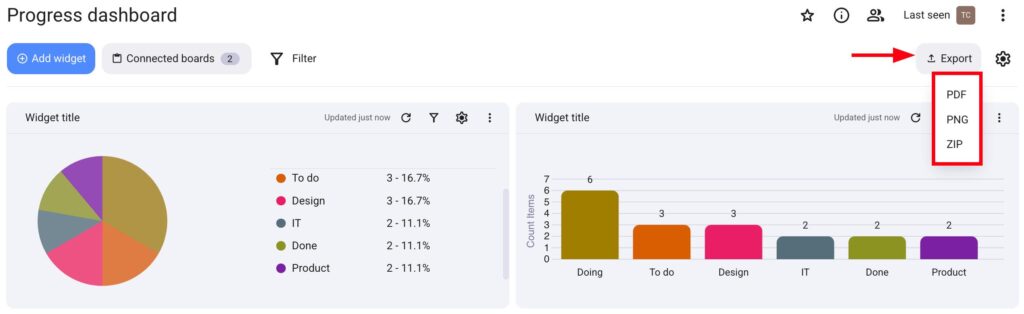
When the export is complete, the Dashboard file will be downloaded to your device, and you can send it to your coworkers and partners.