
Zeit mit Clockify direkt in Plaky erfassen
Diese Funktion ist in allen Tarifen verfügbar.
Die Zeiterfassung deiner Projekte kann dir helfen zu verstehen, wie viel Zeit du für bestimmte Aufgaben aufwendest. Plaky ermöglicht es dir, die Zeit für jedes Element zu erfassen und die erfasste Zeit später in Clockify einzusehen und Berichte darüber zu erstellen.
Plaky-Board erstellen #
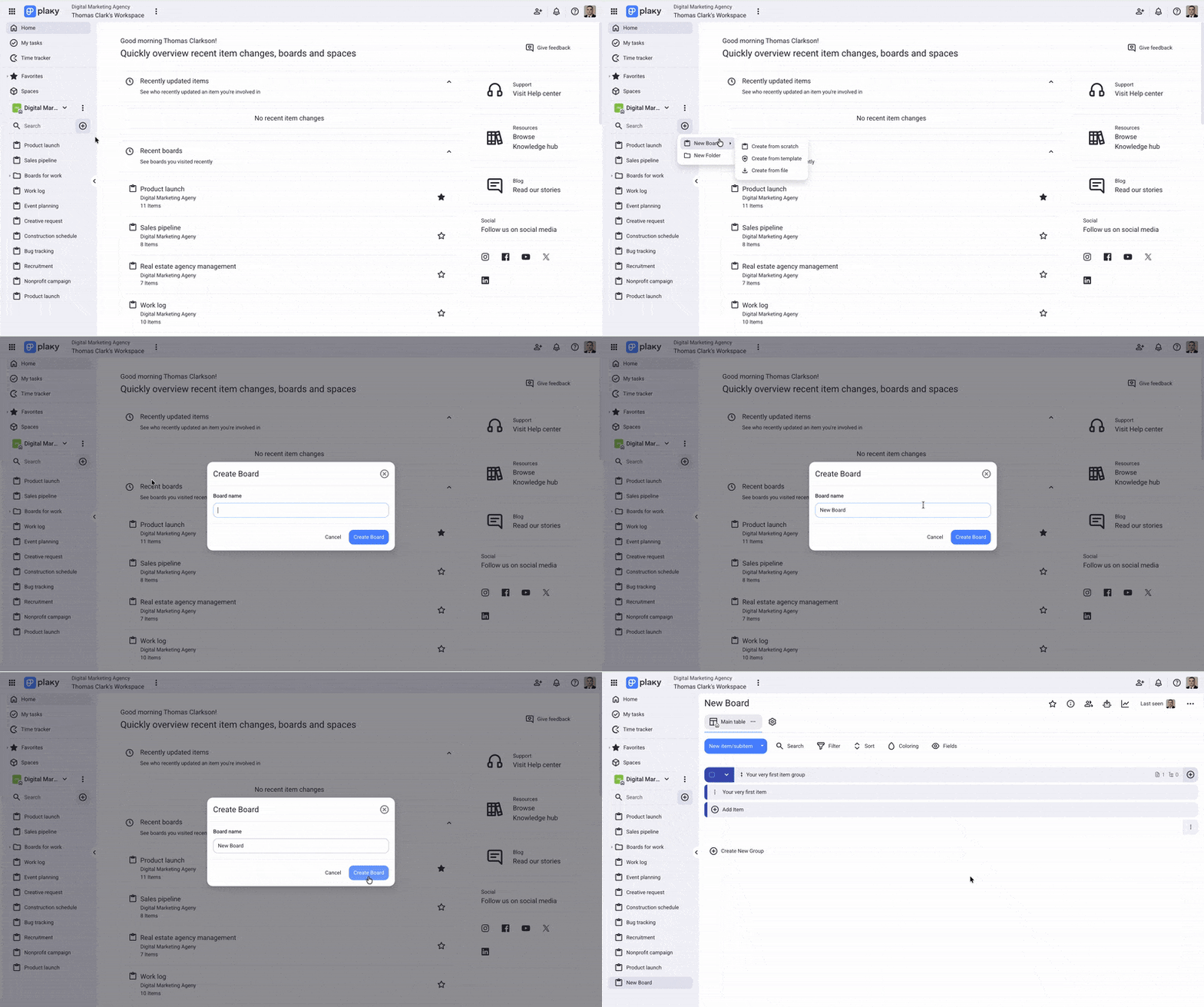
Elemente und Unterelemente werden in Plaky auf sogenannten Boards angezeigt. Bevor du mit der Zeiterfassung beginnen kannst, musst du ein Board erstellen. Und so geht’s:
- Klicke auf + in der linken Seitenleiste
- Fahre mit der Maus über Neues Board
- Wähle aus, wie du ein Board erstellen möchtest
- Von Grund auf neu erstellen — erstellt ein leeres Board
- Aus Vorlage erstellen — Wähle eine vordefinierte Board-Vorlage aus
- Aus Datei erstellen — Lade eine CSV-Board-Datei hoch
Plaky-Board mit Clockify-Projekt verbinden #
Nur Board-Eigentümer können ein Clockify-Projekt mit einem Plaky-Board verknüpfen. Um das Projekt und das Board zu verbinden, müssen beide Teil derselben CAKE.com-Organisation sein.
Falls du keinen Clockify-Arbeitsbereich hast, musst du einen erstellen, um die Zeit in Plaky erfassen zu können.
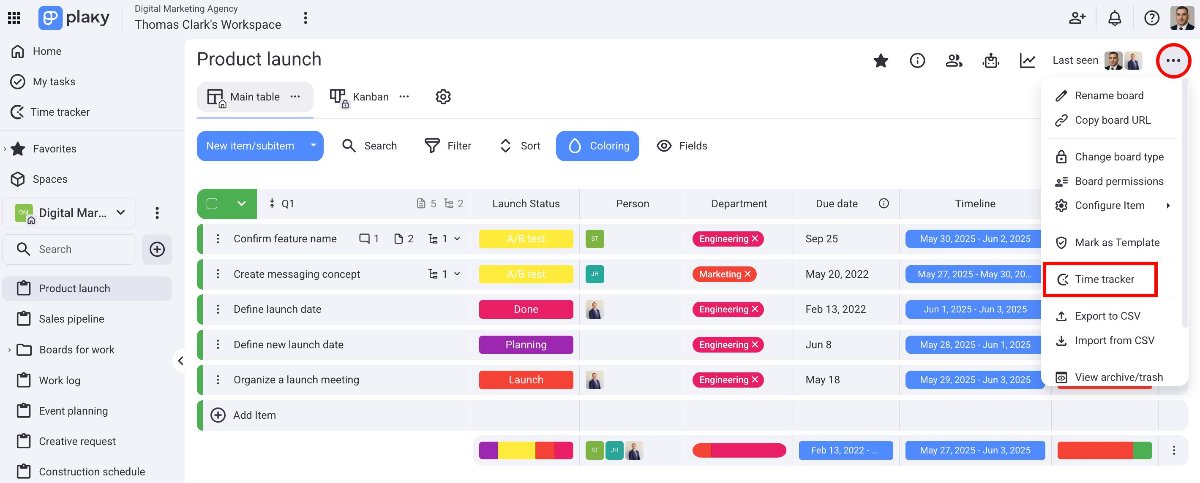
Bevor du mit der Zeiterfassung in Plaky beginnst, musst du dein Plaky Board mit einem bestehenden Clockify-Projekt verbinden. Hier sind die Schritte, um dies zu tun:
- Klicke auf die drei Punkte in der oberen rechten Ecke deines Boards
- Klicke auf Zeiterfassung
- Wähle den Clockify-Arbeitsbereich aus der Dropdown-Liste
- Wähle / Erstelle ein Clockify-Projekt aus der Dropdown-Liste
- Klicke auf Speichern, um Clockify and Plaky zu verbinden
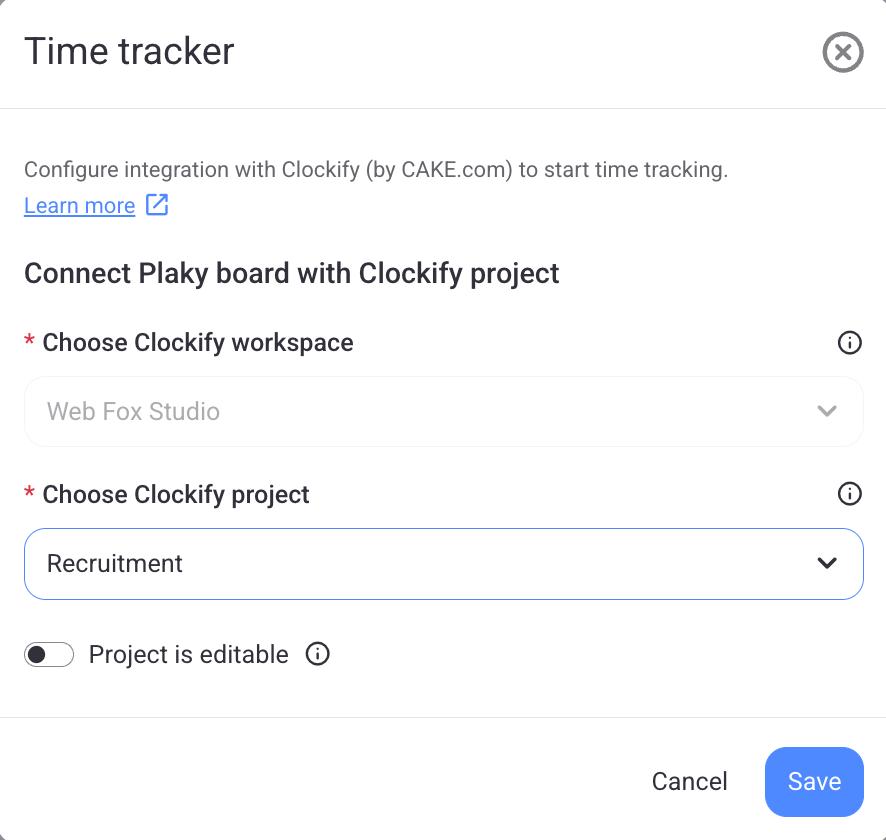
Wenn du beim Verknüpfen von Board und Projekt die Schaltfläche Projekt ist editierbar aktivierst, kannst du das Clockify-Projekt ändern, sobald du die Zeiterfassung für ein Element startest.
Sobald die beiden Apps verbunden sind, kannst du mit der Zeiterfassung beginnen.
Zeit direkt über ein Element/Unterelement erfassen #
In Plaky kannst du die Zeit direkt über ein Element oder Unterelement erfassen. Jedes Element/Unterlement, das du in Plaky erfasst, erstellt automatisch einen individuellen Zeiteintrag in Clockify. Auf diese Weise kannst du deine Zeit in beiden Apps verfolgen und verwalten. So gehst du in Plaky vor:
Im Timer-Modus kannst du die Zeit mithilfe eines Timers erfassen.
- Öffne ein Element/Unterelement von deinem Board
- Wähle den Tab Zeiterfassung
- Wähle den Tab Timer
- Wähle Projekt aus
- Wähle Aufgabe aus
- Füge zusätzliche Details hinzu
- Klicke auf Timer starten, um die Zeiterfassung zu beginnen
- Klicke auf Timer stoppen, wenn du anhalten möchtest
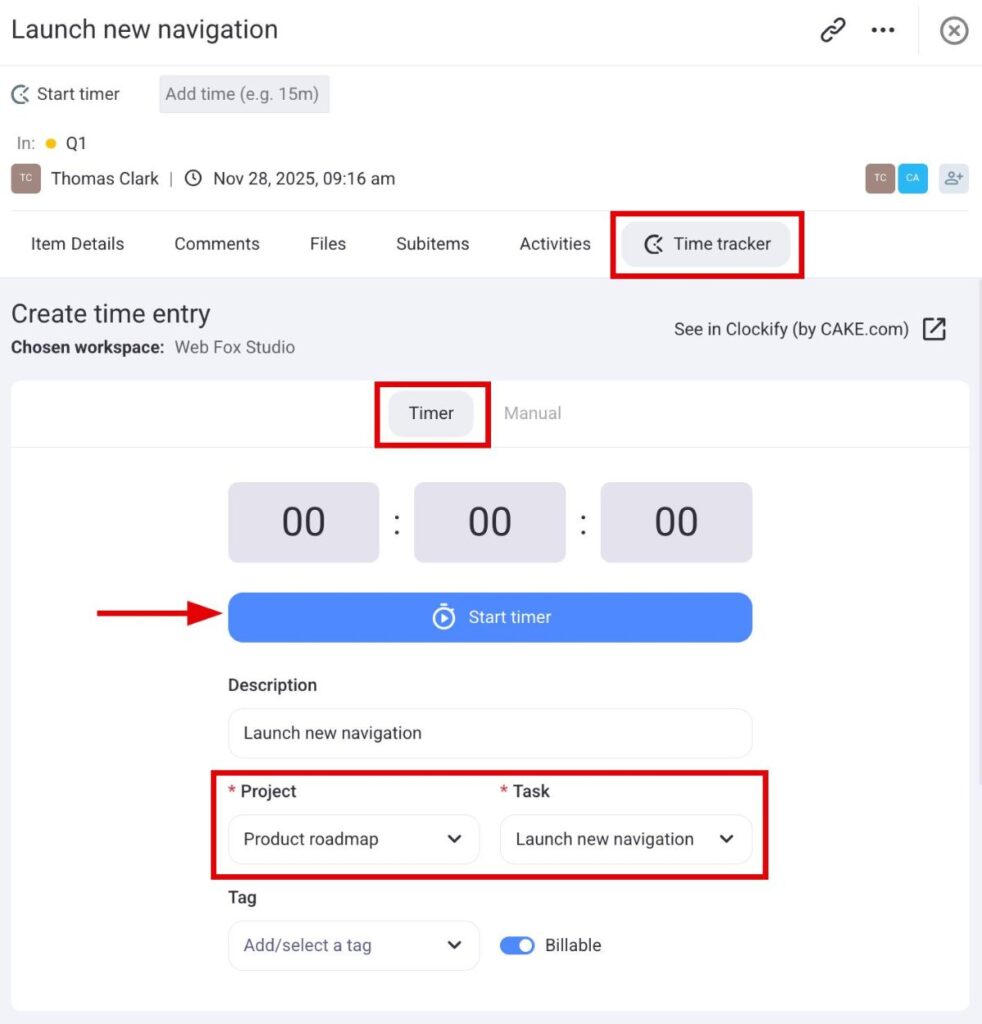
Felder, die mit einem roten Sternchen markiert sind, sind Pflichtfelder.
Der Manuelle Modus ermöglicht es dir, die Start- und Endzeit für einen Zeiteintrag einzugeben.
- Öffne ein Element/Unterelement von deinem Board
- Wähle den Tab Zeiterfassung
- Wähle den Tab Manuell
- Füge Datum, Startzeit und Endzeit hinzu
- Wähle Projekt aus
- Wähle Aufgabe aus
- Füge zusätzliche Details hinzu
- Klicke auf Zeit hinzufügen, um den Zeiteintrag zu speichern
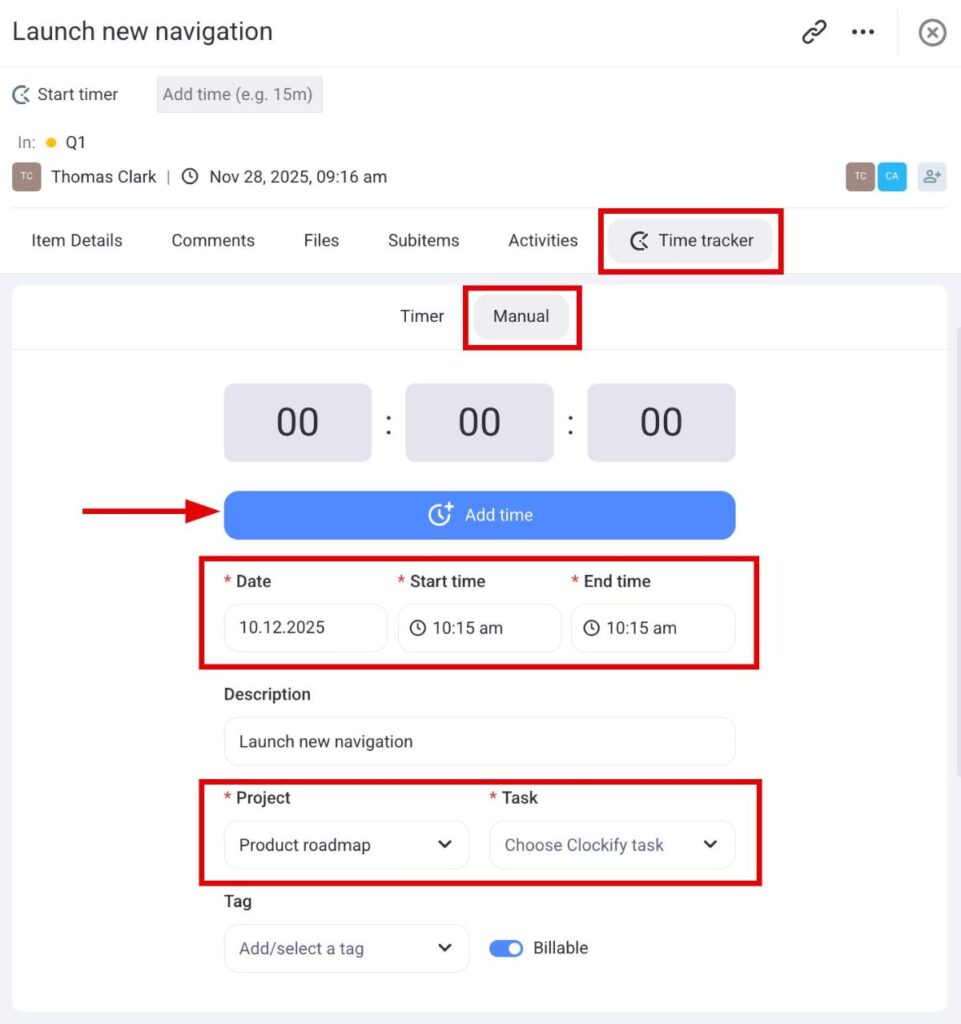
Felder, die mit einem roten Sternchen markiert sind, sind Pflichtfelder.
Zeiteinträge bearbeiten #
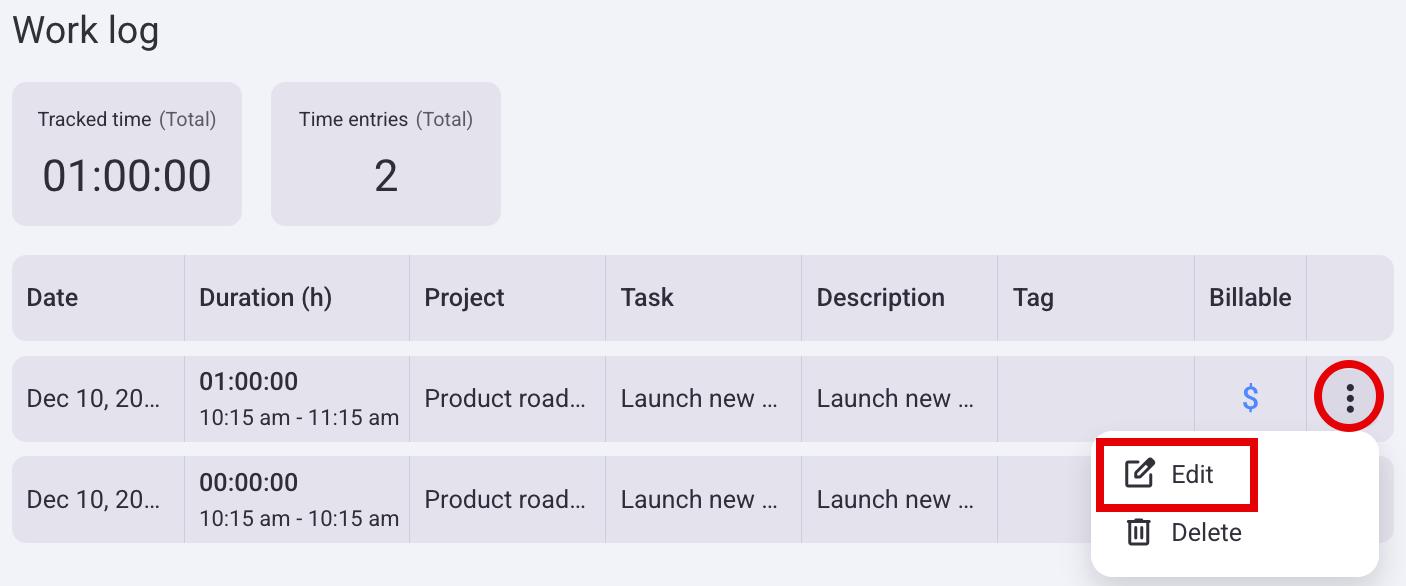
Wenn du einen bestimmten Zeiteintrag ändern möchtest, kannst du ihn direkt über Plaky bearbeiten. So gehst du dabei vor:
- Öffne den Tab Zeiterfassung
- Klicke auf die drei Punkte am rechten Rand eines Zeiteintrags
- Klicke auf Bearbeiten
- Gib die Details des Zeiteintrags ein (Datum, Projekt, Start-/Endzeit)
- Klicke auf Speichern, um den Vorgang abzuschließen
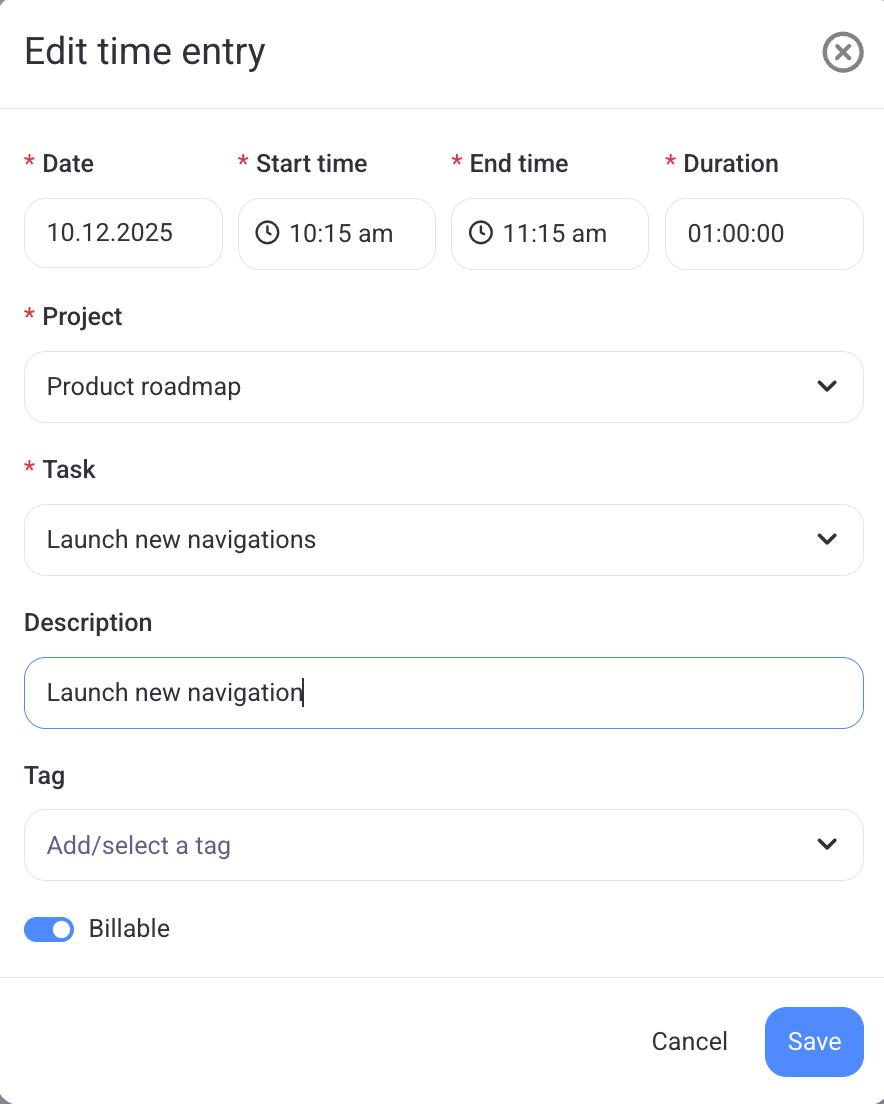
Alle Informationen, die du zu einem Zeiteintrag in Plaky hinzufügst, werden auch in Clockify angezeigt. Auch alles, was du in Clockify hinzufügst, wird in Plaky angezeigt.
Plaky und Clockify
Um besser zu verstehen, wie Plaky und Clockify miteinander in Beziehung stehen, haben wir eine Tabelle hinzugefügt, die zeigt, wie die Elemente zwischen den Apps korrelieren.
| Plaky | Clockify |
| Board | Projekt |
| Element | Aufgabe |
| Unterelement | Aufgabe |
| Element/Unterelement | Beschreibung |