Erste Schritte in Plaky
In diesem Artikel
Erfahre, wie du dich sowohl in der Web- als auch in der mobilen App auf der Plaky-Benutzeroberfläche zurechtfindest. Wir gehen auf die Seitenleiste, die Startseite, Benachrichtigungen und weitere wichtige Elemente in Plaky ein.
Startseite #
Die Startseite erscheint, wenn du dich bei Plaky anmeldest. Du kannst sie jederzeit aufrufen, indem du auf deinem Bildschirm auf das Startseiten-Symbol klickst.
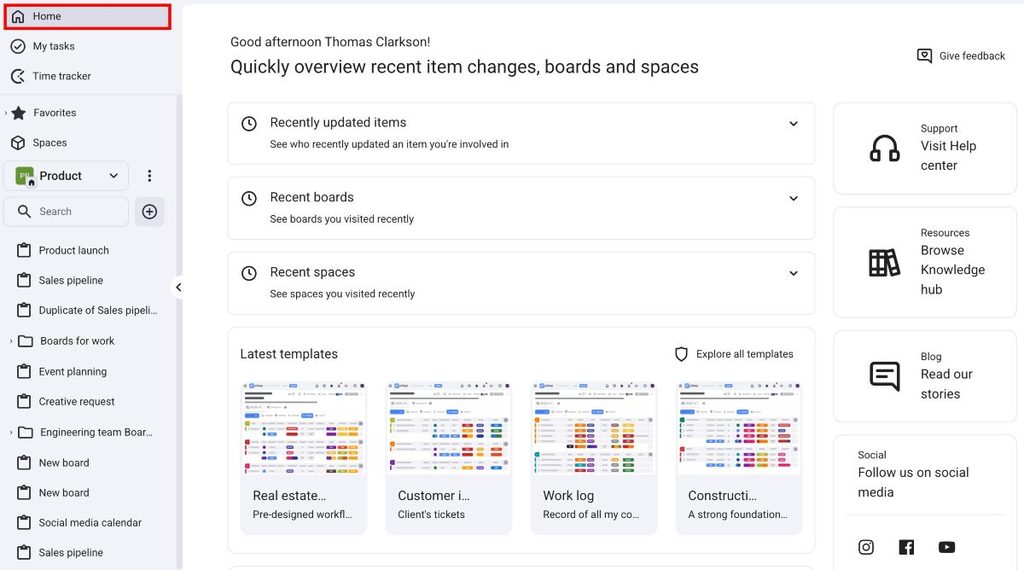
Im mittleren Bereich der Startseite kannst du Folgendes einsehen:
- Kürzlich aktualisierte Elemente
- Zuletzt angesehene Boards
- Zuletzt angesehene Bereiche
- Zuletzt verwendete Vorlagen
Über den rechten Bereich der Startseite kannst du Informationen zu Plaky abrufen und direkt auf Folgendes zugreifen:
- Hilfecenter
- Knowledge Hub
- Blog
- Social-Media-Profile
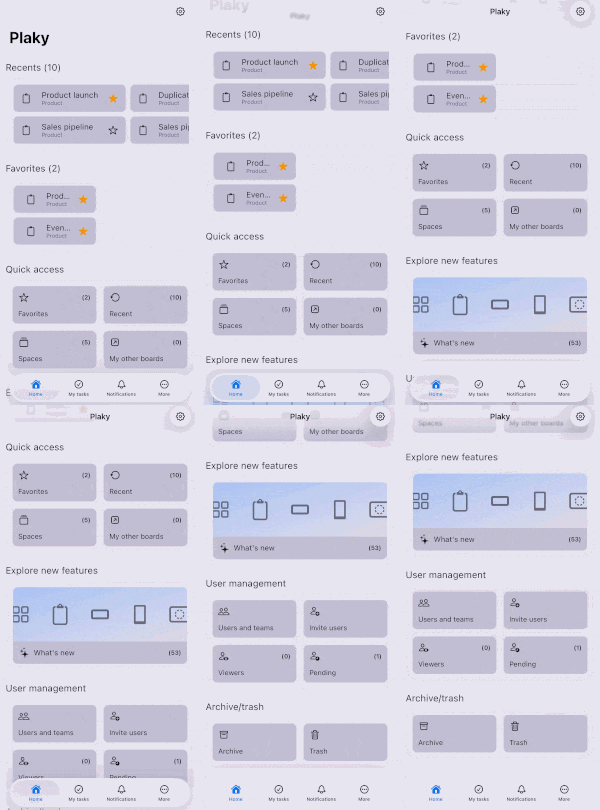
Auf der iOS-Startseite kannst du Folgendes einsehen:
- Zuletzt angesehene Boards
- Favorisierte Boards
- Schnellzugriff
- Neue Funktionen
- Benutzerverwaltung
- Archiv/Papierkorb
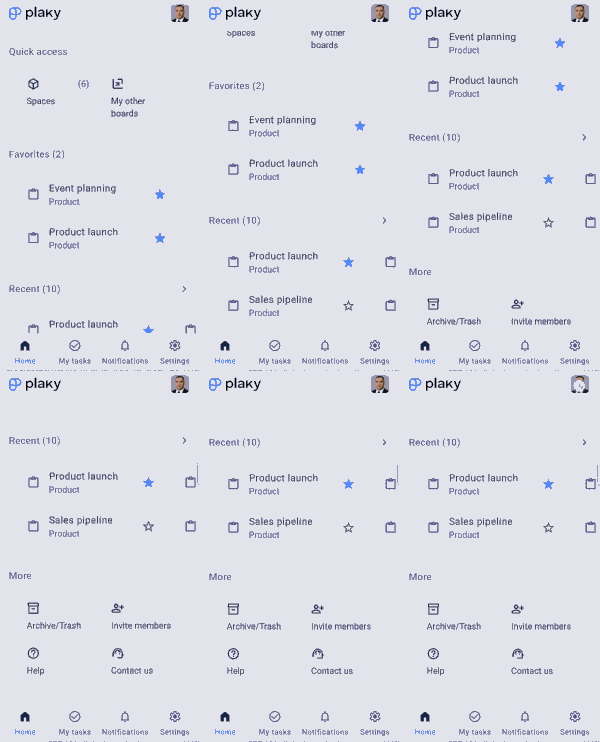
Auf der Android-Startseite kannst du Folgendes einsehen:
- Bereiche
- Favorisierte Boards
- Zuletzt angesehene Boards
- Mehr (Archiv/Papierkorb, Mitglieder einladen, Hilfe, Support)
Seitenleiste #
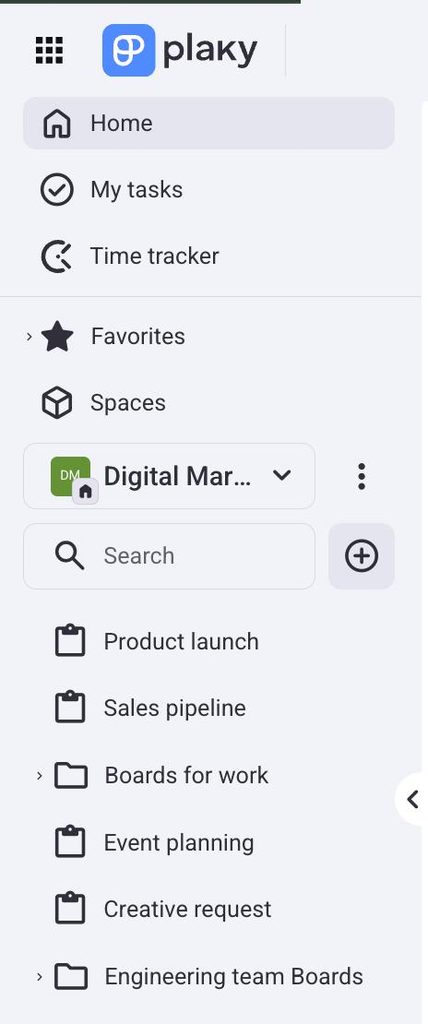
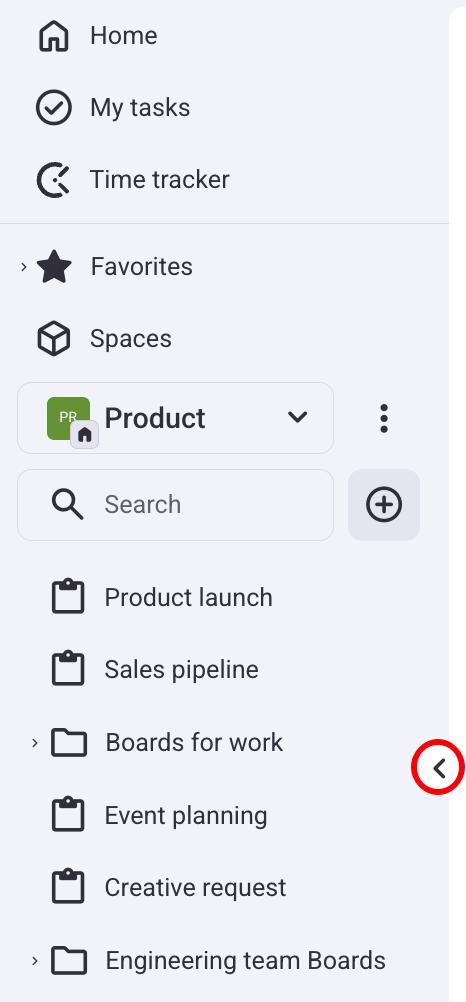
Über die Seitenleiste kannst du auf alle wichtigen Inhalte in deinem Arbeitsbereich zugreifen. Die Seitenleiste befindet sich auf der linken Seite deines Bildschirms und bietet dir Zugriff auf:
- Bereiche
- Ordner
- Boards
- Meine Aufgaben
- Clockify-Zeiterfassung
Zwischen Bereichen wechseln #
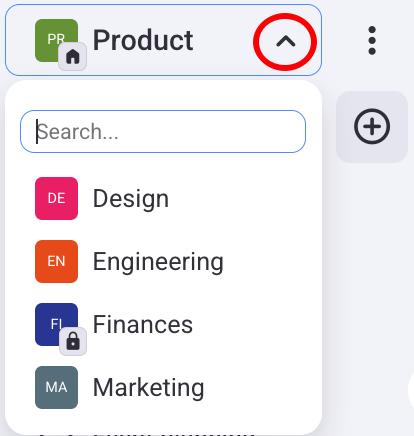
Du kannst ganz einfach zwischen Bereichen wechseln und dich leichter in deinem Arbeitsbereich zurechtfinden. So wechselst du zwischen Bereichen:
- Klicke auf den Dropdown-Pfeil neben dem ausgewählten Bereich
- Wähle einen Bereich aus der Liste aus
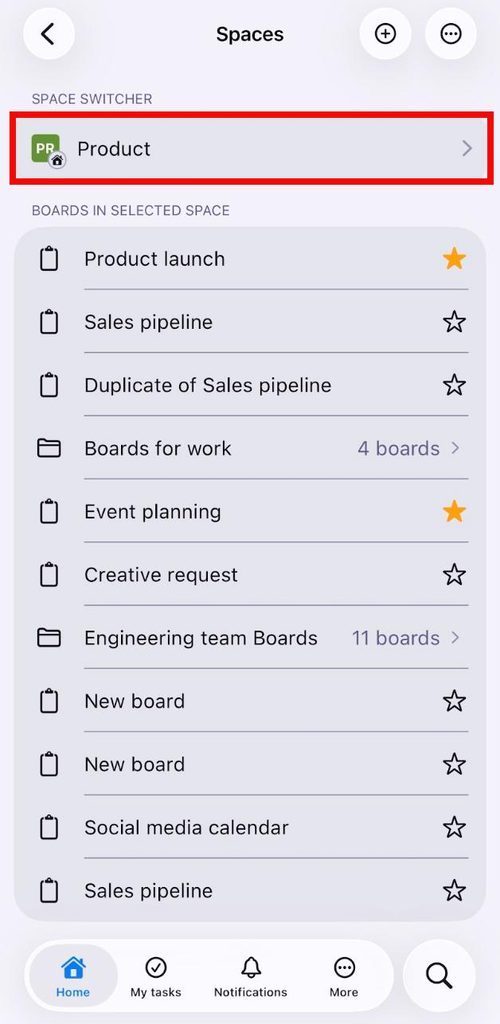
- Tippe auf der Startseite auf Bereiche
- Tippe unter dem Bereichswechsler auf einen Bereich
- Wähle einen Bereich aus
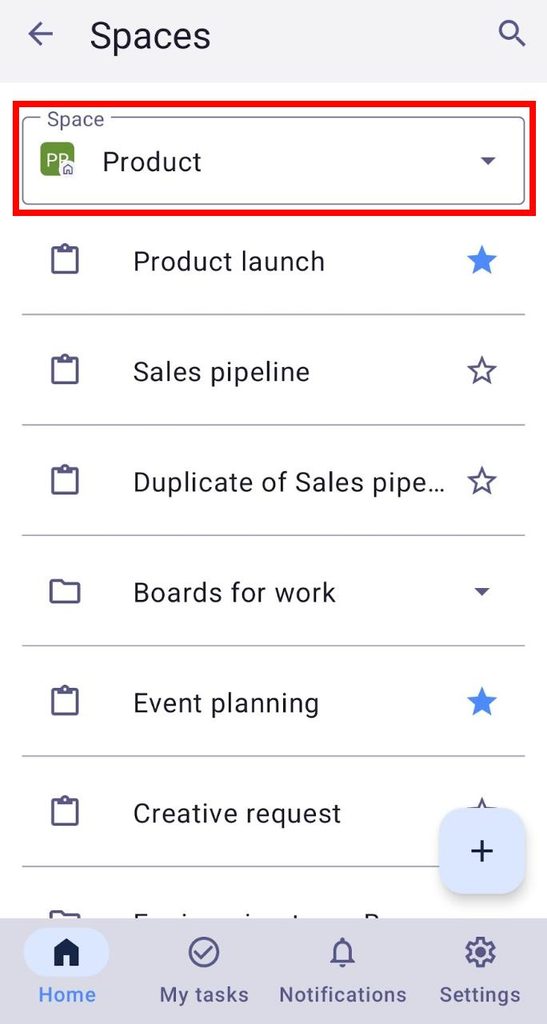
- Tippe auf der Startseite auf Bereiche
- Tippe oben unter dem Bereichswechsler
- Wähle einen Bereich aus
Seitenleiste ein- oder ausklappen #
Die Seitenleiste muss nicht dauerhaft angezeigt werden – du kannst sie ganz nach Bedarf ein- oder ausklappen. Klicke zum Ein- bzw. Ausklappen der Seitenleiste auf die Pfeilschaltfläche.
Benachrichtigungen #
Mit Benachrichtigungen erhältst du Meldungen, sobald Änderungen an Elementen, Unterelementen, Boards oder Teams auftreten, die dich interessieren.
Du kannst deine Benachrichtigungen aufrufen, indem du oben rechts auf das Glockensymbol klickst.
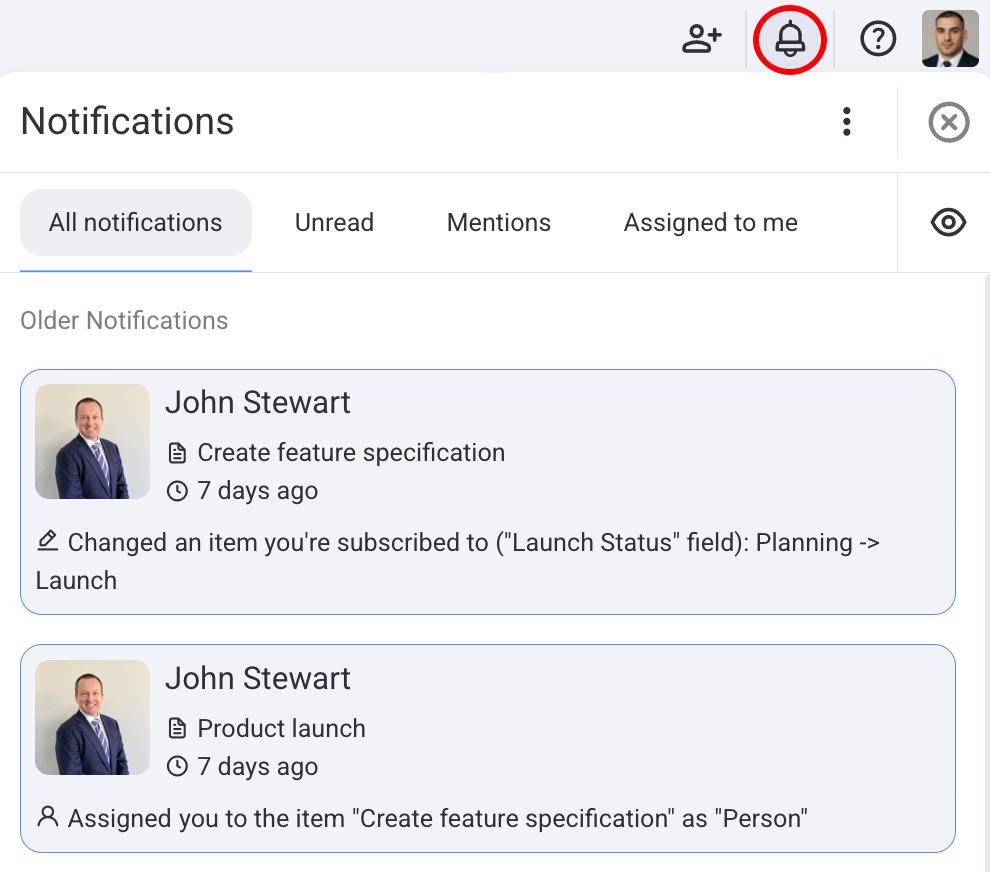
Hier siehst du:
- Alle Benachrichtigungen
- Ungelesene Benachrichtigungen
- Erwähnungen
- Zuweisungen
- Element-Aktualisierungen
- Kommentare und Reaktionen
- Automatisierungsbenachrichtigungen
- Sonstiges
Du kannst deine Benachrichtigungen aufrufen, indem du unten in der Seitenleiste auf Benachrichtigungen klickst.
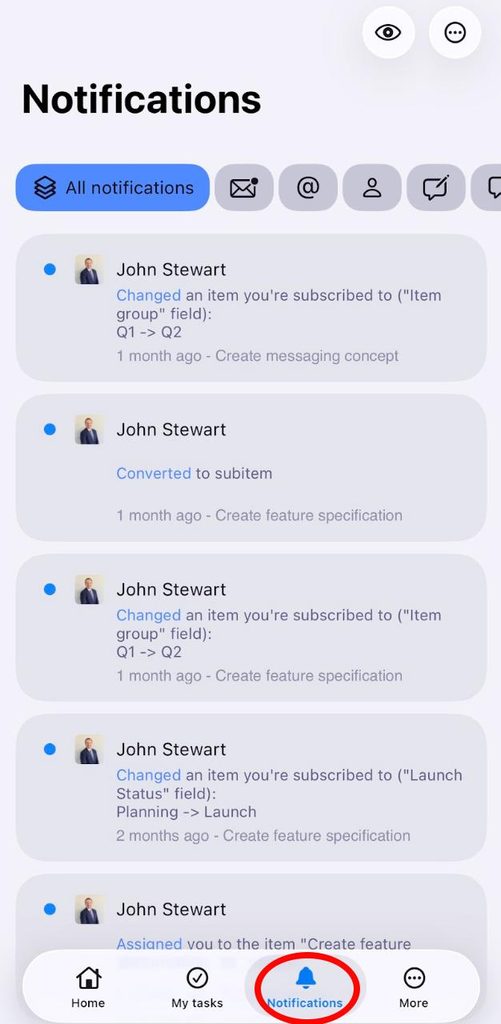
Hier kannst du wechseln zwischen:
- Alle Benachrichtigungen
- Ungelesene Benachrichtigungen
- Erwähnungen
- Zuweisungen
- Element-Aktualisierungen
- Kommentare und Reaktionen
- Automatisierungsbenachrichtigungen
Du kannst deine Benachrichtigungen aufrufen, indem du unten in der Seitenleiste auf Benachrichtigungen klickst.
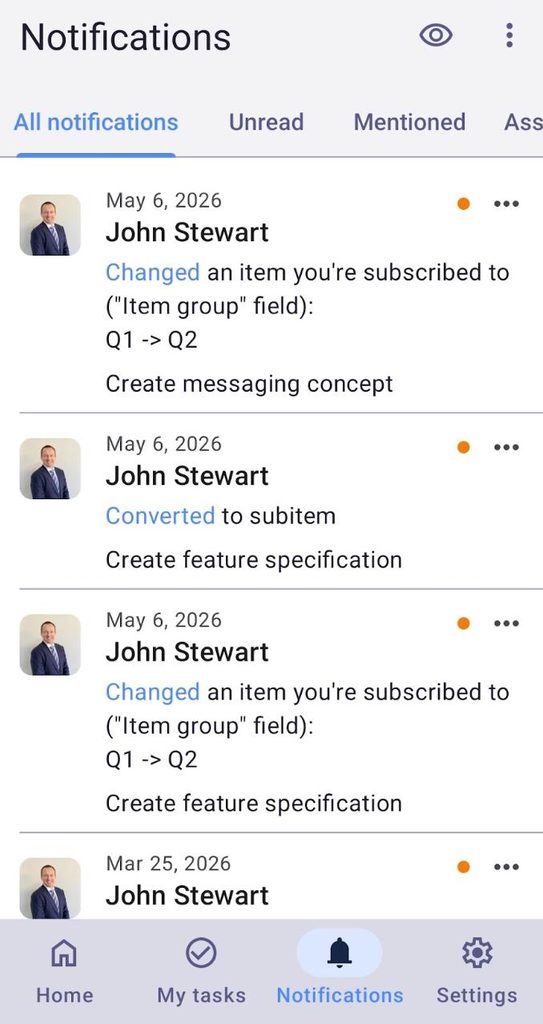
Hier kannst du wechseln zwischen:
- Alle Benachrichtigungen
- Ungelesene Benachrichtigungen
- Erwähnungen
- Zuweisungen
Mein Profil und Einstellungen #
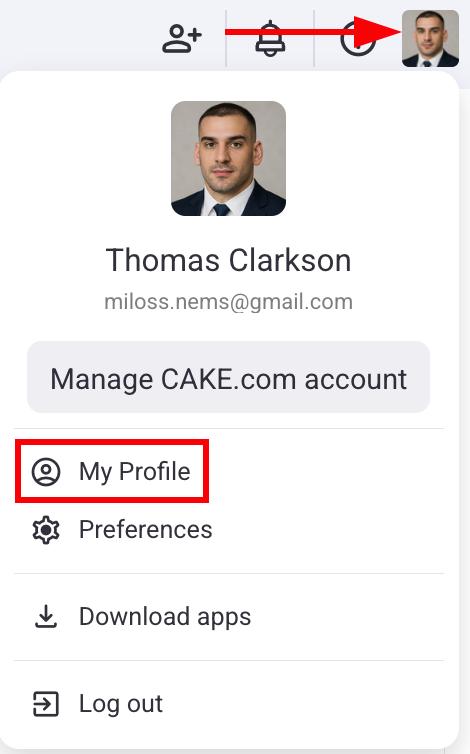
Du kannst auf deine Profileinstellungen zugreifen und sie bearbeiten, indem du diese Schritte ausführst.
- Klicke auf das Profilbild in der oberen rechten Ecke
- Klicke auf Mein Profil
Hier kannst du deine Profildetails bearbeiten, wie z. B. Titel, E-Mail-Adresse,Telefonnummer, Arbeitsjubiläum und mehr.
- Tippe in der unteren Navigationsleiste auf Mehr
- Tippe auf deinen Namen
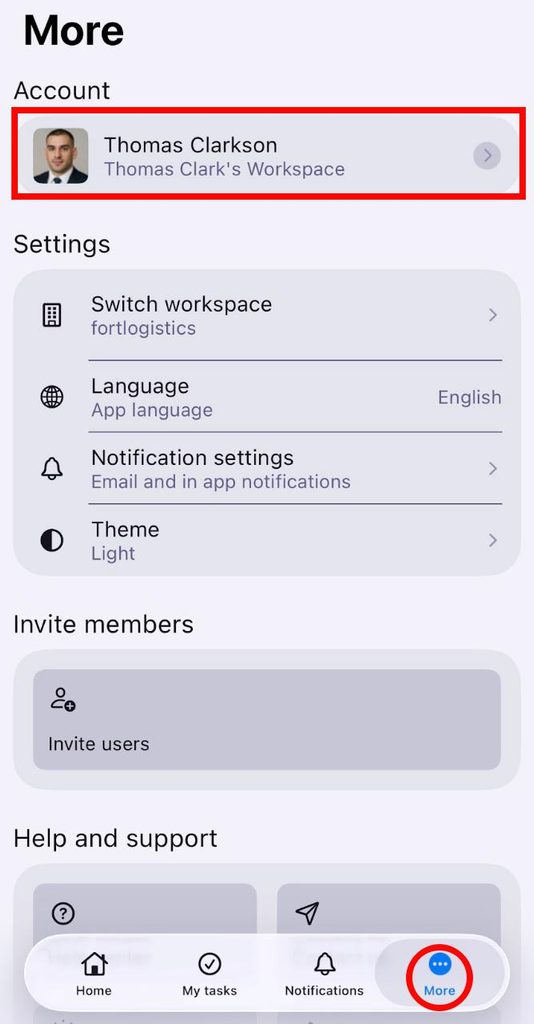
Hier kannst du deine Profildetails bearbeiten, wie z. B. Titel, Standort, Telefonnummer, Arbeitsjubiläum, Geburtstag und mehr.
- Tippe auf dein Profilbild in der oberen rechten Ecke
- Wähle Profil anzeigen aus
- Tippe auf Profil bearbeiten in der oberen rechten Ecke
- Bearbeite die Informationen
- Tippe auf Speichern, um die Aktion abzuschließen
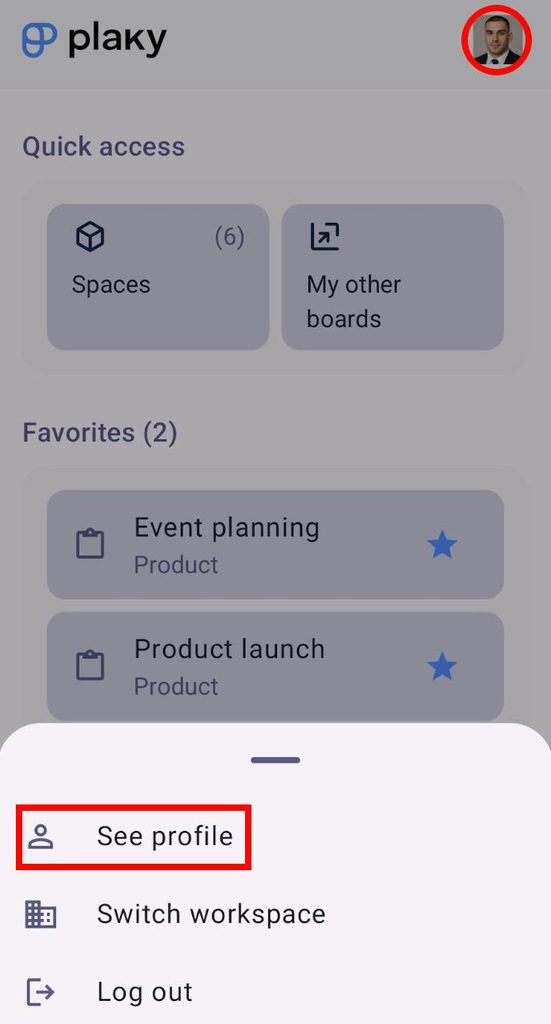
Hier kannst du deine Profildetails bearbeiten, wie z. B. Titel, Standort, Telefonnummer, Arbeitsjubiläum, Geburtstag und mehr.
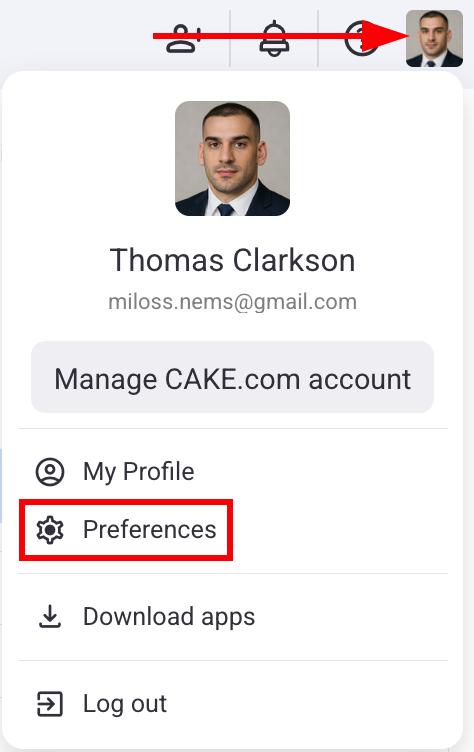
Im Bereich „Einstellungen“ kannst du dein Design, deine Benachrichtigungseinstellungen anpassen und API-Schlüssel konfigurieren. So greifst du auf die Einstellungen zu.
- Klicke auf das Profilbild in der oberen rechten Ecke
- Klicke auf Einstellungen
Zwischen Arbeitsbereichen wechseln #
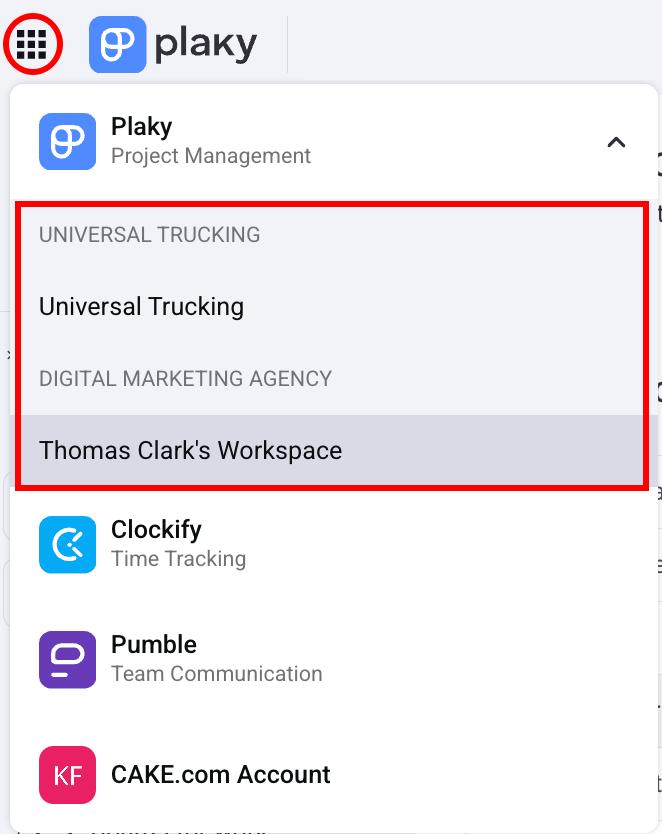
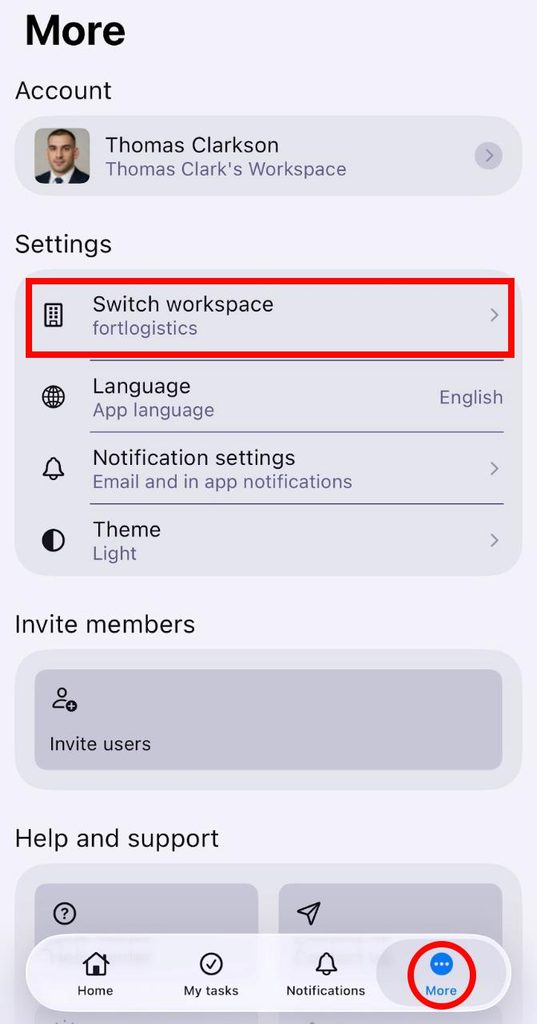
Wenn du Mitglied in mehreren Arbeitsbereichen bist, kannst du schnell zwischen ihnen wechseln. So funktioniert es:
- Klicke auf den Arbeitsbereich-Umschalter in der oberen linken Ecke
- Wähle den Arbeitsbereich aus der Liste aus
- Tippe in der unteren Navigationsleiste auf Mehr
- Tippe auf Arbeitsbereich wechseln
- Wähle den Arbeitsbereich aus der Liste aus
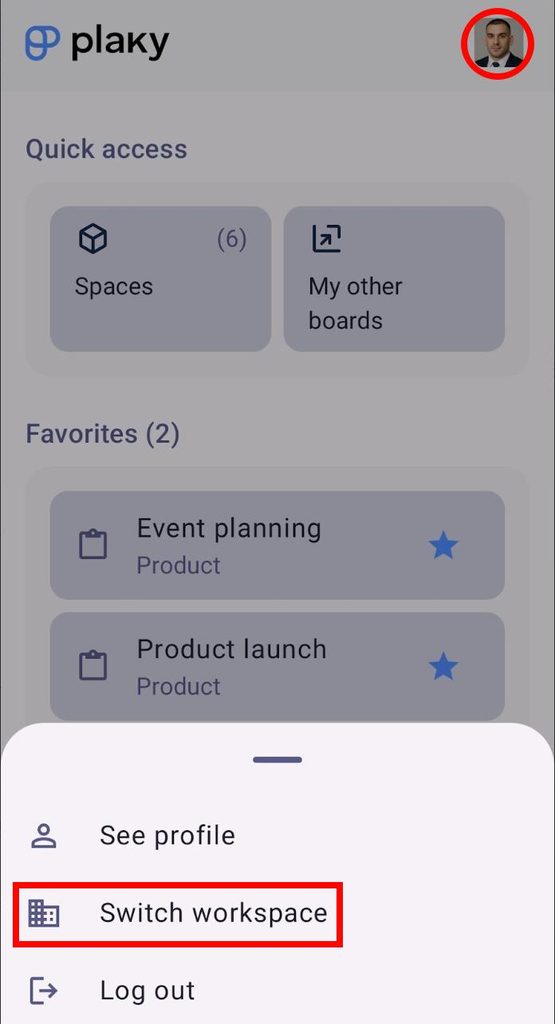
- Tippe auf dein Profilbild in der oberen rechten Ecke
- Wähle Arbeitsbereich wechseln aus
- Wähle den Arbeitsbereich aus