
Create and Configure Board Fields on iOS App
Board fields give structure and help you better organize Items in Item groups on your Board. Each Field represents some entity relevant to the project, or type of content presented on the Board (e.g. Event planning Board can have these Fields: Person responsible, Team, Reviewer, Date, Cost, Status…).
Please note that these are the default names for Fields in this Board Template. Board field names can be changed in the web app.
Create Board Fields #
To add a Field:
- Wähle ein Board aus
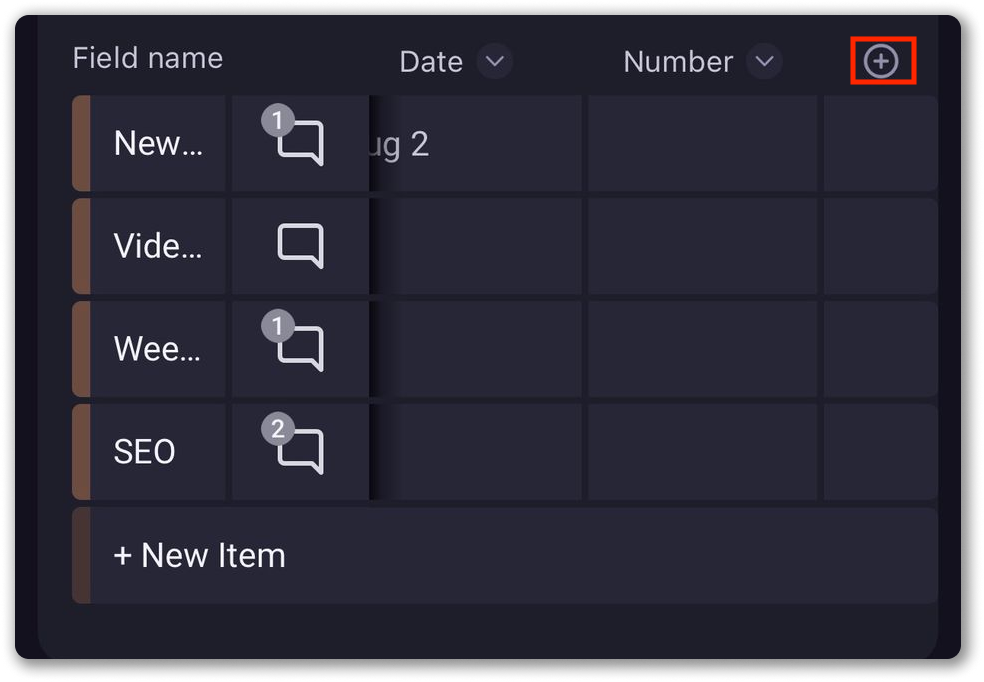
- Tap the + button on right of your Item Group (if you don’t see the button, swipe left across the screen)
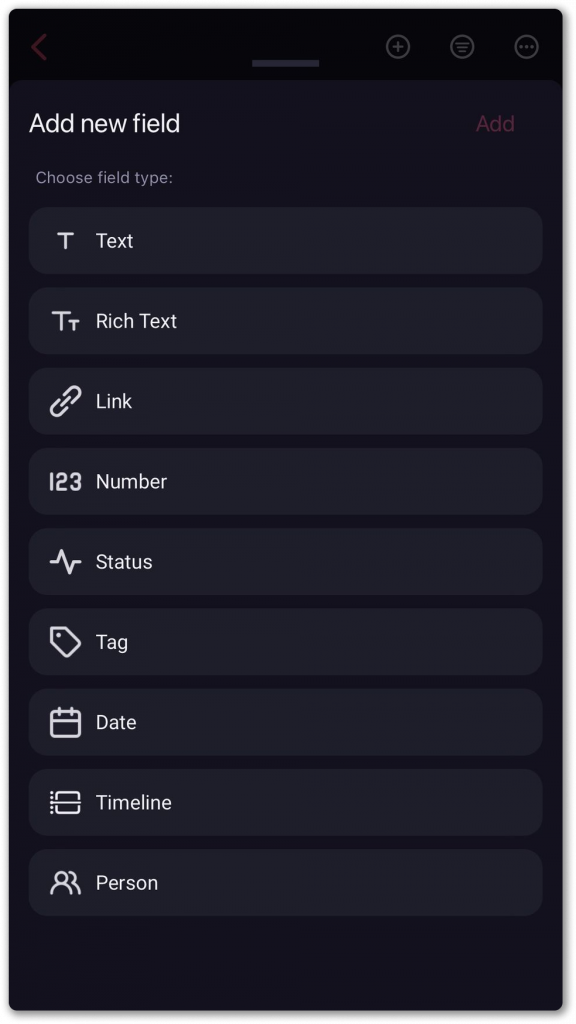
- Wähle den Feldtyp
- Tap Add
Wenn der ausgewählte Feldtyp Zeitleiste ist:
- Tippe auf die Spalte Zeitleiste
- Schalte den Schalter um und wähle das Startdatum
- Toggle the switch and choose the start time
- Tippe auf Speichern, um die Aktion abzuschließen
- Tippe auf Enddatum, um fortzufahren
- Schalte den Schalter um und wähle das Enddatum
- Toggle the switch and set the end time
- Tippe auf Speichern, um die Aktion abzuschließen
Das Feld wird zu allen vorhandenen Elementen hinzugefügt und alle neu erstellten Elemente auf dem Board enthalten dieses Feld.
After adding a new Field, you can further customize it according to your needs, or configure already existing Fields.
Configure Fields #
After adding a Board field, you can further edit its values according to your needs, or configure an already existing Field.
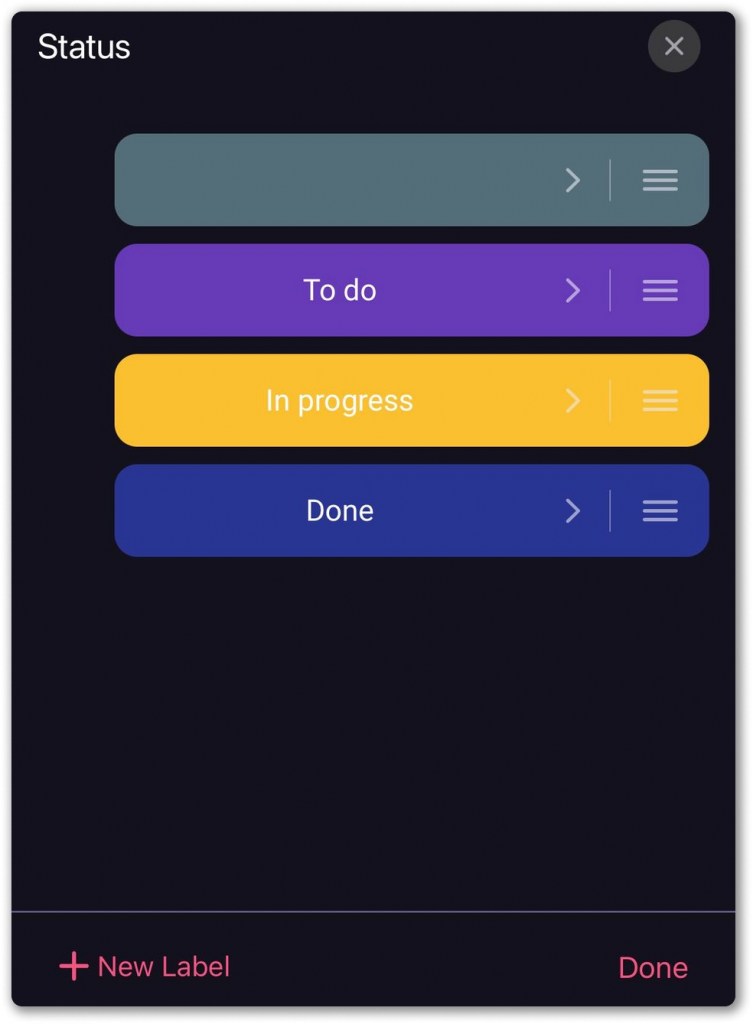
Statusfeld konfigurieren
- Tippe auf das Statusfeld
- Tippe unten rechts auf Bearbeiten
- Tippe auf eine beliebige Beschriftung, um sie umzubenennen oder die Farbe zu ändern
- Änderungen speichern
- Tippe auf +Neue Beschriftung, um eine neue Beschriftung hinzuzufügen
- Benenne die Beschriftung, wähle eine Farbe und tippe auf Speichern
- Tippe auf Fertig, um die Aktion abzuschließen
Configure Tag Field #
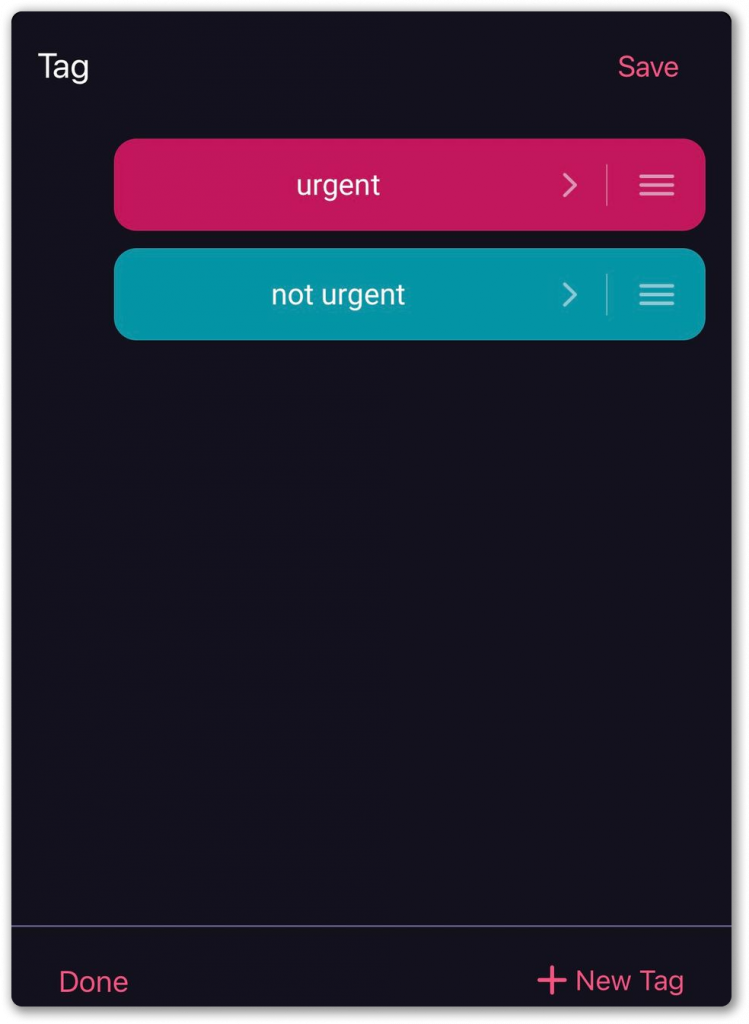
- Tippe auf das Tag-Feld
- Tippe auf Bearbeiten in der unteren linken Ecke
- Tippe auf eine beliebige Beschriftung, um sie umzubenennen oder die Farbe zu ändern
- Änderungen speichern
- Tippe auf +Neue Beschriftung, um eine neue Beschriftung hinzuzufügen
- Benenne die Beschriftung, wähle eine Farbe und tippe auf Speichern
- Tippe auf Fertig, um die Aktion abzuschließen
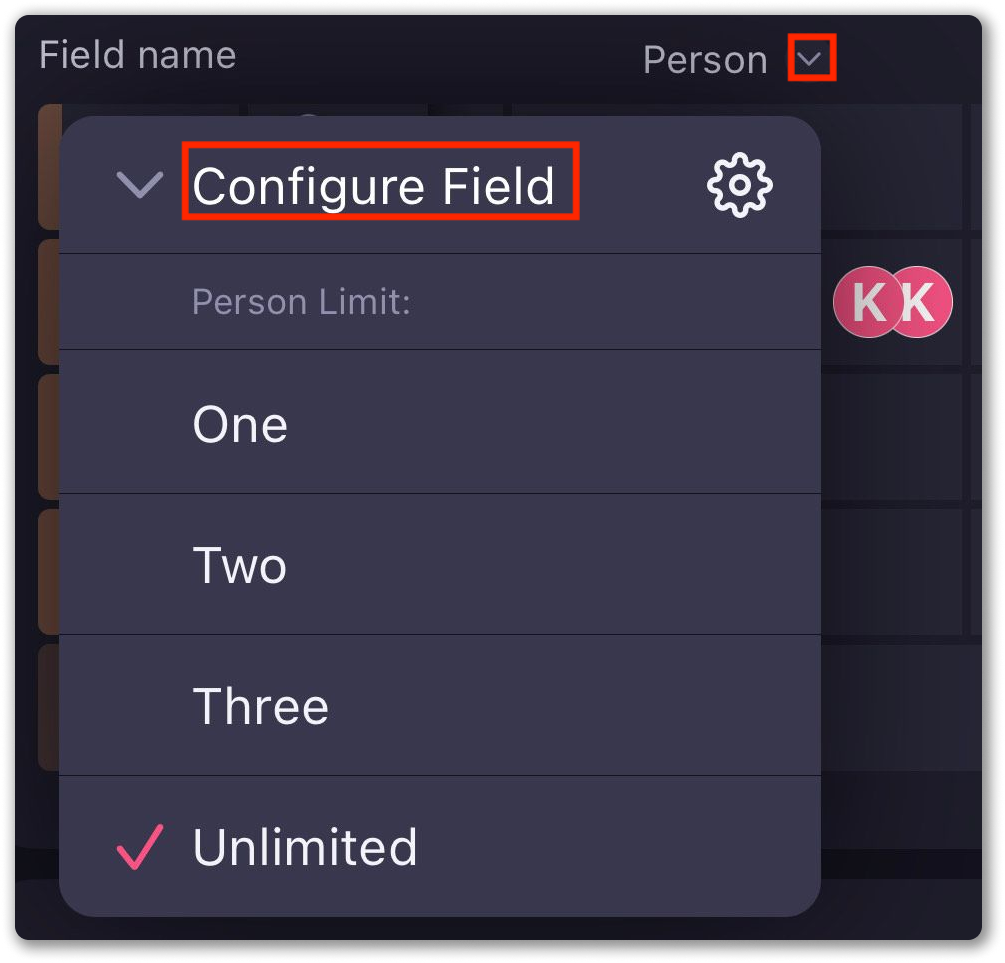
Configure Person Field #
- Tippe auf den Pfeil neben dem Feldnamen
- Tippe auf Feld konfigurieren
- Wähle das Personenlimit
- Tippe irgendwo außerhalb des Fensters, um die Änderungen zu speichern
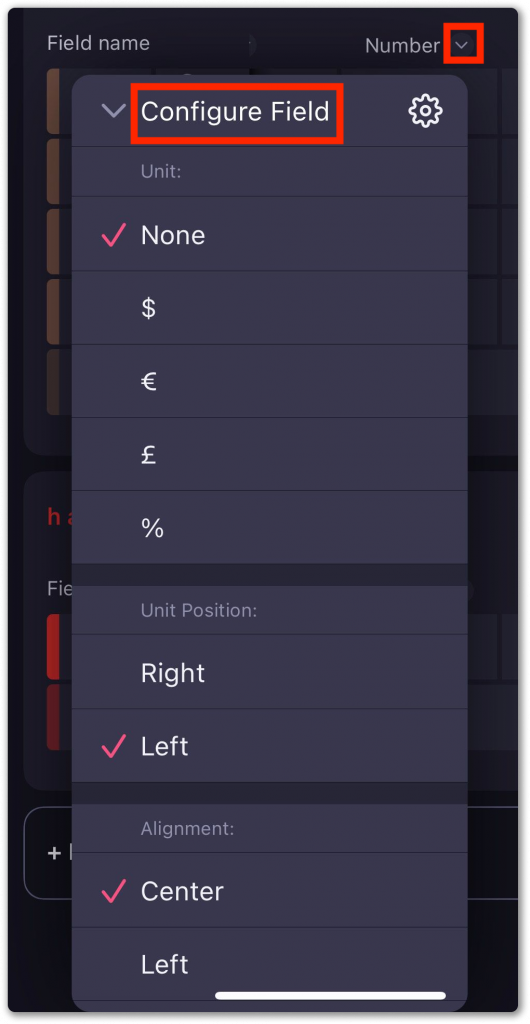
Configure Number Field #
- Tippe auf den Pfeil neben dem Feldnamen
- Tippe auf Feld konfigurieren
- Wähle Einheit, Einheitenposition und Ausrichtung
- Tippe irgendwo außerhalb des Fensters, um die Änderungen zu speichern
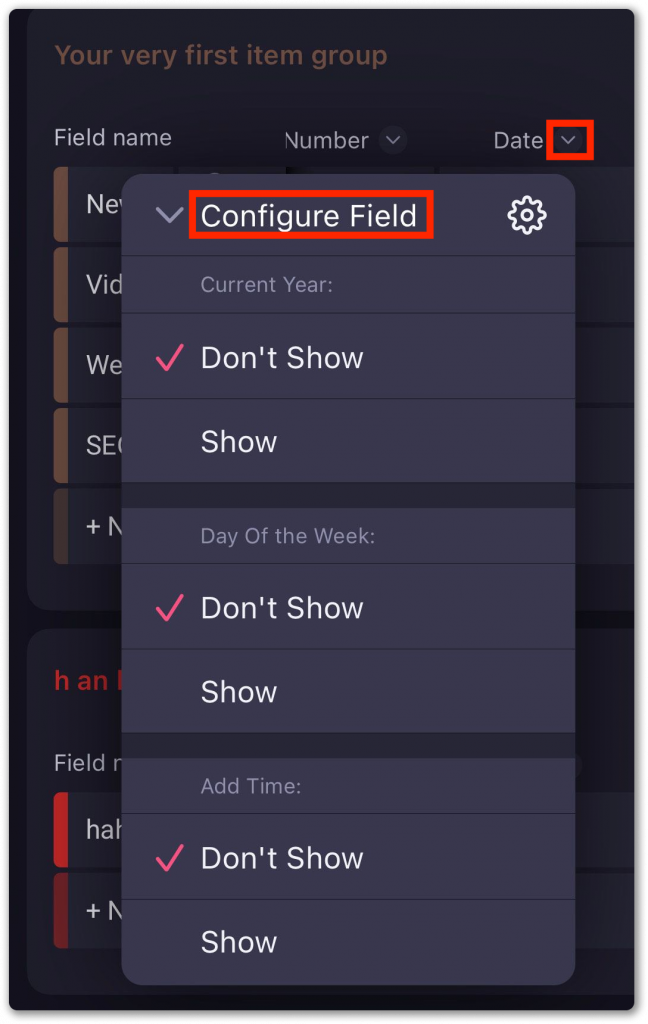
Configure Date Field #
- Tippe auf den Pfeil neben dem Feldnamen
- Tippe auf Feld konfigurieren
- Wähle aus, ob aktuelles Jahr, Tag und Uhrzeit angezeigt/nicht angezeigt werden sollen
- Tippe irgendwo außerhalb des Fensters, um die Änderungen zu speichern
Configure timeline Field #
- Tippe auf das Zeitleistenfeld
- Tippe auf Feld konfigurieren
- Schalte den Schalter um, um das aktuelle Jahr anzuzeigen/auszublenden
- Schalte den Schalter um, um die Zeit anzuzeigen/auszublenden
- Tippe außerhalb des angegebenen Bereichs, um die Aktion abzuschließen