
Benutzer deaktivieren und löschen
Administratoren können die Konten anderer Benutzer deaktivieren und löschen (mit Ausnahme anderer Administratoren; nur der Organisationsinhaber kann das Konto eines Administrators deaktivieren).
Benutzerkonto deaktivieren
Um einen Benutzer zu deaktivieren, befolge diese Schritte:
- Klicke oben links auf dem Bildschirm auf die drei Punkte
- Wähle im Menü Verwaltung
- Navigiere zu dem Benutzerkonto, das du deaktivieren möchtest
- Klicke auf die drei Punkte rechts, um das Menü zu öffnen
- Wähle Benutzer deaktivieren

Du erhältst eine Toast-Nachricht (unten rechts), die bestätigt, dass die Aktion abgeschlossen wurde.
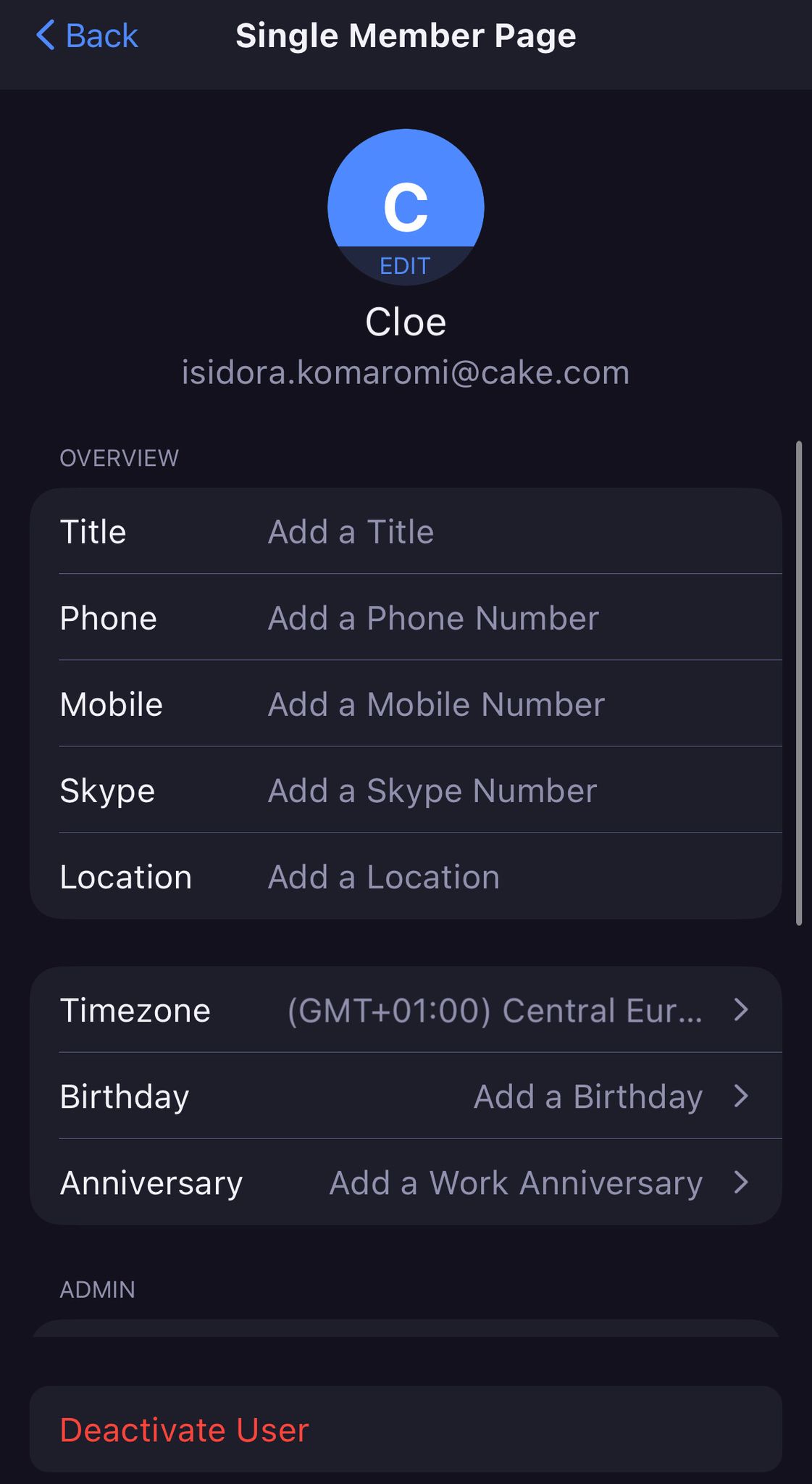
Benutzer können auch direkt innerhalb der CAKE.com-Organisation deaktiviert werden. Nach der Deaktivierung können Benutzer nur von dort gelöscht werden. Ausführliche Anweisungen findest du in diesem Artikel.
- Tippe auf der Startseite auf Benutzer und Teams
- Tippe auf Jeder bei [Organisationsname]
- Tippe auf den Benutzer, den du deaktivieren möchtest
- Tippe auf Benutzer deaktivieren
- Tippe im Bestätigungsfenster auf Benutzer deaktivieren, um die Aktion abzuschließen
BALD VERFÜGBAR
Ein deaktivierter Benutzer verliert den Zugriff auf den Bereich oder das Konto. Inaktive Benutzer werden mit dem Label „inaktiv“ angezeigt, falls „Inaktive Benutzer anzeigen“ aktiviert ist. Andernfalls sind sie nur im Papierkorb, in den Archiven, im Tab "Zuletzt gesehen", bei Erwähnungen usw. sichtbar.
Benutzerkonto löschen #
Wenn du einen Benutzer aus deinem Plaky-Arbeitsbereich löschen möchtest, musst du dies über dein CAKE.com-Konto tun.
Der Benutzer muss zuerst deaktiviert werden, bevor er aus dem Arbeitsbereich/der Organisation gelöscht werden kann.
So löschst du ein Benutzerkonto:
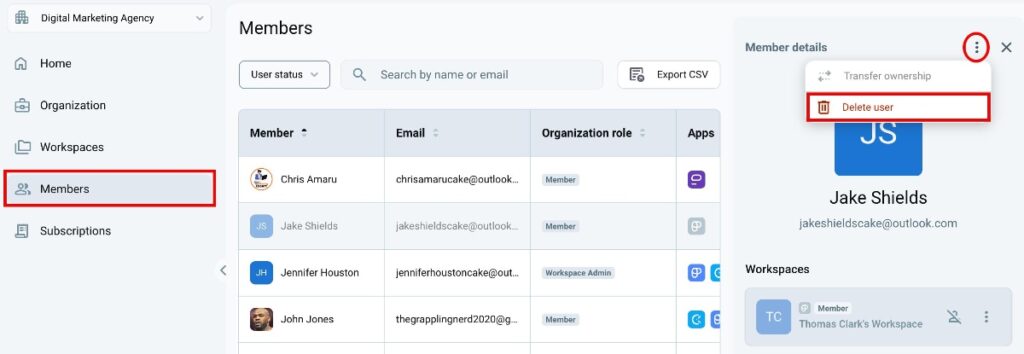
- Melde dich bei deinem CAKE.com-Konto an
- Navigiere zur Seite Mitglieder
- Klicke auf ein Mitglied
- Klicke auf die drei Punkte
- Wähle die Option Benutzer löschen
- Bestätige die Löschung
Nach der Löschung:
- Der Benutzer erhält eine Bestätigungs-E-Mail
- Die persönlichen Daten des Benutzers werden dauerhaft entfernt
- Die Arbeitsbereichs-Daten des Benutzers bleiben weiterhin verfügbar
- Der Name des Benutzers wird durch den Alias „deleteduser“ ersetzt
- Der Benutzer wird von allen Seiten, die seine Daten enthalten, entfernt
Der gelöschte Benutzer verliert den Zugriff auf die Organisation und sein gelöschtes Profil. Wenn er erneut eingeladen wird, wird er wie ein neuer Benutzer behandelt.
Gehört ein gelöschter Benutzer anderen Organisationen an, verbleibt er in diesen, sofern er nicht spezifisch auch dort gelöscht wird. War dies seine einzige Organisation, wird sein Konto vollständig gelöscht.