
So nutzt du Plaky - Kurzanleitung
Willkommen bei Plaky – deiner zentralen Software für die Verwaltung von Projekten, Teams und Aufgaben. Mit Plaky kannst du dein Team organisieren sowie die Produktivität und Zusammenarbeit verbessern.
Um dir den Einstieg zu erleichtern, haben wir diesen Leitfaden erstellt, der dir helfen soll, die Funktionen der App zu verstehen und schnell einsatzbereit zu sein.
Bitte beachte, dass einige Funktionen in diesem Leitfaden nur mit einem kostenpflichtigen Plan verfügbar sind. Um die Pläne zu vergleichen und die verfügbaren Funktionen einzusehen, besuche die Plaky-Preisseite.
Bei Plaky anmelden #
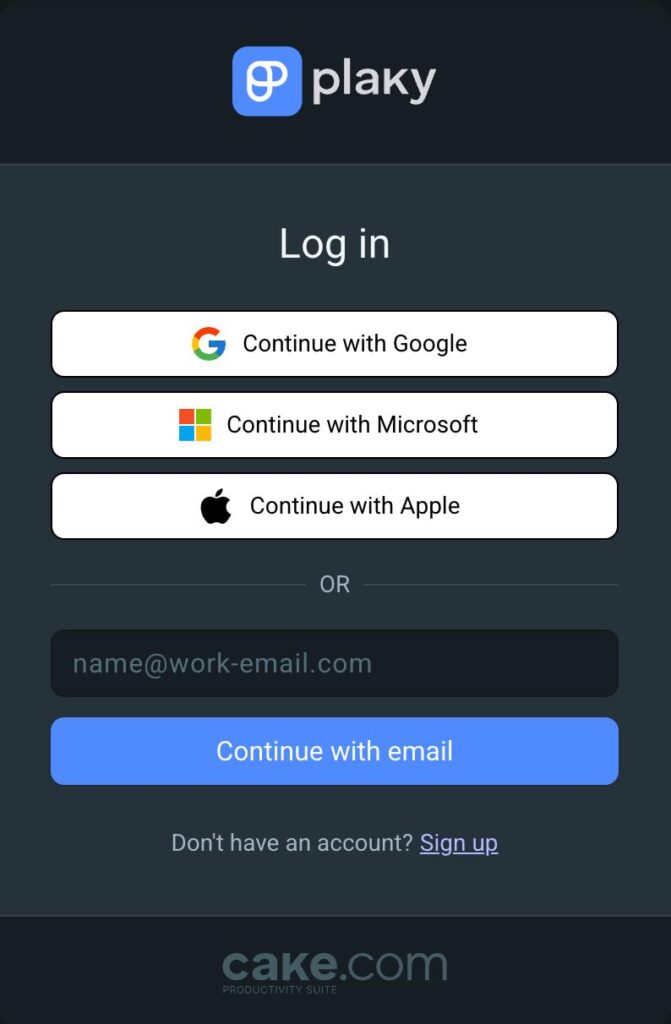
Die Anmeldung ist einfach und auf zwei Arten möglich:
- Passwortloser Login per E-Mail
- Anmeldung mit Google/Apple/Microsoft
Falls du dich noch nicht bei Plaky registriert hast oder Hilfe bei der Registrierung benötigst, lies bitte unseren Artikel.
Wenn du dich mit deiner E-Mail-Adresse anmeldest, benötigt Plaky kein Passwort. Stattdessen erhältst du bei jedem Login eine E-Mail mit einem OTP-Code (Einmal-Passwort). Dies macht dein Konto sicherer und schließt die Möglichkeit aus, dein Passwort zu vergessen.
Um dich mit deiner E-Mail-Adresse anzumelden, gehe wie folgt vor:
- Gib deine E-Mail-Adresse ein
- Klicke auf Mit E-Mail fortfahren
- Überprüfe deine E-Mails auf den OTP-Code
- Gib den OTP-Code ein, um dich anzumelden
Erhältst du keine Bestätigungs-E-Mail, liegt das möglicherweise an zu vielen unbenutzten OTP-Codes. Um die E-Mails wieder zu erhalten, solltest du die letzte Bestätigungs-E-Mail einfach öffnen und die Schaltfläche Hier klicken anklicken. Verwende immer deinen Anmeldungscode innerhalb von 30 Minuten, um dieses Problem in Zukunft zu vermeiden.
Plaky ermöglicht dir auch die Anmeldung über dein Google-, Apple- oder Microsoft-Konto. Gehe dazu wie folgt vor:
- Klicke auf Mit Google/Apple/Microsoft fortfahren
- Wähle deine E-Mail-Adresse aus, um den Vorgang abzuschließen
Dein Profil einrichten
Sobald du dich angemeldet hast, kannst du dein Profil einrichten. Plaky ermöglicht es dir, alle notwendigen Informationen hinzuzufügen, damit deine Kollegen dich eindeutig identifizieren können. So gehe dabei vor:
- Klicke auf dein Profilbild oben rechts
- Klicke auf Mein Profil
- Klicke auf das Feld, in das du Informationen eingeben möchtest
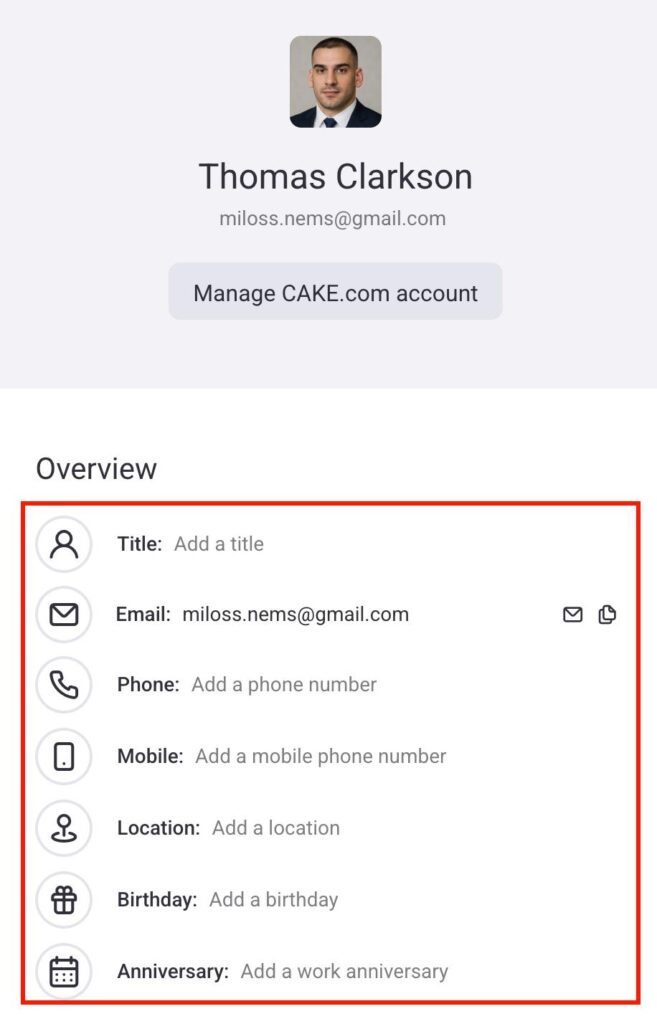
Du kannst die folgenden Informationen ändern:
- Titel
- Telefonnummer
- Handynummer
- Standort
- Geburtstag
- Dienstjubiläum
Bereiche und Boards erkunden #
Alle Aufgaben und Projekte in Plaky sind innerhalb von Bereichen und Boards organisiert.
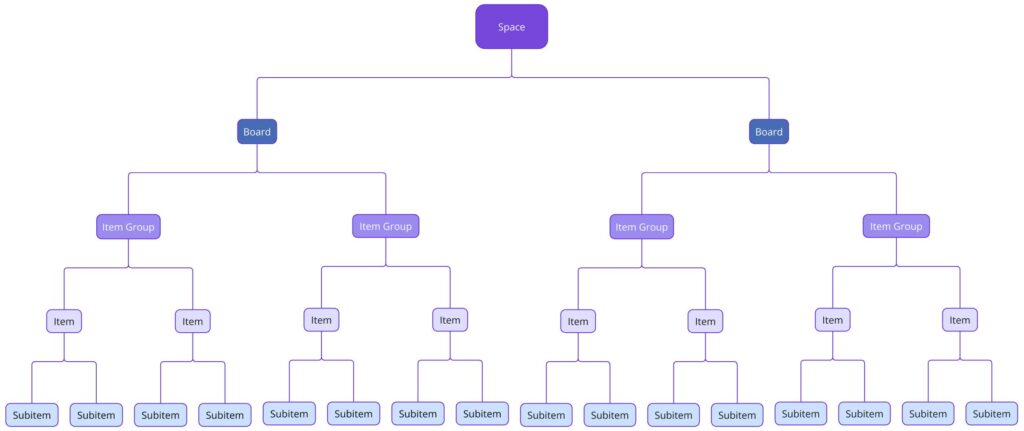
Der Bereich ist die höchste Entität in der Plaky-Projektmanagement-Hierarchie. Er setzt sich aus Boards zusammen, die Elementgruppen, Elemente (Aufgaben) und Unterelemente (Unteraufgaben) enthalten.
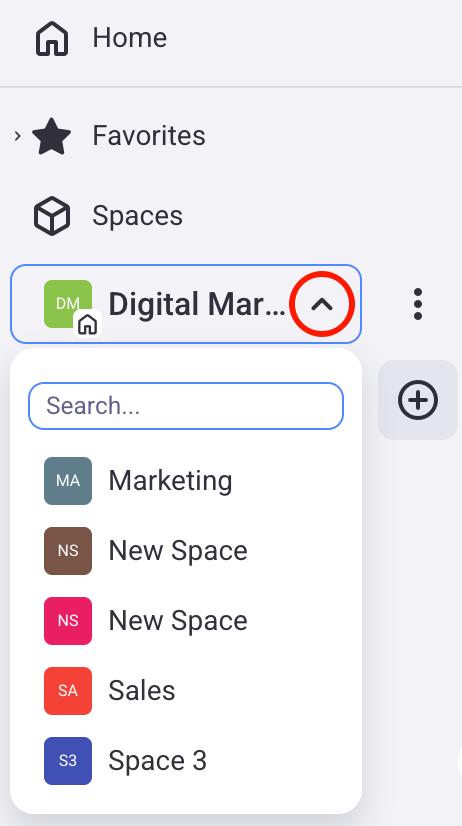
Du kannst Bereiche in der linken Seitenleiste einsehen und zwischen ihnen wählen, indem du auf den Dropdown-Pfeil klickst.
Zusätzlich kannst du einen neuen Bereich erstellen, indem du auf die drei Punkte klickst und dann Neuen Bereich hinzufügen auswählst.
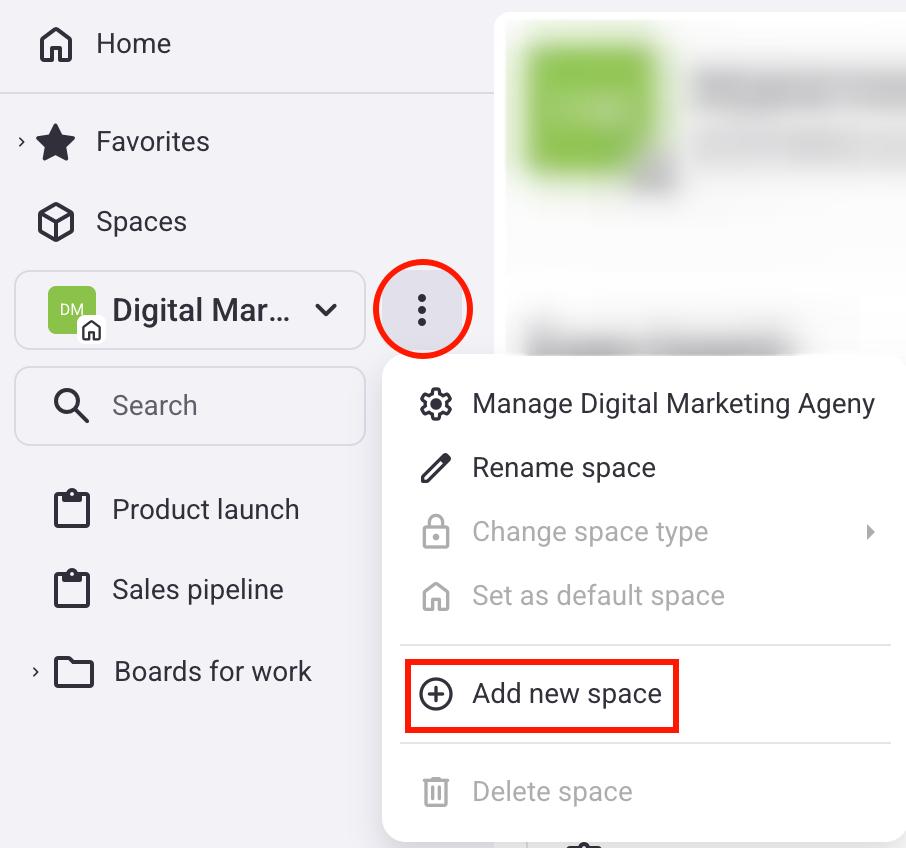
Sobald du einen Bereich auswählst, siehst du alle darin enthaltenen Boards. Boards stehen in der Plaky-Hierarchie zwischen einem Bereich und einem Element und dienen dazu, Elemente zu organisieren.
Du kannst für jede Abteilung deines Unternehmens einen eigenen Bereich anlegen, und jede Abteilung kann dann mehrere Boards für ihre jeweiligen Teams haben.
Die Boards befinden sich in der linken Seitenleiste deines Bildschirms. Wenn du ein neues Board hinzufügen möchtest, gehe wie folgt vor:
- Klicke auf das + Symbol
- Fahre mit der Maus über Neues Board
- Wähle aus, wie du ein neues Board erstellen möchtest
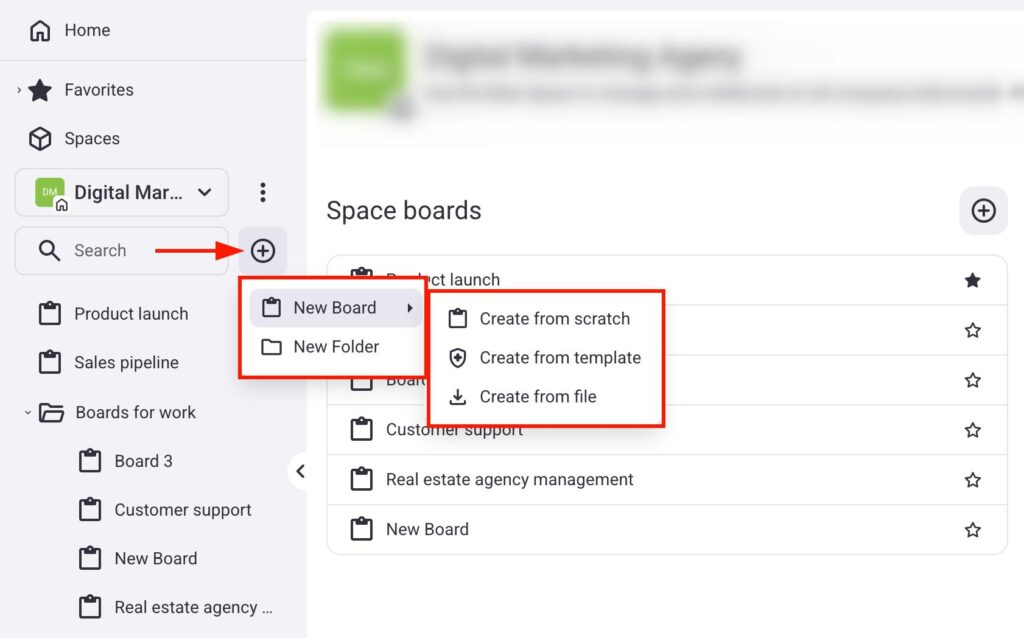
Plaky ermöglicht es dir, ein neues Board auf 3 Arten zu erstellen:
- Neu erstellen – Ermöglicht dir die Erstellung eines Boards ohne jegliche Informationen
- Aus Vorlage erstellen – Ermöglicht dir die Auswahl einer bereits vorhandenen Board-Vorlage
- Aus Datei erstellen – Ermöglicht dir das Hochladen eines bereits vorhandenen Boards als CSV-Datei
Elemente/Unterelemente verwalten #
Elemente/Unterelemente repräsentieren Aufgaben, an denen du mit deinem Team arbeitest. Jedes Element/Unterelement verfügt über verschiedene Felder, in denen du Informationen zu deinen Aufträgen hinzufügen kannst. Angenommen, du arbeitest an der Neugestaltung des Headers deiner Website. In diesem Fall kannst du eine Aufgabe erstellen, die alle notwendigen Informationen für diese Aufgabe enthält (z. B. Frist, zugewiesene Person, aktueller Status).
Elementterminologie ändern #
Standardmäßig benennt Plaky alle Aufgaben und Unteraufgaben als Elemente und Unterelemente. Du kannst dies jedoch ändern und die Namen an deine Bedürfnisse anpassen. Wenn du beispielsweise als Projektmanager arbeitest, kannst du Elemente in Projekte und Unterelemente in Aufgaben umbenennen.
So geht's:
- Klicke auf die drei Punkte neben Zuletzt gesehen
- Klicke auf Element konfigurieren
- Klicke auf Elementterminologie ändern
- Gib den neuen Namen für Elemente und Unterelemente ein
- Klicke auf Speichern
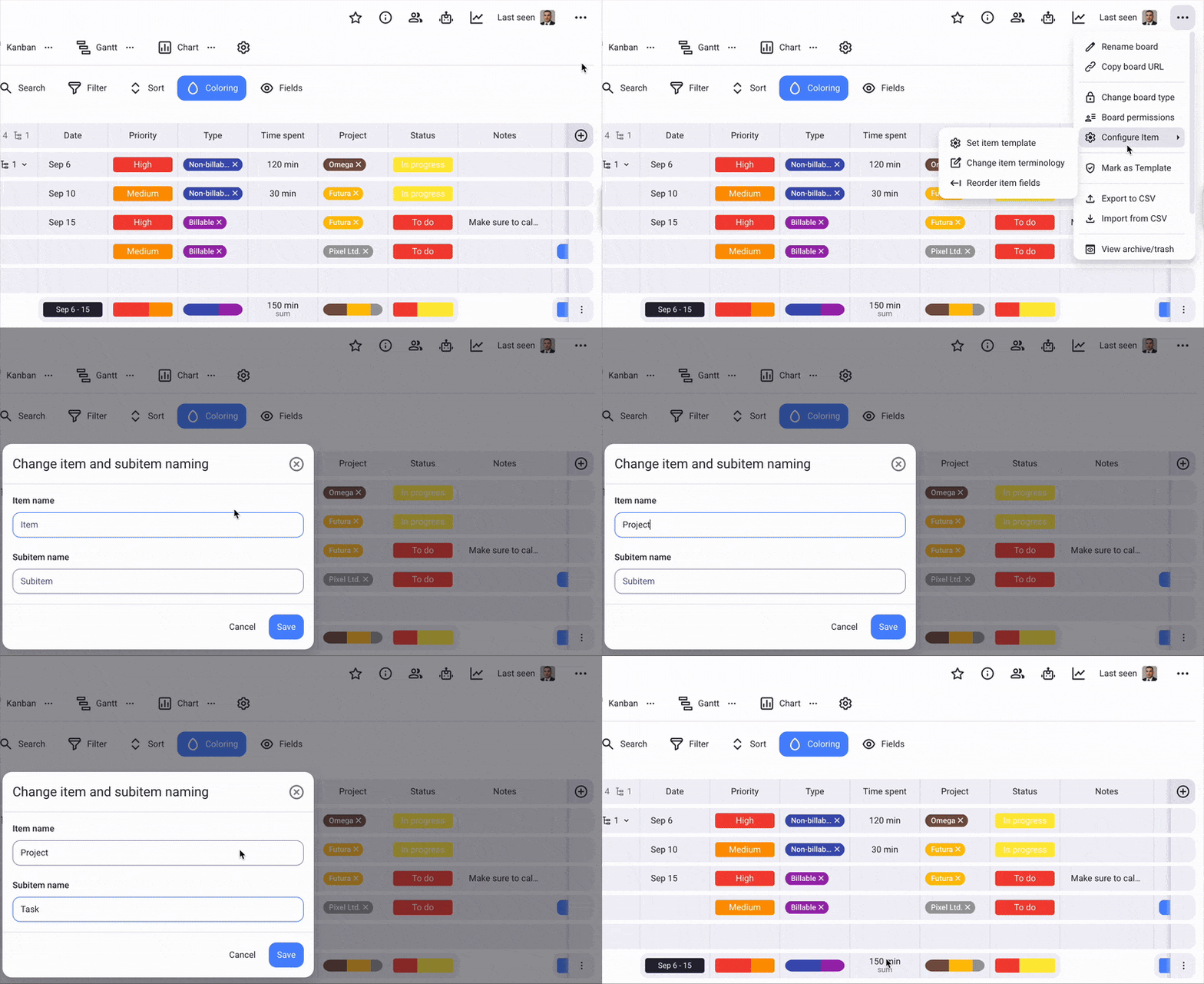
Du kannst die Namen der Elemente und Unterelemente an die spezifischen Anforderungen deiner Branche anpassen. Wenn du beispielsweise im Vertrieb arbeitest, kannst du Elemente als Kunden verwenden. Oder wenn du im Personalwesen tätig bist, kann jedes neue Element einen neuen Kandidaten darstellen.
Felder #
Alle Elemente/Unterelemente befinden sich in Elementgruppen, und Informationen zu diesen sind in ihren Feldern sichtbar. Es gibt verschiedene Arten von Feldern, die du verwenden kannst, darunter:
- Text und Rich Text — Füge textuelle Informationen zur Aufgabe hinzu
- Link — Füge Links hinzu, die mit der Aufgabe in Zusammenhang stehen
- Zahlen — Füge Zahlen hinzu, die mit der Aufgabe in Zusammenhang stehen
- Status — Füge einen Status für die Aufgabe hinzu (z. B. Prioritätsstatus, Abschlussstatus)
- Tag — Füge Tags hinzu, die die Aufgabe genauer spezifizieren
- Datum — Füge ein Datum hinzu (z. B. Fälligkeitsdatum, Startdatum)
- Zeitachse — Füge eine Zeitachse hinzu, die festlegt, wann die Aufgabe beginnt und wann sie enden soll
- Person — Füge Benutzer hinzu, denen die Aufgabe zugewiesen ist
Wenn du ein Feld hinzufügen möchtest, klicke auf die + Schaltfläche auf der rechten Seite deines Elements.
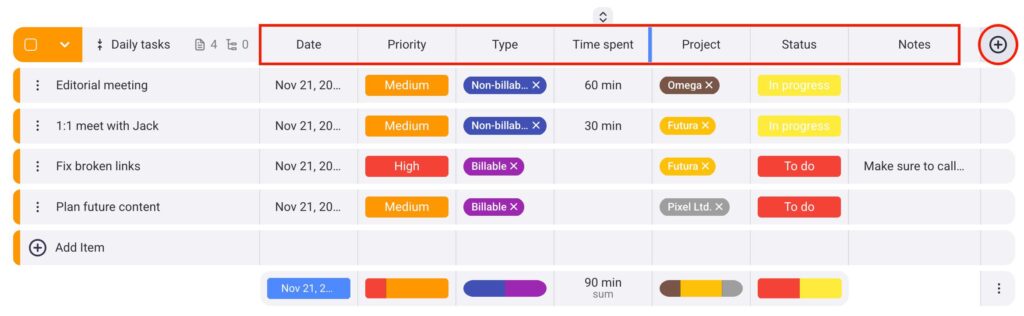
Element-Karte #
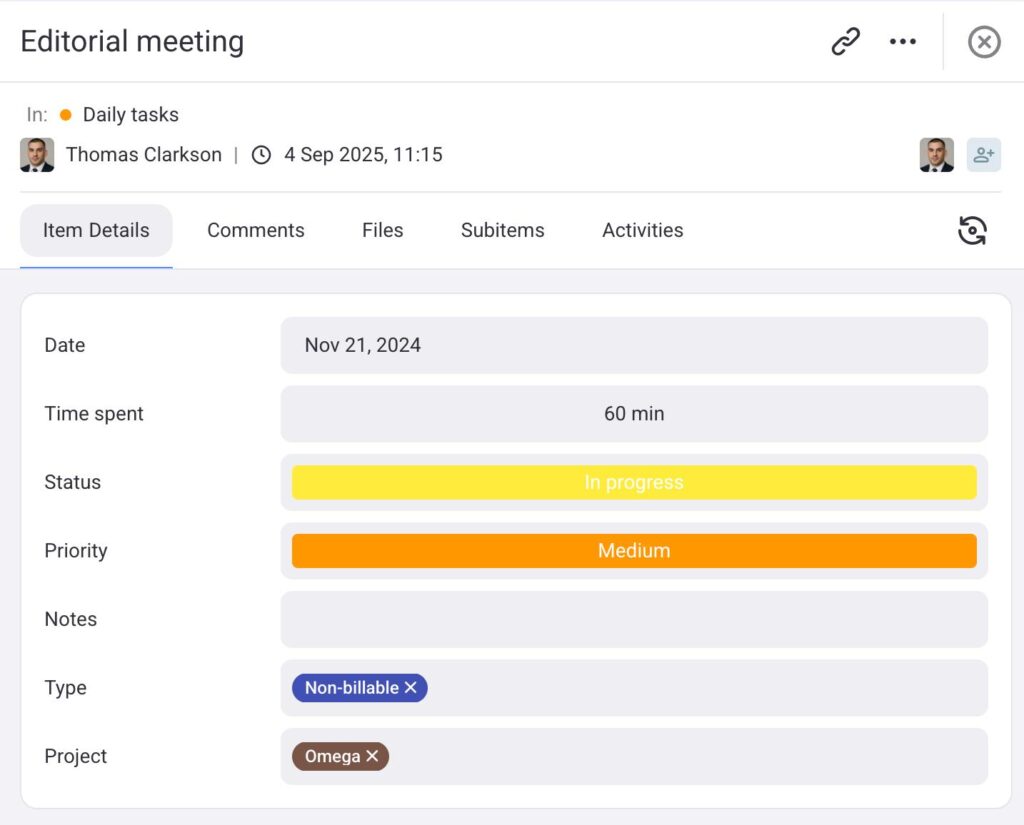
Wenn du auf ein Element klickst, öffnet sich dessen Element-Karte. Hier kannst du alle Details zum Element einsehen, einschließlich Kommentaren und Dateien sowie Benutzeraktivitäten. Außerdem siehst du, ob das Element Unterelemente enthält.
Im Tab Element-Details siehst du alle Felder, die ein Element besitzt. Darüber hinaus kannst du jedes Feld durch Anklicken bearbeiten.
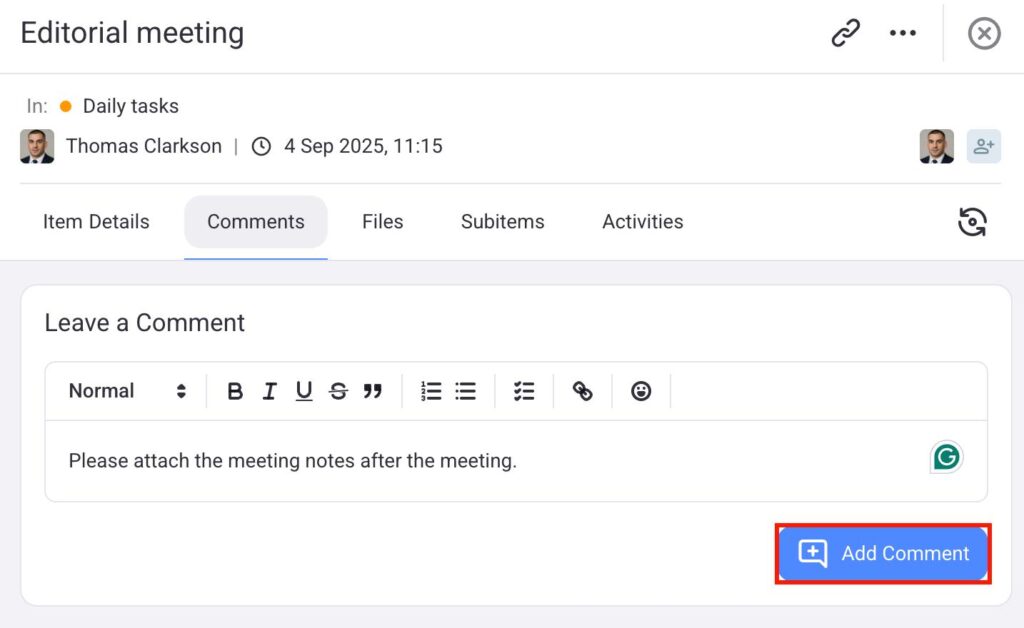
Der Bereich Kommentare ermöglicht es Benutzern, Kommentare zur Aufgabe zu hinterlassen. Zum Beispiel können Benutzer Anmerkungen dazu machen, was geändert werden muss, bevor der Status der Aufgabe modifiziert werden kann. So geht's:
- Öffne die Registerkarte Kommentare
- Schreibe einen Kommentar
- Klicke auf Kommentar hinzufügen
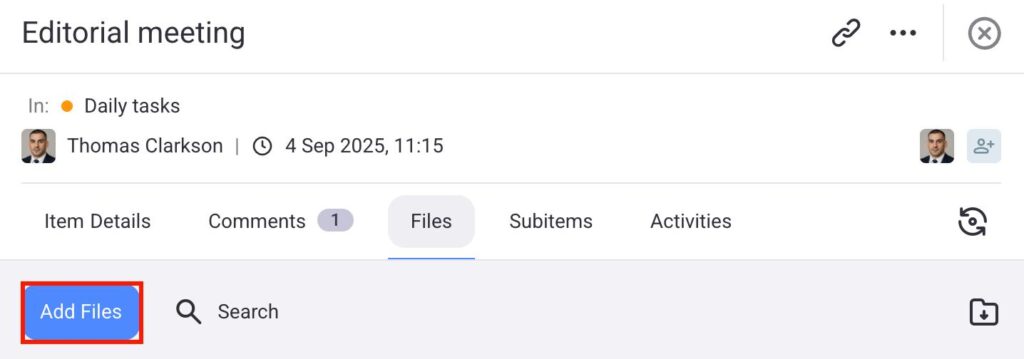
Plaky ermöglicht es dir auch, Dateien an deine Aufgaben anzuhängen, was über die Registerkarte Dateien erfolgen kann. Du kannst beispielsweise Bilder oder PDF-Dateien hinzufügen, die sich auf die Aufgabe beziehen. Gehe so dabei vor:
- Öffne die Registerkarte Dateien
- Klicke auf Dateien hinzufügen
- Wähle die Datei aus, die du hochladen möchtest
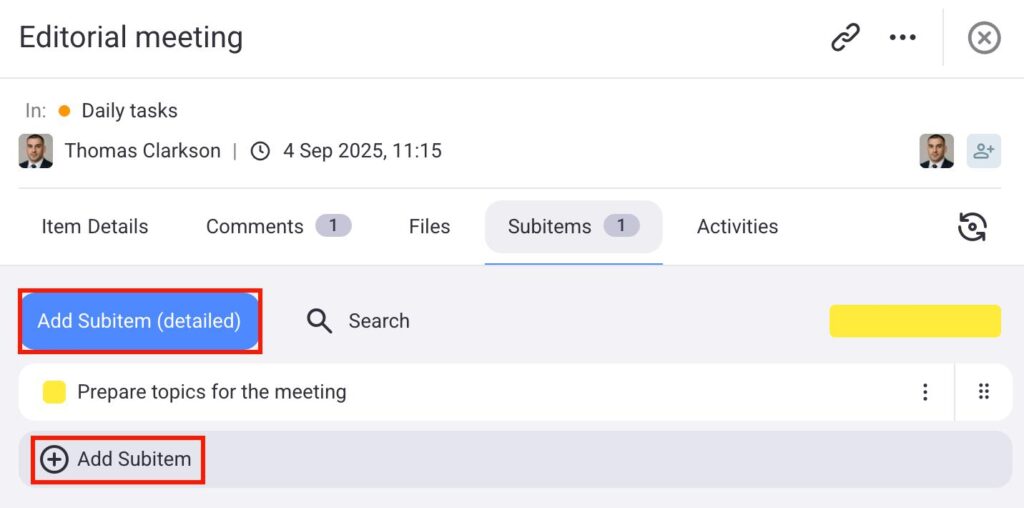
Wenn du an einer größeren Aufgabe arbeitest, kann es erforderlich sein, diese in kleinere Unteraufgaben zu zerlegen. So kannst du dies direkt über die Registerkarte Unterelemente tun:
- Öffne die Registerkarte Unterelemente
- Klicke auf Unterelemente hinzufügen
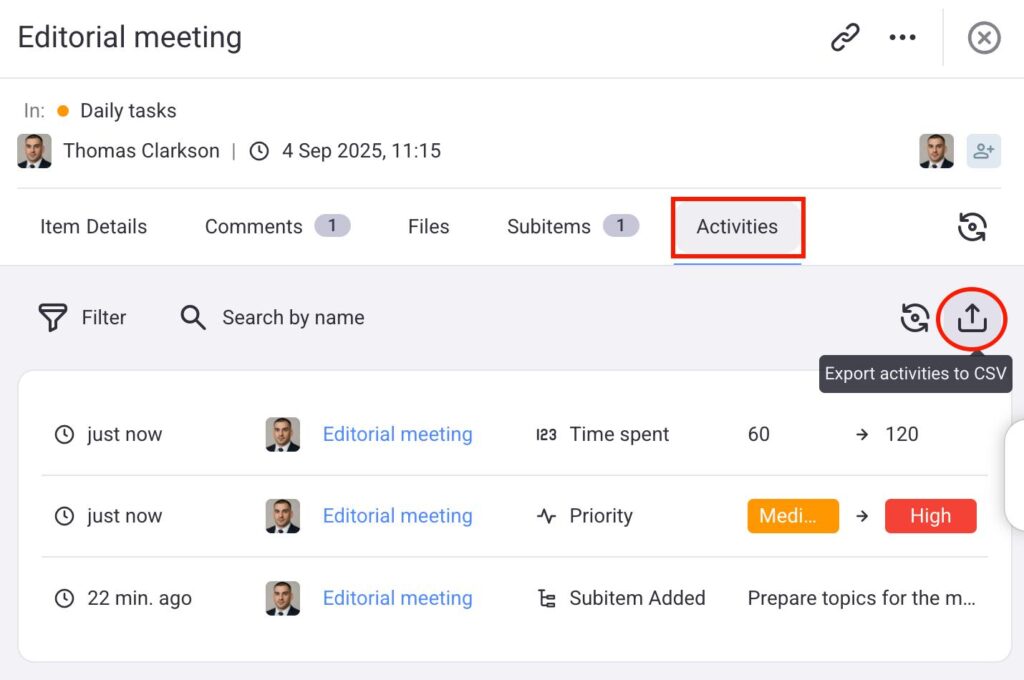
Wenn du und deine Kollegen das Element ändert, werden alle Änderungen gespeichert und sind transparent einsehbar. Um diese Änderungen anzuzeigen, öffne die Registerkarte Aktivitäten. Hier kannst du alle aufgabenbezogenen Änderungen einsehen und sie bei Bedarf auch als CSV-Datei exportieren.
Einstellungen und Benachrichtigungen festlegen #
Plaky ermöglicht es dir, dein Benutzererlebnis an deine spezifischen Bedürfnisse anzupassen. Du kannst dein Design, deine Zeitzone ändern und verwalten, wie du Benachrichtigungen erhältst. Dies alles kannst du über die Seite Einstellungen tun.
Zeitzone und Design ändern
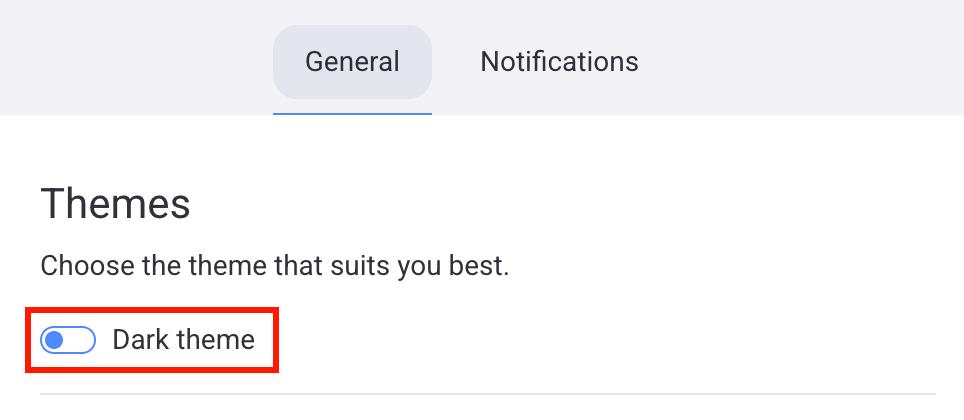
Wenn du die Einstellungen öffnest, wird standardmäßig die Registerkarte Allgemein geöffnet. Hier kannst du zu einem dunklen Design wechseln und deine Zeitzone auswählen.
Um dein Design zu ändern, gehe wie folgt vor:
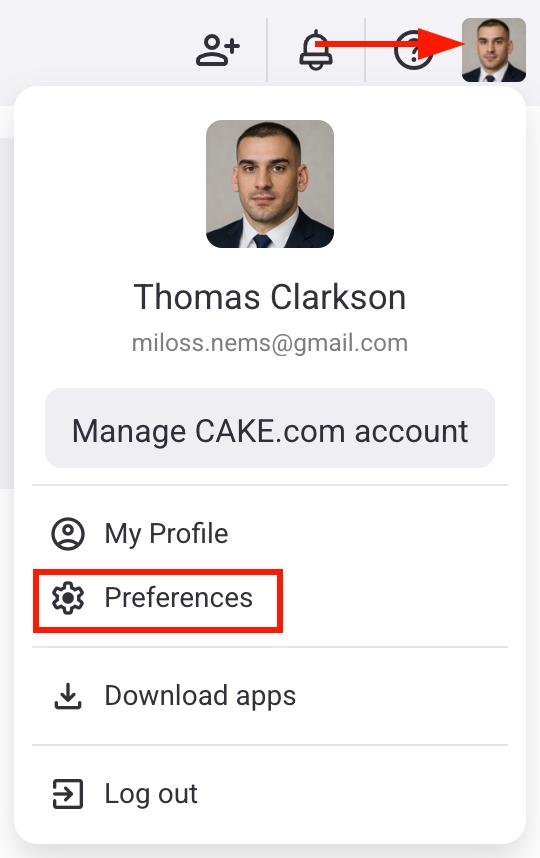
- Klicke auf dein Profilbild in der oberen rechten Ecke
- Wähle Einstellungen
- Aktiviere in der Registerkarte Allgemein das dunkle und helle Design
Benachrichtigungen einrichten #
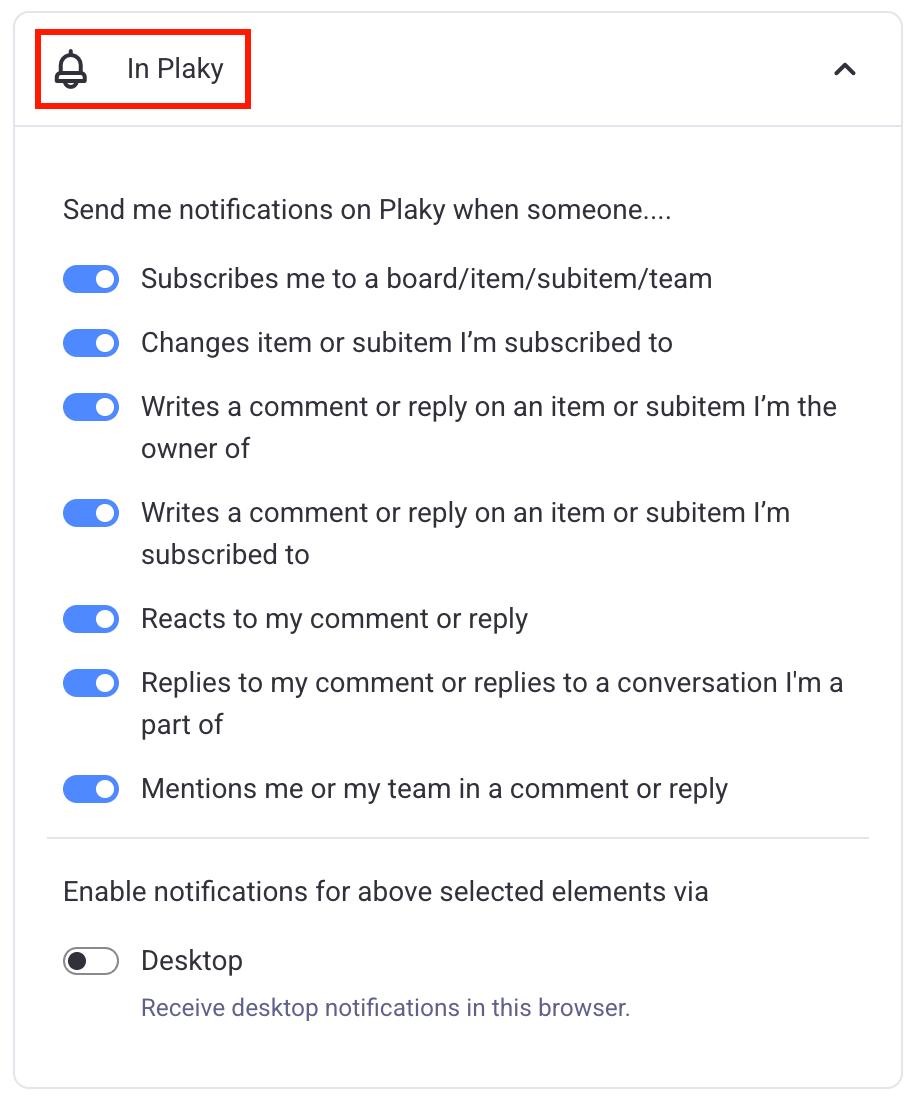
Plaky sendet dir Benachrichtigungen, wann immer etwas Wichtiges mit einer Aufgabe geschieht, die dir zugewiesen ist. Du kannst anpassen, wie du diese Benachrichtigungen erhalten möchtest.
Erfahre, wie du diese anpassen kannst:
- Klicke auf dein Profilbild in der oberen rechten Ecke
- Klicke auf Einstellungen
- Wähle Benachrichtigungen aus
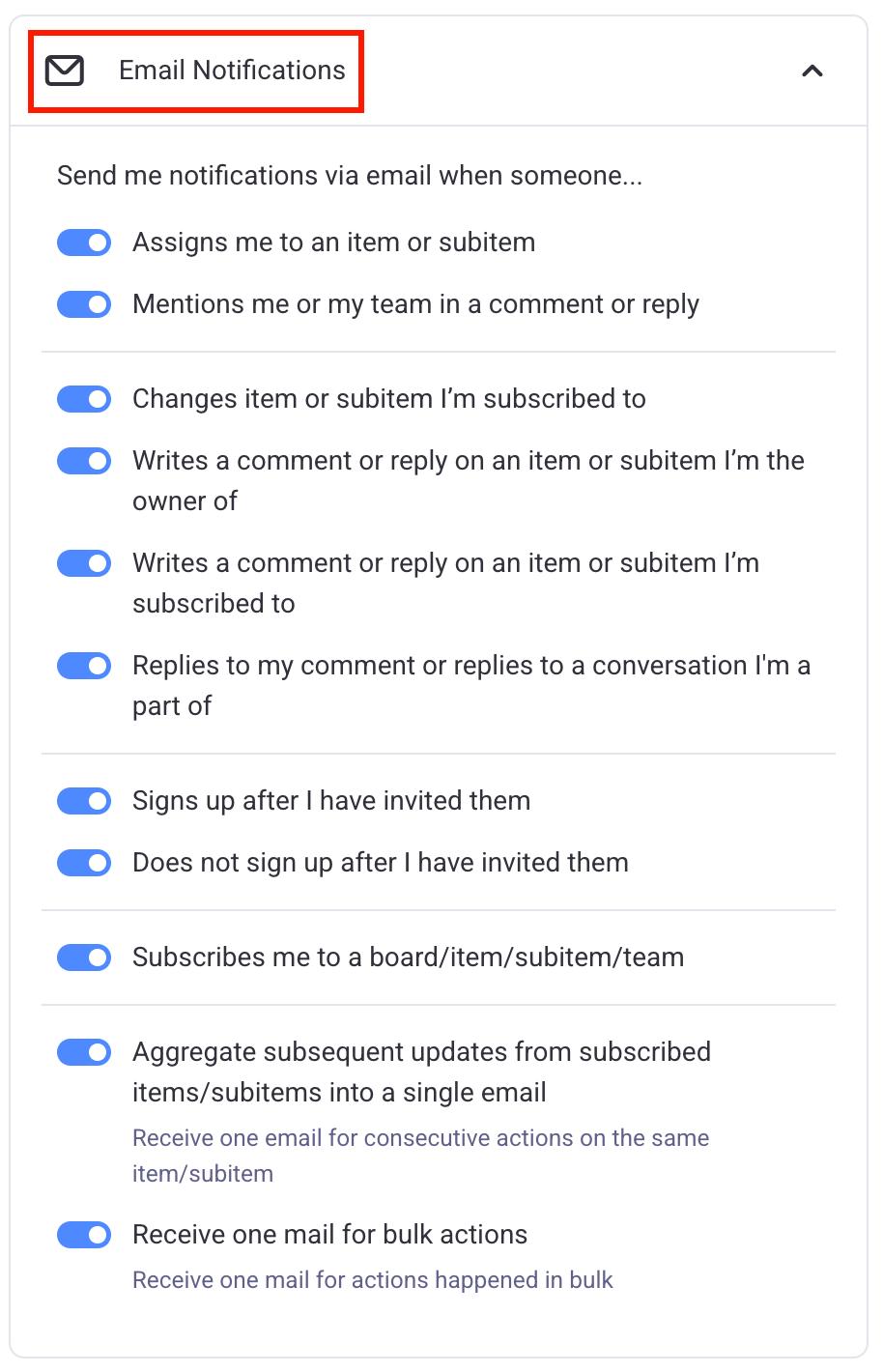
- Klicke auf E-Mail-Benachrichtigungen
- Aktiviere oder deaktiviere die Benachrichtigungen, die du erhalten möchtest
- Klicke auf dein Profilbild in der oberen rechten Ecke
- Klicke auf Einstellungen
- Wähle Benachrichtigungen aus
- Klicke auf In Plaky
- Aktiviere oder deaktiviere die Benachrichtigungen, die du erhalten möchtest
Pumble ist eine App für Team-Zusammenarbeit und Messaging, die von CAKE.com erstellt wurde. Sie lässt sich sehr einfach in Plaky integrieren, und du kannst sie nutzen, um Plaky-Benachrichtigungen zu erhalten.
- Klicke auf dein Profilbild in der oberen rechten Ecke
- Klicke auf Einstellungen
- Wähle Benachrichtigungen aus
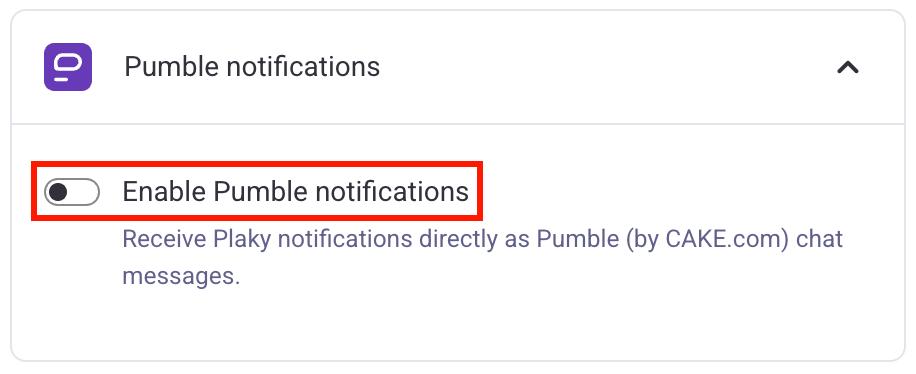
- Klicke auf Pumble-Benachrichtigungen
- Schalte die Schaltfläche Pumble-Benachrichtigungen aktivieren um
- Wähle einen Arbeitsbereich aus
- Aktiviere oder deaktiviere die Benachrichtigungen, die du erhalten möchtest
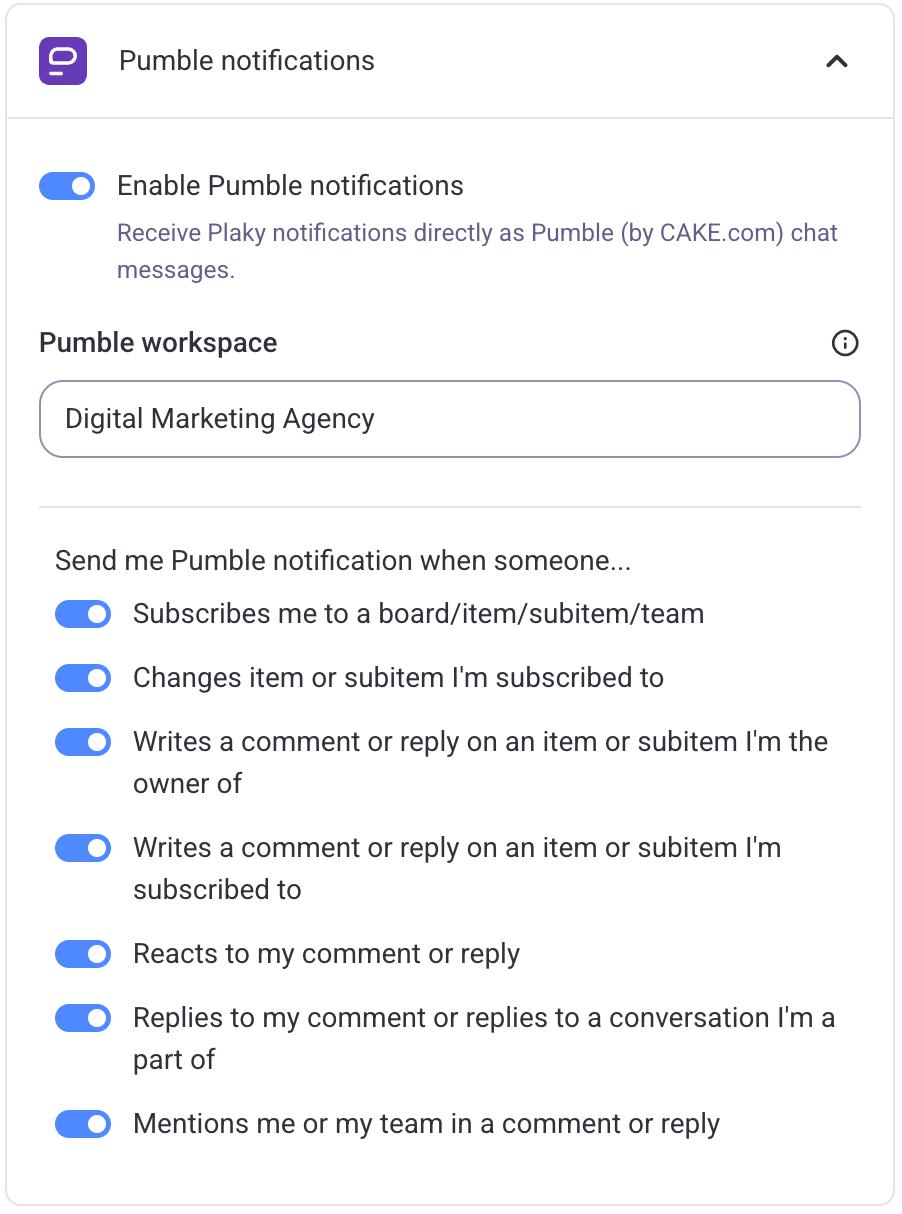
Wenn du Arbeitsbereichsinhaber oder Administrator bist, aber noch keinen Pumble-Arbeitsbereich hast, wird dir die Option zur Erstellung eines solchen angezeigt, sobald du die Pumble-Benachrichtigungen aktivierst.
Benutzerdefinierte Ansichten erstellen #
Mit Plaky kannst du Boards benutzerdefinierte Ansichten hinzufügen und Elemente auf verschiedene Weise organisieren. Du kannst beispielsweise Diagramme verwenden, um zu sehen, wie viele Aufgaben als „Zu erledigen“ oder „In Bearbeitung“ gekennzeichnet sind.
So fügst du eine neue Ansicht hinzu:
- Klicke auf das Zahnrad-Symbol
- Klicke auf Neue Ansicht erstellen
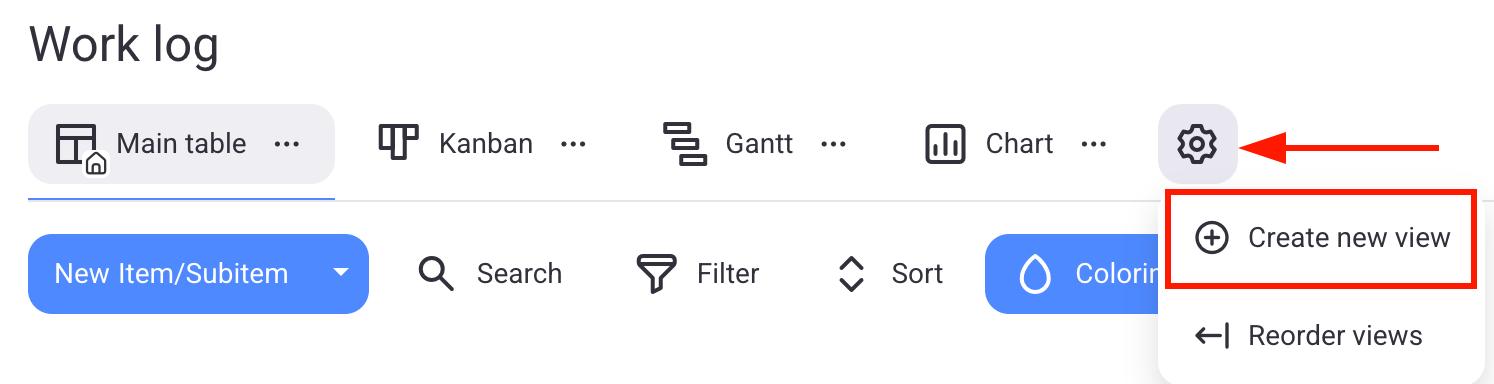
- Wähle den Ansichtstyp aus
- Gib den Ansichtsnamen ein
- Klicke auf Erstellen
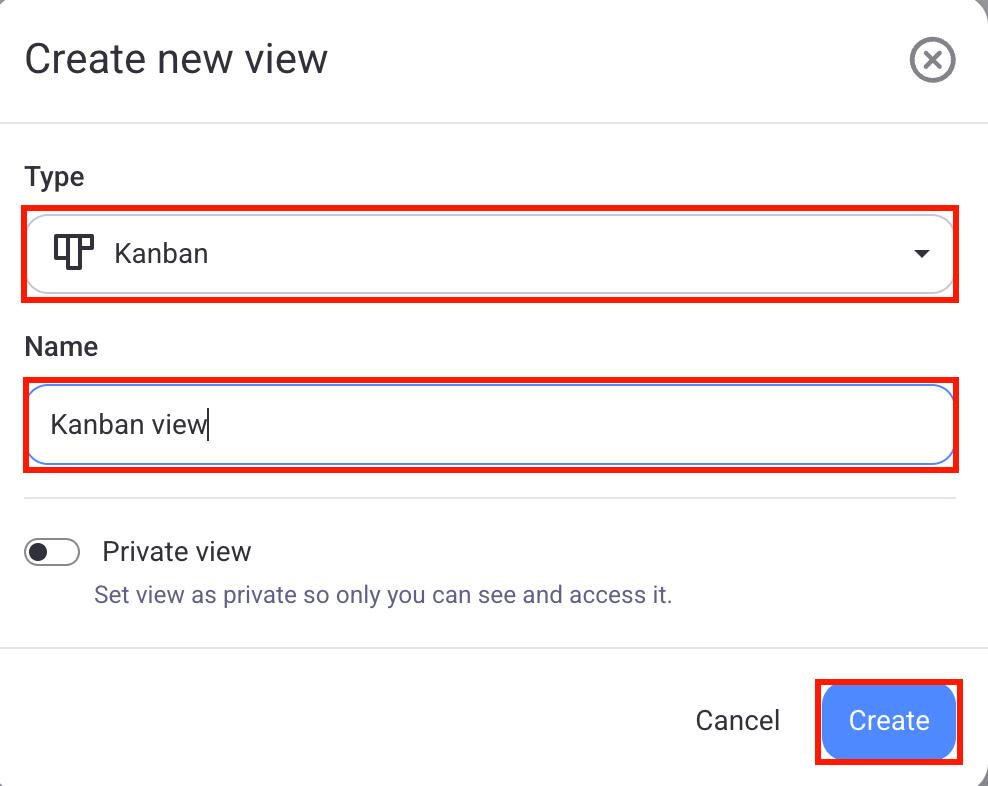
Du kannst zwischen verschiedenen Ansichtstypen wählen. Sehen wir uns diese genauer an:
Die Tabellenansicht ist der Standard-Ansichtstyp in Plaky. Sie zeigt alle deine Elemente an, die nach Elementgruppen gruppiert sind, wobei jede Zeile ein anderes Element darstellt. Spalten in der Tabellenansicht zeigen Felder mit Informationen zum Element an.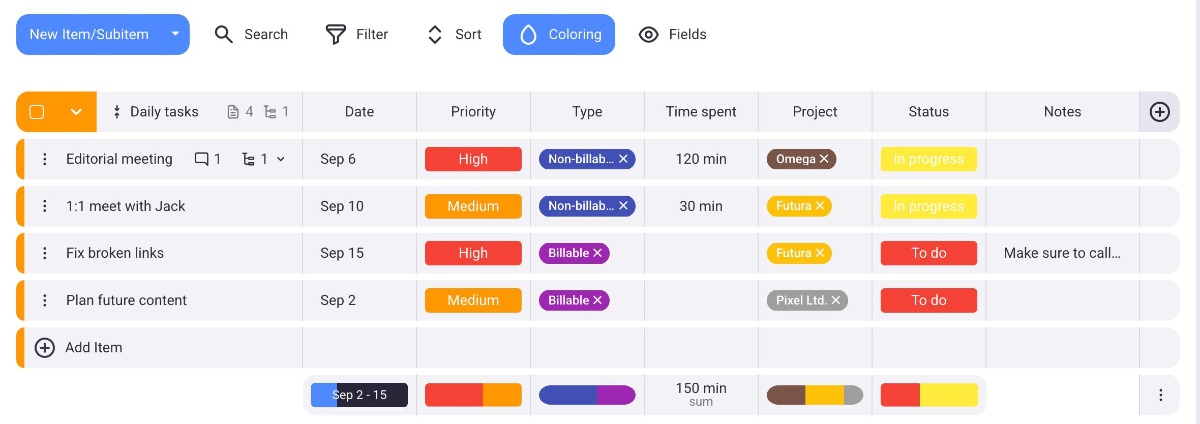
Die Kanban-Ansicht ermöglicht es dir, Elemente mithilfe eines Kanban-Boards zu organisieren. Dieses Board zeigt Elemente in separaten Karten an, wobei jede Karte eine Phase der Aufgabe oder des Projekts darstellt. Du kannst beispielsweise separate Karten für „Zu erledigen“, „In Bearbeitung“ und „Erledigt“ haben. Die Elemente werden dann der Karte zugewiesen, die ihrem Status entspricht. 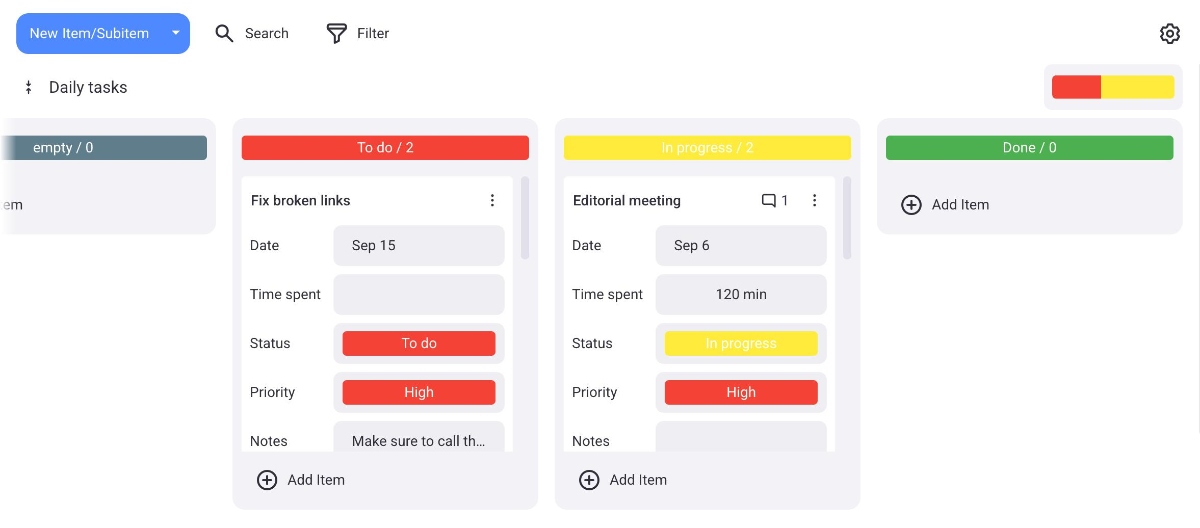
Um mehr über die Kanban-Ansicht zu erfahren, lies bitte unseren Artikel.
Die Gantt-Ansicht organisiert deine Aufgaben nach ihrer Zeitachse oder ihrem Datum. Jedes Element wird als Block dargestellt, der sein Datum bzw. seine Zeitachse anzeigt, und die blaue Linie markiert das aktuelle Datum. Dies hilft dir zu sehen, wie nah bestimmte Aufgaben am Abschluss sind und wann sie beendet werden sollten.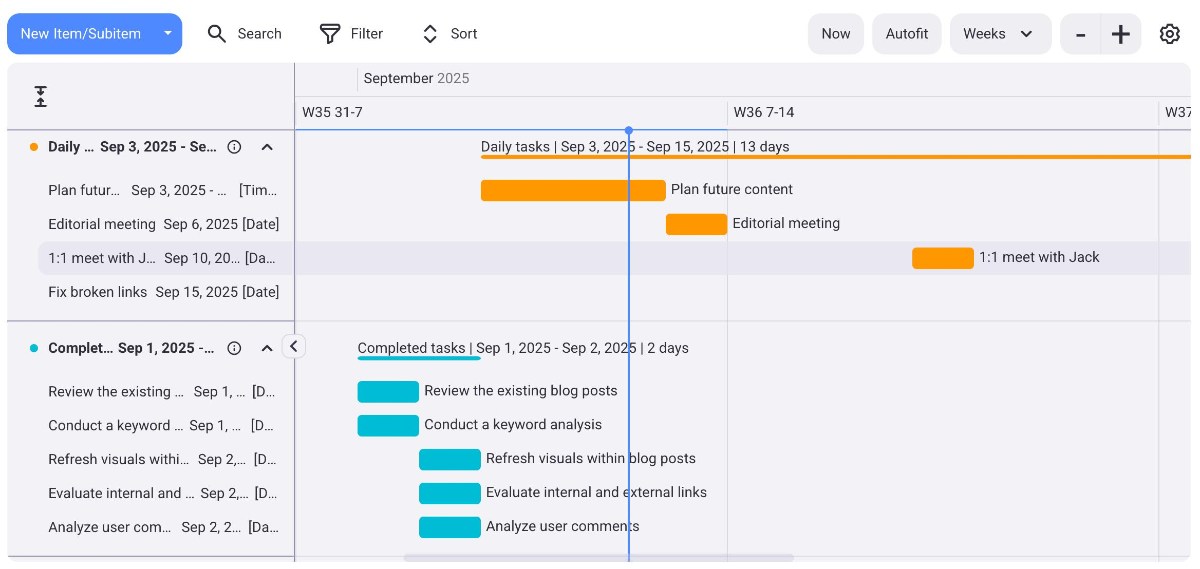
Um mehr über die Gantt-Ansicht zu erfahren, lies bitte unseren Artikel.
Die Diagramm-Ansicht bietet eine visuelle Darstellung der Elemente mithilfe eines Kreis- oder Balkendiagramms. Dies ermöglicht es dir, die Gesamtzahl der Elemente in einer bestimmten Elementgruppe zu vergleichen. Du kannst beispielsweise Elemente nach ihrem Prioritätsstatus gruppieren und sehen, wie viele Elemente dringende Aufmerksamkeit erfordern. 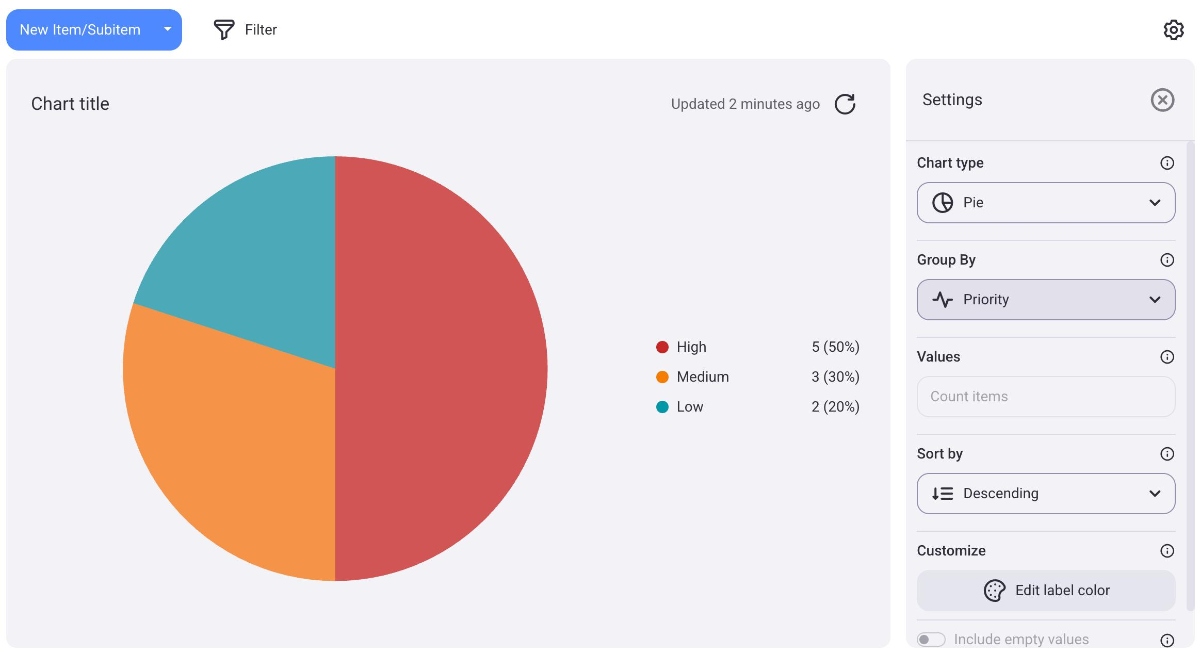
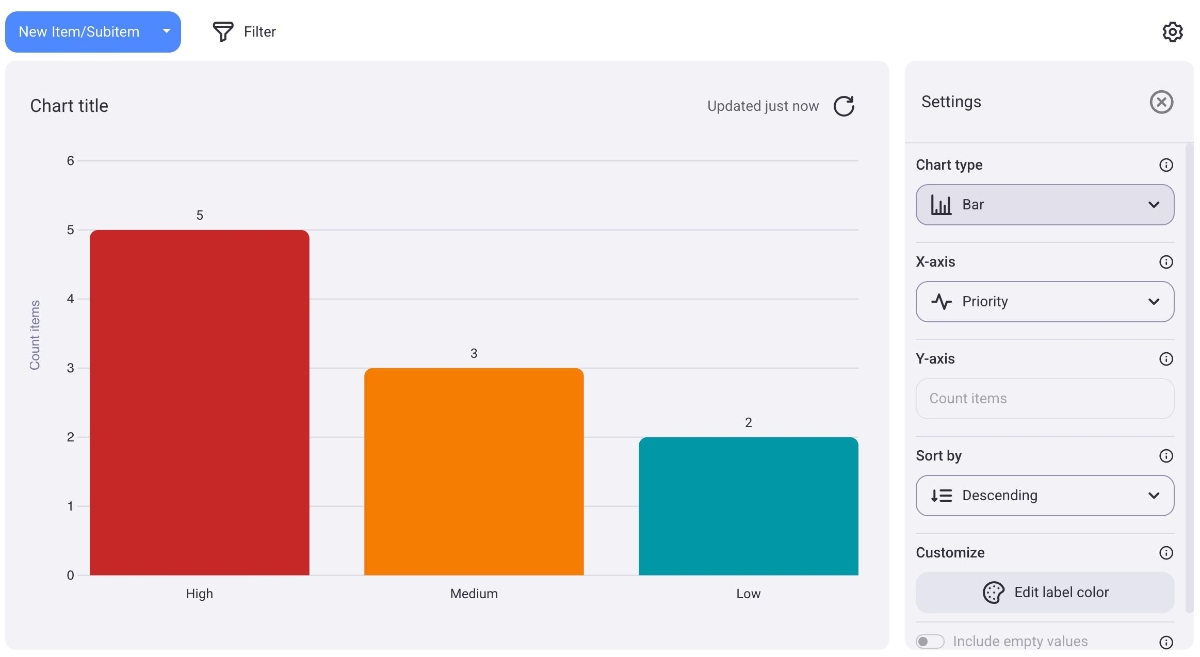
Um mehr über die Diagramm-Ansicht zu erfahren, lies bitte unseren Artikel.