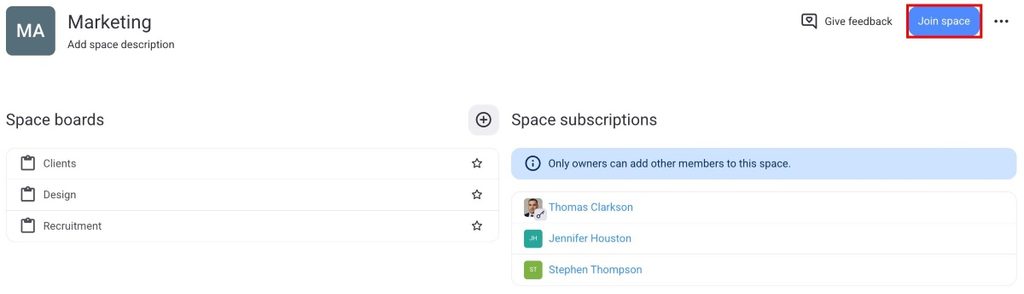
Criar e gerenciar um espaço
Neste artigo
Todo o trabalho no Plaky ocorre dentro de um Espaço, que contém Quadros e Itens. Ao se cadastrar, o Plaky criará automaticamente um Espaço principal padrão. Depois, você pode criar quantos Espaços adicionais precisar.
O que é um espaço? #
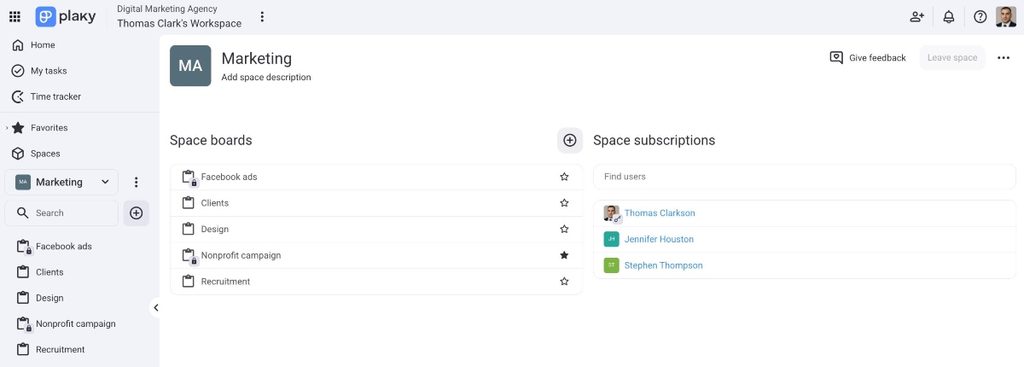
Um Espaço é uma entidade de nível superior no Plaky e contém Quadros e Pastas, que, por sua vez, contêm Itens. Pense em um Espaço como uma área dedicada a uma equipe, um departamento ou um portfólio de projetos. Tudo no Plaky reside dentro de um Espaço.
Criar um espaço #
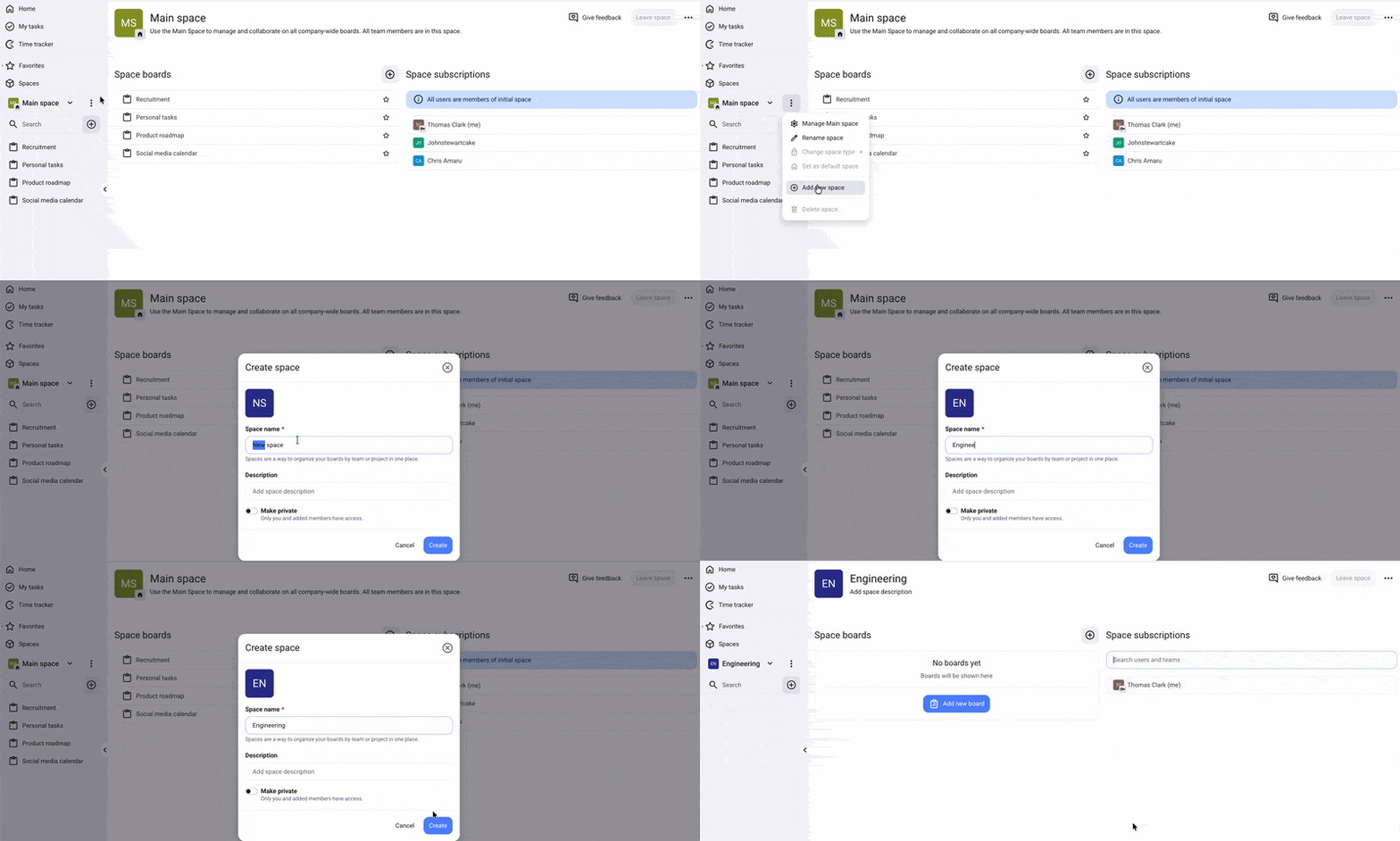
Veja como você pode criar um espaço no Plaky:
- Clique nos três pontos na barra lateral esquerda
- Selecione Adicionar novo espaço no menu suspenso
- Digite o nome do espaço
- Descrição do espaço (opcional)
- Ative esta opção se desejar que o espaço seja privado (opcional).
- Clique em Criar para concluir a ação
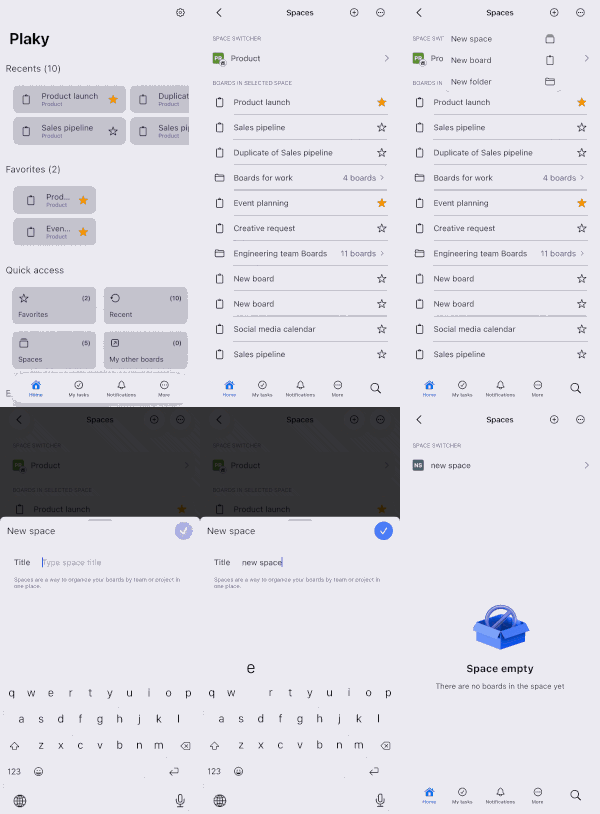
- Toque em Espaços na página inicial
- Toque no ícone + no canto superior direito
- Selecione Novo espaço
- Digite o nome do espaço
- Toque em ✔️ para concluir a ação
Qualquer membro do espaço de trabalho pode criar um espaço. O membro que o cria torna-se, automaticamente, o proprietário do espaço.
Configure seu espaço #
Depois de criar um espaço, você pode configurá-lo para atender às suas necessidades. Vamos ver o que você pode configurar e como fazê-lo.
Definir ícone/cor #
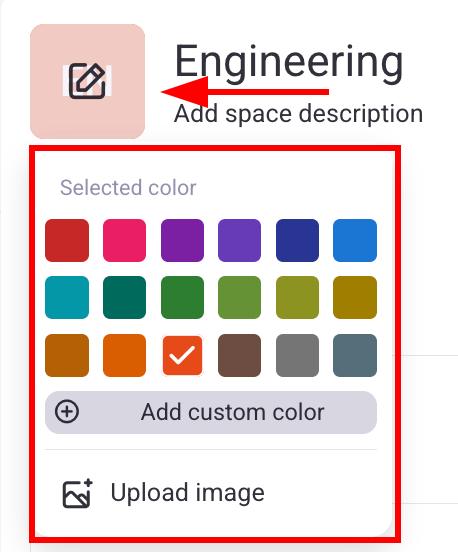
Você pode definir o ícone/cor para ajudar os usuários a ter uma compreensão visual do espaço. Veja como fazer isso:
- Abra um Espaço
- Clique no ícone ao lado do nome do espaço
- Selecione uma cor ou envie uma imagem
- Toque em Espaços na página inicial
- Toque no espaço na seção do seletor de espaços
- Selecione o espaço no seletor de espaços
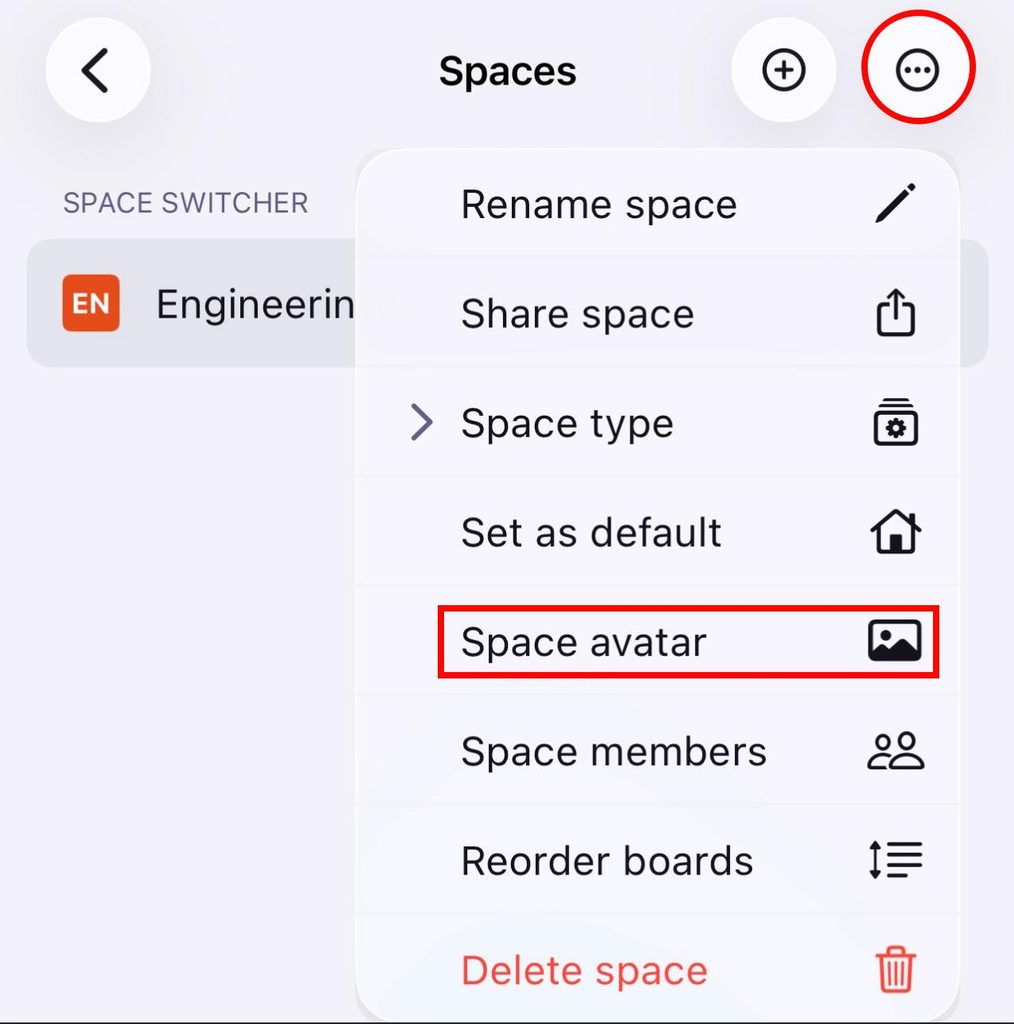
- Toque nos três pontos no canto superior direito
- Selecione Avatar do espaço
- Selecione uma cor
- Selecione Escolher cor de fundo
- Toque em ✔️ para finalizar
Alterar tipo de espaço #
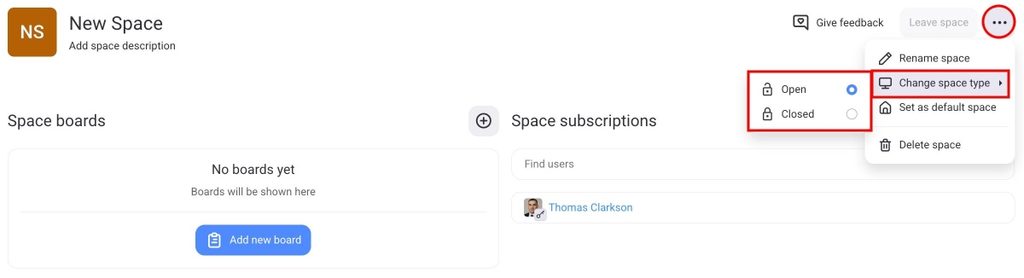
Um espaço pode ser aberto ou fechado. Um espaço aberto pode ser acessado por todos, enquanto um espaço fechado só pode ser acessado pelos assinantes do espaço. Veja como você pode alterar o tipo de espaço:
- Abra um Espaço
- Clique nos três pontos no canto superior direito
- Passe o mouse sobre Alterar tipo de espaço
- Selecione se deseja um espaço Aberto/Fechado
- Toque em Espaços na página inicial
- Toque no espaço na seção do seletor de espaços
- Selecione o espaço no seletor de espaços
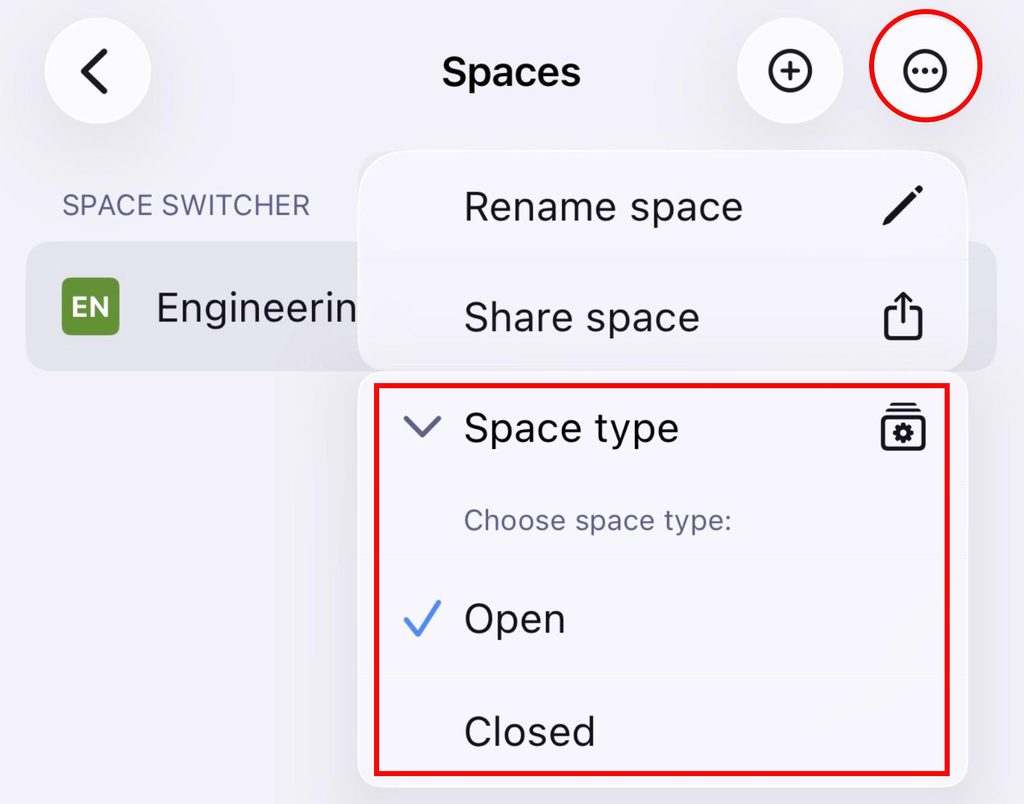
- Toque nos três pontos no canto superior direito
- Toque em Tipo de espaço
- Escolha Aberto ou Fechado
Defina o Espaço como padrão #
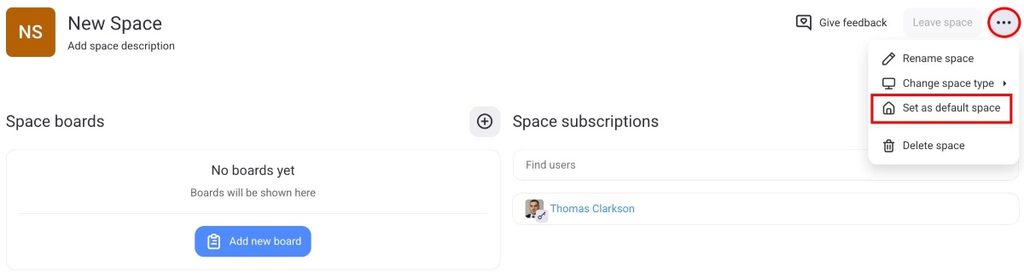
O espaço padrão é aquele que o Plaky abre quando você faz login. Além disso, você pode definir qualquer espaço como padrão.
Eis como você pode fazer isso:
- Abra um Espaço
- Clique nos três pontos no canto superior direito
- Selecione Definir como espaço padrão
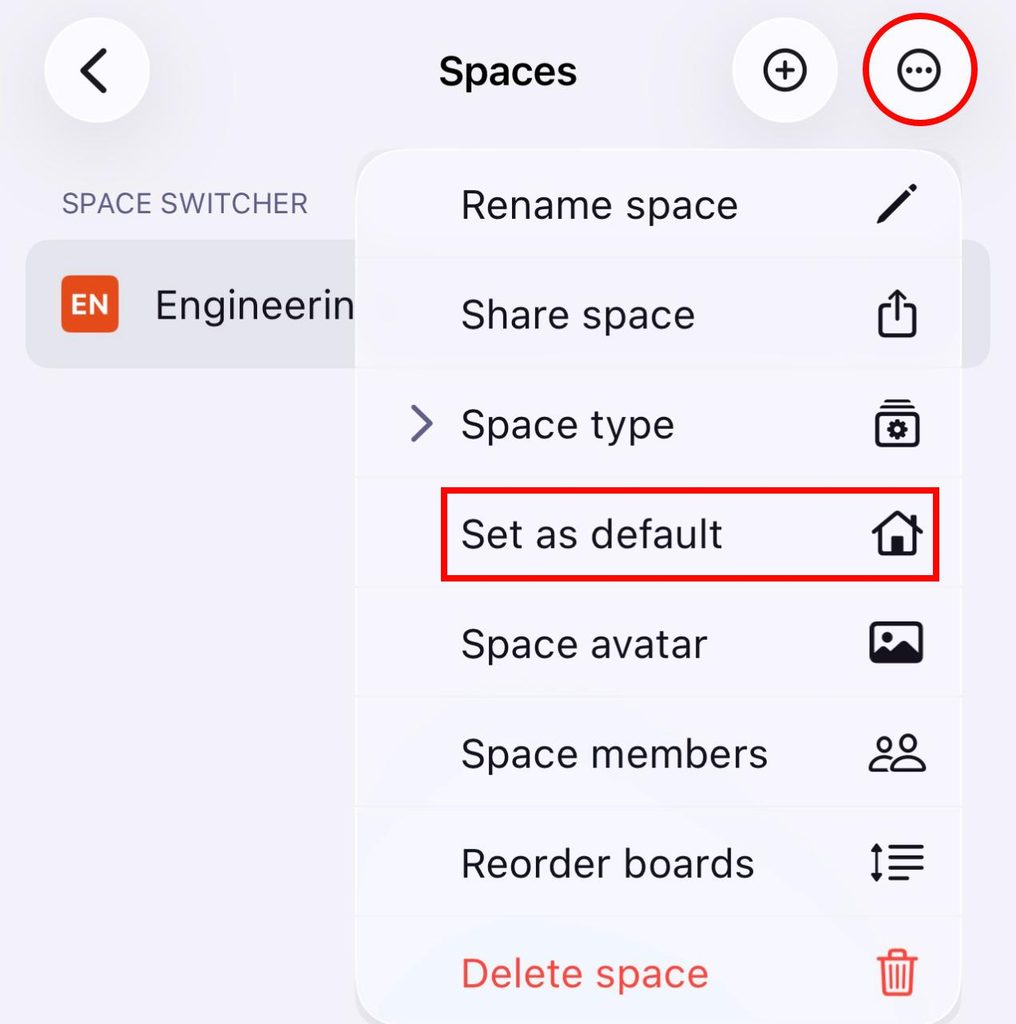
- Toque em Espaços na página inicial
- Toque no espaço na seção do seletor de espaços
- Selecione o espaço no seletor de espaços
- Toque nos três pontos no canto superior direito
- Selecione Definir como padrão para concluir a ação
Renomear espaço #
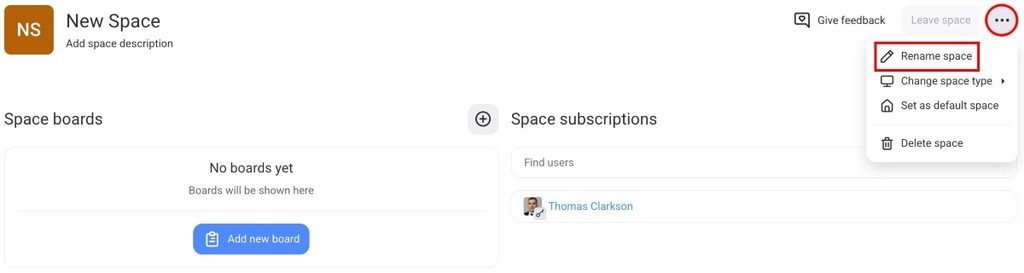
Você pode alterar o nome de um espaço a qualquer momento, de acordo com suas necessidades. Veja como:
- Abra um Espaço
- Clique nos três pontos no canto superior direito
- Escolha Renomear espaço
- Edite o nome como desejar
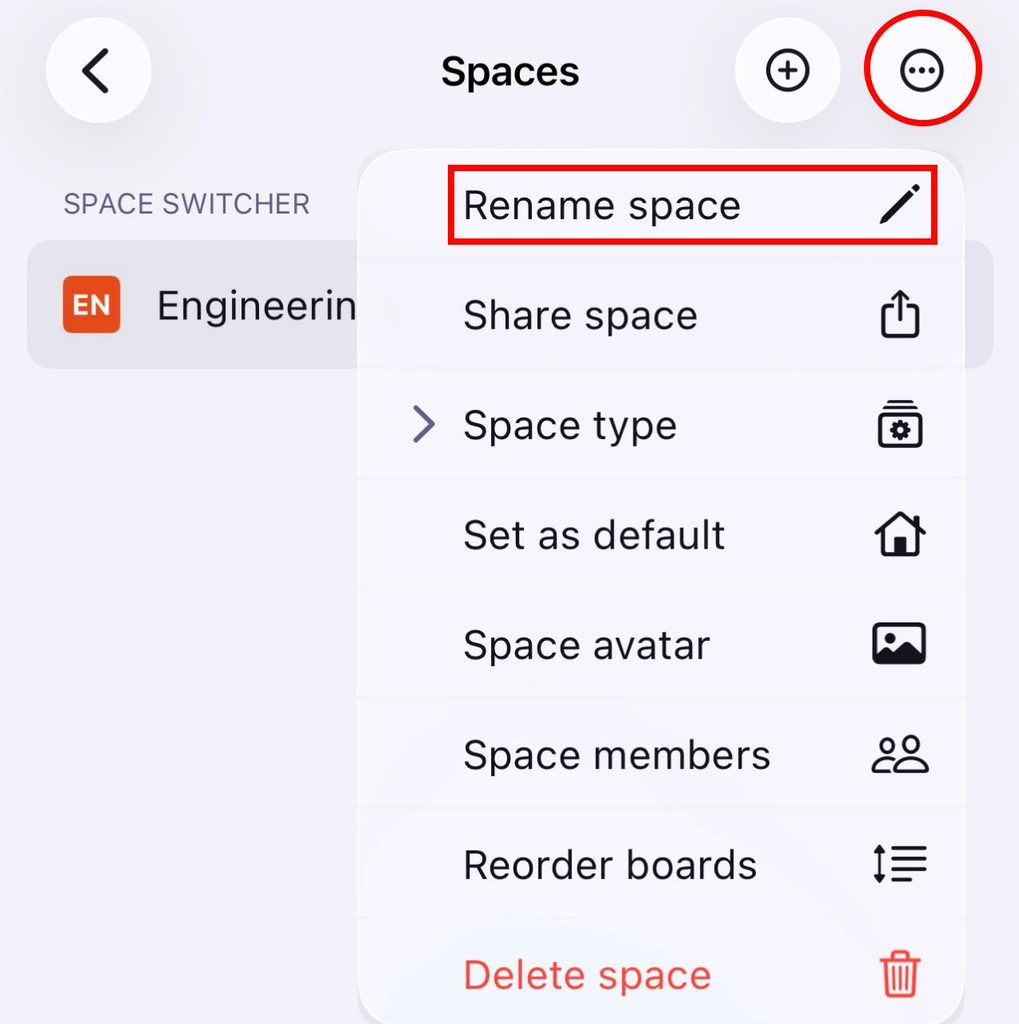
- Toque em Espaços na página inicial
- Toque no espaço na seção do seletor de espaços
- Selecione o espaço no seletor de espaços
- Toque nos três pontos no canto superior direito
- Selecione Renomear espaço
- Insira o nome do novo espaço
- Toque em Renomear para concluir a ação
Entrar ou sair de um espaço #
Como membro da equipe, você pode entrar ou sair de um espaço simplesmente clicando em Entrar no espaço ao lado do nome do espaço, à direita. Para sair do espaço, clique em X ao lado do seu nome na lista de membros e confirme clicando em Cancelar inscrição ou clique no botão Sair do espaço no canto superior direito.