Import and export data
In this article
Plaky supports CSV import and export, allowing you to bring in data from spreadsheets, migrate from other tools, and export your Board data for reporting.
Import CSV data #
CSV import works the same way whether you’re creating a brand new Board from your file or adding data into an existing one. There are two steps when importing a CSV file: file setup and column mapping. The only difference is where you start.
Create a new Board from CSV #
Para criar um novo quadro a partir de um arquivo CSV:
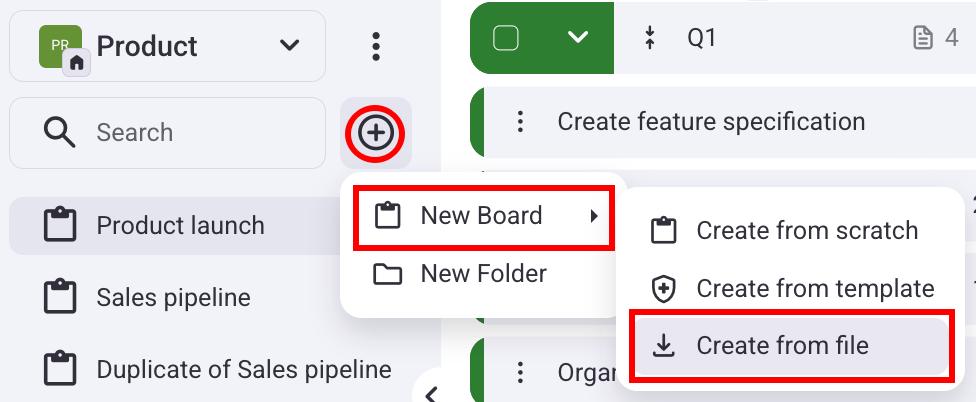
- Clique no botão + na barra lateral esquerda
- Passe o mouse sobre Novo quadro
- Select Create from file
- Envie um arquivo CSV
- Choose a delimiter
- Toggle if your file has headers or not
- Click Proceed
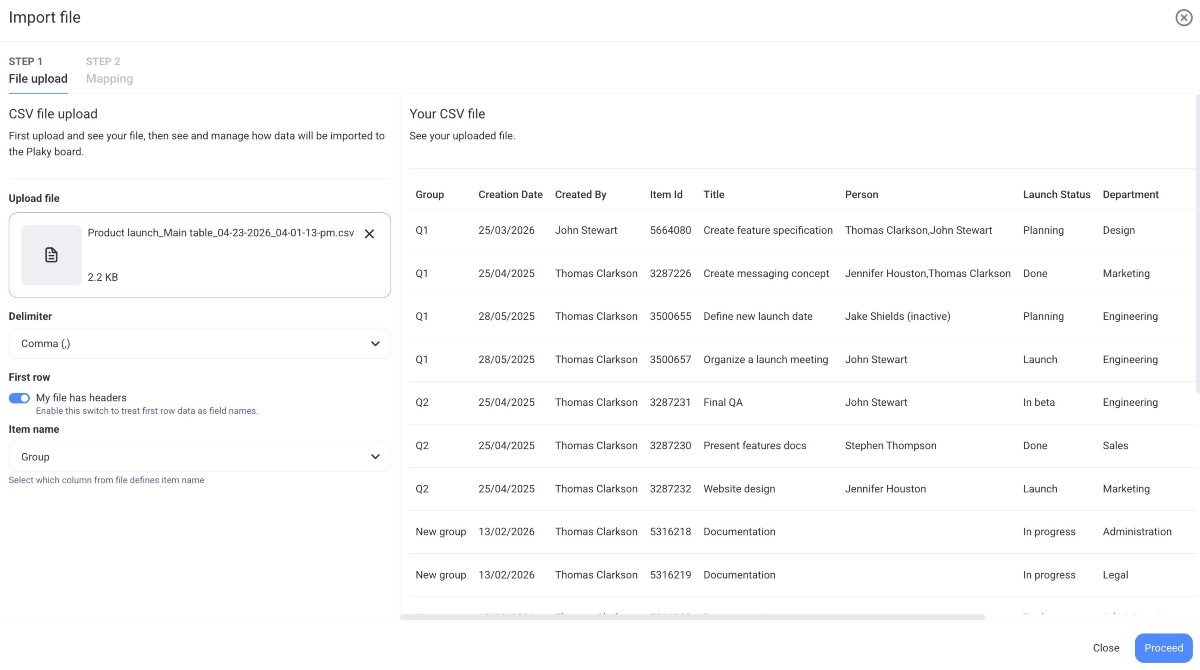
Now that you have imported your file, you can move on to mapping.
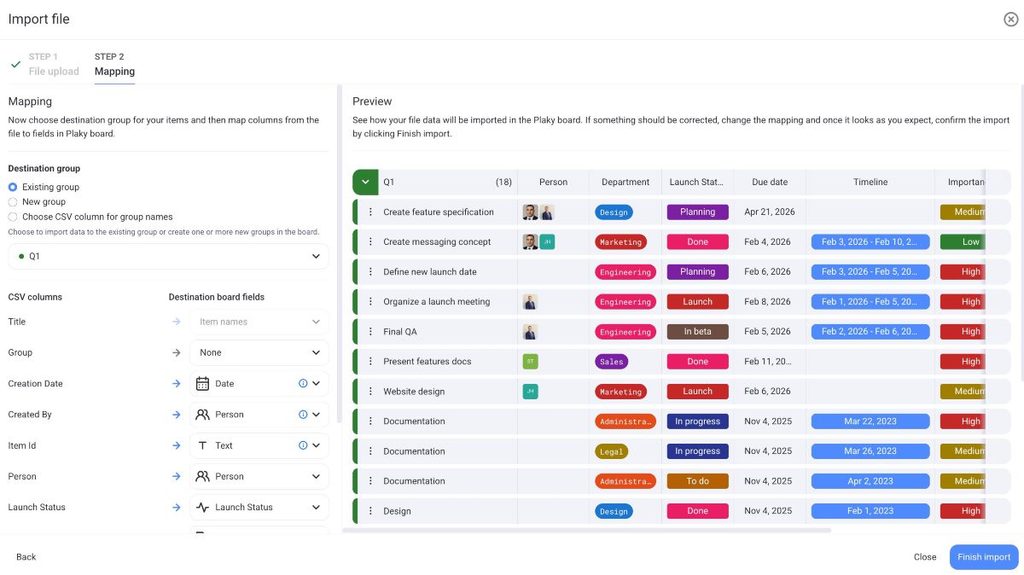
- Select the destination group
- Create a new Item group
- Select a CSV column for group name
- Mapeie para quais campos do quadro você deseja importar os dados do arquivo CSV
- Clique em Concluir importação para concluir a ação
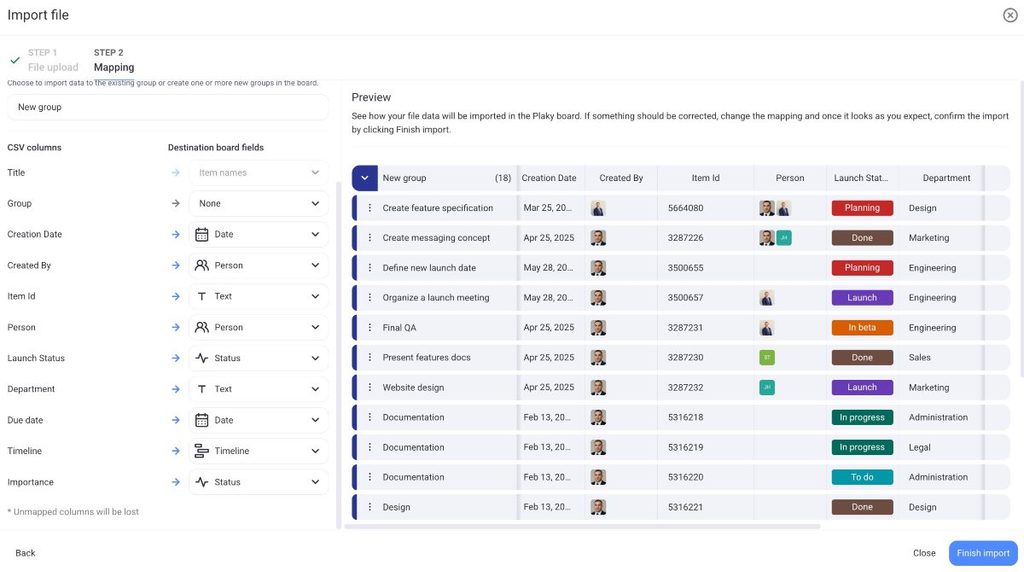
If the CSV column contains more columns than the allowed number of Fields on the Board (a limitation exists on the Free plan), you can map the CSV columns up to that limit, and additional column mapping will be disabled. If some column’s data is not that important for you, you can always choose to skip the mapping for that column by choosing the option None.
Subitems cannot be imported from a CSV file.
As colunas que não forem mapeadas serão perdidas.
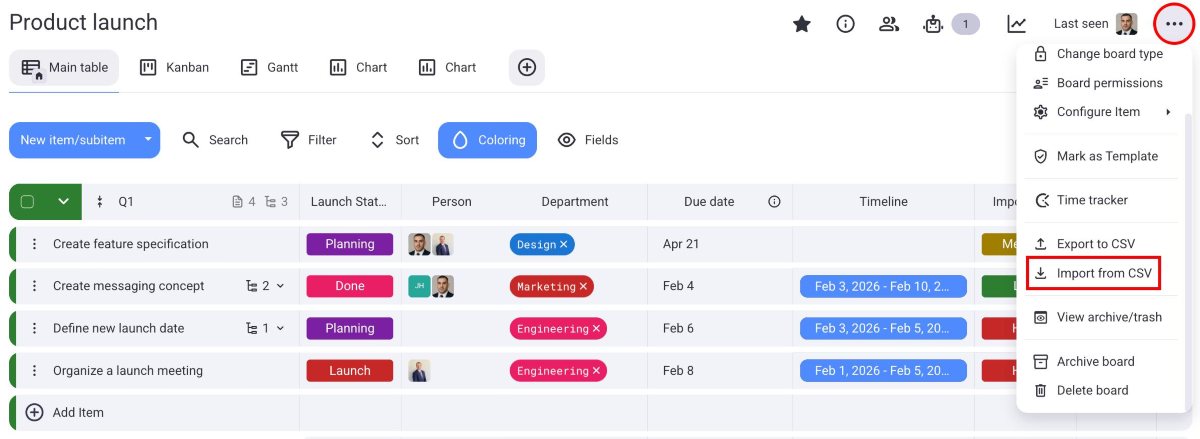
To import a CSV file to an existing Board:
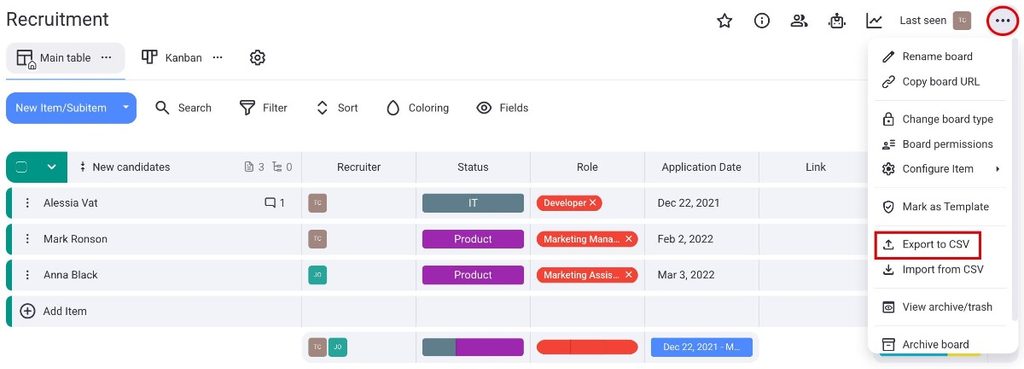
- Clique nos três pontos à direita
- Select Import from CSV
- Envie um arquivo CSV
- Selecione o delimitador
- Defina se a primeira linha deve conter cabeçalhos
- Selecione a coluna que exibe o nome do item
- Click Proceed to move on to mapping
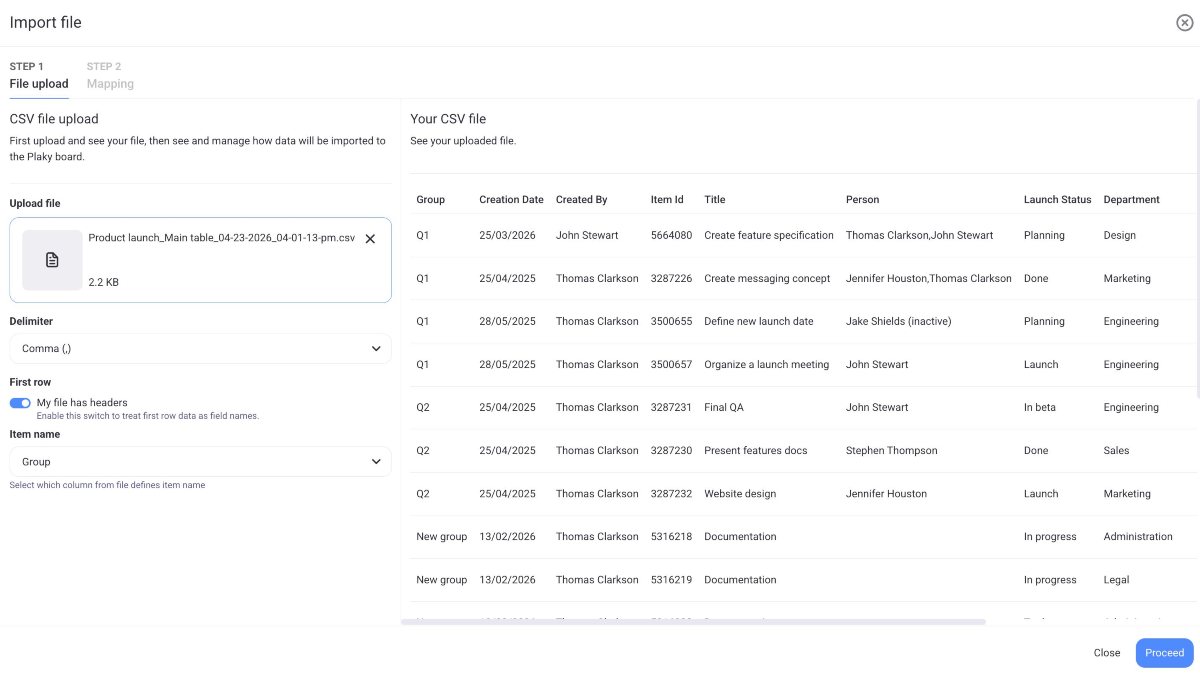
Once the file is uploaded, you can proceed to map the columns.
- Select the destination group
- Create a new Item group
- Select a CSV column for group name
- Map to what Board Fields you want to import the data from the CSV (updateovati prema novom master fields feature-u)
- Click on Finish import to complete the action
Formato CSV obrigatório #
- O Plaky utiliza a vírgula como delimitador padrão. No entanto, você pode alterá-lo para uma tabulação, uma barra vertical, um espaço ou um ponto e vírgula.
- Se o arquivo não estiver marcado como contendo cabeçalhos, a primeira linha é tratada como dados de itens e, no caso de arquivos CSV, os nomes das colunas são genéricos: Coluna 1, Coluna 2, etc.
- O tamanho máximo do arquivo CSV é de 10 MB.
If you have a large file with many rows, split it to avoid exceeding the limit.
Observações #
- Se você não selecionar qual coluna define o nome do item, a primeira coluna do seu arquivo CSV será usada, por padrão, como o nome do item.
- O número máximo de linhas em um arquivo CSV é 1001.
- Os limites de caracteres existentes no aplicativo também se aplicam aos arquivos CSV.
- Um arquivo CSV pode conter até 18 valores para o campo "Status"; quaisquer valores adicionais serão ignorados durante a importação.
- O número máximo de grupos de itens a serem importados é 20; grupos de itens excedentes serão mapeados para o último grupo de itens no quadro.
- O conteúdo do arquivo CSV não precisa estar em inglês.
- Você pode enviar apenas um arquivo CSV por vez para um quadro; um novo arquivo CSV só poderá ser enviado após a conclusão da importação do arquivo anterior.
- Cada campo no quadro pode ser mapeado para apenas uma coluna do arquivo CSV (1 coluna = 1 campo).
- Colunas do CSV que contenham letras ou números podem ser mapeadas para campos de texto. No entanto, se você tentar mapear colunas de texto para campos de linha do tempo, data ou número, elas serão ignoradas durante a importação.
Export CSV data #
If you need to analyze your project progress, share information with stakeholders, or perform further data analysis, you can export a Board in CSV format in Plaky.
Here’s how you can export a Board:
- Open the Board you would like to export
- Click on the three dots in the top right corner
- Selecione Exportar para CSV
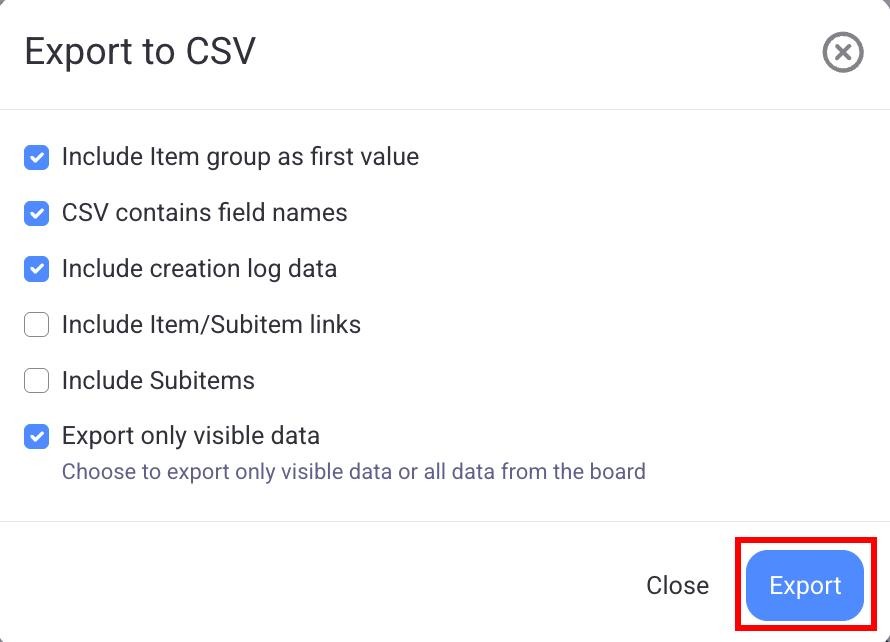
Choose the data to export. You can select if you want the following:
- Incluir o grupo de itens como o primeiro valor.
- Contém nomes de campos em CSV
- Incluir dados de registro de criação
- Incluir links para itens/subitens
- Incluir subitens
- Export only visible data (Filters and Field visibility will affect the display)
Personalize a exportação de acordo com suas necessidades. Qualquer visualização de quadro (Tabela, Kanban, Gantt) pode ser exportada para CSV.
Click on Export to complete the action.
O nome do arquivo CSV terá este formato: boardName_viewName_date_time.csv.
You can’t export user comments from your Plaky Board.