Criar e gerenciar um espaço
Neste artigo
Todo o trabalho no Plaky ocorre dentro de um Espaço, que contém Quadros e Itens. Ao se cadastrar, o Plaky criará automaticamente um Espaço principal padrão. Depois, você pode criar quantos Espaços adicionais precisar.
O que é um espaço? #
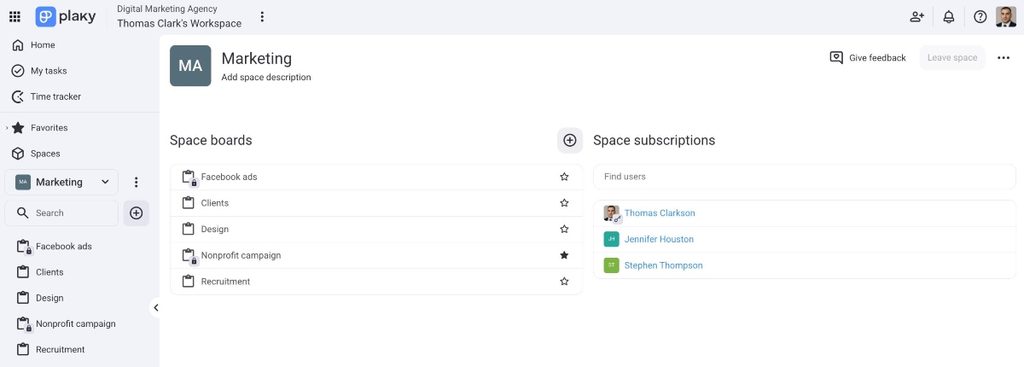
Um Espaço é uma entidade de nível superior no Plaky e contém Quadros e Pastas, que, por sua vez, contêm Itens. Pense em um Espaço como uma área dedicada a uma equipe, um departamento ou um portfólio de projetos. Tudo no Plaky reside dentro de um Espaço.
Criar um espaço #
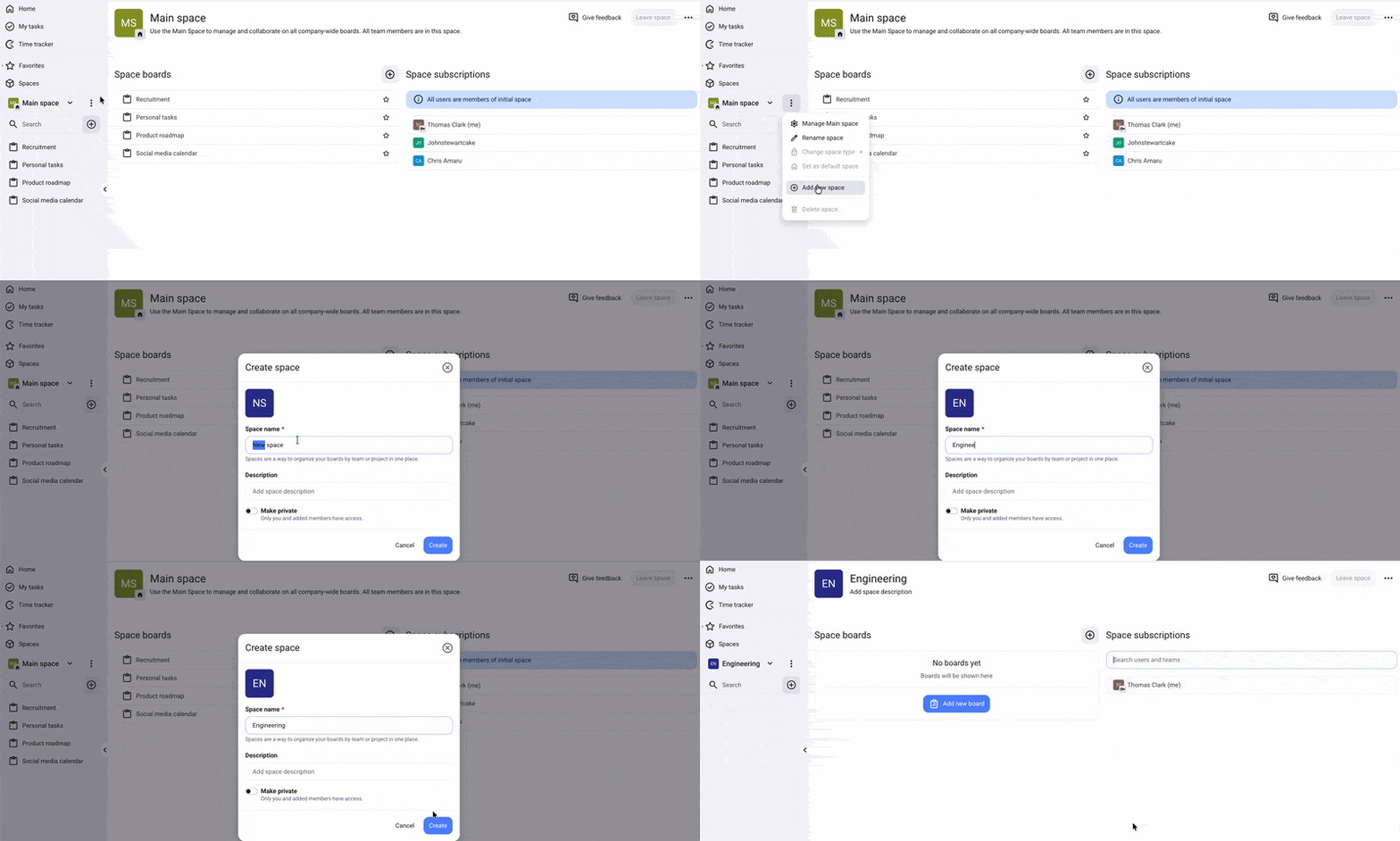
Veja como você pode criar um espaço no Plaky:
- Clique nos três pontos na barra lateral esquerda
- Selecione Adicionar novo espaço no menu suspenso
- Digite o nome do espaço
- Descrição do espaço (opcional)
- Ative esta opção se desejar que o espaço seja privado (opcional).
- Clique em Criar para concluir a ação
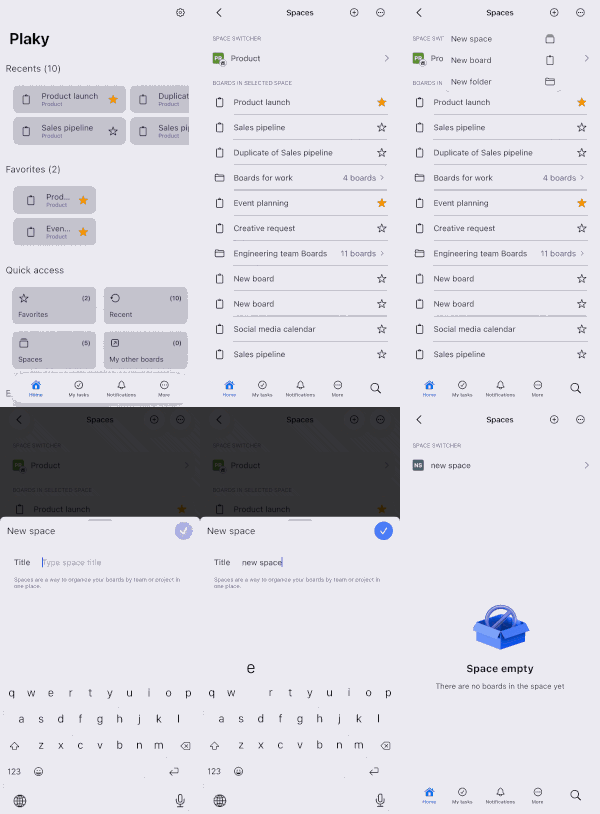
- Toque em Espaços na página inicial
- Toque no ícone + no canto superior direito
- Selecione Novo espaço
- Digite o nome do espaço
- Toque em ✔️ para concluir a ação
Qualquer membro do espaço de trabalho pode criar um espaço. O membro que o cria torna-se, automaticamente, o poprietário do espaço.
Configure your Space #
Once you have created a Space, you can configure it to suit your needs. Let’s look at what you can configure and how to do it.
Set icon/color #
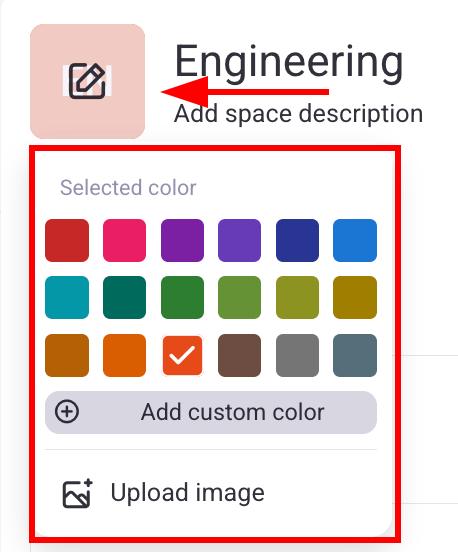
You can set the icon/color to help users gain a visual understanding of the Space. Here’s how to do this:
- Abra um Espaço
- Click on the icon next to the Space name
- Select a color or upload an image
- Toque em Espaços na página inicial
- Tap on the Space in the space switcher section
- Select the Space in the space switcher
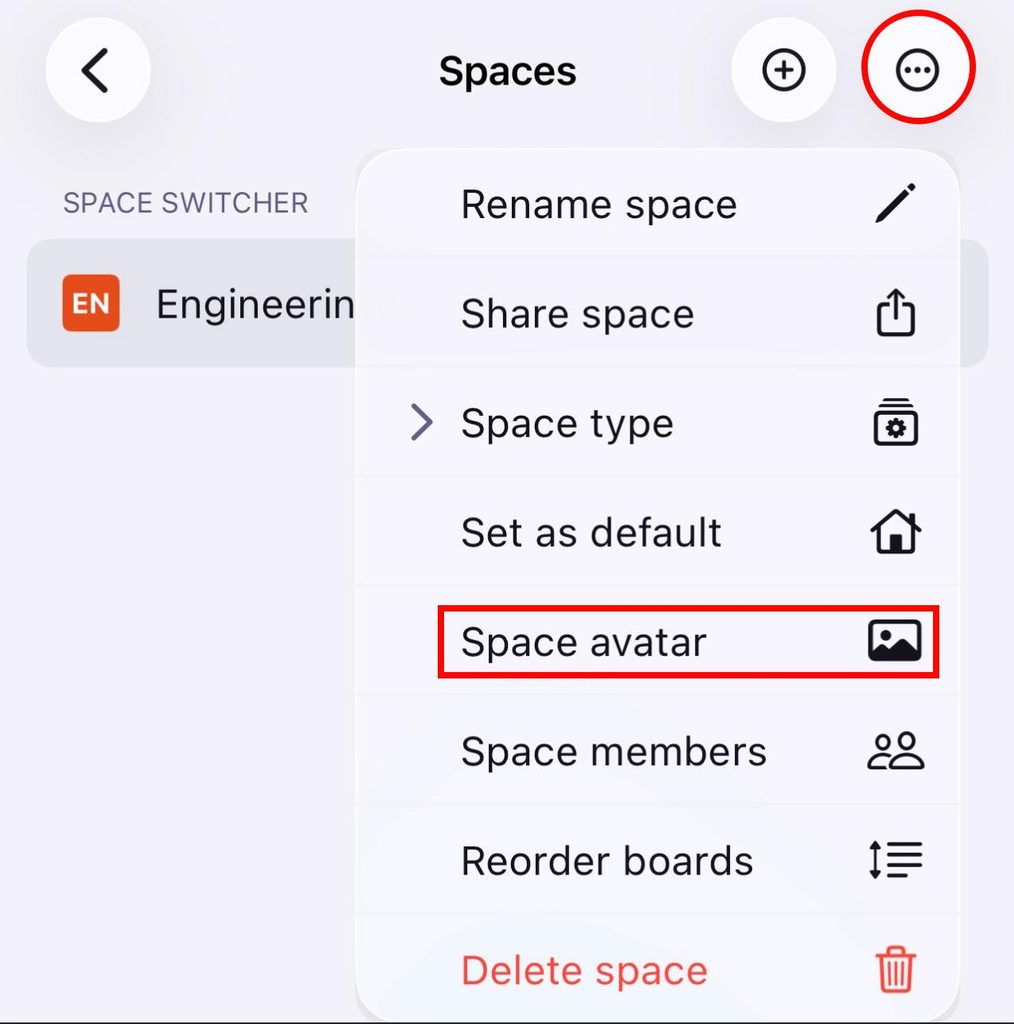
- Toque nos três pontos no canto superior direito
- Select Space avatar
- Select Choose background color
- Select a color
- Toque em ✔️ para concluir
Alterar tipo de espaço #
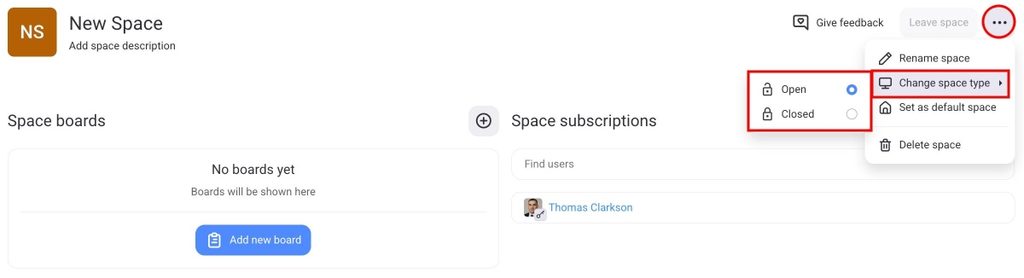
A Space can be either open or closed. An open Space can be accessed by everyone, while a closed Space can only be accessed by Space subscribers. Here’s how you can change the Space type:
- Abra um Espaço
- Clique nos três pontos no canto superior direito
- Passe o mouse sobre Alterar tipo de espaço
- Select if you want an Open/Closed Space
- Toque em Espaços na página inicial
- Tap on the Space in the space switcher section
- Select the Space in the space switcher
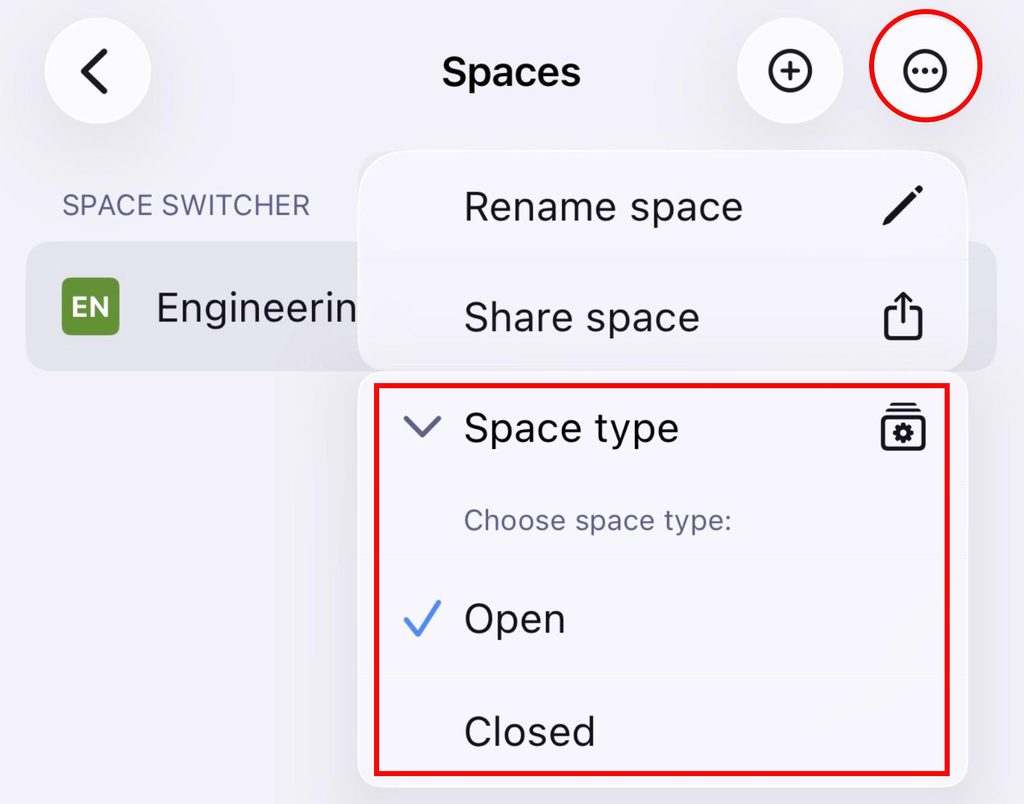
- Toque nos três pontos no canto superior direito
- Tap on Space type
- Choose Open or Closed
Defina o Espaço como padrão #
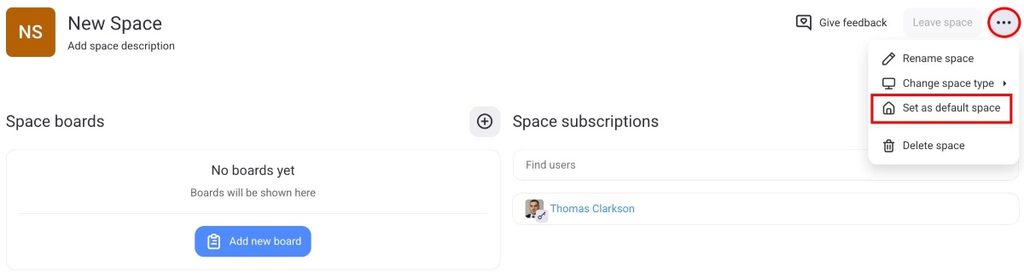
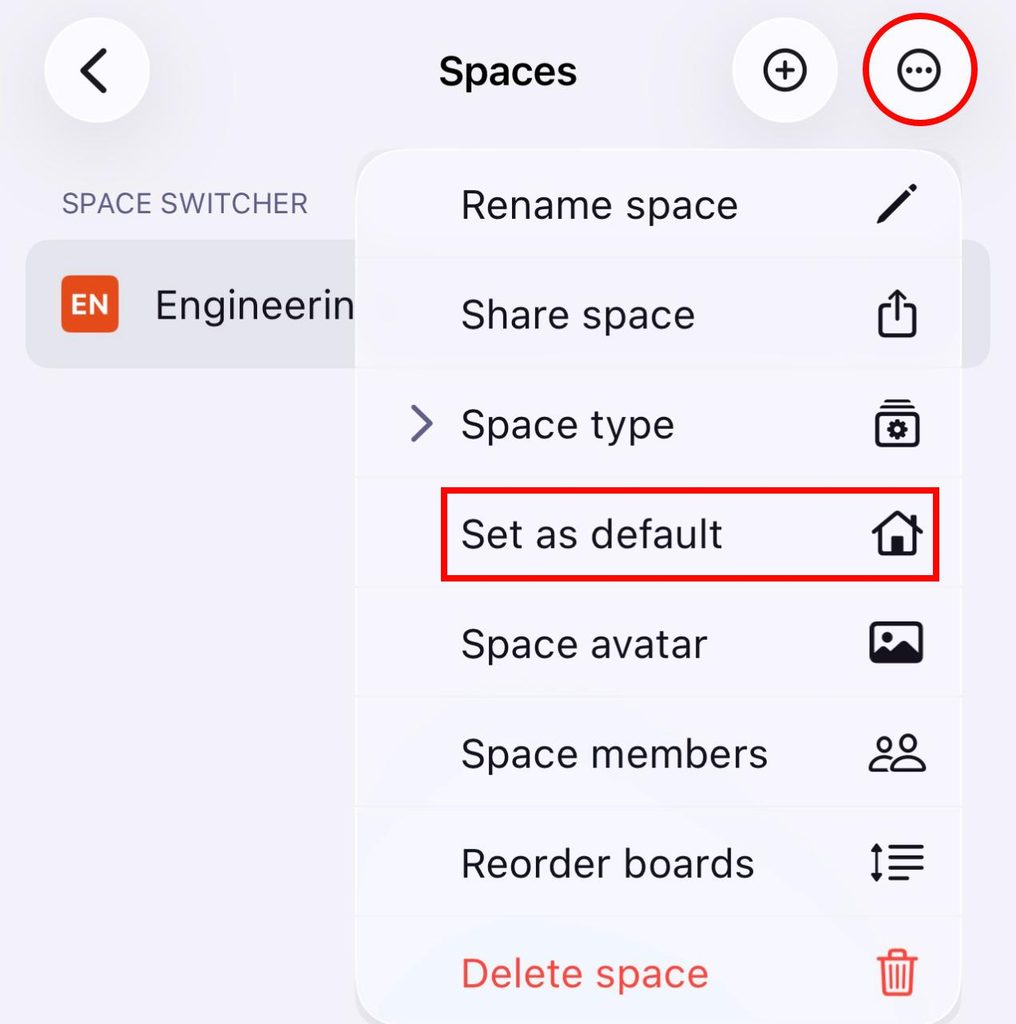
The default Space is the one Plaky opens when you log in. Additionally, you can set any Space as the default.
Eis como você pode fazer isso:
- Abra um Espaço
- Clique nos três pontos no canto superior direito
- Selecione Definir como espaço padrão
- Toque em Espaços na página inicial
- Tap on the Space in the space switcher section
- Select the Space in the space switcher
- Toque nos três pontos no canto superior direito
- Selecione Definir como padrão para concluir a ação
Renomear espaço #
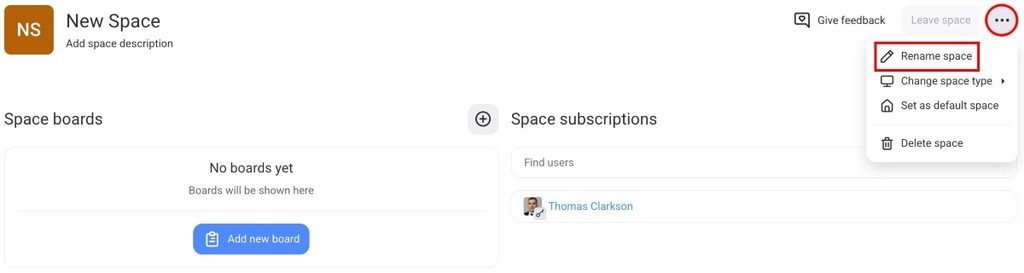
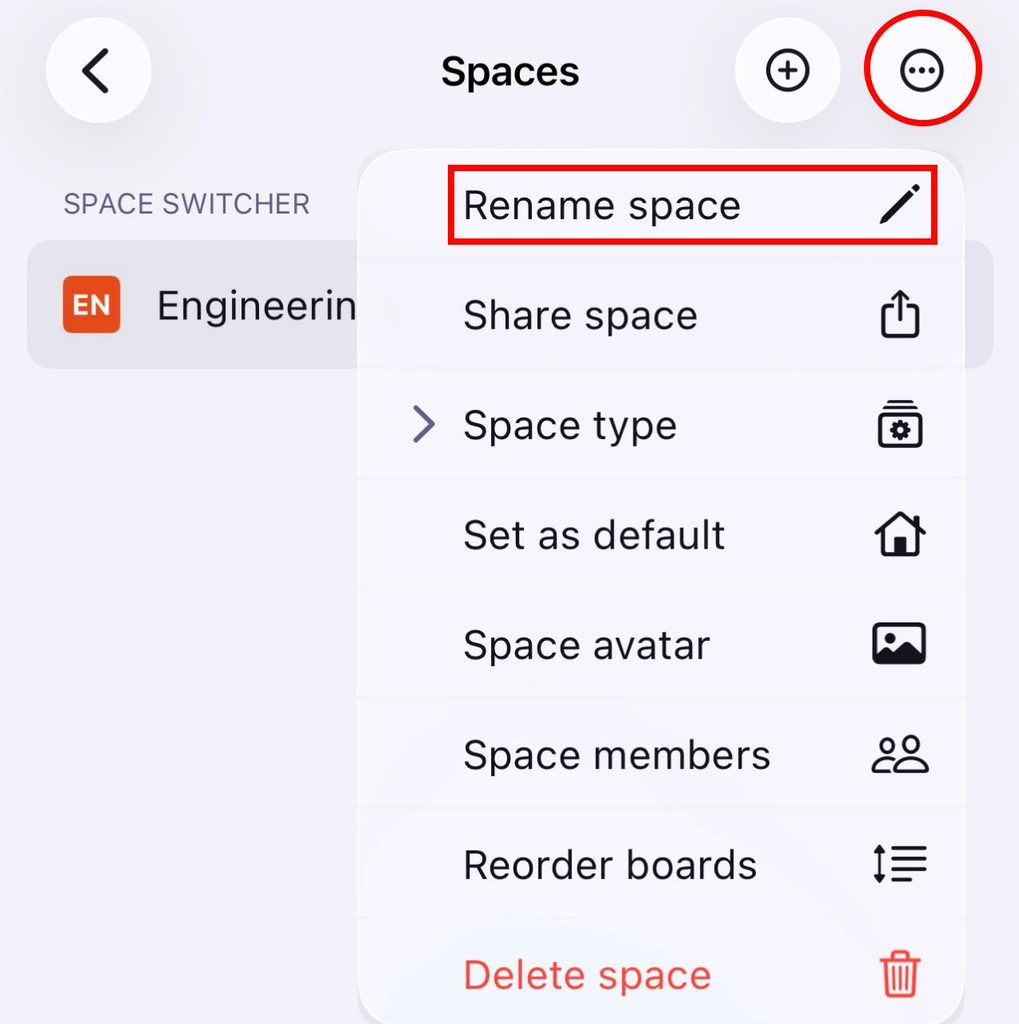
You can always change the name of a Space according to your needs. Here’s how:
- Abra um Espaço
- Clique nos três pontos no canto superior direito
- Choose Rename Space
- Edite o nome como desejar
- Toque em Espaços na página inicial
- Tap on the Space in the space switcher section
- Select the Space in the space switcher
- Toque nos três pontos no canto superior direito
- Select Rename Space
- Insira o nome do novo espaço
- Toque em Renomear para concluir a ação
Join or leave a Space #
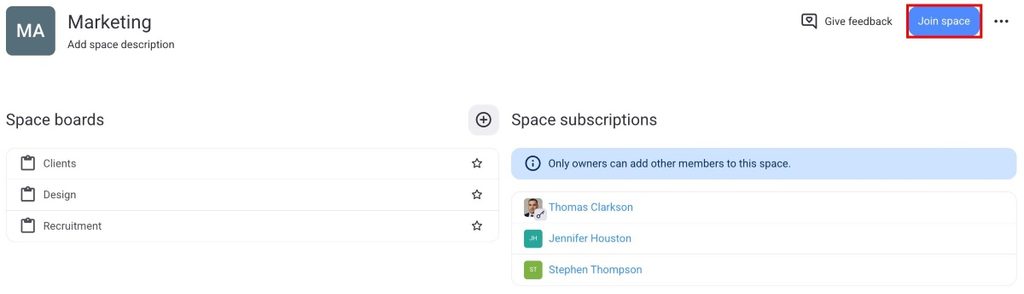
As a team member, you can join or leave a Space simply by clicking Join space next to the Space name on the right. To leave the Space, click X next to your name in the member’s list and confirm by clicking Unsubscribe, or click the Leave Space button in the top right corner.