Criar e configurar um quadro
Neste artigo
Neste artigo, abordaremos o que é um Quadro e como você pode criar um do zero ou a partir de um modelo.
O que é um quadro? #
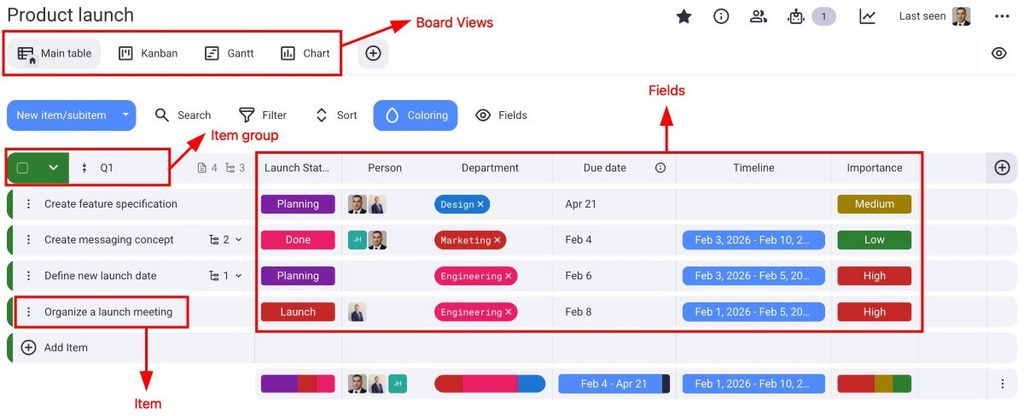
Um Quadro é onde o trabalho acontece no Plaky. É uma lista estruturada de Itens (tarefas, solicitações, projetos) organizada em grupos de Itens e acompanhada por meio de campos como status, responsável e data de conclusão. Cada Quadro fica dentro de um Espaço.
Quadros públicos vs. privados #
Cada Quadro é público ou privado. Você seleciona o tipo de Quadro ao criá-lo, mas pode alterar isso mais tarde.
| Quadro público | Quadro privado |
|---|---|
| Visível para todos os membros do Espaço ao qual pertence. | Visível apenas para o Proprietário do Quadro e membros convidados. |
| Proprietários, membros e visualizadores podem ver o conteúdo do Quadro. | Não aparece no Espaço para quem não for membro. |
| Disponível em todos os planos. | Disponível apenas em planos pagos. |
Quadros privados estão disponíveis apenas nos planos Pro e Enterprise.
Criar um quadro do zero #
Você pode criar um Quadro do zero e adicionar grupos de Itens e Itens a ele como preferir. Veja como:
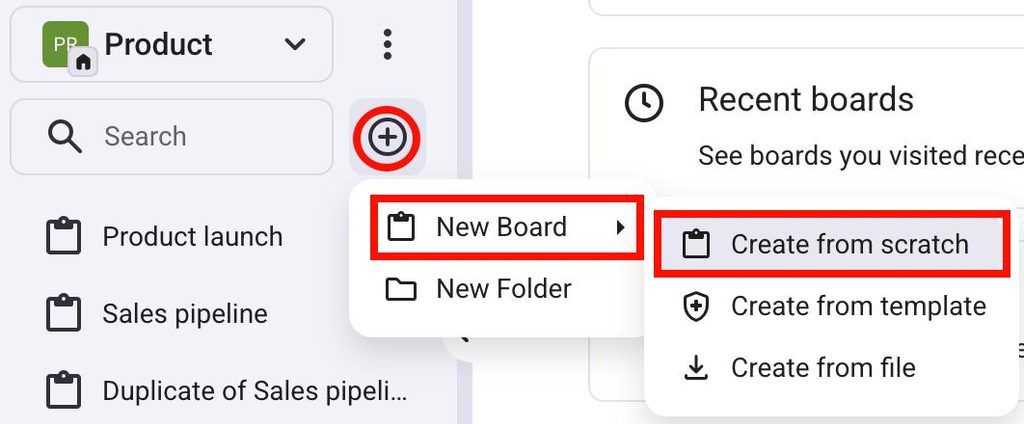
- Clique no ícone + na barra lateral esquerda
- Passe o cursor sobre Novo Quadro
- Selecione Criar do zero
- Digite o nome do quadro
- Descrição do espaço (opcional)
- Selecione o Espaço
- Ative a opção se desejar que o Quadro seja privado
- Clique em Criar Quadro para concluir a ação
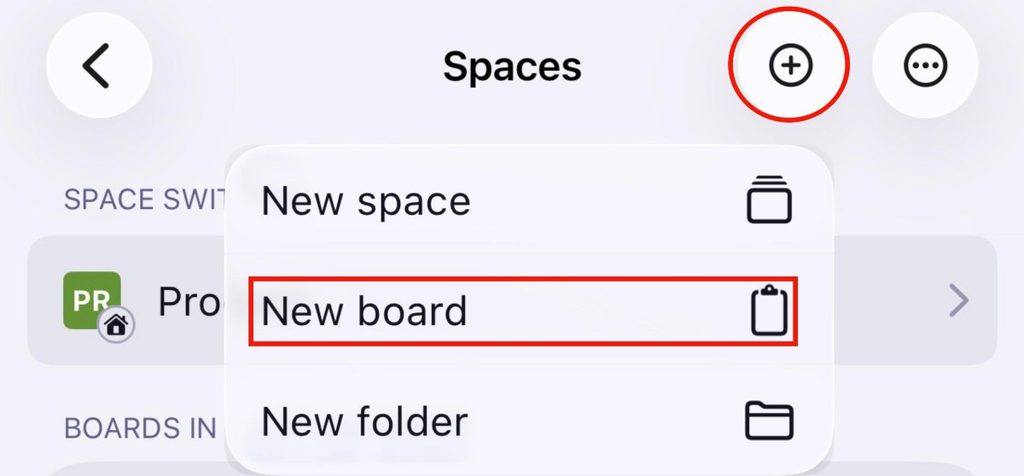
- Abra um Espaço
- Toque no botão + no canto superior direito
- Toque em Novo quadro
- Selecione Começar do zero
- Abra um Espaço
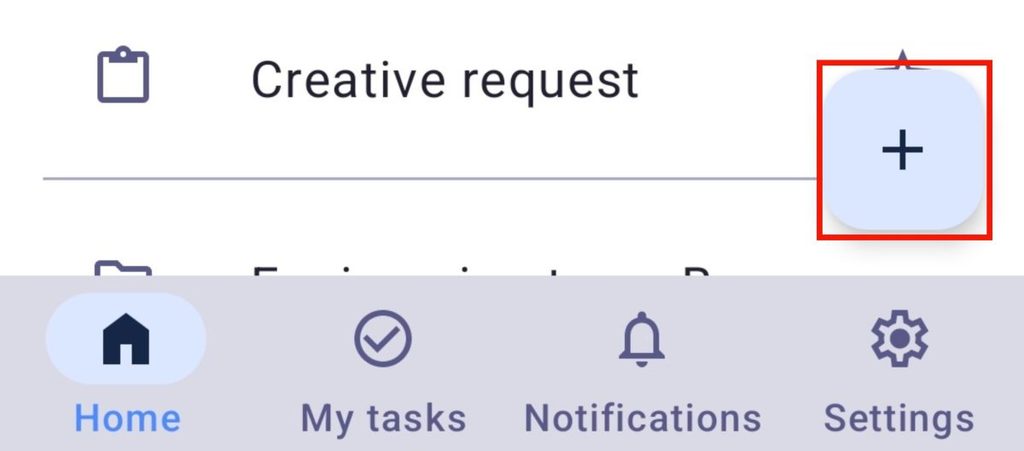
- Toque no botão + no canto inferior direito
- Selecione Novo quadro do zero
O Quadro será aberto imediatamente após a criação. Ele começa com dois grupos de Itens padrão e vários Itens de exemplo, que podem ser editados posteriormente. A partir daqui, você pode adicionar Itens, configurar Campos, convidar Membros e adicionar Visualizações.
Criar um quadro a partir de um modelo #
Os modelos oferecem uma estrutura de Quadro pré-pronta com grupos de Itens, Campos e Itens de exemplo já configurados.
Veja como criar um Quadro a partir de um modelo:
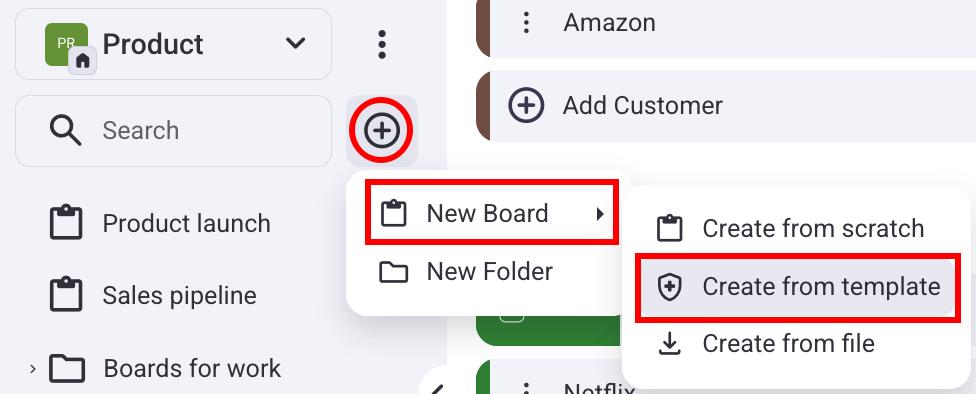
- Clique no ícone + no lado esquerdo
- Passe o cursor sobre Novo Quadro
- Clique em Criar a partir de modelo
- Abra um Espaço
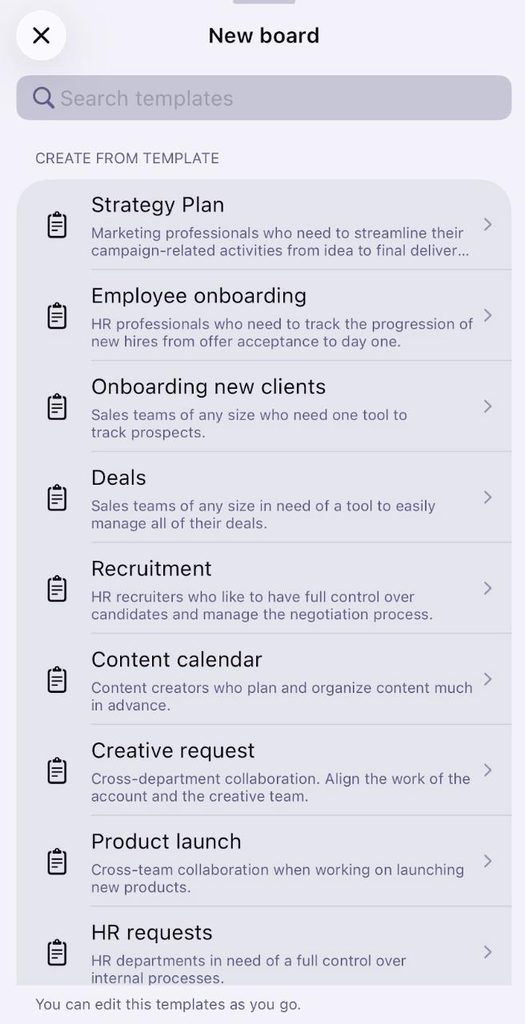
- Toque no ícone + no canto superior direito
- Toque em Novo quadro
- Selecione um modelo da lista
- Abra um Espaço
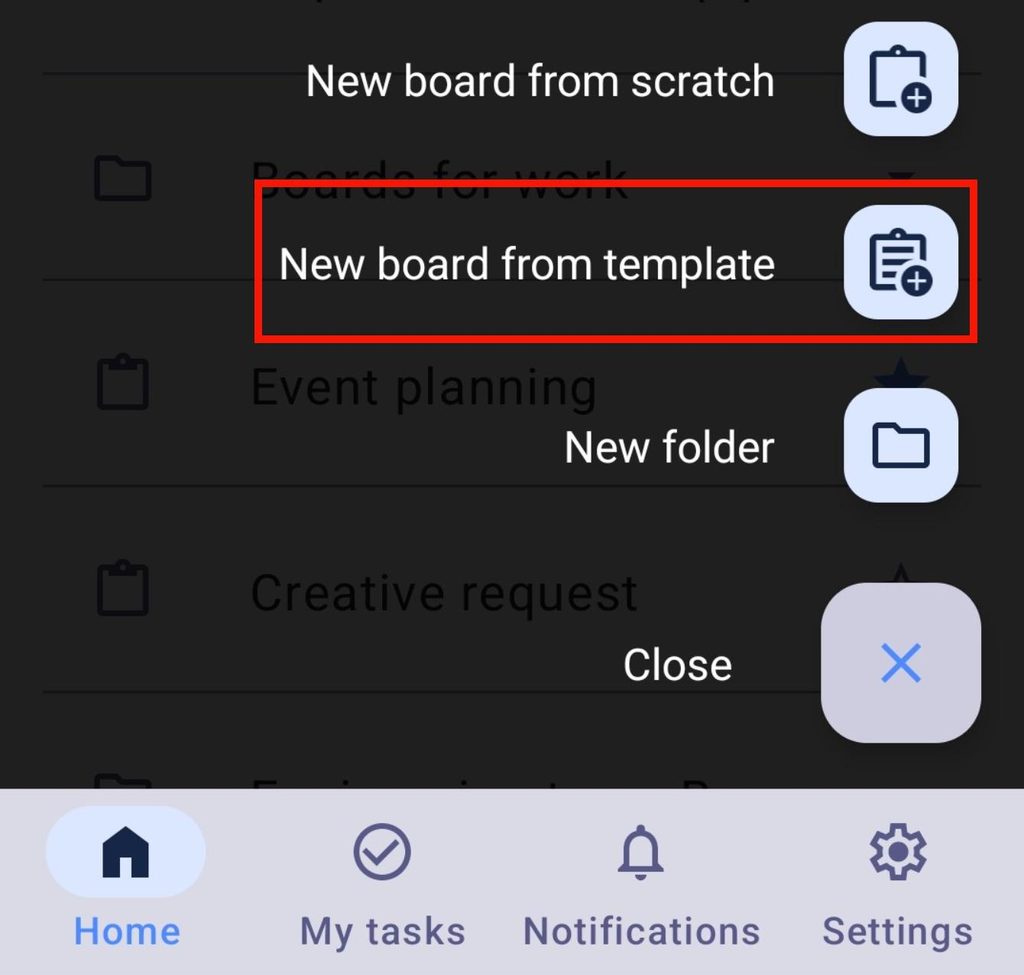
- Toque no botão + no canto inferior direito
- Selecione Novo quadro a partir de modelo
- Escolha um modelo
Existem vários modelos que você pode escolher, tais como:
- Campanha sem fins lucrativos
- Metas pessoais
- Calendário de redes sociais
- Recrutamento
- Lançamento de produto
- Tarefas pessoais
Marcar quadro como modelo #
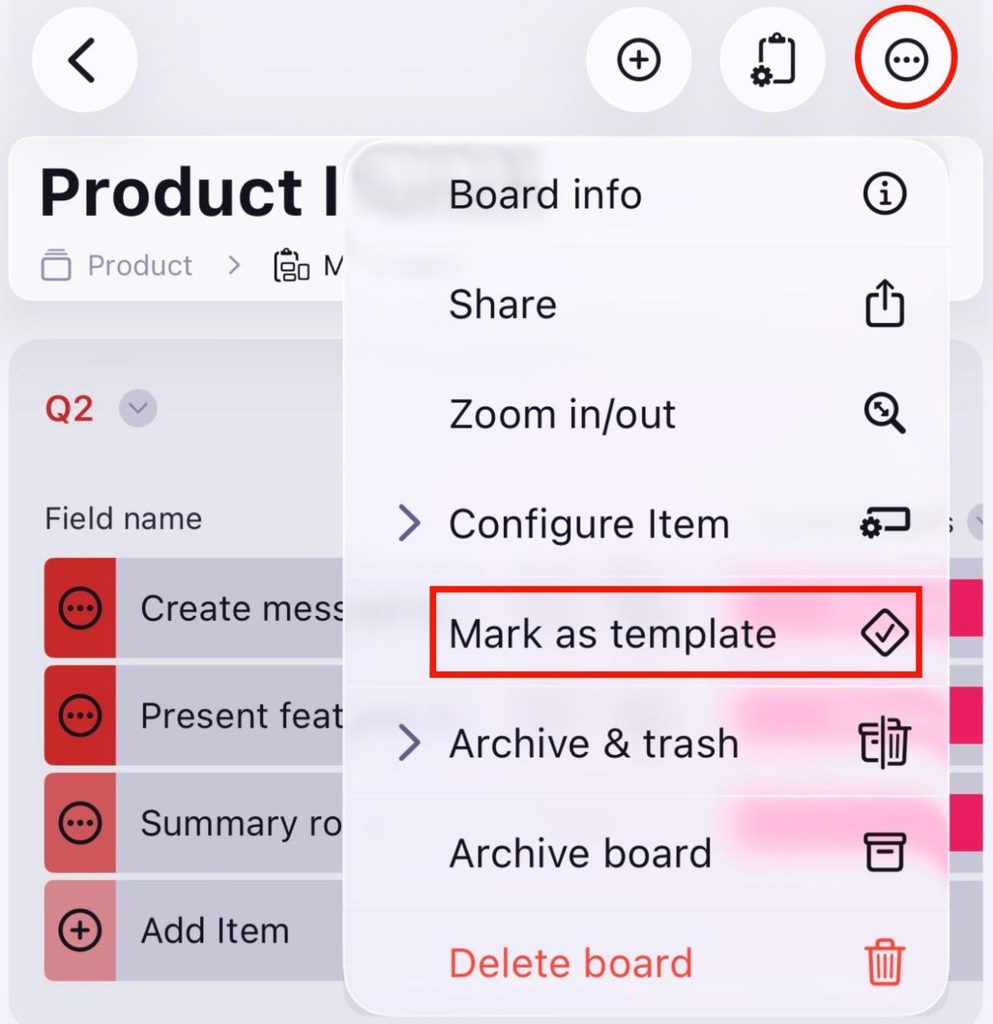
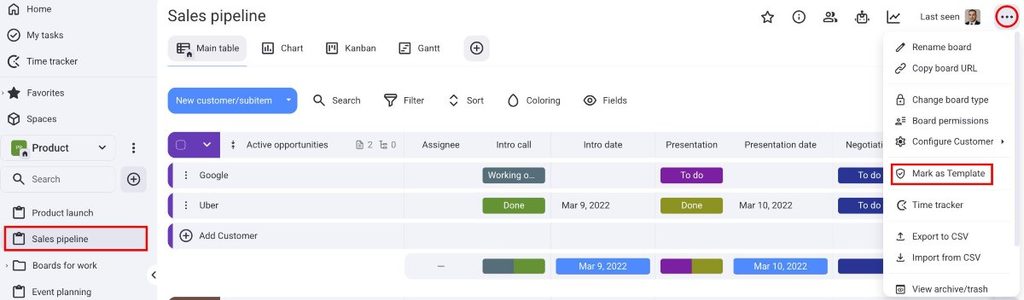
Você pode marcar um de seus Quadros como modelo e salvá-lo para mais tarde. Veja como:
- Open a Board
- Click on the three dots in the top right corner
- Select Mark as Template
- Abra um quadro
- Toque nos três pontos no canto superior direito
- Tap on Mark as template