Configurações do espaço de trabalho
Neste artigo
Administradores e proprietários têm permissões para controlar e gerenciar a forma como outros membros do espaço de trabalho utilizam os recursos disponíveis em suas contas.
Para abrir as configurações do espaço de trabalho:
- Clique no menu do usuário no canto superior esquerdo da tela
- Selecione as configurações do espaço de trabalho no menu
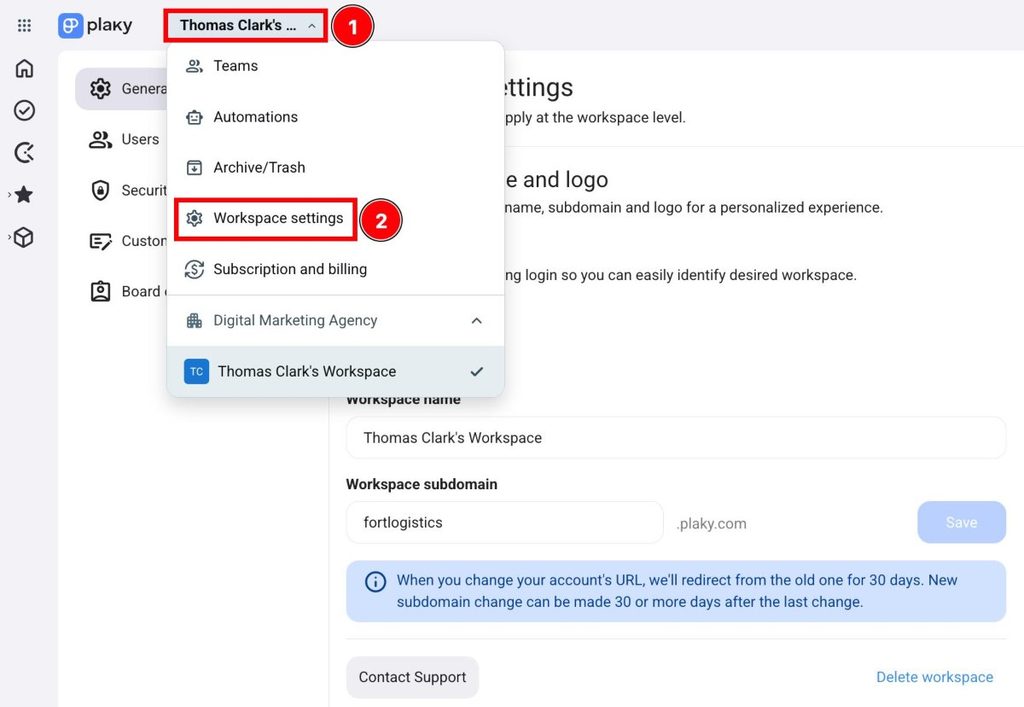
Você pode executar várias ações aqui.
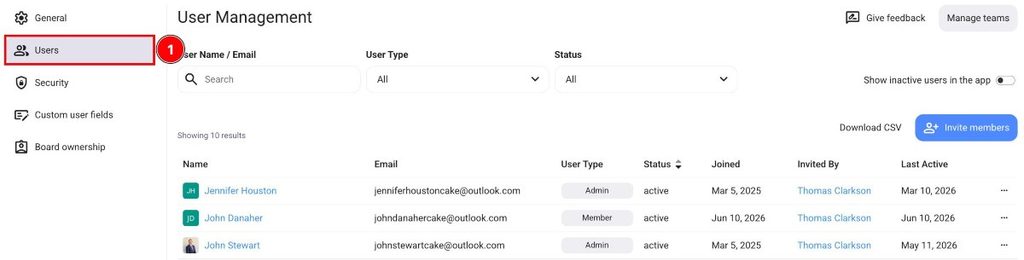
A seção Usuários contém uma lista dos usuários do seu espaço de trabalho. Você pode editar o endereço de e-mail de um usuário, alterar a sua função ou desativá-lo.
Desativar usuário #
Para alterar o endereço de e-mail ou desativar o usuário:
- Abra a guia Usuários na barra lateral esquerda
- Clique nos três pontos ao lado de um usuário
- Clique em Desativar usuário
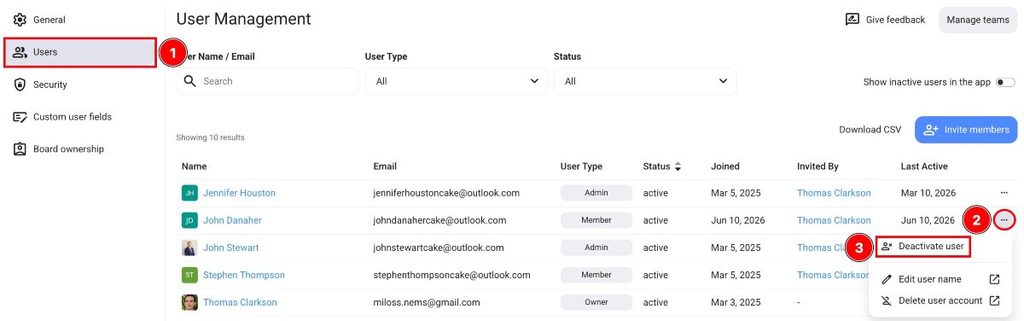
Os administradores não podem desativar outros administradores. Somente o proprietário do espaço de trabalho pode fazer isso.
Alterar a função do usuário #
Para alterar a função de outro usuário no espaço de trabalho:
- Abra a guia Usuários na barra lateral esquerda
- Clique no campo Tipo de usuário ao lado de um usuário
- Escolha a função no menu suspenso
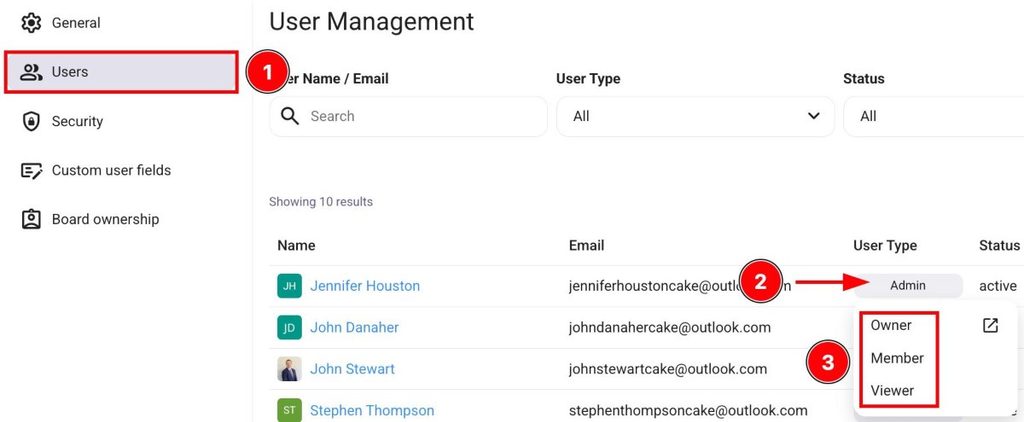
O tipo de usuário visualizador está disponível somente em planos pagos.
Os administradores podem nomear outros usuários como administradores, mas não podem remover uma função de administrador de outro administrador. Somente o proprietário do espaço de trabalho pode fazer isso.
Altere o nome do usuário #
Esta ferramenta está disponível apenas em planos pagos.
Se você quiser alterar o nome de um dos usuários do espaço de trabalho veja como fazer isso:
- Clique nos três pontos ao lado do nome do seu espaço de trabalho
- Clique em Configurações do espaço de trabalho
- Clique nos três pontos ao lado do nome do usuário
- Clique em Editar nome de usuário

Isso levará você à sua conta CAKE.com; aqui, você pode alterar o nome do usuário:
- Clique nos três pontos
- Selecione Editar nome de usuário
- Digite o nome
- Clique em Salvar para concluir a ação
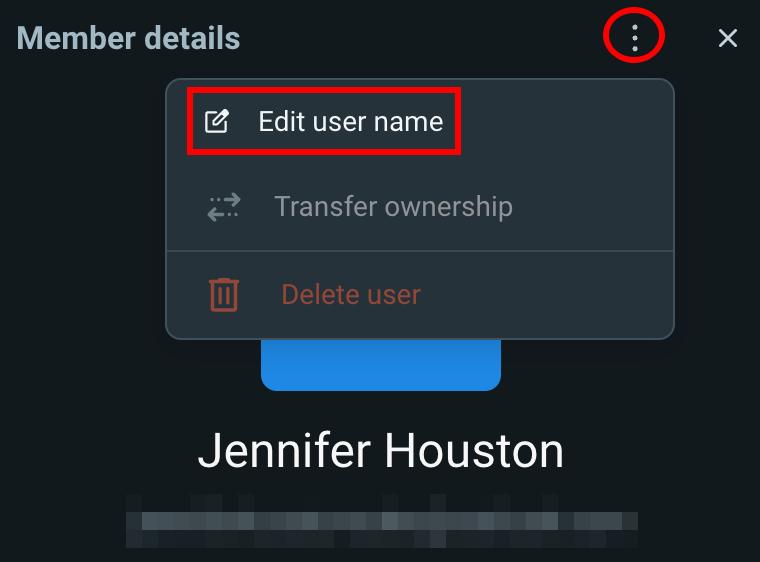
Assim que você alterar o nome de um usuário, ele será atualizado em todas as plataformas da CAKE.com.
Exportar usuários para CSV #
Para exportar a lista de usuários do seu espaço de trabalho em um formato CSV, clique em Baixar CSV na aba Usuários da página Administração, e um arquivo contendo os nomes dos usuários e dados de perfil será salvo no seu computador.
Configurar SSO #
Melhora a segurança em grande escala, eliminando a necessidade de senhas de usuário. Habilite o controle de acesso centralizado e o gerenciamento eficiente de credenciais de login configurando o Single Sign-on (SSO). Para fazer isso:
- Abra a guia Segurança t nas configurações do espaço de trabalho
- Clique na guia SSO personalizado
- Clique no ícone + no canto superior direito para adicionar a configuração do SSO
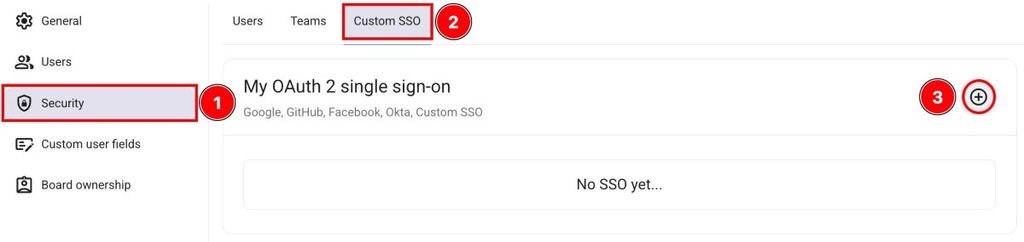
Confira este artigo para obter informações mais detalhadas sobre como configurar Logon único (SSO).
Personalizar os campos do usuário #
Personalize os campos que os membros da sua equipe devem preencher em seus perfis, garantindo que os dados coletivos do time sejam abrangentes e bem estruturados para uma colaboração eficaz.
Para adicionar um campo de usuário personalizado:
- Abra a guia Campos personalizados do usuário
- Clique em + Adicionar novo campo personalizado
- Edite o título e descrição do campo
- Clique no ícone Campo para escolher o ícone
- Clique em Salvar alterações para concluir a ação
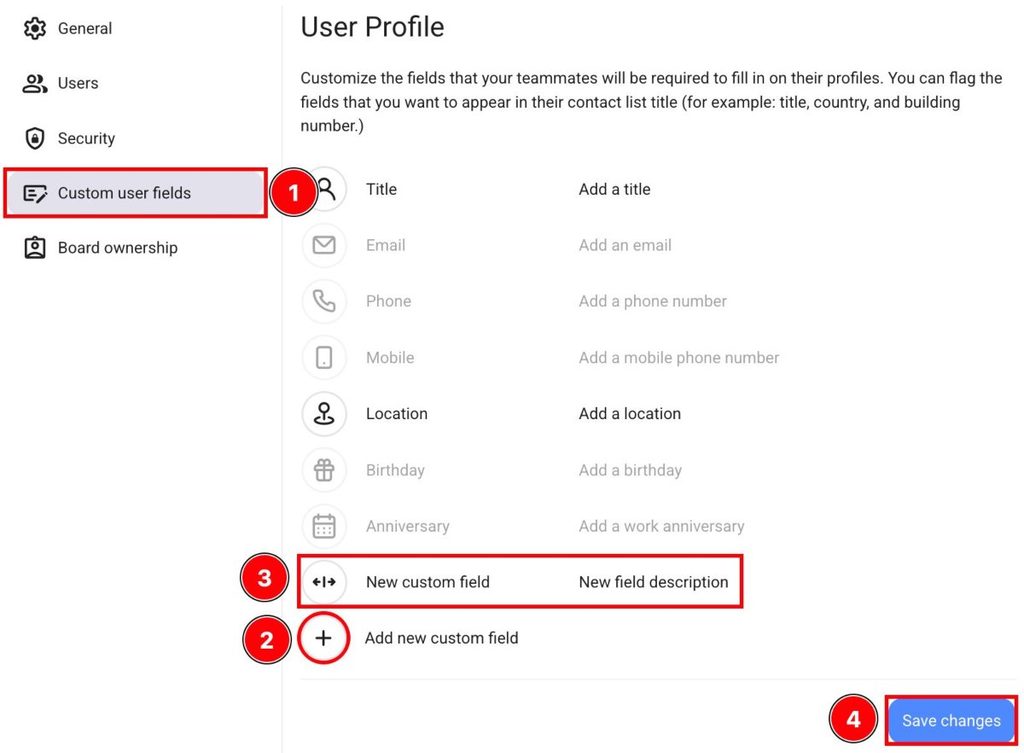
Arraste e solte os campos para alterar sua ordem. Para excluir um campo de usuário personalizado, clique em X.
Para editar qualquer Campo personalizado, basta clicar no título, na descrição ou no ícone.
A edição dos campos de usuário existentes e a adição de campos de usuário personalizados estão disponíveis apenas nos planos Enterprise e Trian.
Alterar o nome e o subdomínio do espaço de trabalho #
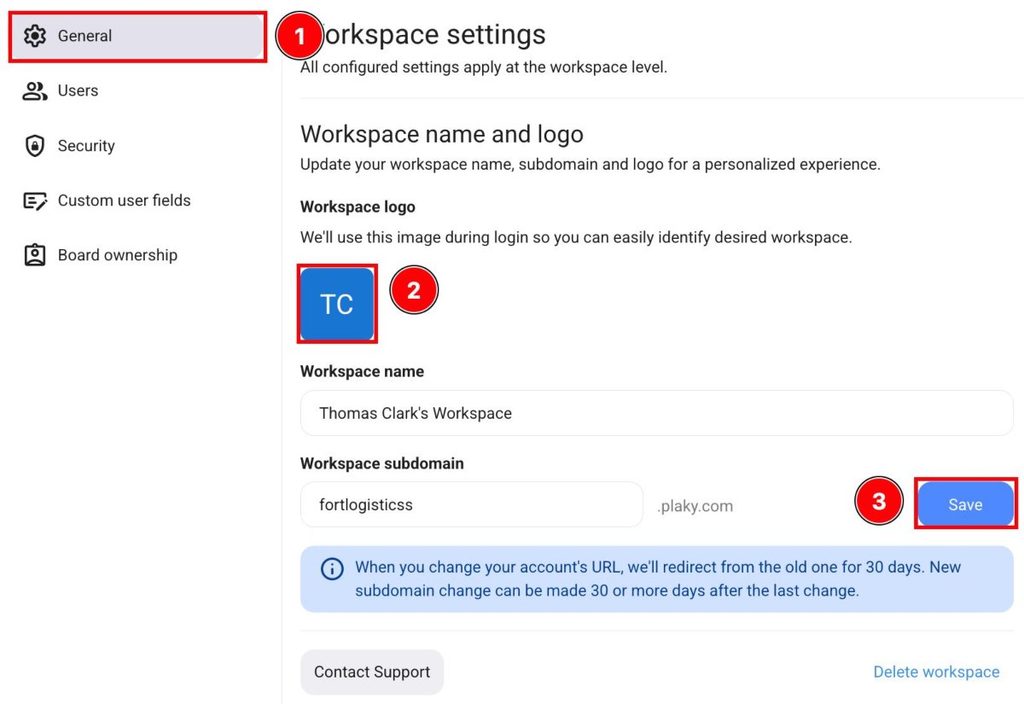
Na guia Geral, você pode visualizar e editar o nome do seu espaço de trabalho e o subdomínio do seu espaço de trabalho.
Nome do espaço de trabalho é o nome do espaço virtual da sua empresa que incorpora a administração, gerenciamento e finalidade dos múltiplos Espaços nele criados. Os administradores podem alterar o nome do espaço de trabalho.
Para alterar o nome e o subdomínio do espaço de trabalho:
- Abra a guia Geral
- Edite o nome ou o subdomínio do espaço de trabalho existente
- Clique em Salvar para concluir a ação
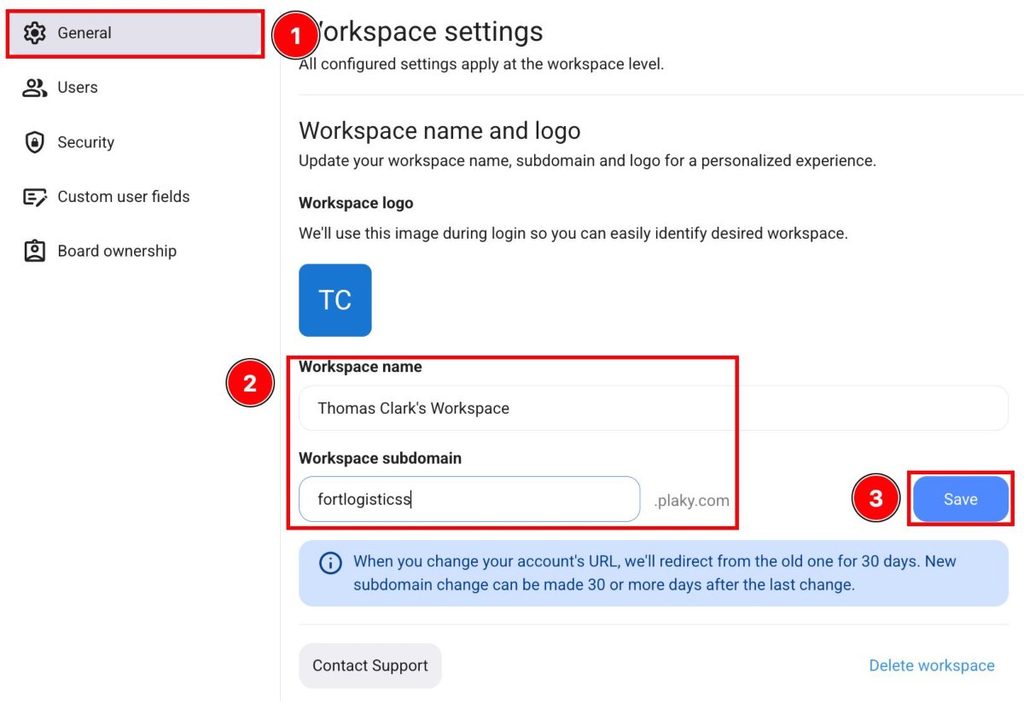
Após a alteração do nome, todos os membros do espaço de trabalho receberão um e-mail informando sobre a alteração e o novo nome do espaço de trabalho. Quando um usuário altera o subdomínio, ele será automaticamente desconectado do Plaky.
Subdomínio do espaço de trabalho faz parte de um endereço da web que os membros do espaço de trabalho usam para fazer login no Plaky. Ele pode ser alterado apenas no plano Enterprise, uma vez por mês.
Depois que o subdomínio do espaço de trabalho for alterado, os URLs que contêm o subdomínio anterior permanecerão ativos por um período limitado de um mês. Dentro deste prazo, é essencial que todos os membros do espaço de trabalho revisem e atualizem prontamente seus favoritos e quaisquer URLs armazenados em documentos externos, pois os antigos URLs deixarão de estar operacionais após esse período.
Se o espaço de trabalho tiver Logon único (SSO) configurado, consulte este artigo para obter instruções sobre as etapas necessárias a serem seguidas após a alteração do subdomínio.
Alterar imagem do espaço de trabalho #
Personalize seu espaço de trabalho adicionando uma imagem personalizada que reflita a identidade da sua equipe ou o tema do projeto. Para atualizar a imagem do seu espaço de trabalho:
- Abra a guia Geral
- Clique na imagem do espaço de trabalho
- Carregar uma imagem
- Clique em Salvar para concluir a ação
Gerenciar quem pode convidar novos membros #
Esta é uma ferramenta paga que permite aos administradores controlar quem pode convidar novos usuários para um espaço de trabalho. Para configurar essas permissões:
- Abra a guia Segurança
- Selecione a aba Usuários
- Alterne as opções para ativar/desativar convites para novos membros para:
- Membros e Administradores
- Administradores
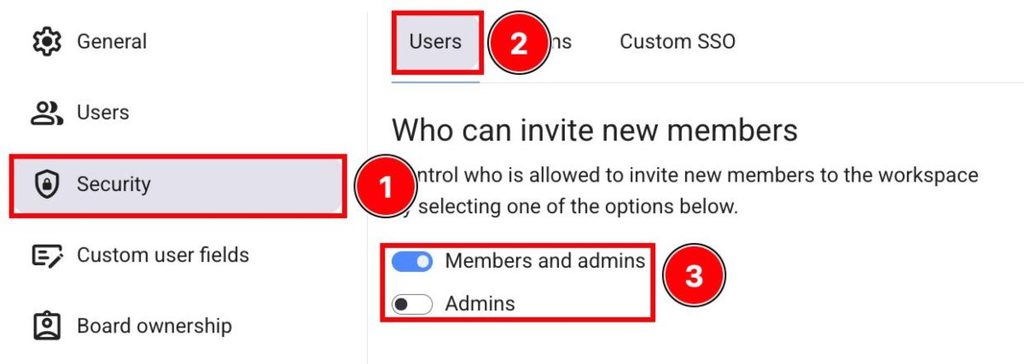
A configuração padrão permite que membros e administradores convidem novos usuários.
Alterar quem pode gerenciar equipes #
Este é um recurso pago que permite aos administradores controlar quem pode convidar e remover usuários de equipes, renomear e excluir equipes, etc. Para configurar essas permissões:
- Abra a guia Segurança
- Selecione a aba Equipes
- Alterne as opções para ativar/desativar o gerenciamento de equipes para:
- Administradores
- Administradores e criadores de equipe
- Administradores e membros da equipe
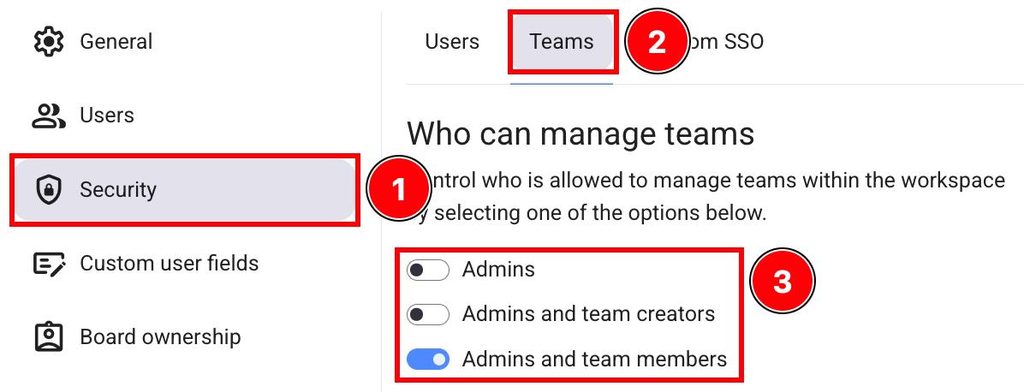
A configuração padrão permite que administradores e membros da equipe gerenciem equipes