Criar e gerenciar itens no aplicativo iOS
Plaky iOS app enables you to create Item groups and Items, just like on the Web version of the app, and to further edit and manage them.
Adicionar grupo de itens #
Grupos de itens são seções codificadas e organizadas por cores em um quadro. Dessa forma, cada grupo de itens pode representar uma noção relacionada ao projeto, processo ou atividade em questão.
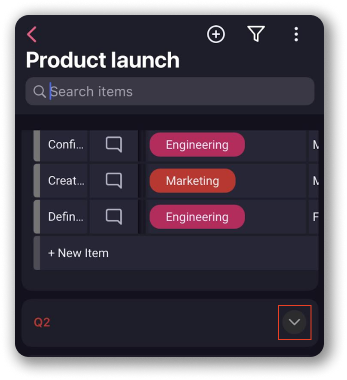
Adicione o grupo de itens navegando até o quadro ao qual deseja adicionar o grupo e tocando no botão + na parte superior da tela. Escolha Novo grupo de itens insira o nome do Grupo, de itens e toque em Adicionar para concluir o processo.
OU
No quadro, role para baixo até a parte inferior da tela. Toque em +Novo grupo insira o nome do grupo de itens e toque em Adicionar para concluir o processo.
Depois de criar um novo grupo de itens, ele ficará visível na versão iOS e no aplicativo da web.
Adicionar Item #
Se você estiver longe do teclado e precisar adicionar uma nova tarefa em trânsito, poderá fazer isso no aplicativo iOS. Além de uma visão geral de todos os quadros e espaços de trabalho aos quais você tem acesso, você também pode adicionar itens facilmente.
- Escolha o espaço de trabalho e em seguida, o quadro ao qual você gostaria de adicionar o item
- Toque em +Novo item no quadro
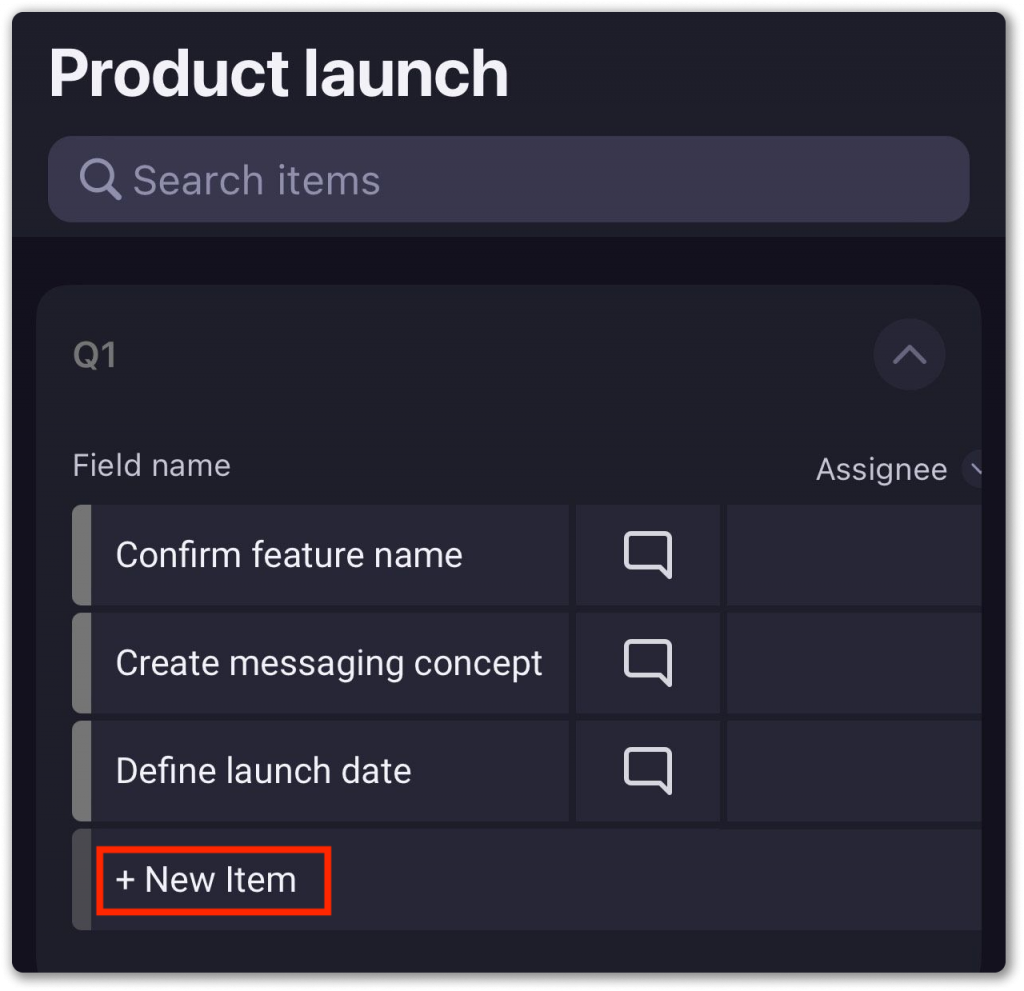
Agora você precisa inserir o nome do item e tocar em Adicionar no modal Adicionar item.

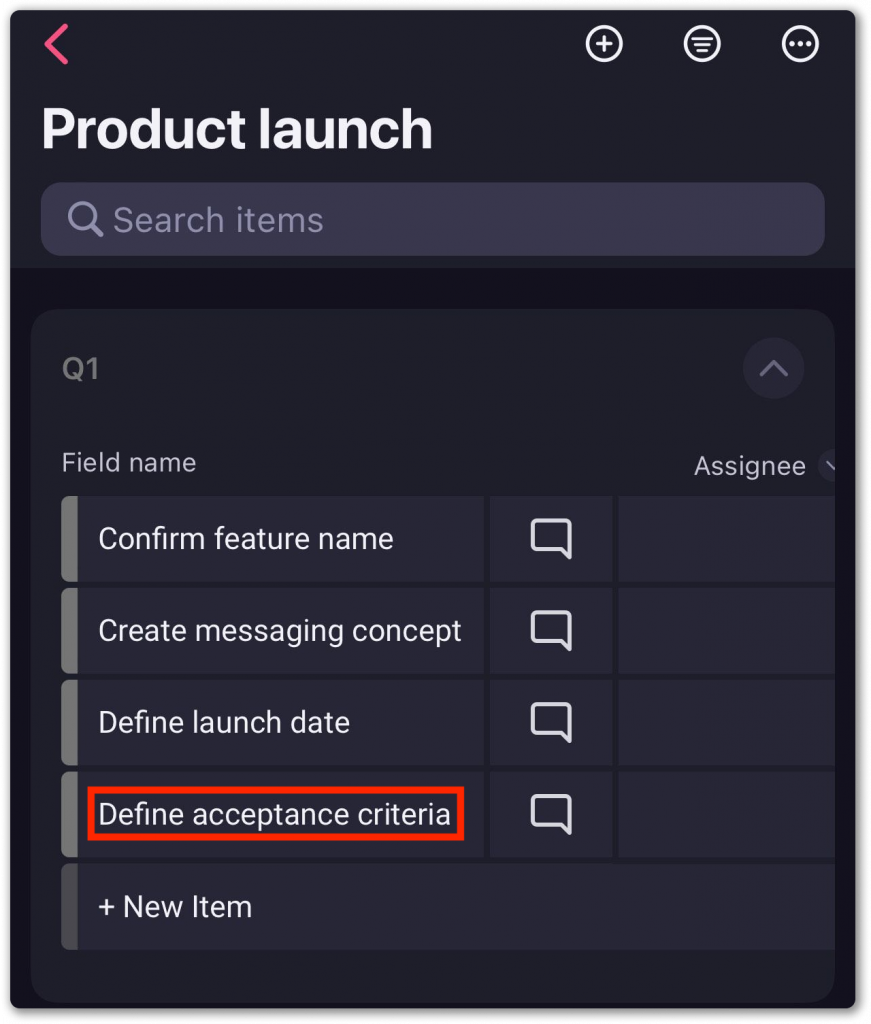
Você também pode adicionar itens navegando até o quadro ao qual deseja adicionar itens e tocando no botão + na parte superior da tela. Escolha Novo item, insira o nome do item e toque em Adicionar para concluir o processo.
Depois de criar um novo item, ele ficará visível no quadro nas versões do aplicativo iOS da web.
Renomear item #
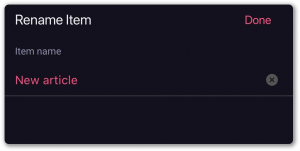
Para renomear um item:
- Clique nos três pontos no lado esquerdo do item para abrir o menu Item
- Selecione Renomear
- Digite o novo nome do item
- Toque em Concluir para salvar as alterações
Duplicar itens #
- Clique nos três pontos no lado esquerdo do item para abrir o menu Item
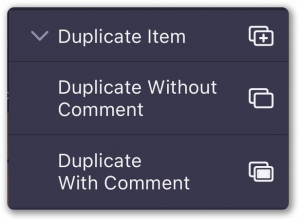
- Toque em Item duplicado
- Toque em Duplicar sem comentário ou Duplicar com comentário para concluir a ação
Mover item para grupo #
Para mover o item para outro grupo:
- Clique nos três pontos no lado esquerdo do item para abrir o menu Item
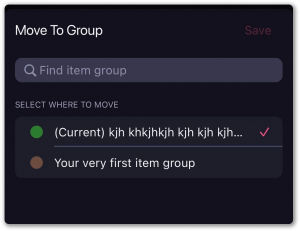
- Selecione Mover para grupo
- Selecione o grupo de destino
- Toque em Salvar para concluir a ação