Mover y copiar elementos
En este artículo
Los elementos en Plaky se pueden mover a un grupo diferente en el mismo tablero, o transferir a un tablero completamente distinto. En este artículo, cubriremos ambas opciones.
Mover elemento a un grupo diferente #
Mover un elemento a un grupo diferente cambia su posición en el tablero. Todos los subelementos asociados al elemento se mueven automáticamente también.
Aquí te explicamos cómo mover un elemento a un grupo diferente:
- Navega al elemento que te quieres mover
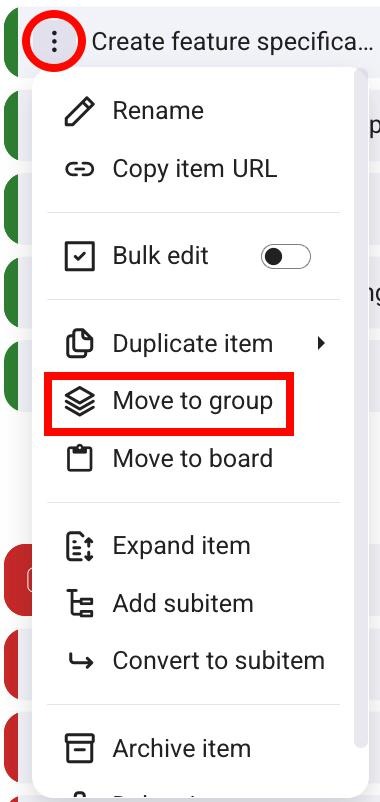
- Haz clic en los tres puntos para abrir el menú desplegable
- Elige Mover al grupo
- Elige el grupo de la lista o búscalo en el campo de búsqueda
- Haz clic en el grupo para completar el proceso
O
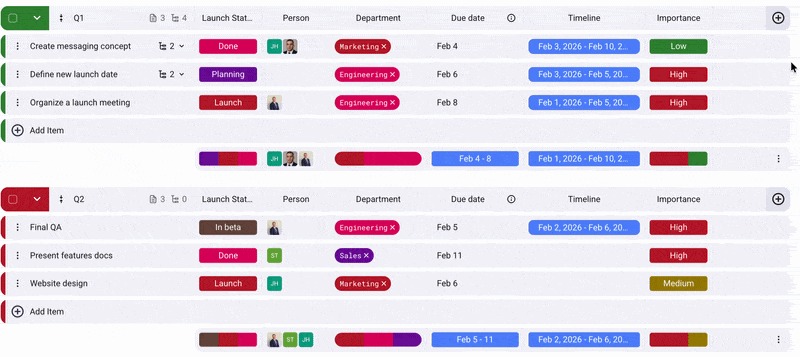
- Coloca el cursor sobre el elemento que te quieres mover
- Ve al extremo derecho de la fila de elemento donde están los seis puntos
- Arrastra y suelta el elemento en cualquier lugar del tablero (mismo o diferente grupo)
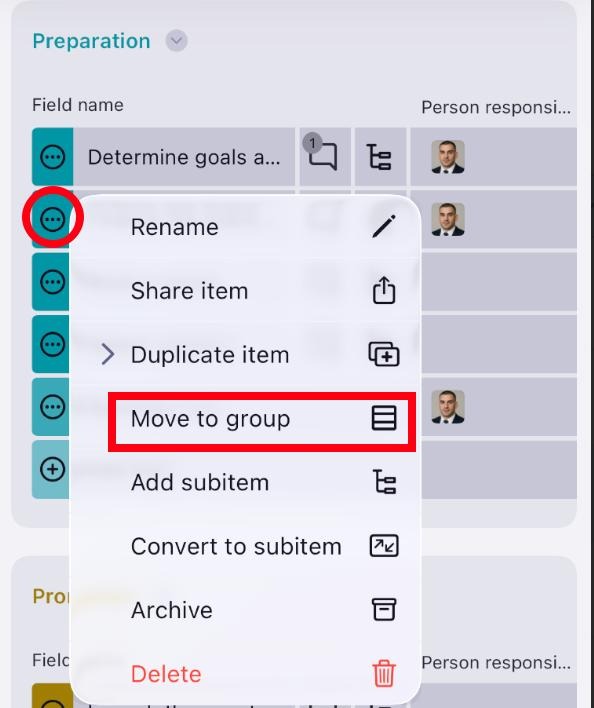
- Toca los tres puntos junto a un elemento
- Toca Mover al grupo
- Selecciona un grupo de elemento
- Toca en ✔️ para completar la acción
O
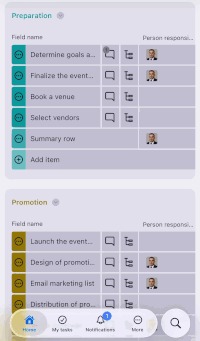
- Presiona un elemento
- Arrastra el elemento en el grupo de destino
- Toca los tres puntos junto a un elemento
- Toca Mover a group
- Selecciona el grupo
- Toca Mover a grupo para completar la acción
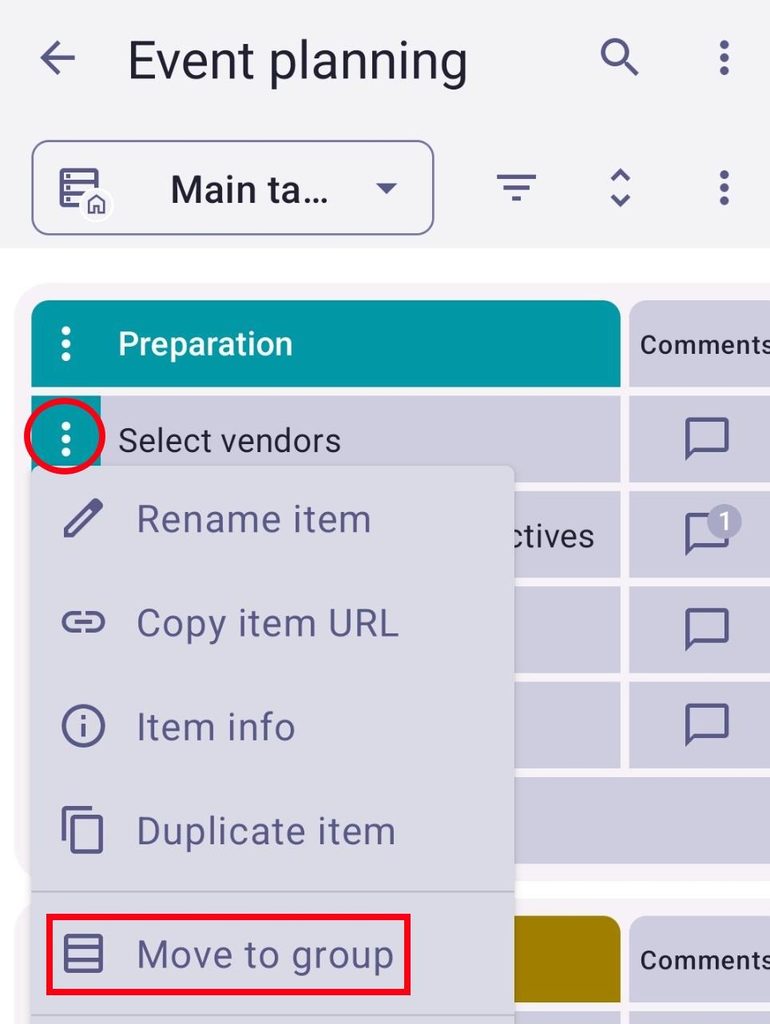
Estas acciones solo están disponibles en la vista de tabla de tablero.
Mover/copiar elemento a otro tablero #
La acción Mover a tablero mueve a un elemento a un tablero diferente. Puedes copiar el elemento y mantenerlo en el tablero original o simplemente moverlo sin guardar el original.
Aquí te explicamos cómo Mover/Copiar elemento:
- Haz clic en los tres puntos junto a un elemento
- Selecciona Mover a tablero
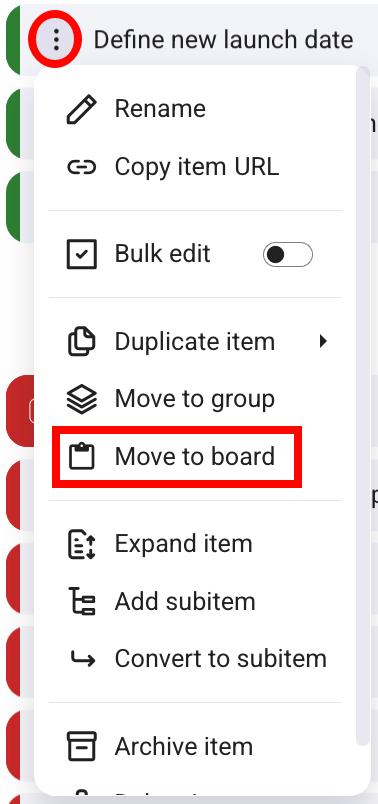
- Elige el tablero de destino y el grupo de destino
- Mapea campos
- Elige si quieres Incluir comentarios
- Elige si quieres Mantener el original (Copiar)
- Haz clic en Proceder para completar la acción
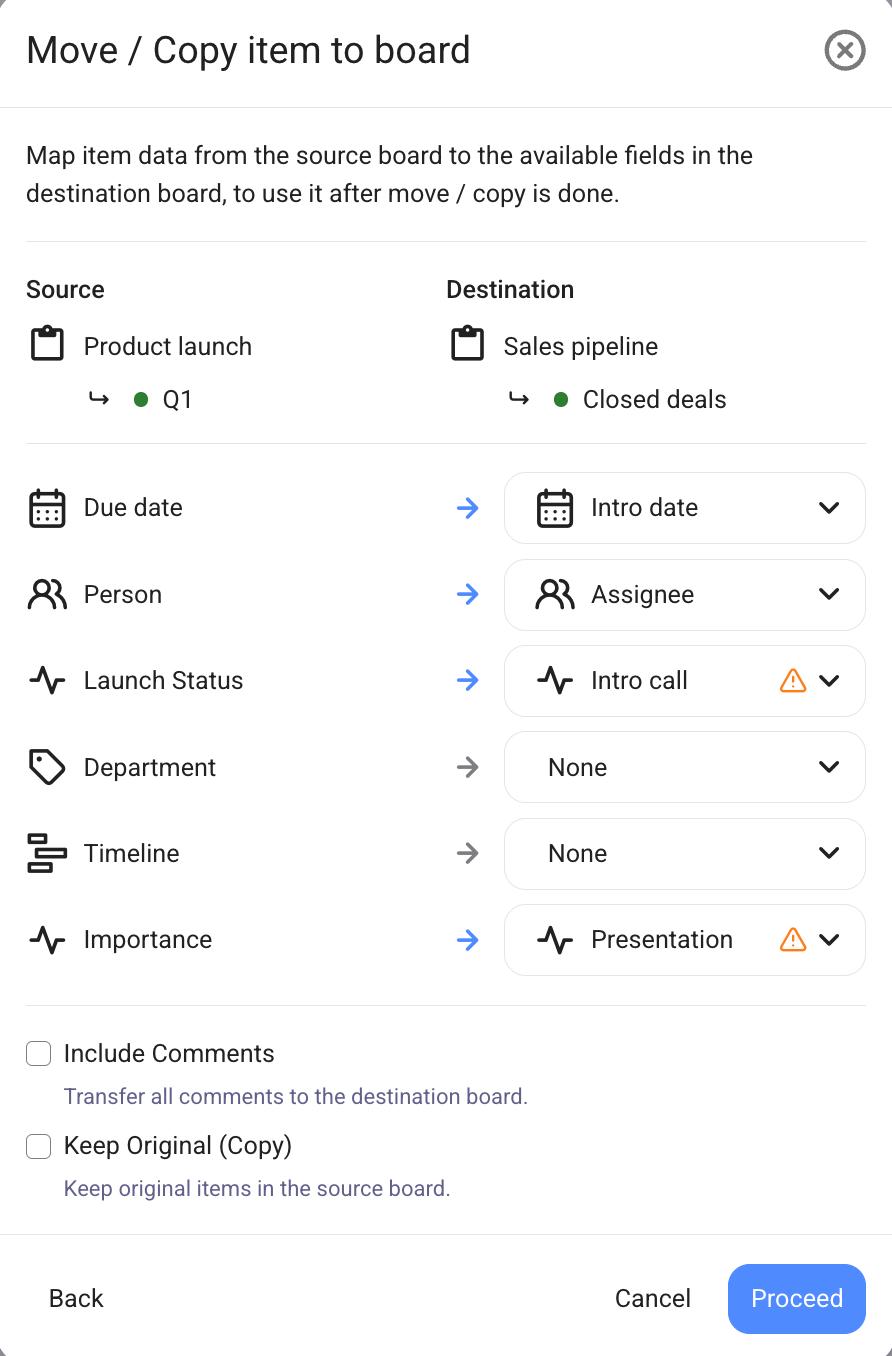
Si no se selecciona/añade un campo en el tablero de destino, se pierden los datos del campo de origen. Si la configuración de campo de destino se distingue de la configuración de campo de origen, es posible que los valores afectados no se muevan.
Mapear campo #
Cada campo del tablero de origen se debe asignar a un campo en el tablero de destino. Plaky intentará hacerlo automáticamente, pero te recomendamos revisarlo manualmente.
Aquí hay un par de cosas que debes tener en cuenta al mapear:
- Si un campo de origen no tiene un campo coincidente en el tablero de destino, puedes crear un nuevo campo directamente desde el menú de mapeo.
- Si los campos de origen no coinciden con los campos de tablero de destino, es posible que los valores afectados no se mapeen correctamente.
- Los campos establecidos a Ninguno se omitirán. No se crea el campo en el tablero de destino, y los datos no se pueden recuperar después de mover.
Mover múltiples elementos a la vez #
Información: Esta función está disponible solo en los planes de pago.
Ambas opciones Mover a grupo y Mover a tablero se pueden utilizar con múltiples elementos. Para hacerlo, necesitas habilitar la opción Edición masiva. Aquí te explicamos cómo:
- Haz clic en los tres puntos junto a un elemento
- Activa Edición masiva
- Selecciona elementos que quieres mover
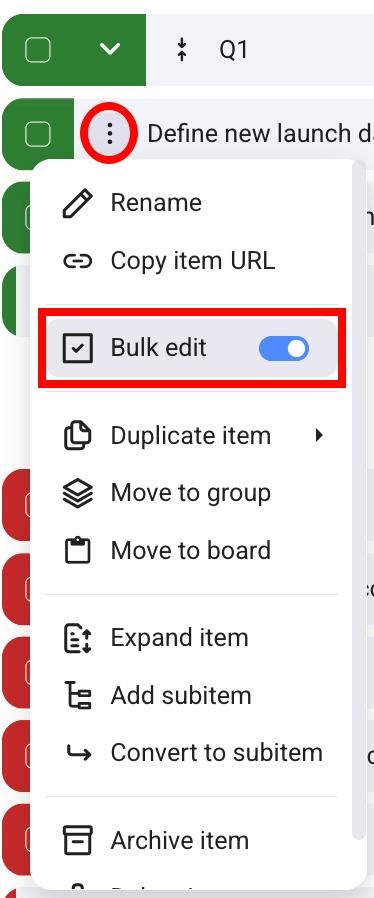
Una vez que seleccionas los elementos, puedes moverlos como hemos explicado anteriormente.