
Empezar a utilizar Plaky: Guía de inicio rápido
Te damos la bienvenida a Plaky, tu software ideal para gestionar proyectos, equipos y tareas. Con Plaky puedes organizar tu equipo y mejorar la productividad y colaboración.
Para ayudarte a empezar, hemos creado esta guía para asistirte a entender las funciones de la aplicación y a ponerlas en función rápidamente.
Nota que algunas funciones en esta guía son solo disponibles con un plan de pago. Para comparar los planes y ver las funciones disponibles, visita la página de precios de Plaky.
Iniciar sesión en Plaky #
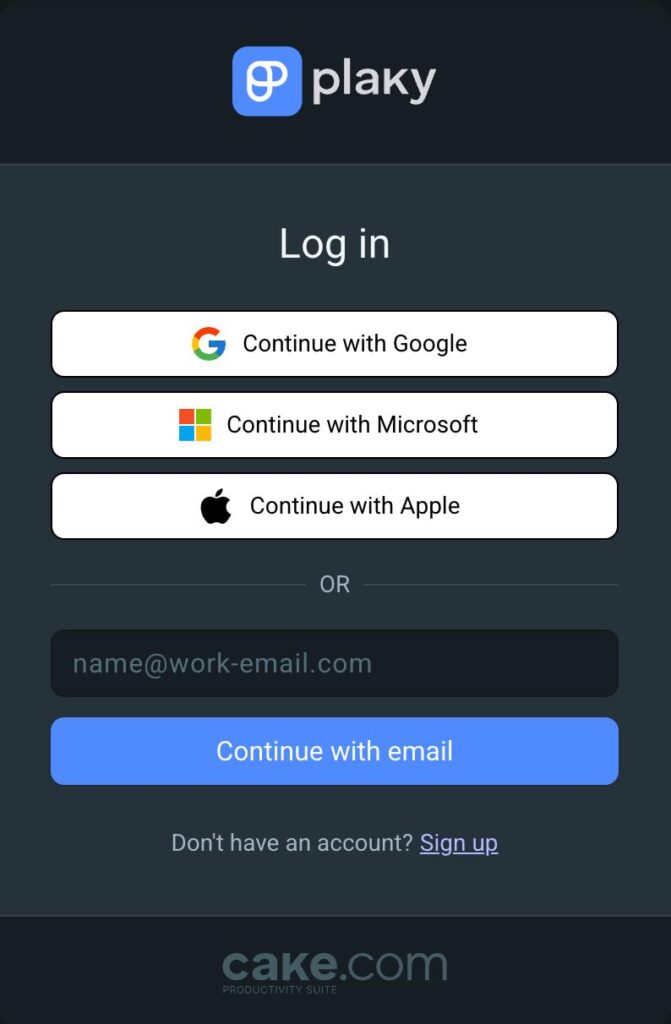
Iniciar sesión es fácil, y puedes hacerlo de 2 maneras:
- Inicio de sesión con correo electrónico sin una contraseña
- Inicio de sesión con Google/Apple/Microsoft
Si aún no te has registrado en Plaky o necesitas ayuda con la registración, consulta nuestro artículo.
Cuando inicias sesión con tu correo electrónico, Plaky no te requiere utilizar una contraseña. En cambio, recibirás un correo electrónico con un código de contraseña de un solo uso cada vez que inicies sesión. Esto hace que tu cuenta sea más segura y elimina la posibilidad de olvidar tu contraseña.
Para iniciar sesión con tu correo electrónico, sigue estos pasos:
- Escribe tu correo electrónico
- Haz clic en Continuar con correo electrónico
- Revisa tu correo electrónico para encontrar el código de un solo uso
- Escribe el código de un solo uso para iniciar sesión
Si no recibes correos electrónicos de verificación, es posible que tengas demasiados códigos de un solo uso no utilizados. Para solucionarlo, simplemente abre el último correo electrónico de verificación y haz clic en el botón haz clic aquí para volver a recibir los correos electrónicos. Siempre utiliza tu código de inicio de sesión dentro de 30 minutos para evitar este problema en el futuro.
Además, Plaky te permite iniciar la sesión utilizando tu cuenta de Google, Apple o Microsoft. Para hacerlo, sigue estos pasos:
- Haz clic en Continuar con Google/Apple/Microsoft
- Selecciona tu correo electrónico para completar la acción
Configurar tu perfil #
Una vez que inicies sesión, puedes proceder a configurar tu perfil. Plaky te permite añadir toda la información necesaria para que tus compañeros de trabajo puedan verificar tu identidad adecuadamente. Aquí es cómo puedes hacerlo:
- Haz clic en tu foto de perfil en la esquina superior derecha
- Haz clic en Mi perfil
- Haz clic en el campo donde quieres añadir la información
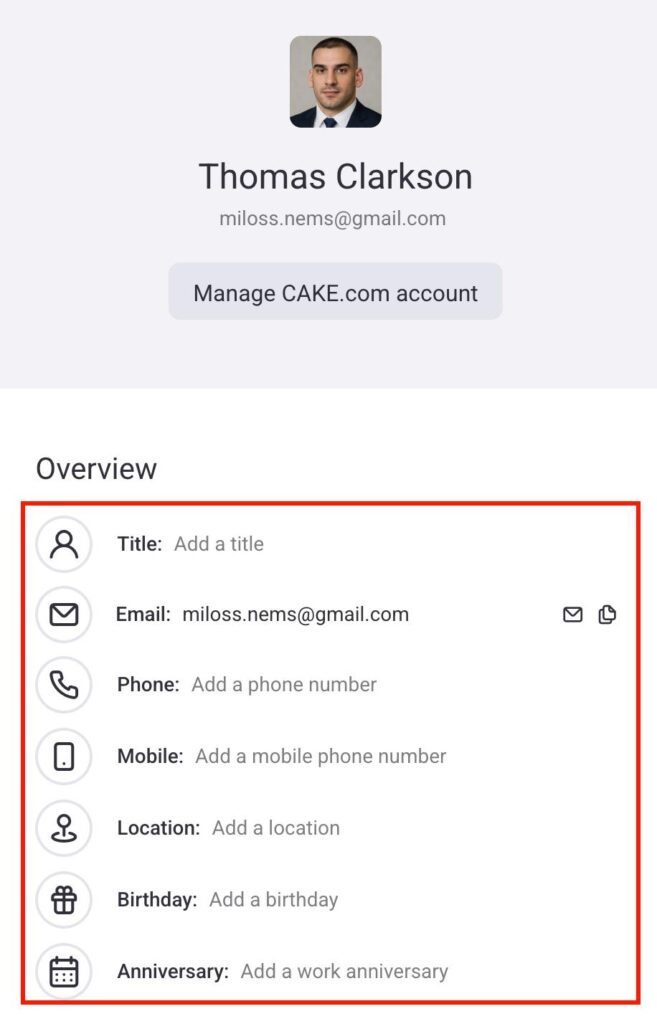
Puedes modificar la siguiente información:
- Título
- Número de teléfono
- Número de teléfono móvil
- Ubicación
- Cumpleaños
- Aniversario de trabajo
Explorar espacios y tableros #
Todas las tareas y proyectos en Plaky se organizan dentro de espacios y tableros.
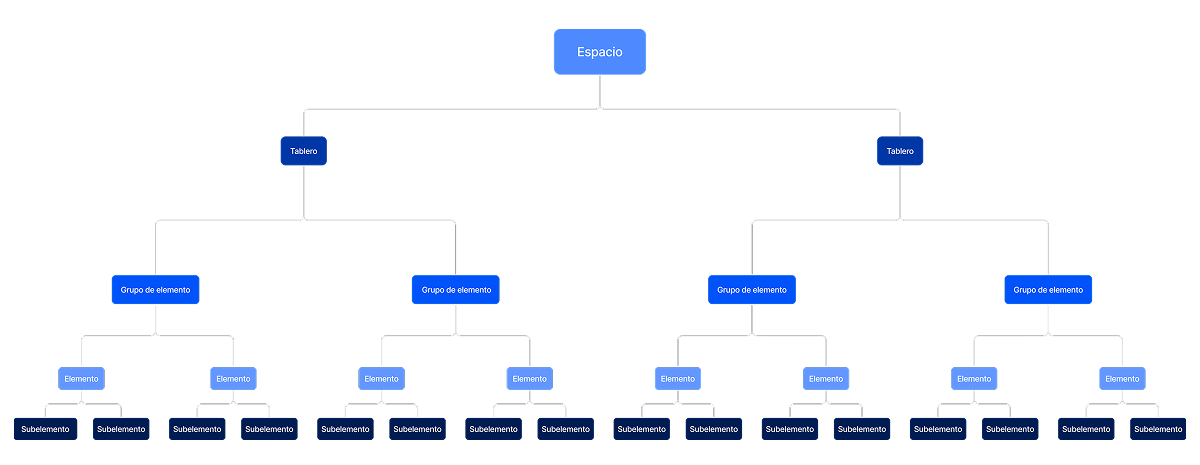
Espacio es la entidad más alta en la jerarquía de gestión de proyectos en Plaky. Se constituye de tableros, que contiene grupos de elementos, elementos (tareas) y subelementos (subtareas).
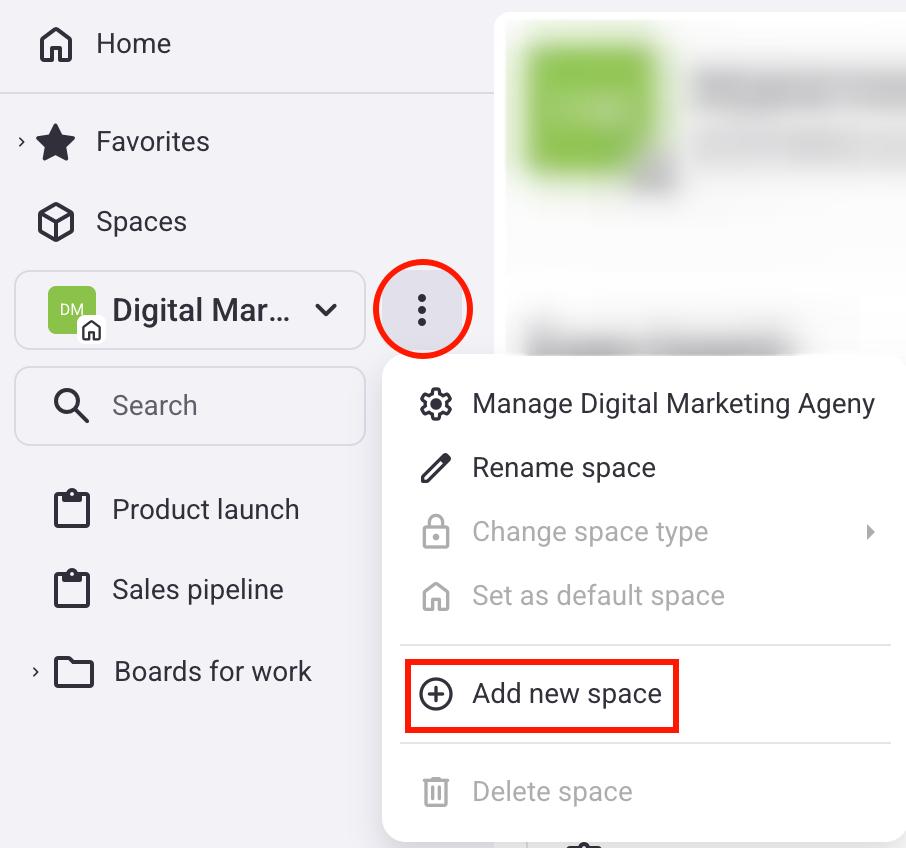
Puedes ver los espacios en la barra lateral izquierda y puedes elegir entre ellos haciendo clic en la flecha desplegable.
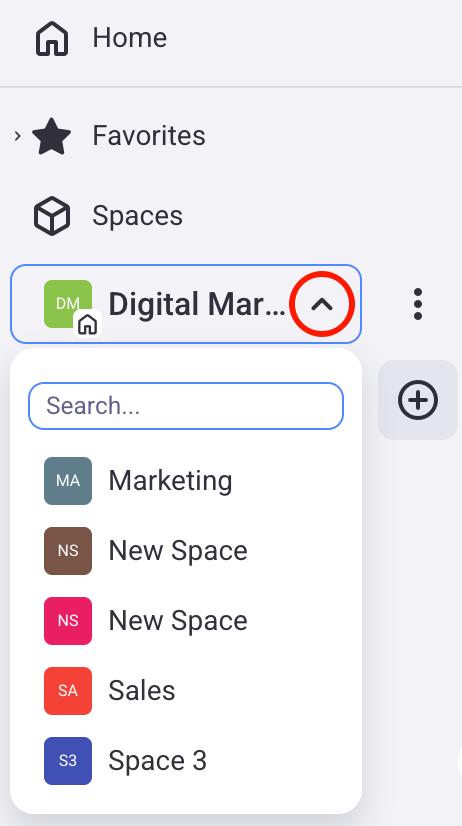
Adicionalmente, puedes crear un nuevo espacio haciendo clic en los tres puntos entonces seleccionando Añadir nuevo espacio.
Una vez que selecciones un espacio, puedes ver todos los tableros ubicados dentro de él. Los tableros son entre un espacio y un elemento en la jerarquía de Plaky, y se utilizan para organizar elementos.
Tienes un espacio para cada departamento en tu empresa, y por lo tanto cada departamento tendrá múltiples tableros para sus respectivos equipos.
Los tableros se ubican en la barra lateral izquierda en tu pantalla. Si quieres añadir un nuevo tablero, sigue estos pasos:
- Haz clic en + botón
- Pasa el cursor sobre Nuevo tablero
- Elige cómo quieres crear un nuevo tablero
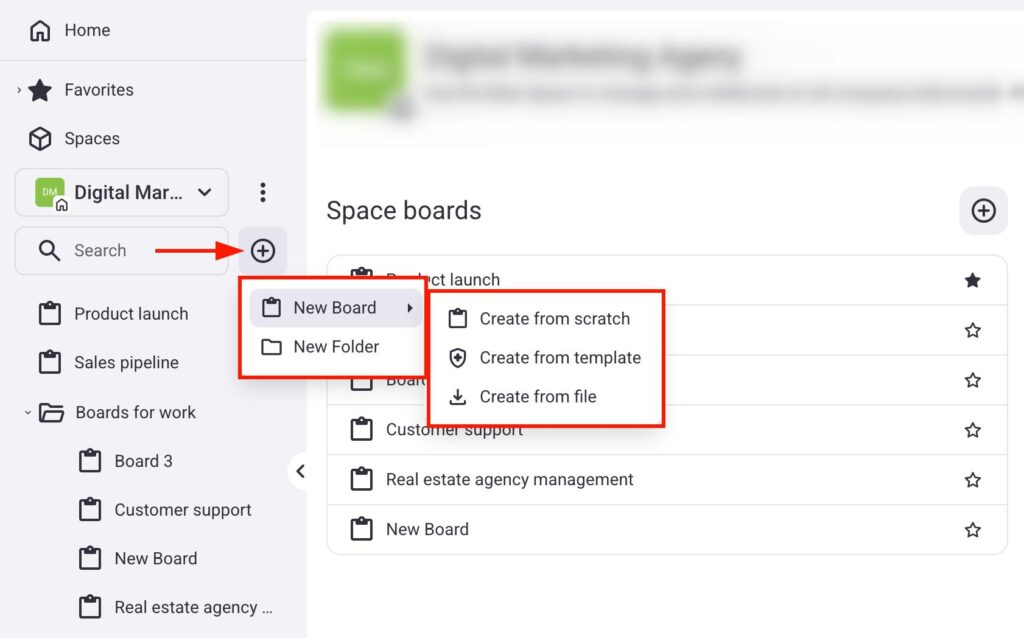
Plaky te permite crear un nuevo tablero de 3 maneras:
- Crear desde cero: te permite crear un tablero sin ninguna información.
- Crear desde una plantilla: te permite seleccionar una plantilla preexistente de tablero.
- Crear desde un archivo: te permite subir un tablero preexistente como un archivo CSV.
Gestionar elementos/subelementos #
Los elementos/subelementos representan tareas en las que trabajáis tu equipo y tú. Cada elemento/subelemento tiene varios campos donde puedes añadir la información sobre tu asignación. Por ejemplo, digamos que estás trabajando en el cambio de diseño del encabezado de tu sitio web. En este caso, puedes crear una tarea que incluye toda la información necesaria para esta tarea (por ejemplo, fecha límite, persona asignada, estado actual).
Cambiar terminología del elemento #
Por defecto, Plaky nombra todas las tareas y subtareas como elementos y subelementos. Sin embargo, puedes cambiar esto y nombrarlos según tus necesidades. Por ejemplo, si estás trabajando como gerente de proyectos, puedes renombrar elementos a proyectos, y subelementos a tareas.
Aquí es cómo hacerlo:
- Haz clic en los tres puntos junto a Última vez visto
- Haz clic en Configurar elemento
- Haz clic en Cambiar la terminología de elemento
- Escribe el nuevo nombre de elemento y subelemento
- Haz clic en Guardar
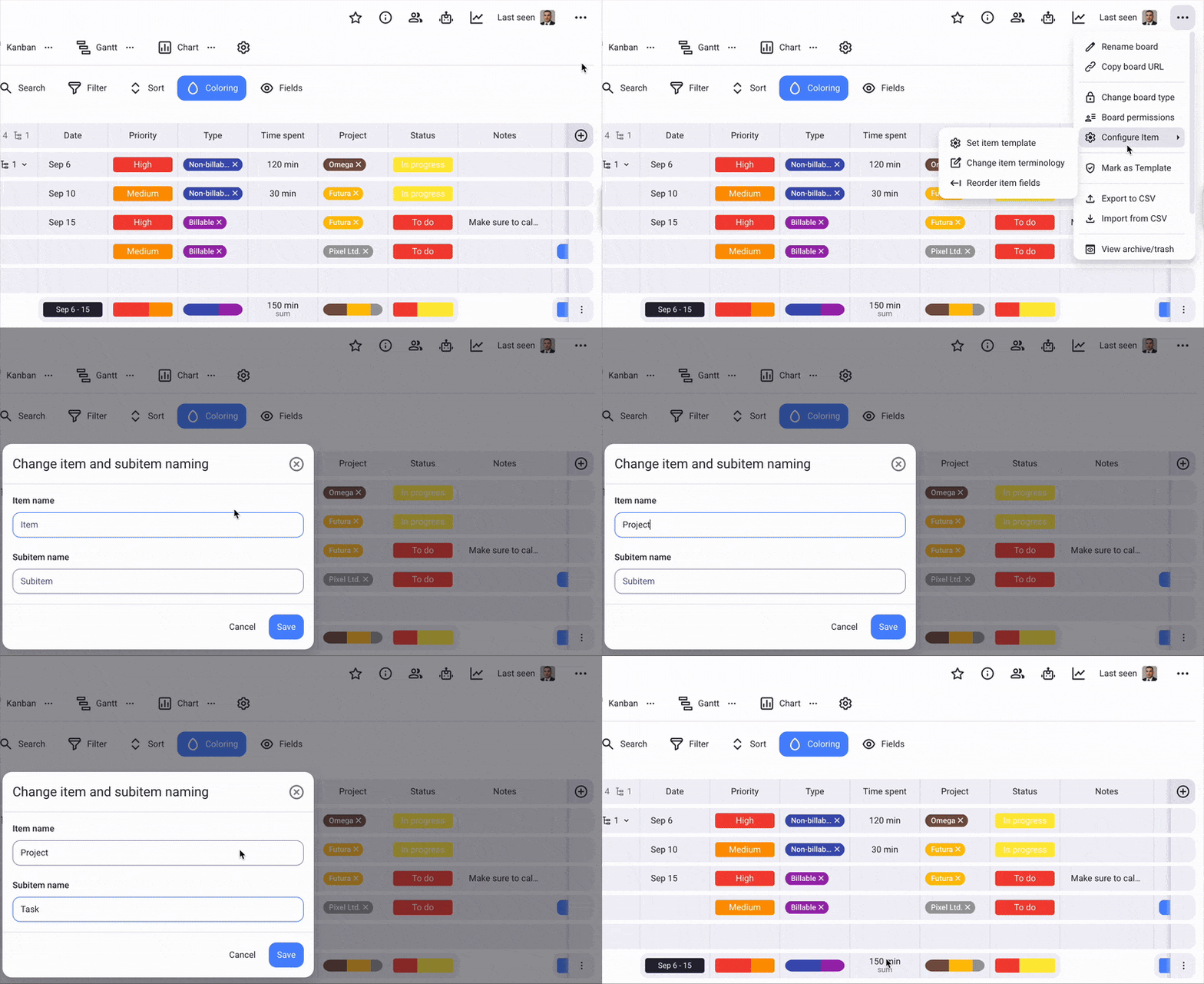
Puedes cambiar los nombres de elemento y subelemento según tu industria específica. Por ejemplo, si estás trabajando en ventas, puedes usar elementos como clientes. Además, si trabajas en reclutamiento cada nuevo elemento puede representar un nuevo candidato.
Campos #
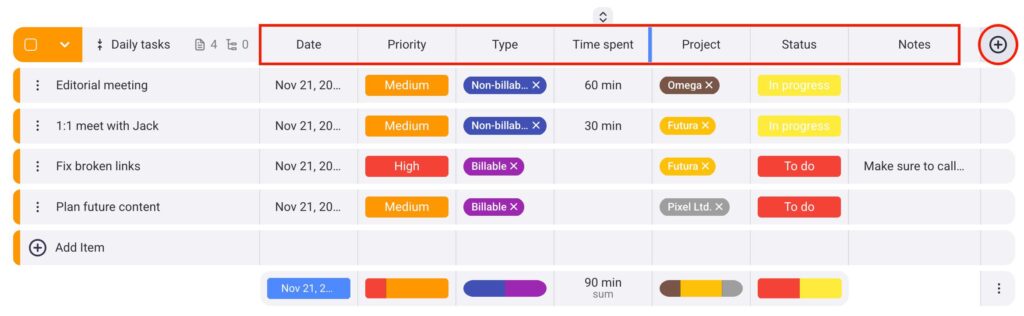
Todos los elementos/subelementos se ubican en los grupos de elementos y la información sobre ellos se puede ver en sus campos. Hay varios tipos de campos que puedes usar, como:
- Texto y texto enriquecido: añadir información textual sobre la tarea.
- Enlace: añadir enlaces relacionados con la tarea.
- Números: añadir números relacionados con la tarea.
- Estado: añadir un estado para la tarea (por ejemplo, estado de prioridad, estado de finalización).
- Etiqueta: añadir etiquetas que especifican la tarea en más detalles.
- Fecha: añadir una fecha (por ejemplo fecha límite, fecha de inicio).
- Línea temporal: añadir una línea temporal especificando cuando comienza la tarea y cuando debería terminar.
- Persona: añadir usuarios que son asignados a la tarea.
Si quieres añadir un campo, puedes hacerlo haciendo clic en el botón + en la parte derecha de tu elemento.
Tarjeta de elemento #
Cuando haces clic en el elemento, se abrirá su tarjeta de elemento. Aquí, puedes ver todos los detalles sobre el elemento, incluyendo los comentarios y archivos, así como la actividad de los usuarios. Además, puedes ver si el elemento tiene cualquier subelemento bajo a él.
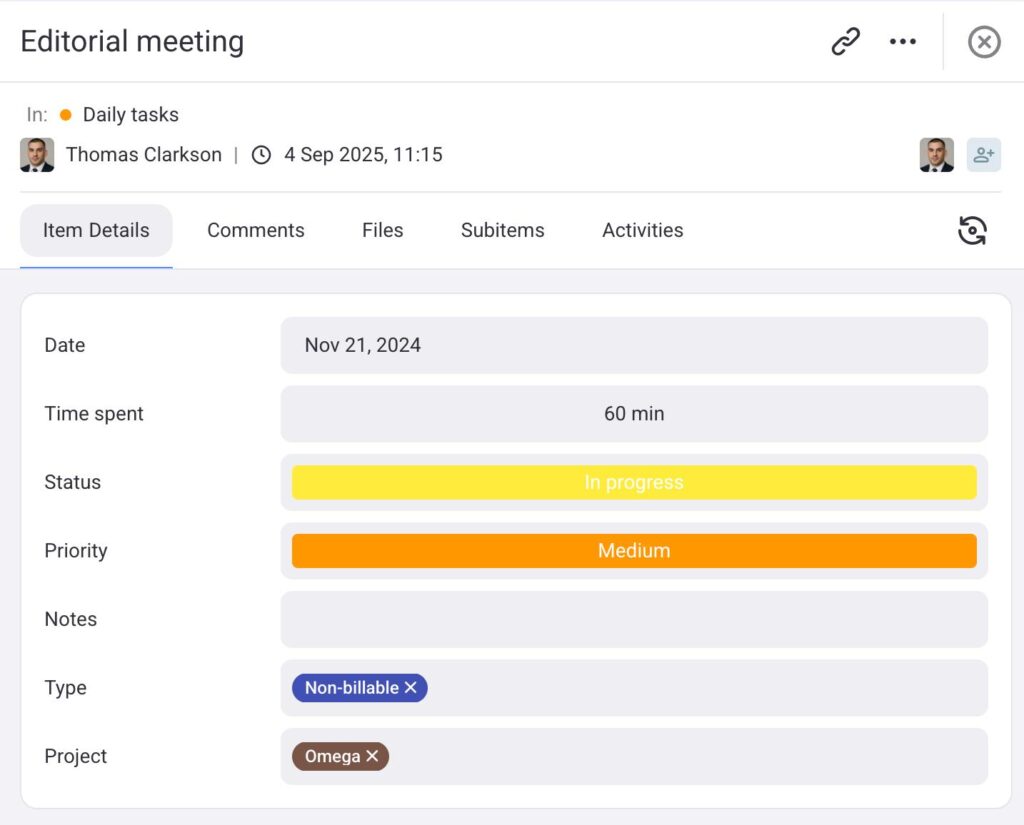
En la pestaña de Detalles de elemento puedes ver todos los campos que un elemento tiene. Además, puedes editar cualquier campo haciendo clic en él.
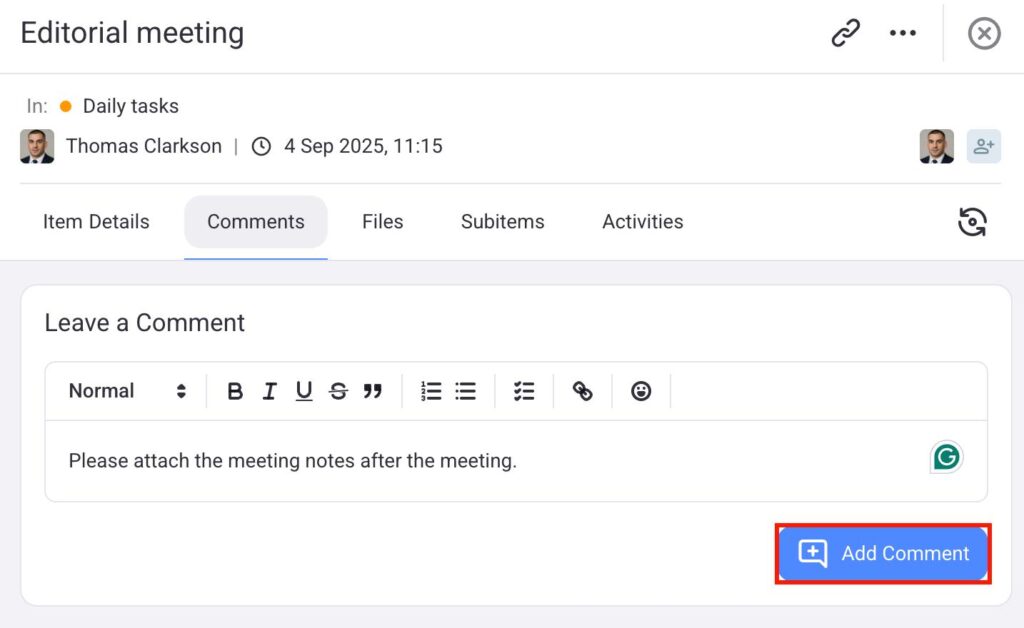
La sección de comentarios permite a los usuarios dejar comentarios sobre la tarea. Por ejemplo, los usuarios pueden dejar comentarios sobre lo que se debe cambiar antes de que el estado de la tarea se pueda modificar. Aquí te explicamos cómo hacerlo:
- Abre la pestaña de Comentarios
- Escribe un comentario
- Haz clic en Añadir comentario
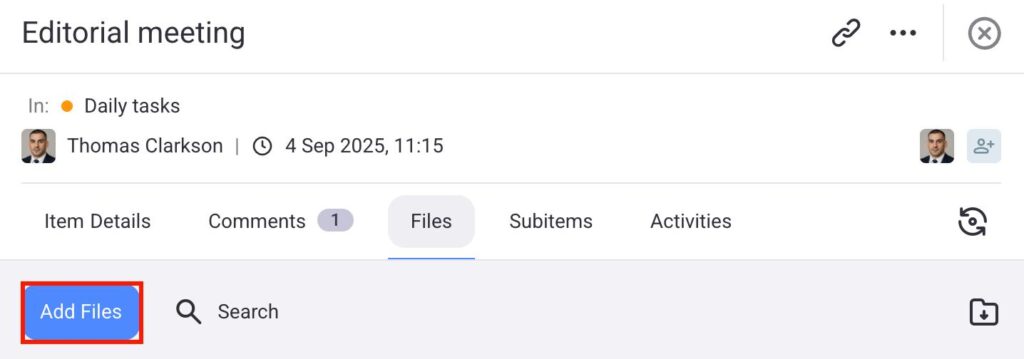
Plaky te permite adjuntar archivos a tus tareas, lo que se puede hacer en la pestaña de Archivos. Por ejemplo, puedes añadir fotos o archivos PDF relacionados con la tarea. Aquí te explicamos cómo hacerlo:
- Abre la pestaña Archivos
- Haz clic en Añadir archivos
- Elige qué elemento quieres cargar
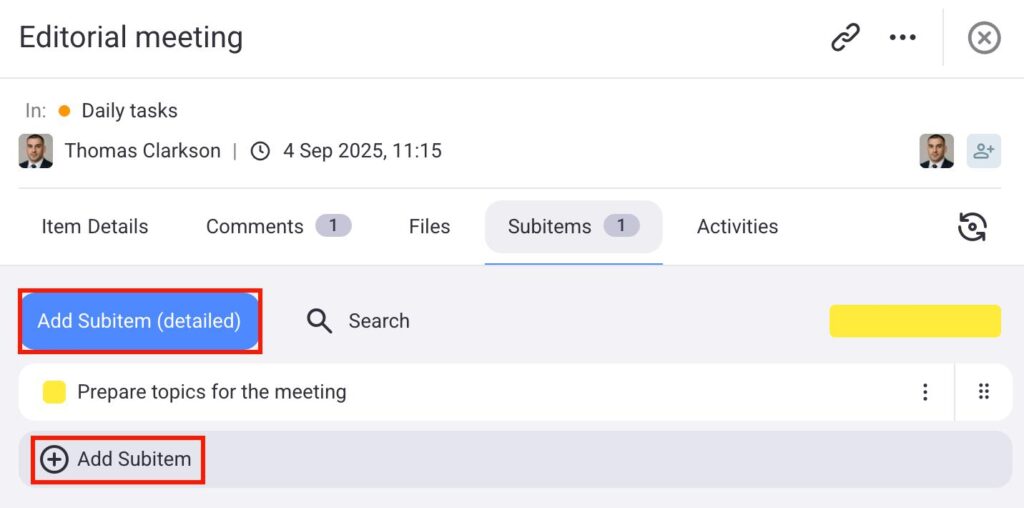
Si estás trabajando en una tarea más larga, es posible que se te pidiera dividirla en dos tareas más pequeñas. Aquí te explicamos cómo hacerlo directamente desde la pestaña Subelementos:
- Abre la pestaña Subelementos
- Haz clic en Añadir subelemento
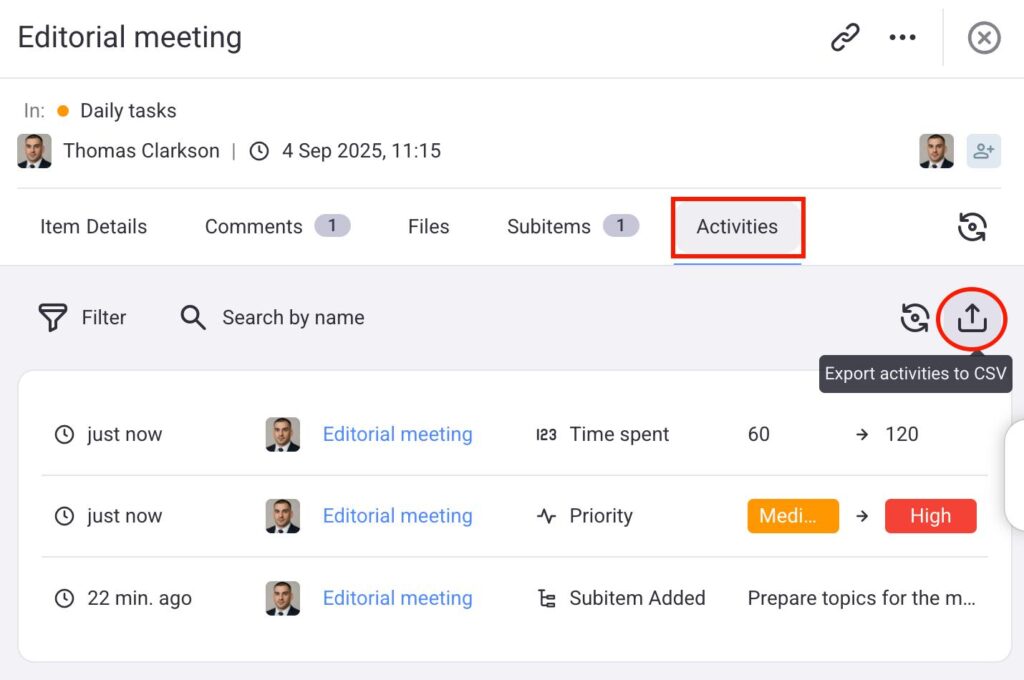
A medida que tú y tus compañeros de trabajo modifiquen el elemento, todos los cambios serán guardados y transparentes. Para ver estos cambios, abre la pestaña de Actividades. Aquí puedes ver todos los cambios relacionados con la tarea, y también puedes exportarlos como archivo CSV.
Establecer preferencias y notificaciones #
Plaky te permite personalizar la experiencia de usuario a tus necesidades específicas, puedes cambiar tu tema, zona horaria y gestionar cómo recibes notificaciones. Puedes hacerlo abriendo la página de Preferencias.
Cambiar zona horaria y tema #
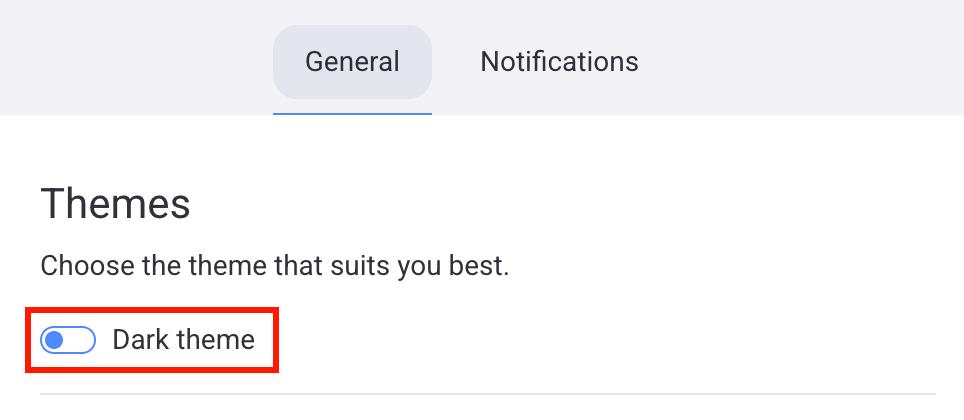
Cuando abres las Preferencias, la pestaña General se abrirá por defecto. Aquí, puedes cambiar a un tema oscuro y seleccionar tu zona horaria.
Para cambiar tu tema, sigue estos pasos:
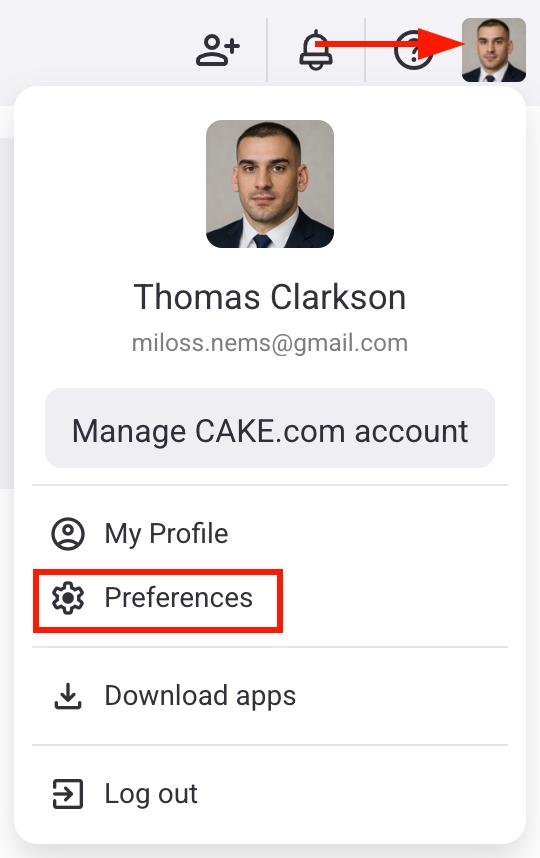
- Haz clic en el foto de perfil en la esquina superior derecha
- Selecciona Preferencias
- Alterna entre temas Oscuro y Claro en la pestaña General
Configurar las notificaciones #
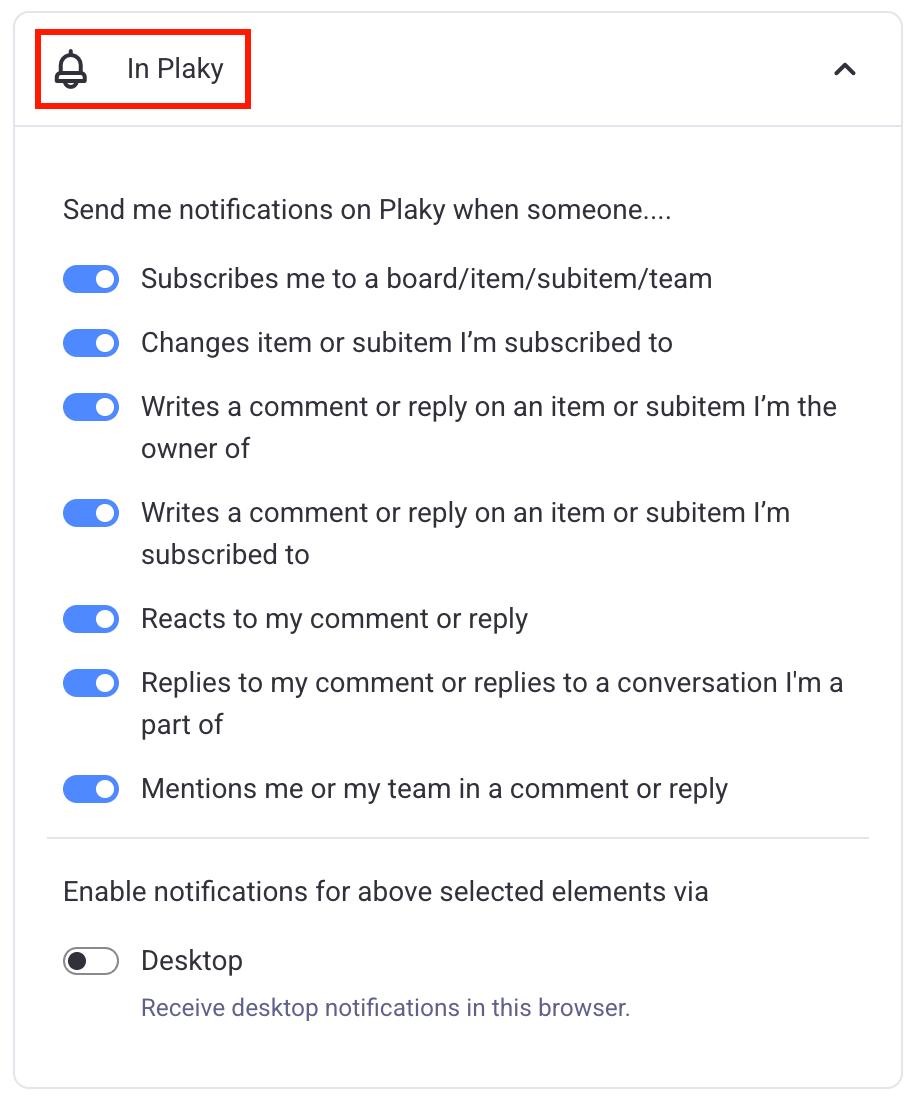
Plaky te enviará notificaciones cada vez que ocurra algo importante con la tarea a la que estás asignado, y podrás modificar cómo recibirás estas notificaciones.
Aquí es cómo puedes ajustarlas:
- Haz clic en el foto de perfil en la esquina superior derecha
- Haz clic en Preferencias
- Selecciona Notificaciones
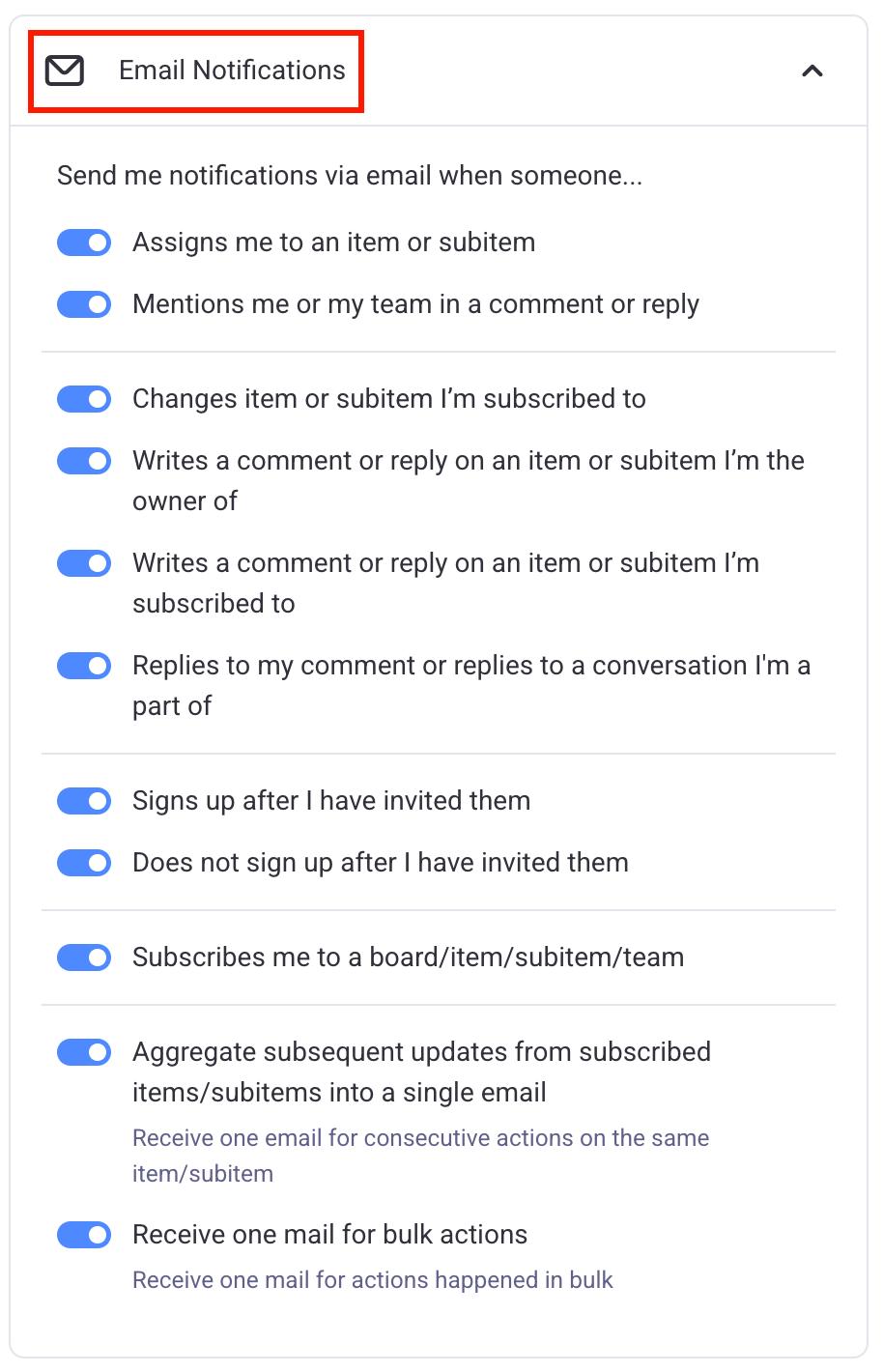
- Haz clic en Notificaciones por correo electrónico
- Activa qué notificaciones quieres recibir
- Haz clic en el foto de perfil en la esquina superior derecha
- Haz clic en Preferencias
- Selecciona Notificaciones
- Haz clic en En Plaky
- Activa qué notificaciones quieres recibir
Pumble es una aplicación de colaboración en equipo y mensajería creada por CAKE.com. Se integra a Plaky con facilidad, y puedes usarla para recibir notificaciones de Plaky. Aquí te explicamos cómo funciona:
- Haz clic en el foto de perfil en la esquina superior derecha
- Haz clic en Preferencias
- Selecciona Notificaciones
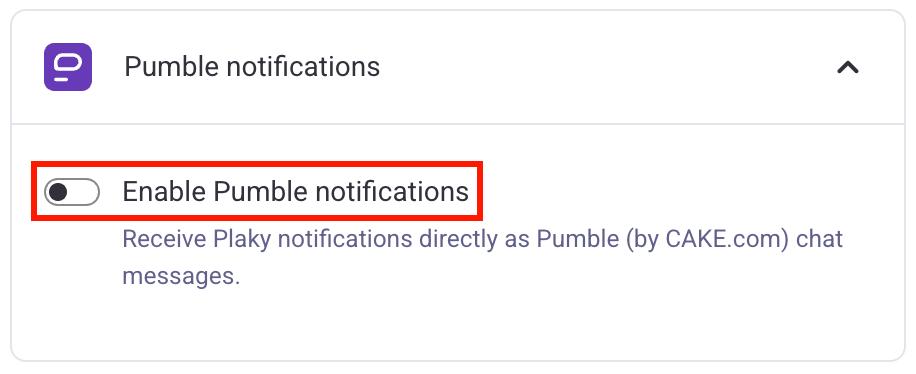
- Haz clic en Notificaciones en Pumble
- Activa el botón de Permitir las notificaciones en Pumble
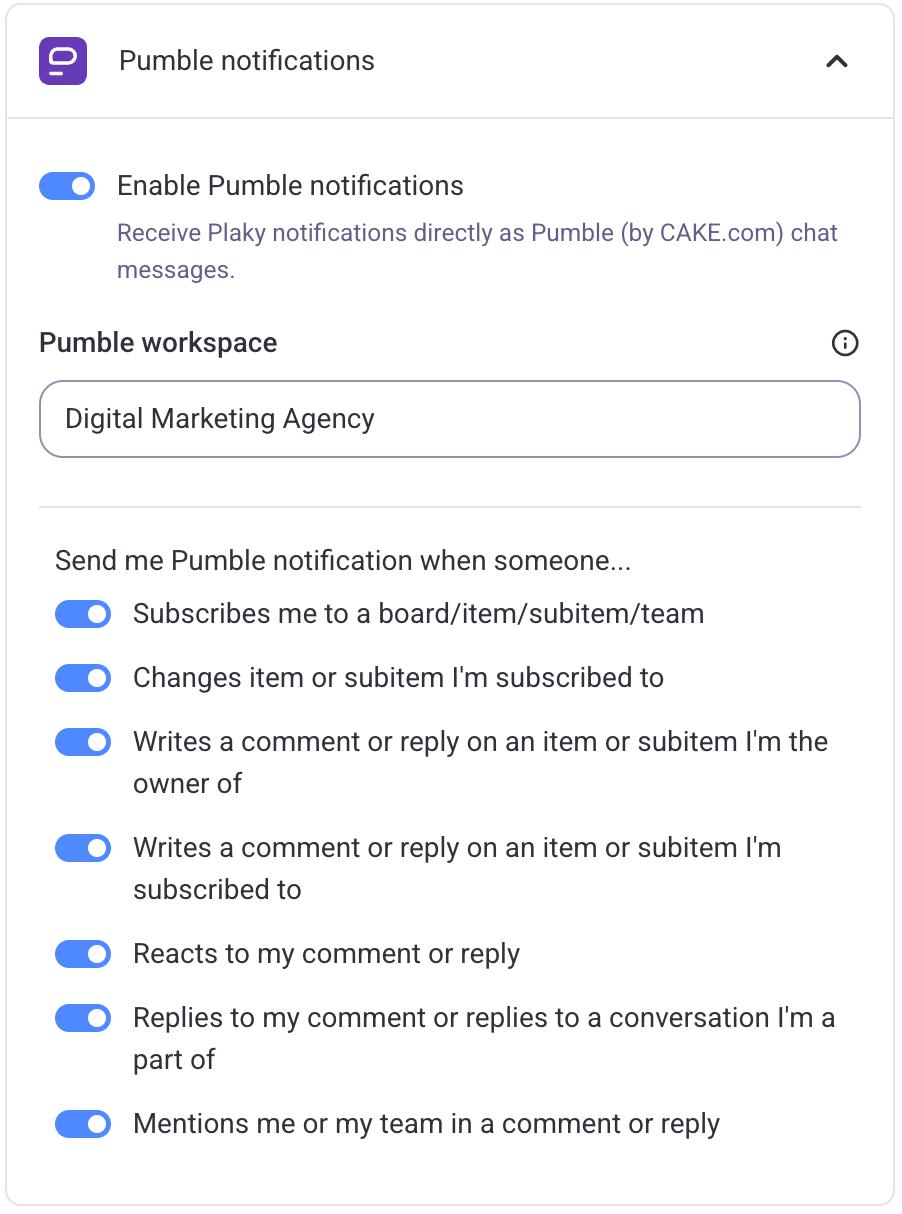
- Selecciona el espacio de trabajo
- Activa qué notificaciones quieres recibir
Si eres propietario o administrador de un espacio de trabajo pero no tienes un espacio de trabajo de Pumble, tendrás la opción de crear uno una vez que habilites las notificaciones de Pumble.
Crear vistas personalizadas #
Con Plaky puedes añadir vistas personalizadas a tableros y organizar los elementos de diferentes maneras. Por ejemplo, puedes usar Gráficos para ver cuántas tareas están etiquetadas como “por hacer” o “en progreso”.
Para añadir una nueva vista, sigue estos pasos:
- Haz clic en el botón de engranaje
- Haz clic en Crear nueva vista
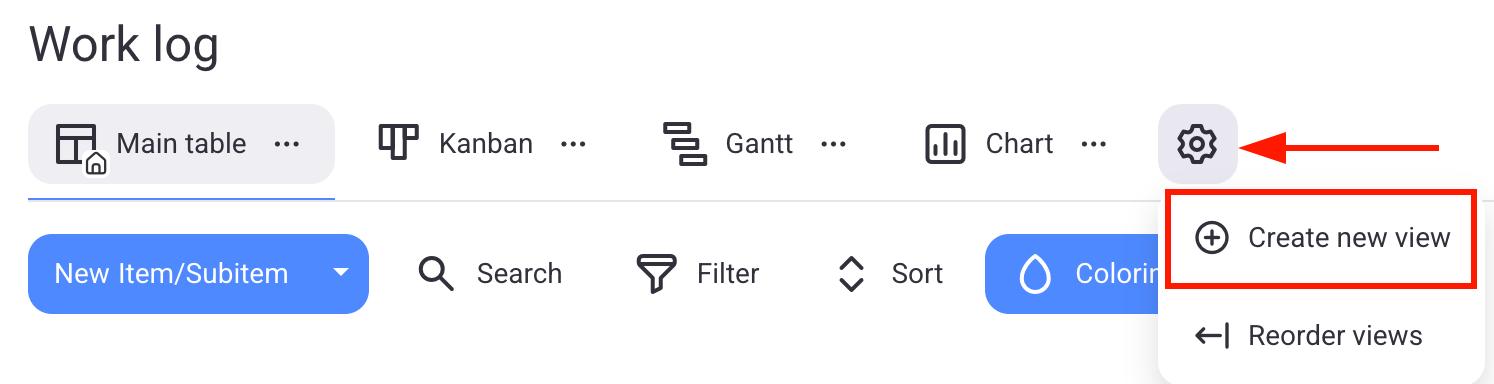
- Elige el tipo de la vista
- Escribe el nombre de la vista
- Haz clic en Crear
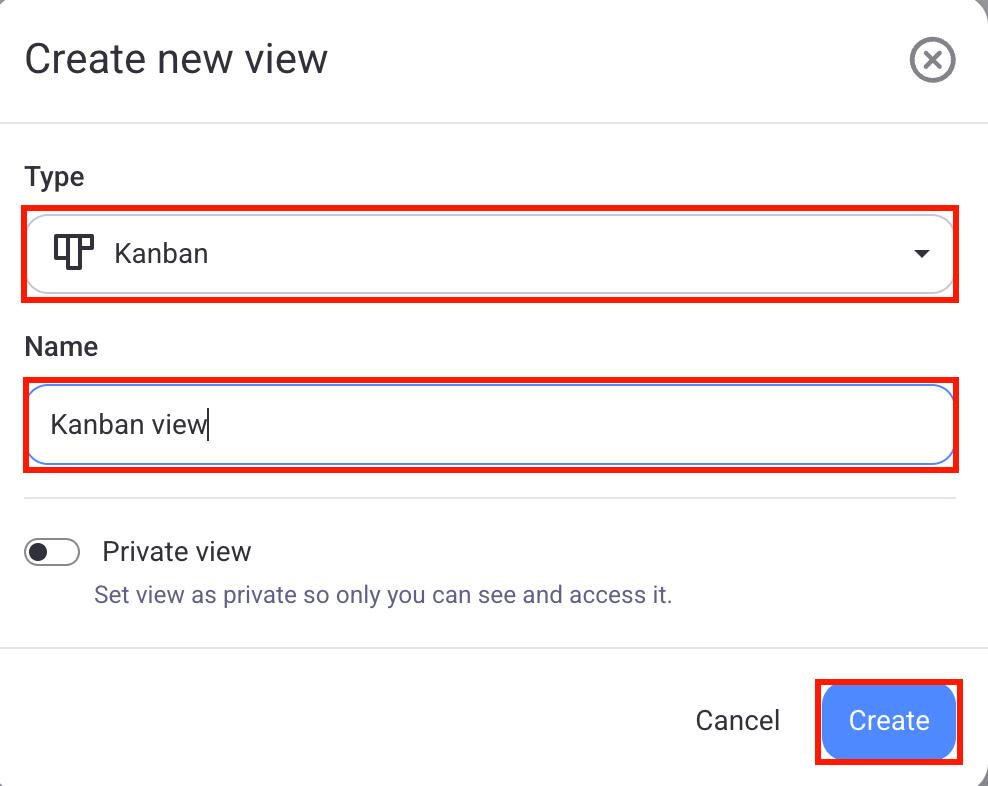
Puedes elegir entre varios diferentes tipos de vistas. Echemos un vistazo a ellos en más detalles.
The Table view is the default view type in Plaky. It displays all your Items grouped by Item groups, with every row representing a different Item. Columns in the table view show fields with information about the Item.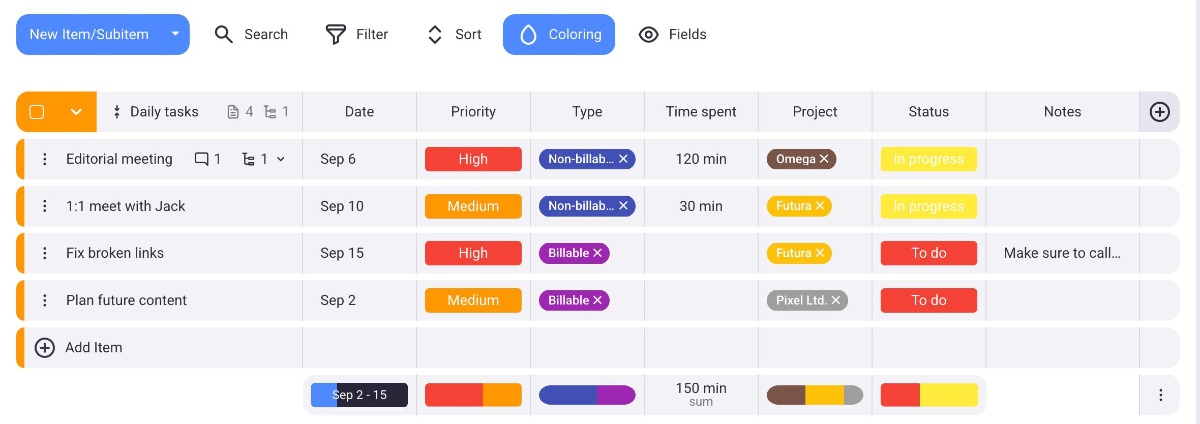
La vista Kanban te permite organizar los elementos utilizando un tablero Kanban. Este tablero muestra elementos en tarjetas separadas, con cada tarjeta representando una etapa de la tarea o proyecto. Por ejemplo, puedes tener tarjetas separadas para “Por hacer”, “En progreso” y “Completado”. Los elementos se entonces asignarán a la tarjeta que corresponde a su estado. 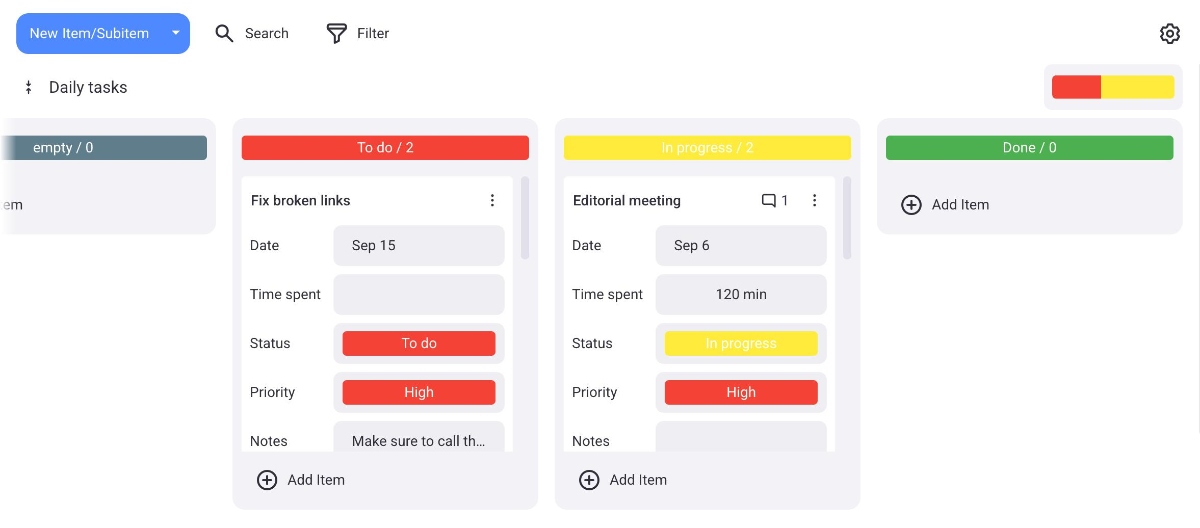
Para aprender más sobre la vista Kanban, consulta nuestro artículo.
La vista Gantt organiza tus tareas según su línea temporal o fecha. Cada elemento tendrá un bloque que muestra su fecha o línea temporal y la línea azul mostrará la fecha actual. Esto te ayuda a ver qué tan cerca ciertas tareas están y cuando se finalizarán.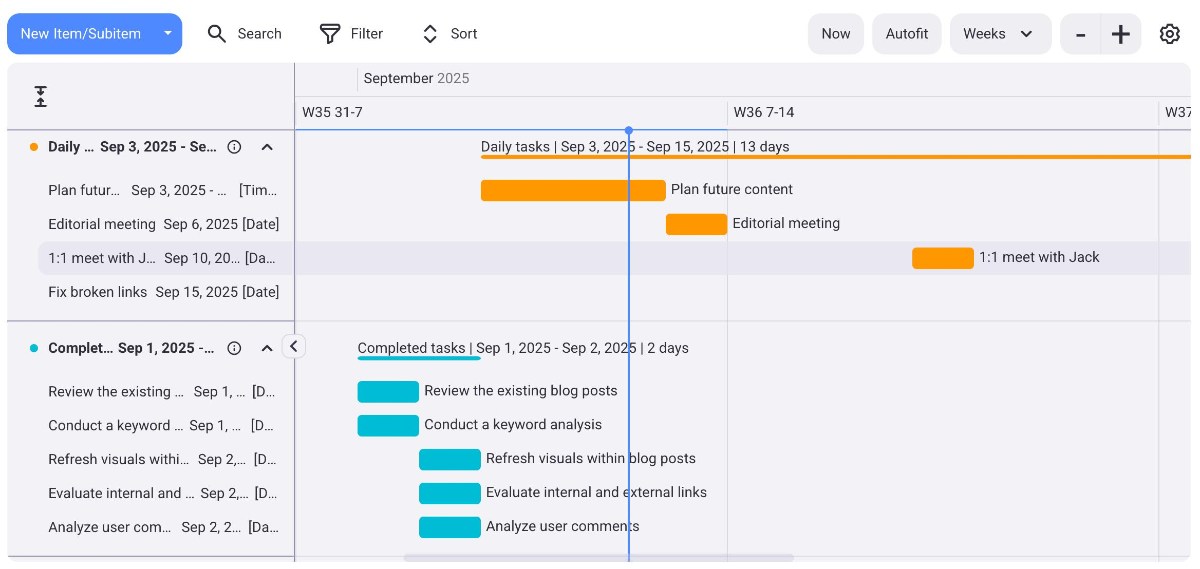
Para aprender más sobre la vista Gantt, consulta nuestro artículo.
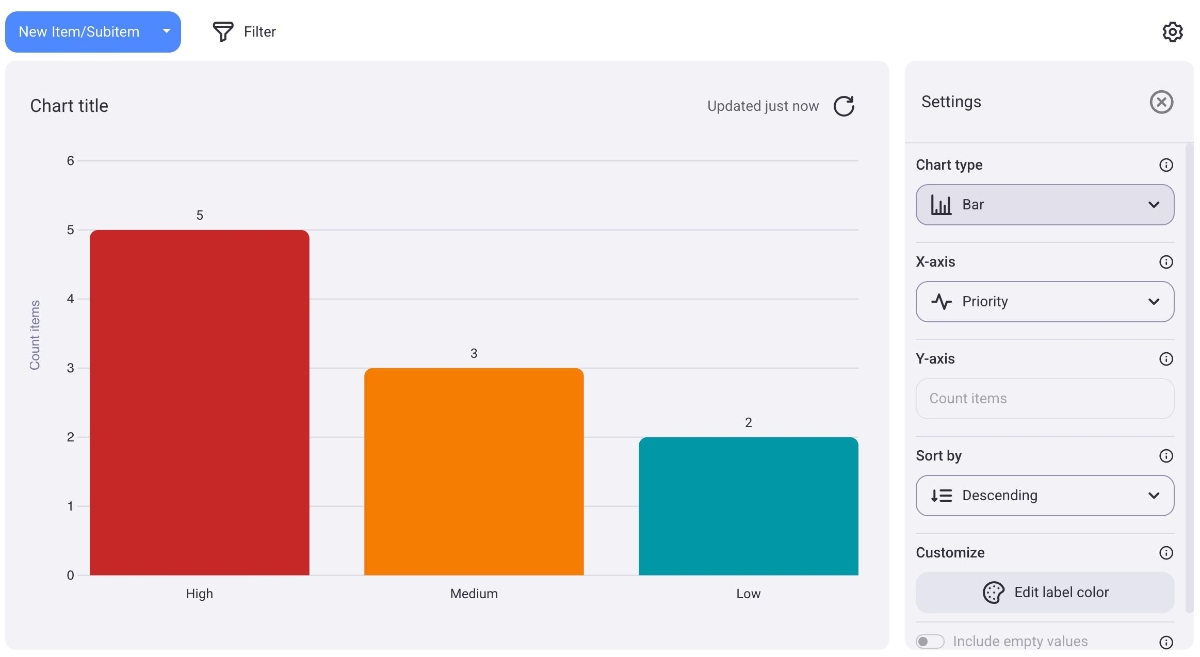
La vista de gráfico proporciona una representación visual de los elementos usando un gráfico circular o de barras. Esto te permite comparar el número total de elementos en un grupo de elementos específico. Por ejemplo, puedes agrupar elementos según el estado de prioridad y ver cuántos elementos requieren atención urgente. .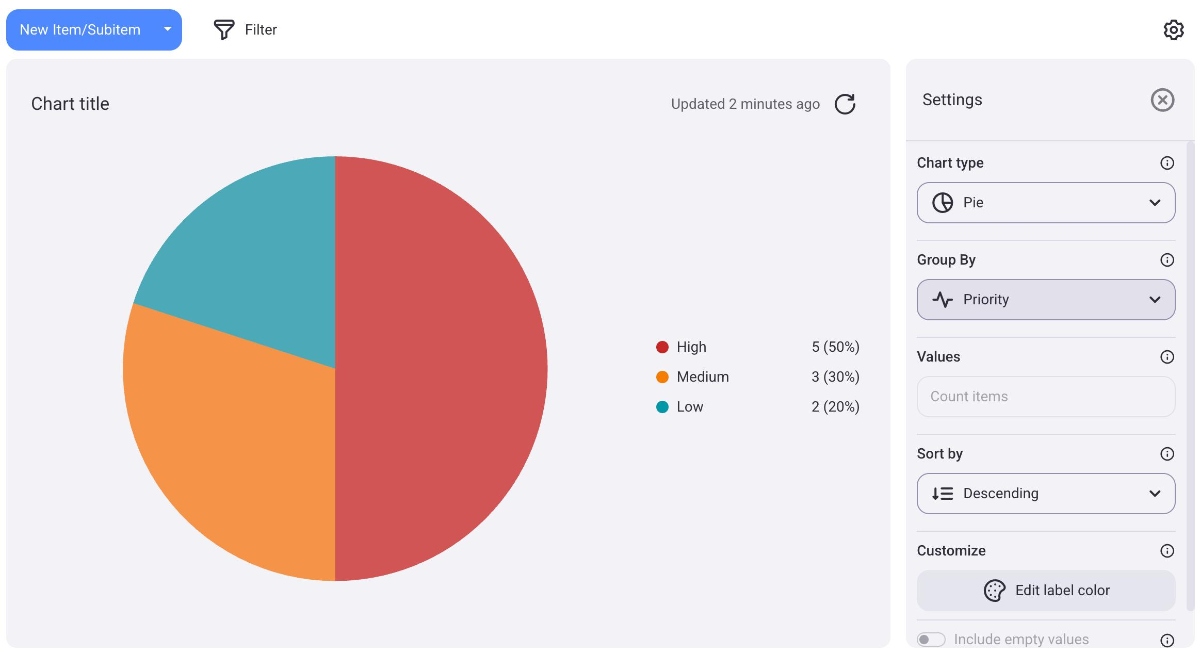
Para aprender más sobre la vista de gráfico, consulta nuestro artíulo.