
Guía de incorporación para los propietarios y administradores de espacio de trabajo
En esta guía de incorporación, aprenderás cómo crear un espacio de trabajo de Plaky, organizar tus tableros y espacios e invitar miembros de equipo.
Si eres nuevo en Plaky, consulta nuestro artículo sobre cómo empezar a usar Plaky.
Registrarte y crear un espacio de trabajo #
El primer paso para crear un espacio de trabajo es registrarte en Plaky.
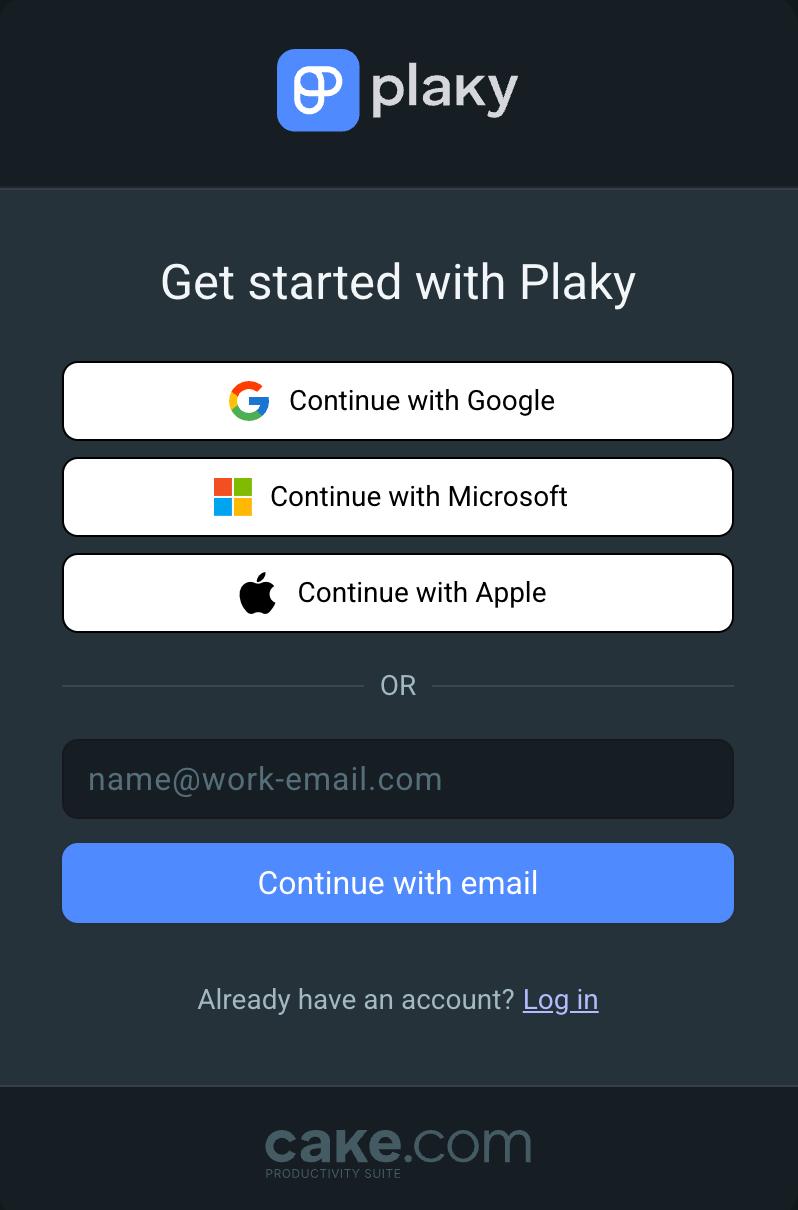
- Abre la página de Inicio de sesión de Plaky
- Continúa con Google/Apple/Microsoft/correo electrónico
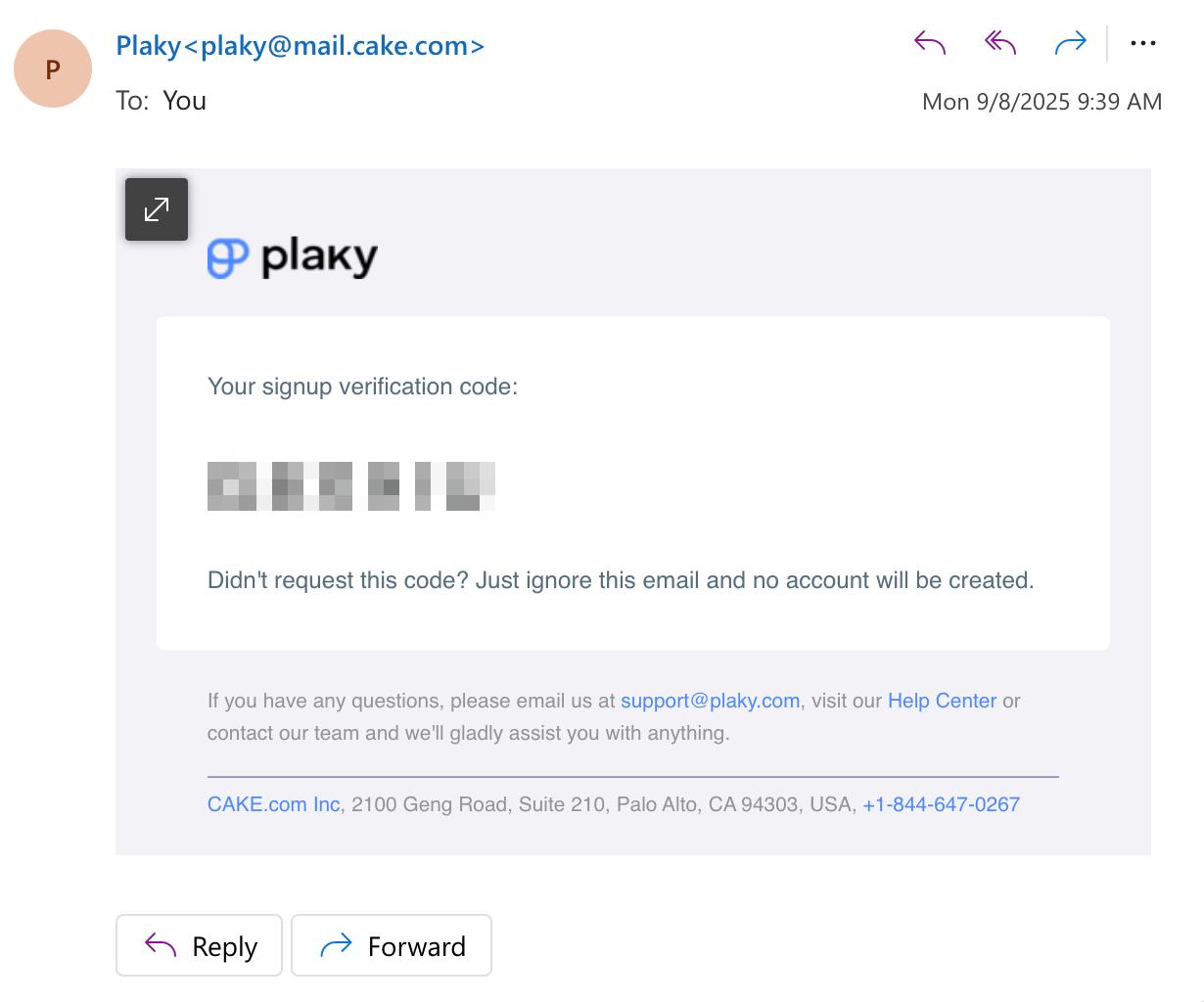
- Ingresa el código de verificación enviado a tu correo electrónico
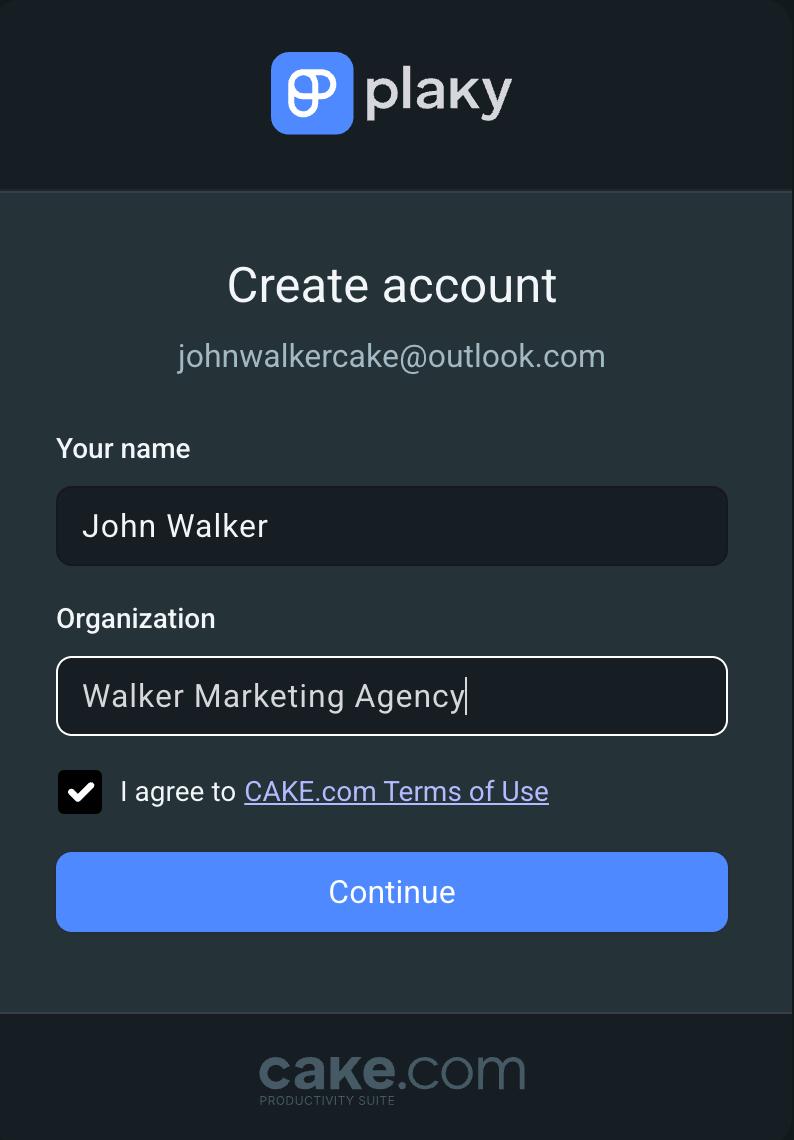
- Introduce tu nombre
- Ingresa el nombre de tu organización (este nombre se utilizará para tu espacio de trabajo)
- Acepta los Términos de uso de CAKE.com
- Haz clic en Continuar para completar la registración
Una vez que te registres y crees un espacio de trabajo, podrás invitar a los miembros del equipo.
Invitar a miembros a tu espacio de trabajo #
Con Plaky, puedes invitar fácilmente a miembros del equipo a unirse a tu espacio de trabajo y colaborar con ellos. Aquí está una manera de invitar los miembros de equipo:
- Haz clic en el botón Invitar a miembros en la esquina superior derecha
- Escribe el correo electrónico que quieres invitar
- Selecciona el rol Miembro o Lector
- Haz clic en Invitar
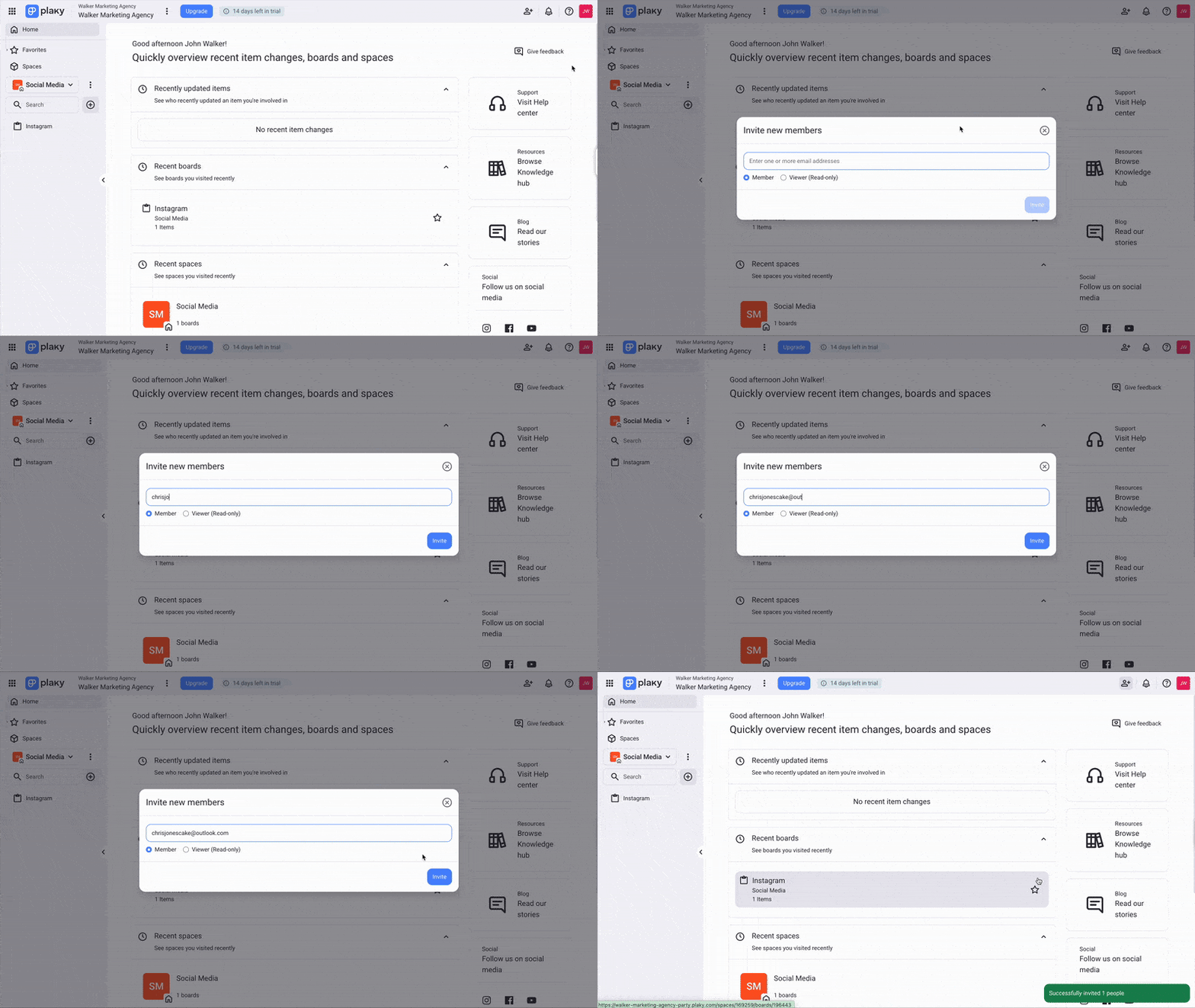
Una vez que invites a un nuevo miembro, recibirá una invitación por correo electrónico. Cuando un nuevo usuario abre el correo electrónico de invitación, puede usarlo para registrarse en Plaky e unirse al espacio de trabajo.
El enlace de invitación caduca después de 7 días, por lo tanto, recuerda notificar a los usuarios cuando les envías una invitación.
Gestionar espacios
Espacio es un lugar central donde puedes crear proyectos y tareas. Cada espacio tiene al menos un tablero, que incluye elementos. Puedes gestionar un espacio accediendo el menú y haciendo clic en los tres puntos junto al espacio.
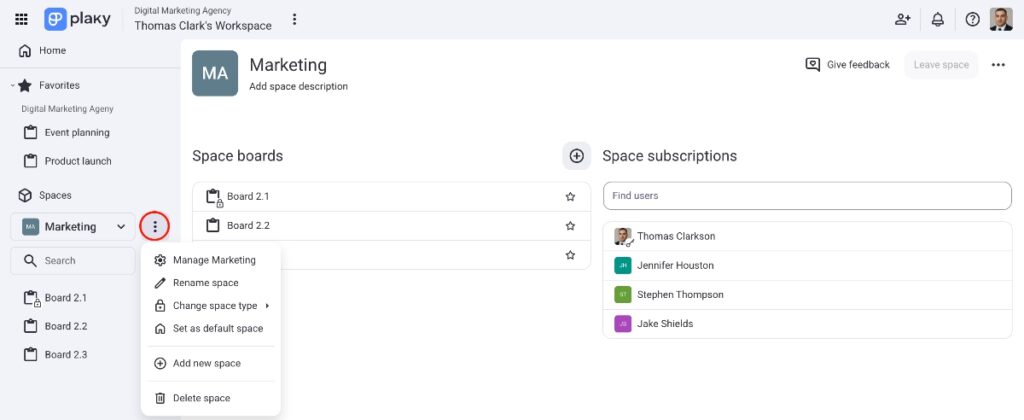
Aquí es cómo puedes hacerlo:
Puedes suscribir a los miembros a un espacio escribiendo su nombre en el campo de suscripción del espacio. Los suscriptores de espacio se reconocen como miembros y pueden acceder tableros y elementos dentro de este espacio.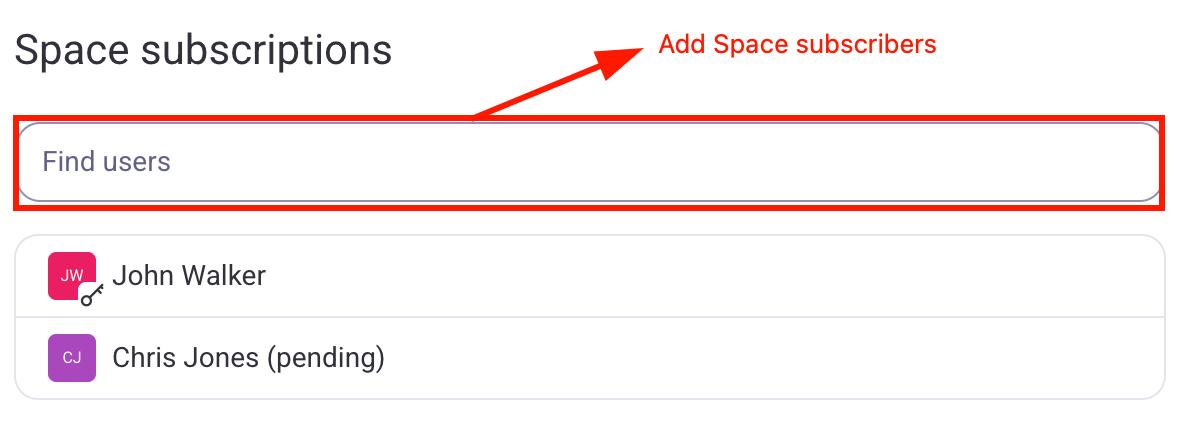
Si quieres aprender más sobre los permisos de espacio, consulta nuestro artículo.
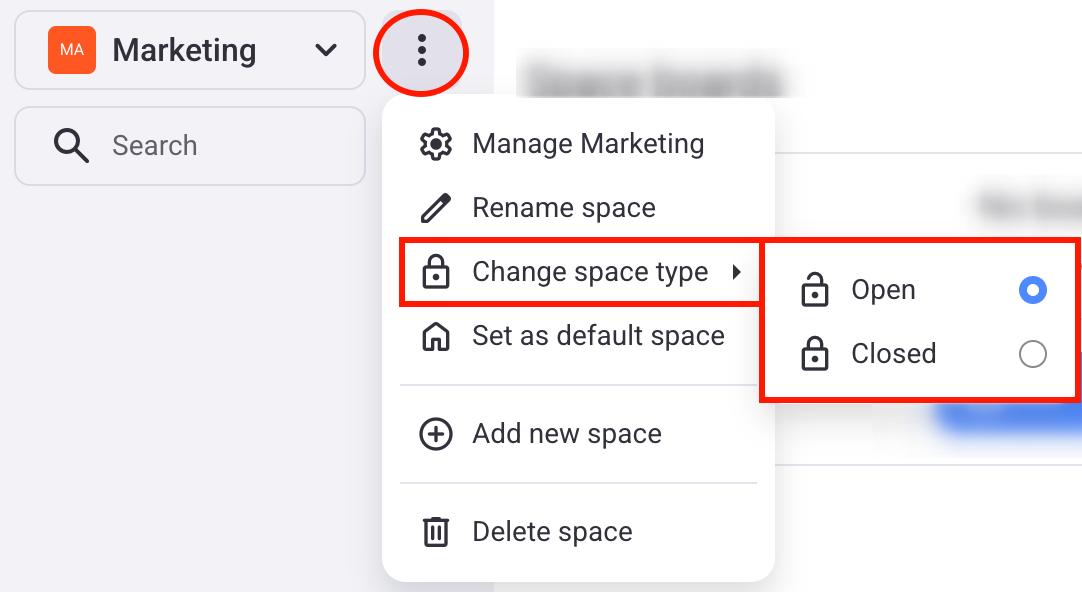
Un espacio puede ser abierto o cerrado. Un espacio abierto se puede acceder por todos los miembros del espacio de trabajo, aunque un espacio cerrado está disponible solo si un miembro está invitado a él. Aquí está cómo puedes cambiar un tipo de espacio:
- Haz clic en los tres puntos junto al nombre del espacio
- Pasa el cursor sobre Cambiar tipo de espacio
- Selecciona Abierto/Cerrado
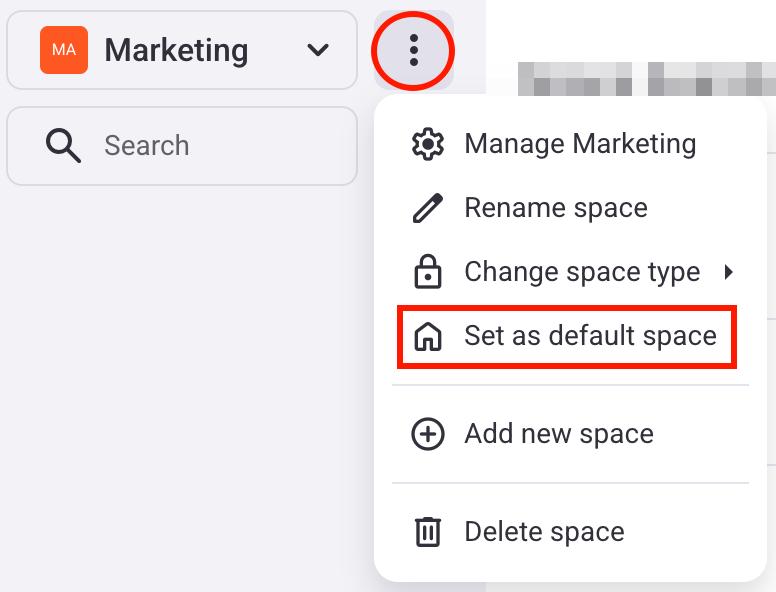
Al iniciar sesión en Plaky, el primer espacio que verás es el espacio predeterminado. Puedes cambiar qué espacio será el predeterminado siguiendo estos pasos:
- Elige un espacio
- Haz clic en los tres puntos junto al nombre del espacio
- Haz clic en Configurar como espacio predeterminado
Añadir un tablero e invitar a los miembros del tablero #
Los tableros son una parte integral de cada espacio, y pueden contener múltiples elementos y subelementos, que se pueden organizar en grupos de elementos. Imagina un tablero como un proyecto largo en que tú y tu equipo estáis trabajando. Por ejemplo, si tienes un espacio dedicado a marketing, puedes tener un tablero para tus tareas de redes sociales.
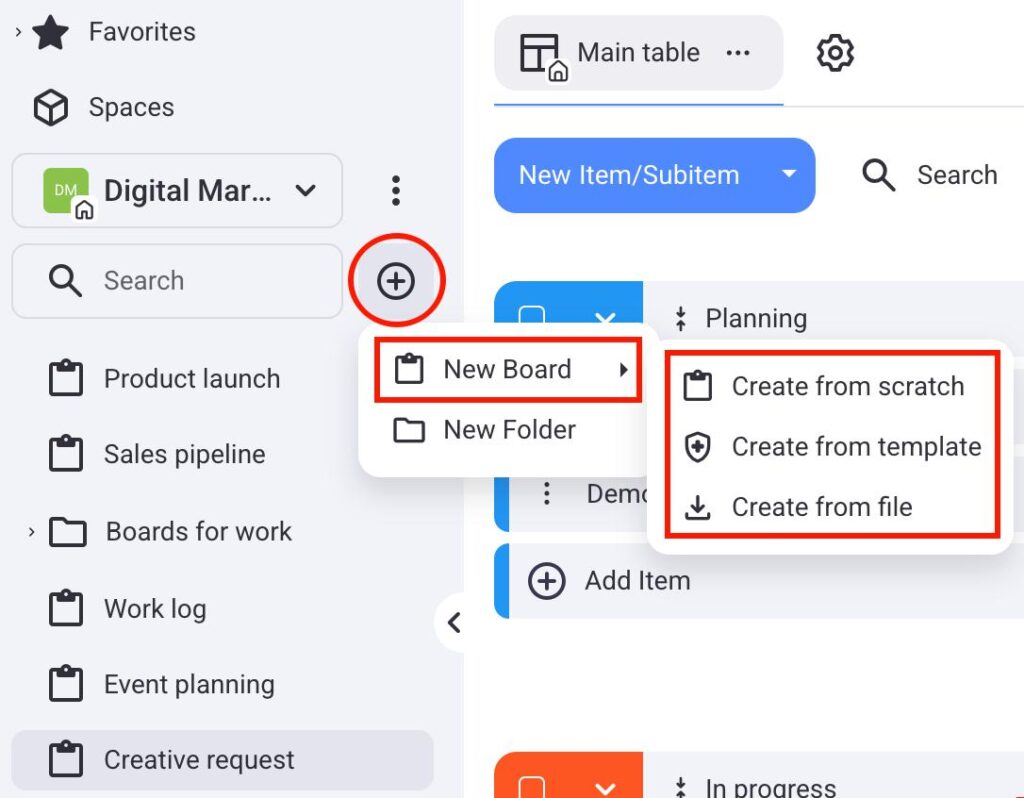
Para añadir un nuevo tablero, haz clic en el ícono + debajo de tu espacio y entonces pasa el cursor sobre Nuevo tablero. Puedes crear un nuevo tablero de 3 maneras:
- Crear desde cero: crea un tablero sin elementos ni grupos de elementos
- Crear desde plantilla: te permite seleccionar una plantilla de tablero predeterminada
- Crear desde un archivo: te permite subir un tablero como un archivo CSV
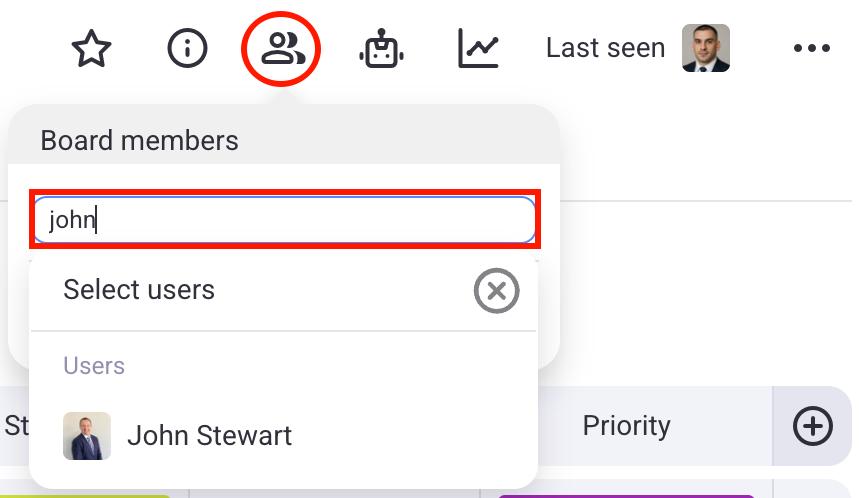
Una vez que crees un tablero, puedes añadir miembros de tablero haciendo clic en el ícono miembros de tablero y entonces escribiendo sus nombres en el campo.
Configurar permisos de tablero #
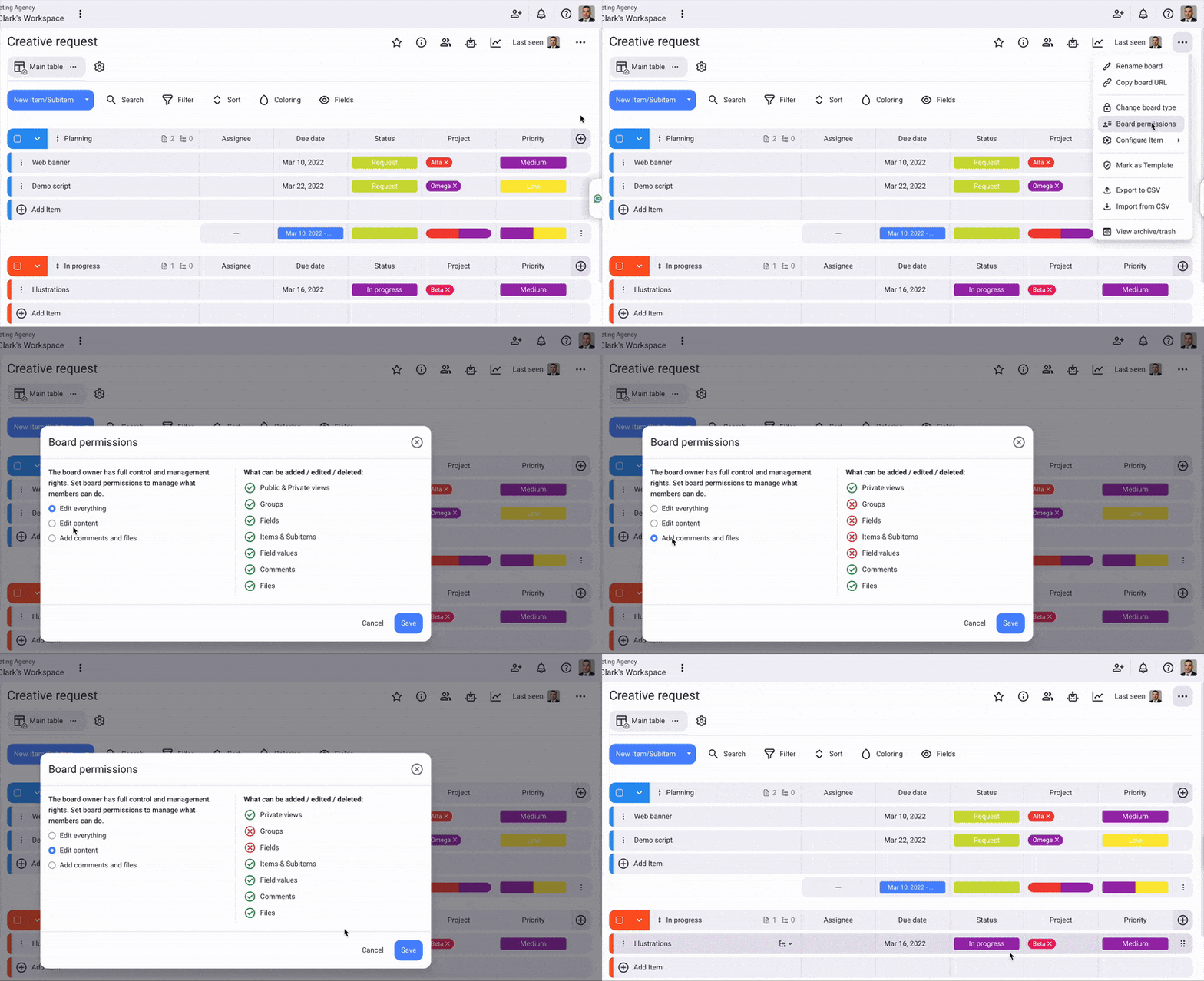
Los miembros de tu espacio de trabajo pueden interactuar con tableros dependiendo de los permisos que seleccionas. Plaky ofrece 3 diferentes tipos de permisos de tableros que puedes seleccionar.
- Editar todo: permite a los miembros añadir/editar/eliminar vistas privadas y públicas, grupos, campos, elementos y subelementos, valores de campos, comentarios y archivos
- Editar contenido: permite a los miembros añadir/editar/eliminar vistas privadas, elementos y subelementos, valores de campos, comentarios y archivos
- Añadir comentarios y archivos: permite a los miembros añadir/editar/eliminar vistas privadas, comentarios y archivos
Aquí es cómo puedes cambiar los permisos de tablero:
- Haz clic en los tres puntos en la esquina superior derecha
- Haz clic en los Permisos de tablero
- Selecciona qué permisos de tablero quieres
- Haz clic en Guardar para completar la acción
Crear campos de tablero #
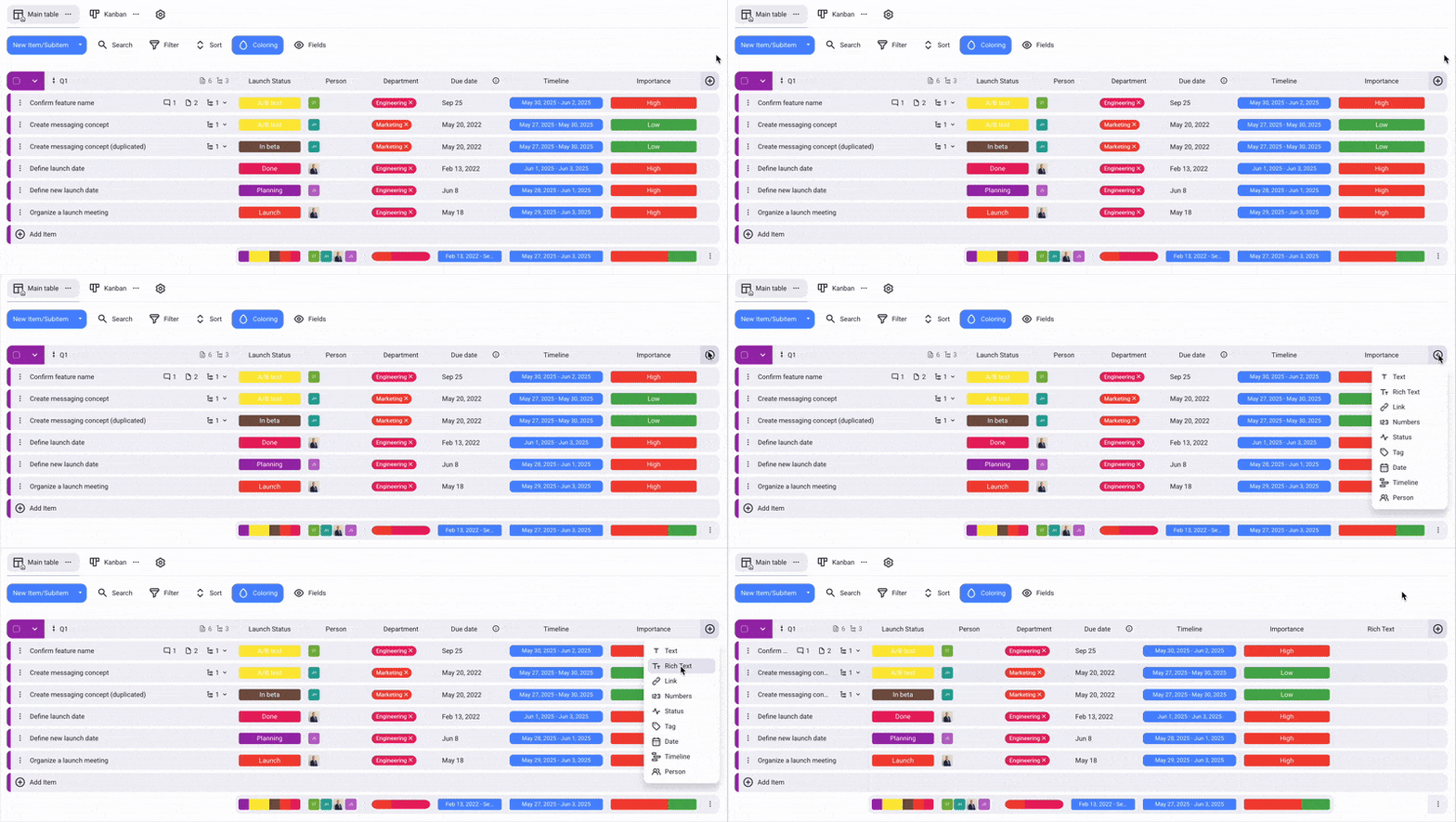
Con Plaky, puedes añadir campos a tus elementos. Cada campo representa algún tipo de información que los usuarios pueden añadir a sus elementos. Por ejemplo, los campos pueden representar estado de elemento, fecha límite o personas asignadas al elemento.
Aquí es cómo puedes añadir un campo:
- Haz clic en el ícono + en la parte derecha
- Selecciona el tipo de campo
Seleccionar un plan de suscripción #
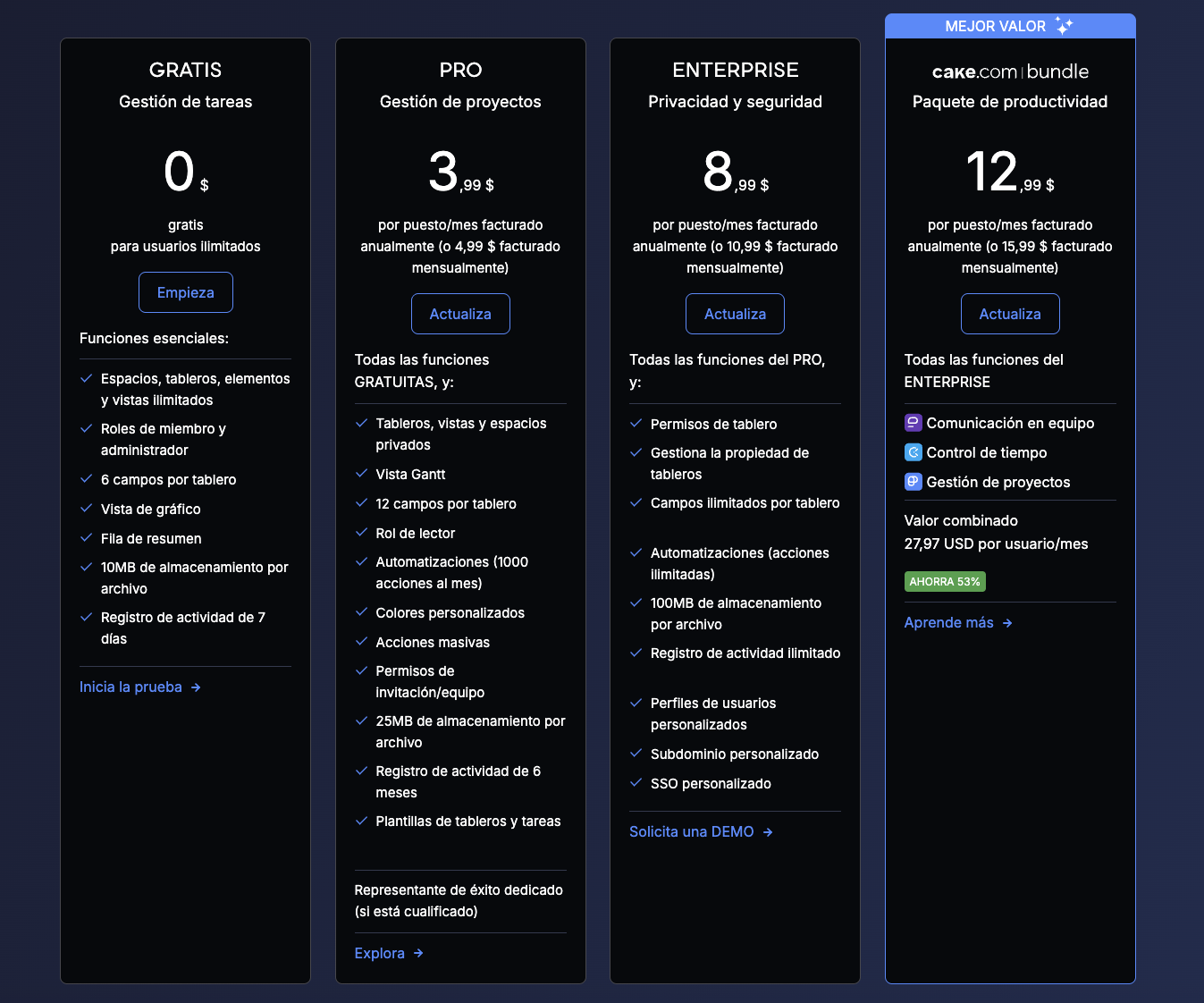
Aunque Plaky tiene varias funciones en su plan GRATIS, elegir un plan de suscripción puede desbloquear funciones adicionales para ti y tu equipo.
Aquí es cómo puedes actualizar tu suscripción:
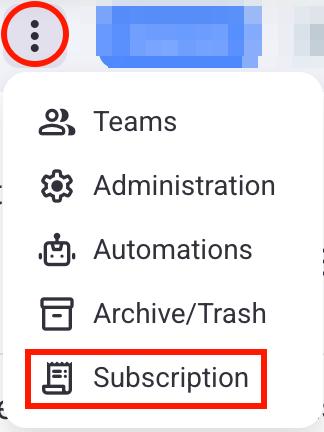
- Haz clic en los tres puntos junto a tu nombre de espacio de trabajo
- Haz clic en Suscripción
- Abre la pestaña Planes
- Haz clic en Actualizar en tu plan preferido
- Ingresa la información de cliente, factura y pago
- Haz clic en Finalizar pago para completar el proceso
Para obtener más información sobre los planes de suscripción de Plaky, visita nuestra página de precios.