Incorporación para nuevos usuarios de espacio de trabajo
Para ayudar a los nuevos usuarios a acostumbrarse a Plaky, hemos creado esta guía de incorporación para asistirte configurar todo rápidamente.
Unirte a un espacio de trabajo
Antes de unirse a un espacio de trabajo de Plaky, uno de tus miembros del equipo (con permisos) debe invitarte. Una vez que se envíe la invitación, puedes unirte así:
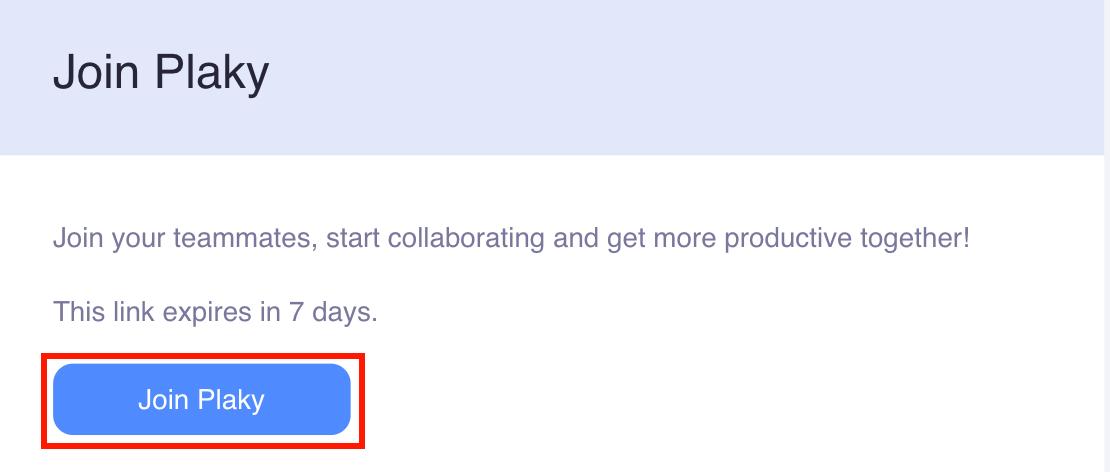
- Abre el correo electrónico con el enlace de invitación
- Haz clic en Unirse a Plaky
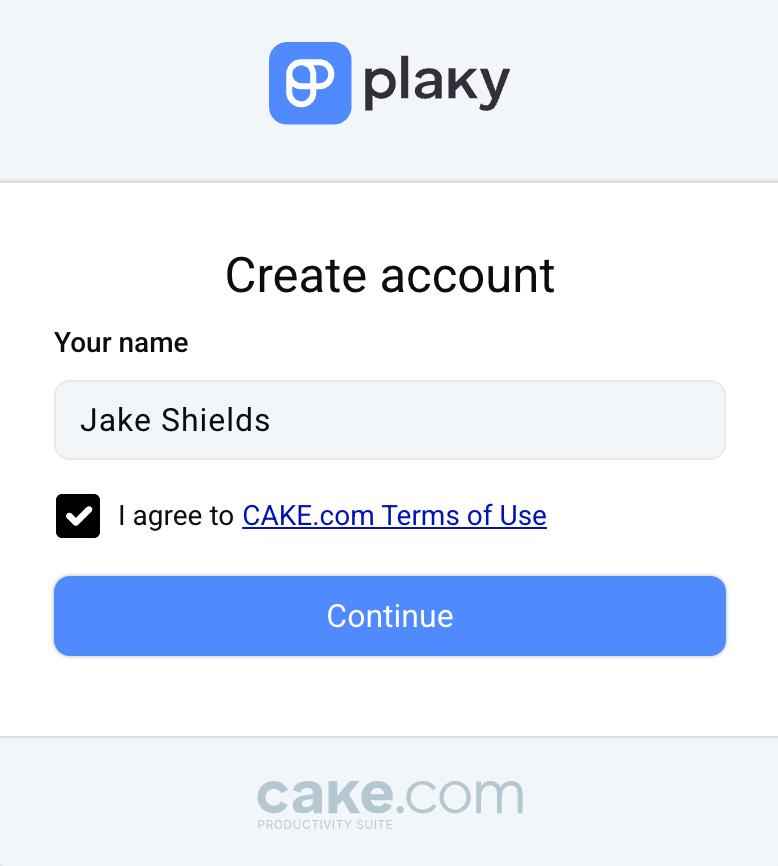
- Escribe tu nombre y acepta los términos de uso
- Haz clic en Continuar
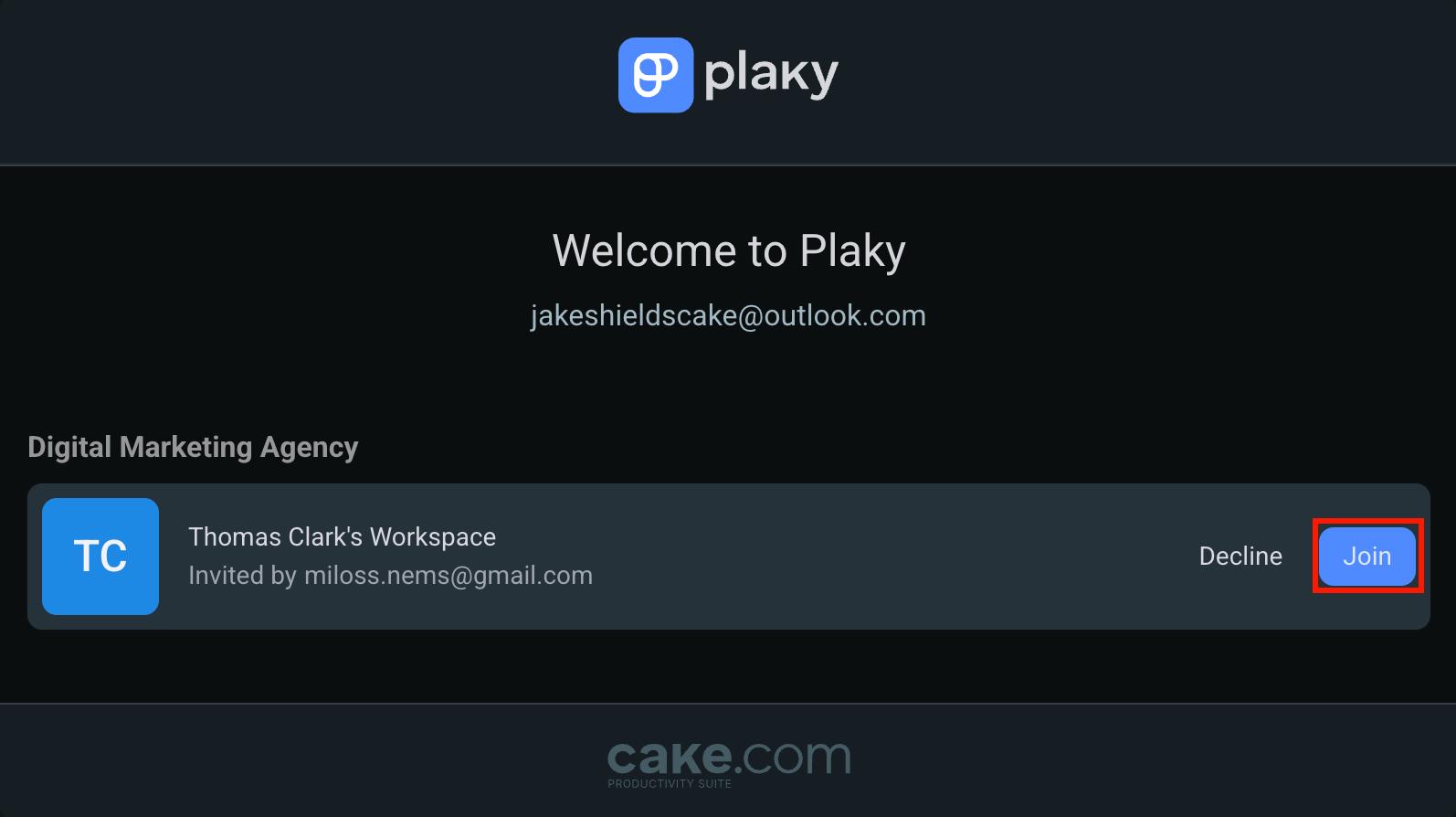
Otra manera de unirte a un espacio de trabajo es iniciar sesión (usar la dirección de correo electrónico en la que se envió la invitación) y aceptar la invitación. Aquí está cómo hacerlo:
- Inicia sesión con el correo electrónico donde recibiste una invitación
- Haz clic en Unirse para aceptar la invitación
- Escribe tu nombre y acepta
- Haz clic en Continuar para finalizar el proceso
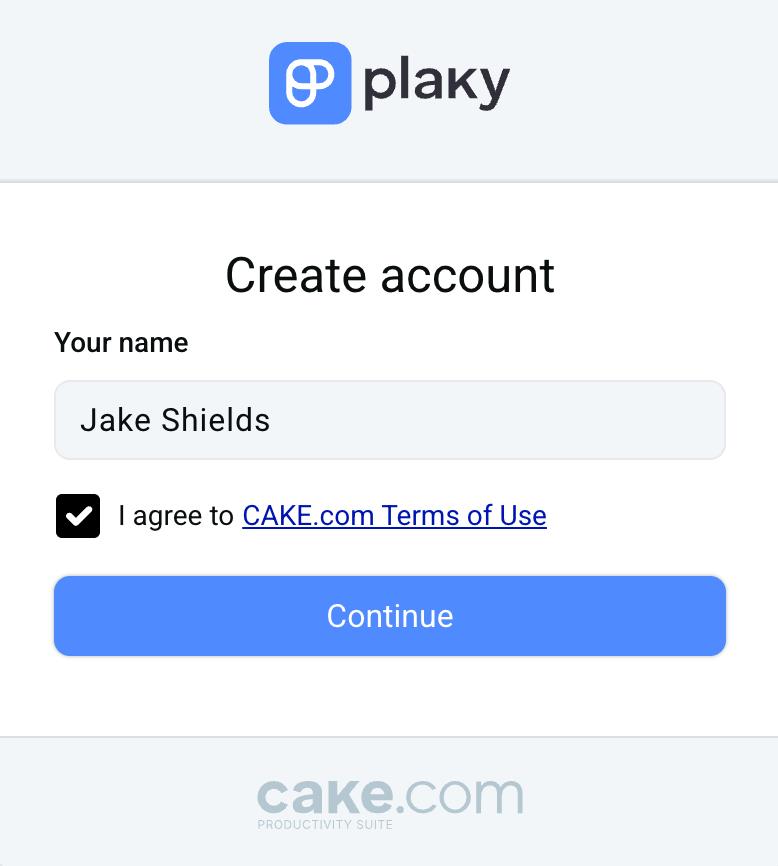
Una vez que te unas a un espacio de trabajo, puedes proceder al siguiente paso.
Configurar tu perfil #
Configurar tu perfil es importante, ya que permite a los miembros de tu equipo aprender más sobre ti y tu rol. A continuación encuentra qué información puedes añadir a tu perfil de Plaky y cómo hacerlo:
- Haz clic en tu foto de perfil en la esquina superior derecha
- Haz clic en Mi perfil
- Haz clic en la información que quieres cambiar
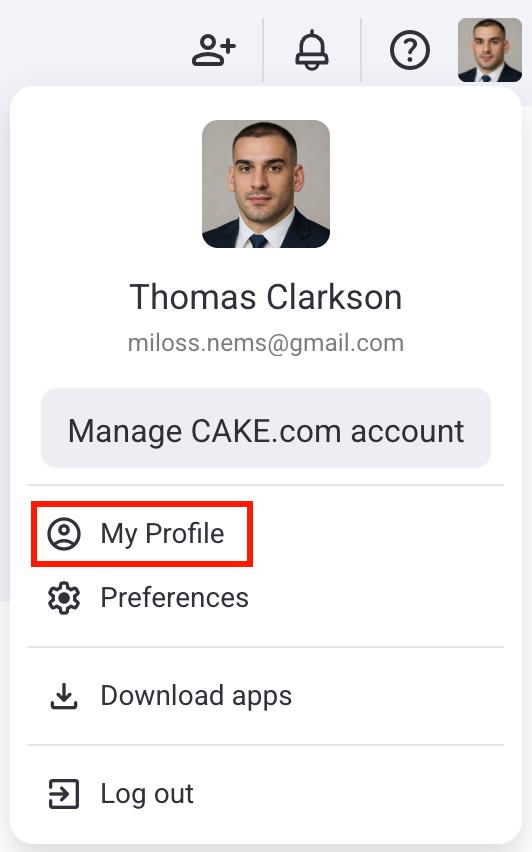
Al abrir la sección Mi perfil, puedes editar la siguiente información:
- Título
- Número de teléfono
- Número de teléfono móvil
- Ubicación
- Cumpleaños
- Aniversario de trabajo
Configurar las notificaciones #
Las notificaciones te mantienen alerto sobre todos los cambios que ocurren a tus proyectos y tareas. En Plaky, puedes recibir los siguientes tipos de notificaciones:
- Notificaciones por correo electrónico
- Notificaciones en la aplicación
- Notificaciones en Pumble
Aquí te explicamos cómo configurar tu notificaciones:
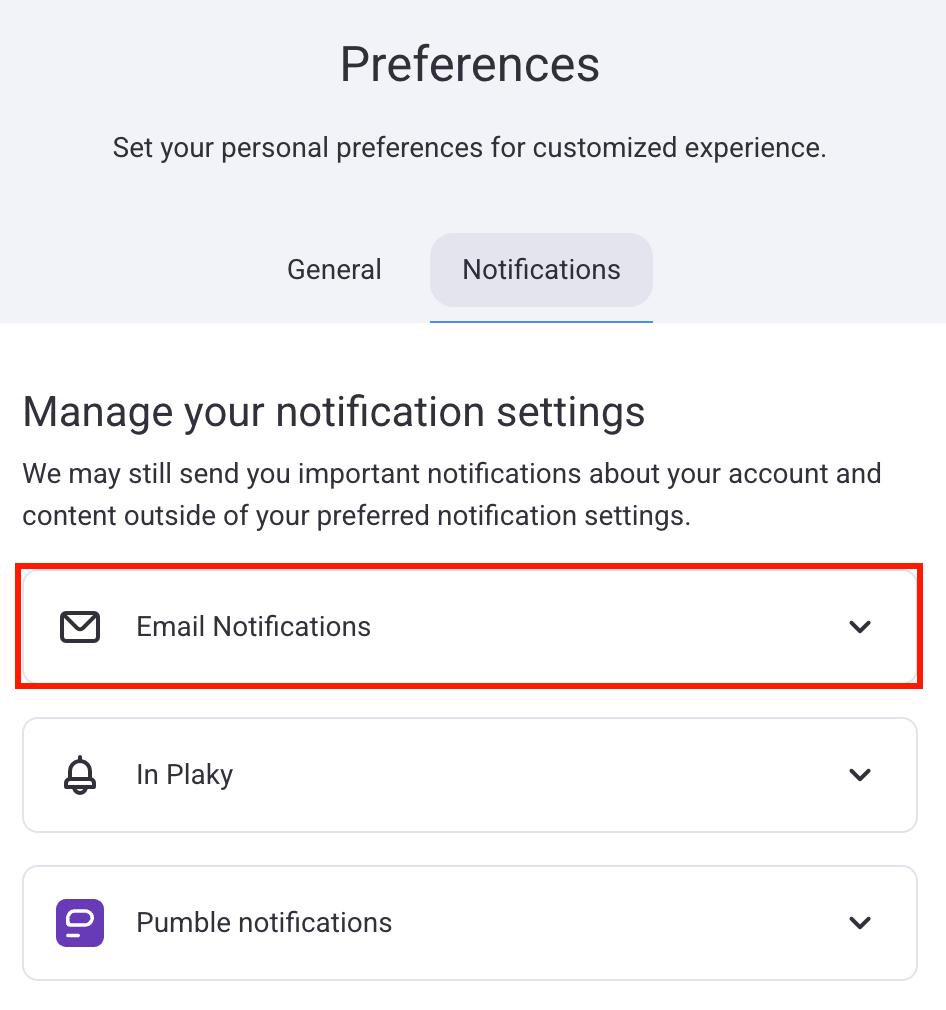
- Haz clic en tu foto de perfil en la esquina superior derecha
- Haz clic en Preferencias
- Selecciona la pestaña Notificaciones
- Haz clic en Notificaciones por correo electrónico
- Selecciona qué notificaciones quieres recibir
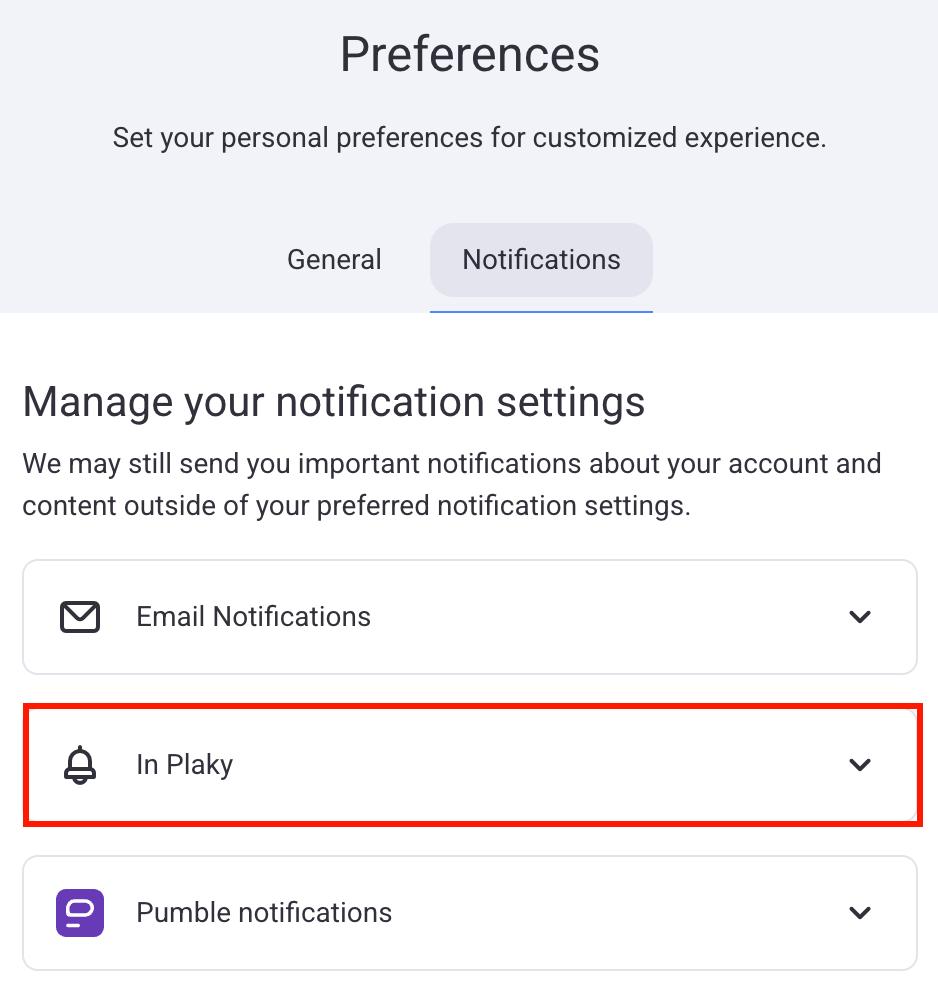
- Haz clic en tu foto de perfil en la esquina superior derecha
- Haz clic en Preferencias
- Selecciona la pestaña Notificaciones
- Haz clic en Notificaciones en la aplicación
- Selecciona qué notificaciones quieres recibir
- Haz clic en tu foto de perfil en la esquina superior derecha
- Haz clic en Preferencias
- Selecciona la pestaña Notificaciones
- Haz clic en Notificaciones en Pumble
- Selecciona qué notificaciones quieres recibir
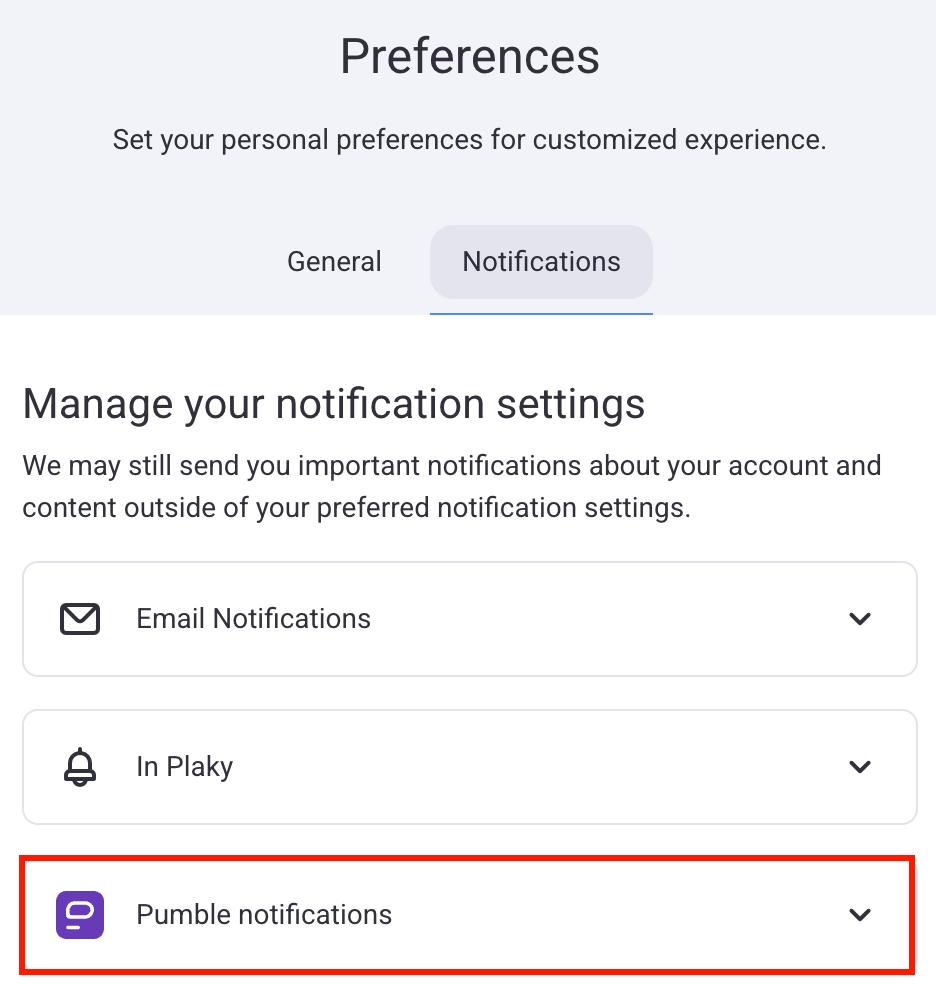
Para aprender más sobre la integración de Pumble con Plaky, consulta nuestro artículo.
Configurar zona horaria y tema #
Plaky te permite modificar la zona horaria según tu ubicación. Aquí está cómo hacerlo:
- Haz clic en tu foto de perfil en la esquina superior derecha
- Haz clic en Preferencias
- Selecciona la pestaña General
- Haz clic en la zona horaria para cambiarla
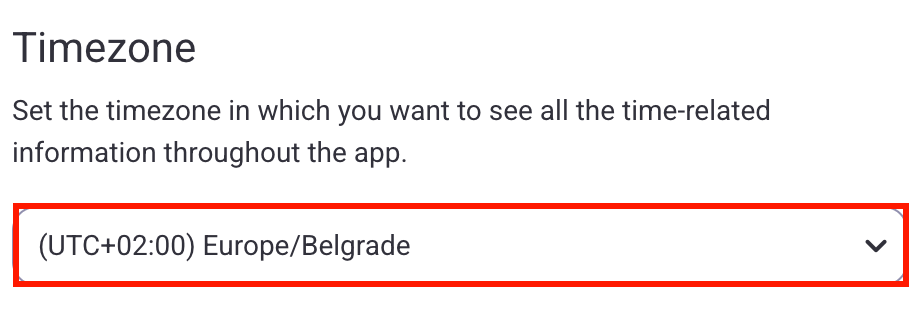
Además, puedes cambiar el tema:
- Haz clic en tu foto de perfil en la esquina superior derecha
- Haz clic en Preferencias
- Selecciona la pestaña General
- Haz clic en el interruptor para cambiar el tema
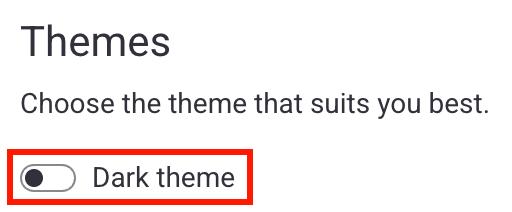
Elegir tableros favoritos #
Para seguir tus tableros, puedes seleccionar favoritos y accederlos fácilmente. Aquí está cómo hacerlo:
- Abre un tablero
- Haz clic en el ícono de estrella en la parte derecha de tu pantalla
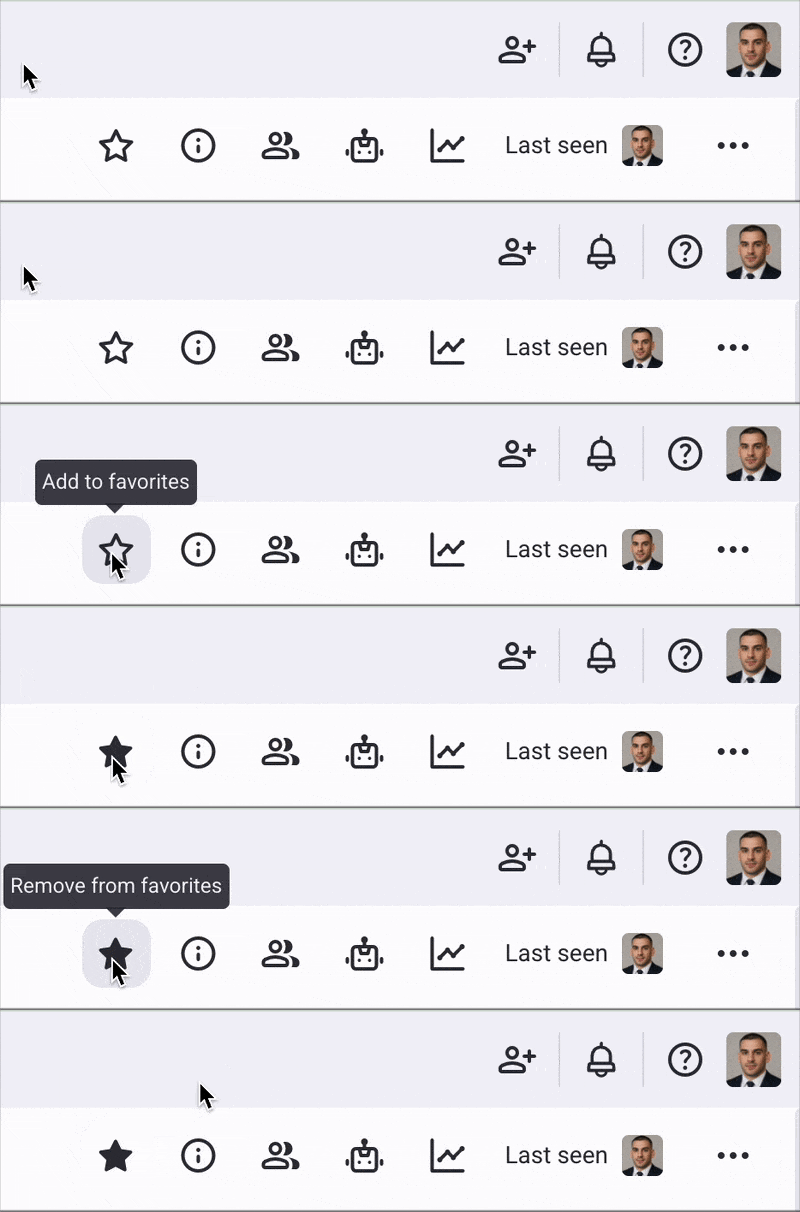
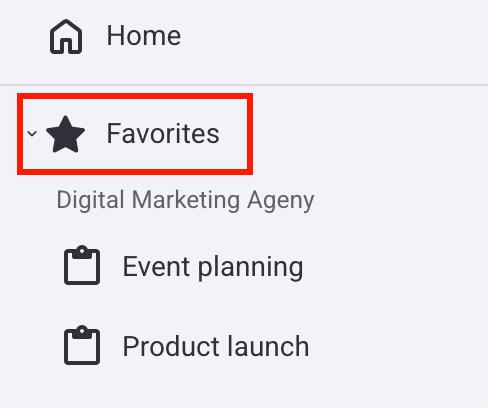
Puedes ver tus tableros favoritos en la barra lateral izquierda, bajo la sección Favoritos.