
Crear y gestionar subelementos
Los proyectos y las tareas en los tableros de Plaky se muestran como elementos. Cada elemento puede tener subelementos, los que pueden ayudar a los usuarios a desglosar los proyectos y las tareas complejos en partes más pequeñas. Con esta función, la gestión de proyectos es más fácil y organizada en tu tablero.
Crear subelementos #
Puedes crear subelementos en las vistas de tabla y Kanban.
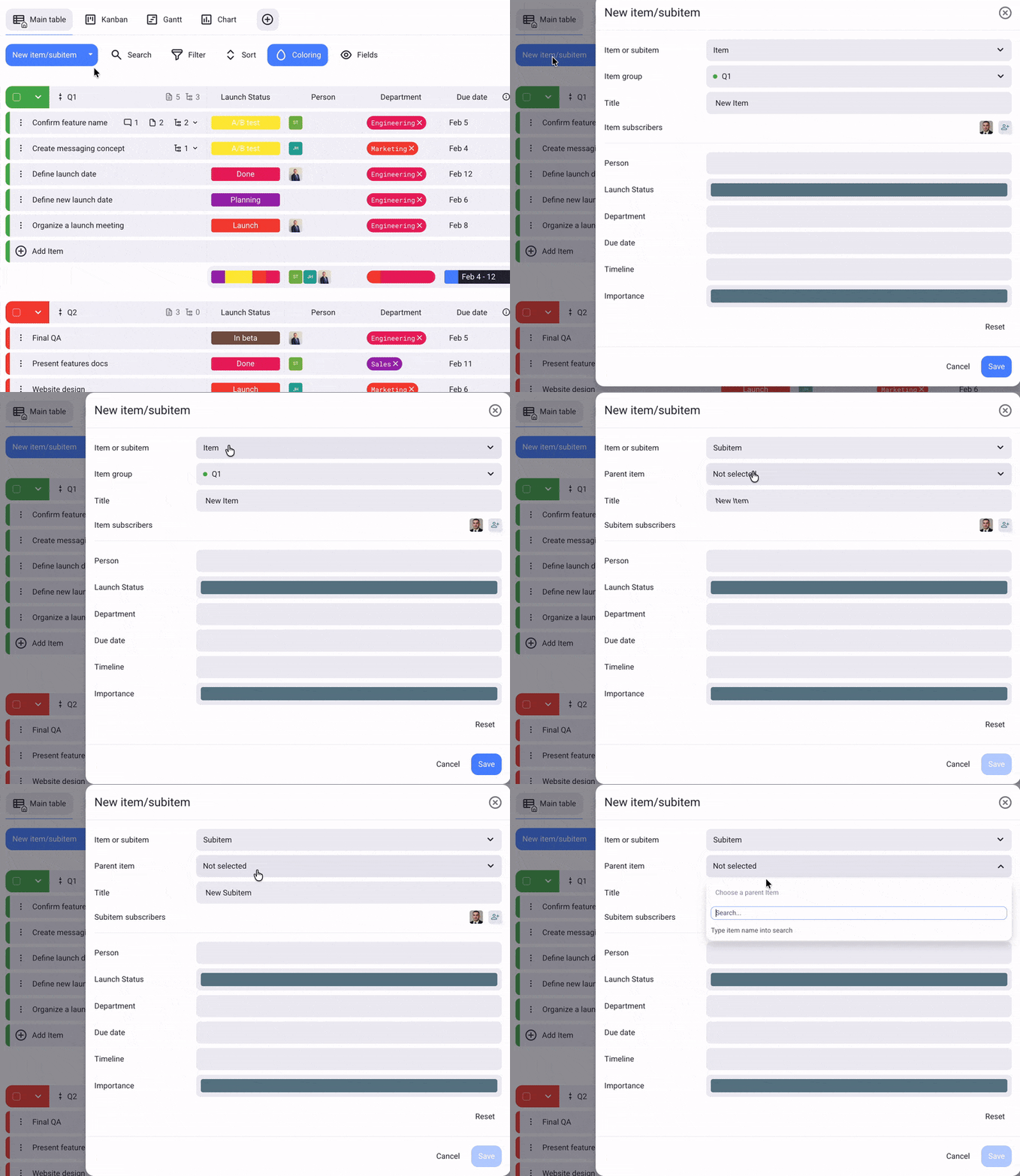
Aquí te explicamos cómo crear un elemento en la vista de Tabla:
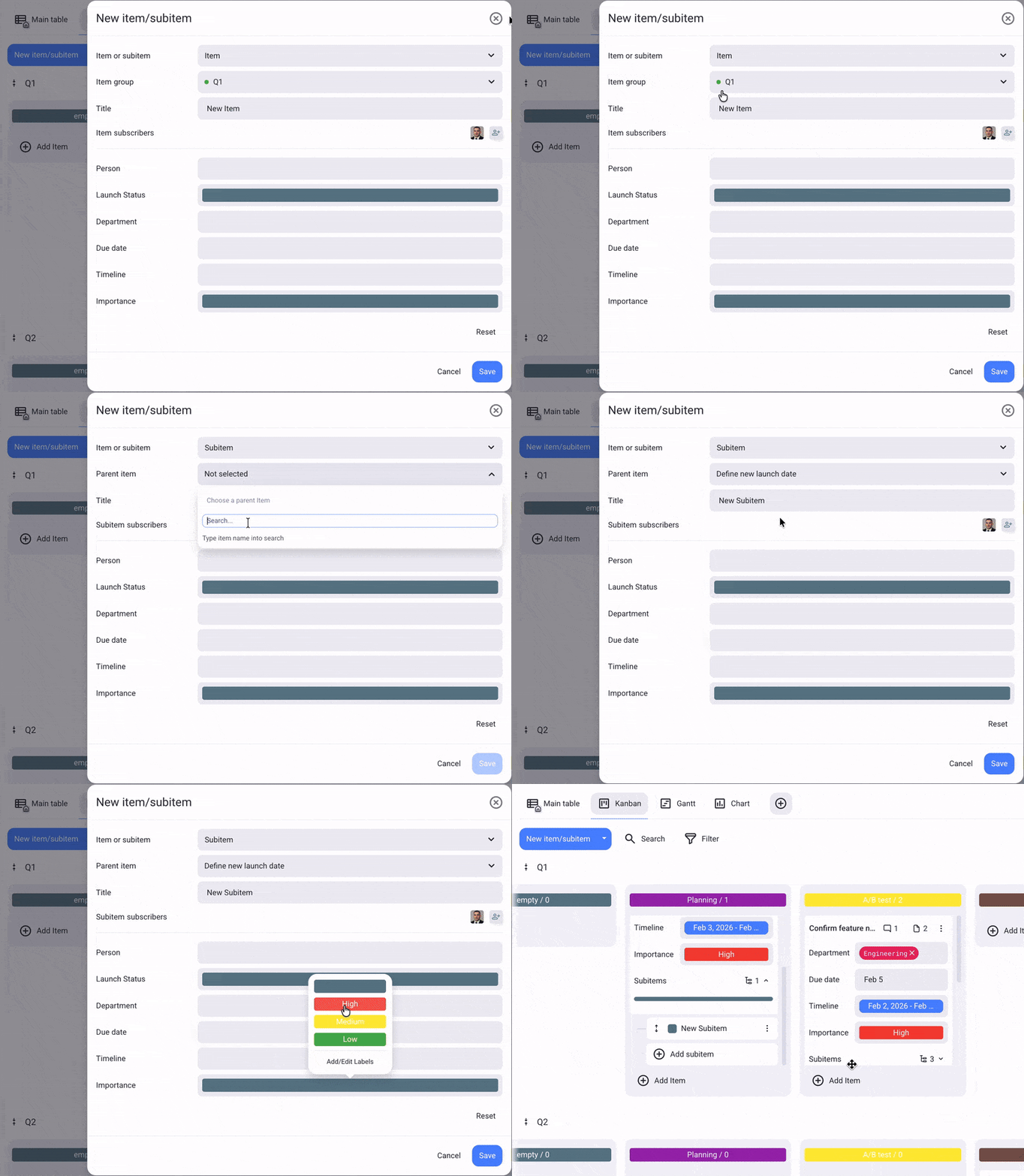
- Haz clic en Nuevo elemento/Subelemento
- Bajo Elemento/subelemento, selecciona subelemento
- Selecciona Elemento principal
- Rellena la información
- Haz clic en Guardar para completar la acción
O
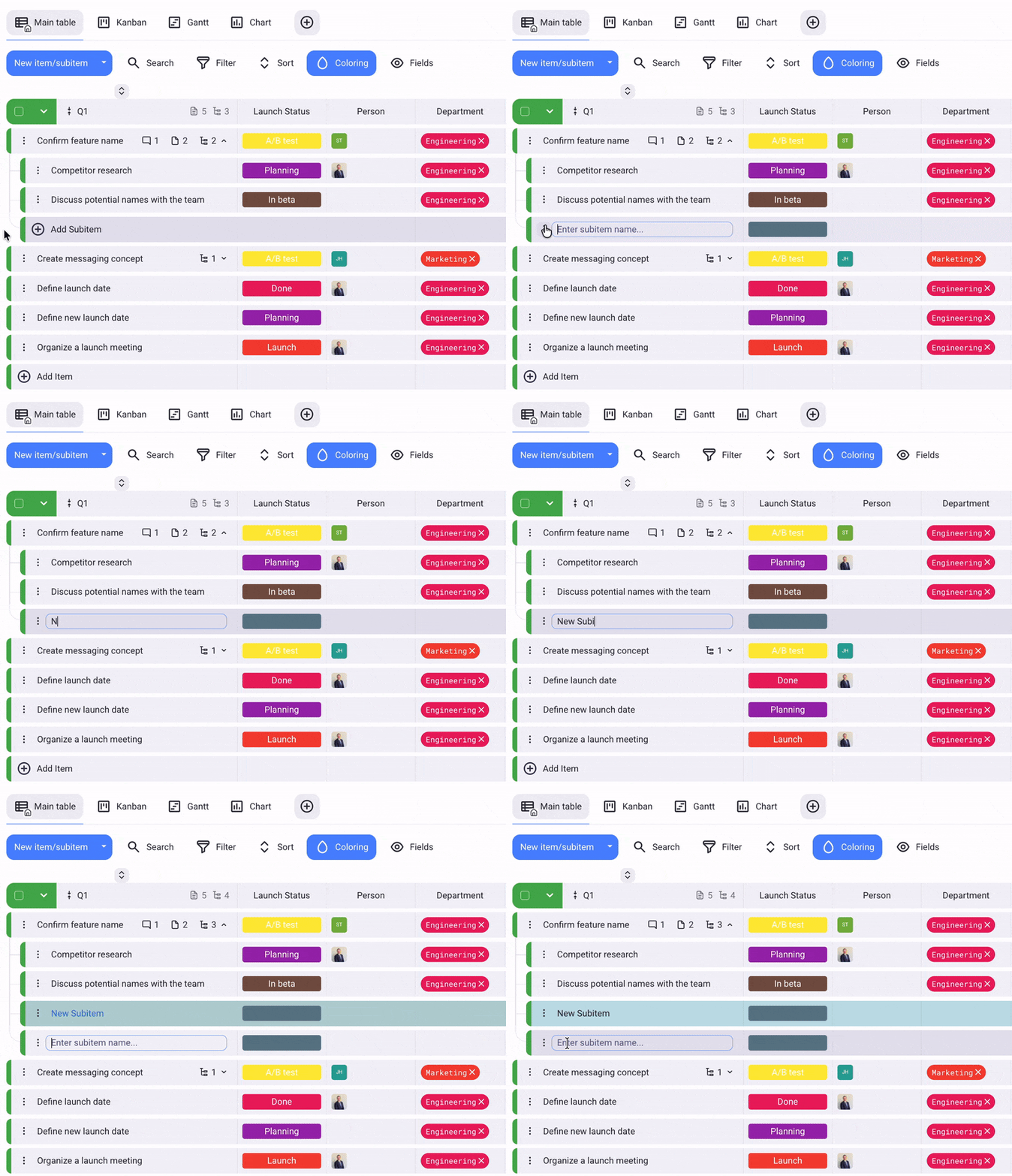
- Haz clic en +Añadir subelemento
- Introduce el nombre del subelemento
O
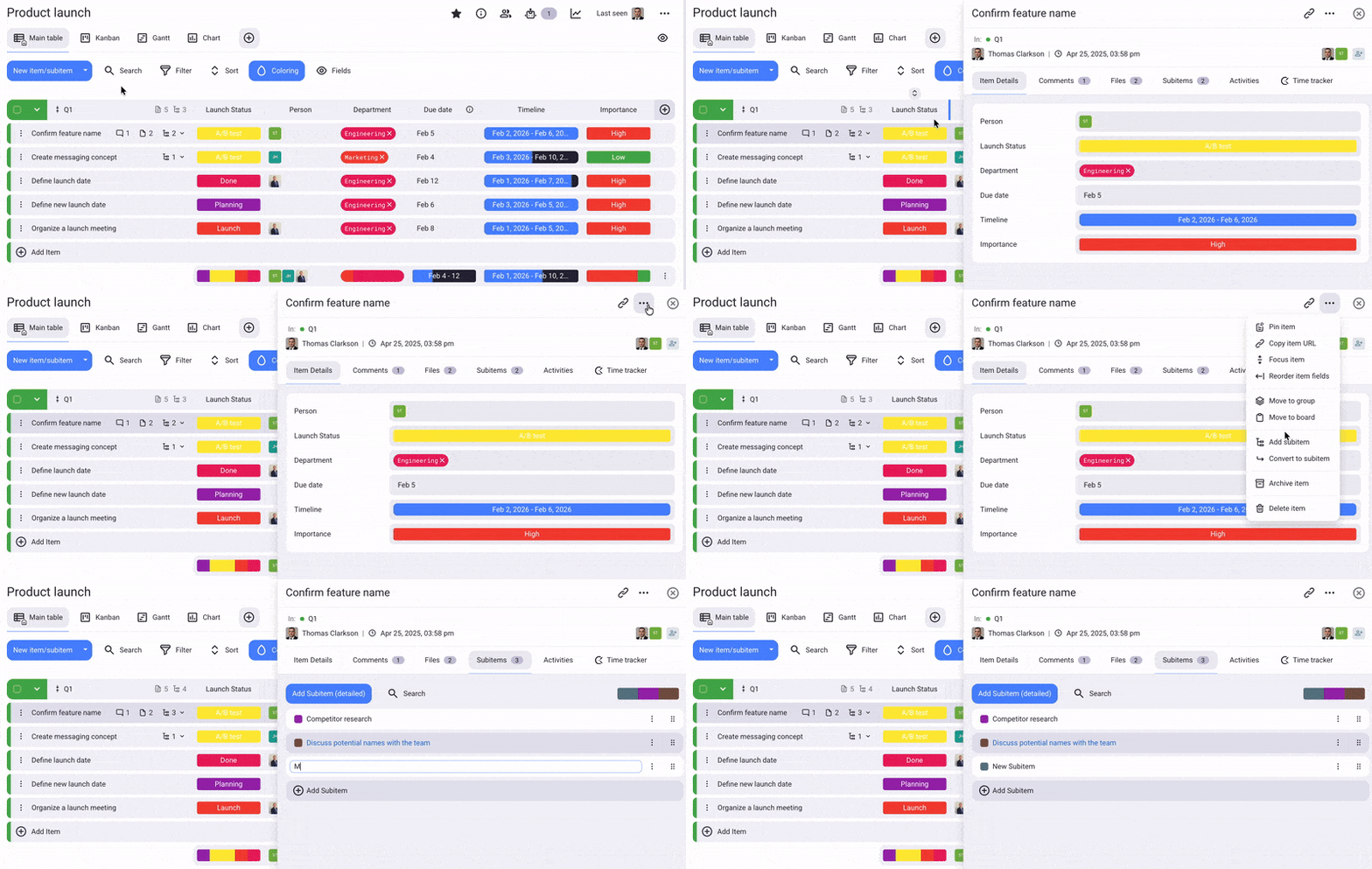
- Abre un elemento
- Haz clic en los tres puntos en la parte derecha
- Haz clic en Añadir subelemento
- Introduce el nombre del subelemento
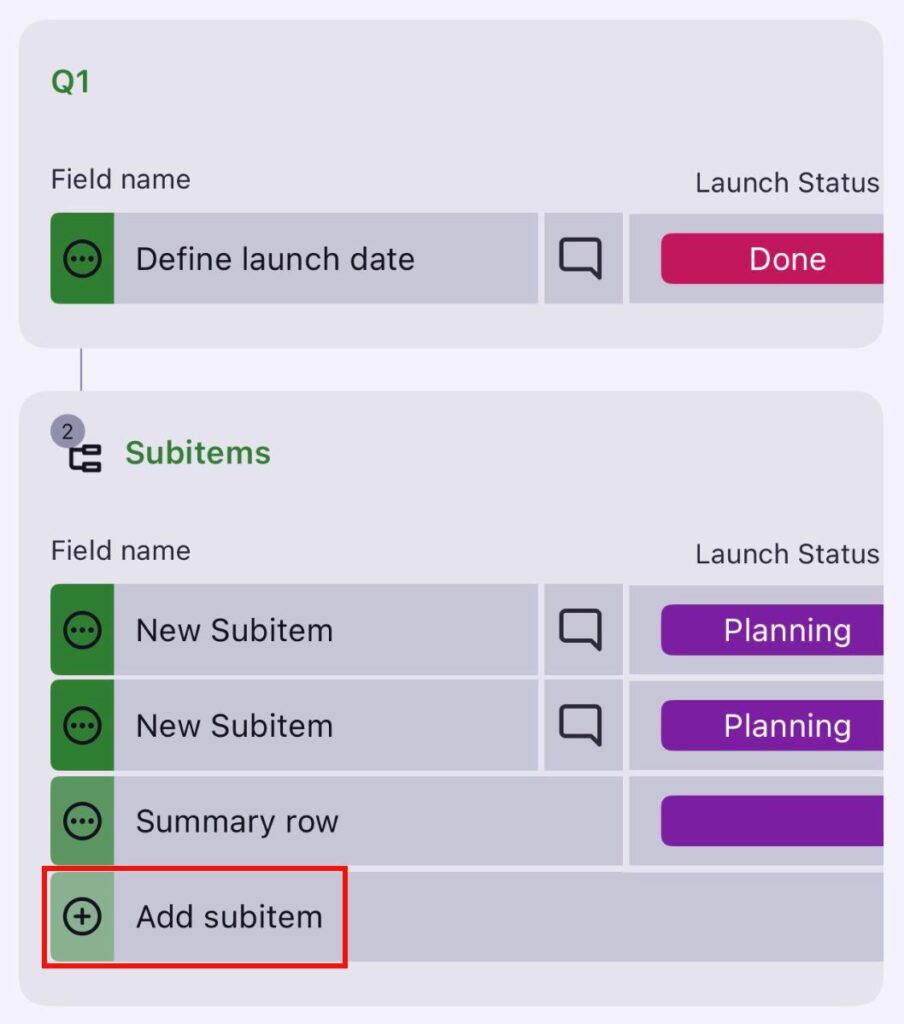
- Toca el ícono del subelemento junto al ícono de comentarios
- Toca +Añadir subelemento
- Introduce el nombre del subelemento
- Toca Añadir para completar la acción
O
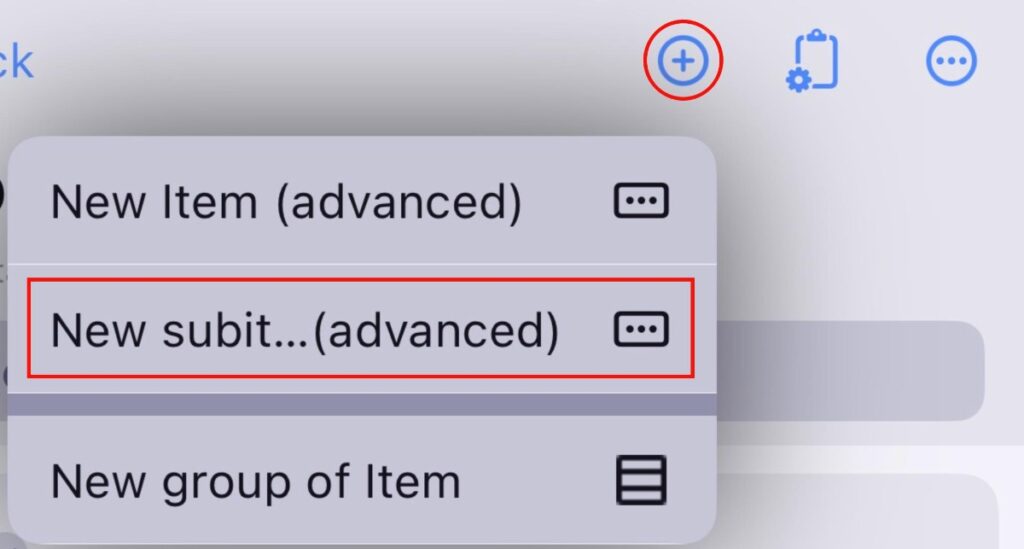
- Toca el ícono +i en la esquina superior derecha
- Selecciona Nuevo subelemento (avanzado)
- Elige el elemento principal
- Rellena la información restante
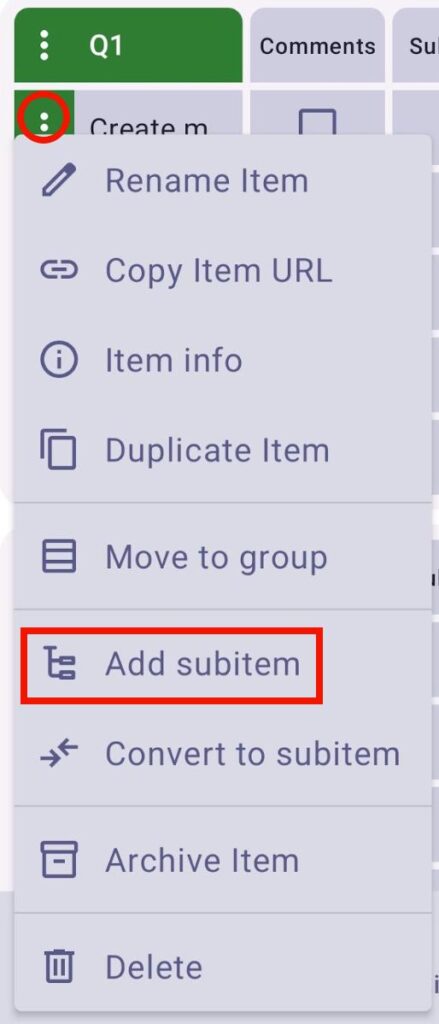
- Toca los tres puntos junto a un elemento
- Toca Añadir subelemento
- Introduce el nombre del subelemento
- Toca Añadir para completar la acción
O
- Toca en el ícono de subelementos
- Toca Añadir subelemento
- Introduce el nombre del subelemento
- Toca Añadir para completar la acción
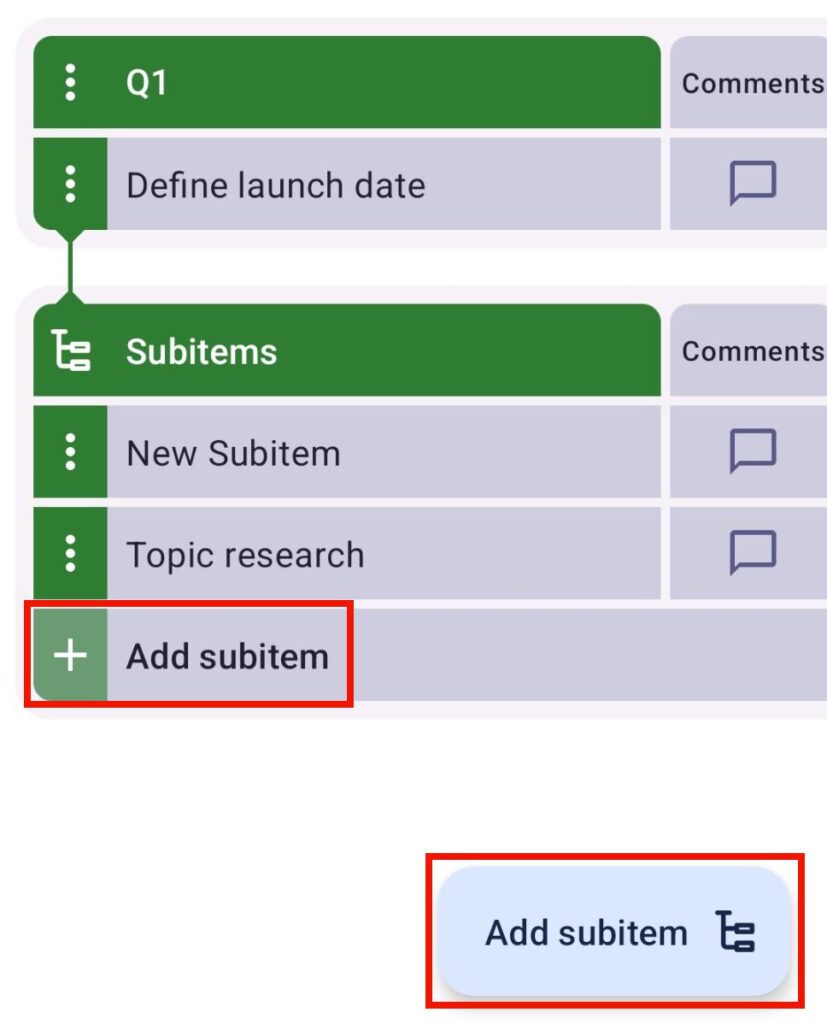
Se añadirá un subelemento a ese elemento específico, designándolo como el elemento principal del subelemento. Los subelementos heredan la estructura de campos de su elemento principal y se verán y comportarán como los elementos en muchos aspectos: estructura de campos, registro de actividades, comentarios y pestaña de archivos.
La cantidad de subelementos de cada elemento se muestra en el elemento. Para expandir y contraer todos los subelementos, haz clic en la flecha junto a la cantidad de subelementos del elemento.
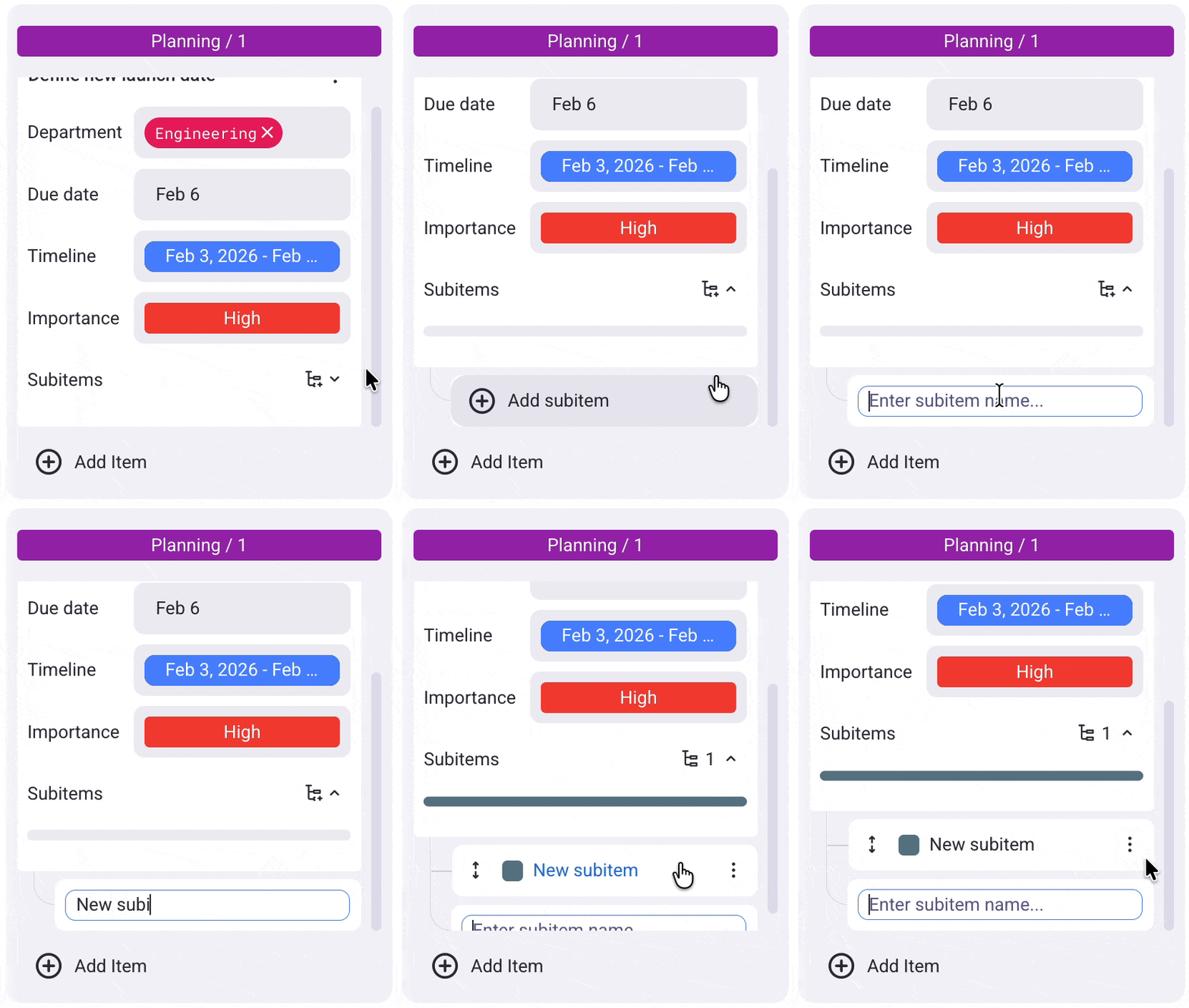
Aquí te explicamos cómo crear un subelemento en la vista Kanban:
- Haz clic en Nuevo elemento/Subelemento
- Bajo Elemento/subelemento, selecciona subelemento
- Selecciona Elemento principal
- Rellena la información
- Haz clic en Guardar para completar la acción
O
- Haz clic en el menú desplegable de subelementos
- Haz clic en +Añadir subelementos
- Introduce el nombre del subelemento
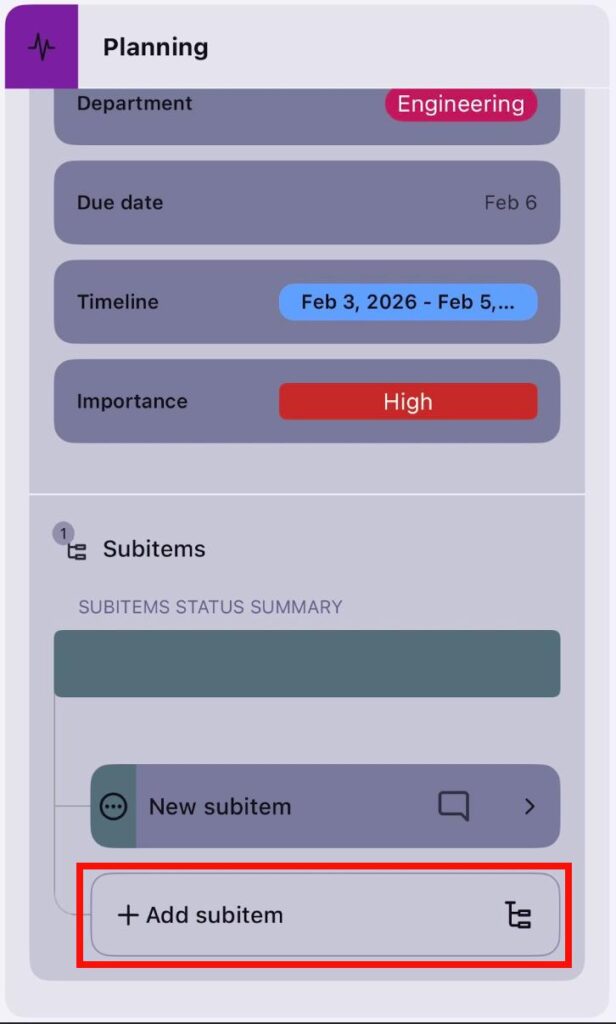
- Toca el ícono de subelementos
- Toca +Añadir subelemento
- Introduce el nombre del subelemento
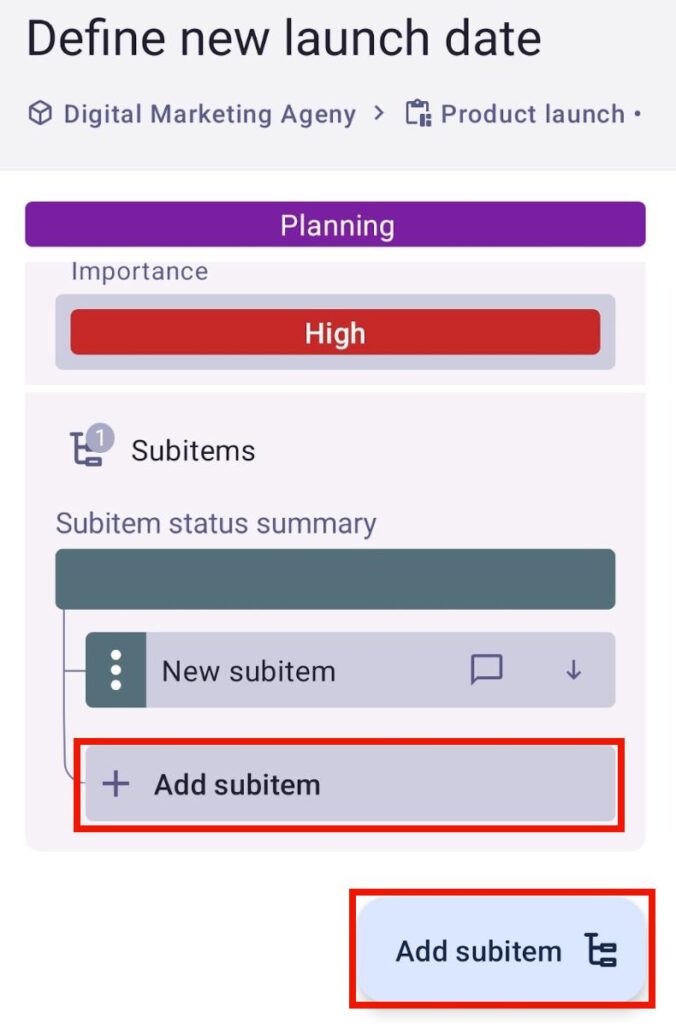
- Toca el ícono de subelementos
- Toca +Añadir subelemento
- Introduce el nombre del subelemento
Puedes crear subelementos solo a un nivel, lo que significa que los elementos pueden tener múltiples subelementos, pero los subelementos no tienen subelementos adicionales.
Cambiar el elemento principal #
Puedes reasignar un subelemento a un elemento principal diferente si es necesario, lo que permite una gestión y organización flexible de las tareas.
Aquí te explicamos cómo hacerlo:
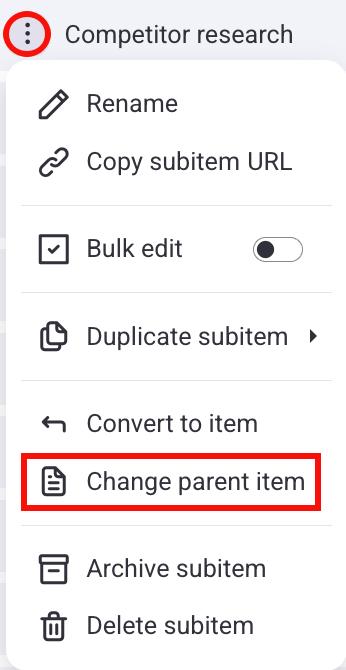
- Haz clic en los tres puntos al lado de un subelemento
- Selecciona Cambiar elemento principal
- Selecciona el elemento principal
- Haz clic en Cambiar para completar la acción
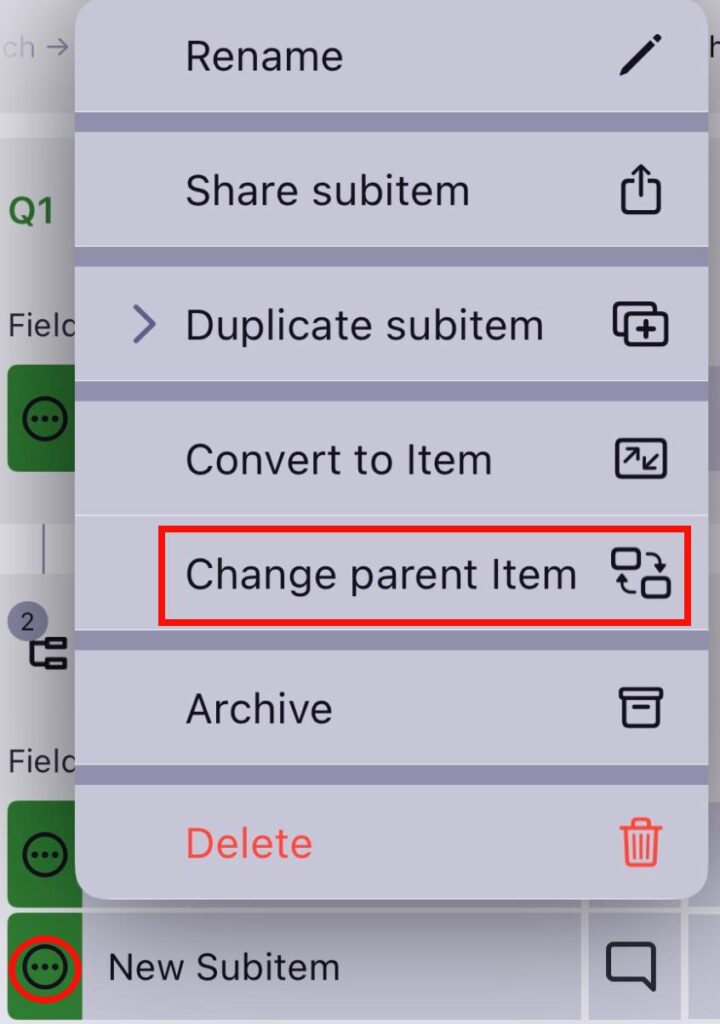
- Toca los tres puntos al lado de un subelemento
- Selecciona Cambiar elemento principal
- Selecciona el elemento para completar la acción
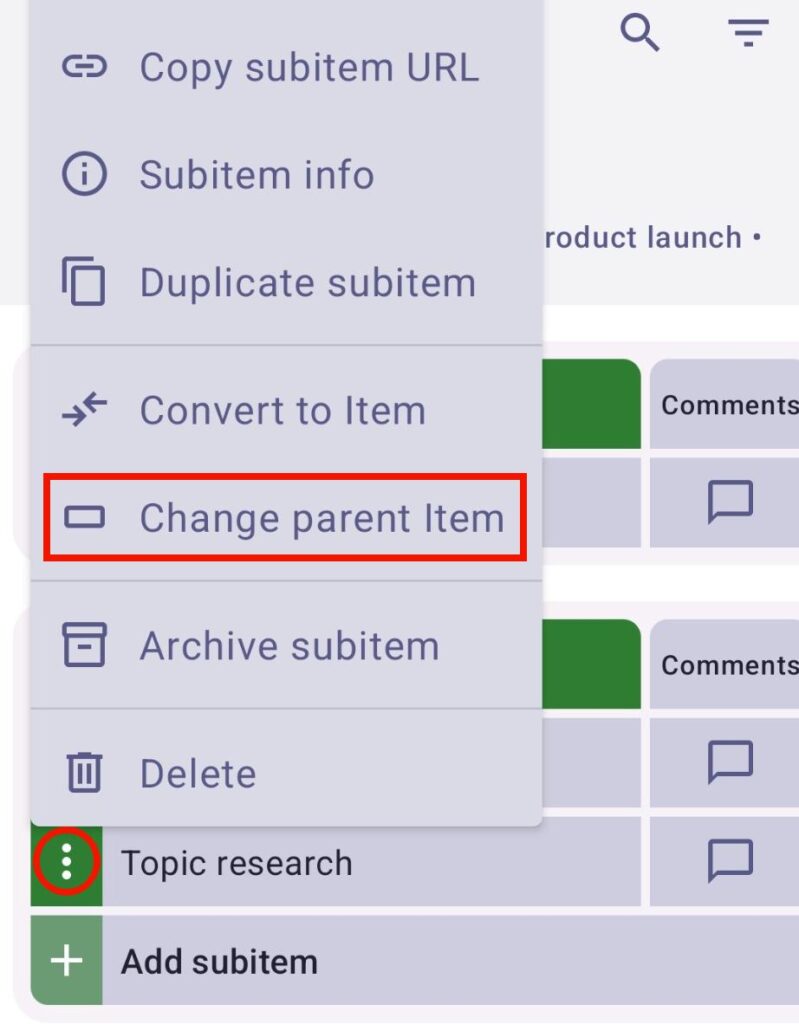
- Toca los tres puntos al lado de un subelemento
- Selecciona Cambiar elemento principal
- Selecciona el elemento
- Toca Cambiar para completar la acción
Convertir subelementos a elementos #
Puedes convertir subelementos en elementos, lo que les permitirá funcionar de forma independiente dentro de tu proyecto.
Aquí te explicamos cómo hacerlo:
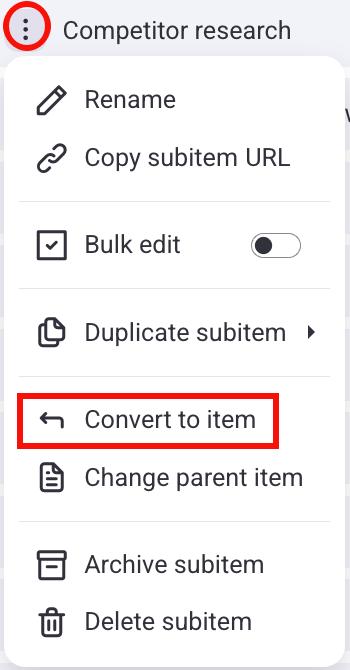
- Haz clic en los tres puntos al lado de un subelemento
- Selecciona Convertir en elemento
- Toca los tres puntos al lado de un subelemento
- Selecciona Convertir en elemento
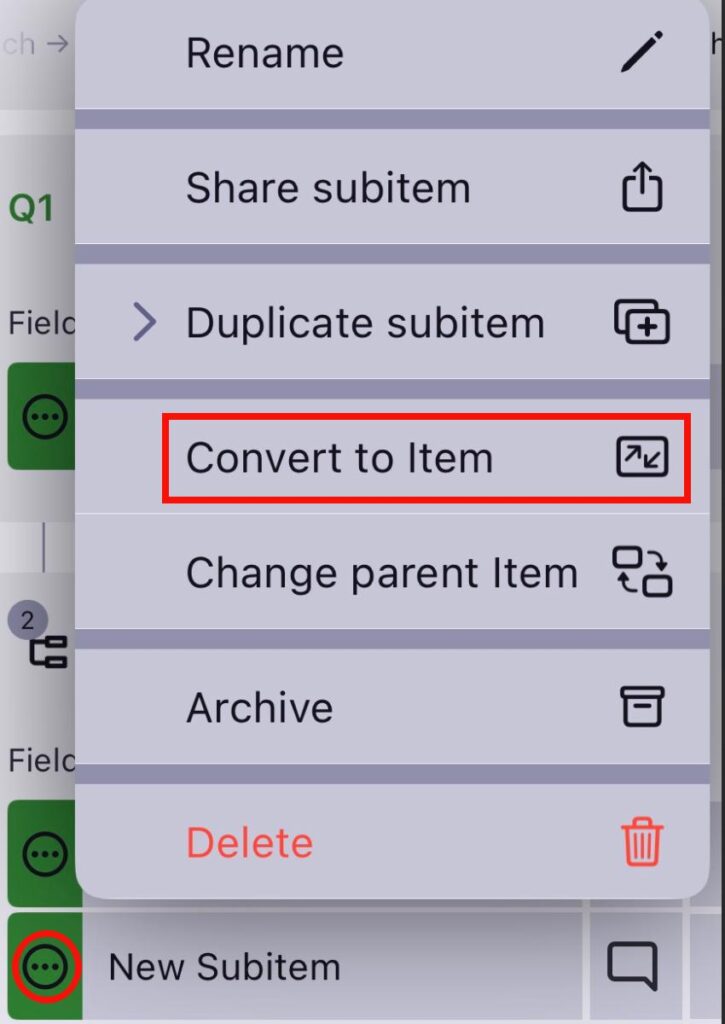
- Toca los tres puntos al lado del subelemento
- Selecciona Convertir en elemento
- Toca Convertir para completar la acción
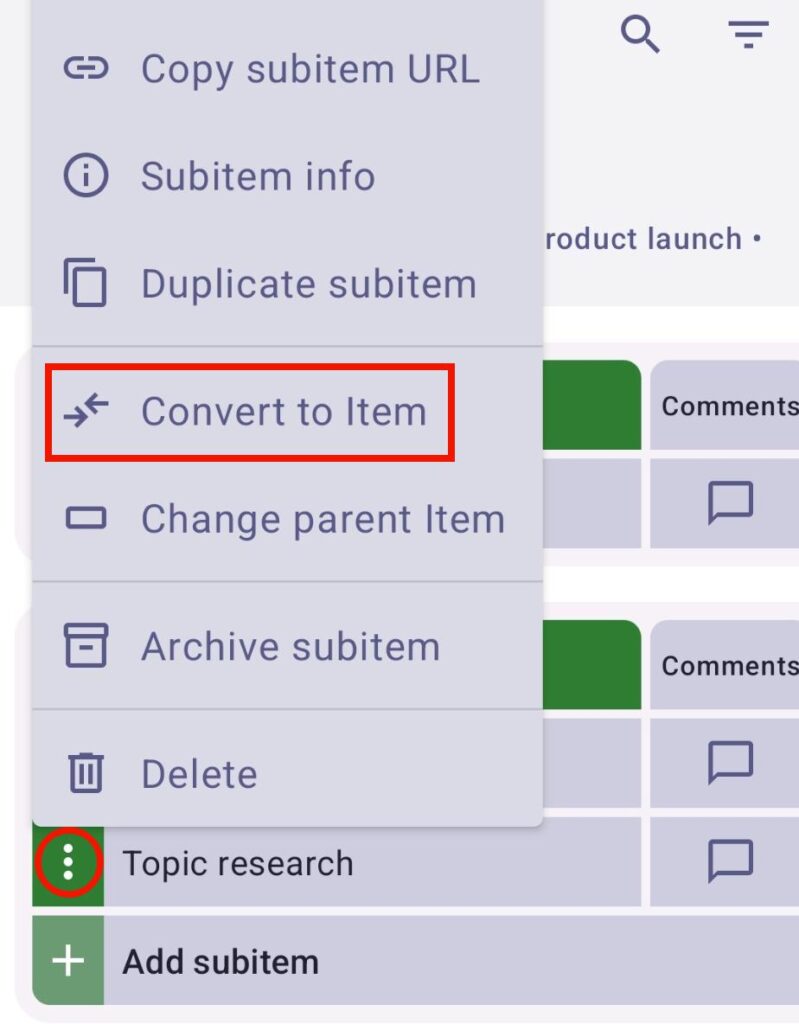
Los elementos también se pueden convertir en subelementos. Consulta out este artículo para obtener más información al respecto.
Copiar URL de subelemento #
Los enlaces a subelementos en Plaky se pueden copiar y pegar en cualquier aplicación de chat que uses para comunicarte y colaborar con tus compañeros. De esta manera, los usuarios de Plaky pueden acceder al subelemento específico en cuestión y estar al tanto de cualquier tipo de desarrollo relacionado con él.
Aquí te explicamos cómo copiar URL de un subelemento:
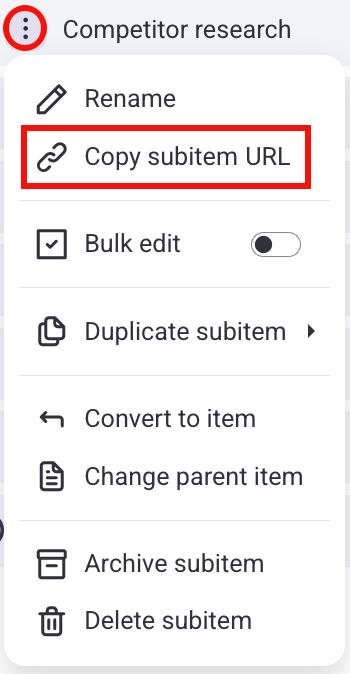
- Haz clic en los tres puntos al lado de un subelemento
- Selecciona Copiar URL del subelemento
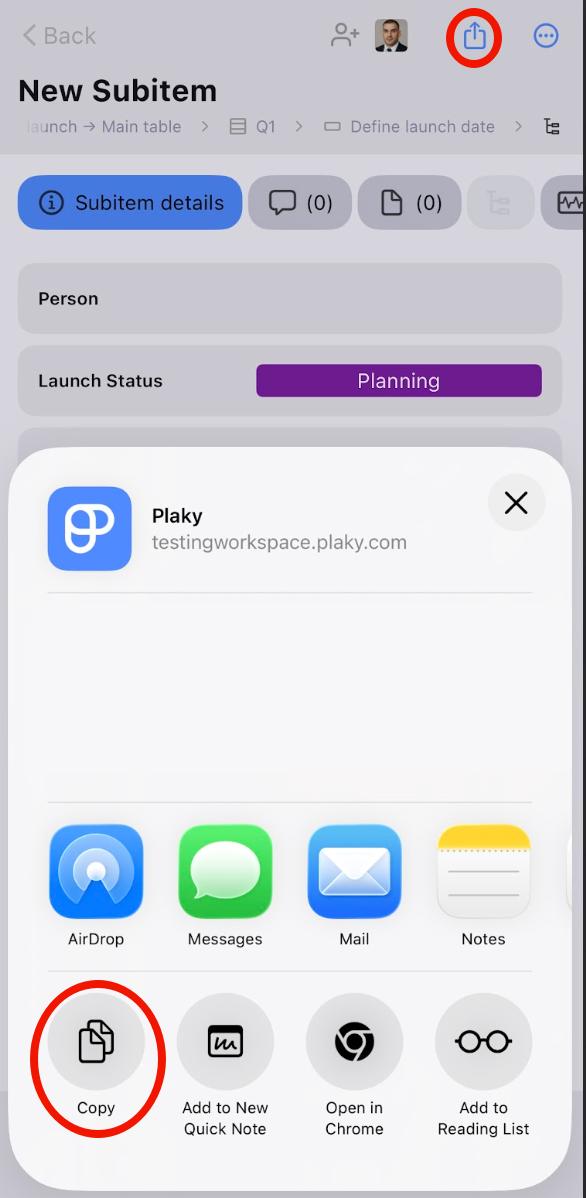
- Abre un subelemento
- Toca en el ícono de compartir
- Selecciona Copiar
- Toca los tres puntos al lado de un subelemento
- Selecciona Copiar URL del subelemento
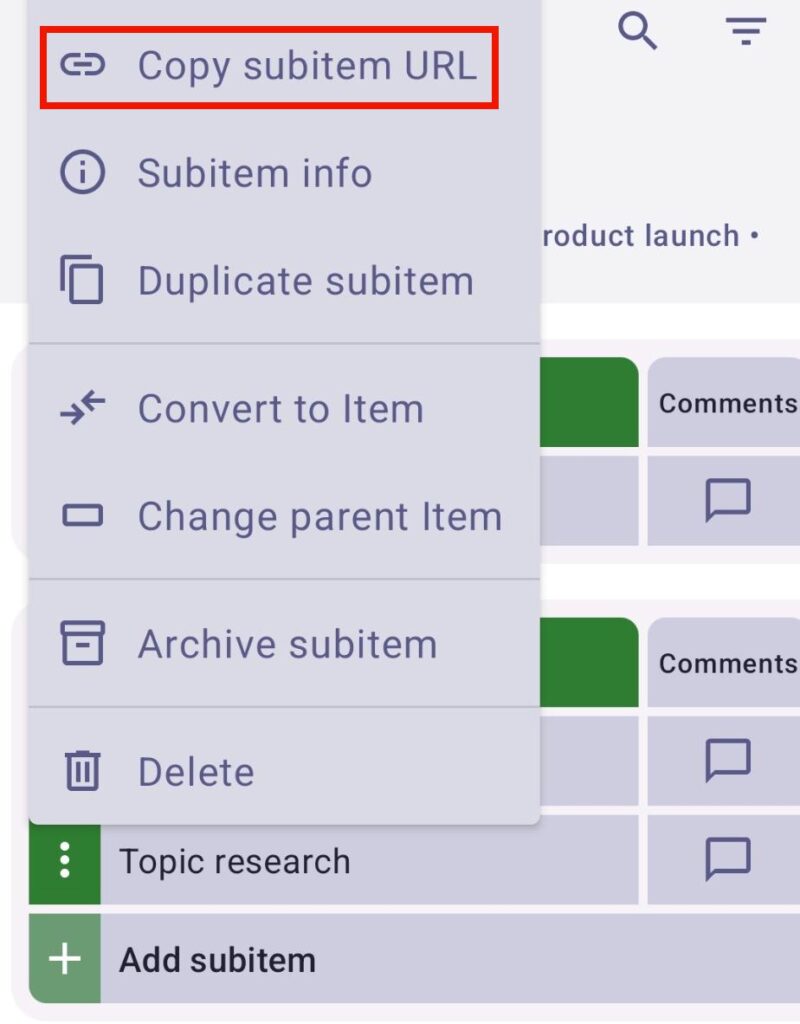
Tu subelemento se copiará a un portapapeles listo para pegarse en cualquier aplicación de chat que quieras.
Duplicar subelemento #
Duplicar subelementos te permite crear rápidamente nuevos subelementos basados en los existentes.
Aquí te explicamos cómo hacerlo:
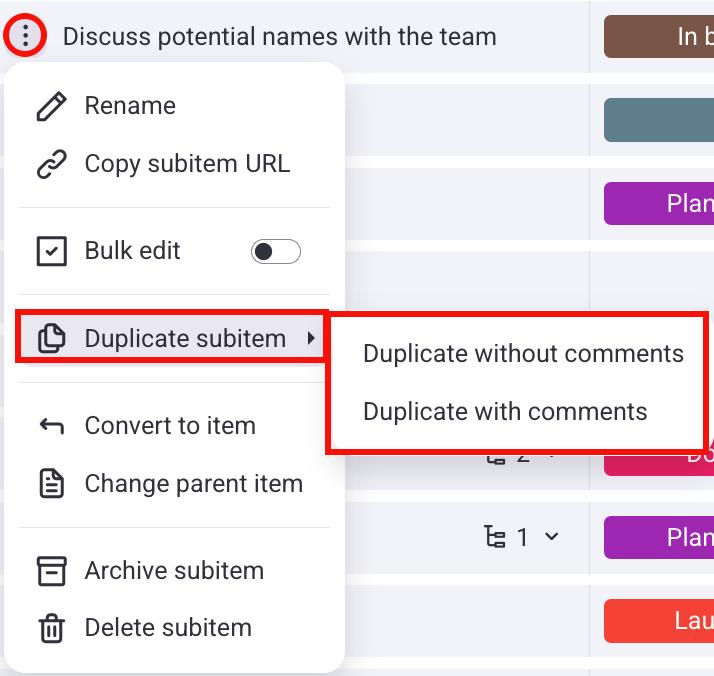
- Haz clic en los tres puntos al lado de un subelemento
- Coloca el cursor sobre el Duplicar subelemento
- Selecciona Duplicar con comentarios o Duplicar sin comentarios
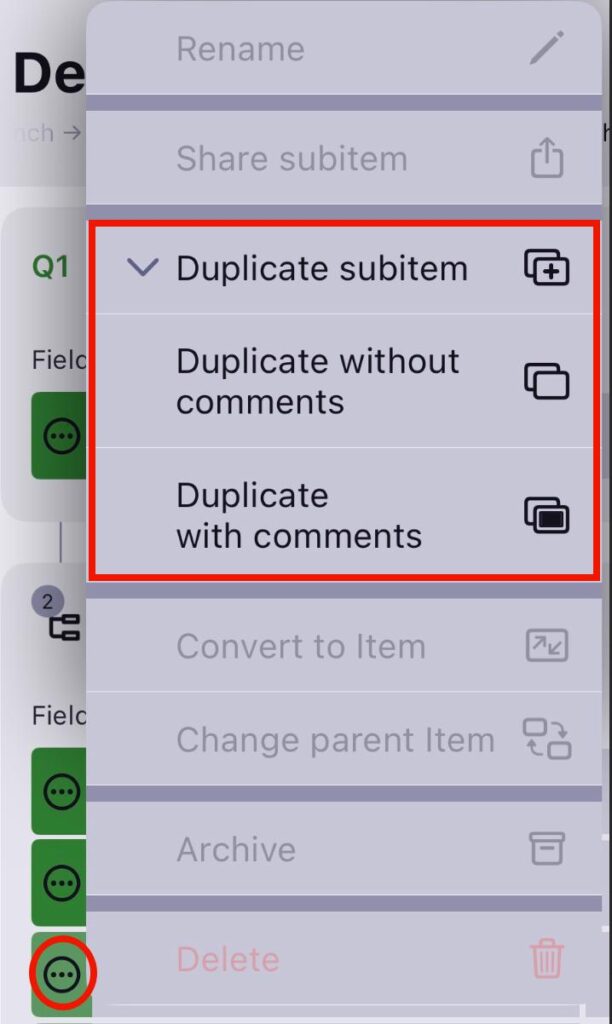
- Toca los tres puntos al lado de un subelemento
- Selecciona Duplicar subelemento
- Elige entre Duplicar sin comentarios o Duplicar con comentarios
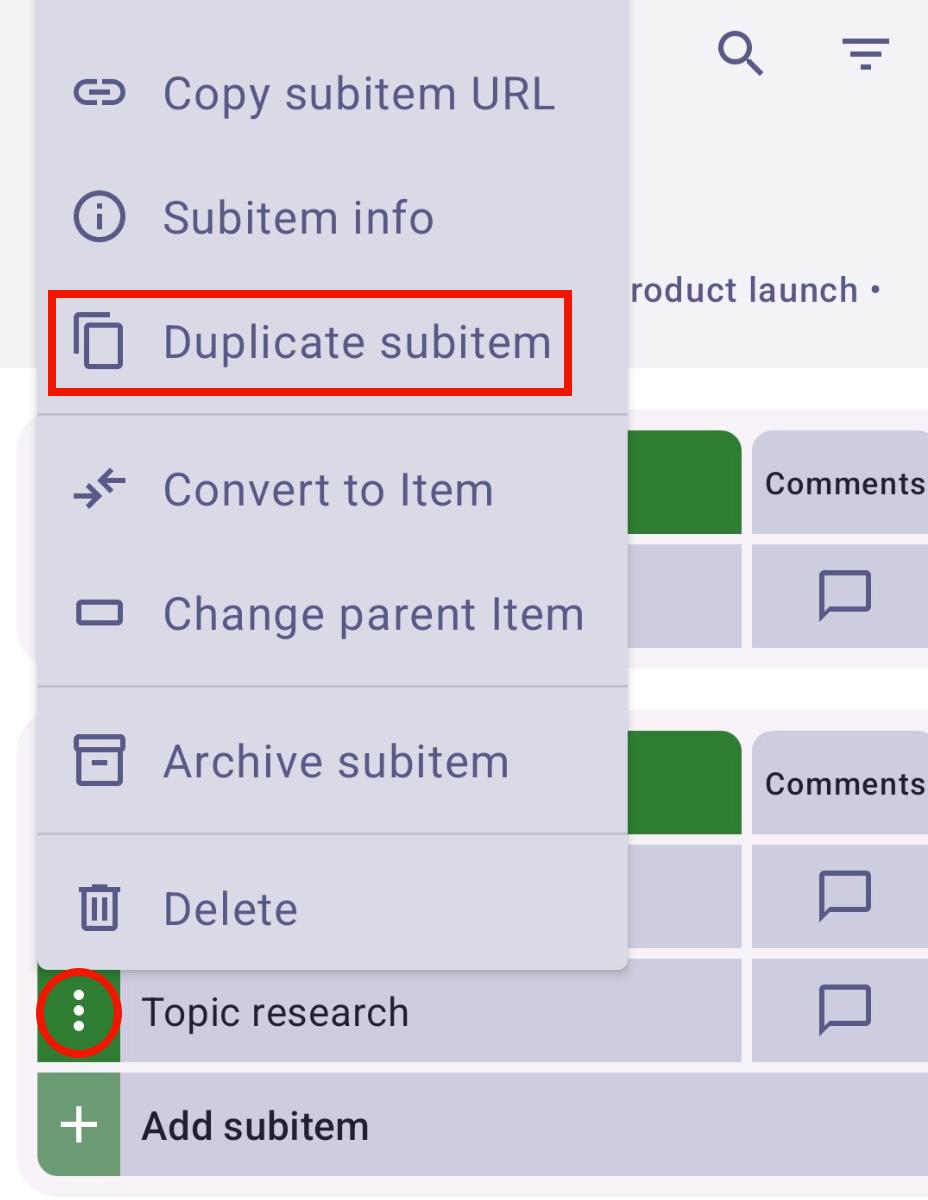
- Toca los tres puntos al lado de un subelemento
- Selecciona Duplicar subelemento
- Elige entre Duplicar sin comentarios o Duplicar con comentarios
El subelemento duplicado tendrá el mismo elemento padre.
Anclar subelemento #
Puedes anclar un subelemento importante en un panel de la barra lateral para acceder a él rápidamente y mantener una interfaz principal ordenada. Al anclar subelementos en el panel de la barra lateral, puedes alternar rápidamente entre Espacio, Páginas de tablero y de inicio sin salir del subelemento anclado.
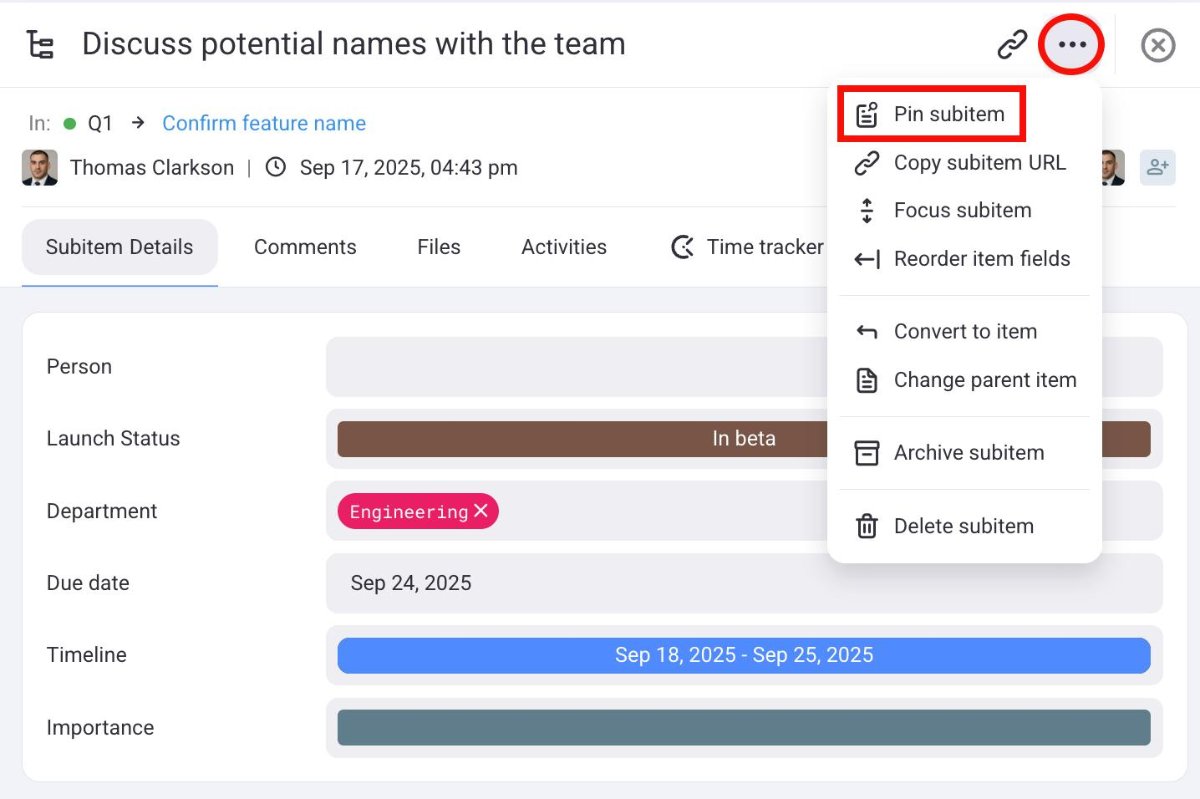
Para anclar un subelemento:
- Abre un subelemento
- Haz clic en los tres puntos
- Haz clic en Anclar subelemento
Enfocar un subelemento #
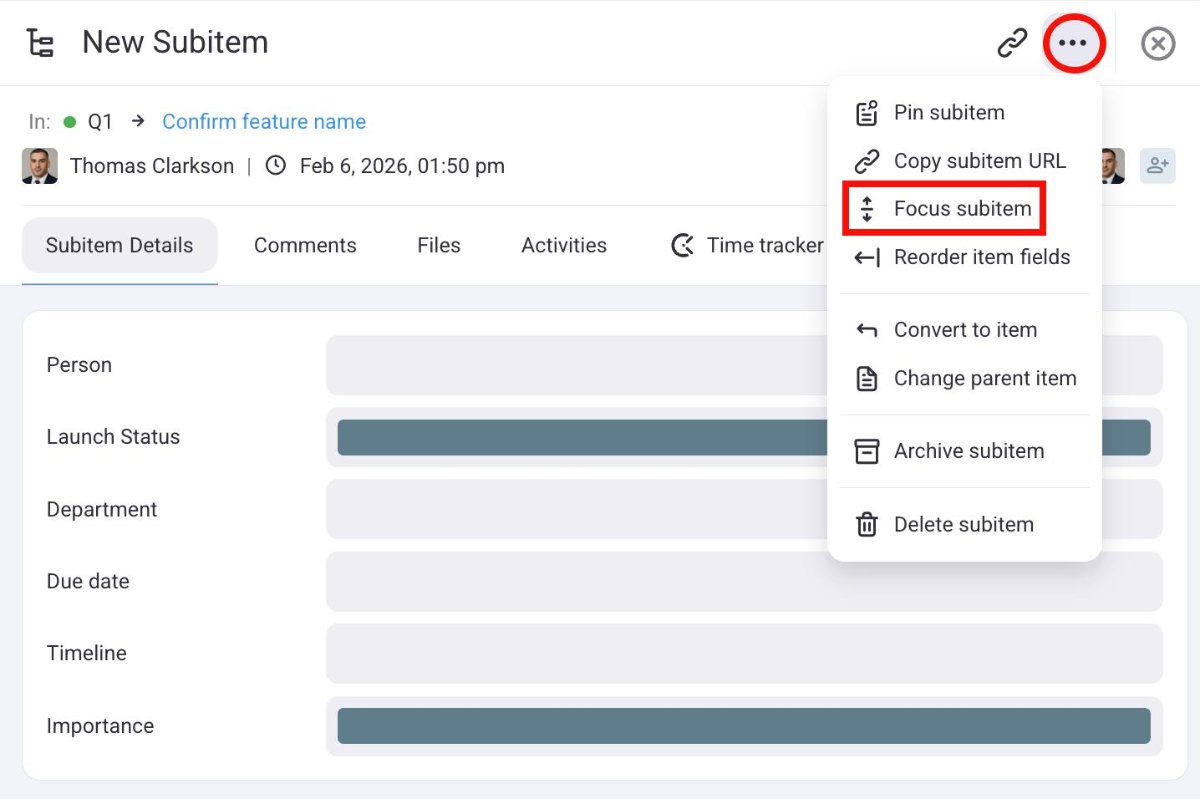
Puedes navegar rápidamente a un subelemento específico utilizando la opción de enfoque. Si te alejas de un subelemento, la opción de enfoque te llevará a la ubicación de este subelemento en tu tablero.
Aquí te explicamos cómo puedes enfocar un subelemento:
- Abre un subelemento
- Haz clic en los tres puntos en la parte derecha
- Selecciona Enfocar subelemento
Reordenar los campos de los subelementos #
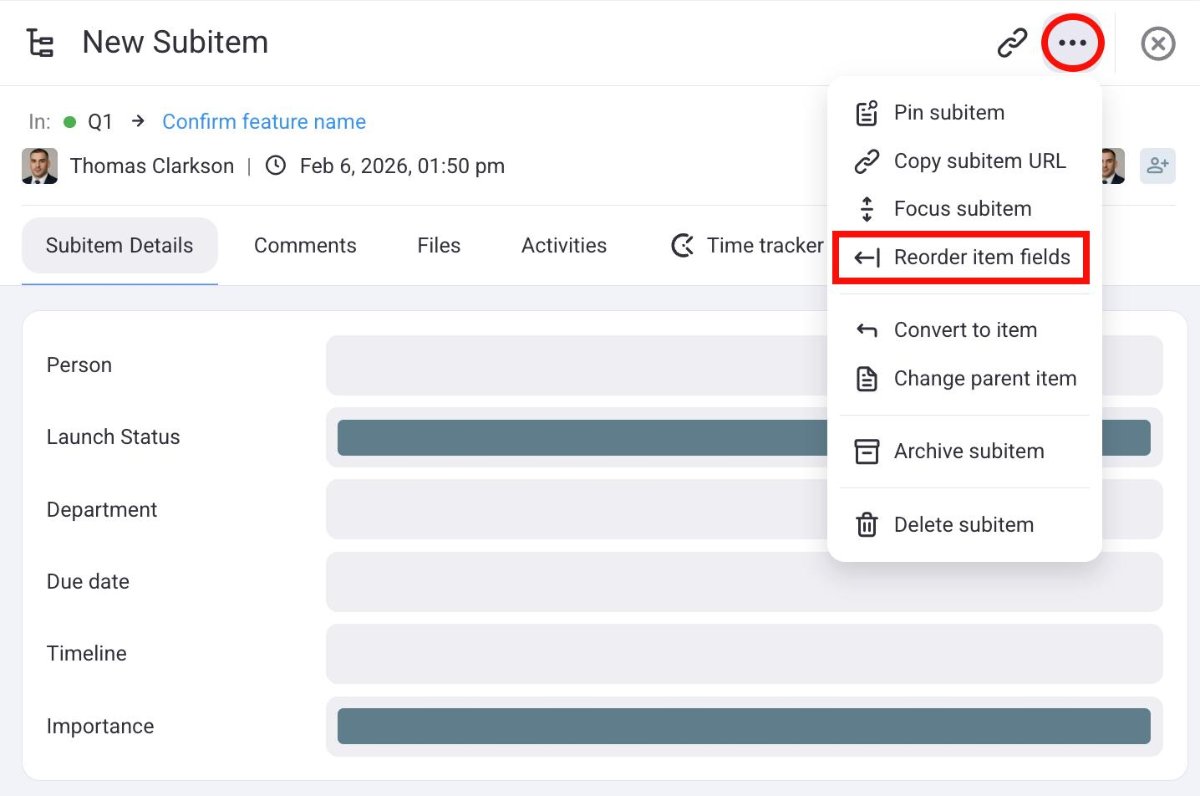
Personaliza aún más tu tablero organizando el orden de los campos de los subelementos para que se ajuste a tus preferencias. Este cambio es visible para todos los usuarios.
Aquí te explicamos cómo agrupar los elementos:
- Abre un subelemento
- Haz clic en los tres puntos en la parte derecha
- Selecciona Reordenar campos de elemento
- Reordena los campos
- Haz clic en Guardar para completar la acción
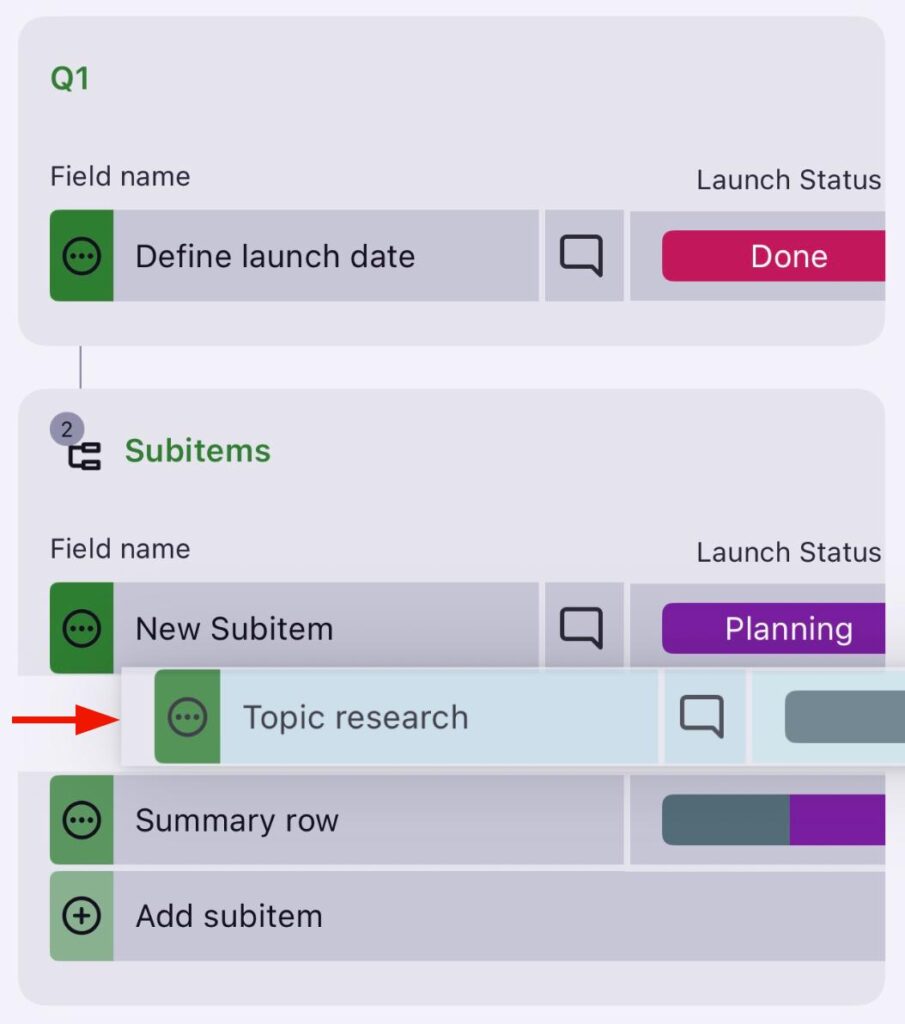
- Mantén presionado un subelemento
- Arrastra y suelta los subelementos para reordenarlos
PRÓXIMAMENTE
Eliminar subelementos #
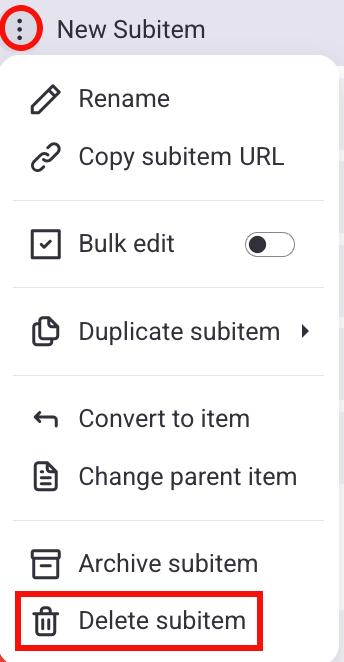
Para eliminar un subelemento:
- Haz clic en los tres puntos al lado de un subelemento
- Selecciona Eliminar subelemento
- Haz clic en Eliminar para confirmar la acción
- Toca los tres puntos al lado de un subelemento
- Selecciona Eliminar
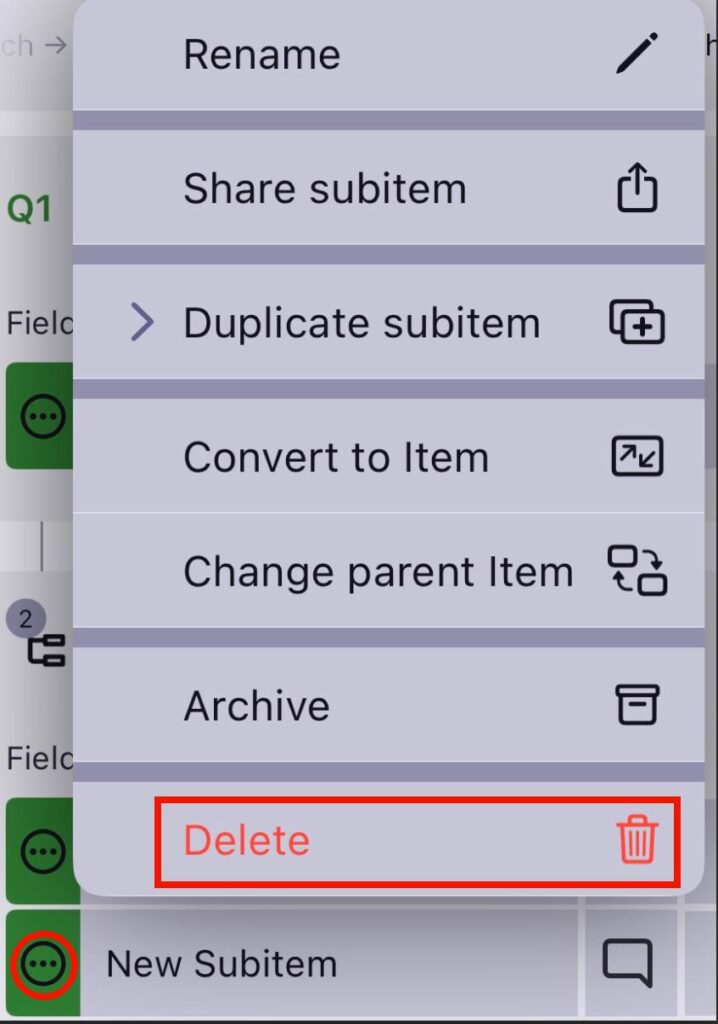
- Toca los tres puntos al lado de un subelemento
- Selecciona Eliminar
- Toca Eliminar para completar la acción.
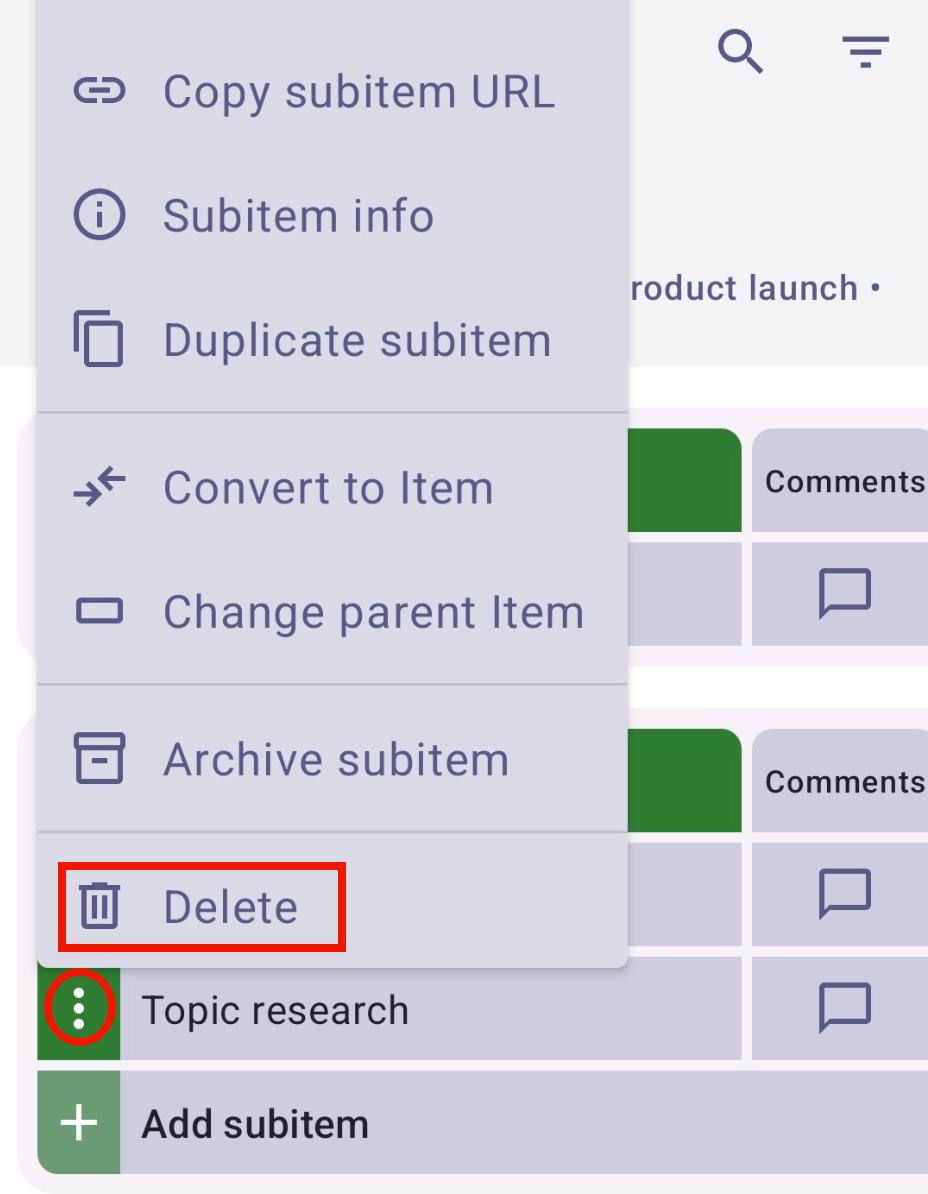
Los mismos permisos que se aplican a un elemento se aplican también al nivel de subelemento.