Visualização de gráfico
A Visualização de Gráfico permite que você veja seus projetos e tarefas usando gráficos interativos. Com essa visualização, você pode agrupar tarefas por campos específicos e comparar as tarefas. Por exemplo, você pode usar Gráficos para agrupar tarefas por status de conclusão, o que lhe dá uma visão clara de quantas tarefas estão marcadas como pendentes, em andamento ou concluídas.
O Plaky oferece dois tipos de gráficos que você pode usar:
- Gráfico de pizza
- Gráfico de barras
Este artigo mostra como criar e configurar uma visualização de gráfico.
Criar uma nova visualização de gráfico #
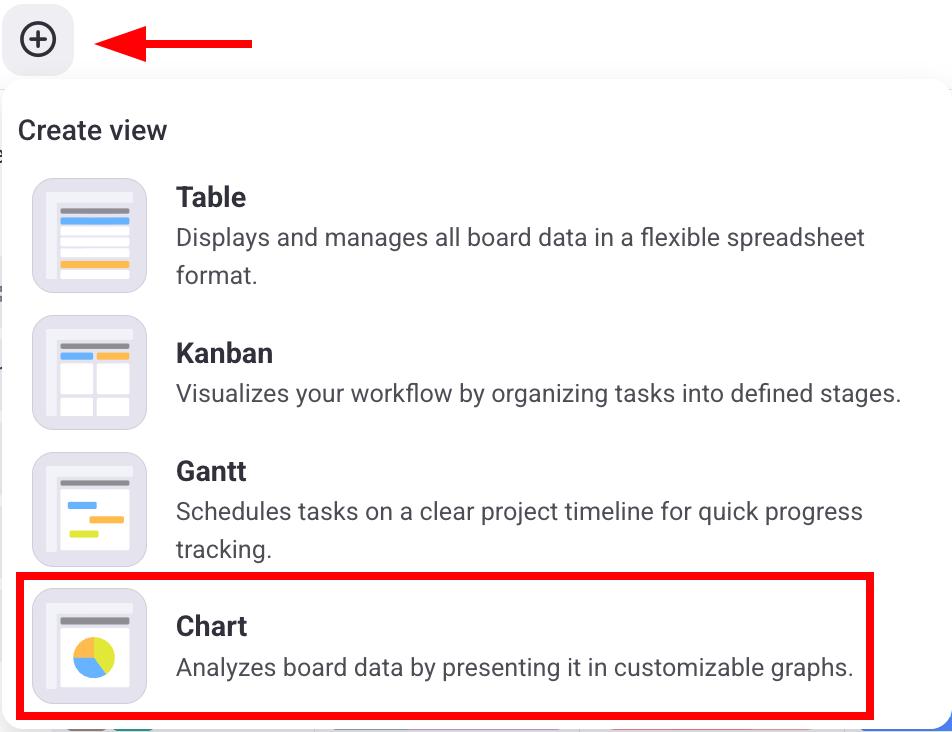
Para criar uma nova visualização de gráficos, siga estas etapas:
- Clique no botão +
- Selecione Gráfico
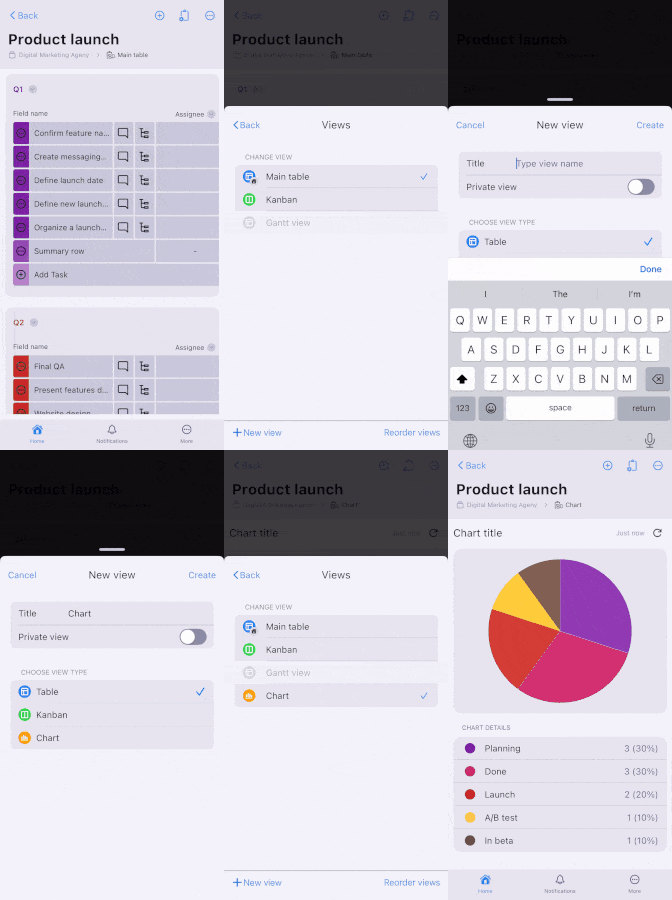
- Abra o seu quadro
- Toque em Configuração de visualização do quadro no canto superior direito
- Selecione Visualizações
- Toque em +Nova visualização
- Digite o Título da visualização
- Selecione Gráfico
- Toque em Criar para finalizar a ação
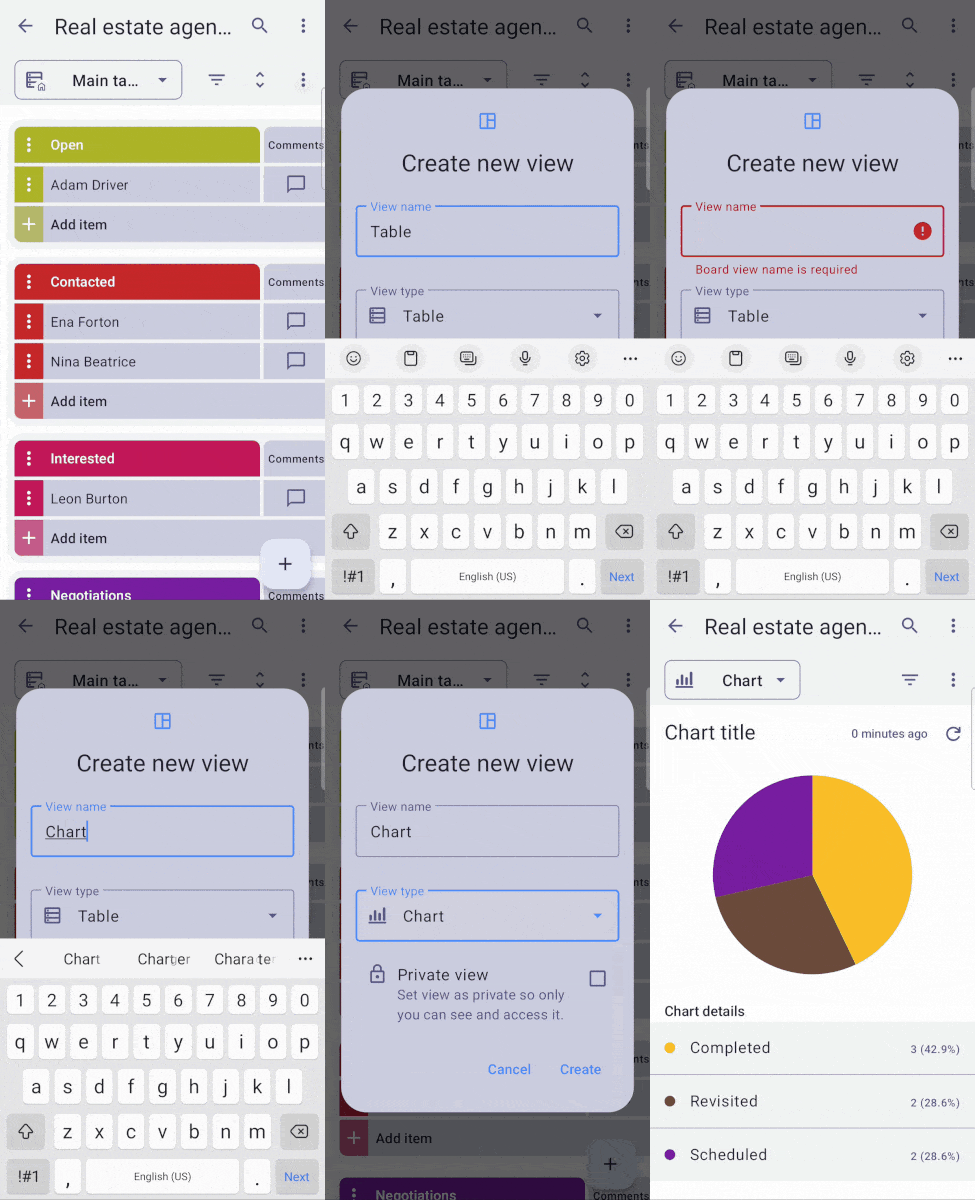
- Abra o seu quadro
- Toque nos três pontos no canto superior direito
- Toque em Adicionar visualização
- Digite o nome da visualização
- Selecione Gráfico
- Toque em Criar para finalizar a ação
Os usuários podem criar gráficos dependendo das seguintes permissões do quadro:
| Permissões | Proprietário do quadro | Membro do quadro (editar tudo) | Membro do quadro (editar conteúdo) | Membro do quadro (adicionar comentários e arquivos) | Visualizador |
|---|---|---|---|---|---|
| Criar gráfico público | ✅ | ✅ | ❌ | ❌ | ❌ |
| Criar gráfico privado | ✅ | ✅ | ✅ | ✅ | ❌ |
| Personalizar gráficos | ✅ | ✅ | ❌ | ❌ | ❌ |
Gráfico de pizza #
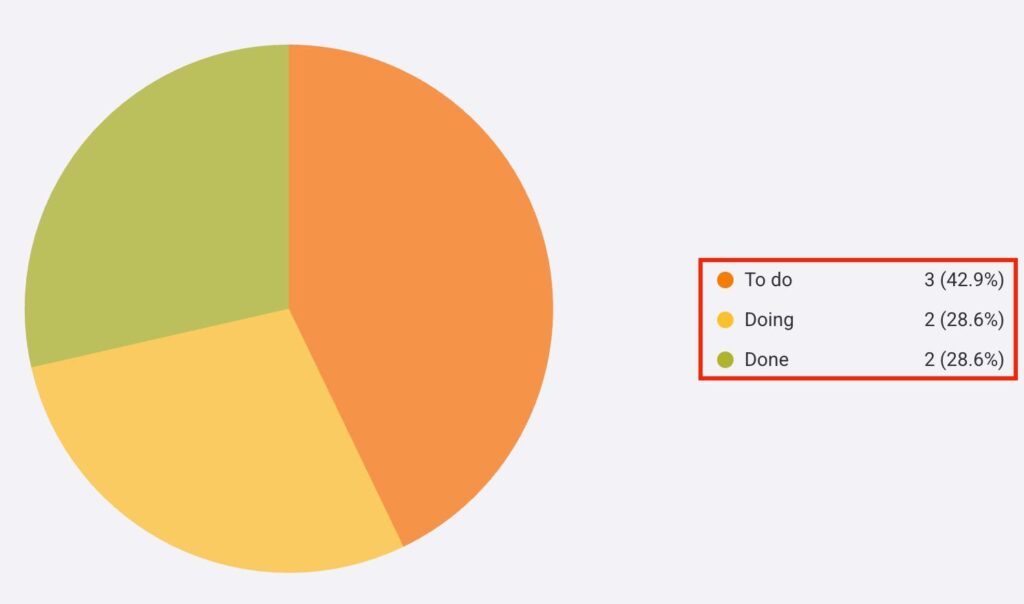
O gráfico de pizza mostra o número de projetos e tarefas agrupados por campos de item específicos (Status, Etiqueta e Pessoa) e divididos em fatias. Cada fatia representa o número de itens que fazem parte do rótulo escolhido.
No lado direito do gráfico de pizza, você pode ver rótulos que exibem os valores de cada fatia no gráfico. Cada rótulo tem um nome, valor total e a porcentagem que a fatia contribui para o gráfico de pizza.
Ao passar o mouse sobre uma fatia no gráfico de pizza, a fatia selecionada será destacada e ampliada. Além disso, uma janela de texto será exibida, mostrando o nome, o valor total e a porcentagem que a fatia contribui para o gráfico.
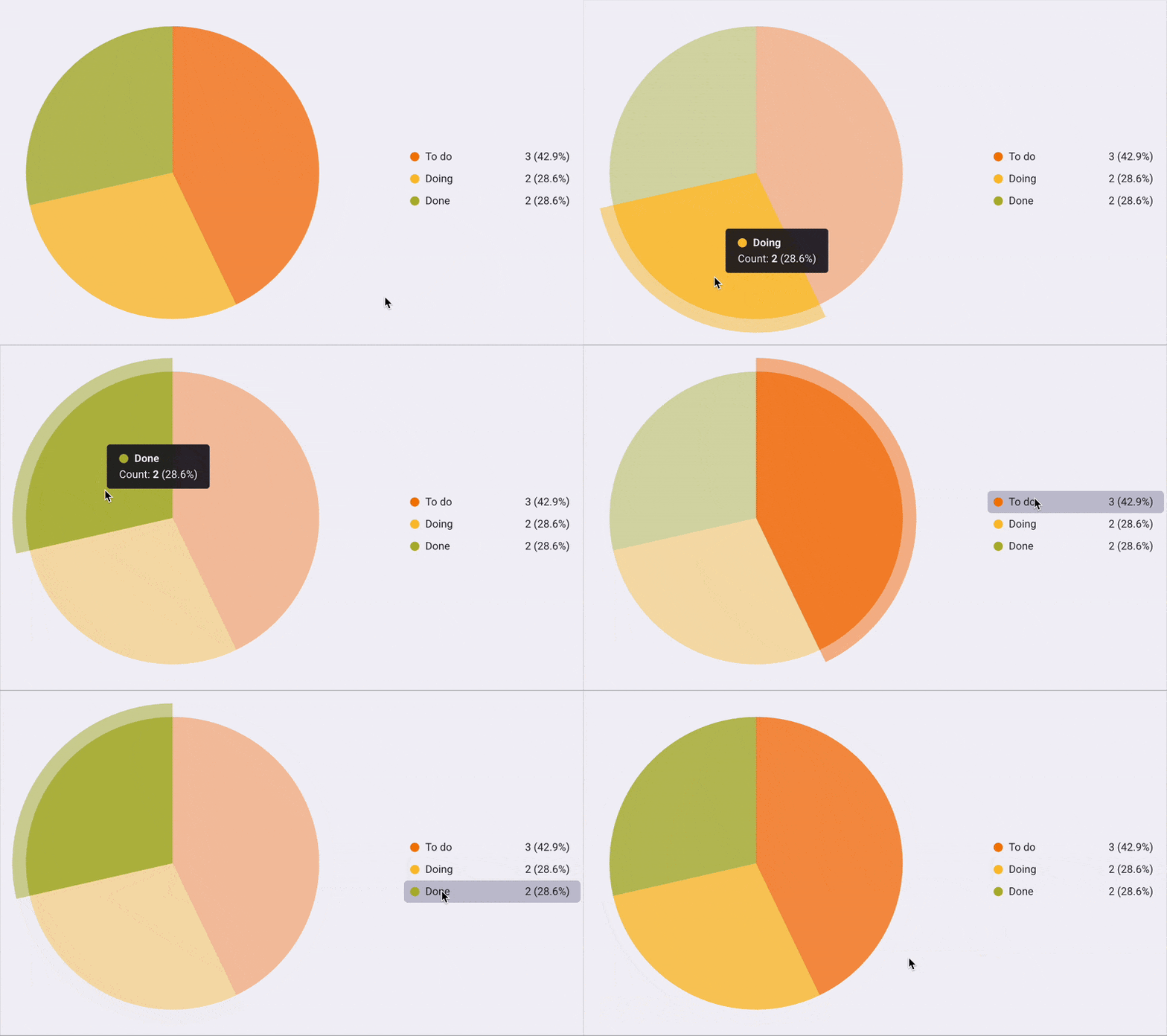
Gráfico de barras #
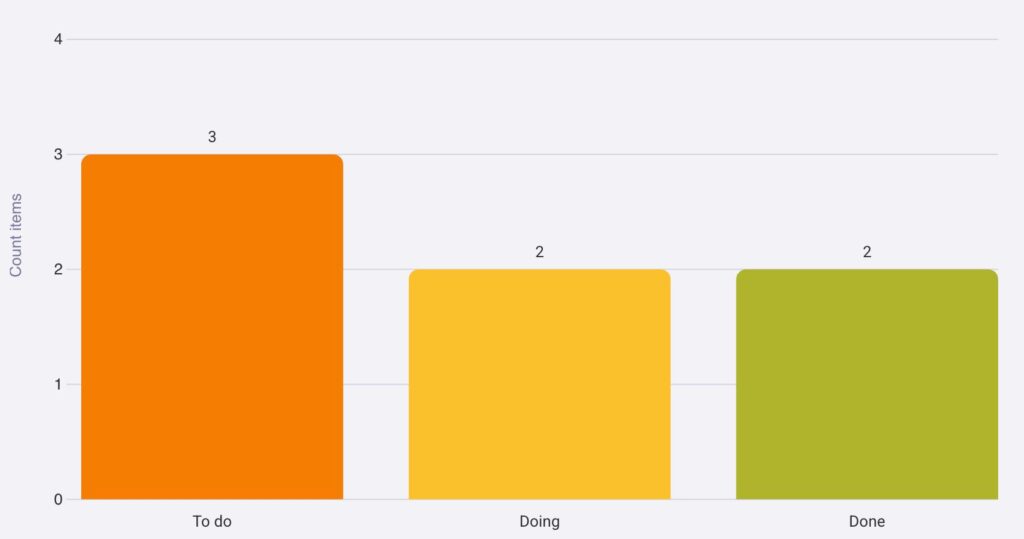
O gráfico de barras permite visualizar todas as tarefas e subtarefas agrupadas por campos e divididas em colunas. Assim como as fatias no gráfico de pizza, cada coluna no gráfico de barras representa o número de itens em um rótulo específico.
Para representar dados, o gráfico de barras utiliza os eixos X e Y. O eixo X lista todas as colunas, enquanto o eixo Y conta o número total de Itens em cada coluna.
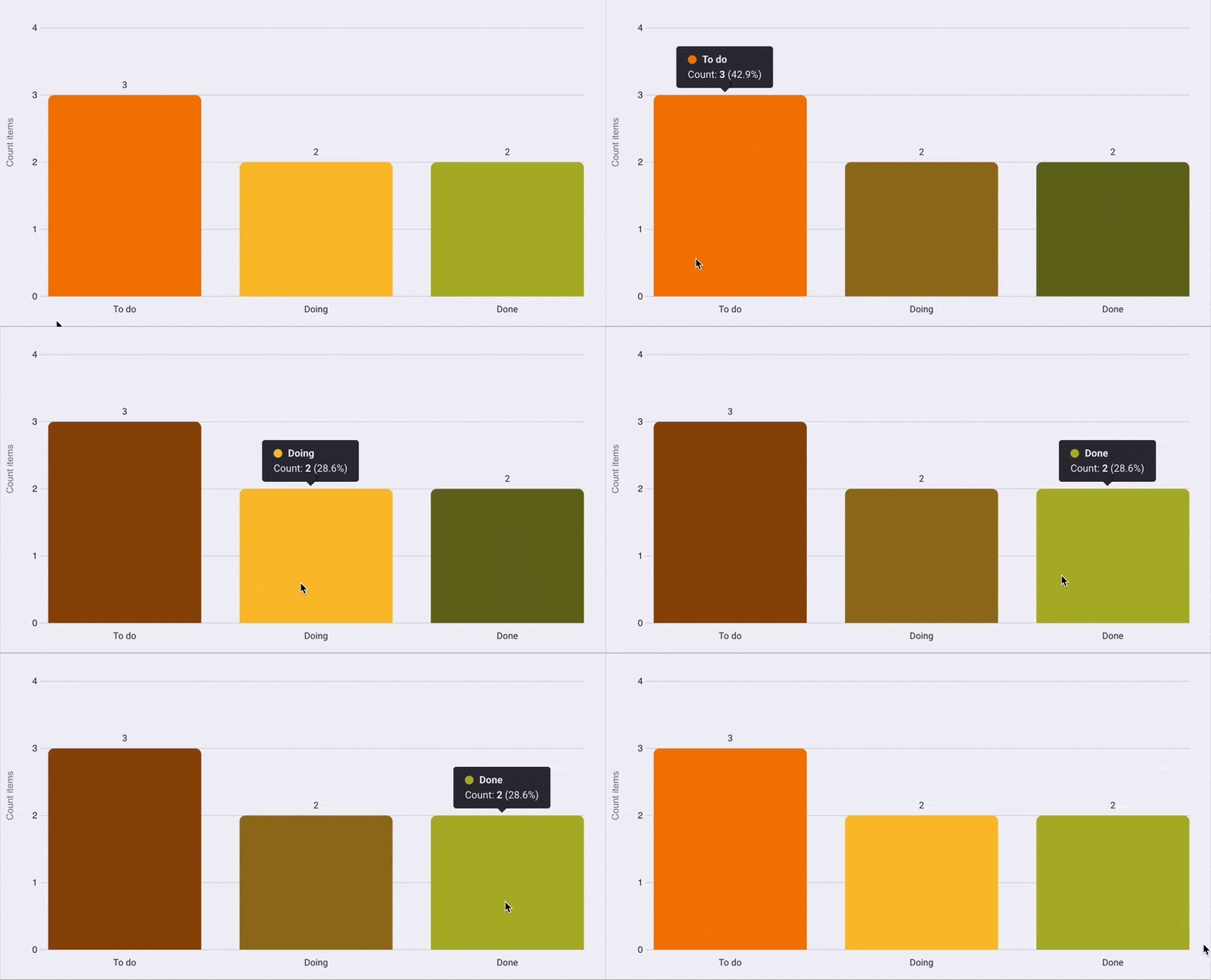
Ao passar o mouse sobre uma coluna no gráfico de barras, a coluna selecionada terá uma cor mais clara e uma pequena janela de texto aparecerá acima dela.O texto mostrará o nome, o valor total e a porcentagem com que a coluna contribui para o gráfico.
Configurações da visualização de gráfico #
A visualização de gráfico pode ser personalizada de acordo com suas preferências acessando o painel de configurações no lado direito do gráfico.
Vamos dar uma olhada nas configurações que você pode personalizar.
Tipo de gráfico #
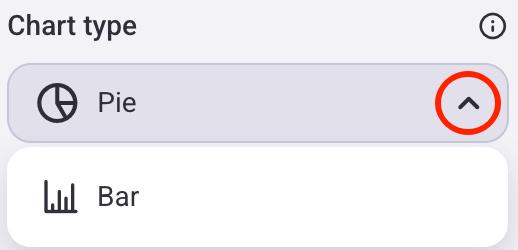
Você pode alterar o tipo de gráfico que será exibido na tela. Veja como:
- Clique no ícone de engrenagem para abrir o painel de Configurações
- Clique na seta suspensa na seção Tipo de gráfico
- Selecione o tipo de gráfico
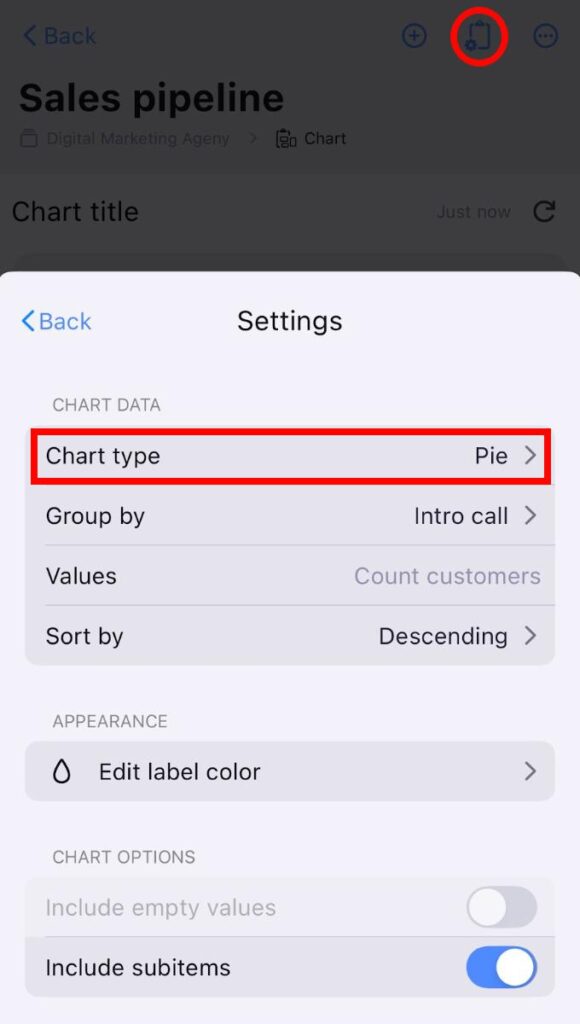
- Toque em Configuração da visualização do quadro
- Certifique-se de que a visualização Gráfico esteja selecionada
- Toque em Configurações
- Toque em Tipo de gráfico
- Selecione o tipo de gráfico desejado
- Visualização do gráfico aberto
- Toque nos três pontos ao lado do botão de filtro
- Selecione Exibir configuração
- Toque no menu suspenso Tipo de gráfico
- Selecione o tipo de gráfico

The Pie chart will be the default type when creating a new Chart view.
Itens de grupo #
Os gráficos ilustram os dados dependendo de como você agrupa os itens/subitens. Você pode agrupar itens/subitens por:
- Criador do item — cada fatia/coluna mostra o número de itens criados por um indivíduo
- Grupo — cada fatia/coluna mostra o número de itens em um grupo de itens
- Status — cada fatia/coluna mostra o número de itens por rótulos de status
- Pessoa — cada fatia/coluna mostra o número de itens aos quais usuários e equipes estão atribuídos
- Etiqueta — cada fatia/coluna mostra o número de itens com uma etiqueta específica
A maneira como você agrupa os itens varia de acordo com o tipo de gráfico selecionado.
Eis como você pode fazer isso:
Gráfico de pizza:
- Clique no ícone de engrenagem para abrir o painel de Configurações
- Clique na seta suspensa na seção Agrupar por
- Escolha os critérios pelos quais deseja agrupar os itens
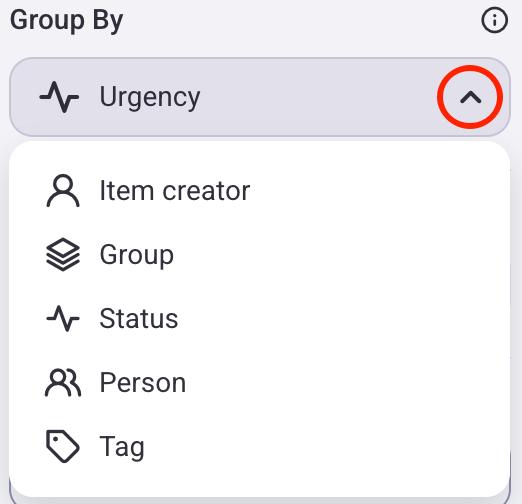
Gráfico de barras:
Ao alternar do gráfico de pizza para o gráfico de barras, o eixo X terá o mesmo comportamento da configuração "Agrupar por". Por exemplo, se o gráfico de pizza estiver agrupado por "Status", o eixo X do gráfico de barras também será definido como "Status".
- Clique no ícone de engrenagem para abrir o painel de Configurações
- Clique na seta suspensa na seção Eixo X
- Escolha os critérios pelos quais deseja agrupar os itens
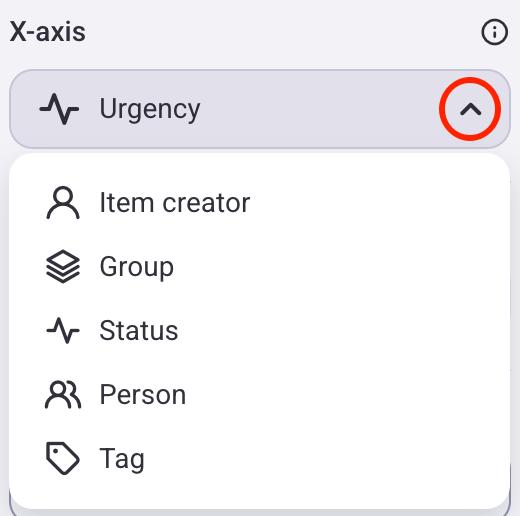
Gráfico de pizza:
- Toque em Configuração da visualização do quadro
- Certifique-se de que a visualização Gráfico esteja selecionada
- Toque em Configurações
- Toque em Agrupar por
- Escolha os critérios pelos quais deseja agrupar os itens
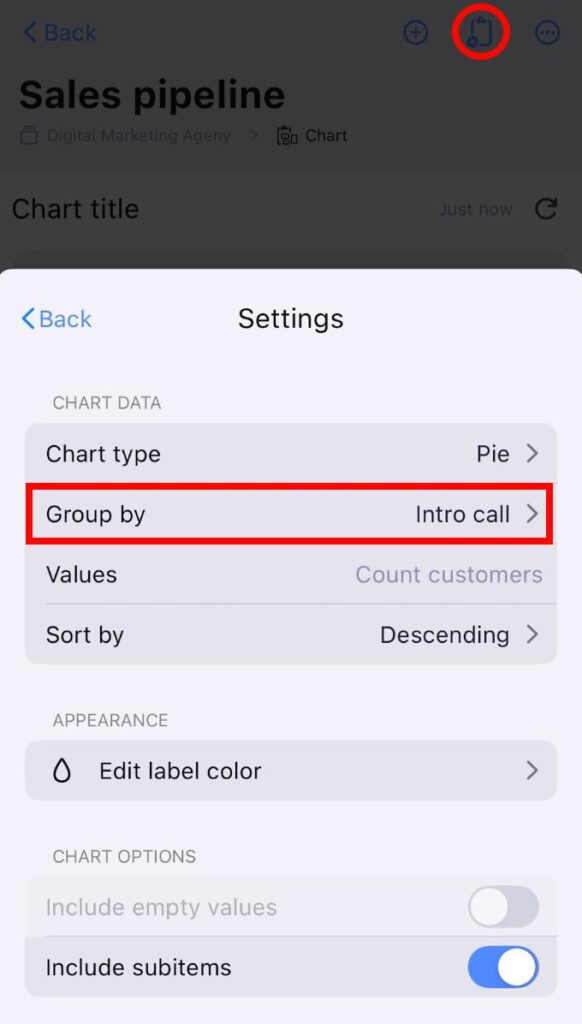
Gráfico de barras:
- Toque em Configuração da visualização do quadro
- Certifique-se de que a visualização Gráfico esteja selecionada
- Toque em Configurações
- Toque no eixo X
- Escolha os critérios pelos quais deseja agrupar os itens
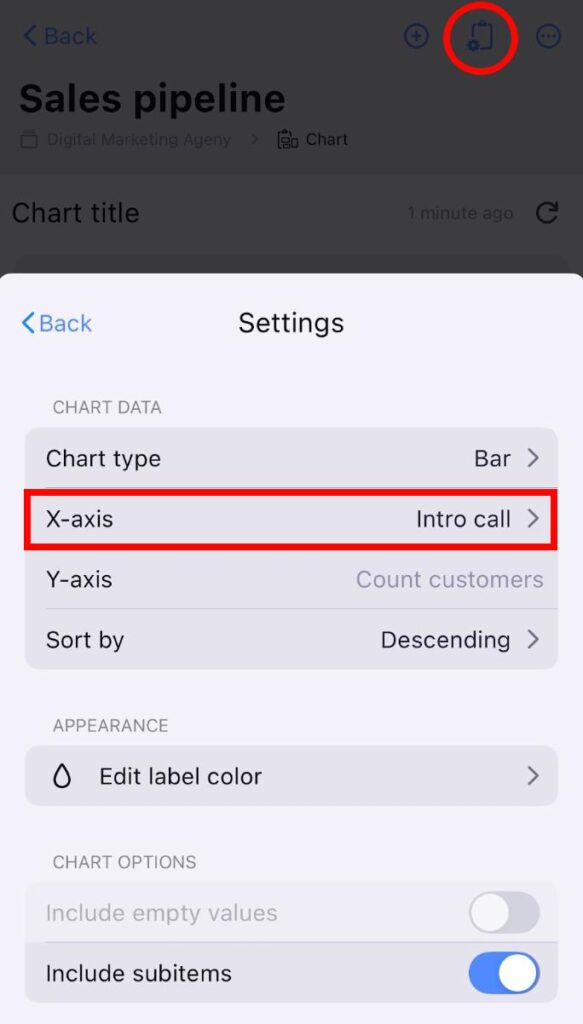
Gráfico de pizza:
- Visualização do gráfico aberto
- Toque nos três pontos ao lado do botão de filtro
- Selecione Exibir configuração
- Toque no menu suspenso Agrupar por
- Escolha os critérios pelos quais deseja agrupar os itens
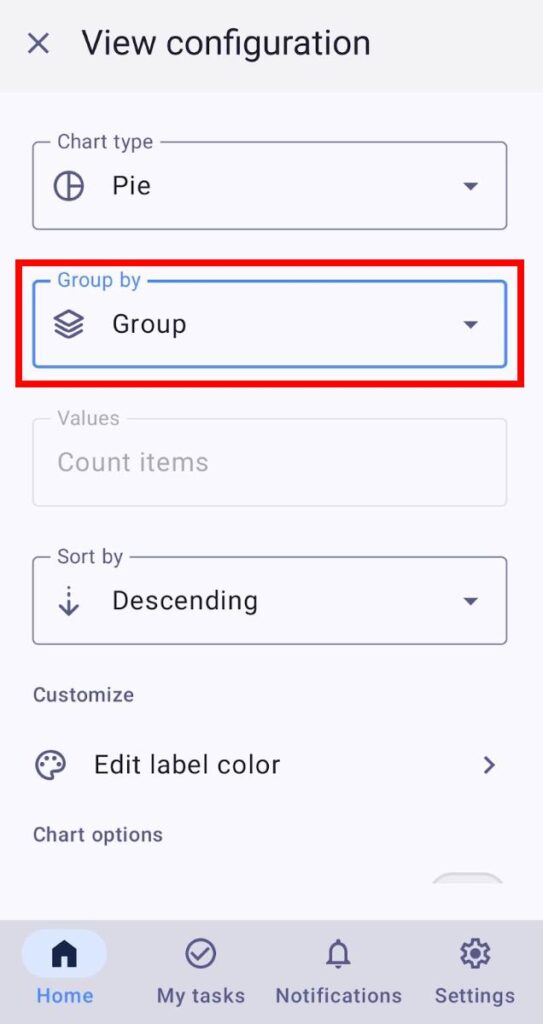
Gráfico de barras:
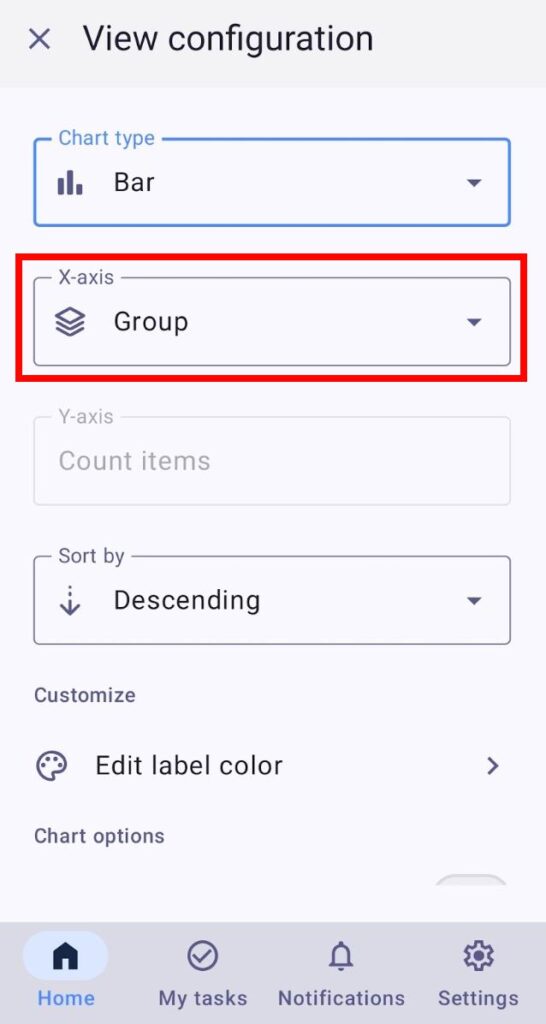
- Visualização do gráfico aberto
- Toque nos três pontos ao lado do botão de filtro
- Selecione Exibir configuração
- Tap on the X axis dropdown
- Escolha os critérios pelos quais deseja agrupar os itens
The Item creator and Group values are always visible, while other values must first be created on the Board before they can be selected.
Ordenar por #
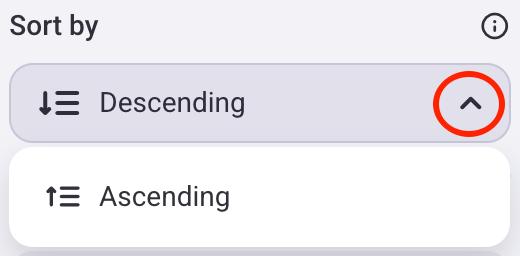
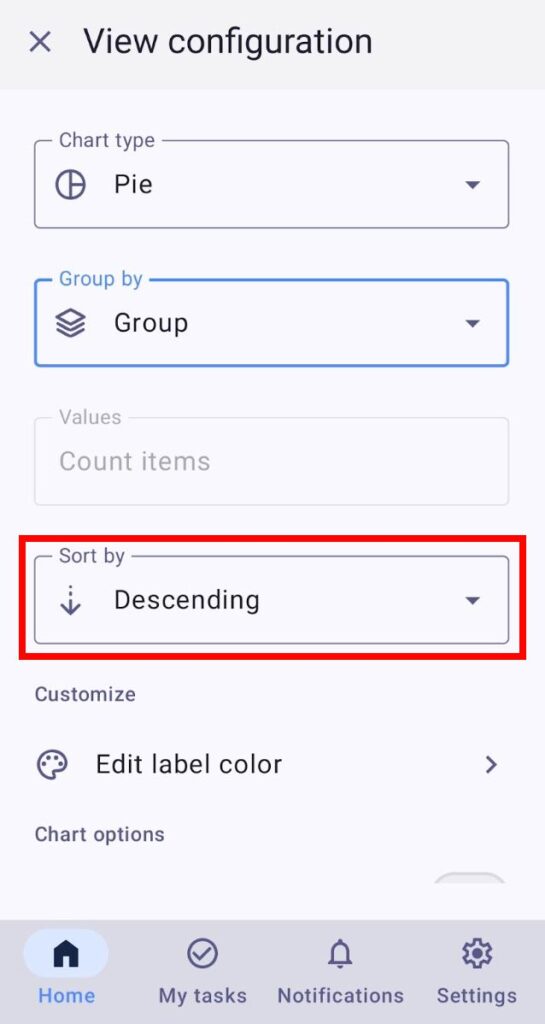
Você pode selecionar se os valores do gráfico serão classificados em ordem crescente ou decrescente. Veja como fazer isso:
- Clique no ícone de engrenagem para abrir o painel de Configurações
- Clique na seta suspensa abaixo da seção Ordenar por
- Selecione se deseja classificar os itens em ordem crescente ou decrescente.
- Toque em Configuração da visualização do quadro
- Certifique-se de que a visualização Gráfico esteja selecionada
- Toque em Configurações
- Toque em Ordenar por
- Selecione se deseja classificar os itens em ordem crescente ou decrescente.

- Visualização do gráfico aberto
- Toque nos três pontos ao lado do botão de filtro
- Selecione Exibir configuração
- Toque no menu suspenso Ordenar por
- Selecione se deseja classificar os itens em ordem crescente ou decrescente.
Editar cor do rótulo #
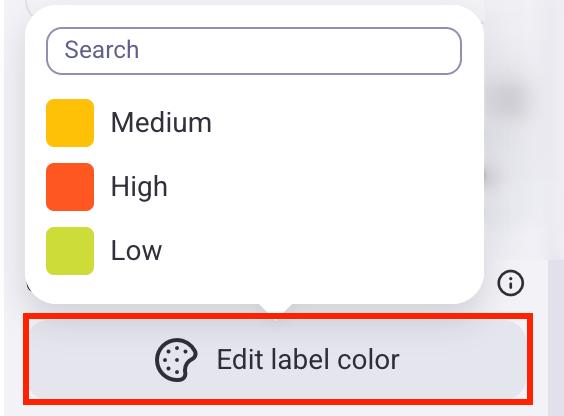
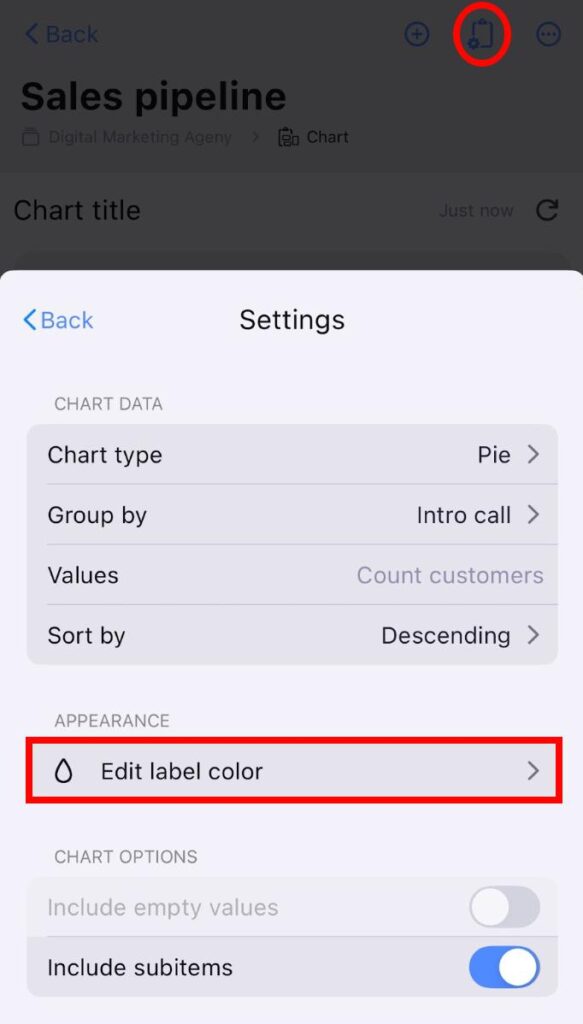
Os gráficos herdarão a cor primária do rótulo ao serem criados. Veja como você pode alterar isso:
- Clique no ícone de engrenagem para abrir o painel de Configurações
- Click on Edit label color
- Selecione uma etiqueta
- Escolha a nova cor da etiqueta
- Toque em Configuração da visualização do quadro
- Certifique-se de que a visualização Gráfico esteja selecionada
- Toque em Configurações
- Toque em Editar cor da etiqueta
- Selecione uma etiqueta
- Escolha a nova cor da etiqueta
- Visualização do gráfico aberto
- Toque nos três pontos ao lado do botão de filtro
- Selecione Exibir configuração
- Toque em Editar cor da etiqueta
- Select the label and change the color
- Toque em Salvar para concluir a ação

Se você alterar a cor de um rótulo com esta opção, isso afetará apenas a visualização de gráfico.
Incluir valores vazios #
Você pode escolher se deseja mostrar ou ocultar os itens sem dados relevantes no seu gráfico. Por exemplo, se você agrupar os itens por pessoa, essa opção criará uma seção separada que mostra o número de itens sem indivíduos atribuídos a eles. Isso pode ser útil para destacar a proporção de tarefas não atribuídas no seu projeto.
Eis como fazer isso:
- Clique no ícone de engrenagem para abrir o painel de Configurações
- Ative o botão Incluir valores vazios

- Toque em Configuração da visualização do quadro
- Certifique-se de que a visualização Gráfico esteja selecionada
- Toque em Configurações
- Toggle the Include empty values button

- Visualização do gráfico aberto
- Toque nos três pontos ao lado do botão de filtro
- Selecione Exibir configuração
- Toggle the Include empty values button
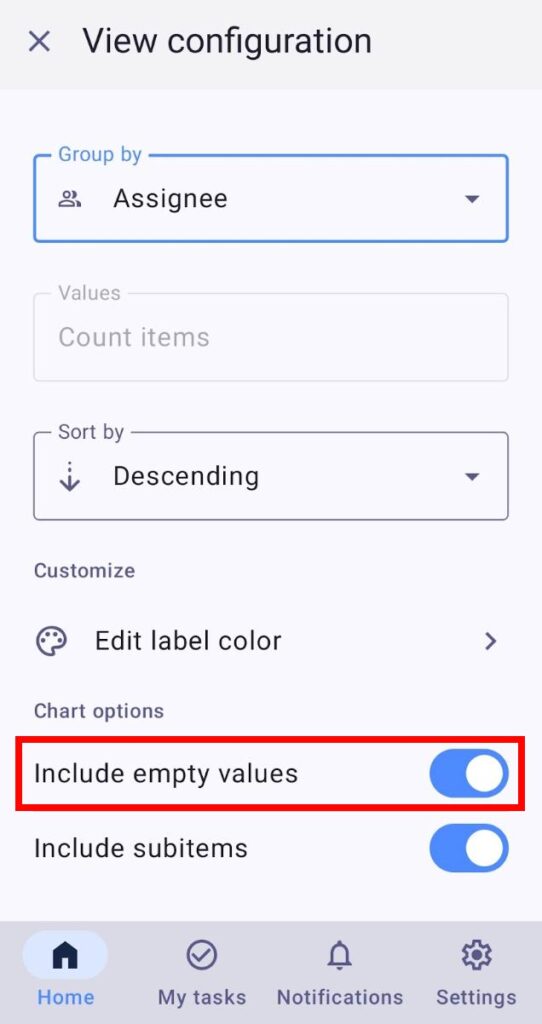
A opção Incluir valores vazios está desativada por padrão.
Incluir subitens #
Subitens podem ser incluídos no seu gráfico e serão contabilizados junto com os itens regulares. Por exemplo, se você tiver 2 itens e 5 subitens, o valor total do rótulo será 7. Isso pode ser útil quando você deseja ver a carga de trabalho total, incluindo as tarefas principais e suas subtarefas.
Here’s how you can include Subitems:
- Clique no ícone de engrenagem para abrir o painel de Configurações
- Ative o botão Incluir subitens

- Toque em Configuração da visualização do quadro
- Certifique-se de que a visualização Gráfico esteja selecionada
- Toque em Configurações
- Toggle the Include subitems button
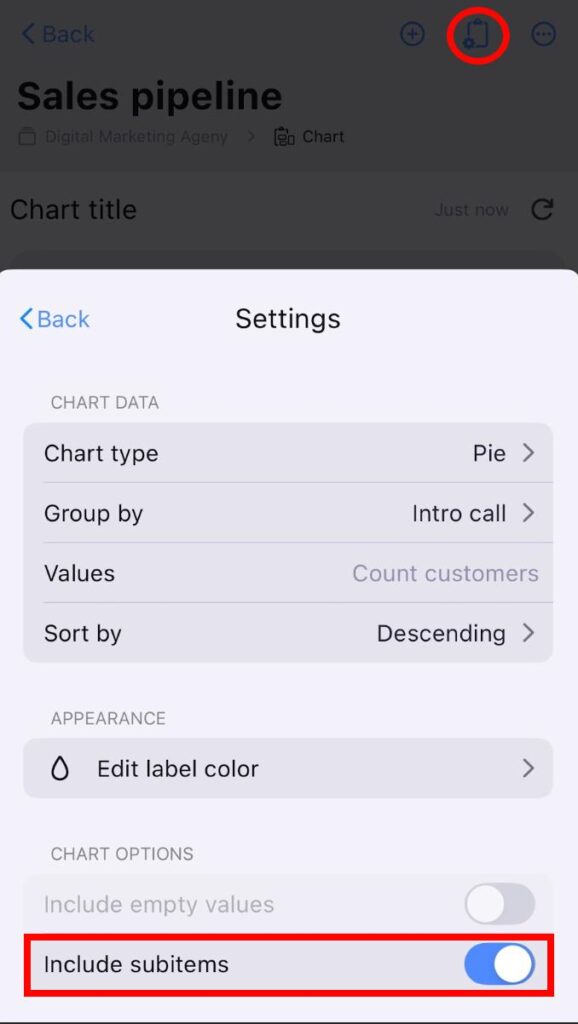
- Visualização do gráfico aberto
- Toque nos três pontos ao lado do botão de filtro
- Selecione Exibir configuração
- Toggle the Include subitems button
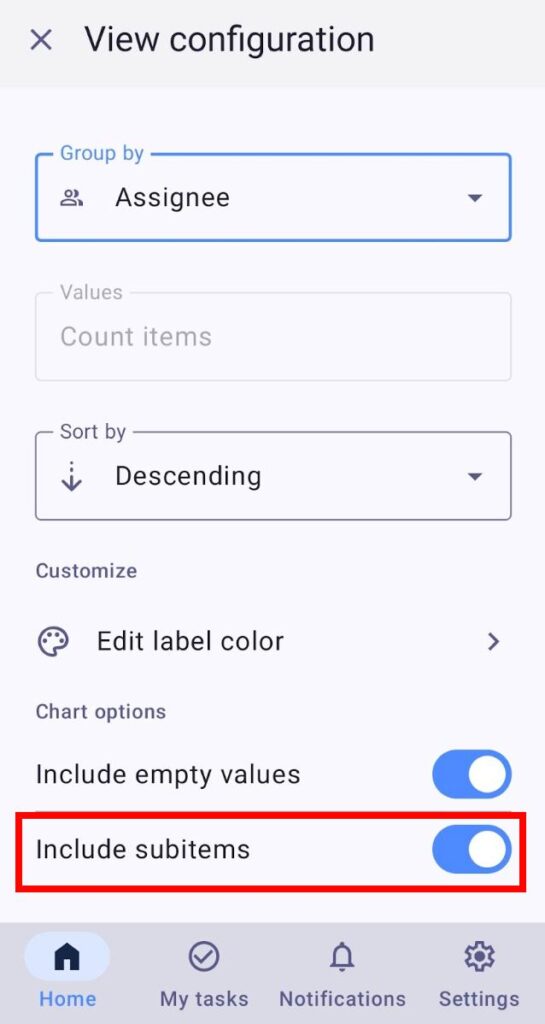
A opção Incluir subitens é ativada por padrão.
Aplicar filtros #
Você pode aplicar filtros do quadro e selecionar quais informações serão exibidas na visualização de gráfico.
Para usar filtros, siga estas etapas:
- Clique no botão Filtrar
- Escolha os filtros que deseja aplicar ao gráfico
- Clique em Salvar nesta visualização para concluir a ação
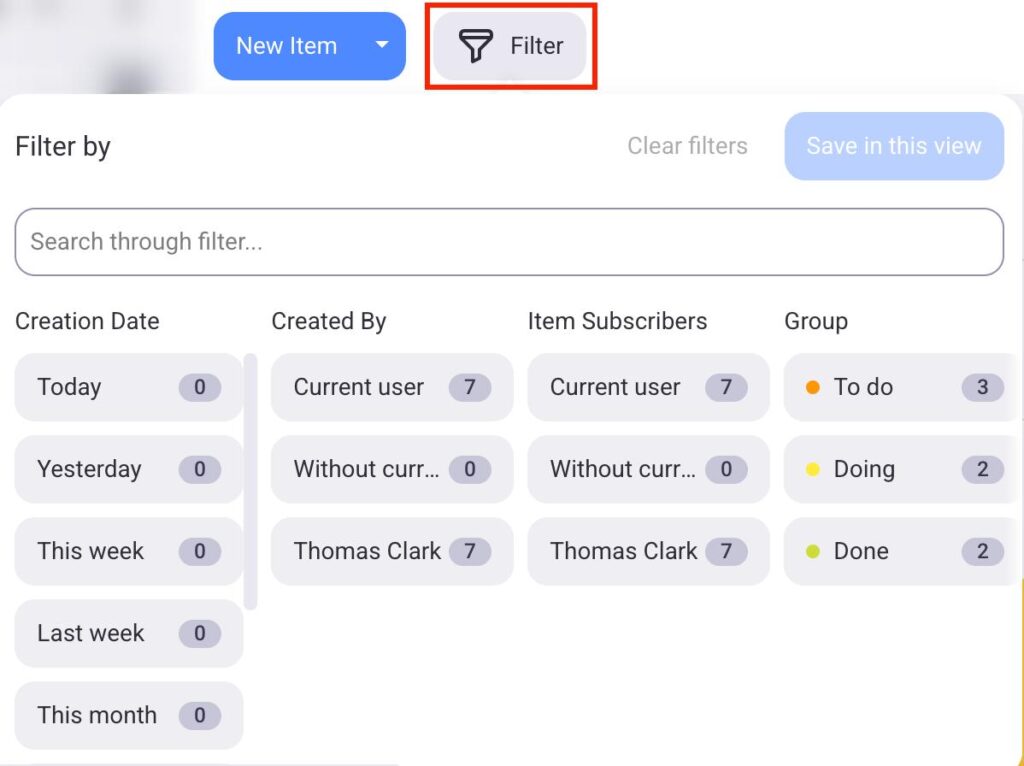
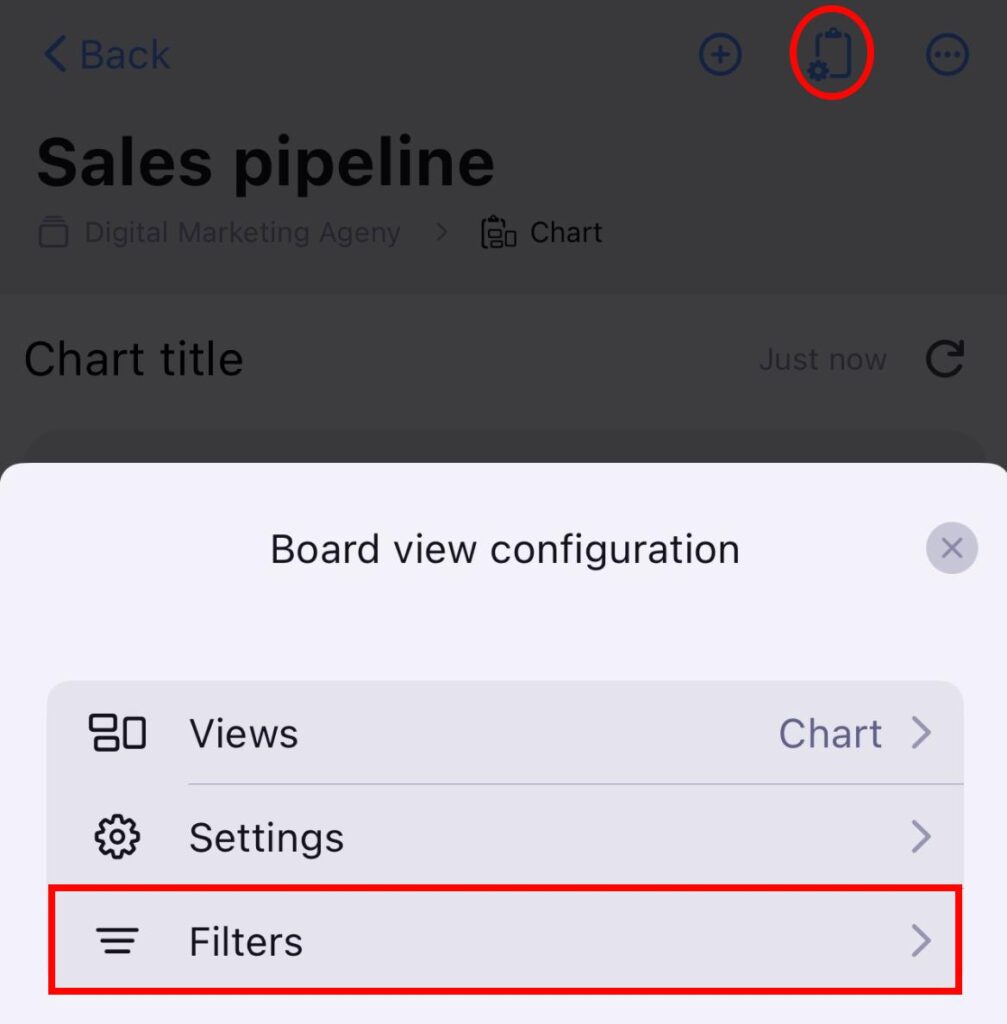
- Toque em Configuração da visualização do quadro
- Certifique-se de que a visualização Gráfico esteja selecionada
- Toque em Filtros
- Selecione os filtros desejados
- Toque em Salvar para concluir a ação
- Visualização do gráfico aberto
- Toque no botão Filtrar
- Selecione filtros
- Toque em Salvar para concluir a ação
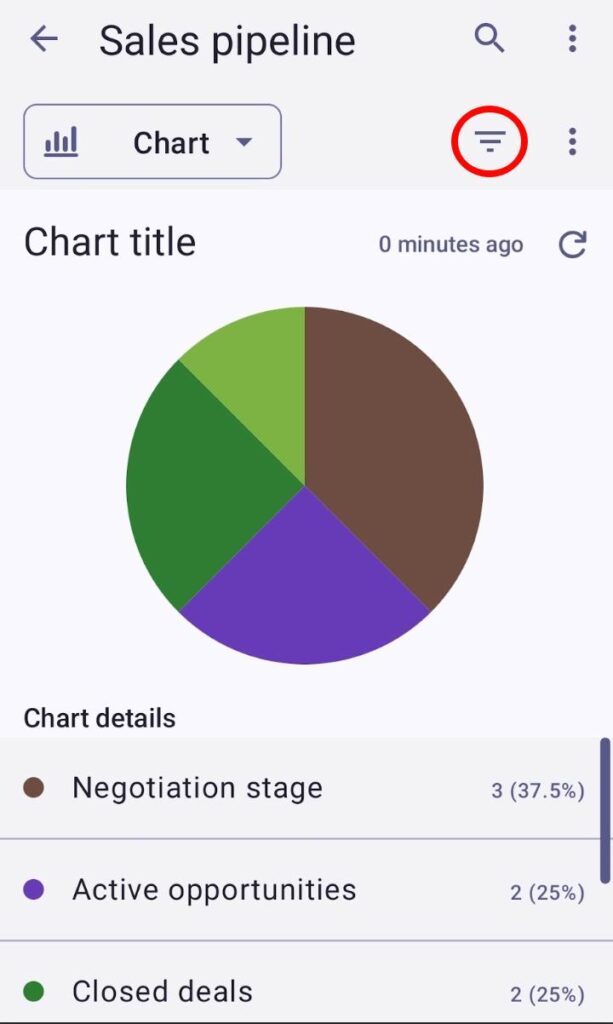
Os itens podem ser filtrados por vários critérios, como data de criação, grupo de itens e muito mais.
Atualizar visualização de gráfico #
O gráfico será atualizado automaticamente a cada 15 minutos ou quando você alterar dados relevantes do quadro (por exemplo, adicionando um novo item, aplicando filtros, alterando as configurações do gráfico). Se quiser atualizar o gráfico manualmente, clique no botão de atualização no canto superior direito ou recarregue a página.