Minha atividade
My Tasks allows you to access all Items assigned to you in one place, making it easy to organize your work and prioritize projects. Instead of jumping from one board to another, My Tasks gives you a clear look at what you should do next.
Para começar, basta clicar na seção Minhas atividades na barra lateral esquerda e selecionar Começar a rastrear as atividades.
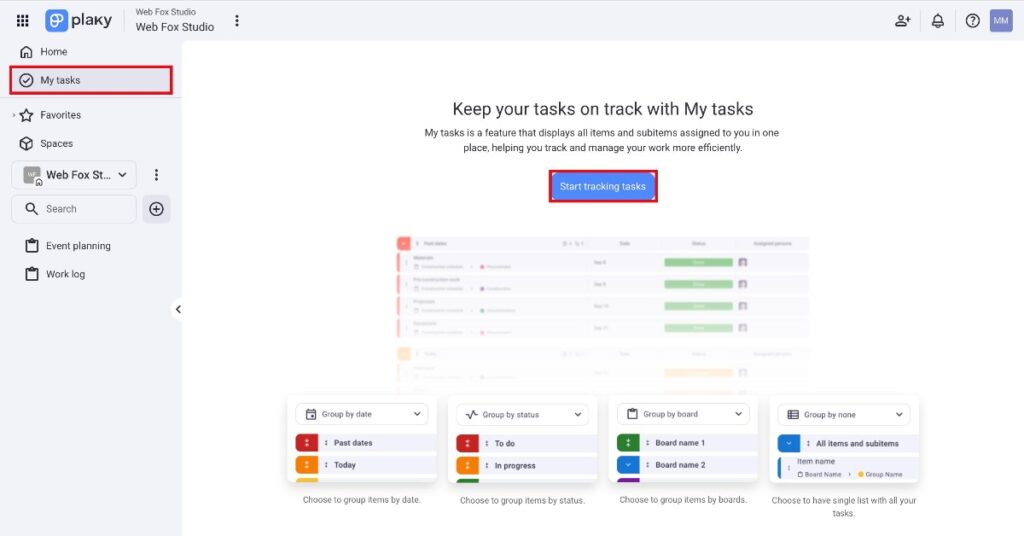
This will open a new view where you can locate all Items assigned to you and configure your My Tasks view.
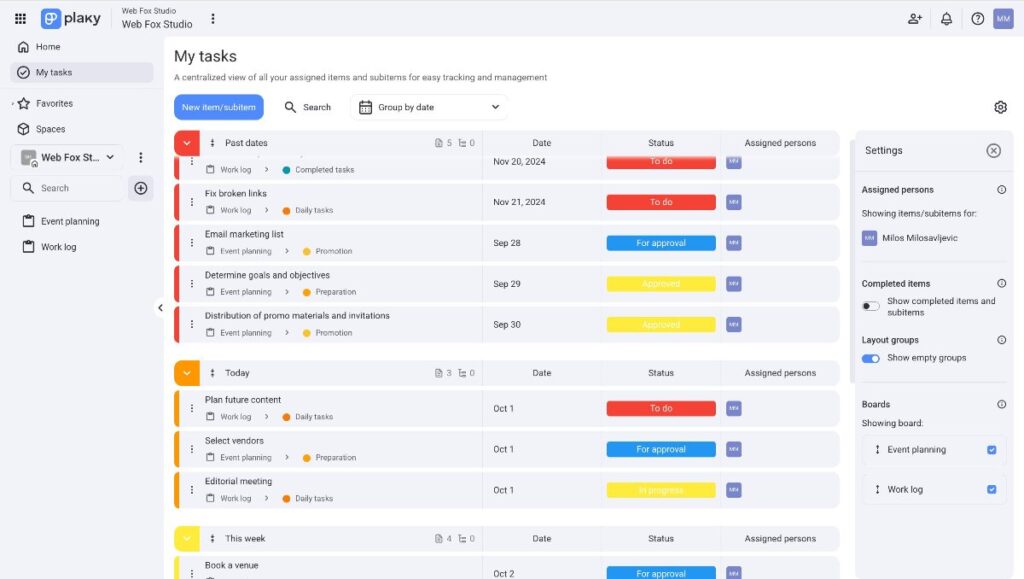
É isto! Você está pronto!
Tasks refer to Items/Subitems in your Workspace.
Add new Items/Subitems #
With this feature, you can add new Items/Subitems directly from your My Tasks view. To do this, follow these steps:
- Clique no botão Novo Item/Subitem no lado esquerdo da tela.
- Escolha o Quadro de Destino no menu suspenso e clique em Prosseguir
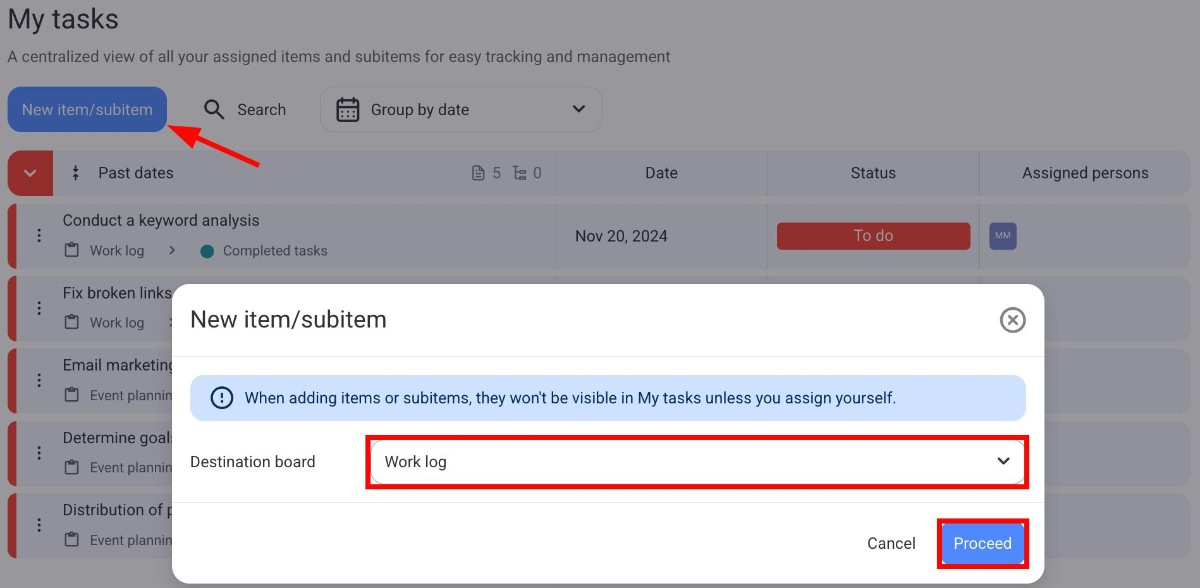
- Preencha o formulário do novo item/subitem com informações.
- Clique em Salvar para concluir a ação.
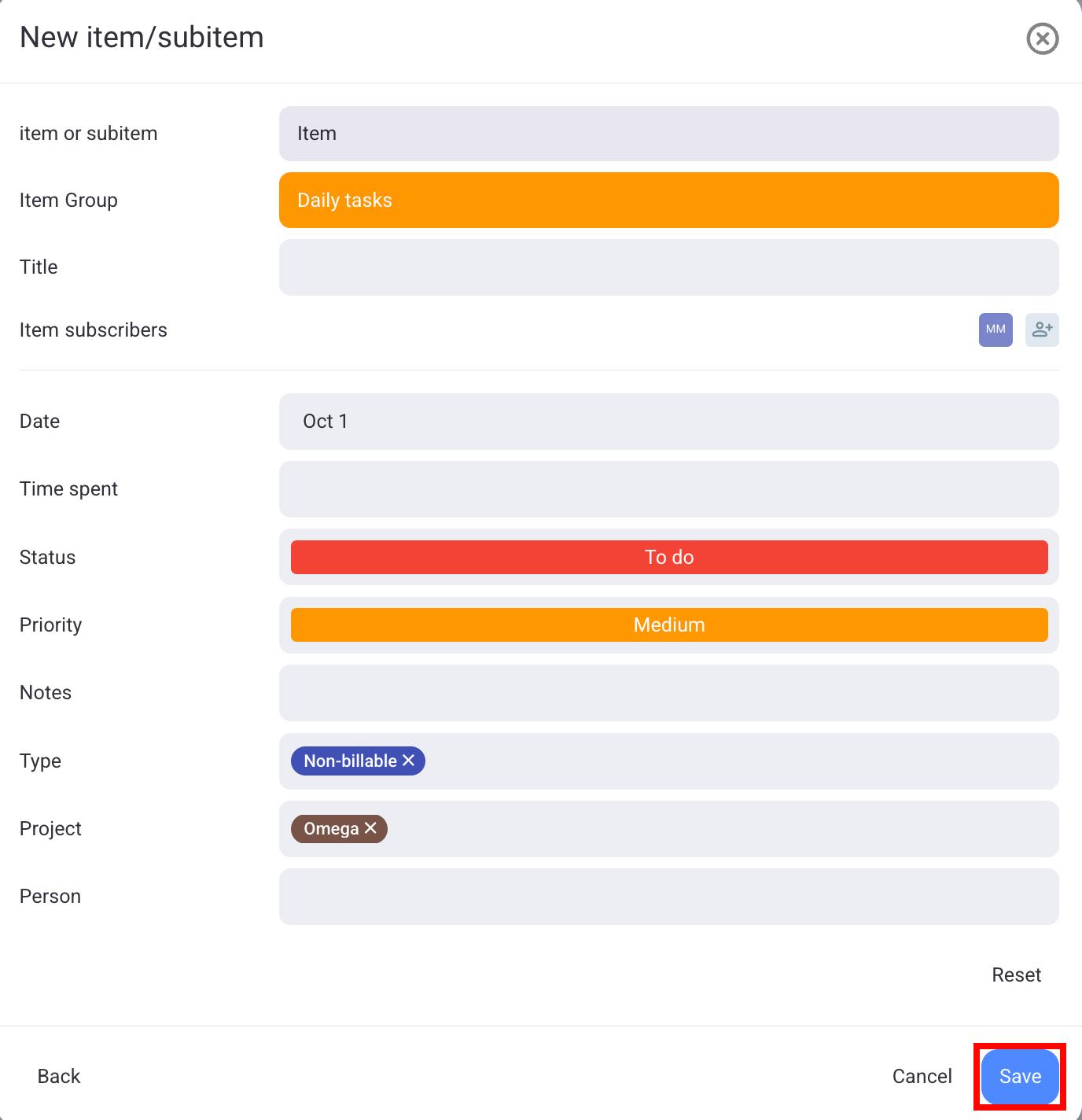
Once you have added the Item, it will be automatically displayed in your My Tasks window. Also, the Item will be visible on your board.
If you create an Item but don’t assign yourself in the person column, the Item won’t be shown on the My Tasks page.
Tarefas em grupo #
Every task (Item/Subitem) has specific attributes associated with it, some of which include:
- Grupo de itens
- Título
- Quadro
- Status
- Data
- Membros designados da equipe
My Tasks lets you organize your view by grouping Items based on their attributes. You can group Items by several attributes, such as:
- Agrupar por data
- Agrupar por status
- Agrupar por quadro
- Sem agrupamento
Veja como você pode agrupar itens.
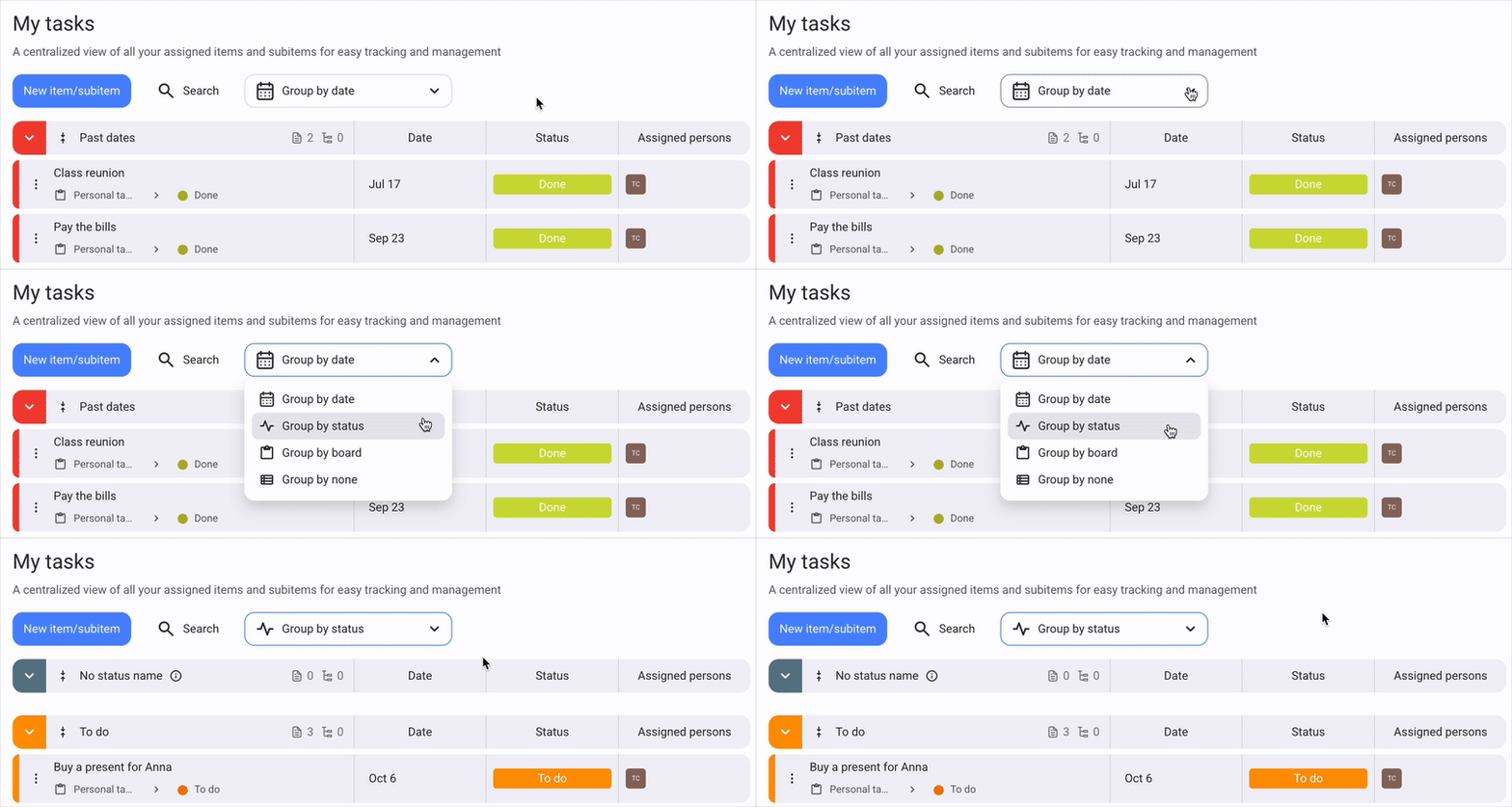
- Abra Minhas atividades
- Clique no menu suspenso
- Selecione como deseja agrupar os itens
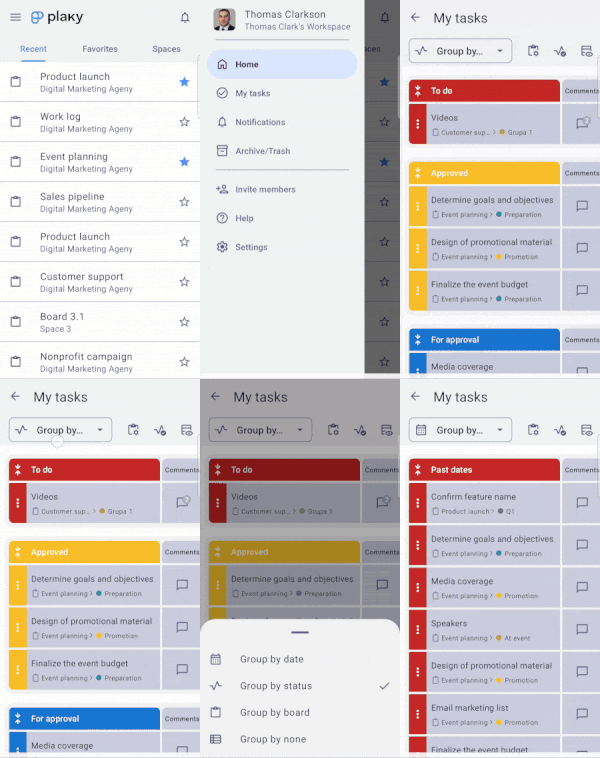
- Abra Minhas atividades
- Toque no menu suspenso Agrupar por
- Selecione como deseja agrupar os itens
- Abra as configurações de Minhas atividades no canto superior direito
- Selecione Agrupar por
- Selecione como deseja agrupar os itens
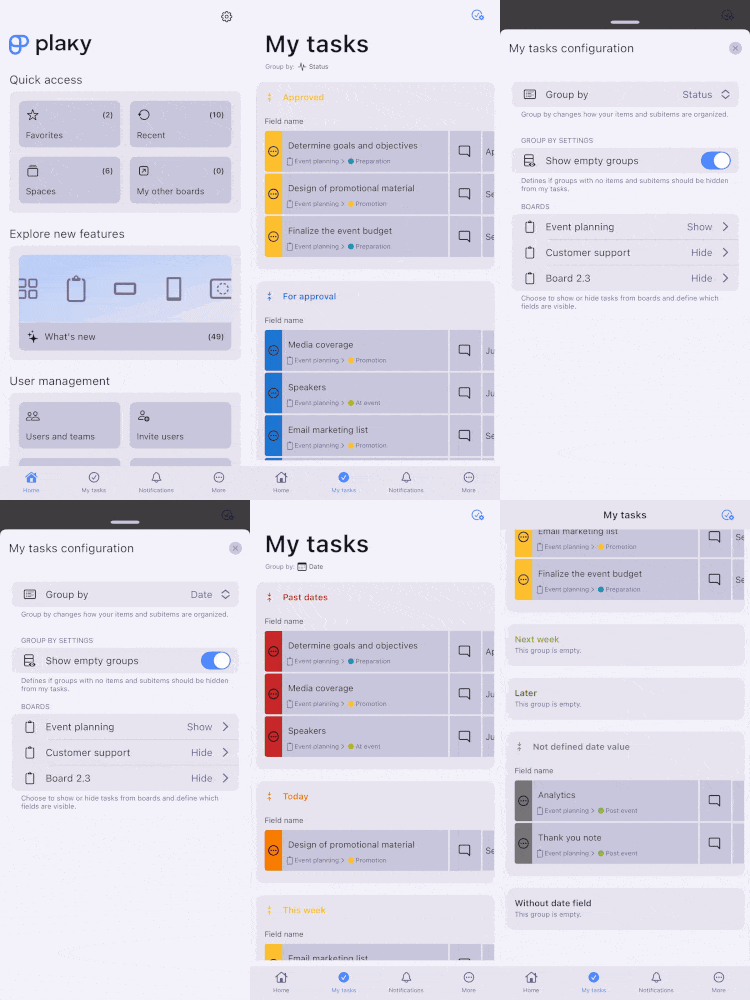
Como você pode ver, os itens podem ser agrupados de diferentes maneiras. Vamos analisá-los com mais detalhes.
Por padrão, os itens serão agrupados por data.
Agrupar por data #
With the date layout, all your Items/Subitems will be organized according to their due dates. The tasks (Items/Subitems) are shown in the following order:
- Datas anteriores — mostra as tarefas que já foram concluídas
- Hoje — mostra as tarefas que precisam ser concluídas hoje
- Esta semana — mostra as tarefas que precisam ser concluídas na semana atual
- Próxima semana — mostra as tarefas que precisam ser concluídas na próxima semana
- Mais tarde — mostra as tarefas que precisam ser concluídas depois da próxima semana
- Valor de data não definido — mostra as tarefas que não têm um valor no campo de data/cronograma
- Sem campo de data — mostra as tarefas que não têm um campo de data/cronograma
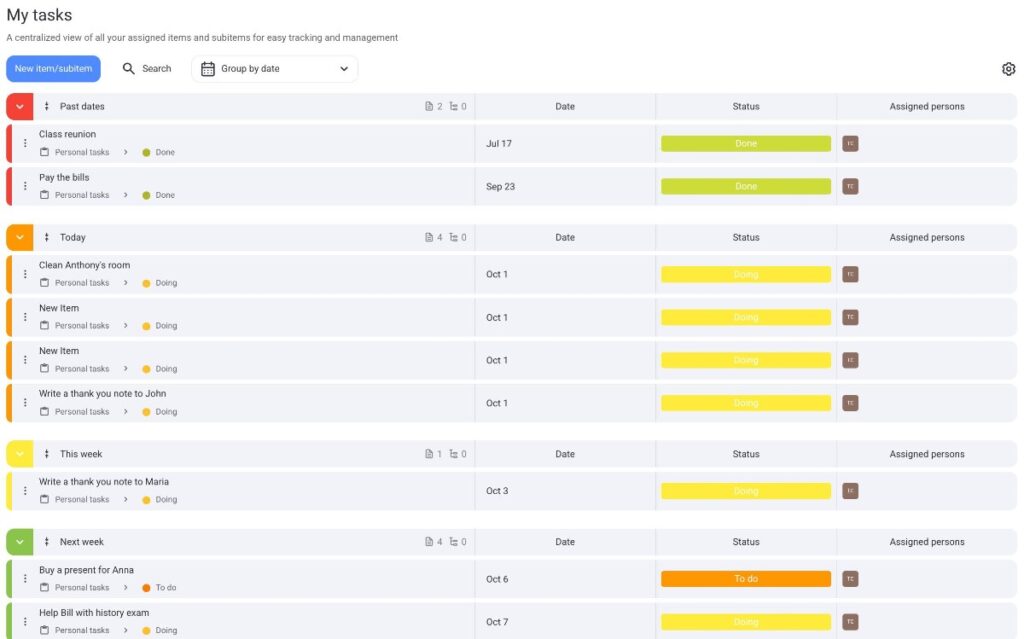
You can’t change the criteria by which Items/Subitems are organized in the date layout.
Agrupar por status #
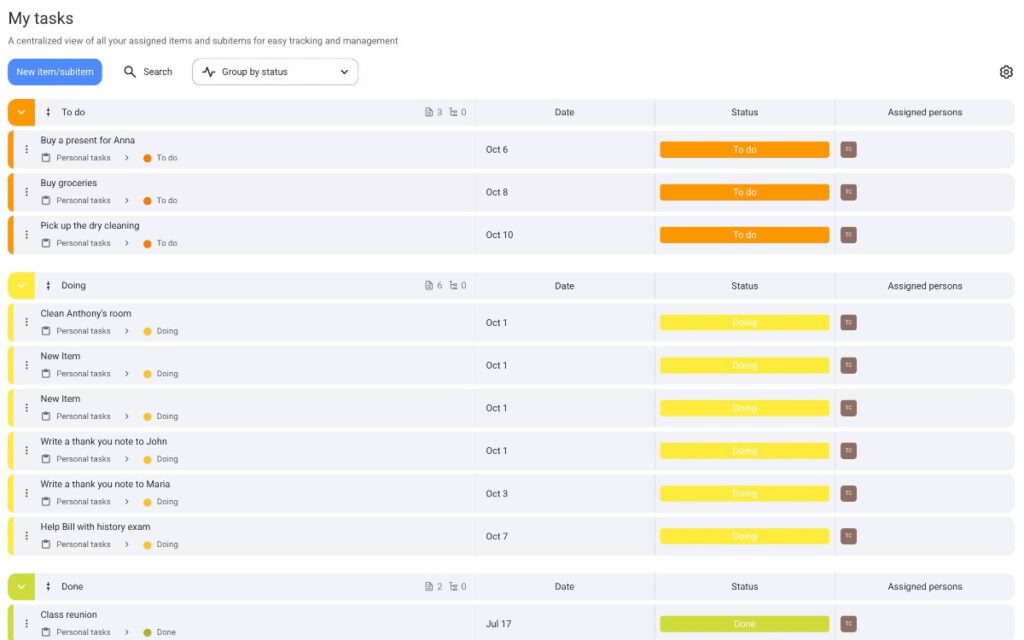
If your Items/Subitems have a status field, you can also organize them by their current status. For example, you can see which Items/Subitems are set as “To do” and which ones are currently “In progress”.
Agrupar por quadro #
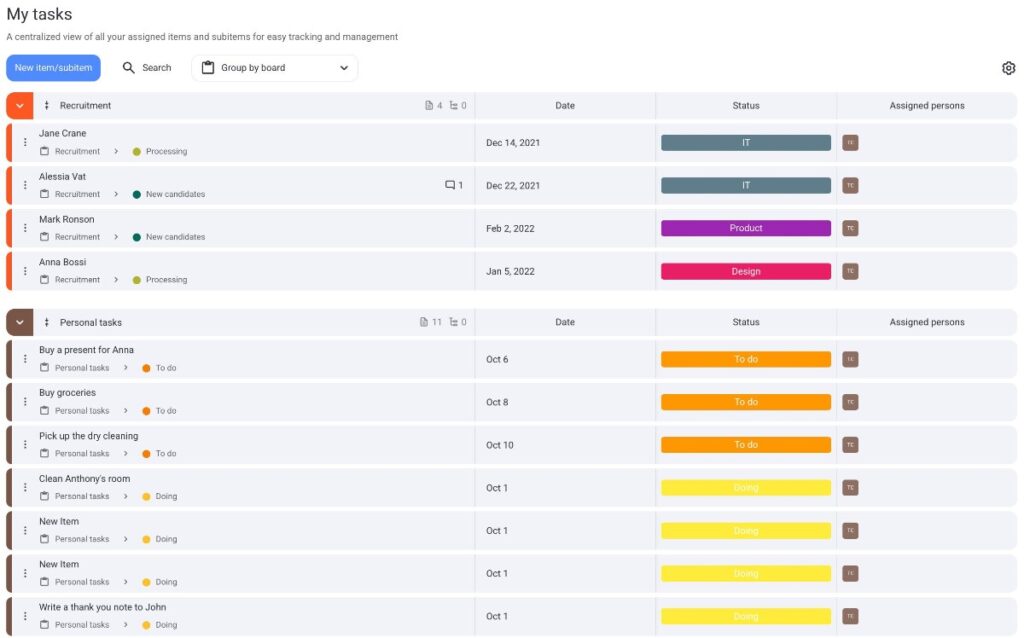
If you are a member of multiple boards, you can organize your Items based on which board they are a part of. Every board is displayed as a separate label, and you can see every Item/Subitem you have on that board.
Agrupar por nenhum #
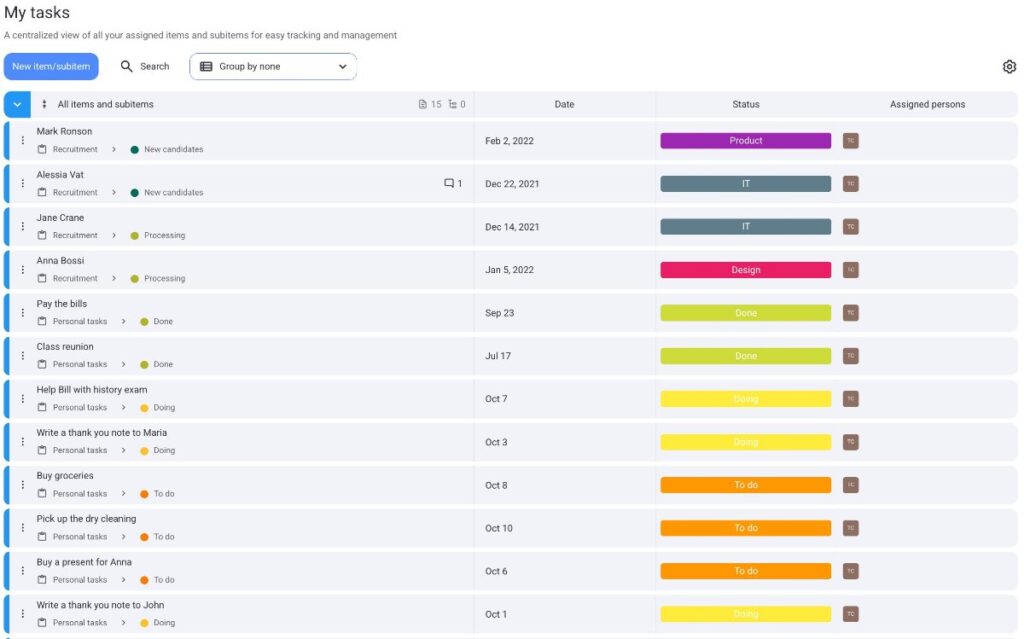
My Tasks also lets you have a single-list layout, where you can see all Items/Subitems assigned to you without separating them in groups.
Definir opções do quadro #
You can select which boards to show in your My Tasks view. This helps you prioritize boards and display only the important tasks. Here’s how you can do it:
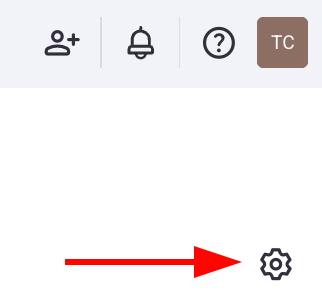
- Clique no ícone de engrenagem no canto inferior direito
- Navegue até a seção Quadros
- Marque as caixas ao lado dos quadros que deseja exibir
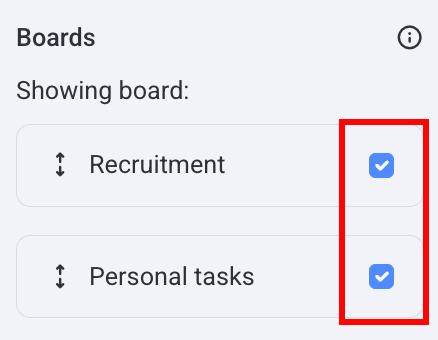
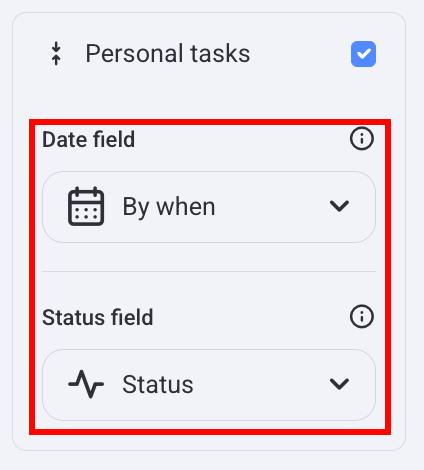
Ao clicar no quadro, ele se expandirá e permitirá que você selecione os campos de data e status correspondentes. Esses campos são usados para seus layouts de data e status, e você pode abri-los clicando no menu suspenso.
- Toque em Configurações do quadro no canto superior direito
- Toque em uma placa
- Ativar/desativar o botão Mostrar quadro
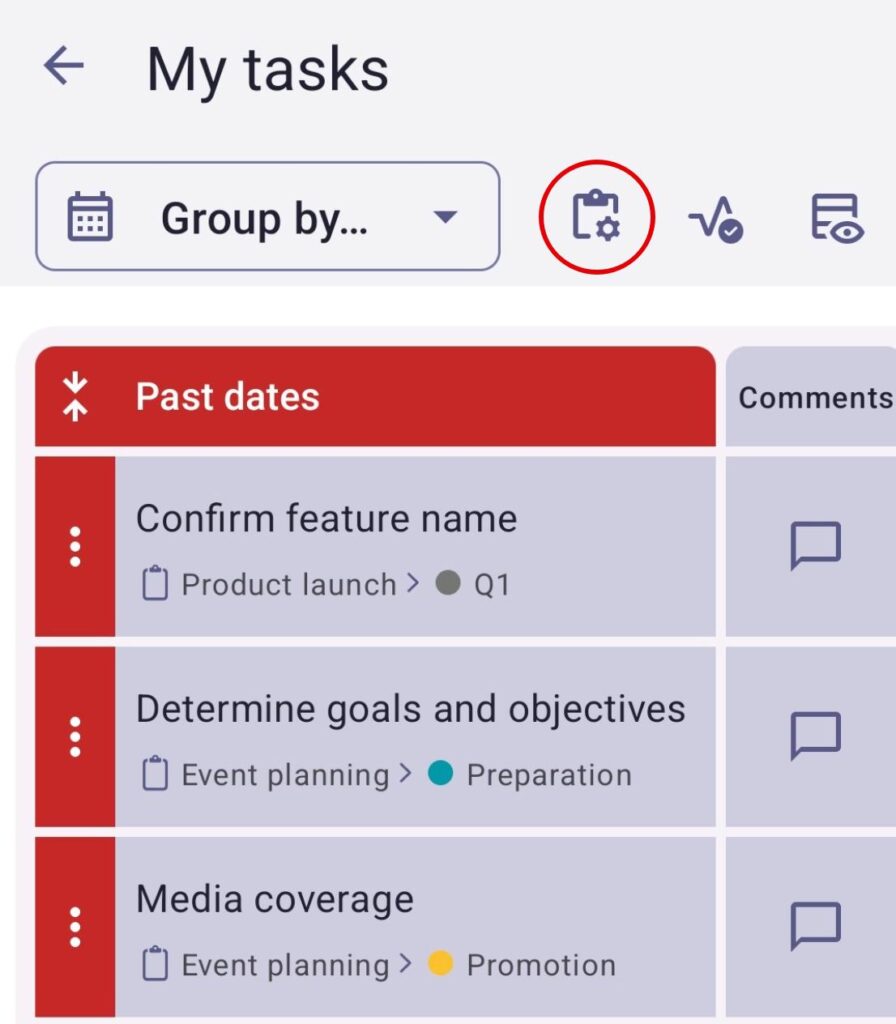
- Toque em Configurações de Minhas Tarefas no canto superior direito
- Navegue até a seção Quadros
- Toque no quadro que deseja modificar
- Alterne o botão Mostrar quadro para exibir/ocultar o quadro
- Toque em Salvar para concluir a ação
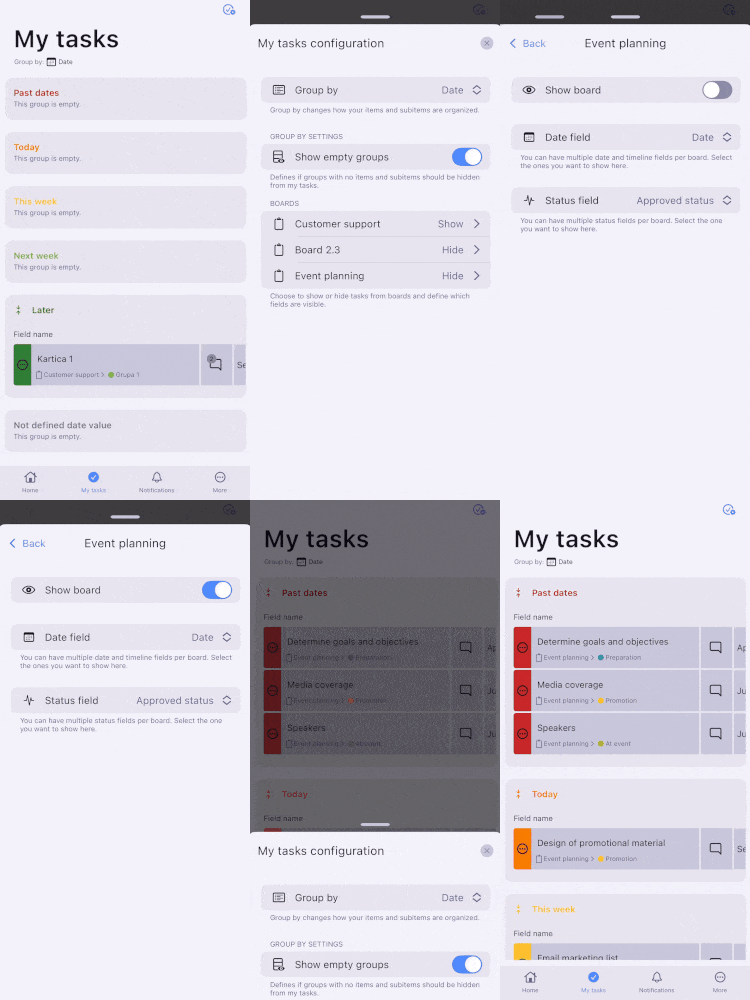
Ao tocar em um quadro, ele será aberto e permitirá que você selecione os campos de data e status correspondentes. Esses campos são usados para seus layouts de data e status, e você pode abri-los clicando no menu suspenso.
Show/hide completed Items/Subitems #
To display completed Items on your My Tasks page, you can enable them in the settings panel. To do this, follow these steps:
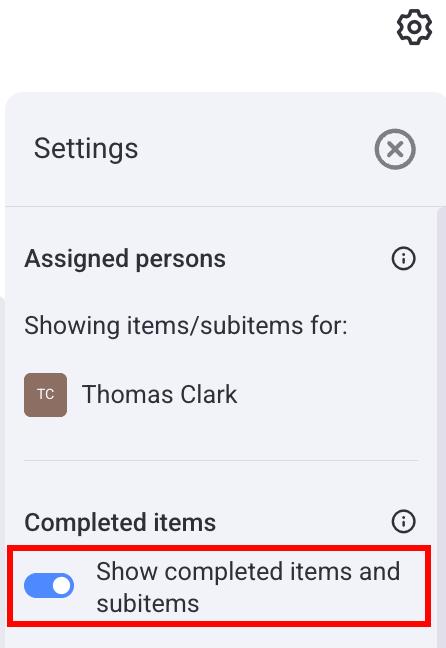
- Clique no ícone de engrenagem no canto superior direito
- Alterne o botão Exibir itens/subitens concluídos para exibir/ocultar itens concluídos
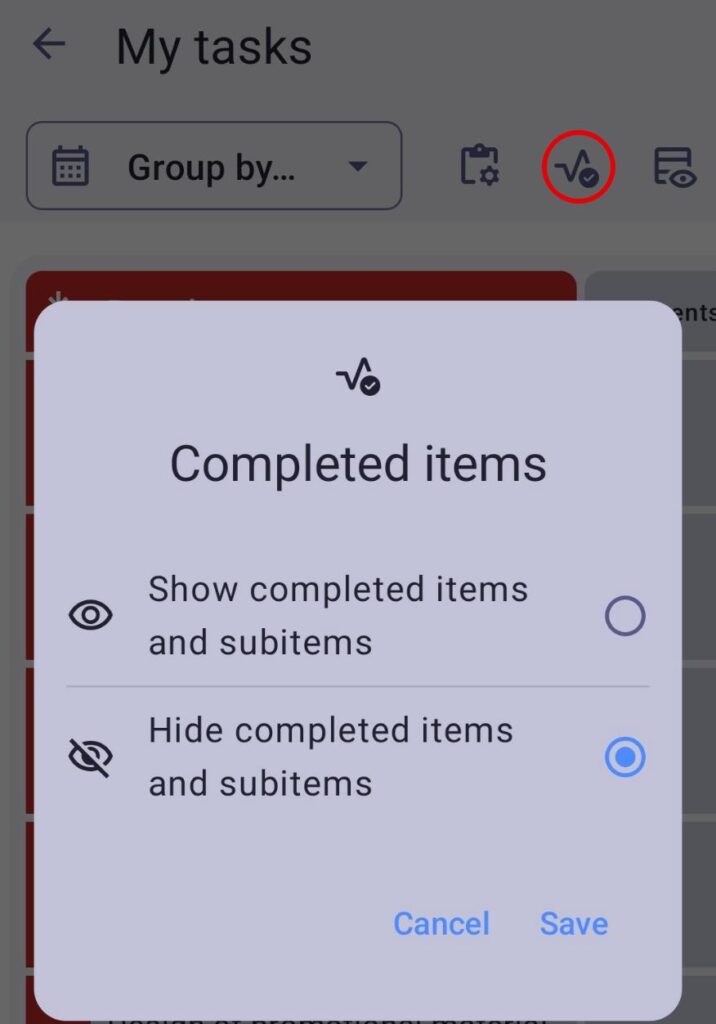
- Toque no botão Itens concluídos no canto superior direito
- Selecione se deseja mostrar/ocultar itens e subitens concluídos
- Toque em Salvar para concluir a ação
- Toque no botão de configurações Minhas atividades
- Ative o botão Mostrar itens e subitens concluídos para mostrar/ocultar tarefas concluídas.
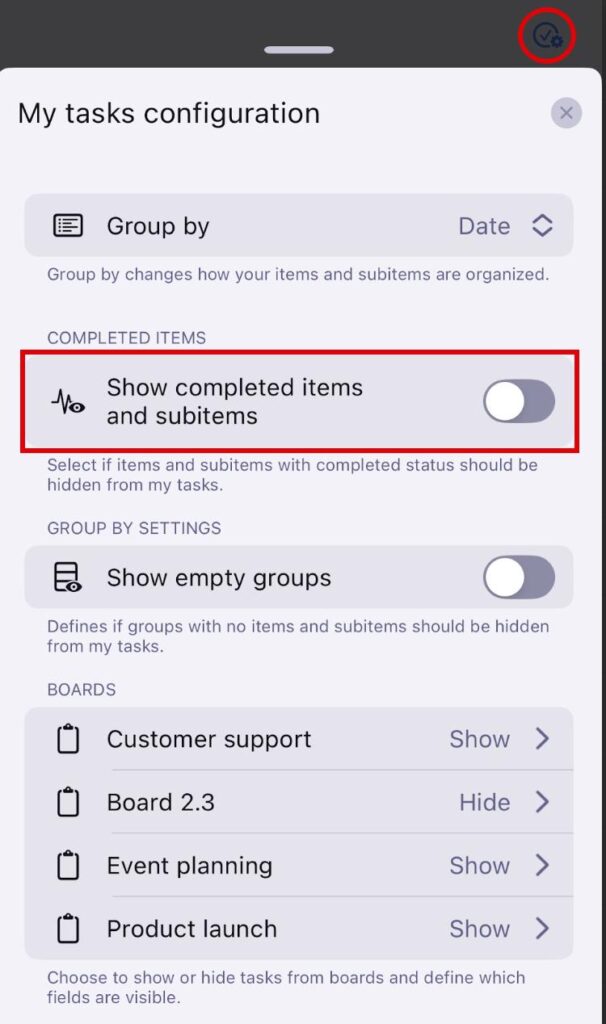
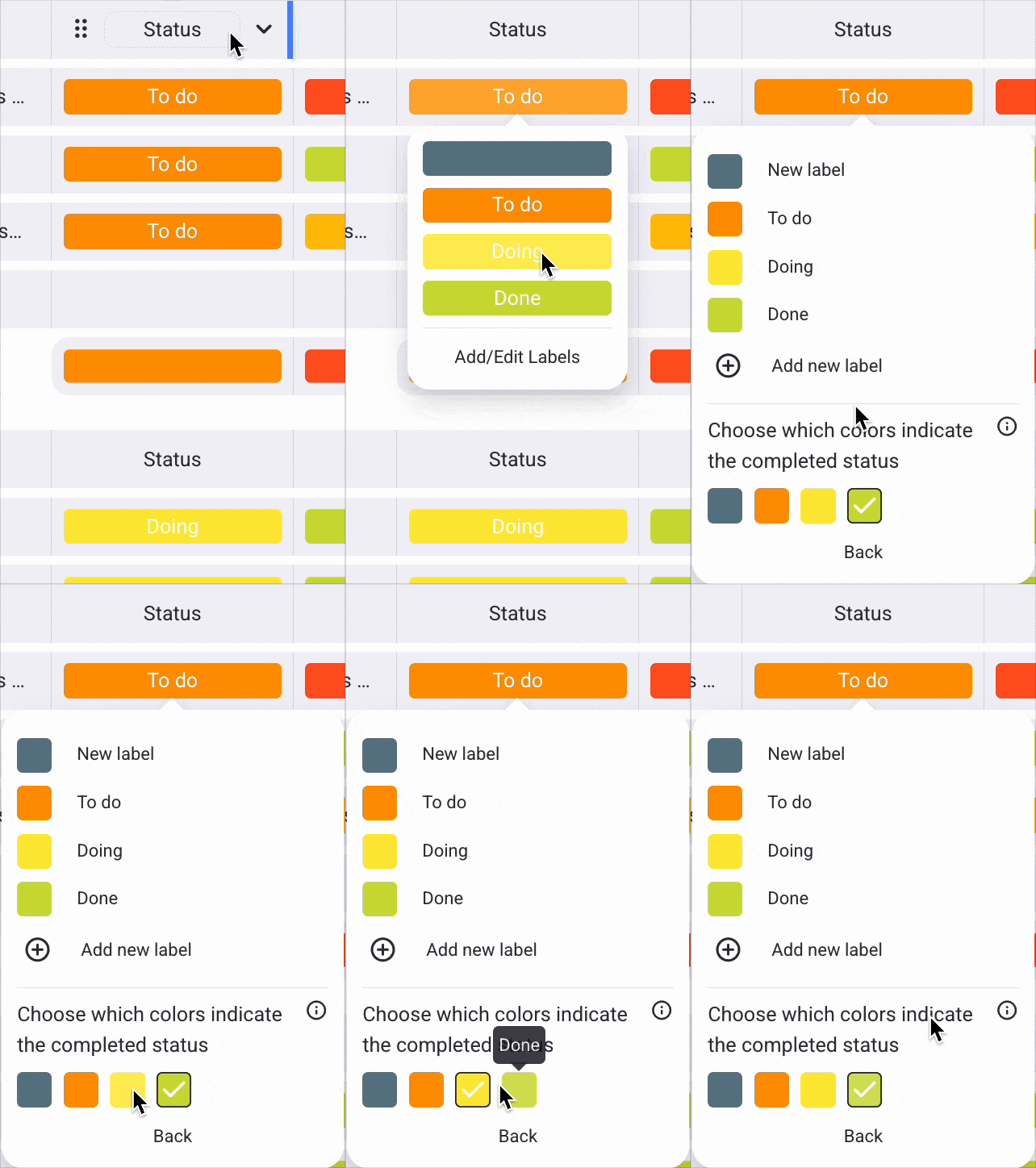
Antes de ativar o botão Exibir itens concluídos, você precisará definir o que é um item concluído no seu quadro. Veja como fazer isso:
- Abra o seu quadro
- Clique em Status do item
- Clique em Adicionar/Editar rótulos
- Selecione uma cor em Escolha quais cores indicam o status concluído
Exibir/ocultar grupos vazios #
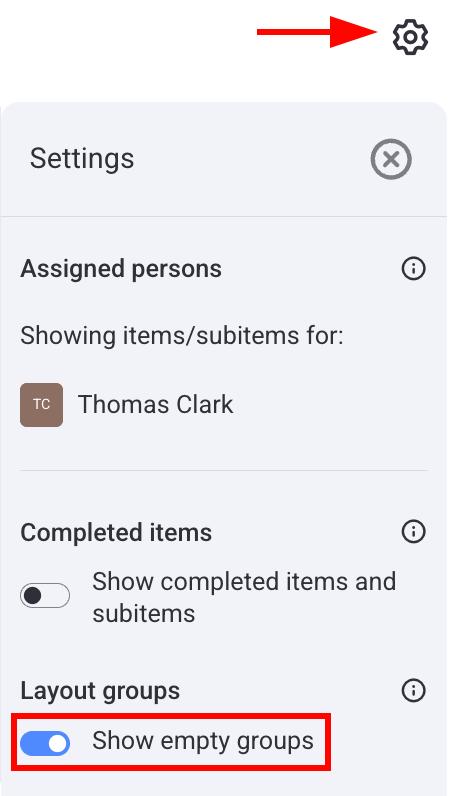
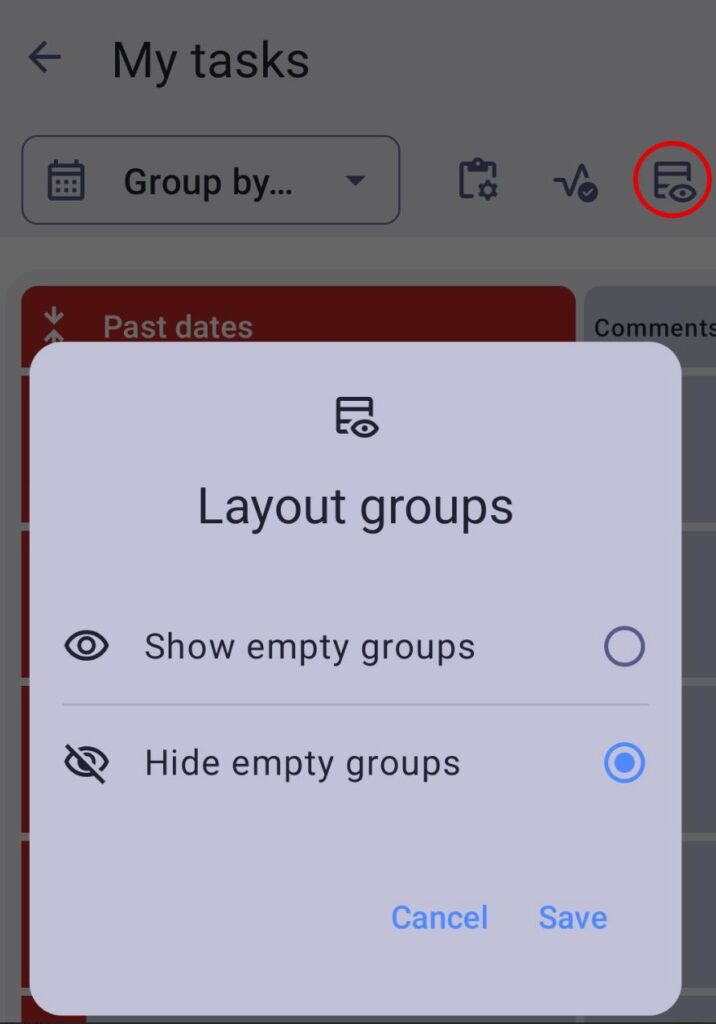
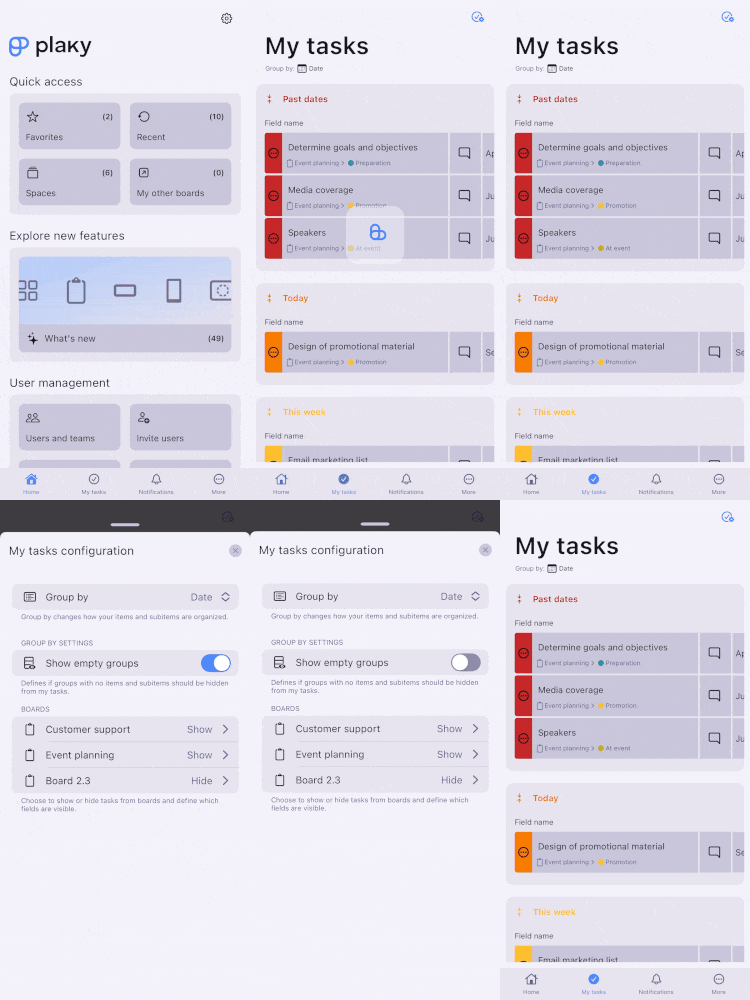
By default, all groups are displayed on your My Tasks view. You can turn this off by hiding groups that don’t have Items in them. For example, if you don’t have any Items in the “Next week” group, that group won’t be displayed. Here’s how to do it:
- Clique no ícone de engrenagem no canto superior direito
- Ative/desative o botão Mostrar grupos vazios para mostrar/ocultar grupos vazios.
- Toque no botão Grupos de layout no canto superior direito
- Selecione se deseja mostrar/ocultar grupos vazios
- Toque em Salvar para concluir a ação
- Toque no botão de configurações Minhas atividades
- Ative o botão Mostrar Grupos Vazios para mostrar/ocultar grupos vazios.
Alterar a pessoa atribuída #
Changing the assigned person is available only on Pro and Enterprise plans.
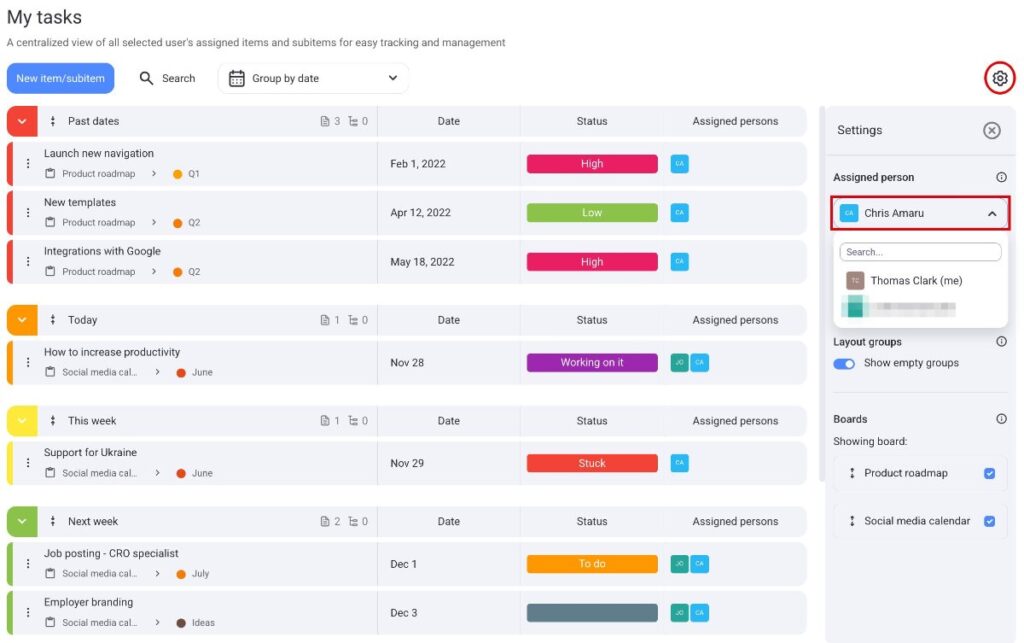
You can select which team members’ Items/Subitems to display in the settings panel. This will show all tasks assigned to a single person. Here’s how to do it:
- Clique no ícone de engrenagem no canto superior direito
- Clique no menu suspenso em Pessoa atribuída
- Selecione o usuário cujas tarefas você deseja exibir
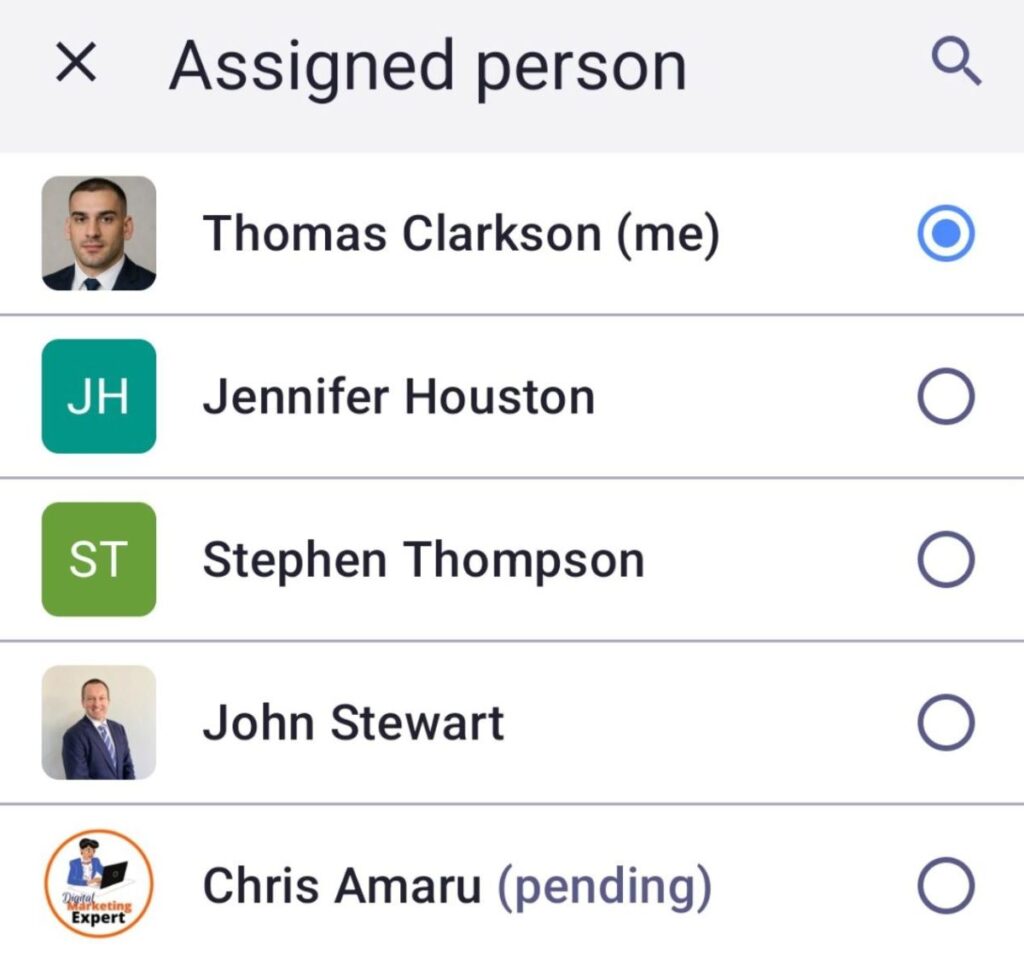
- Toque em Selecionar pessoa no canto superior direito
- Escolha a pessoa designada
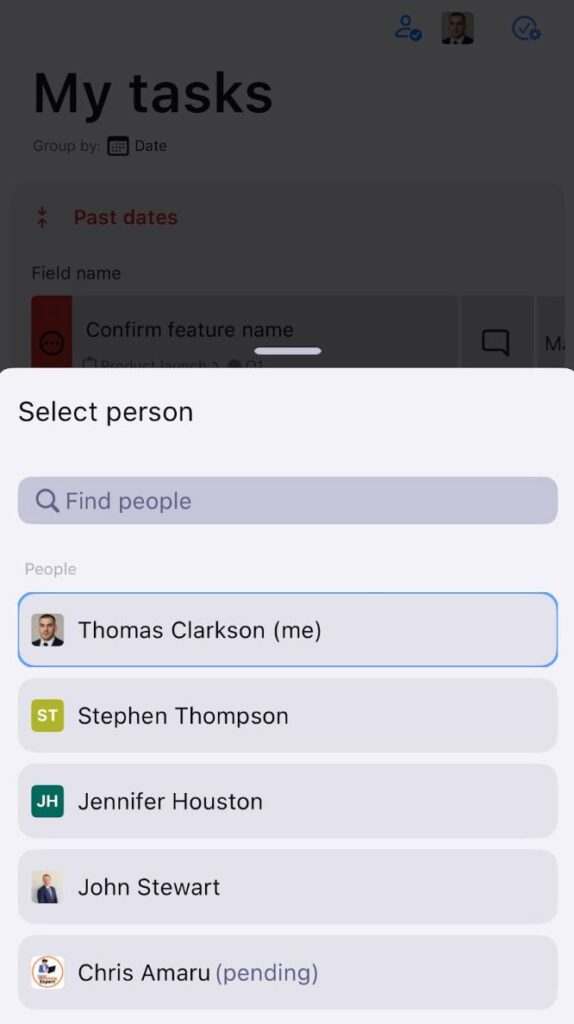
- Tap on the Assigned person icon in the top right corner
- Escolha a pessoa designada