
Comece a usar o Plaky — Guia de início rápido
Bem-vindo ao Plaky — o software ideal para gerenciar projetos, equipes e tarefas. Com o Plaky, você pode organizar sua equipe e melhorar a produtividade e a colaboração.
Criamos este guia para ajudar você a entender os recursos do aplicativo e começar a usá-lo rapidamente.
Observe que algumas ferramentas neste guia estão disponíveis apenas em planos pagos. Para comparar planos e ver os recursos disponíveis, visite a página de preços do Plaky.
Fazer login no Plaky #
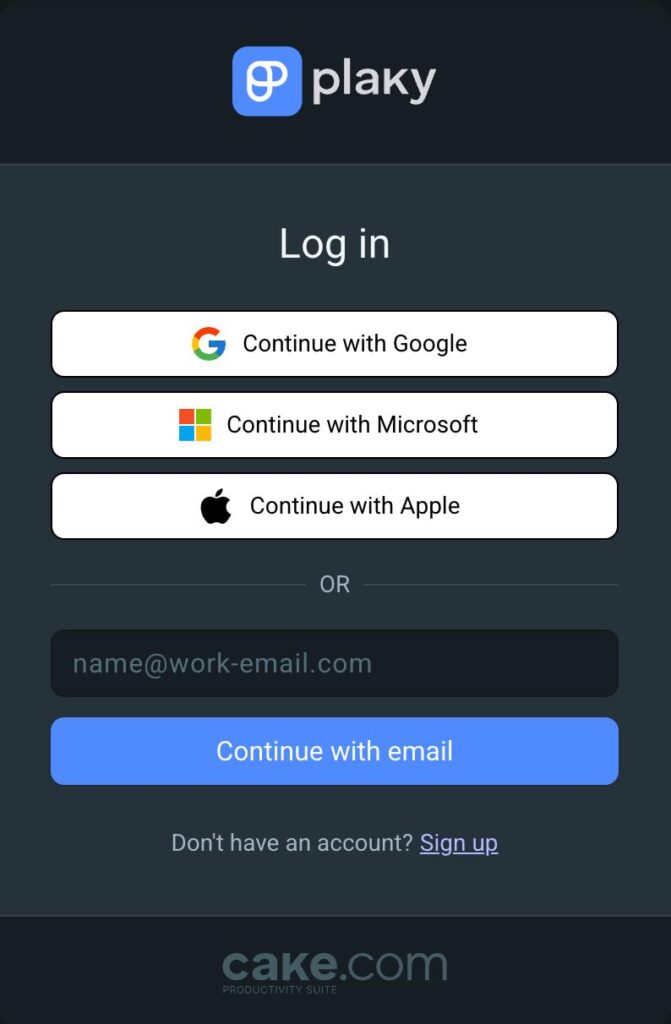
Fazer login é fácil e você pode fazer isso de duas maneiras:
- Login sem senha com e-mail
- Faça login com sua conta Google/Apple/Microsoft
Se você ainda não se inscreveu no Plaky ou precisa de ajuda com o registro, confira nosso artigo.
Ao fazer login com seu endereço de e-mail, o Plaky não exigirá uma senha. Em vez disso, você receberá um e-mail com um código OTP sempre que iniciar a sessão. Isso torna sua conta mais segura e elimina a possibilidade de esquecimento de senha.
Para fazer login com seu endereço de e-mail, siga estes passos:
- Digite seu e-mail
- Clique em Continuar com e-mail
- Verifique seu e-mail para obter o código OTP
- Escreva o código OTP para fazer login
Se você não estiver recebendo e-mails de verificação, pode ser que haja muitos códigos OTP não utilizados. Para corrigir isso, basta abrir o último e-mail de verificação e clicar no botão clique aqui para começar a receber e-mails novamente. Sempre use seu código de login em até 30 minutos para evitar esse problema no futuro.
O Plaky também permite que você faça login usando sua conta do Google, Apple ou Microsoft. Para isso, siga estes passos:
- Clique em Continuar com o Google/Apple/Microsoft
- Selecione seu e-mail para concluir a ação
Configurar o seu perfil #
Após entrar na sua conta, você pode prosseguir com a configuração do seu perfil. O Plaky permite que você adicione todas as informações necessárias para que seus colegas de trabalho possam identificá-lo corretamente. Veja como fazer isso:
- Clique na sua foto de perfil no canto superior direito
- Clique em Meu perfil
- Clique no campo onde deseja adicionar informações
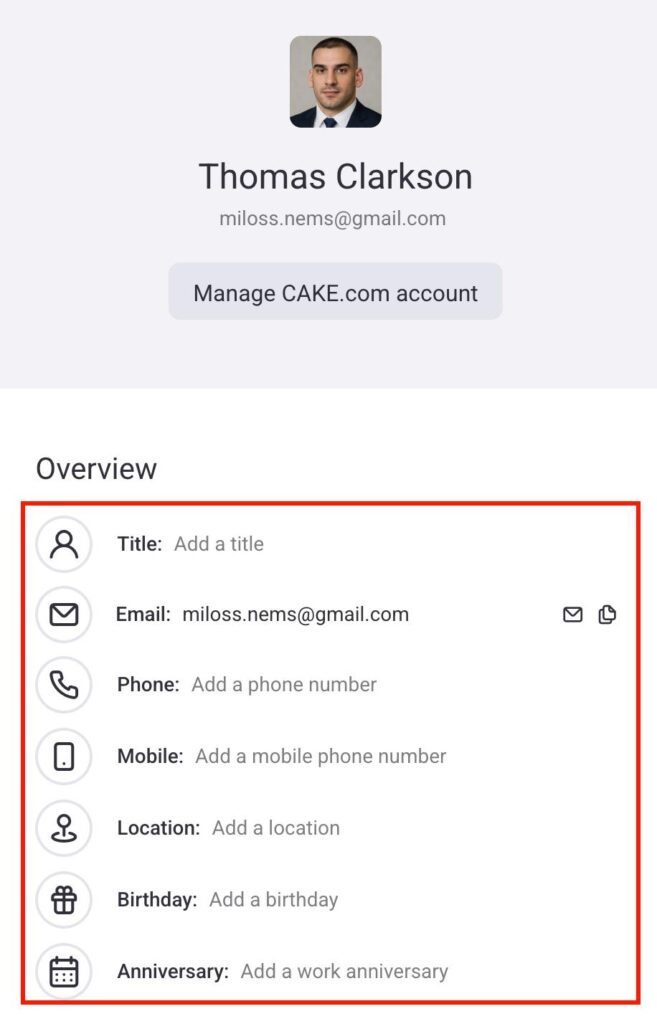
Você pode modificar as seguintes informações:
- Título
- Número de telefone
- Número de celular
- Localização
- Aniversário
- Aniversário de trabalho
Exploras espaços e quadros #
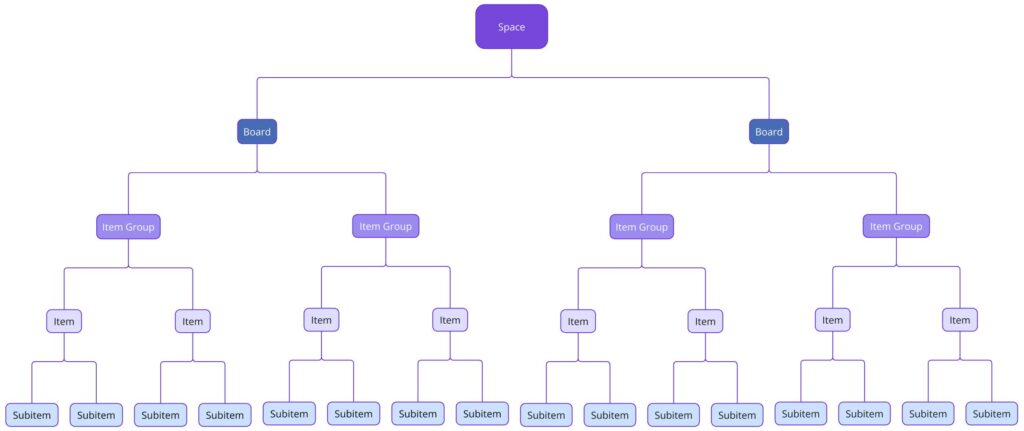
Todas as tarefas e projetos no Plaky são organizados em Espaços e Quadros.
O Espaço é a entidade mais alta na hierarquia de gerenciamento de projetos do Plaky. Ele é composto por Quadros, que contêm Grupos de Itens, Itens (tarefas) e Subitens (subtarefas).
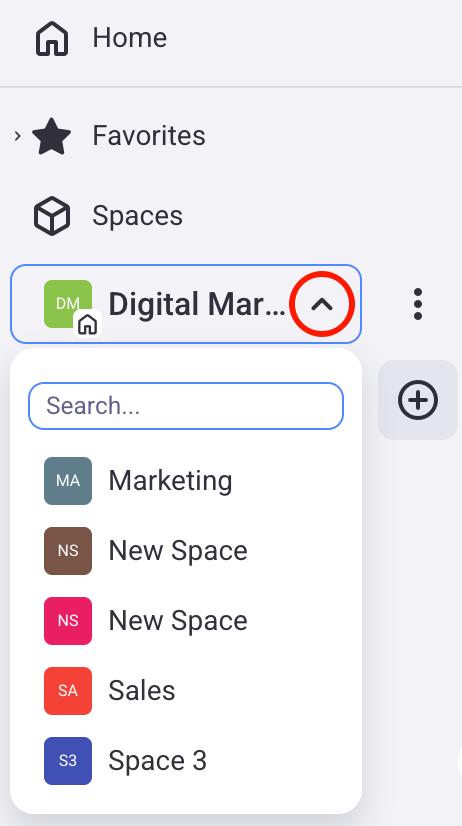
Você pode visualizar os espaços na barra lateral esquerda e escolher entre eles clicando na seta suspensa.
Além disso, você pode criar um novo espaço clicando nos três pontos e selecionando Adicionar Novo Espaço.
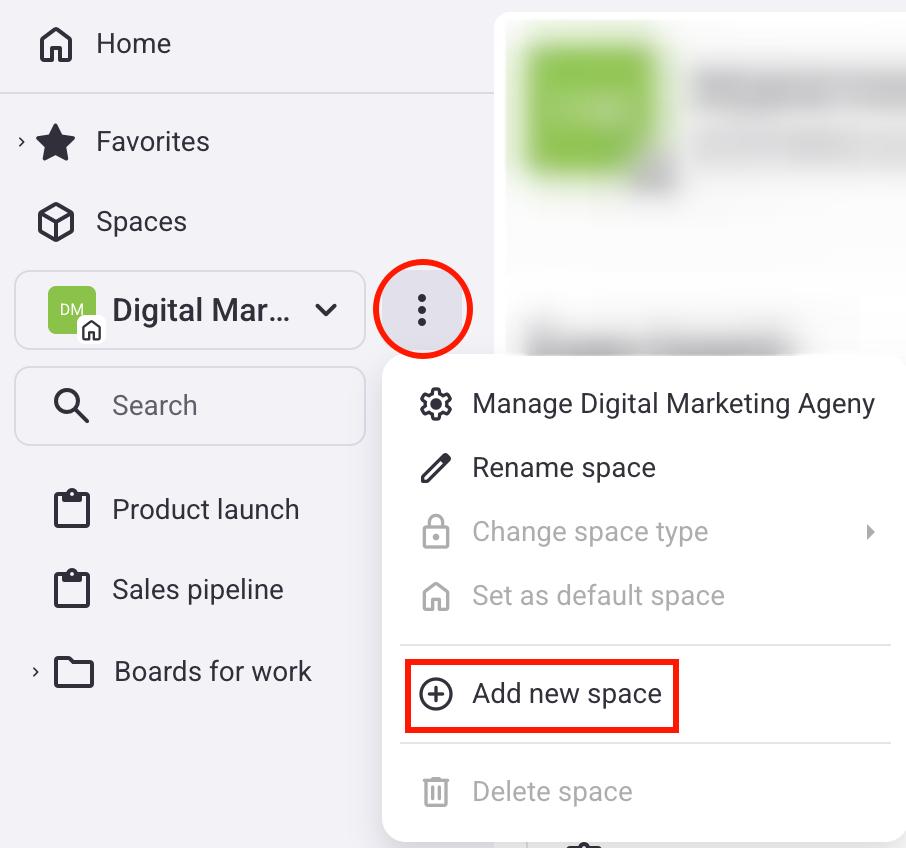
Após selecionar um espaço, você verá todos os quadros localizados dentro dele. Os quadros ficam entre um espaço e um item na hierarquia do Plaky e são usados para organizar itens.
Você pode ter um espaço para cada departamento da sua empresa e cada departamento terá vários quadros para suas respectivas equipes.
Os quadros estão localizados na barra lateral esquerda da tela. Se quiser adicionar um novo quadro, siga estes passos:
- Clique no botão +
- Passe o mouse sobre Novo quadro
- Escolha como deseja criar um novo quadro
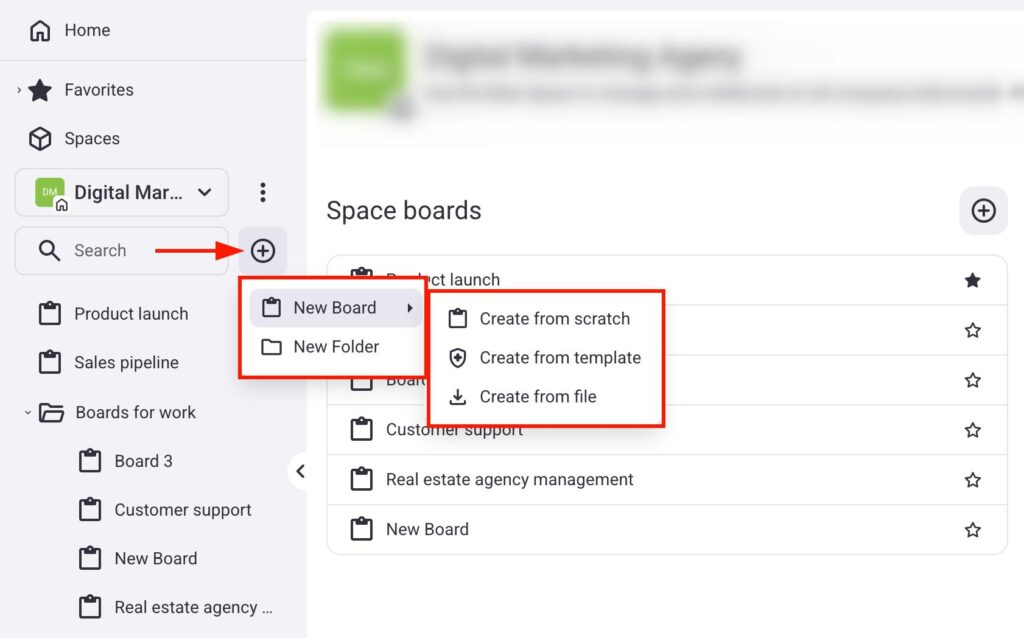
O Plaky permite que você crie um novo quadro de 3 maneiras:
- Criar novo — permite criar um quadro sem nenhuma informação.
- Criar a partir de um modelo — permite selecionar um modelo de quadro preexistente.
- Criar a partir de um arquivo — permite enviar um quadro preexistente como um arquivo CSV.
Gerenciar itens/subitens #
Itens/Subitens representam tarefas nas quais você e sua equipe estão trabalhando. Cada item/subitem possui vários campos onde você pode adicionar informações sobre suas atribuições. Por exemplo, digamos que você esteja trabalhando na reformulação do cabeçalho do seu site. Nesse caso, você pode criar uma tarefa que inclua todas as informações necessárias para ela (por exemplo, prazo, pessoa designada, status atual).
Alterar a terminologia do item #
Por padrão, o Plaky nomeia todas as tarefas e subtarefas como Itens e Subitens. No entanto, você pode alterar isso e nomeá-las de acordo com suas necessidades. Por exemplo, se você trabalha como gerente de projeto, pode renomear itens para projetos e subitens para tarefas.
Veja como:
- Clique nos três pontos abaixo da sua foto de perfil
- Clique em Configurar item
- Clique em Alterar terminologia do item
- Anote o nome do novo item e subitem
- Clique em Salvar
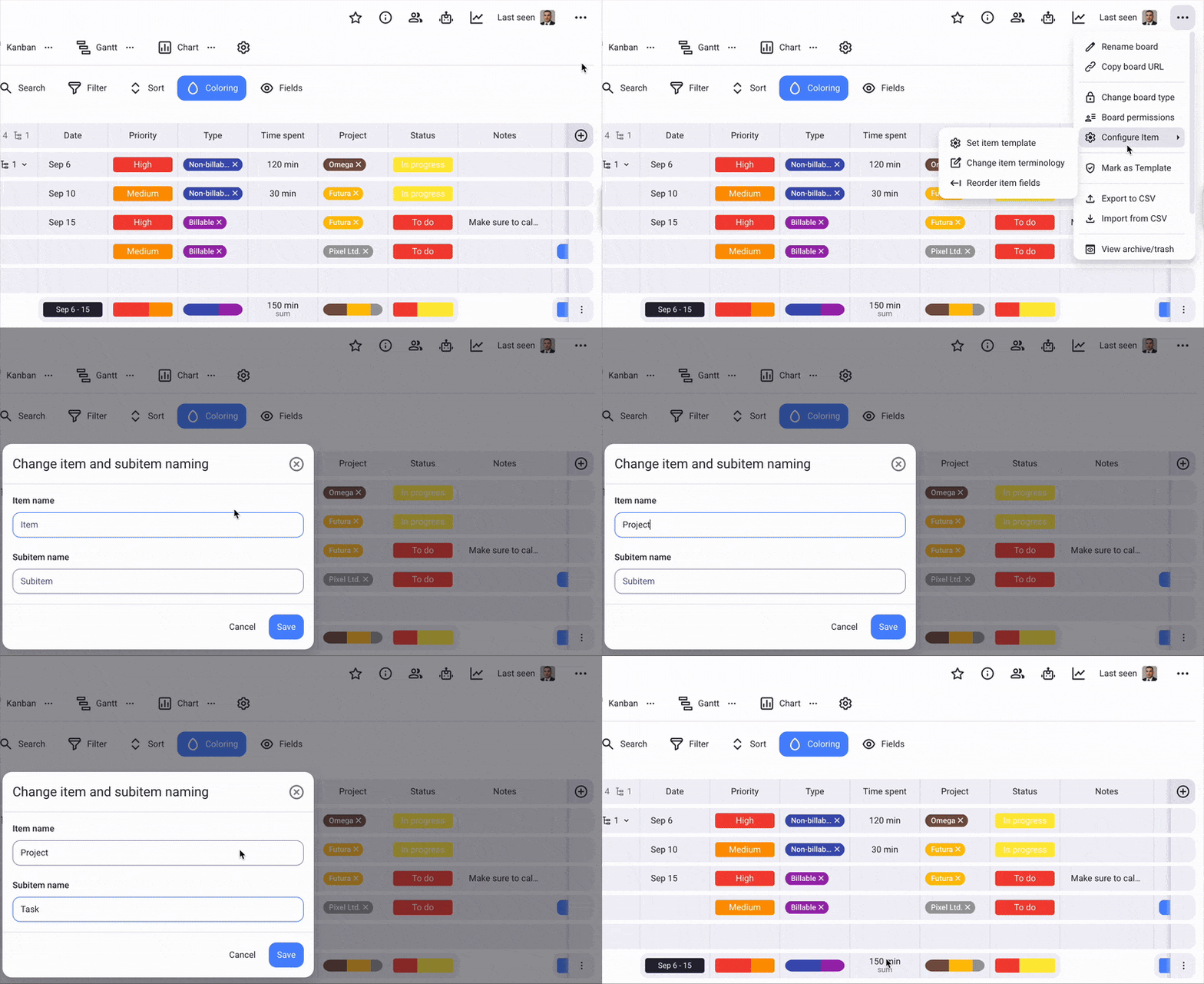
Você pode alterar os nomes dos itens e subitens de acordo com o seu setor específico. Por exemplo, se você trabalha com vendas, pode usar itens como clientes. Além disso, se você trabalha com recrutamento, cada novo item pode representar um novo candidato.
Campos #
Todos os itens/subitens estão localizados em grupos de itens, e informações sobre eles podem ser visualizadas em seus respectivos campos. Há vários tipos de campos que você pode usar, como:
- Texto e Rich Text — adicione informações textuais sobre a tarefa.
- Link — adicione links relacionados à tarefa.
- Números — adicione números relacionados à tarefa.
- Status — adicione um status para a tarefa (por exemplo, status de prioridade, status de conclusão).
- Etiqueta — adicione etiquetas que especifiquem a tarefa com mais detalhes.
- Data — adicione uma data (por exemplo, data de prazo, data de início).
- Cronograma — adicione um cronograma especificando quando a tarefa começa e quando deve terminar.
- Pessoas — adicione usuários atribuídos à tarefa.
Se você quiser adicionar um campo, pode fazê-lo clicando no botão + no lado direito do seu Item.
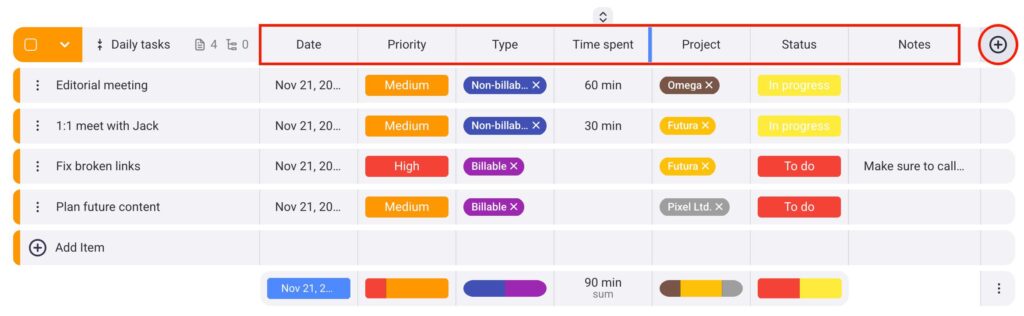
Cartão de item #
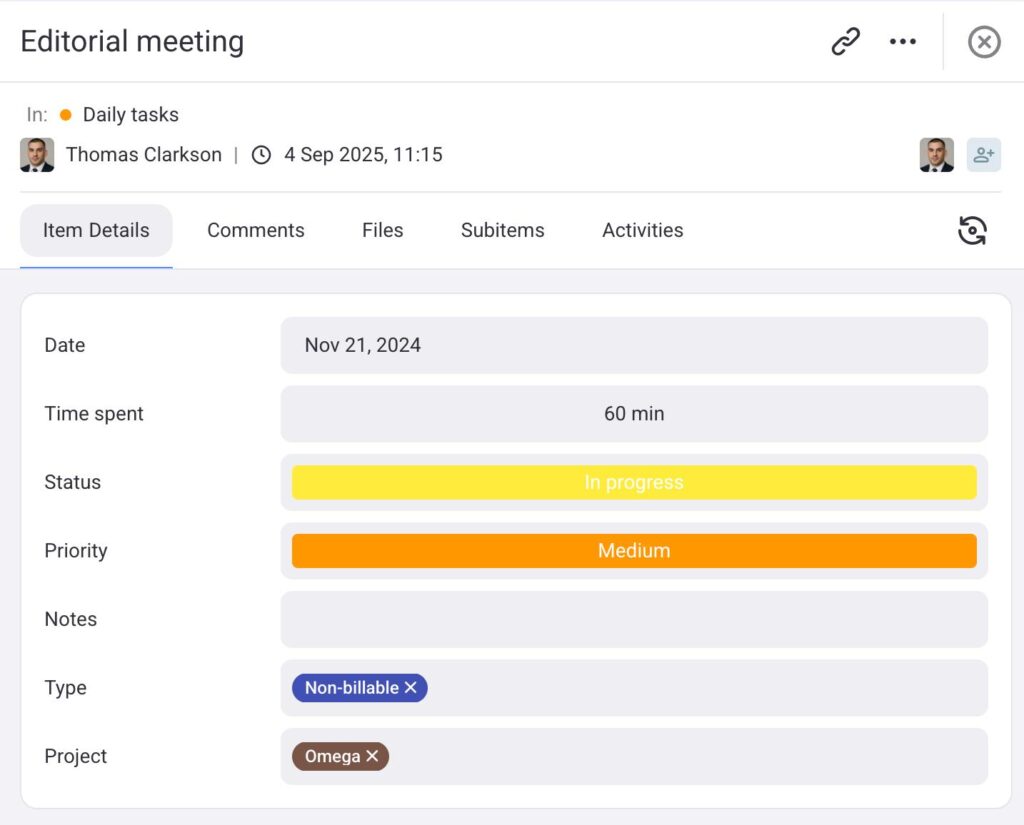
Ao clicar em um item, o cartão correspondente será aberto. Aqui, você pode visualizar todos os detalhes sobre o item, incluindo comentários e arquivos, bem como a atividade do usuário. Além disso, você pode ver se o item possui algum subitem.
Na aba Detalhes do Item, você pode ver todos os campos de um Item. Além disso, você pode editar cada campo clicando nele.
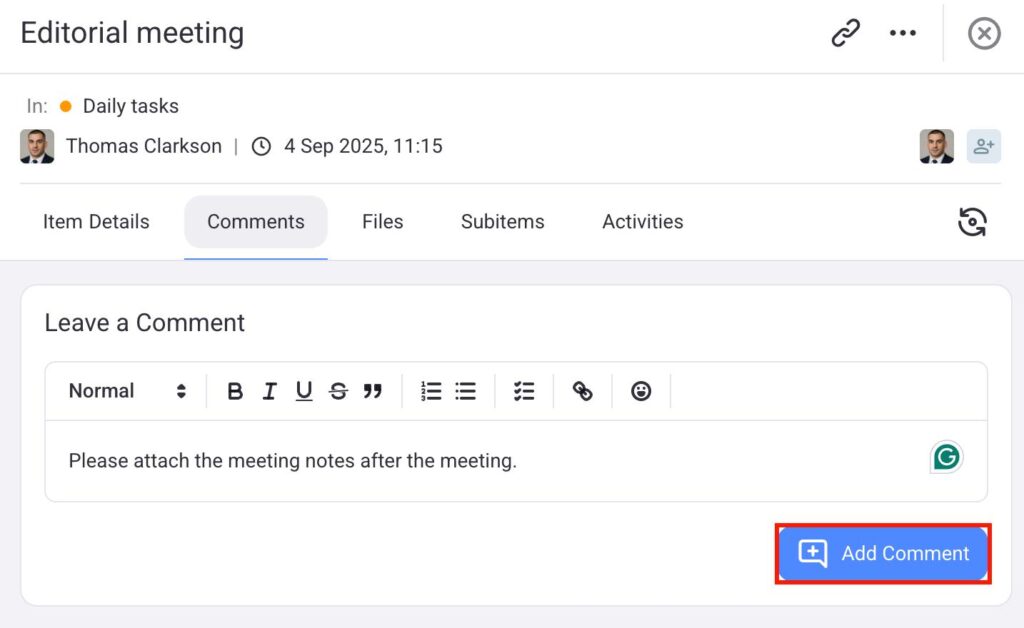
A seção Comentários permite que os usuários deixem comentários sobre a tarefa. Por exemplo, os usuários podem deixar observações sobre o que deve ser alterado antes que o status da tarefa seja modificado. Veja como fazer isso:
- Abra a aba Comentários
- Escreva um comentário
- Clique em Adicionar comentário
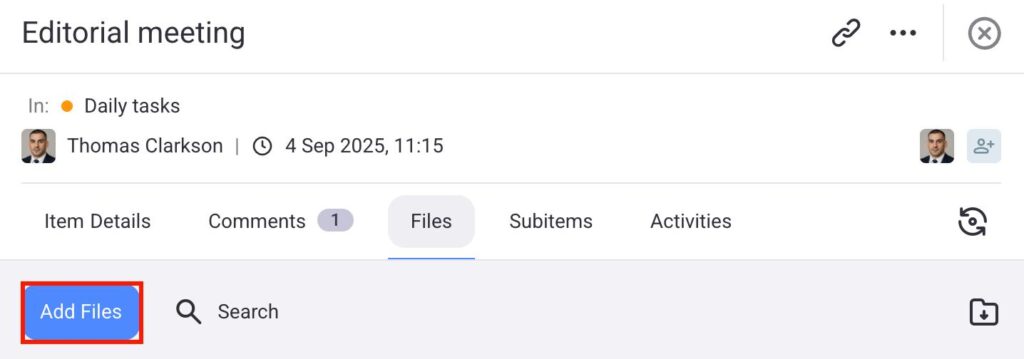
O Plaky também permite anexar arquivos às suas tarefas, o que pode ser feito na aba Arquivos. Por exemplo, você pode adicionar imagens ou arquivos PDF relacionados à tarefa. Veja como fazer isso:
- Abra a aba Arquivos
- Clique em Adicionar arquivos
- Escolha o item que deseja enviar
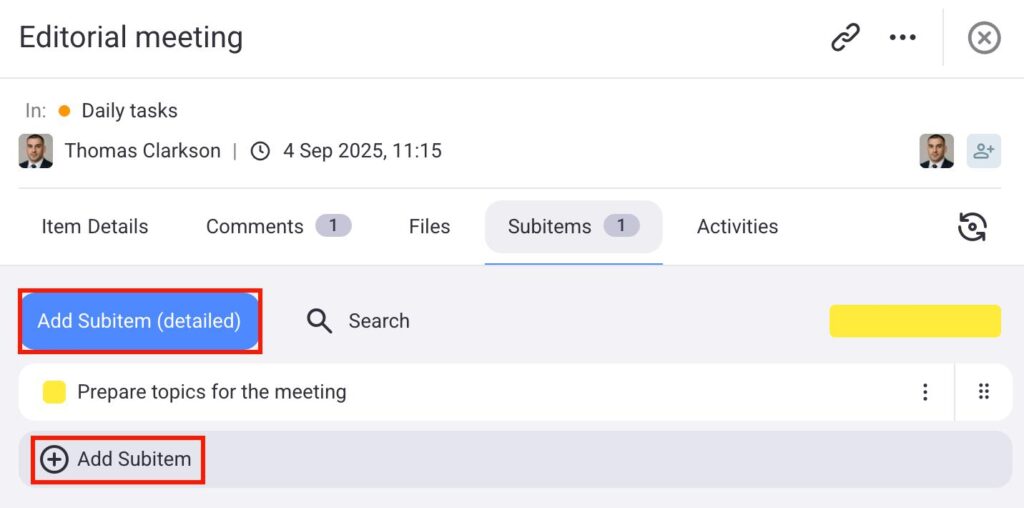
Se você estiver trabalhando em uma tarefa maior, pode ser necessário dividi-la em subtarefas menores. Veja como fazer isso diretamente na aba Subitens:
- Abra a aba Subitens
- Clique em Adicionar subitem
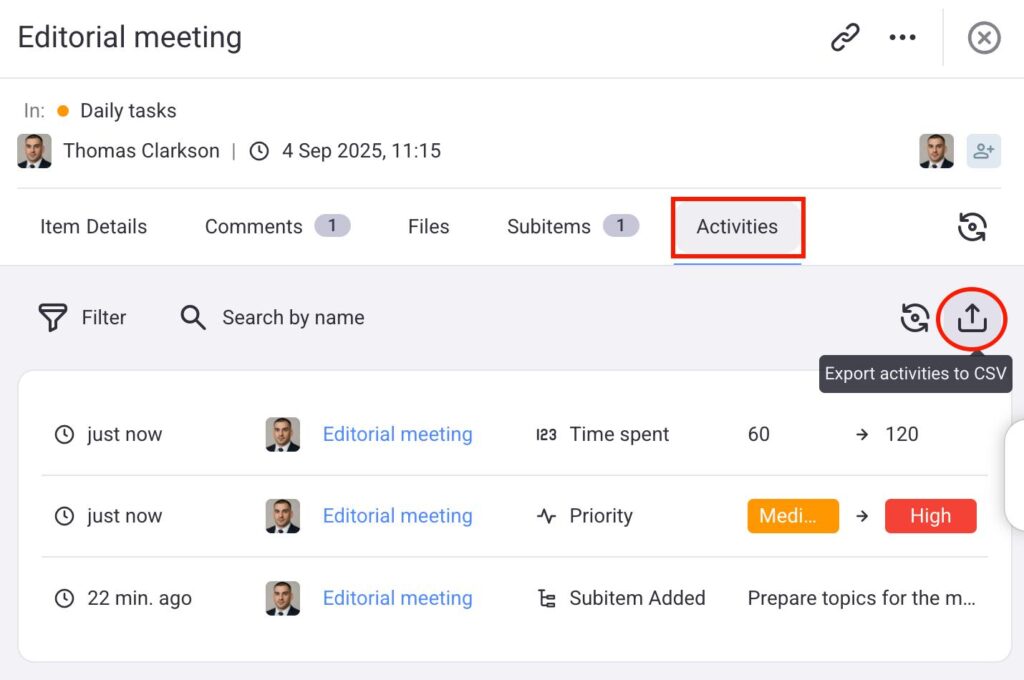
À medida que você e seus colegas modificam o item, todas as alterações serão salvas e transparentes. Para visualizar essas alterações, abra a aba Atividades. Aqui, você pode visualizar todas as alterações relacionadas à tarefa e também exportá-las como um arquivo CSV.
Definir as preferências e notificações #
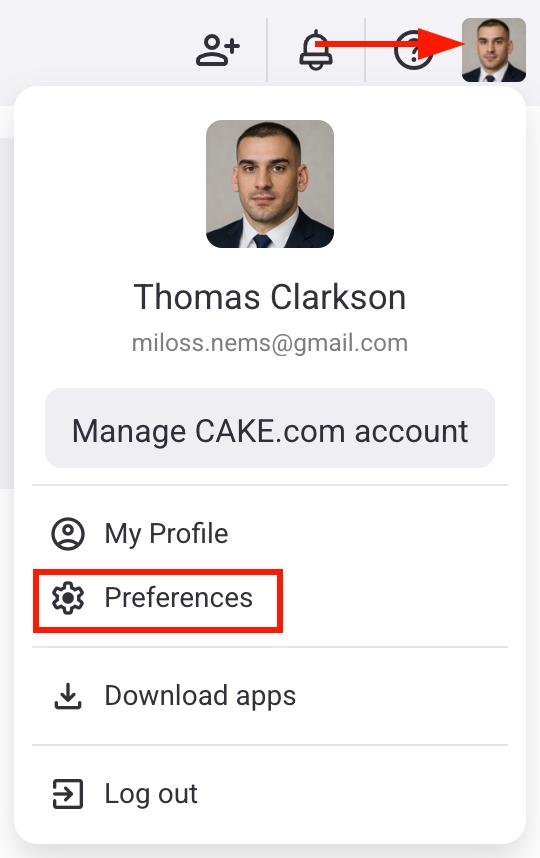
O Plaky permite que você personalize a experiência do usuário de acordo com suas necessidades específicas, já que você pode alterar o tema, o fuso horário e gerenciar como recebe notificações. Para isso, acesse a página Preferências.
Alterar o fuso horário e tema #
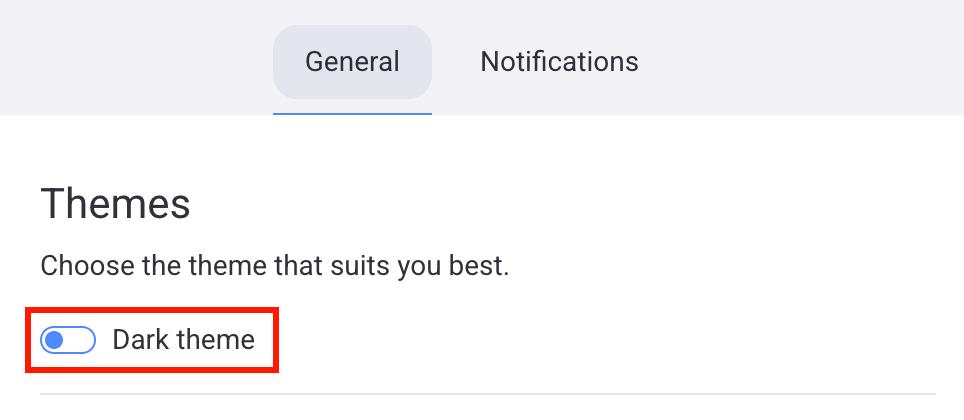
Ao abrir as Preferências, a aba Geral será aberta por padrão. Aqui, você pode alternar para um tema escuro e selecionar seu fuso horário.
Para alterar o tema, siga estes passos:
- Clique na foto do perfil no canto superior direito
- Selecione Preferências
- Alterne entre os temas Escuro e Claro na aba Geral
Configurar notificações #
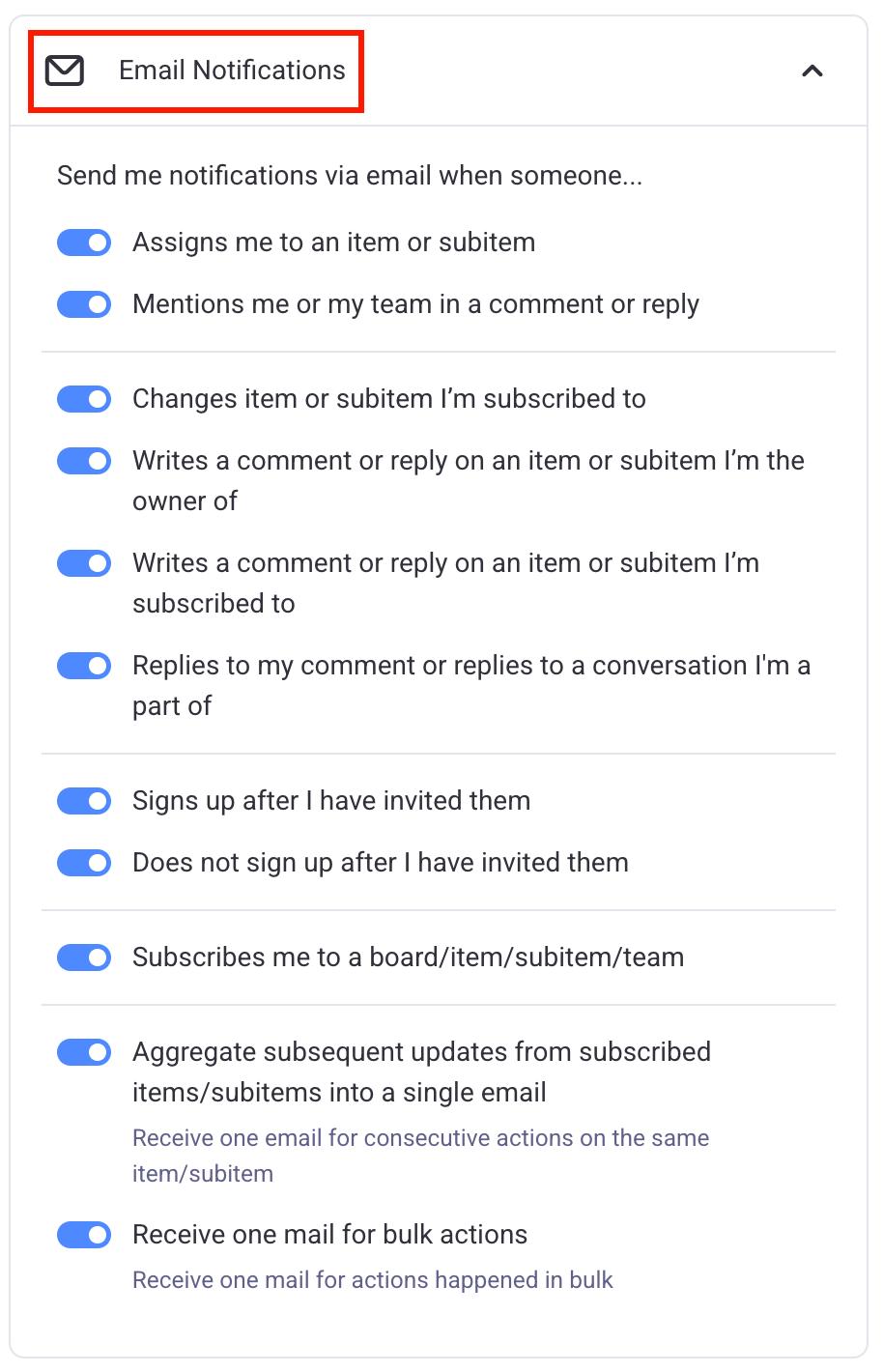
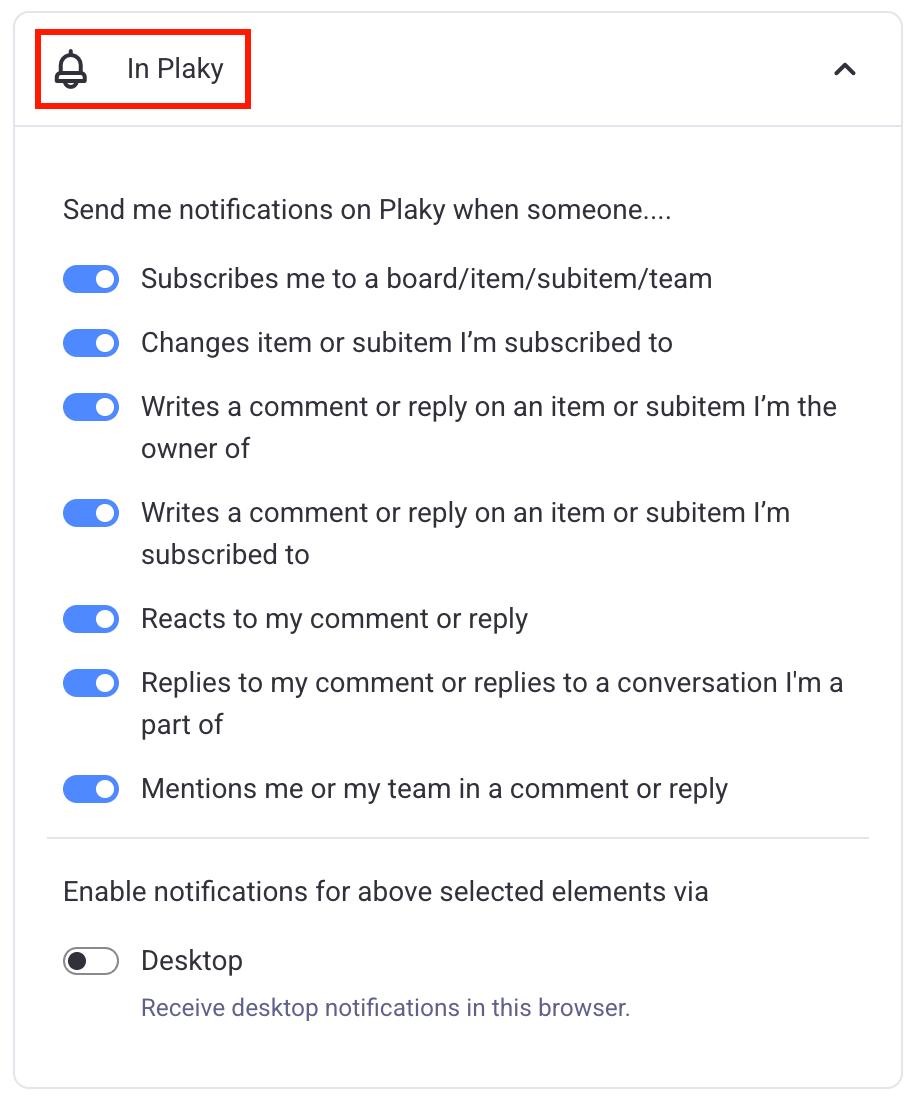
O Plaky enviará notificações sempre que algo importante acontecer em uma tarefa atribuída a você, e você pode modificar a forma como deseja receber essas notificações.
Veja como você pode ajustá-las:
- Clique na foto do perfil no canto superior direito
- Clique em Preferências
- Selecione Notificações
- Clique em Notificações por e-mail
- Alterne entre as notificações que deseja receber
- Clique na foto do perfil no canto superior direito
- Clique em Preferências
- Selecione Notificações
- Clique em no Plaky
- Alterne quais notificações você deseja receber
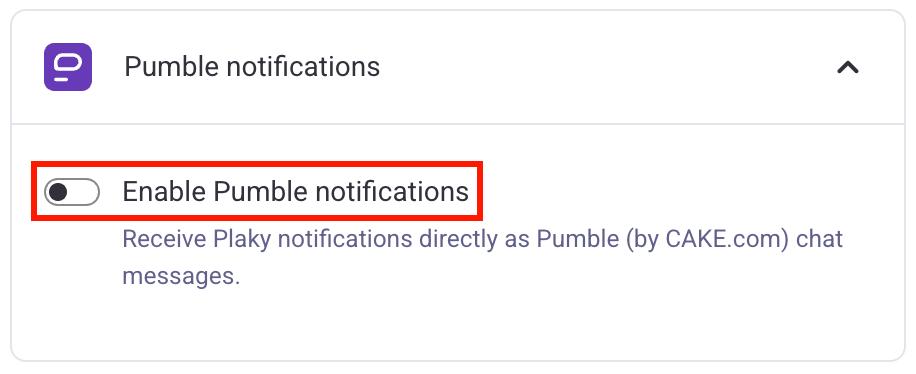
O Pumble é um aplicativo de mensagens e colaboração em equipe criado pela CAKE.com. Ele se integra ao Plaky com bastante facilidade, e você pode usá-lo para receber notificações do Plaky. Veja como funciona:
- Clique na foto do perfil no canto superior direito
- Clique em Preferências
- Selecione Notificações
- Clique em Notificações do Pumble
- Alterne o botão Ativar notificações no Pumble
- Selecione um espaço de trabalho
- Alterne quais notificações você deseja receber
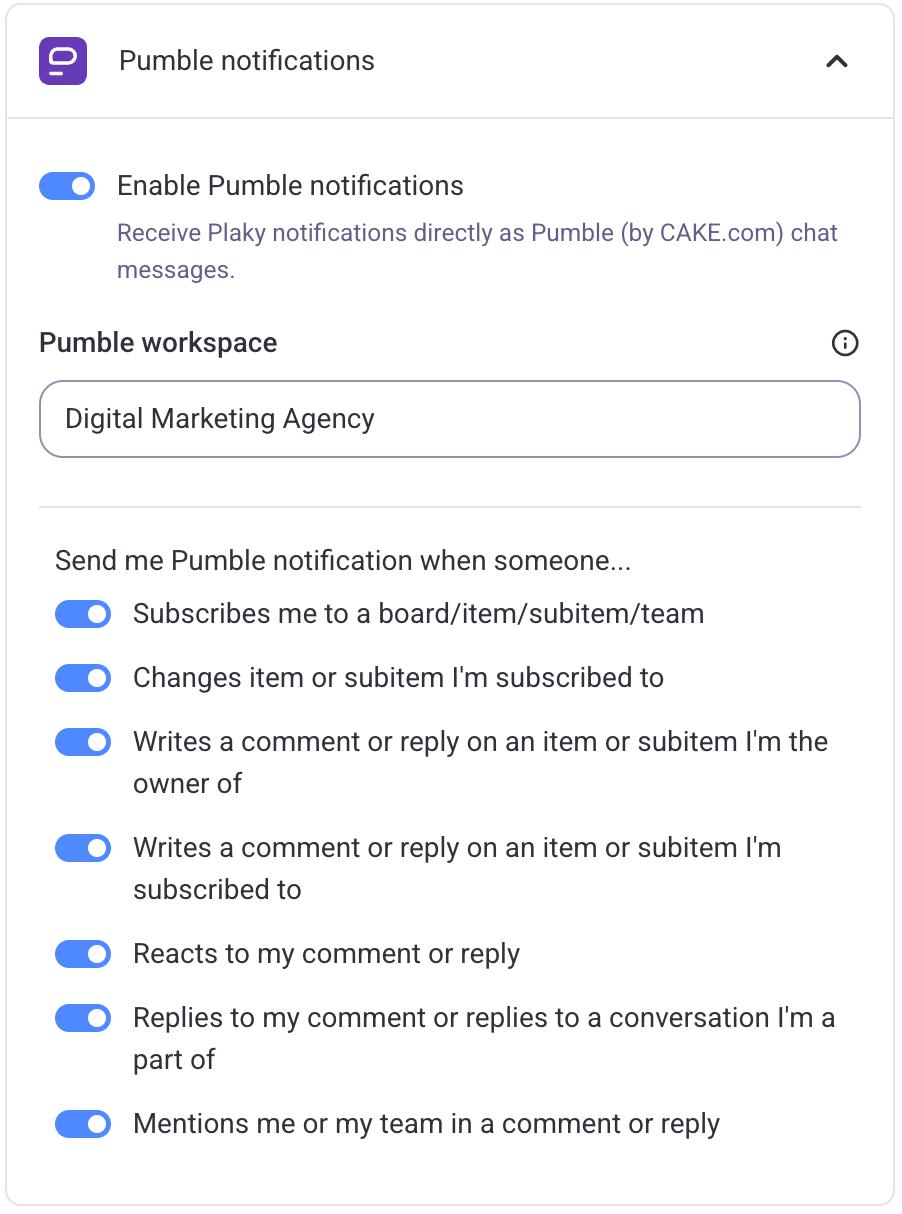
Se você for proprietário ou administrador de um espaço de trabalho, mas não tiver um espaço de trabalho no Pumble, terá a opção de criar um depois de habilitar suas notificações.
Criar visualizações personalizadas #
Com o Plaky, você pode adicionar visualizações personalizadas aos quadros e organizar os iens de diferentes maneiras. Por exemplo, você pode usar gráficos para ver quantas tarefas estão marcadas como "a fazer" ou "em andamento".
Para adicionar uma nova visualização, siga estes passos:
- Clique no botão de engrenagem
- Clique em Criar nova visualização
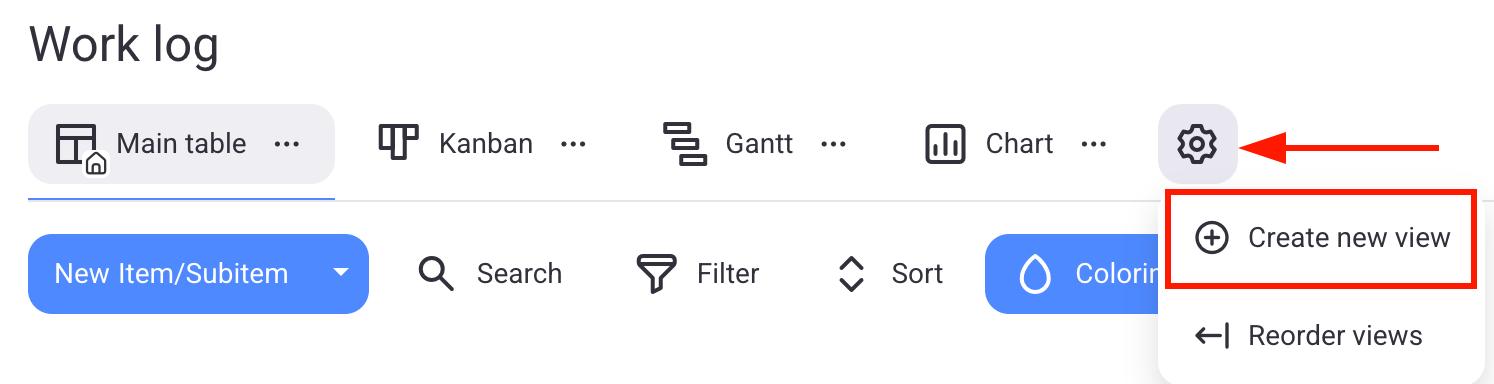
- Escolha o tipo de visualização
- Escreva o nome da visualização
- Clique em Criar
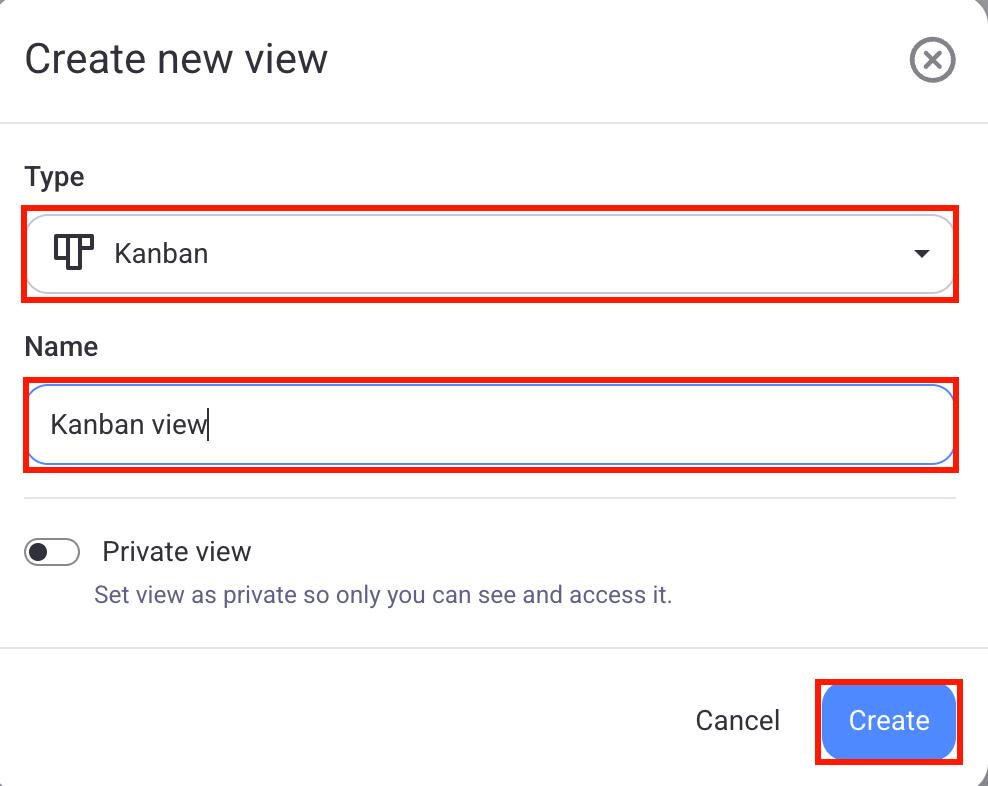
Você pode escolher entre vários tipos de visualização. Vamos analisá-los com mais detalhes.
A visualização em Tabela é o tipo de visualização padrão no Plaky. Ela exibe todos os seus itens agrupados por grupos de itens, com cada linha representando um item diferente. As colunas na visualização em tabela mostram campos com informações sobre o item.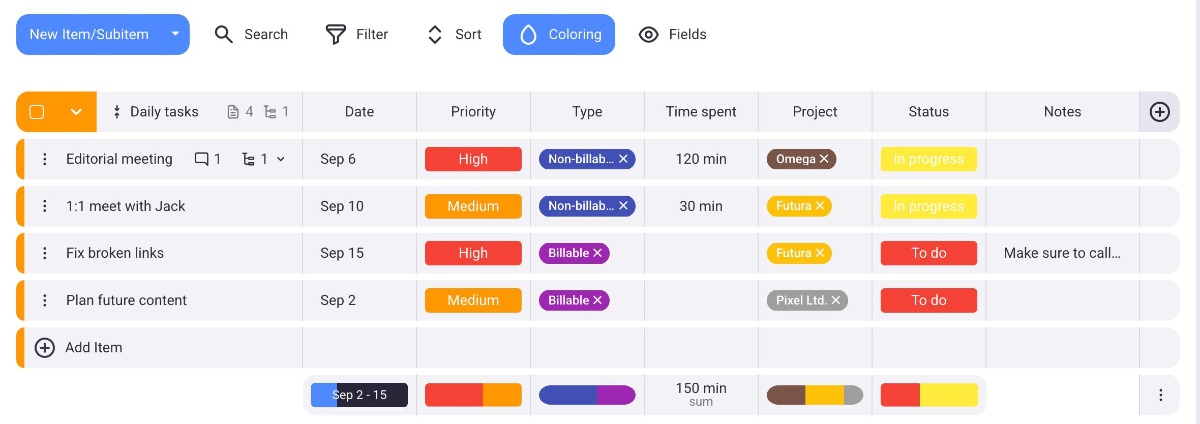
A visualização Kanban permite organizar itens usando um quadro Kanban. Este quadro exibe itens em cartões separados, com cada cartão representando uma etapa da tarefa ou projeto. Por exemplo, você pode ter cartões separados para "A fazer", "Em andamento" e "Concluído". Os itens serão então atribuídos ao cartão correspondente ao seu status. 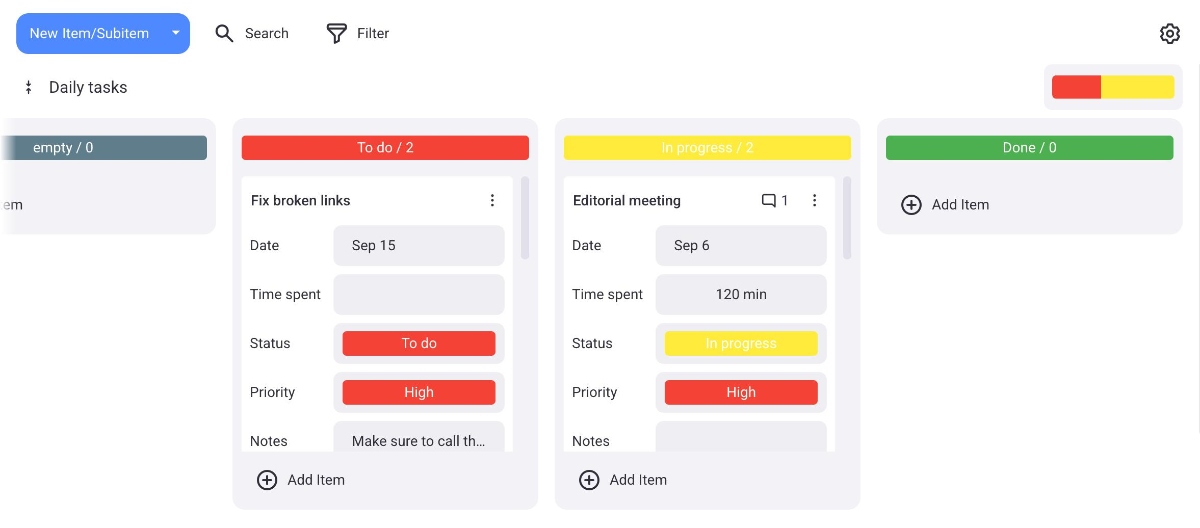
Para saber mais sobre a visão Kanban, consulte nosso artigo.
A visualização de Gantt organiza suas tarefas de acordo com o cronograma ou data. Cada item terá um bloco que mostra sua data ou cronograma, e a linha azul mostrará a data atual. Isso ajuda você a ver o quão próximas certas tarefas estão e quando devem ser concluídas. 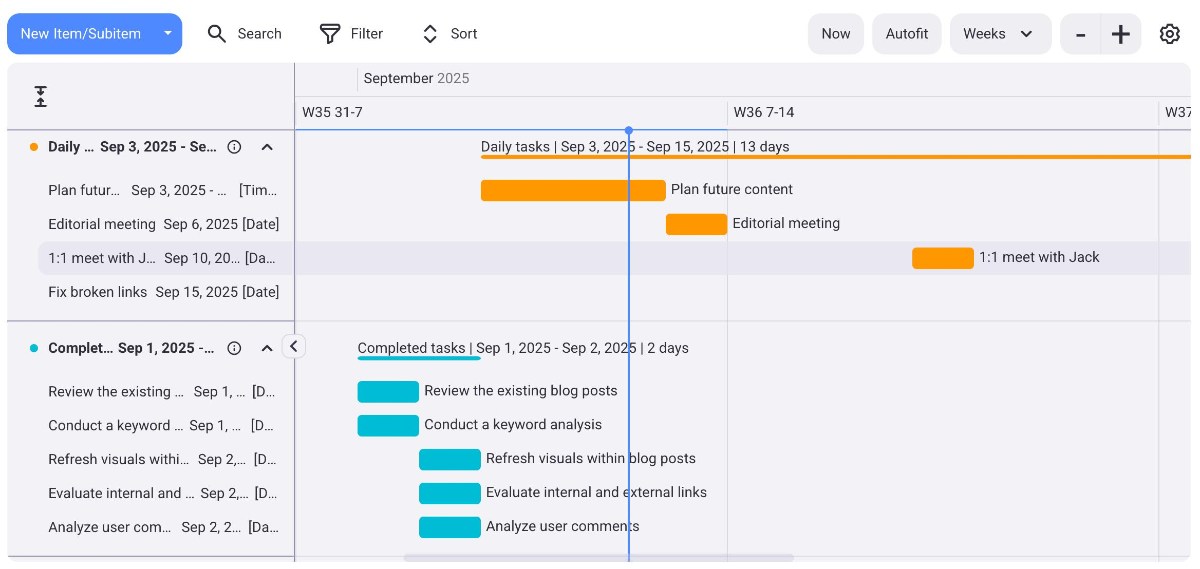
Para saber mais sobre a visualização de Gantt, consulte nosso artigo.
A visualização de Gráfico fornece uma representação visual dos itens usando um gráfico de pizza ou de barras. Isso permite comparar o número total de itens em um grupo específico. Por exemplo, você pode agrupar itens por status de prioridade e ver quantos itens exigem atenção urgente. 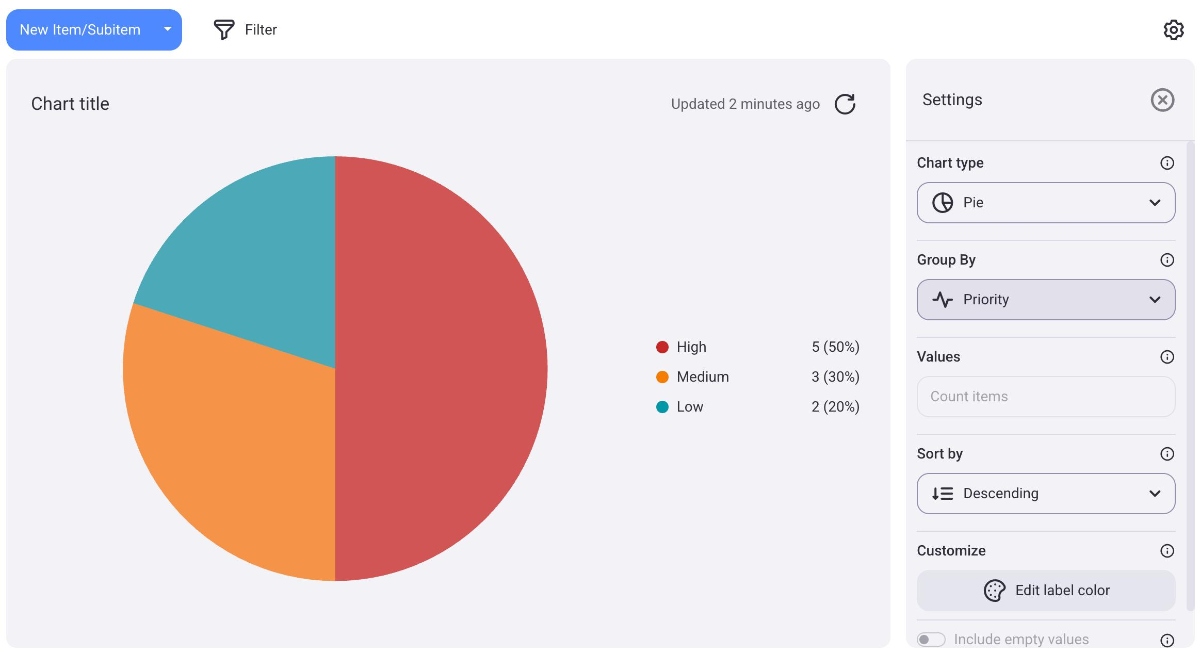
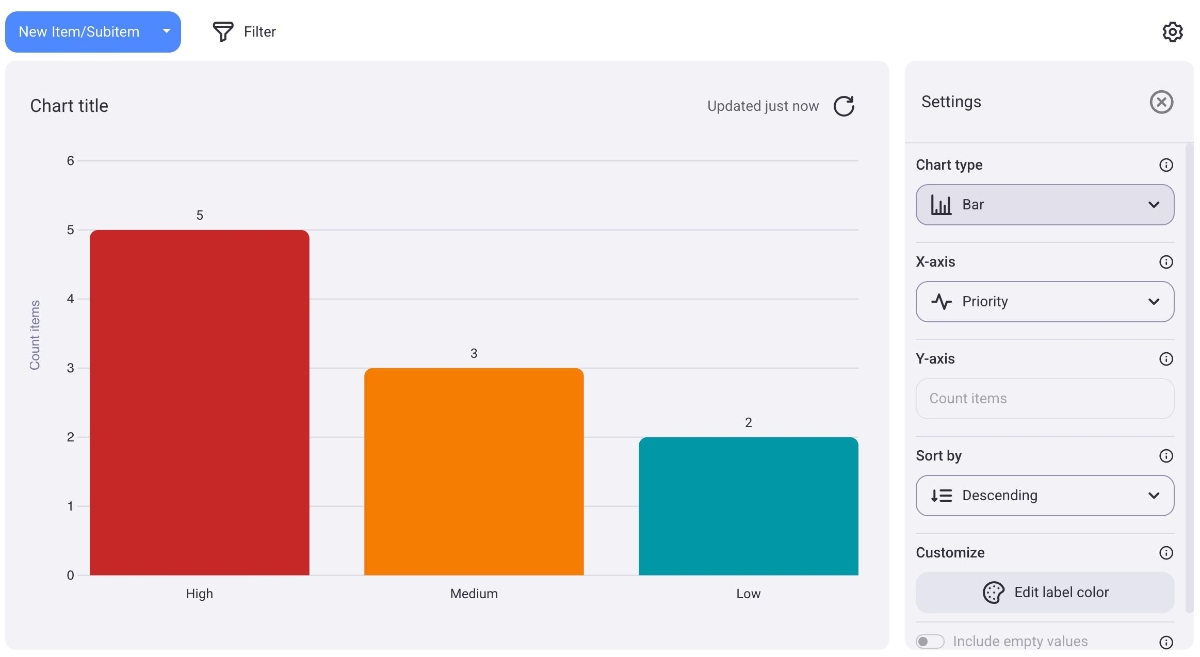
Para saber mais sobre a visualização de gráfico, consulte nosso artigo artigo.