Minha atividade
A seção "Minhas Tarefas" permite que você acesse todos os itens atribuídos a você em um só lugar, facilitando a organização do seu trabalho e a priorização de projetos. Em vez de ficar alternando entre diferentes quadros, "Minhas Tarefas" oferece uma visão clara do que você deve fazer em seguida.
Para começar, basta clicar na seção Minhas atividades na barra lateral esquerda e selecionar Começar a rastrear as atividades.
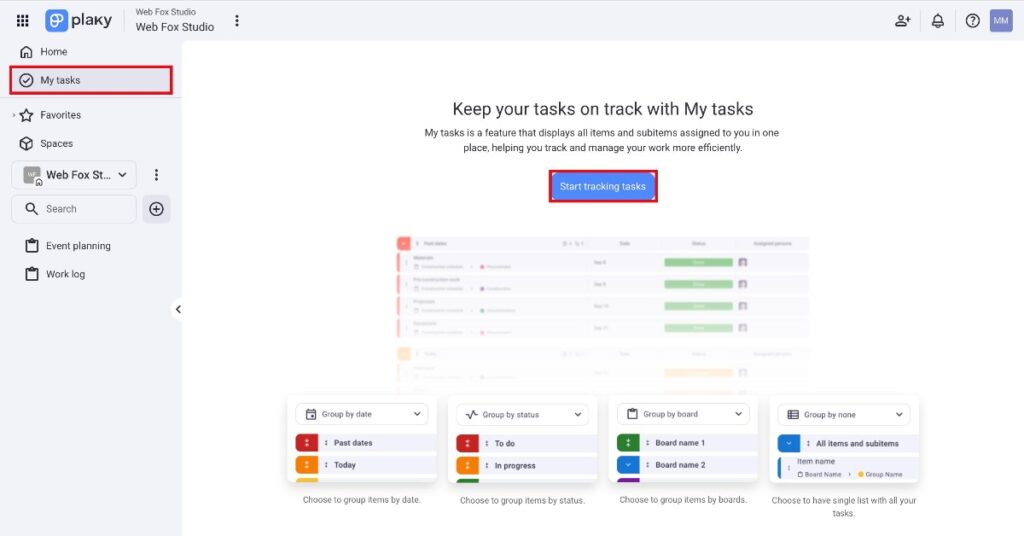
Isso abrirá uma nova visualização onde você poderá localizar todos os itens atribuídos a você e configurar a visualização "Minhas Tarefas".
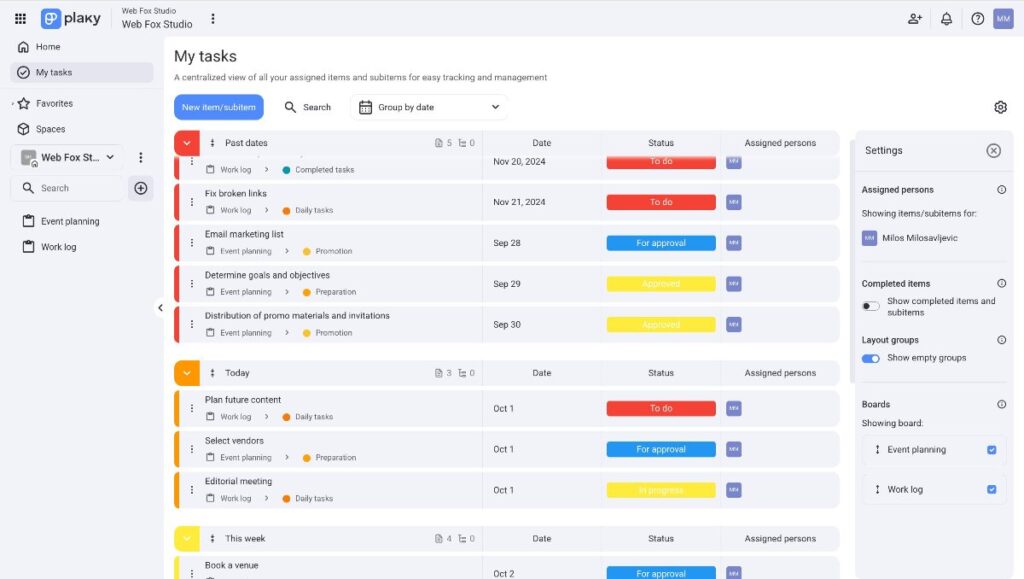
É isto! Você está pronto!
As tarefas referem-se a itens/subitens em seu espaço de trabalho.
Adicionar novos itens/subitens #
Com essa funcionalidade, você pode adicionar novos itens/subitens diretamente da sua visualização "Minhas Tarefas". Para isso, siga estes passos:
- Clique no botão Novo Item/Subitem no lado esquerdo da tela.
- Escolha o Quadro de Destino no menu suspenso e clique em Prosseguir.
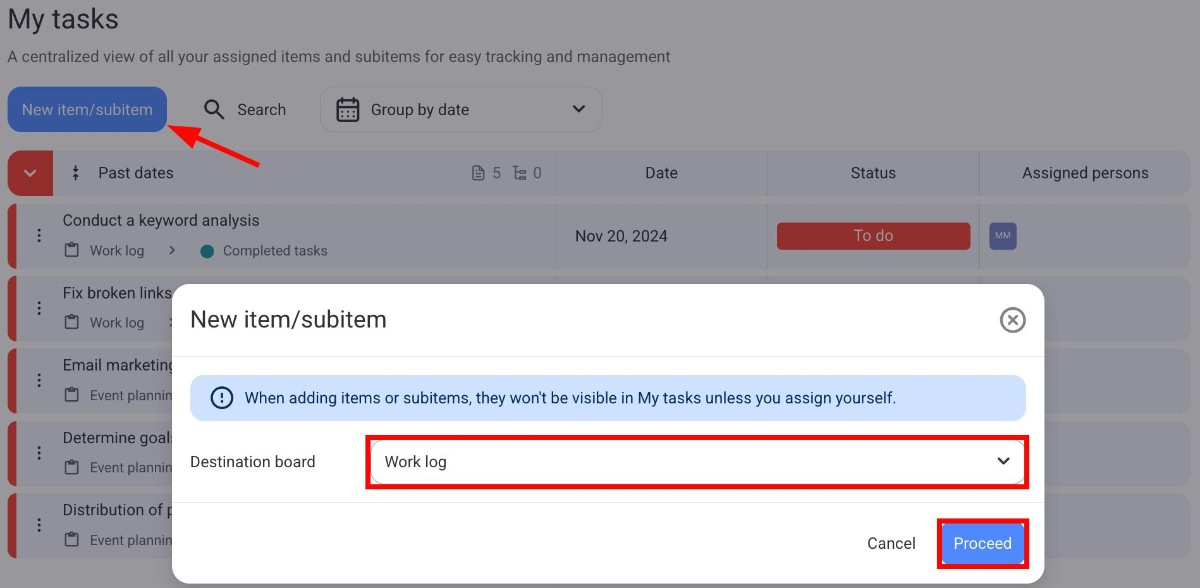
- Preencha o formulário do novo item/subitem com informações.
- Clique em Salvar para concluir a ação.
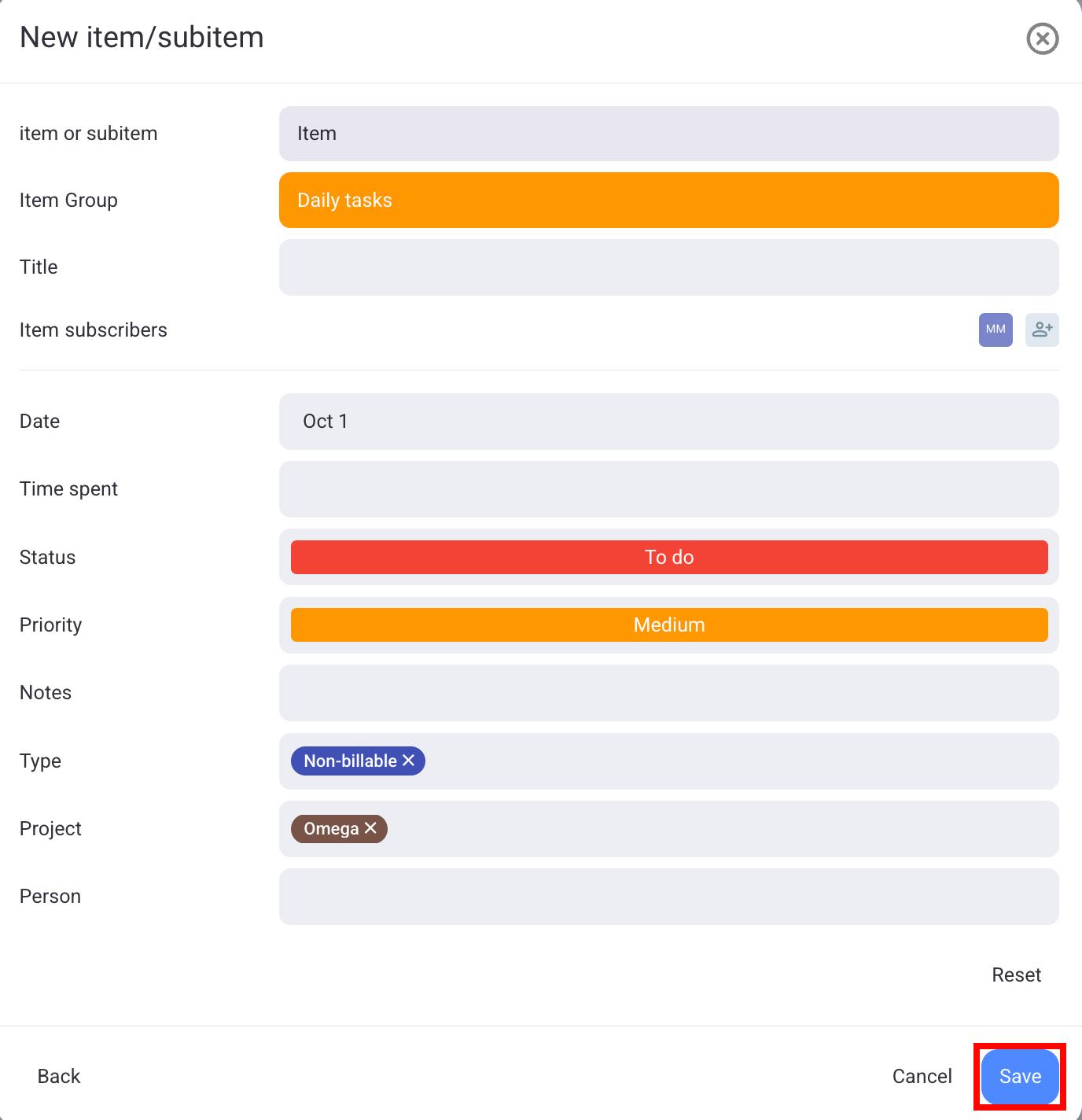
Após adicionar o item, ele será exibido automaticamente na janela "Minhas Tarefas". Além disso, o item ficará visível no seu quadro.
Se você criar um item, mas não se atribuir a ele na coluna "Pessoa", o item não será exibido na página "Minhas Tarefas".
Tarefas em grupo #
Cada tarefa (Item/Subitem) possui atributos específicos associados a ela, alguns dos quais incluem:
- Grupo de itens
- Título
- Quadro
- Status
- Data
- Membros designados da equipe
A seção "Minhas Tarefas" permite organizar sua visualização agrupando itens com base em seus atributos. Você pode agrupar itens por diversos atributos, como:
- Agrupar por data
- Agrupar por status
- Agrupar por quadro
- Sem agrupamento
Veja como você pode agrupar itens.
- Abra Minhas atividades
- Clique no menu suspenso
- Selecione como deseja agrupar os itens
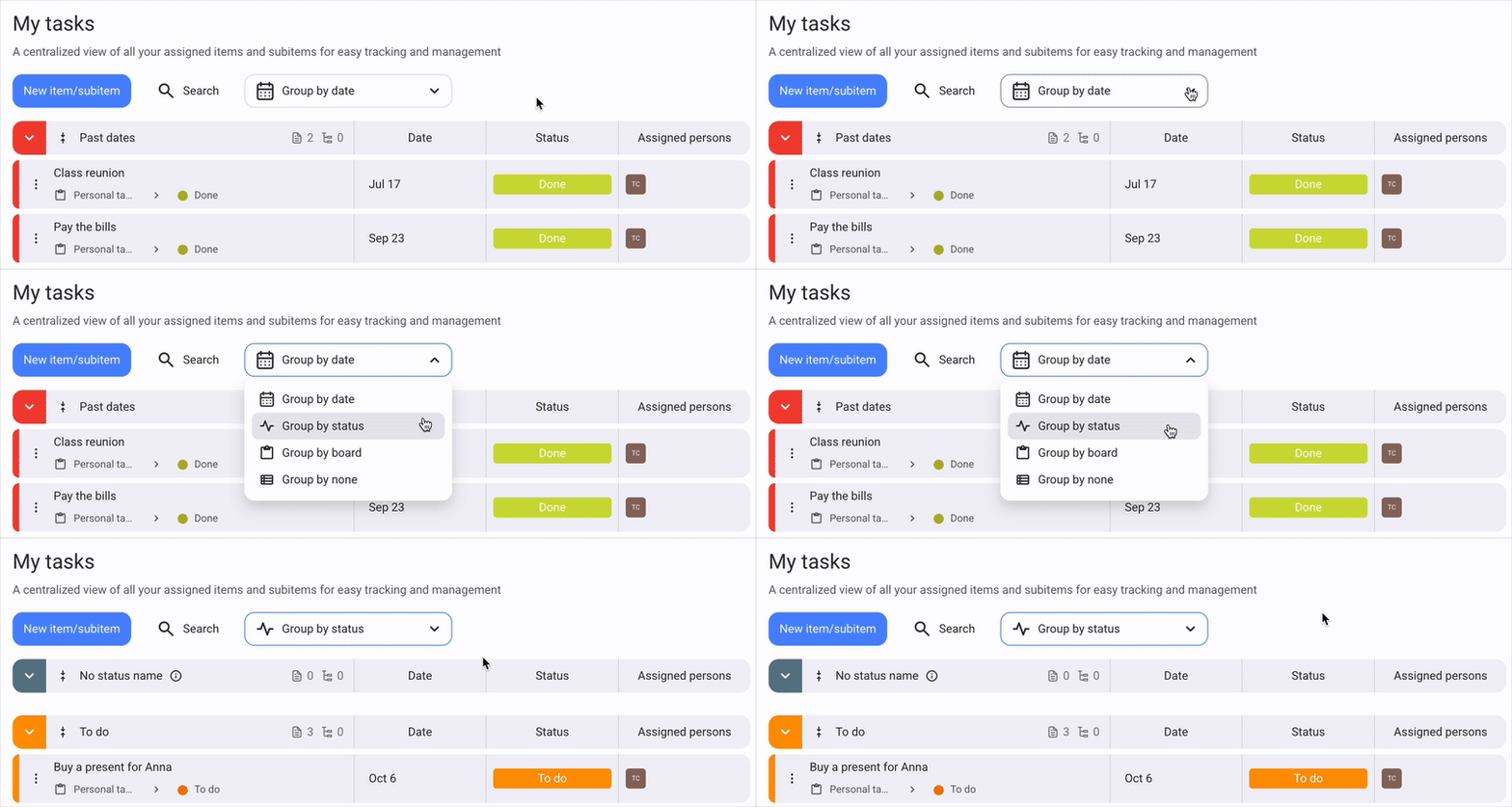
- Abra Minhas atividades
- Toque no menu suspenso Agrupar por
- Selecione como deseja agrupar os itens
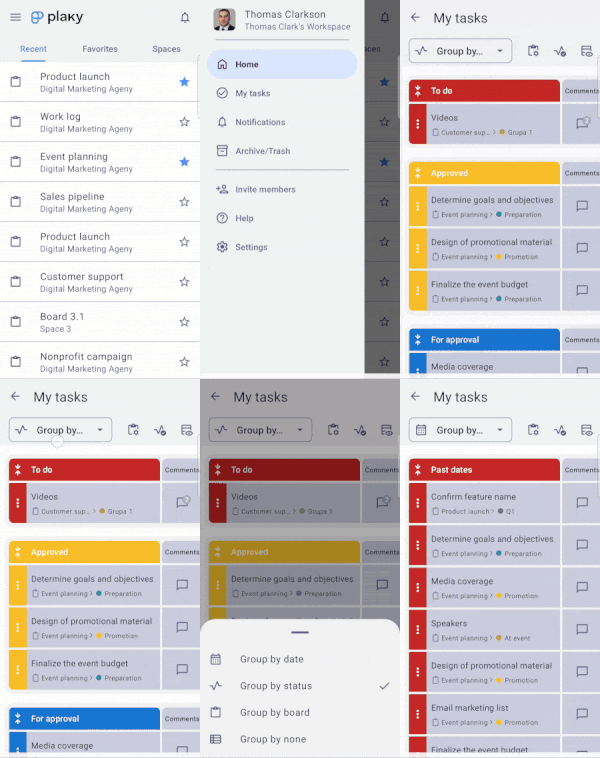
- Abra as configurações de Minhas atividades no canto superior direito
- Selecione Agrupar por
- Selecione como deseja agrupar os itens
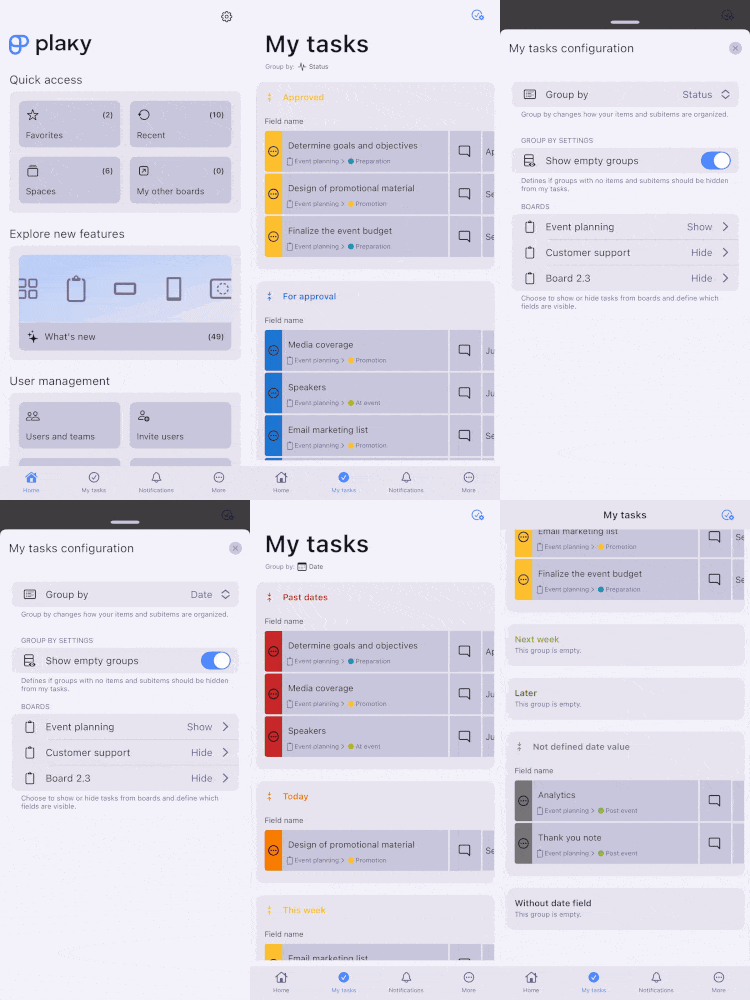
Como você pode ver, os itens podem ser agrupados de diferentes maneiras. Vamos analisá-los com mais detalhes.
Por padrão, os itens serão agrupados por data.
Agrupar por data #
Com o layout por data, todos os seus itens/subitens serão organizados de acordo com suas datas de vencimento. As tarefas (itens/subitens) são exibidas na seguinte ordem:
- Datas anteriores — mostra as tarefas que já foram concluídas
- Hoje — mostra as tarefas que precisam ser concluídas hoje
- Esta semana — mostra as tarefas que precisam ser concluídas na semana atual
- Próxima semana — mostra as tarefas que precisam ser concluídas na próxima semana
- Mais adiante — mostra as tarefas que precisam ser concluídas depois da próxima semana
- Valor de data não definido — mostra as tarefas que não têm um valor no campo de data/cronograma
- Sem campo de data — mostra as tarefas que não têm um campo de data/cronograma
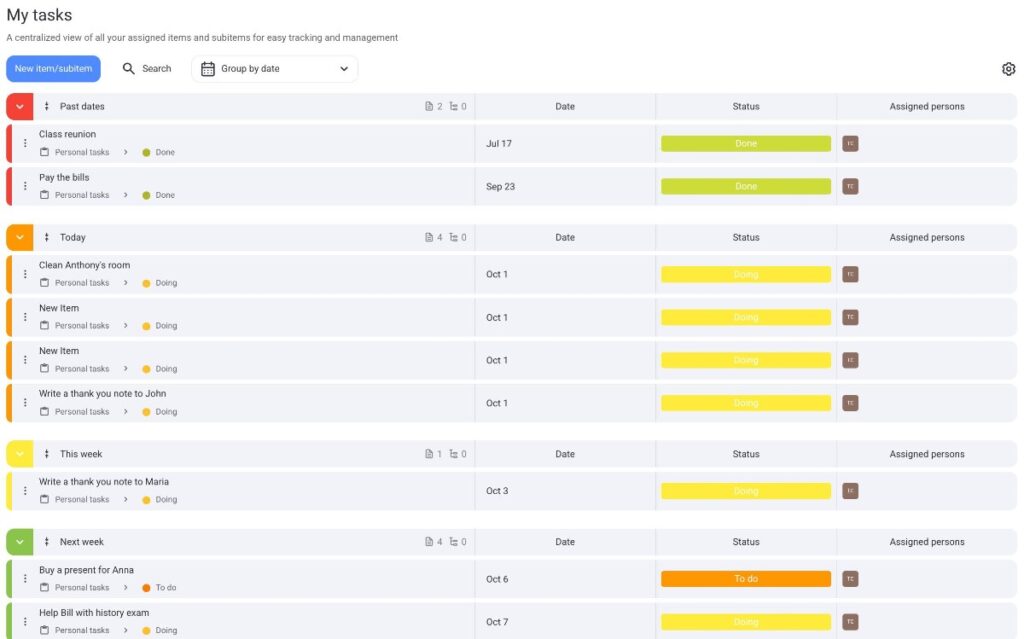
Não é possível alterar os critérios pelos quais os itens/subitens são organizados no layout de data.
Agrupar por status #
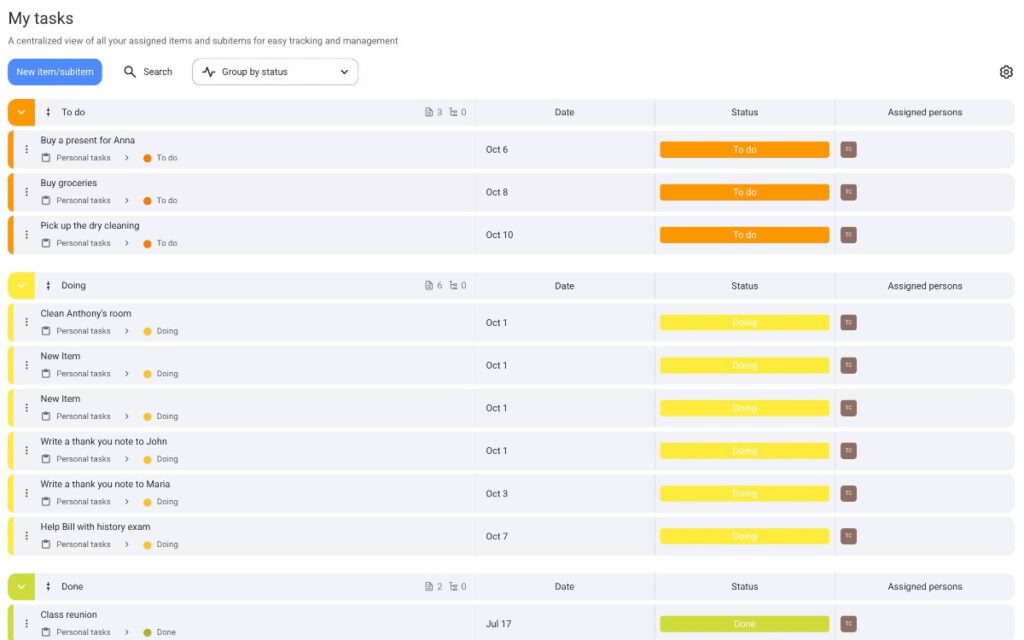
Se seus Itens/Subitens tiverem um campo de status, você também poderá organizá-los pelo status atual. Por exemplo, você pode ver quais Itens/Subitens estão definidos como "A fazer" e quais estão "Em andamento".
Agrupar por quadro #
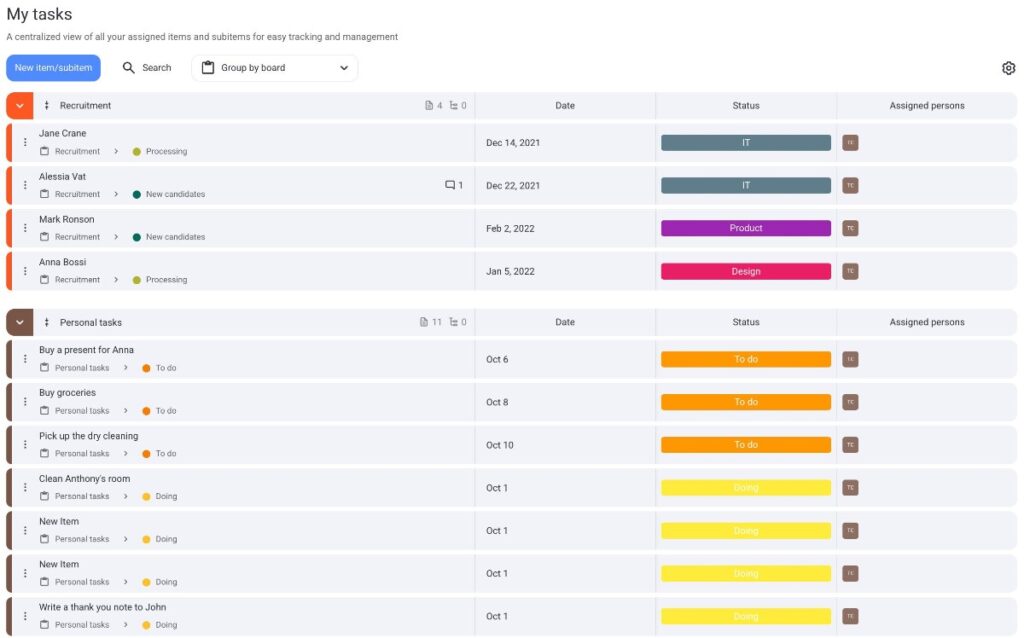
Se você for membro de vários quadros, poderá organizar seus itens com base no quadro ao qual pertencem. Cada quadro é exibido como uma etiqueta separada, e você poderá visualizar todos os seus itens/subtítulos.
Agrupar por nenhum #
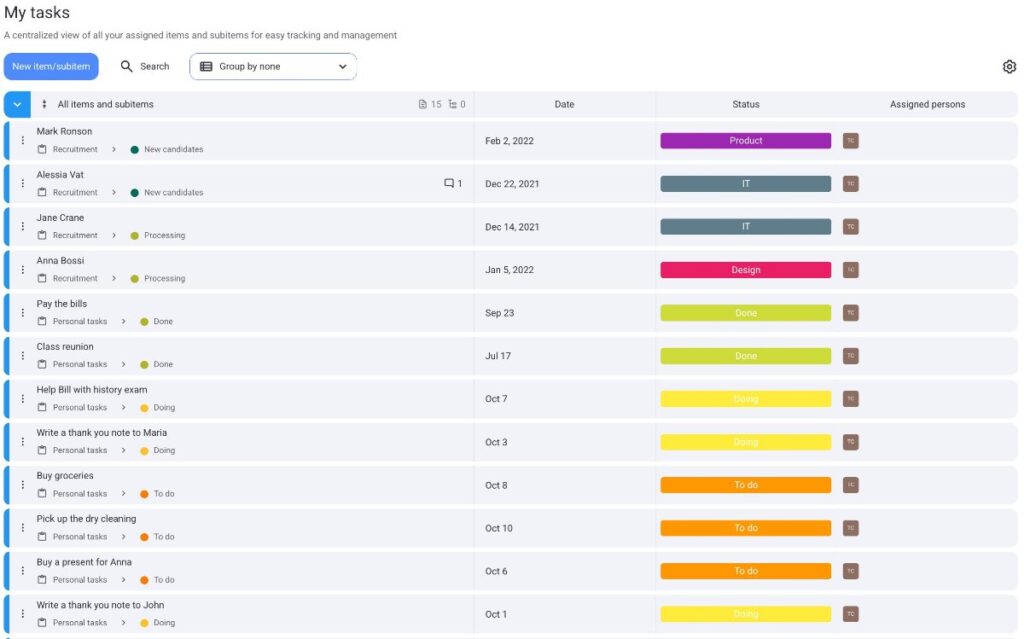
A seção "Minhas Tarefas" também permite que você tenha um layout de lista única, onde você pode ver todos os itens/subitens atribuídos a você sem separá-los em grupos.
Definir opções do quadro #
Você pode selecionar quais quadros exibir na sua visualização "Minhas Tarefas". Isso ajuda a priorizar os quadros e exibir apenas as tarefas importantes. Veja como fazer:
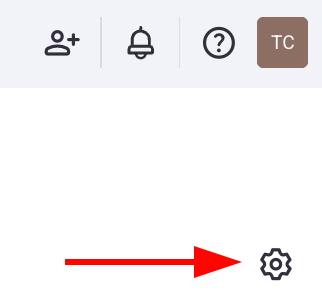
- Clique no ícone de engrenagem no canto inferior direito
- Navegue até a seção Quadros
- Marque as caixas ao lado dos quadros que deseja exibir
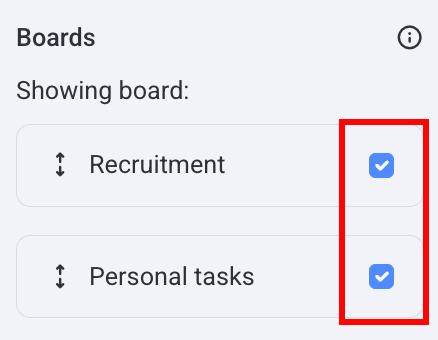
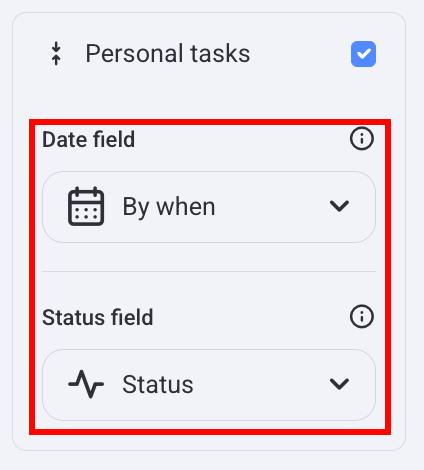
Ao clicar no quadro, ele se expandirá e permitirá que você selecione os campos de data e status correspondentes. Esses campos são usados para seus layouts de data e status, e você pode abri-los clicando no menu suspenso.
- Toque em Configurações do quadro no canto superior direito
- Toque em um quadro
- Ativar/desativar o botão Mostrar quadro
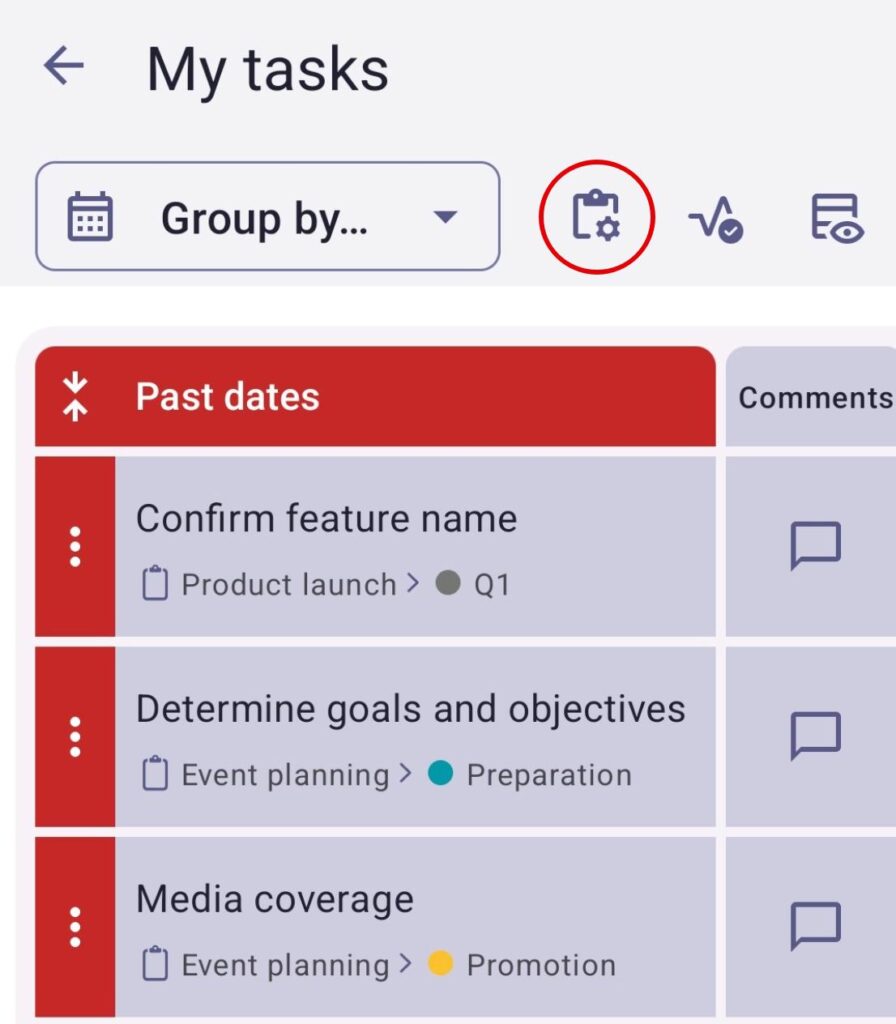
- Toque em Configurações de Minhas Tarefas no canto superior direito
- Navegue até a seção Quadros
- Toque no quadro que deseja modificar
- Alterne o botão Mostrar quadro para exibir/ocultar o quadro
- Toque em Salvar para concluir a ação
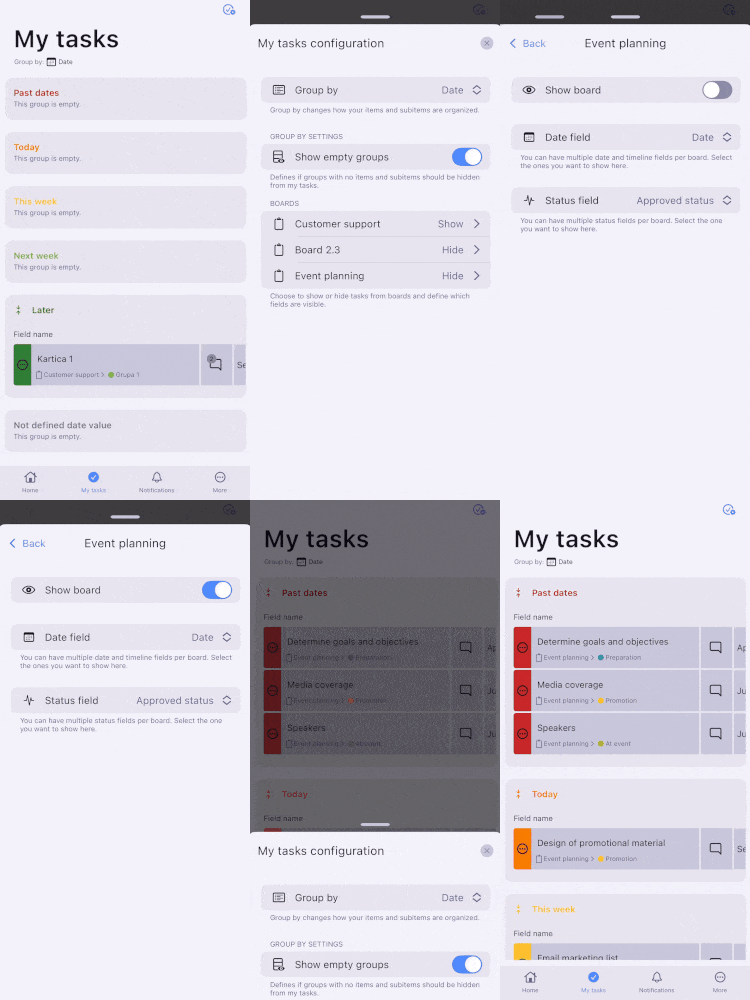
Ao tocar em um quadro, ele será aberto e permitirá que você selecione os campos de data e status correspondentes. Esses campos são usados para seus layouts de data e status, e você pode abri-los clicando no menu suspenso.
Mostrar/ocultar itens/subitens concluídos #
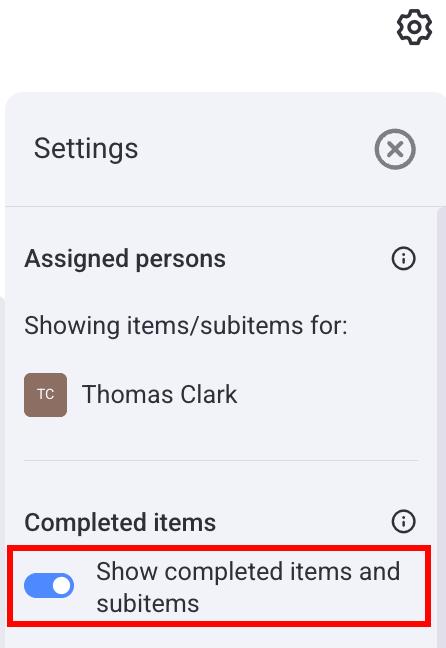
Para exibir os itens concluídos na sua página "Minhas Tarefas", você pode habilitá-los no painel de configurações. Para fazer isso, siga estes passos:
- Clique no ícone de engrenagem no canto superior direito
- Alterne o botão Exibir itens/subitens concluídos para exibir/ocultar itens concluídos
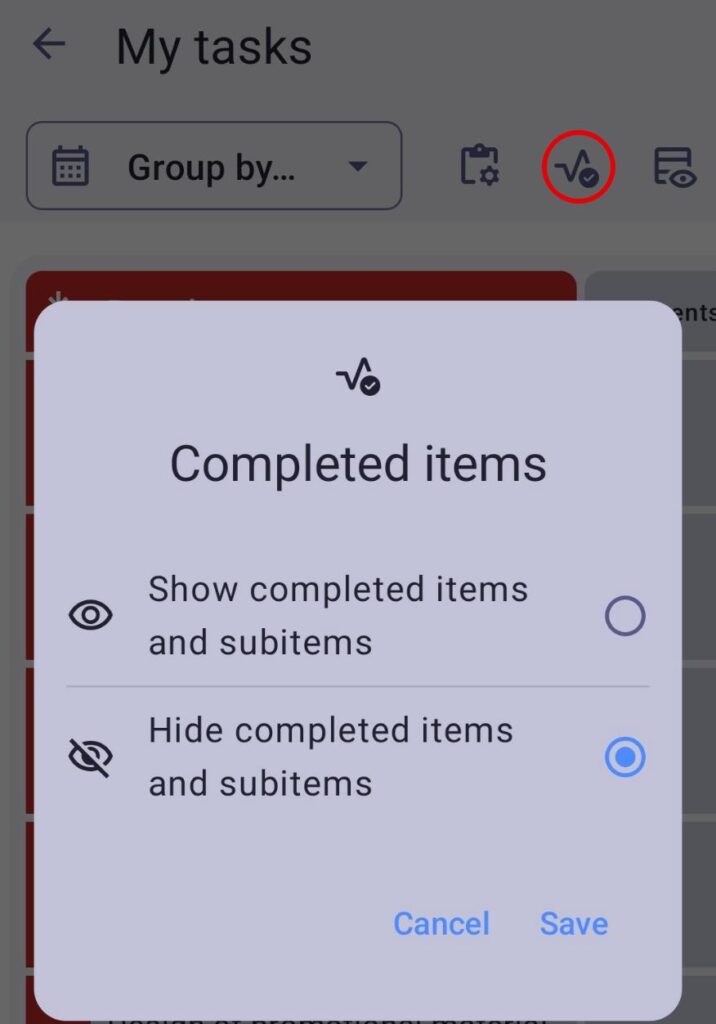
- Toque no botão Itens concluídos no canto superior direito
- Selecione se deseja mostrar/ocultar itens e subitens concluídos
- Toque em Salvar para concluir a ação
- Toque no botão de configurações Minhas atividades
- Ative o botão Mostrar itens e subitens concluídos para mostrar/ocultar tarefas concluídas.
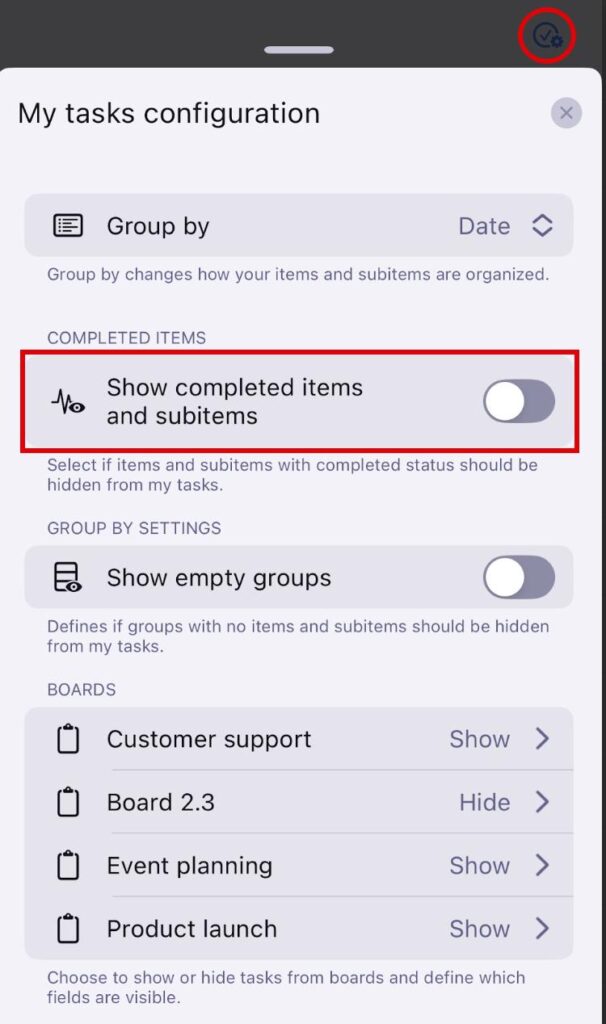
Antes de ativar o botão Exibir itens concluídos, você precisará definir o que é um item concluído no seu quadro. Veja como fazer isso:
- Abra o seu quadro
- Click on the arrow next to the Status field
- Select Configure field
- Check the Status that you want to set as completed

Exibir/ocultar grupos vazios #
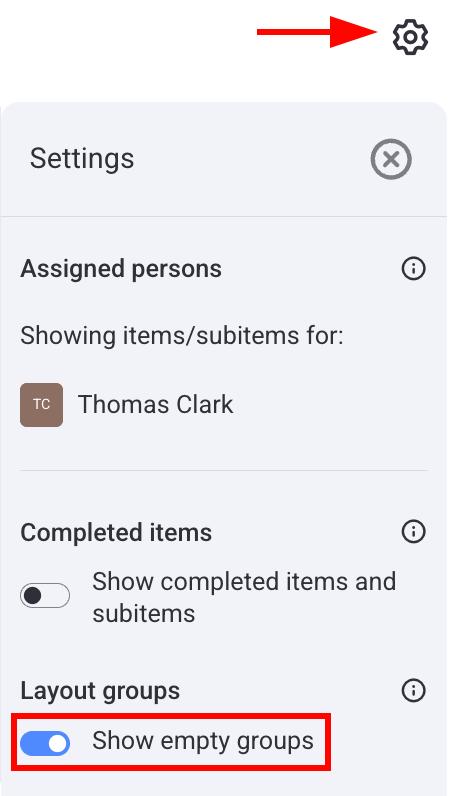
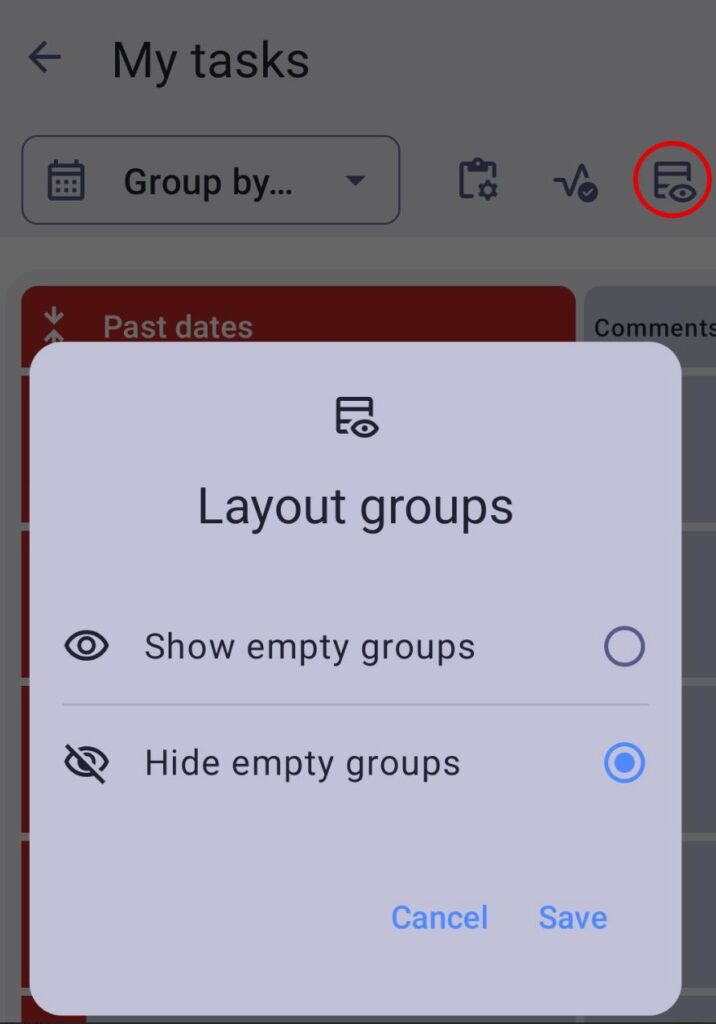
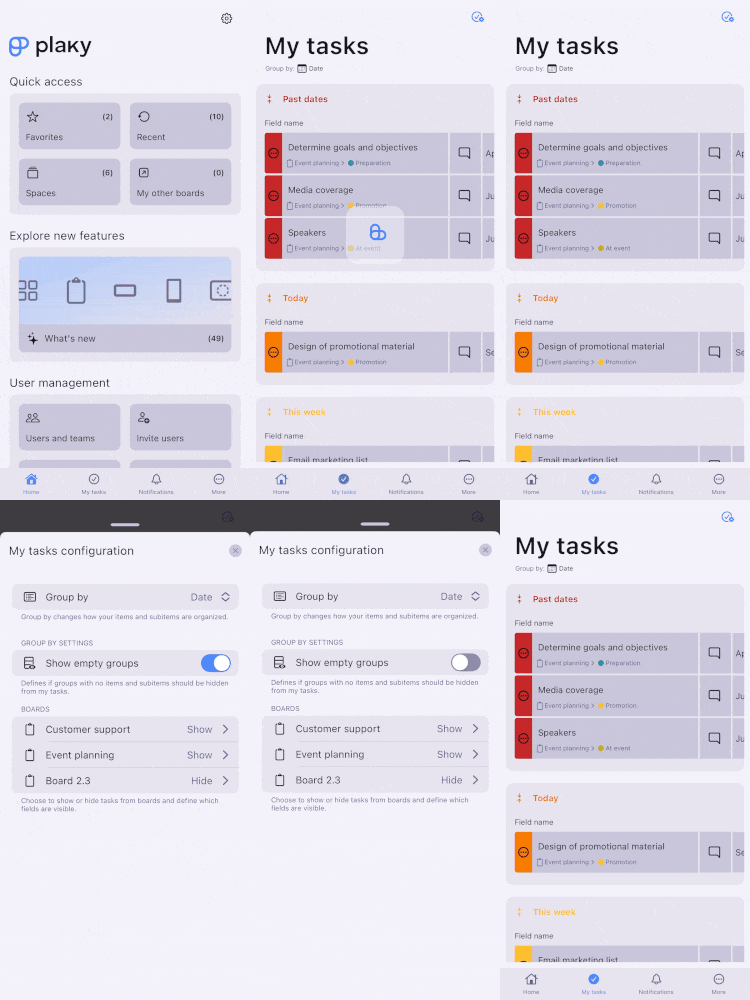
Por padrão, todos os grupos são exibidos na sua visualização "Minhas Tarefas". Você pode desativar essa exibição ocultando os grupos que não contêm itens. Por exemplo, se você não tiver nenhum item no grupo "Próxima semana", esse grupo não será exibido. Veja como fazer isso:
- Clique no ícone de engrenagem no canto superior direito
- Ative/desative o botão Mostrar grupos vazios para mostrar/ocultar grupos vazios.
- Toque no botão Grupos de layout no canto superior direito
- Selecione se deseja mostrar/ocultar grupos vazios
- Toque em Salvar para concluir a ação
- Toque no botão de configurações Minhas atividades
- Ative o botão Mostrar Grupos Vazios para mostrar/ocultar grupos vazios
Alterar a pessoa atribuída #
A alteração da pessoa atribuída está disponível apenas nos planos Pro e Enterprise.
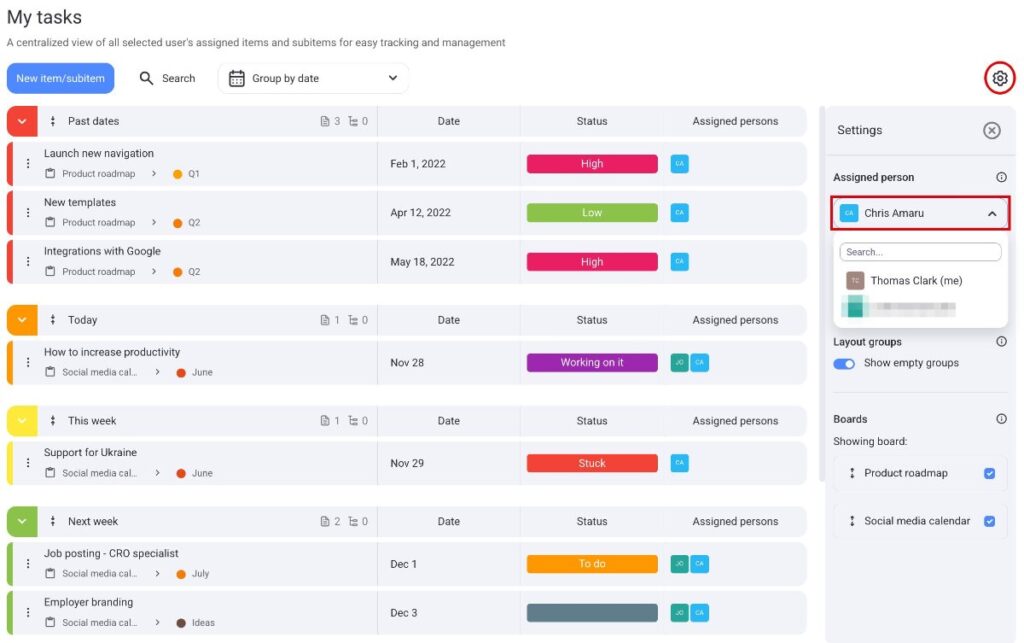
Você pode selecionar quais Itens/Subitens dos membros da equipe deseja exibir no painel de configurações. Isso mostrará todas as tarefas atribuídas a uma única pessoa. Veja como fazer:
- Clique no ícone de engrenagem no canto superior direito
- Clique no menu suspenso em Pessoa atribuída
- Selecione o usuário cujas tarefas você deseja exibir
- Toque em Selecionar pessoa no canto superior direito
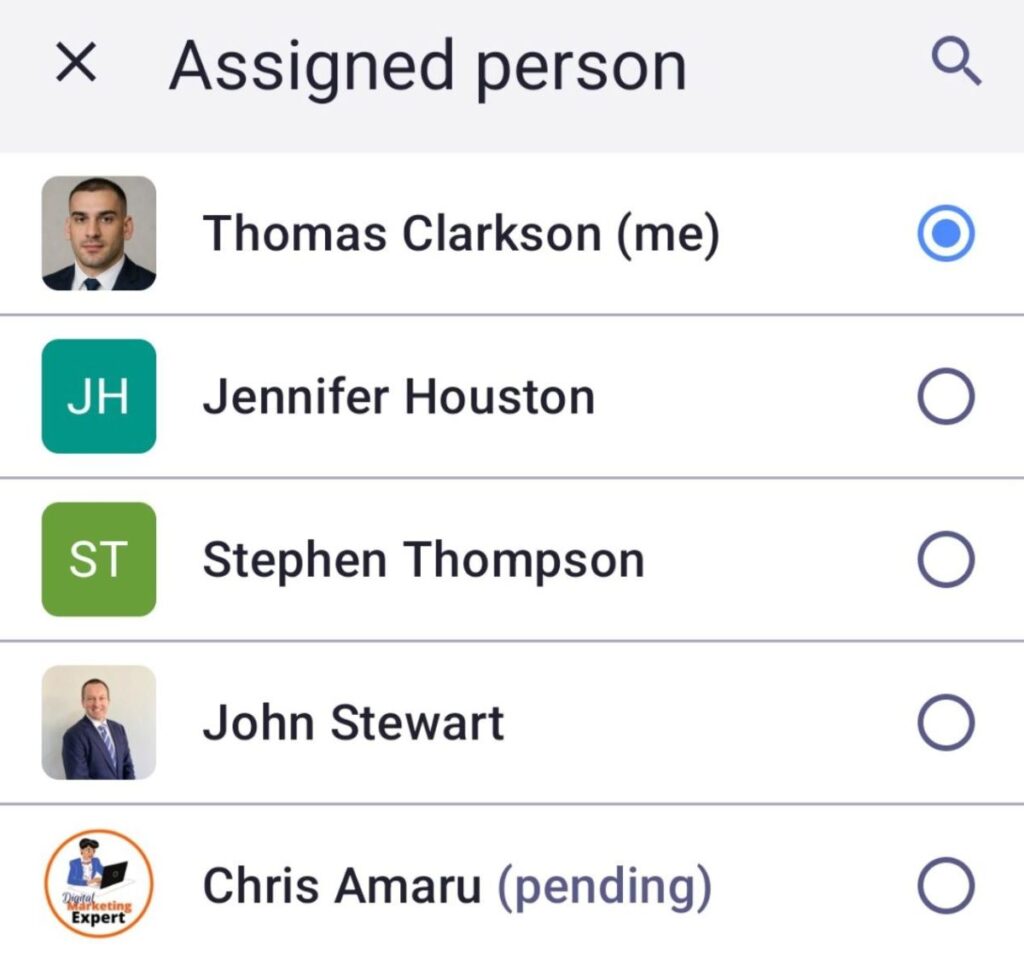
- Escolha a pessoa designada
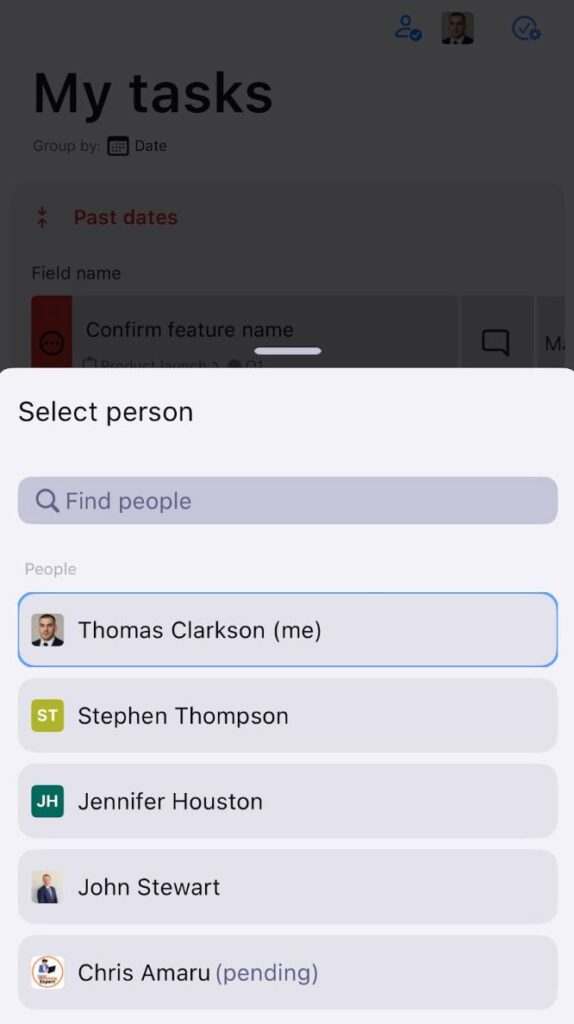
- Tap on the Assigned person icon in the top right corner
- Escolha a pessoa designada