Create and manage Item Groups
Tous les éléments des tableaux sont regroupés dans des sections appelées groupes d'éléments. Ces groupes sont codés par couleur et vous aident à organiser et à diviser visuellement les éléments en différentes sections, chaque section représentant une notion significative pour vous, ou liée au projet, au processus ou à l'activité que vous gérez.
Notez qu'outre la couleur, les Groupes sont structurés via des champs définis au niveau du tableau. Une fois configurés, ils font office de modèles pour l'ensemble des groupes du Tableau.
Une fois que vous avez créé le tableau, un groupe vide et des modèles d'éléments vides sont automatiquement créés. Ces modèles sont toujours disponibles en haut du tableau et peuvent être modifiés et personnalisés.
Cependant, si vous souhaitez ajouter un nouveau groupe d'éléments manuellement, suivez les étapes ci-dessous.
Toutes les actions énumérées ci-dessous peuvent être effectuées par tous les membres de l'équipe qui ont accès au tableau.
Pour ajouter un nouveau groupe d'éléments :
- Accédez à Nouvel élément/Sous-élément en haut à gauche du tableau
- Choisissez Nouveau groupe d'éléments dans la liste déroulante

Vous obtiendrez le modèle pour le nouveau groupe. Personnalisez-le en fonction de vos besoins.
- Appuyez sur le bouton + en haut de l'écran
- Sélectionnez Nouveau groupe d'éléments
- Saisissez le nom du groupe d'éléments
- Appuyez sur Ajouter pour terminer la procédure
ou
- Faites défiler l'écran jusqu'au bas de la page du tableau
- Appuyez sur l'étiquette +Nouveau groupe
- Saisissez le nom du groupe d'éléments
- Appuyez sur Ajouter pour terminer la procédure
Une fois que vous avez créé un nouveau groupe d'éléments, il sera visible sur le tableau dans l'application iOS et l'application Web.
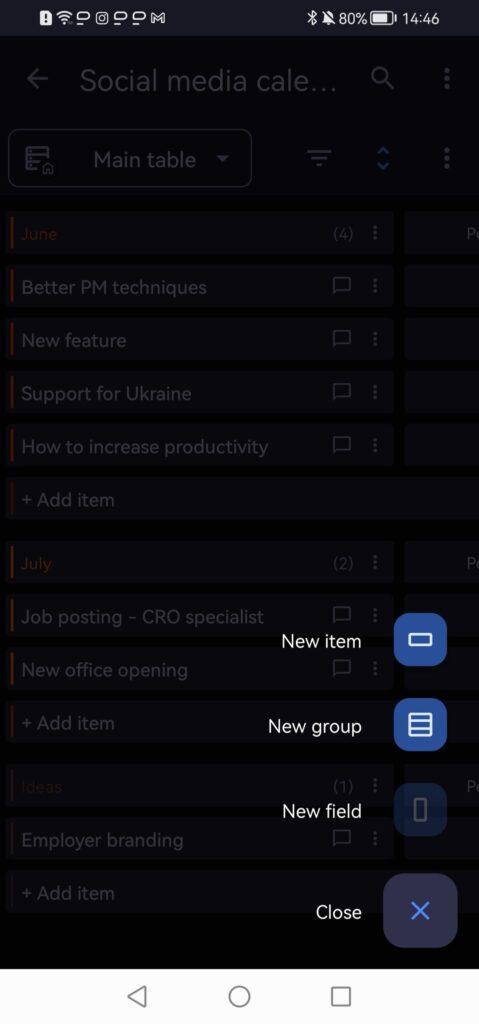
- Accédez à l'espace et au tableau auquel vous souhaitez ajouter un groupe
- Appuyez sur l'icône + en bas à droite de l'écran
- Choisissez Nouveau groupe
- Dans la fenêtre Créer groupe, saisissez le nom du groupe
- Appuyez sur Créer groupe pour confirmer l'action
Pour l'instant, vous ne pouvez créer des groupes d'éléments qu'en affichage Tableau. Nous travaillons à l'ajout de cette option dans l'affichage Kanban.
Changer de couleur #
Les groupes sont codés par couleur pour représenter les différentes sections dans lesquelles les éléments sont regroupés. Cette couleur peut être modifiée en fonction de vos besoins ou de vos préférences.
Pour changer la couleur du groupe :
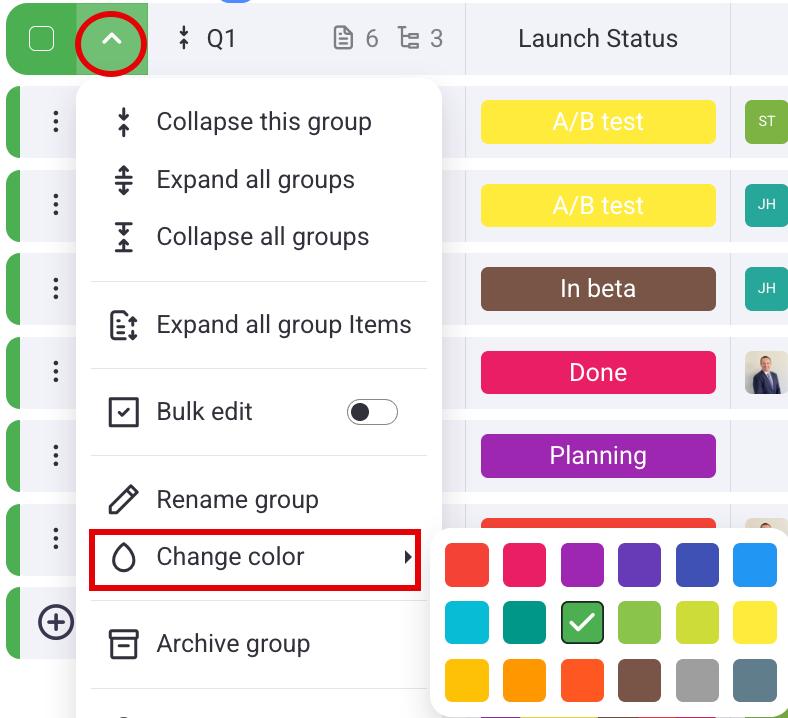
- Cliquez sur la flèche pour ouvrir le menu déroulant
- Choisissez Changer de couleur
- Choisissez une couleur dans la palette
- Naviguez jusqu'au groupe
- Appuyez sur la flèche située à côté du nom du groupe
- Sélectionnez Changer de couleur
- Choisissez une couleur dans la palette
- Appuyez sur Enregistrer pour terminer l'action
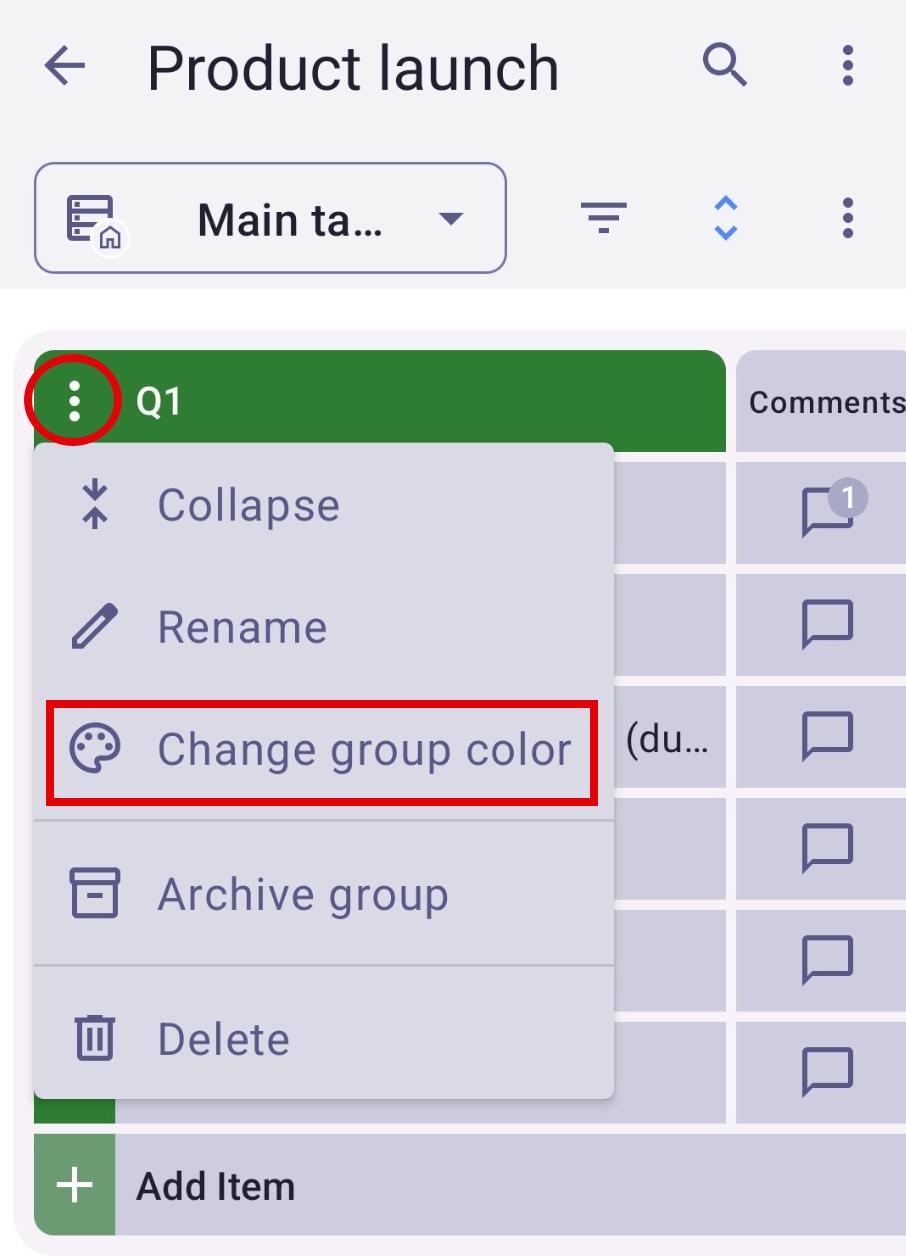
- Appuyez sur les trois points à côté du nom du groupe
- Appuyez sur Modifier la couleur du groupe
- Sélectionnez la couleur que vous préférez
- Appuyez sur Modifier la couleur pour terminer l'action
Réduire/Développer #
S'il y a beaucoup d'éléments et de groupes d'éléments sur votre tableau, vous pouvez utiliser l'option de les réduire pour avoir un meilleur aperçu du tableau concerné. Vous pouvez développer/réduire le groupe que vous modifiez, ou tous les groupes du tableau. Tous les groupes sont développés par défaut.
Pour réduire/développer les groupes :
- Naviguez jusqu'au groupe
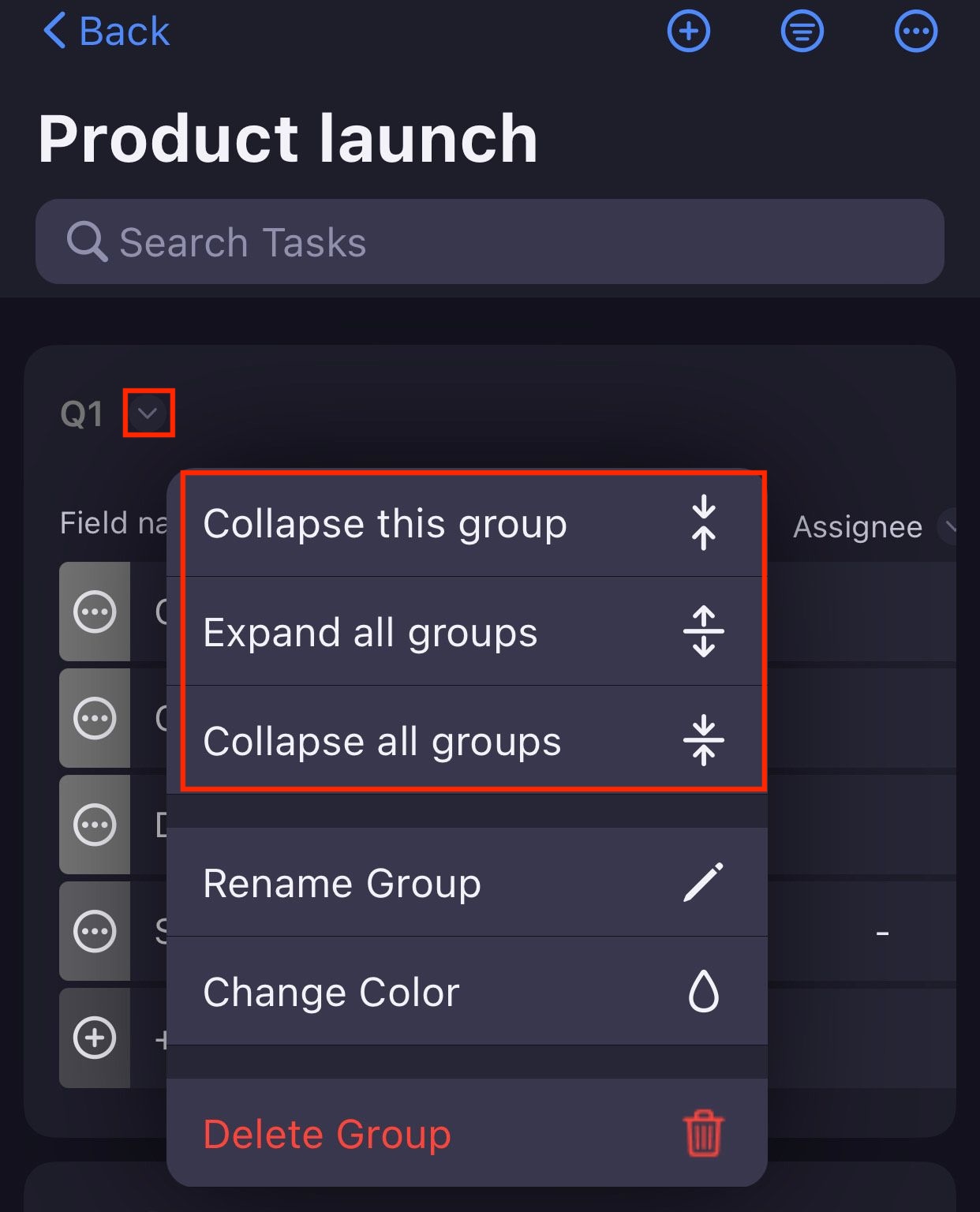
- Choisissez Réduire ce groupe/Développer tous les groupes/Réduire tous les groupes dans la liste déroulante
L'affichage du tableau s'adaptera en conséquence.

- Naviguez jusqu'au groupe
- Appuyez sur la flèche située à côté du nom du groupe
- Sélectionnez réduire/développer le groupe
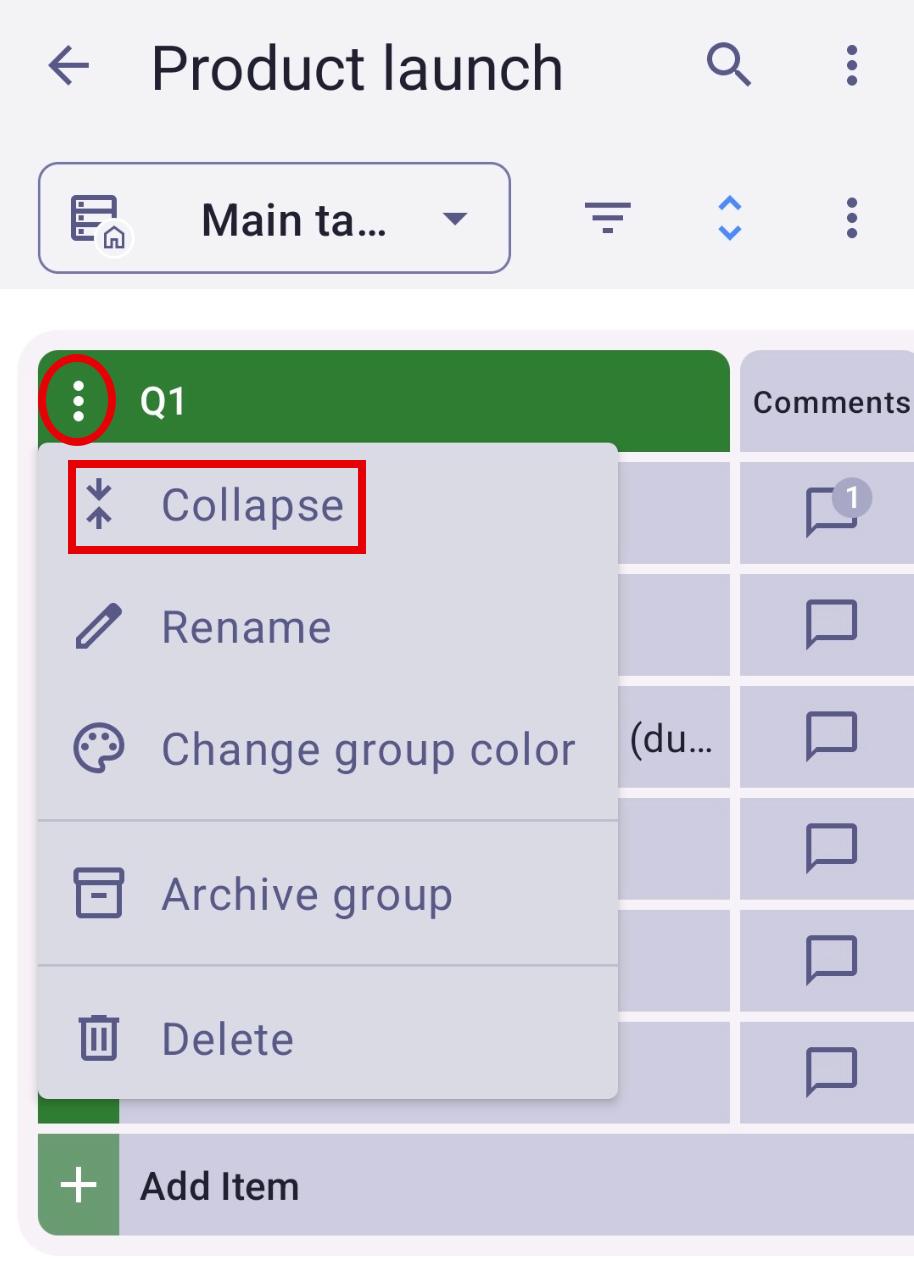
- Appuyez sur les trois points à côté du nom du groupe
- Appuyez sur Réduire/Développer pour terminer l'action
Renommer un groupe #
Que vous affiniez la structure de votre projet ou que vous vous adaptiez à des priorités changeantes, la possibilité de renommer les groupes d'éléments vous permet de refléter de manière transparente la nature dynamique de vos tâches. Pour renommer un groupe d'éléments :
- Naviguez jusqu'au groupe
- Choisissez Renommer le groupe dans la liste déroulante
- Saisissez un nouveau nom de groupe
- Appuyez sur Entrée/Cliquez en dehors de la zone désignée pour terminer l'action
- Naviguez jusqu'au groupe
- Appuyez sur la flèche située à côté du nom du groupe
- Sélectionnez Renommer le groupe
- Saisissez un nouveau nom de groupe
- Appuyez sur Terminé pour terminer l'action
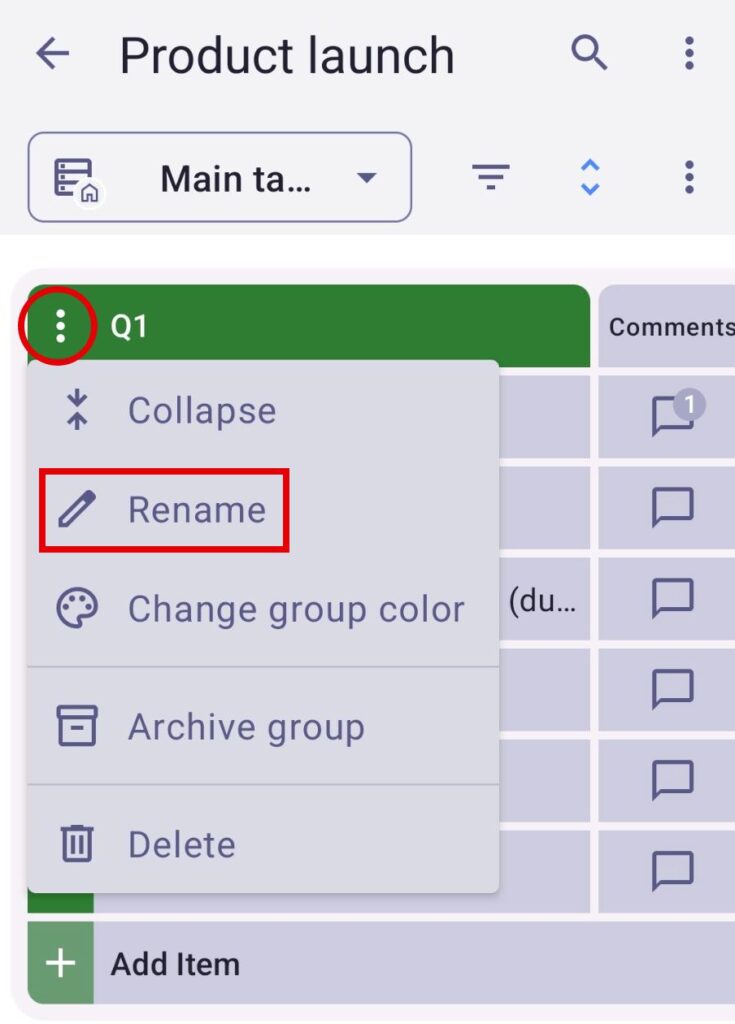
- Appuyez sur les trois points à côté du nom du groupe
- Appuyez sur Renommer
- Saisissez le nouveau nom
- Tapez sur Renommer pour terminer l'action
Réorganiser les groupes #
Vous pouvez utiliser la fonction glisser-déposer pour modifier l'ordre des groupes d'éléments sur votre tableau. Cela peut vous aider à trier les groupes d'éléments de la manière qui vous convient le mieux.
Pour réorganiser les groupes d'éléments:
- Ouvrez votre tableau pour voir les groupes d'éléments
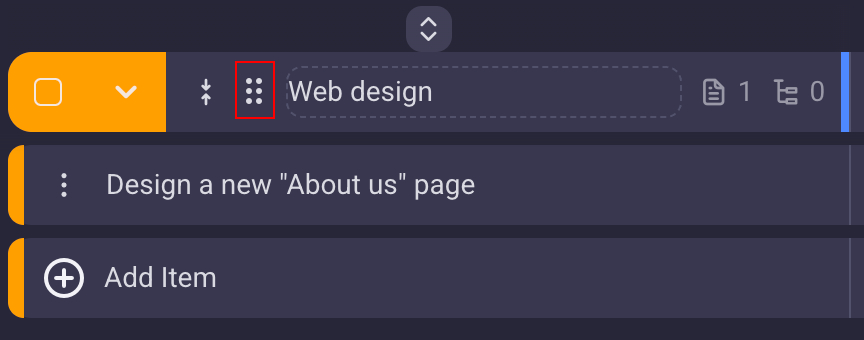
- Survolez le nom du groupe d'éléments jusqu'à ce que l'icône des six points icon apparaisse
- Cliquez sur l'icône et maintenez-la enfoncée
- Réorganisez les groupes d'éléments comme vous le souhaitez
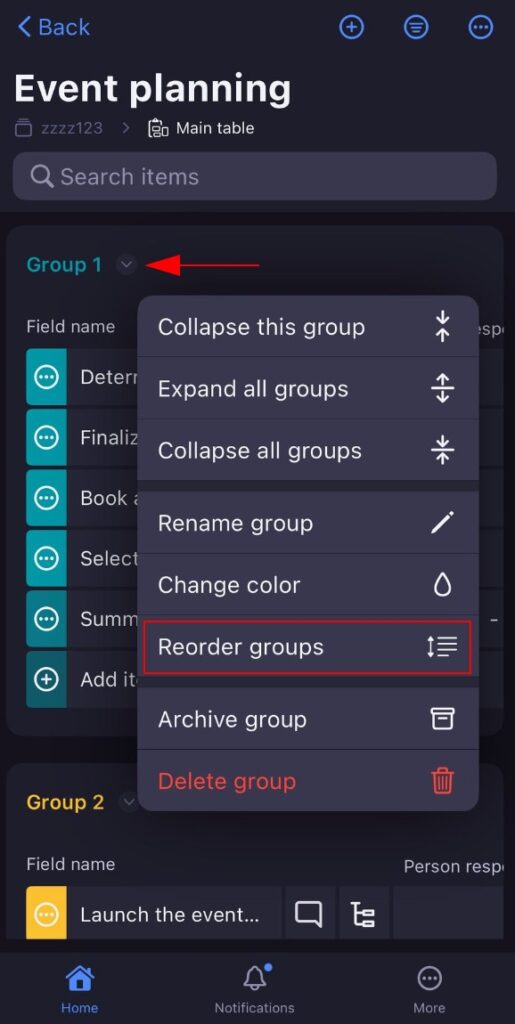
- Ouvrez votre tableau pour voir les groupes d'éléments
- Cliquez sur la flèche vers le bas à côté du nom du groupe d'éléments
- Sélectionnez Réorganiser les groupes
- Glissez-déposez des groupes d'éléments comme vous le souhaitez
BIENTÔT DISPONIBLE
Supprimer un groupe #
Supprimer un groupe d'éléments vous permet d'alléger et d'affiner la structure de votre projet. Pour supprimer un groupe :
- Naviguez jusqu'au groupe
- Choisissez Supprimer le groupe dans la liste déroulante
- Cliquez sur Supprimer dans la fenêtre de confirmation pour terminer l'action
Le groupe d'éléments supprimé sera conservé dans la corbeille pendant 30 jours, de sorte que vous pourrez le restaurer pendant cette période.
- Naviguez jusqu'au groupe
- Appuyez sur la flèche située à côté du nom du groupe
- Sélectionnez Supprimer le groupe
- Appuyez sur Supprimer dans la fenêtre modale de confirmation pour terminer l'action
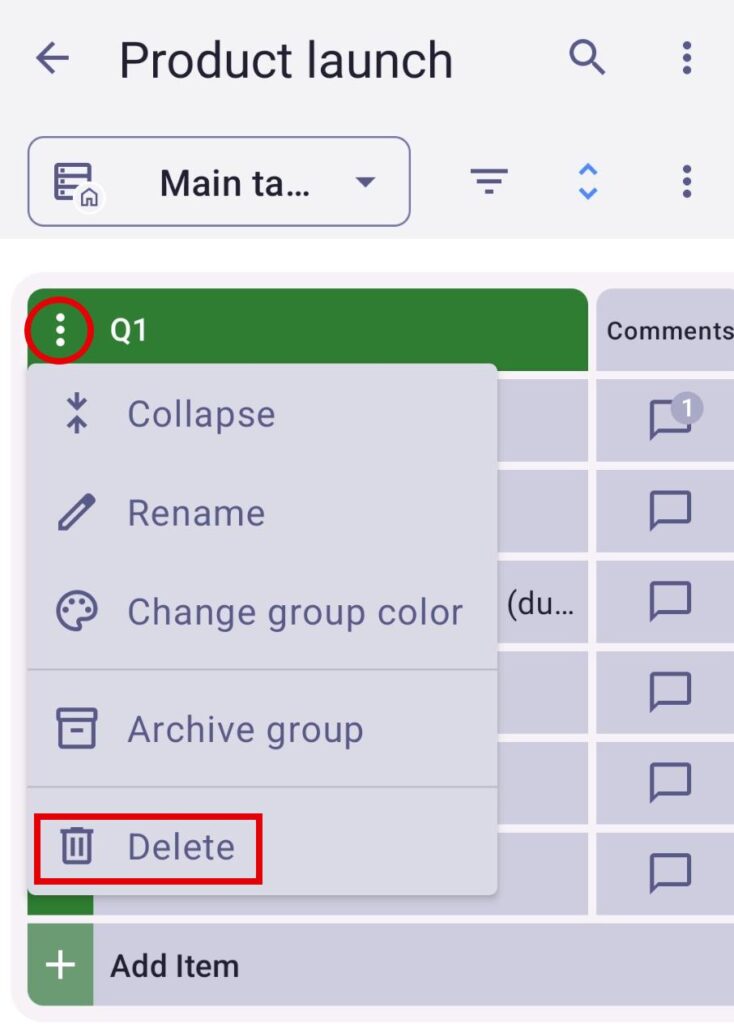
- Appuyez sur les trois points à côté du nom du groupe
- Appuyez sur Supprimer
- Confirmez l'action