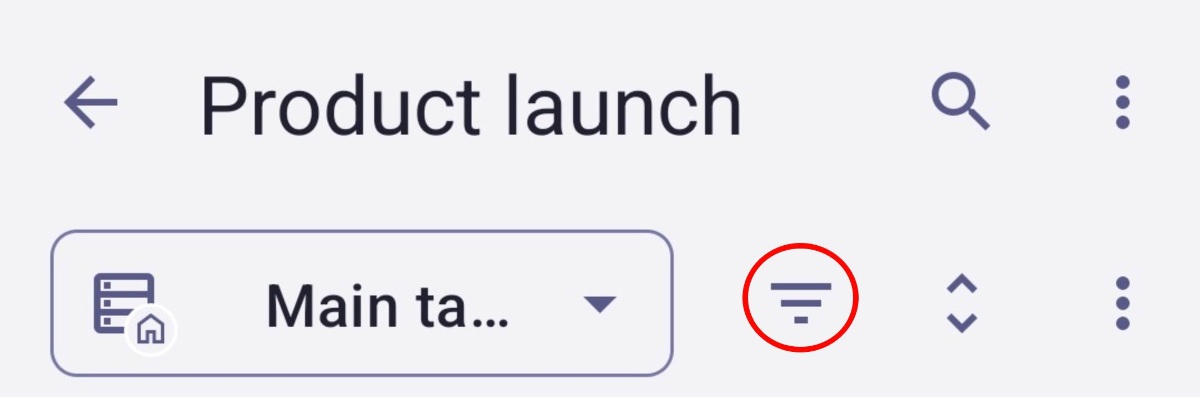
Vue Tableau
La vue Tableau vous permet d'organiser vos projets et tâches sous forme de feuille de calcul. Vous obtenez ainsi une vue d'ensemble claire de vos tâches et de leurs détails.
Dans cet article, nous vous montrerons comment utiliser la vue Tableau dans Plaky.
Créer une nouvelle vue Tableau #
La vue Tableau est la vue par défaut qui s'affiche lorsque vous créez un nouveau tableau.
Voici comment ajouter une nouvelle vue Tableau :
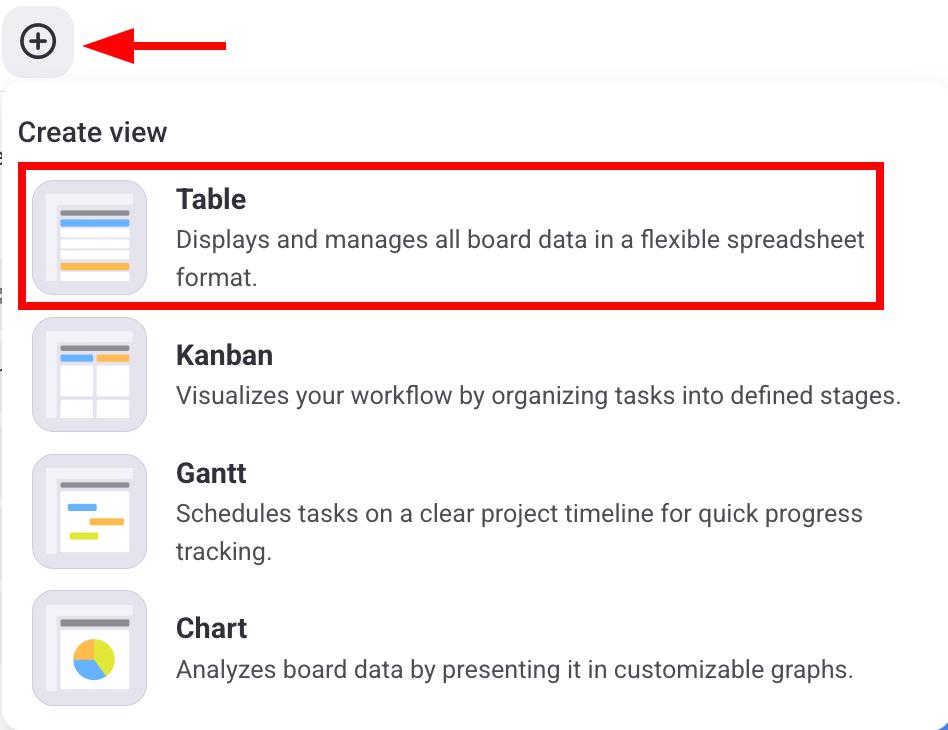
- Cliquez sur le bouton +
- Sélectionnez Tableau
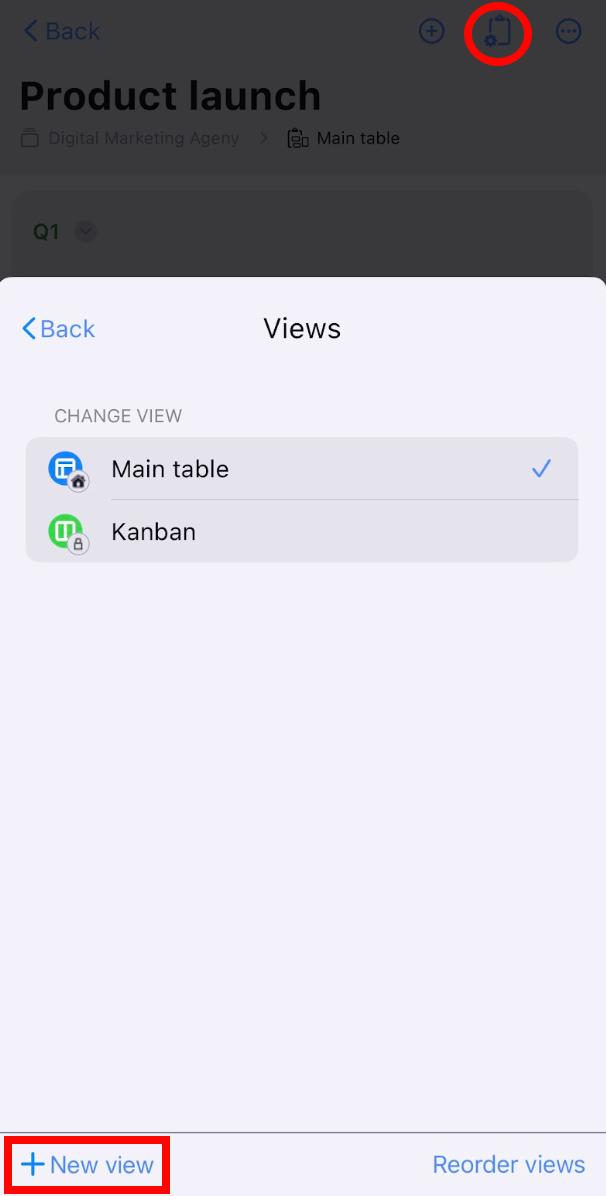
- Appuyez sur Configuration de la vue du tableau en haut à droite
- Sélectionnez Vues
- Sélectionnez Nouvel affichage
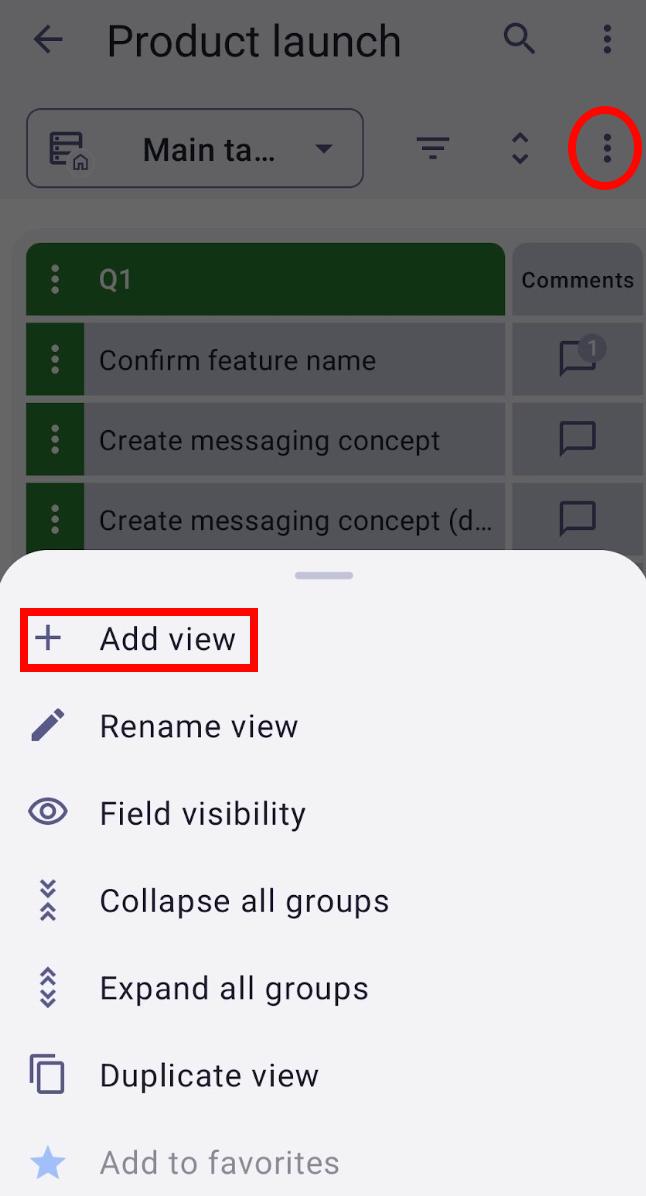
- Appuyez sur les trois points en haut à droite
- Sélectionnez + Ajouter un affichage
- Saisissez le nom de l'affichage
- Sélectionnez Tableau comme type d'affichage
- Cochez la case si vous souhaitez que l'affichage soit privée
- Appuyez sur Créer pour terminer
Organiser les groupes d'éléments #
Les éléments de votre vue Tableau sont regroupés en groupes. Chaque groupe possède sa propre couleur, ce qui facilite leur distinction visuelle. Par exemple, un groupe d'éléments peut représenter une phase spécifique d'un projet (par exemple : backlog, à faire, en cours).
Voici comment créer un groupe d'éléments :
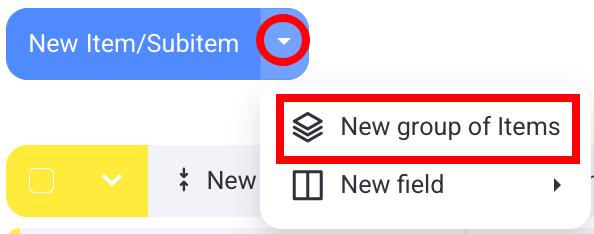
- Cliquez sur la flèche déroulante à côté de Nouvel élément/Sous-élément
- Cliquez sur Nouveau groupe d'éléments
- Saisissez le nom du groupe d'éléments
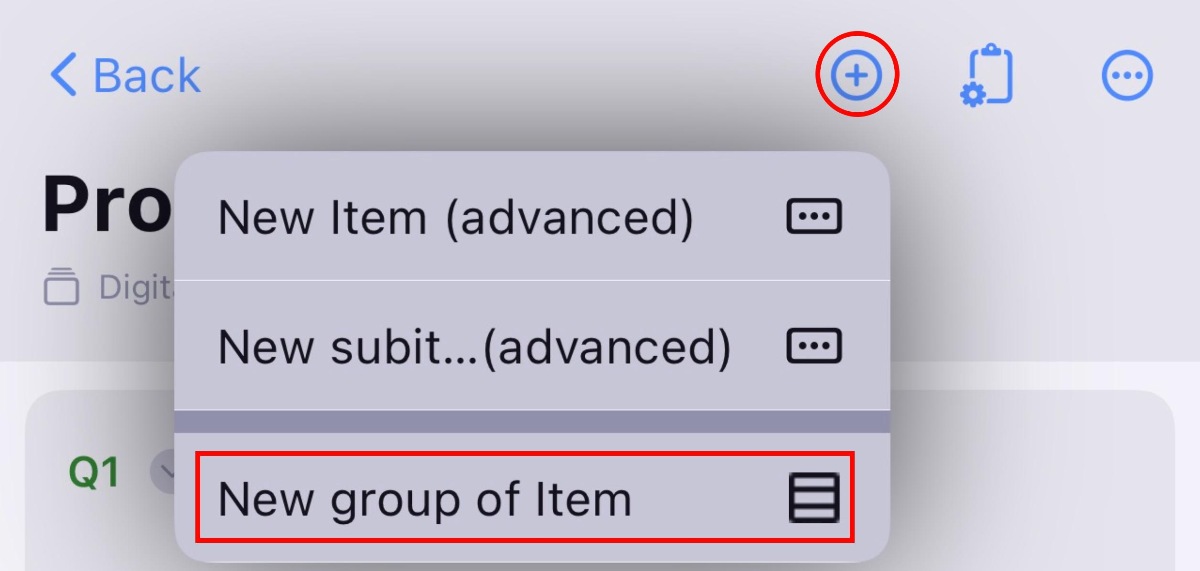
- Appuyez sur l'icône +
- Sélectionnez Nouveau groupe d'éléments
- Ajoutez un titre au groupe
- Appuyez sur Enregistrer pour terminer l'action
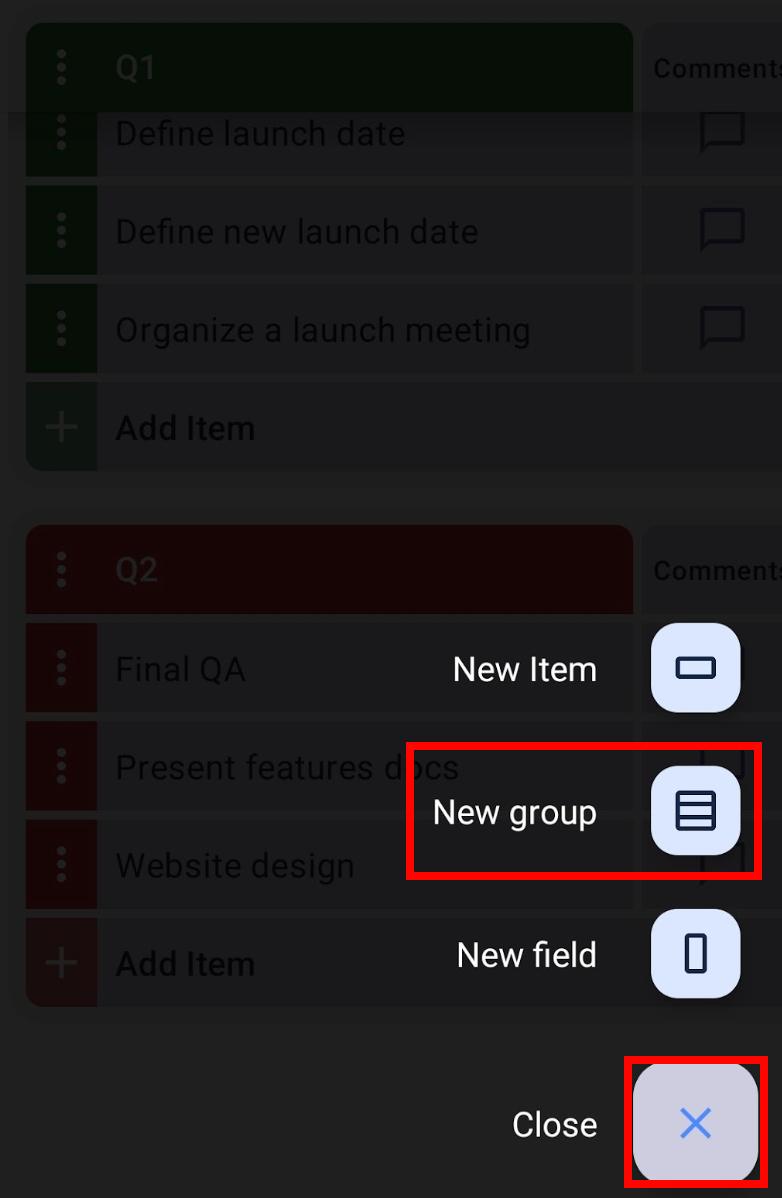
- Appuyez sur le bouton + dans le coin inférieur droit
- Sélectionnez Nouveau groupe
- Saisissez le nom du groupe d'éléments
- Appuyez sur Créer pour terminer l'action
Pour en savoir plus sur les groupes d'éléments, consultez notre article.
Ajouter des champs de tableau #
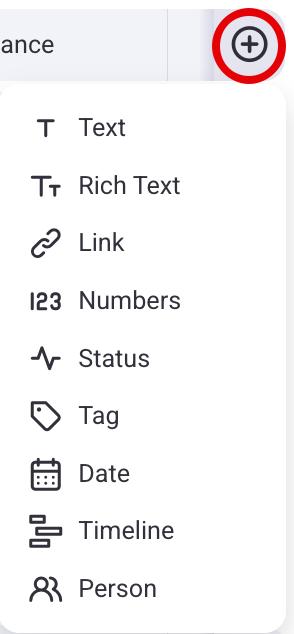
Les champs de tableau vous permettent d'ajouter des informations sur les éléments. Ces informations aident les utilisateurs à mieux comprendre le sujet d'un élément. Vous pouvez ajouter les champs de tableau suivants dans Plaky :
- Texte
- Rich text
- Lien
- Nombres
- Statut
- Étiquette
- Date
- Frise chronologique
- Personne
Voici comment ajouter un champ de tableau :
- Cliquez sur le bouton + situé tout à droite
- Sélectionnez le type de champ du tableau
- Faites glisser vers la gauche pour afficher le dernier champ
- Appuyez sur l'icône +
- Choisissez le type de champ
- Appuyez sur Ajouter pour terminer l'action
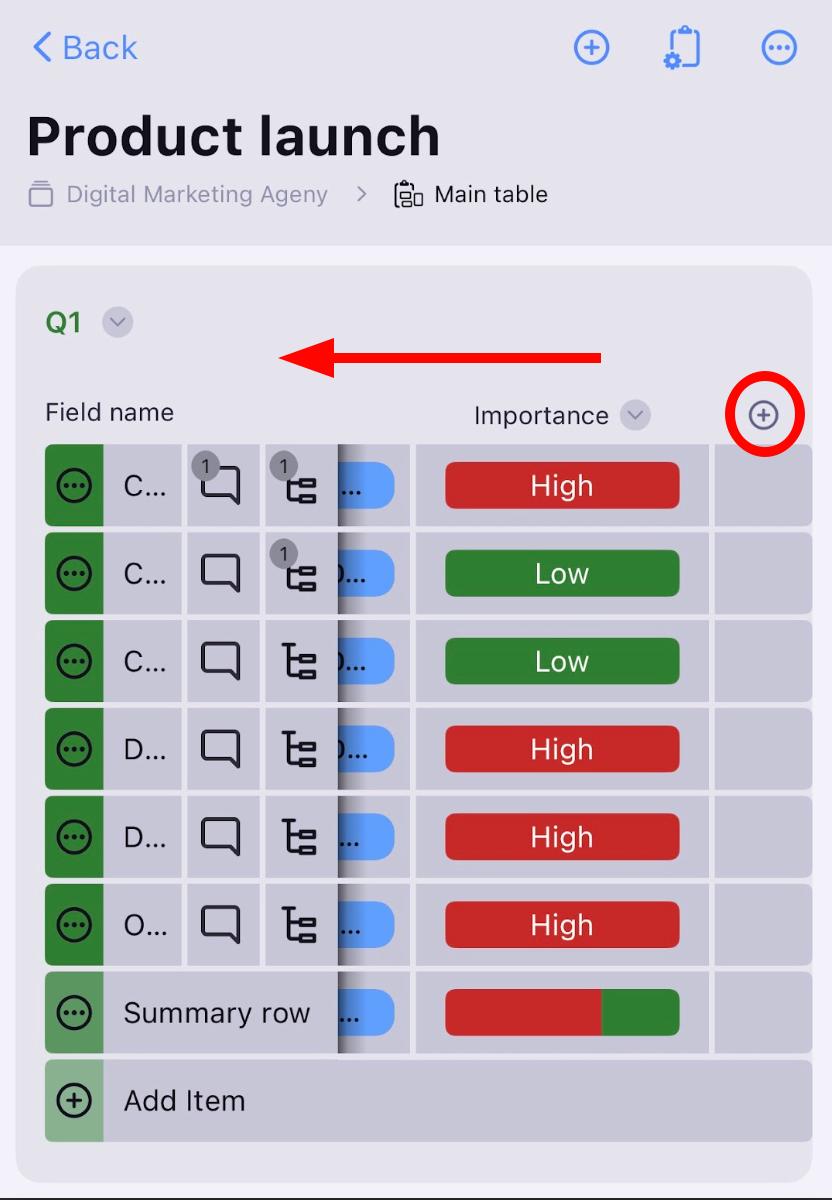
- Faites glisser vers la gauche jusqu'au dernier champ
- Appuyez sur + Ajouter un champ
- Sélectionnez le type de champ
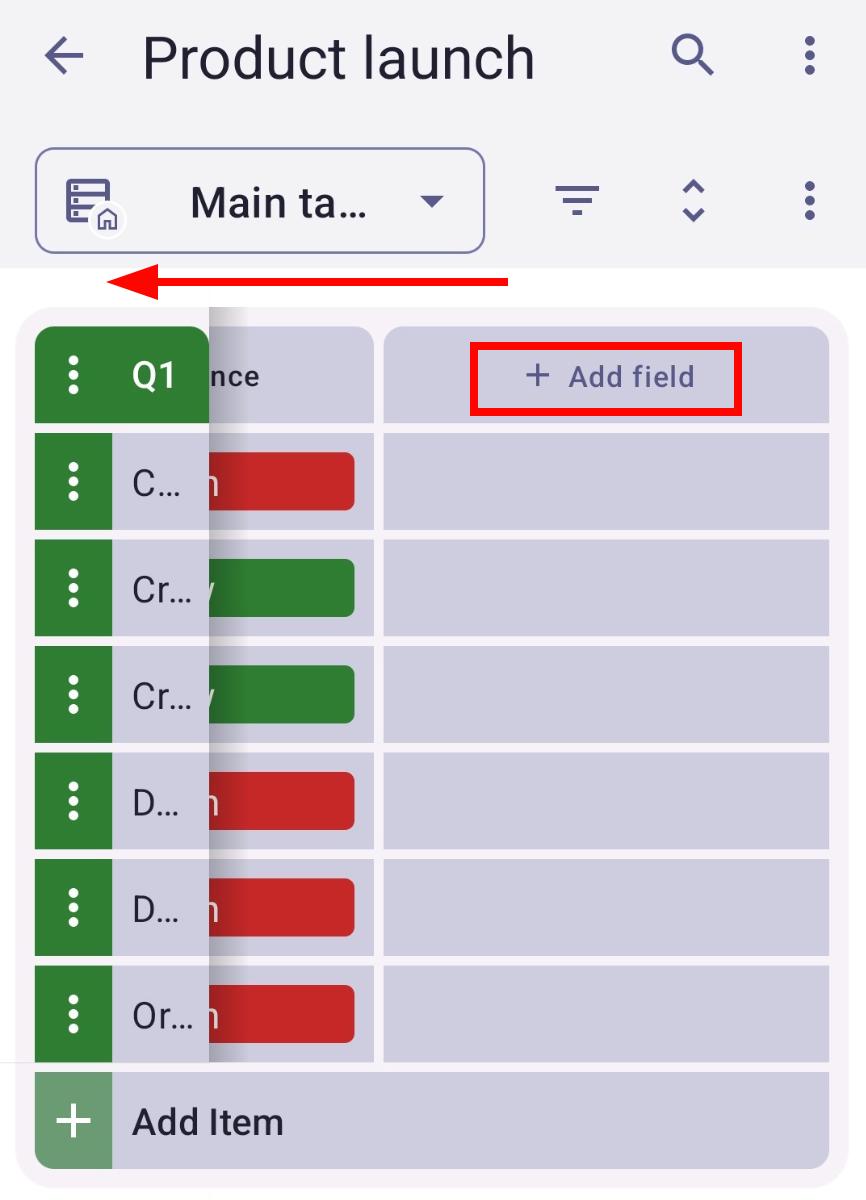
Pour en savoir plus sur Champs des tableaux, consultez cet article.
Créer des éléments et des sous-éléments #
Les éléments et sous-éléments représentent toute unité, notion ou autre composante de votre projet (par exemple, une tâche ou un client). Voici comment créer des éléments et sous-éléments dans la vue Tableau.
- Cliquez sur Nouvel élément/sous-élément
- Remplissez la fenêtre de création d'élément/sous-élément
- Cliquez sur Enregistrer pour terminer l'action
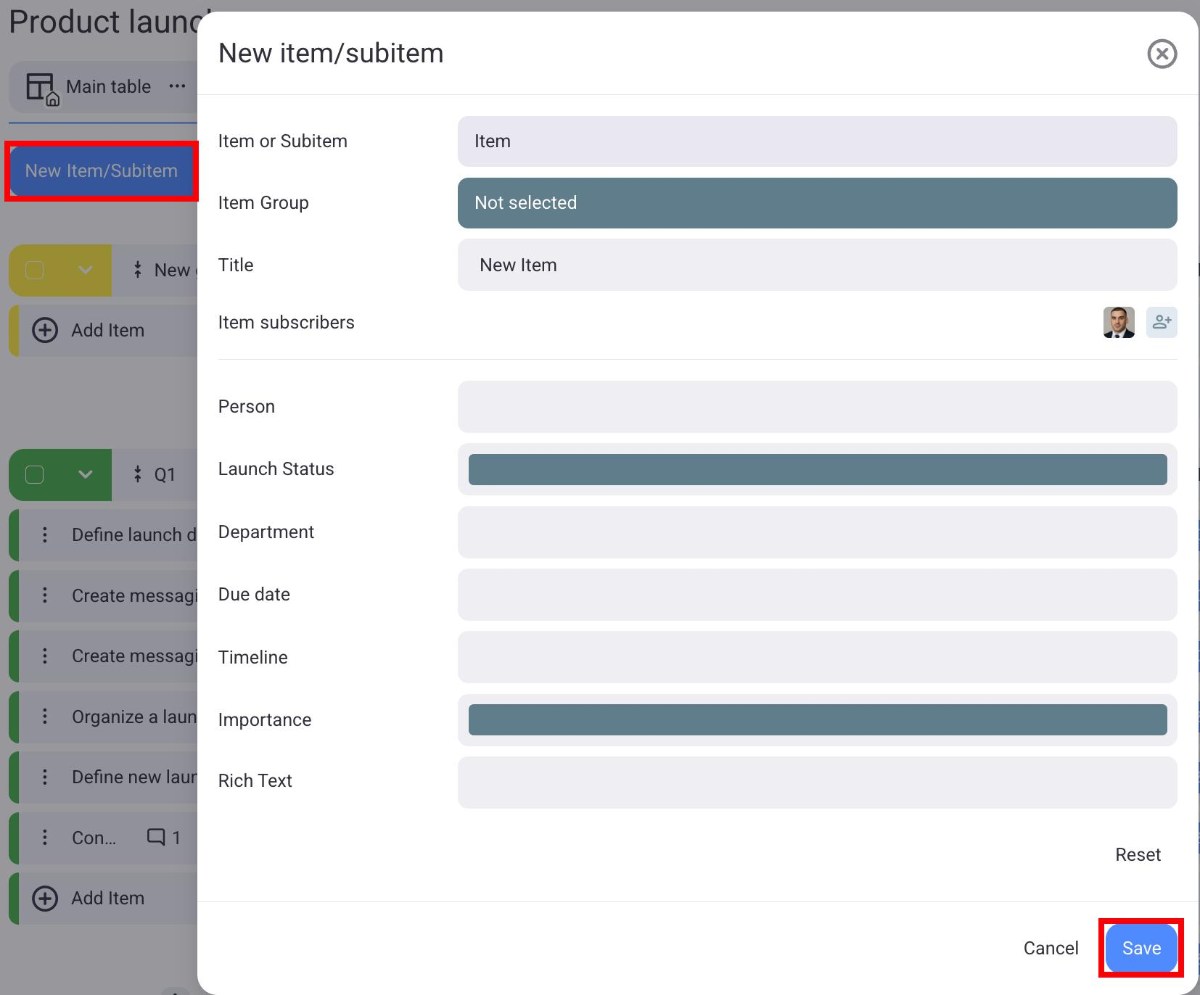
- Appuyez sur l'icône + en haut à droite
- Sélectionnez Nouvel élément/Sous-élément
- Ajoutez les détails de l'élément/sous-élément
- Appuyez sur Créer pour terminer
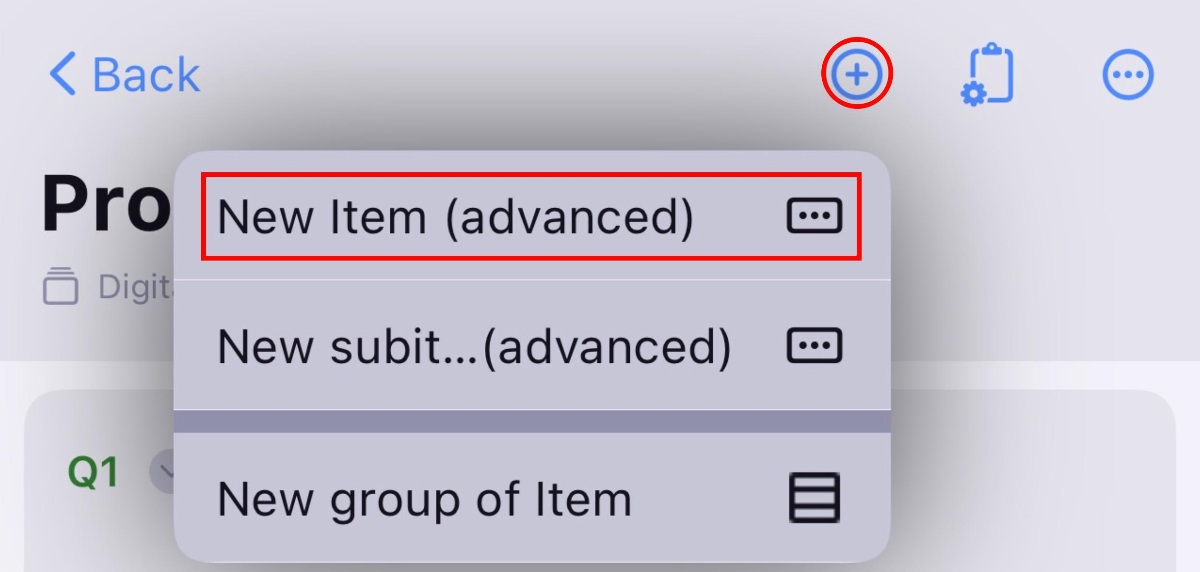
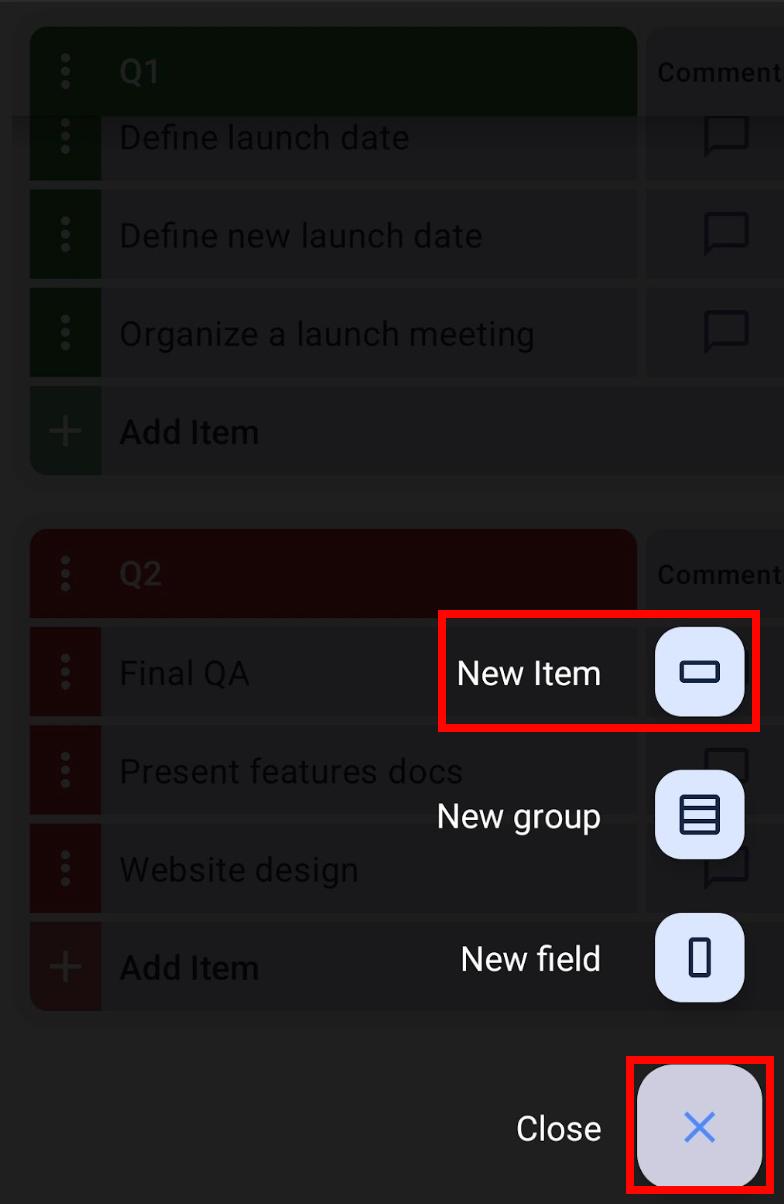
- Appuyez sur le bouton + dans le coin inférieur droit
- Sélectionnez un Nouvel élément
- Saisissez le nom de l'article
- Sélectionnez le groupe d'élément
- Appuyez sur Créer pour terminer l'action
Pour en savoir plus sur la création d'éléments, consultez cet article.
Pour en savoir plus sur la création de sous-éléments, consultez cet article.
Gérer la visibilité du champ #
En mode Tableau, vous pouvez sélectionner les champs du tableau qui seront affichés. Voici comment procéder :
- Cliquez sur le bouton Champs
- Cochez les champs que vous souhaitez afficher

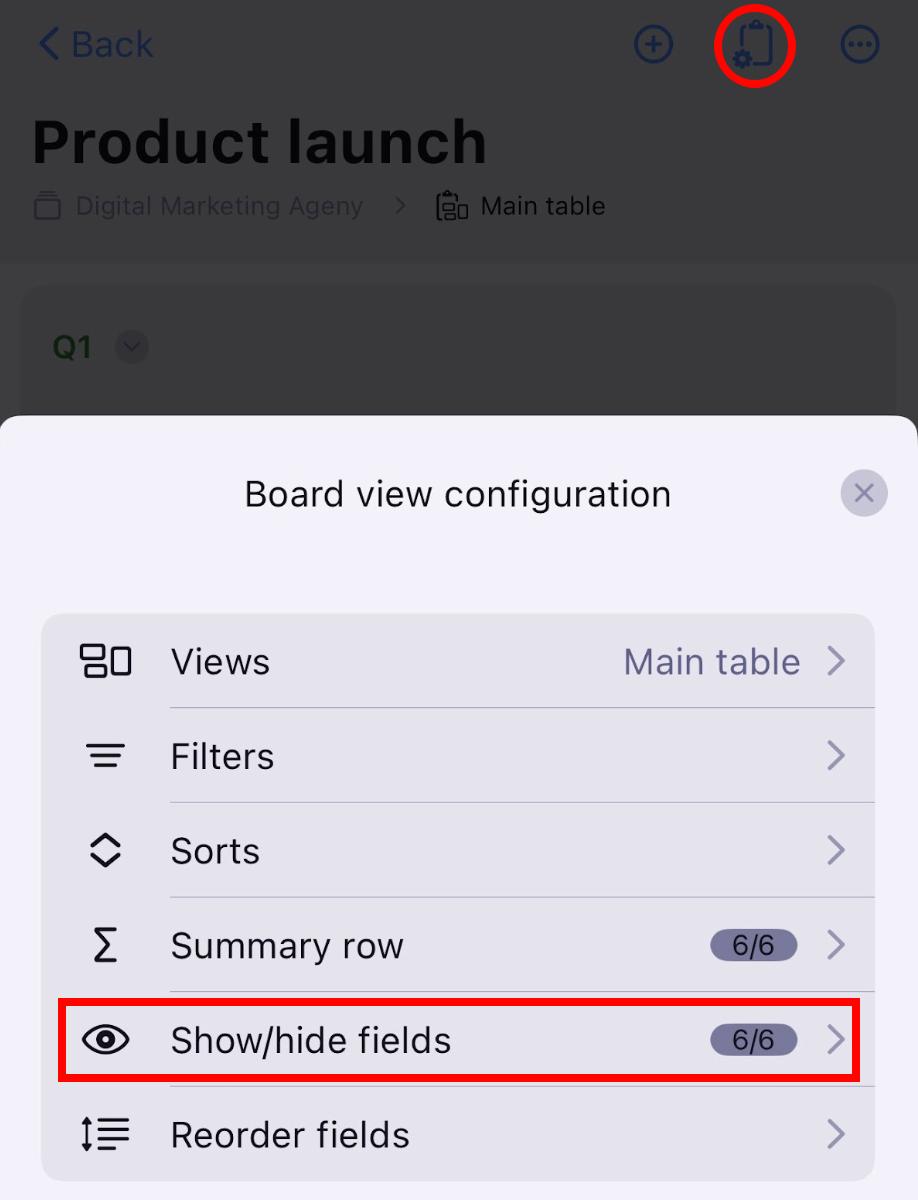
- Appuyez sur Configuration de la vue du tableau en haut à droite
- Appuyez sur Afficher/masquer les champs
- Cochez les champs que vous souhaitez afficher
- Appuyez sur Enregistrer pour terminer l'action
- Cliquez sur les trois points dans le coin supérieur droit
- Sélectionnez la Visibilité du champ
- Cochez les champs que vous souhaitez voir
- Appuyez sur Enregistrer pour terminer l'action

Trier les vue #
Vous pouvez modifier le tri des éléments/sous-éléments dans votre affichage Tableau à l'aide de l'option Trier. Les éléments/sous-éléments peuvent être triés par ordre croissant ou décroissant.
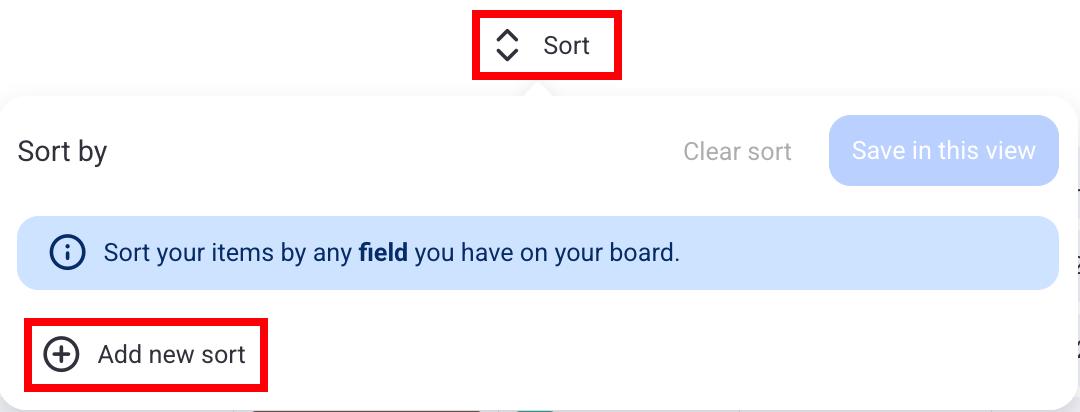
- Cliquez sur le bouton Trier
- Cliquez sur + Ajouter un tri
- Sélectionnez les critères de tri
- Choisissez l'ordre croissant ou décroissant
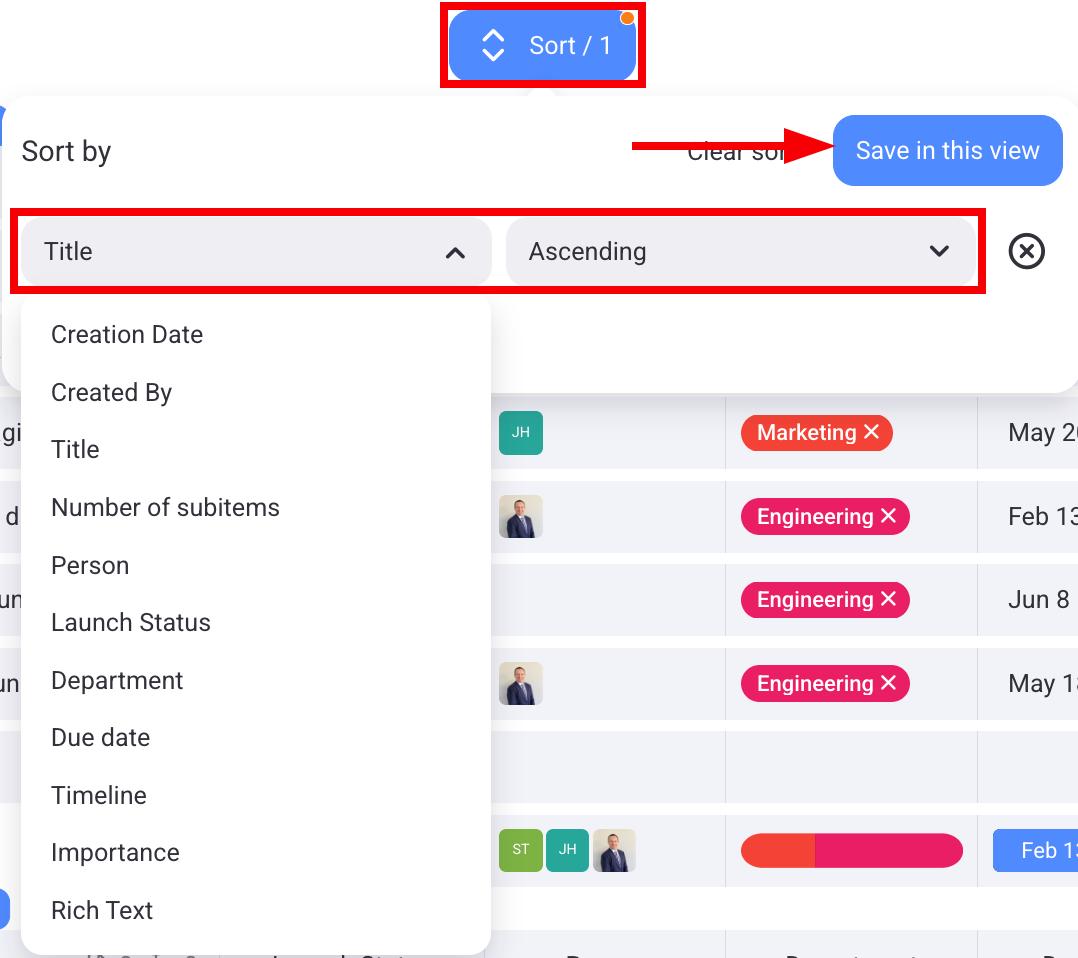
- Cliquez sur Enregistrer pour terminer l'action
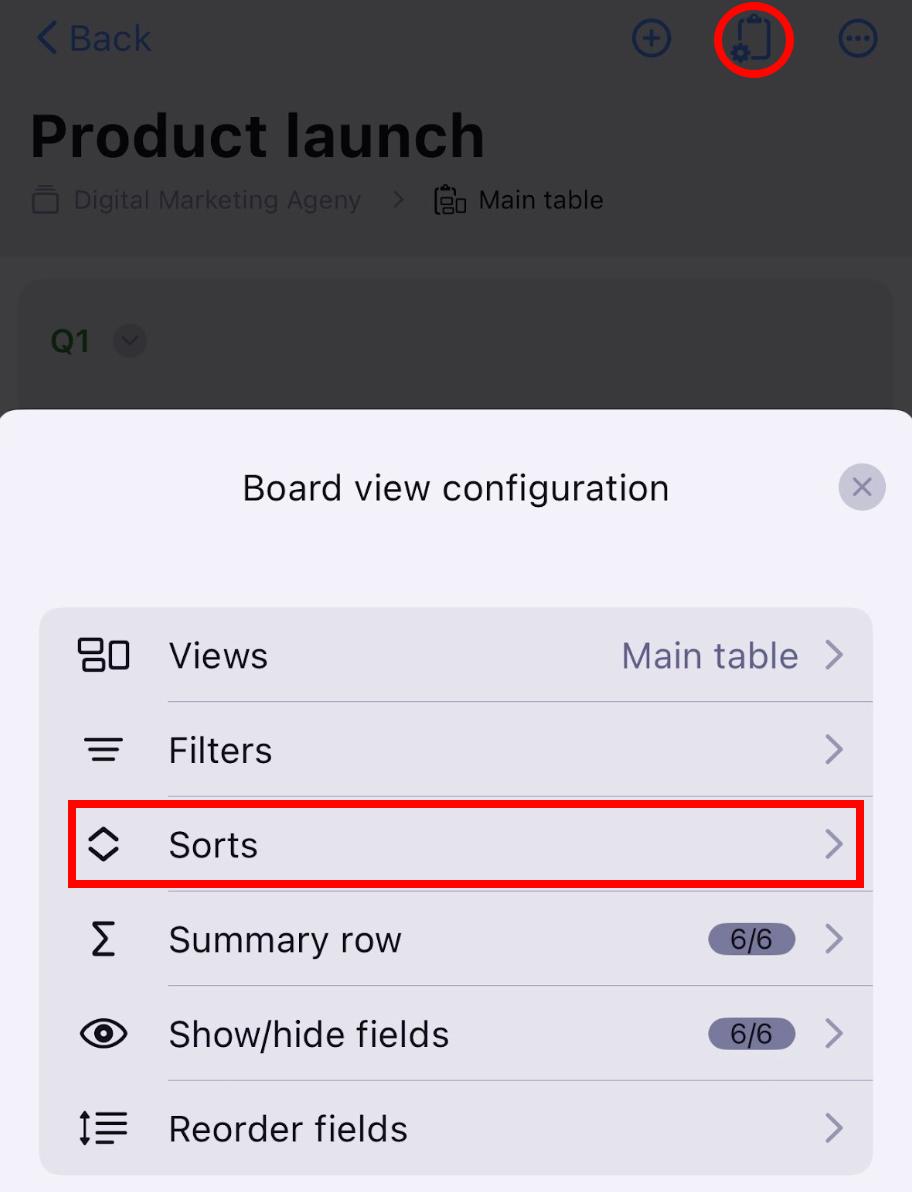
- Appuyez sur Configuration de la vue du tableau en haut à droite
- Sélectionnez Tris
- Sélectionner + Nouveau tri
- Appuyez sur Trier par et choisissez les critères de tri
- Choisissez l'ordre croissant ou décroissant
- Appuyez sur Enregistrer pour terminer l'action
- Appuyez sur le bouton Trier
- Sélectionnez les critères de tri
- Appuyez sur Enregistrer pour terminer l'action