Vue Gantt
In this article
La vue Gantt offre une représentation visuelle des projets et des tâches en fonction de leurs échéances. Gantt permet ainsi de mieux appréhender la durée des tâches et de gérer plus efficacement les délais des projets.
Comment créer une vue Gantt #
Pour commencer, vous devrez créer une vue Gantt à partir de votre tableau. Voici comment procéder :
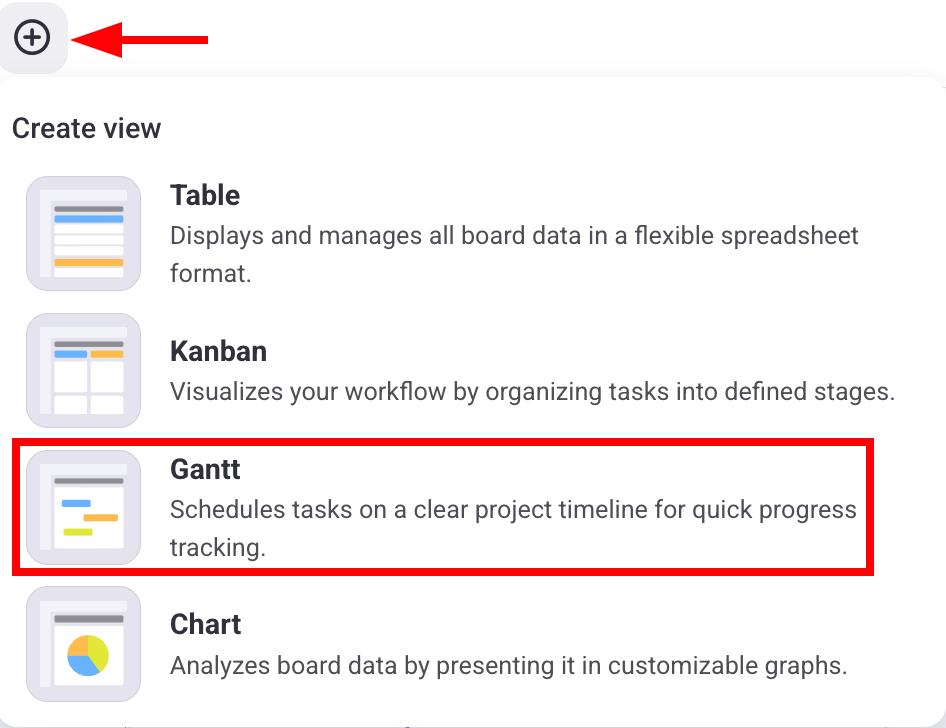
- Cliquez sur le bouton +
- Sélectionnez Gantt
BIENTÔT DISPONIBLE
BIENTÔT DISPONIBLE
Aperçu #
Lorsque vous créez une vue Gantt, toutes les informations s'affichent dans deux zones :
- Barre latérale gauche
- Section centrale
Examinons ces domaines plus en détail.
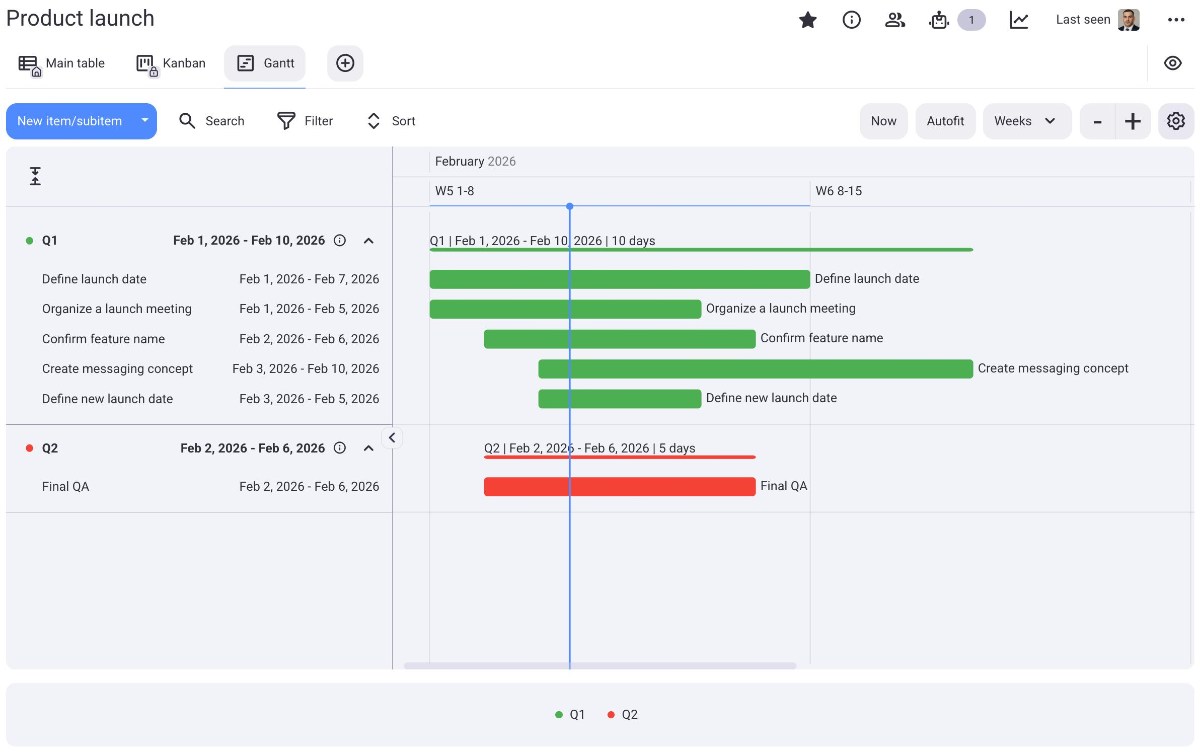
In the left sidebar, all Items/Subitems that have a value in at least one Gantt field (date or timeline) are displayed. Next to the Item/Subitem name, a value from the Gantt field is displayed. The Items/Subitems are grouped by Item Group by default.
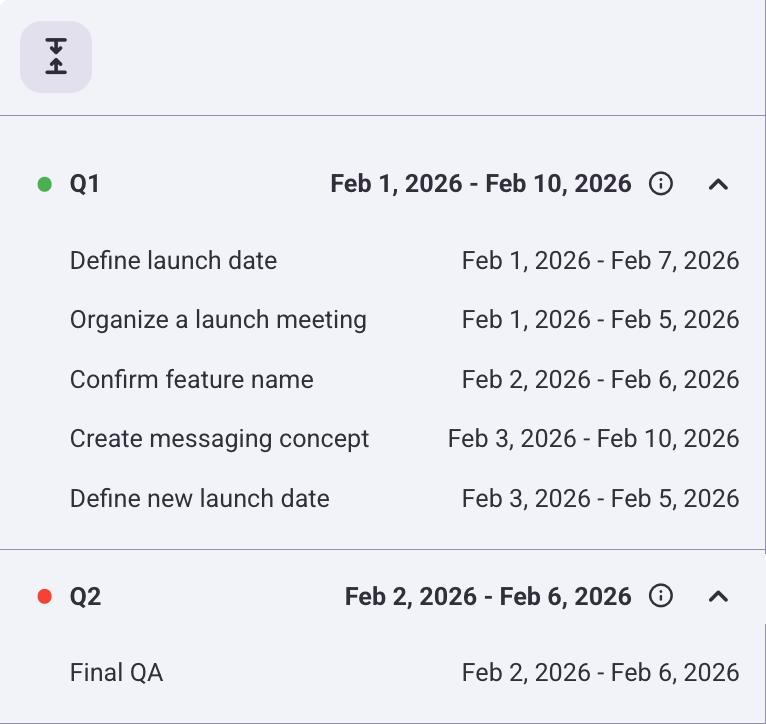
If you select more than one Gantt field, Items/Subitems will be displayed in more rows. If no Gantt field is chosen, no Item will be displayed in the section field.
Dans la section centrale, les chronologies des éléments sont représentées par des rectangles. Il est possible de personnaliser la période (jour, semaine, mois, trimestre, année), la valeur par défaut étant la semaine. La période correspondante s'affiche dans le diagramme de Gantt en fonction de la valeur choisie. En cliquant sur le bouton Ajustement automatique, l'aperçu s'adapte aux chronologies visibles, et en cliquant sur le bouton Maintenant, il affiche la date du jour.
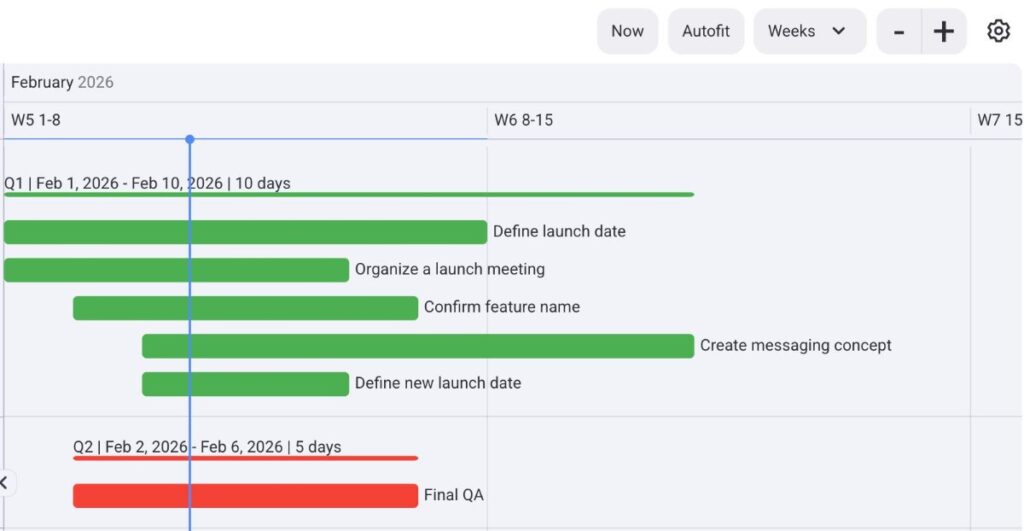
Le diagramme de Gantt peut être zoomé, filtré, trié, exporté et parcouru via une recherche.
Personnaliser les paramètres de la vue Gantt #
In Gantt view Settings, users can configure which Gantt fields are included in the view, define grouping, coloring, and labeling criteria for Items/Subitems, and select additional view settings.
Examinons cela plus en détail.
Sélectionner les champs Gantt #
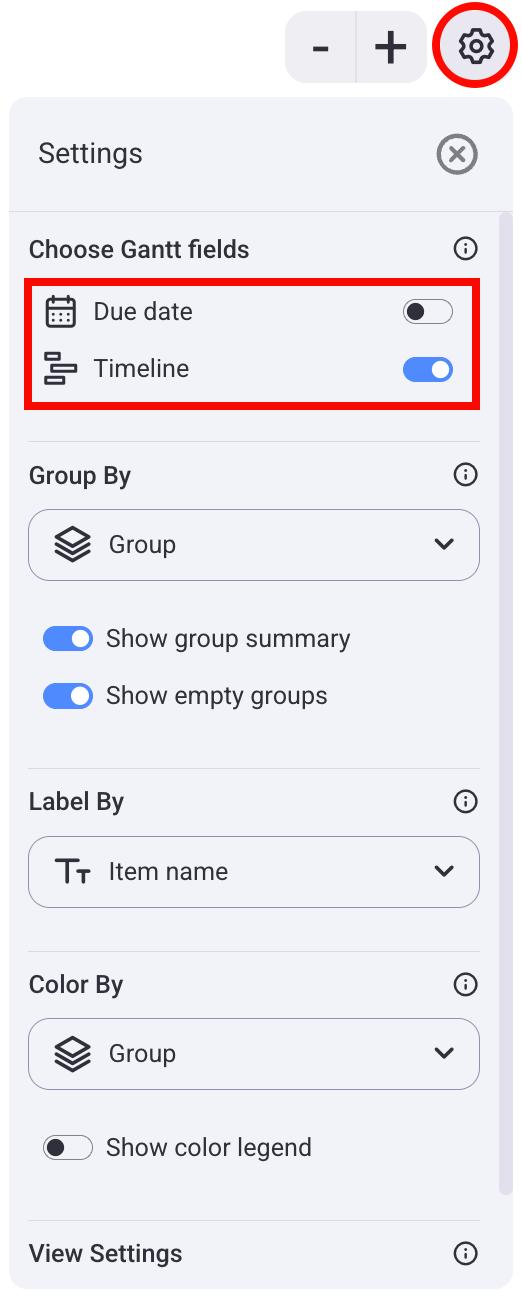
Vous pouvez choisir les champs Gantt à afficher dans votre vue. Voici comment procéder :
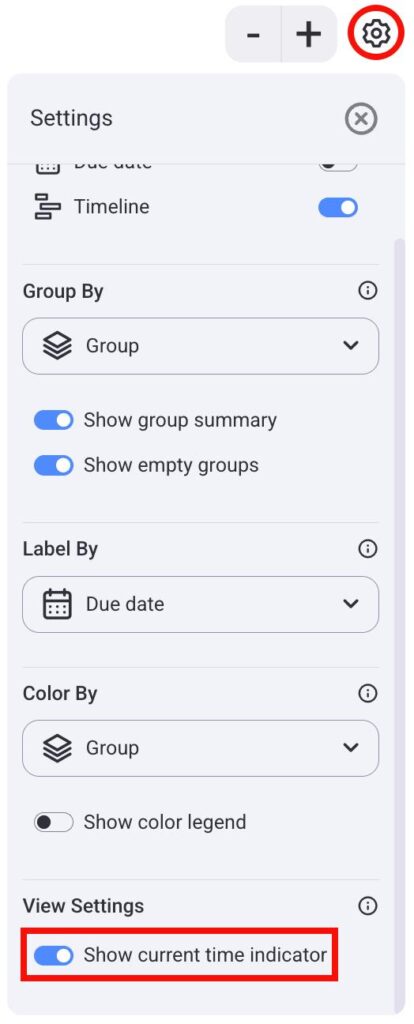
- Cliquez sur l'icône d'engrenage à droite
- Sous Choisir les champs Gantt, activez ou désactivez les champs souhaités
Grouper par #
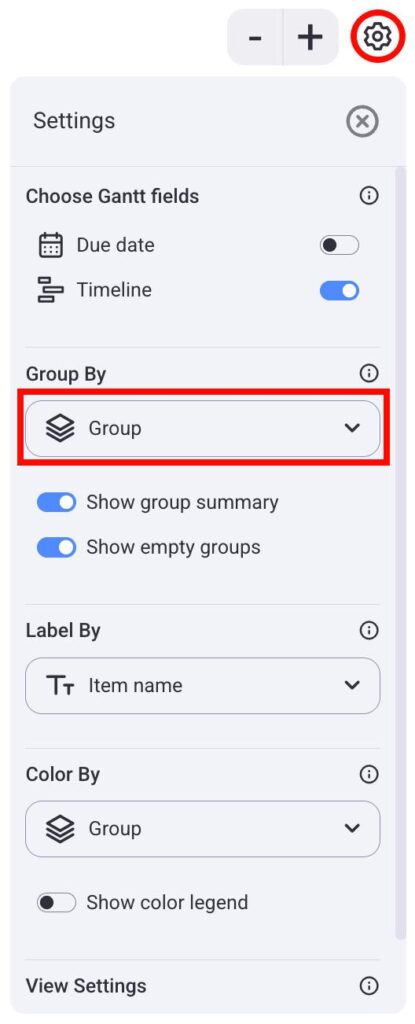
By default, Items/Subitems are grouped by Item groups. You can change this setting and choose one of the following ways to group Items:
- Groupe d'éléments
- Champ de statut
- Personne
- Étiquette
- Aucun
Si Aucun est sélectionné comme critère de regroupement, les éléments ne seront pas regroupés.
Voici comment procéder :
- Cliquez sur l'icône d'engrenage
- Cliquez sur le menu déroulant sous Grouper par
- Sélectionnez le critère de regroupement
Étiqueter par #
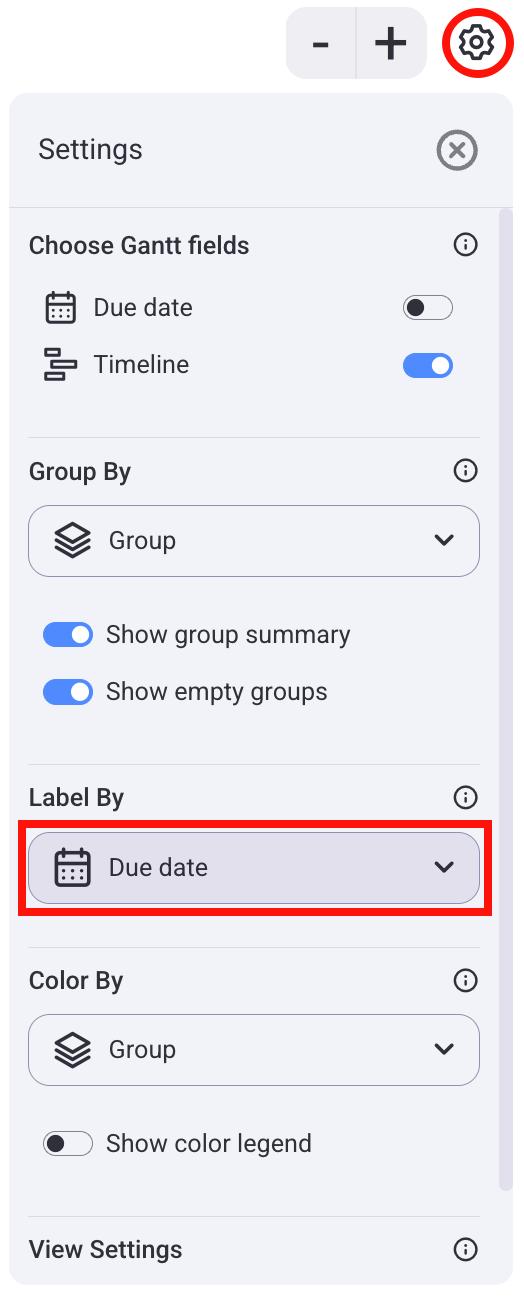
Par défaut, les tâches du diagramme Gantt portent le nom des éléments et leurs étiquettes s'affichent à côté de ces derniers. Vous pouvez sélectionner l'un des étiquettes suivants :
- Personne
- Statut
- Date
- Frise chronologique
- Groupe des éléments
- Aucun
La disponibilité des étiquettes pour la définition des critères dépend des champs présents dans le tableau.
Si aucun n'est choisi, rien n'est affiché à côté de l'élément.
Voici comment sélectionner une étiquette :
- Cliquez sur l'icône d'engrenage à droite
- Sous Étiqueter par, cliquez sur le menu déroulant
- Sélectionnez une étiquette
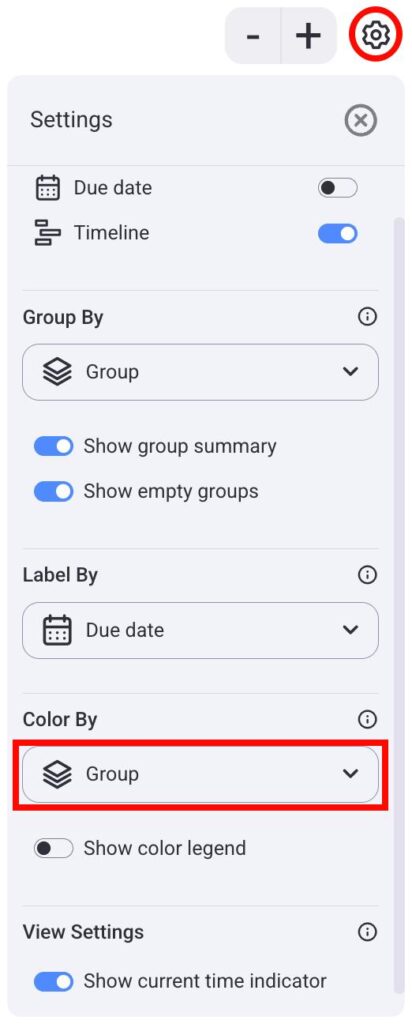
Coloration #
Par défaut, les tâches ont la couleur du groupe « Élément ». Vous pouvez modifier cette couleur pour qu'elle corresponde à n'importe quel champ d'état du tableau.
Voici comment modifier les critères de coloration :
- Cliquez sur l'icône d'engrenage à droite
- Sous Colorer par, cliquez sur le menu déroulant
- Sélectionnez le champ d'état dont vous souhaitez donner la couleur
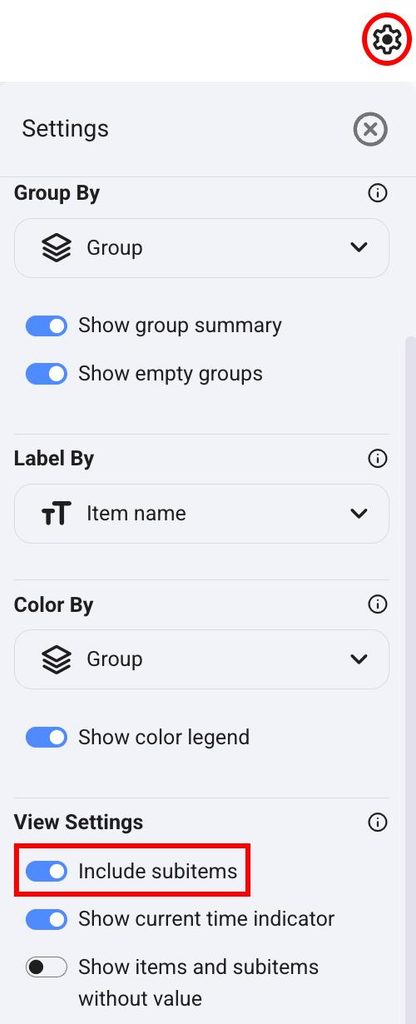
Inclure les sous-éléments #
You can include Subitems in the Gantt View. This lets you see how smaller tasks (Subitems) are developing in real time compared to bigger tasks (Items). You can include Subitems by toggling the Include Subitems button from the settings panel.
Afficher l'indicateur de l'heure actuelle #
L’indicateur de temps actuel est affiché sous forme de ligne bleue dans la partie centrale. Cette ligne affiche la date du jour et indique le temps restant avant la date limite de votre projet.
Voici comment activer/désactiver l'indicateur horaire :
- Cliquez sur l'icône d'engrenage à droite
- Dans les Paramètres de vue, activez ou désactivez le bouton.