
Section Archives
Que vous souhaitiez conserver des projets terminés pour les consulter ultérieurement ou mettre temporairement en pause un travail en cours, la fonction Archives de Plaky vous permet d'organiser méthodiquement votre espace. En archivant les tableaux, les groupes d'éléments et les éléments, vous pouvez gérer efficacement l'historique des projets et rationaliser votre espace de projet actif.
Comment utiliser la fonction d'archivage #
Pour archiver un tableau, un groupe d'éléments, un élément ou un sous-élément, procédez comme suit :
Tableau #
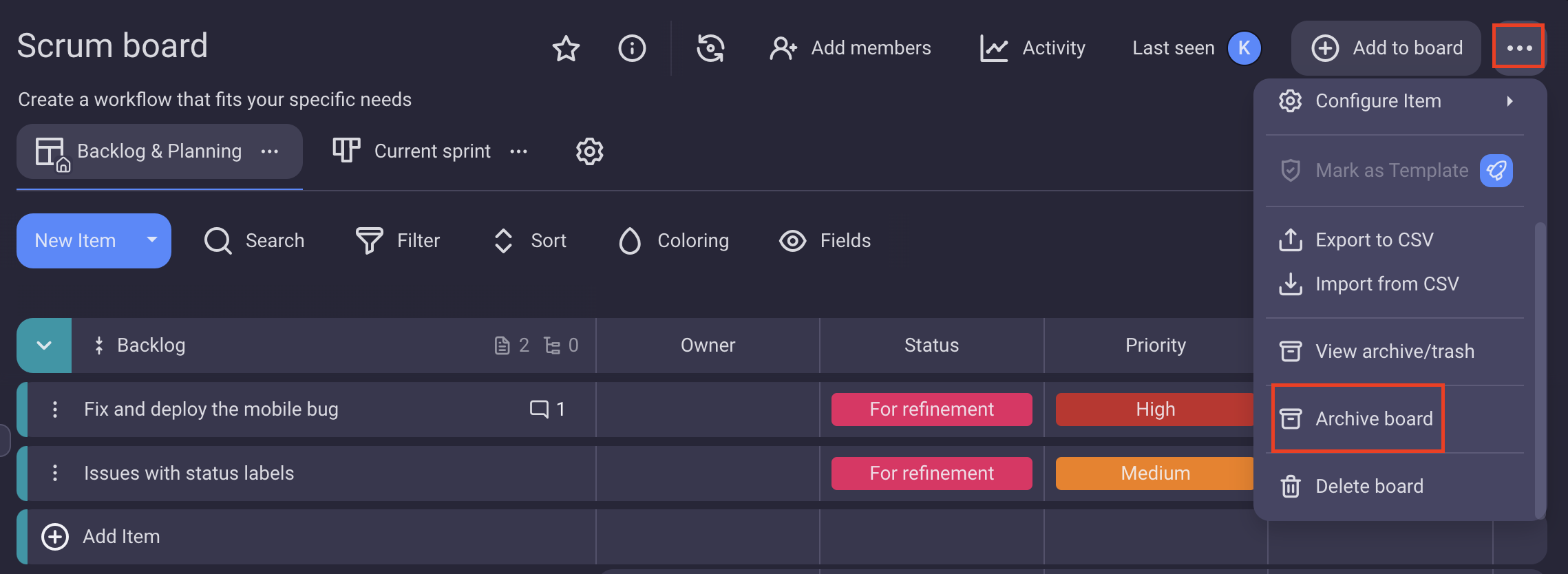
- Cliquez sur les trois points dans le coin supérieur droit
- Sélectionnez le Archives pour compléter l'action
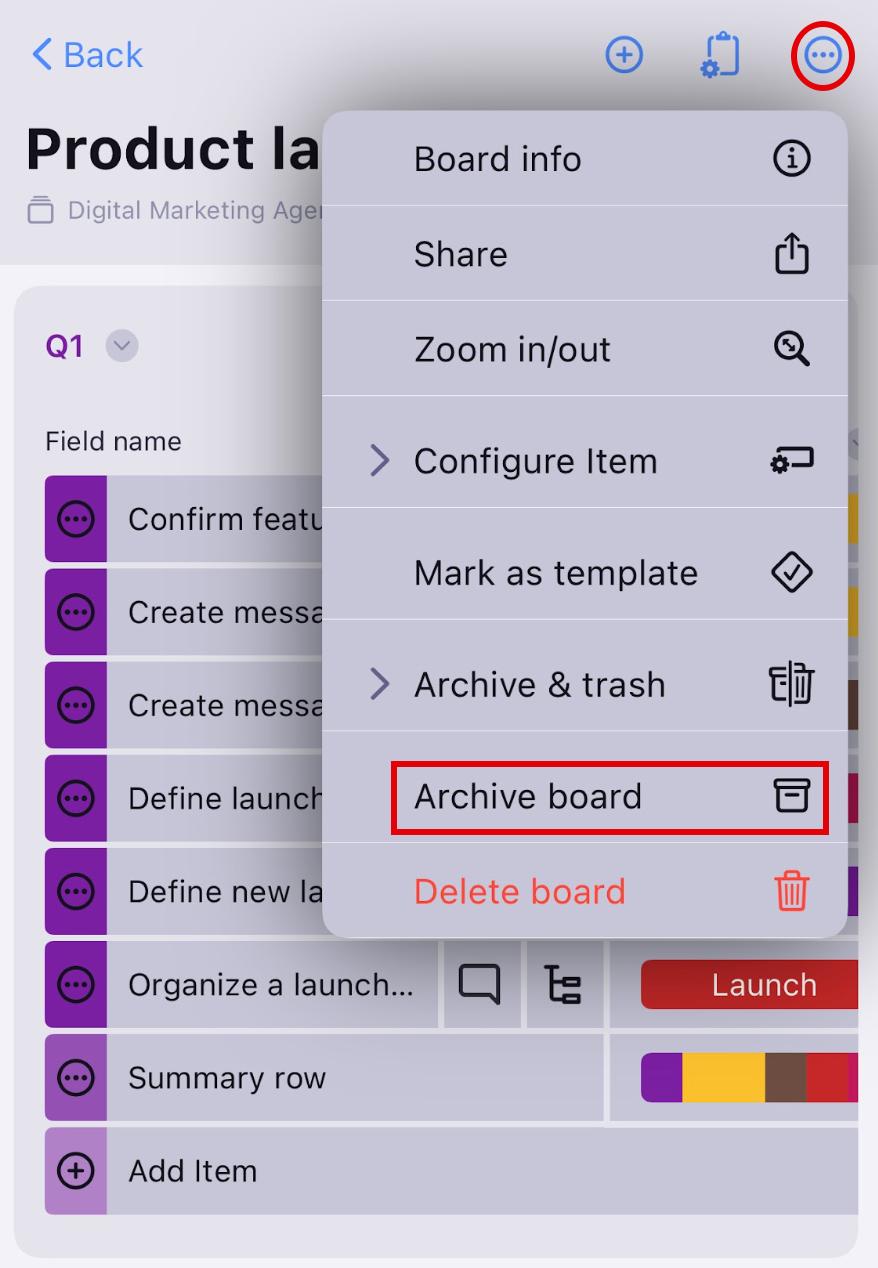
- Appuyez sur les trois points dans le coin supérieur droit
- Sélectionnez Archives pour compléter l'action
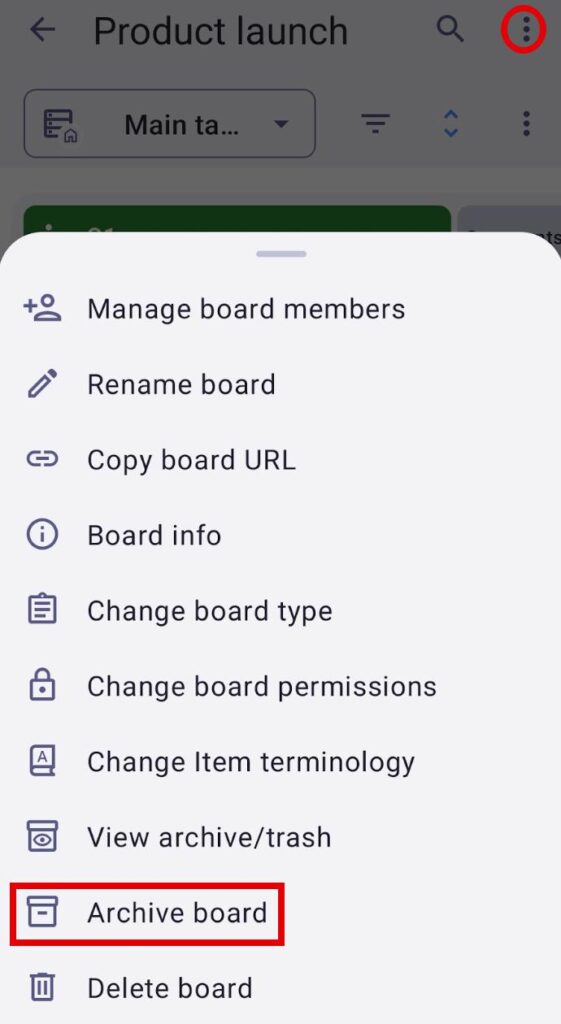
- Appuyez sur les trois points dans le coin supérieur droit
- Sélectionnez Archives pour compléter l'action
Groupe d'éléments #
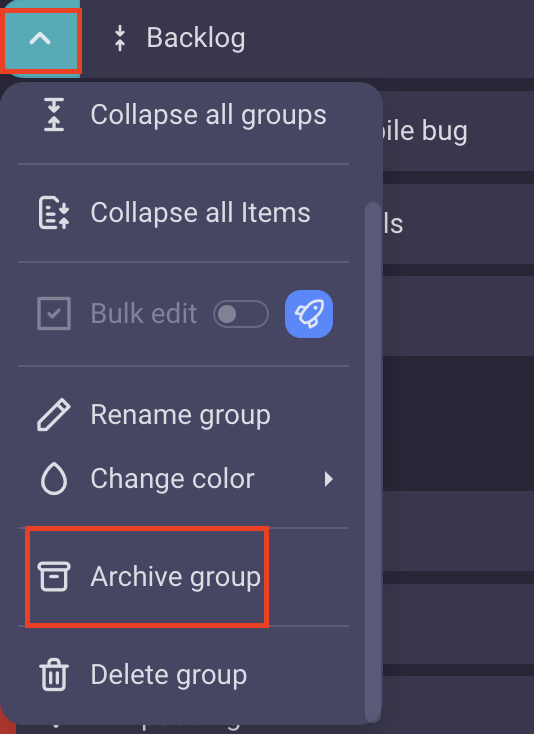
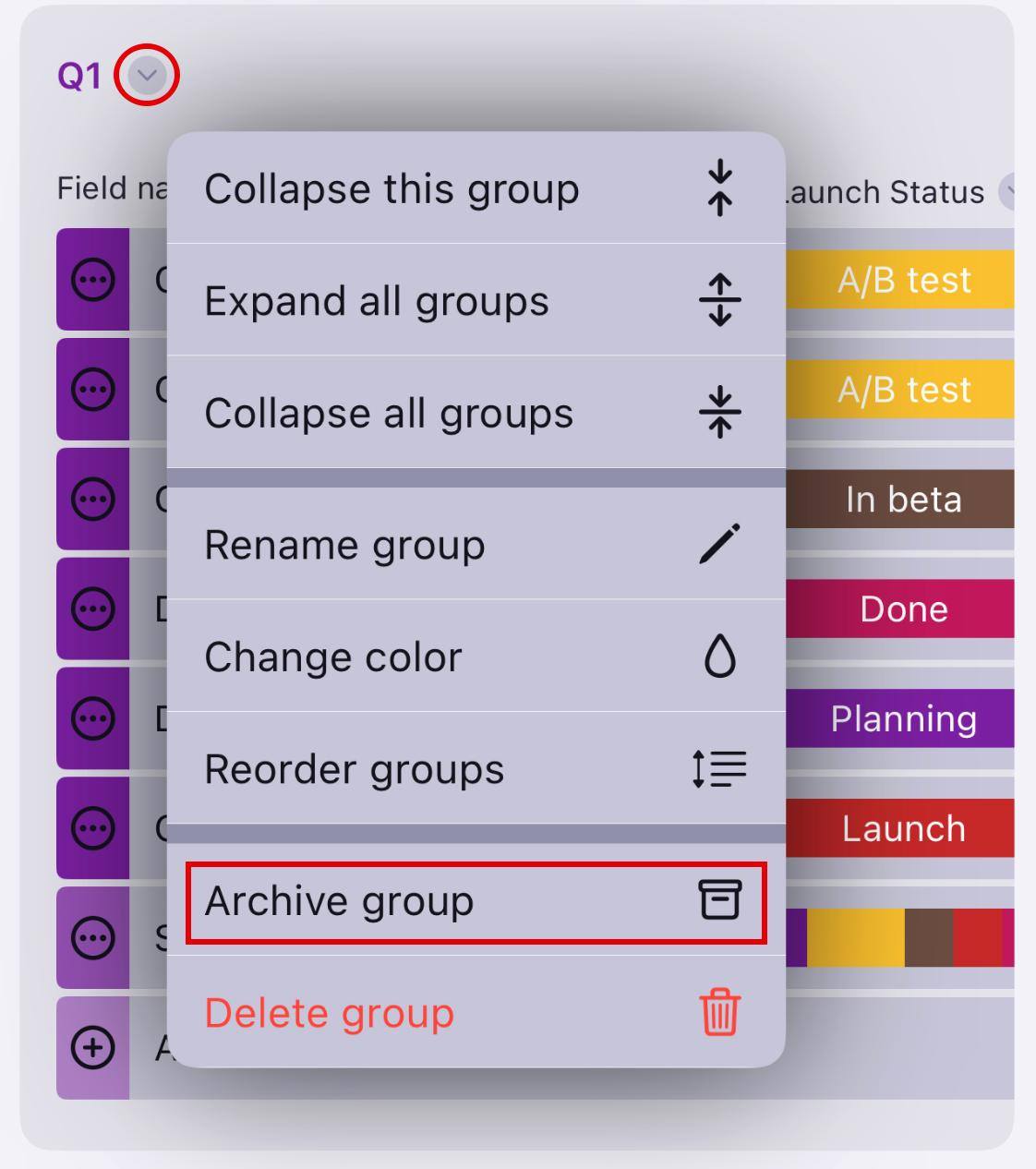
- Cliquez surla flèche située à côté du nom du groupe d'éléments pour ouvrir le menu du groupe d'éléments
- Sélectionnez le groupe d'archivage pour terminer l'action
- Appuyez sur la flèche située à côté du nom du groupe d'éléments pour ouvrir le menu
- Sélectionnez le groupe d'archivage pour terminer l'action
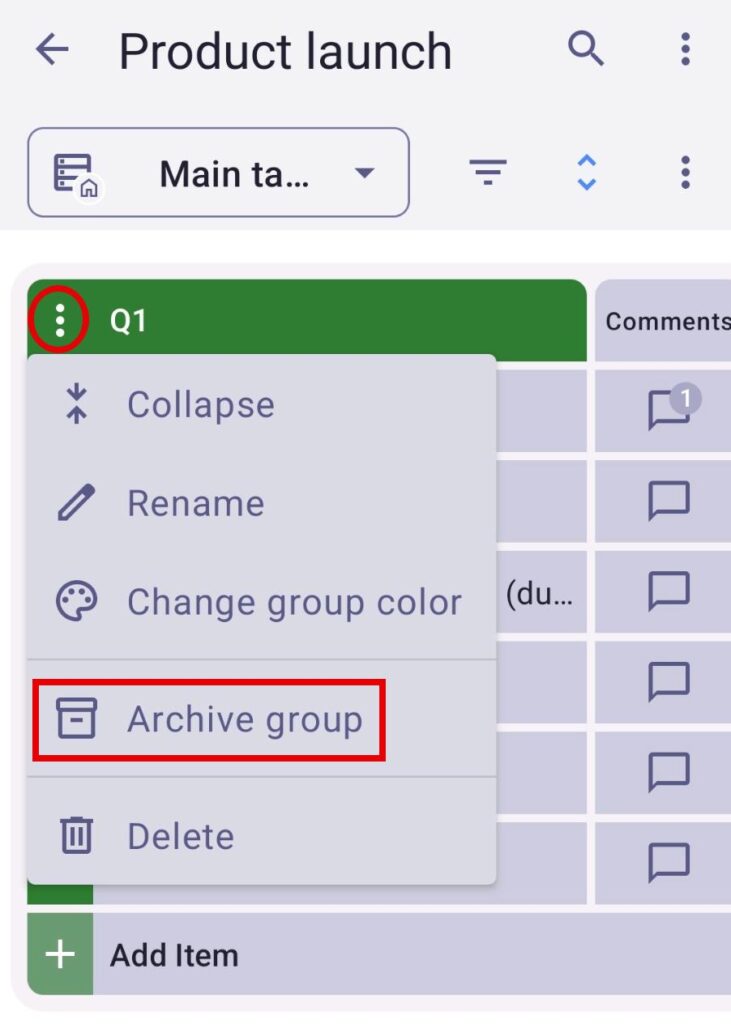
- Appuyez sur les trois points pour ouvrir le menu du groupe
- Sélectionnez le groupe d'archivage pour terminer l'action
Élément #
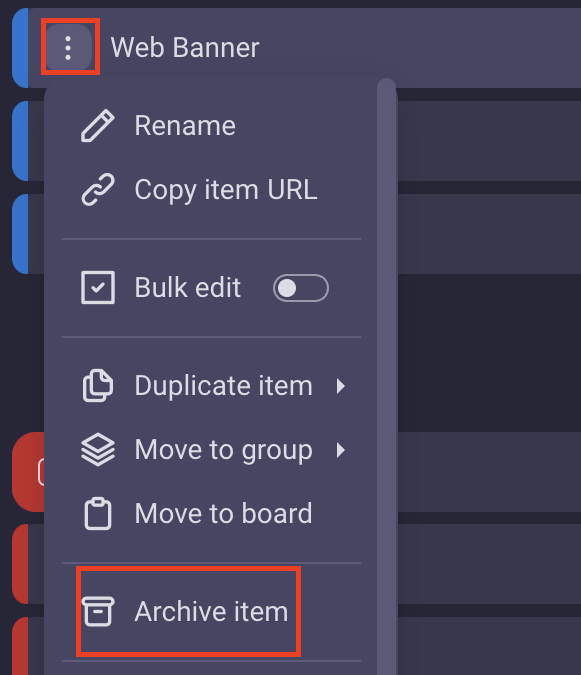
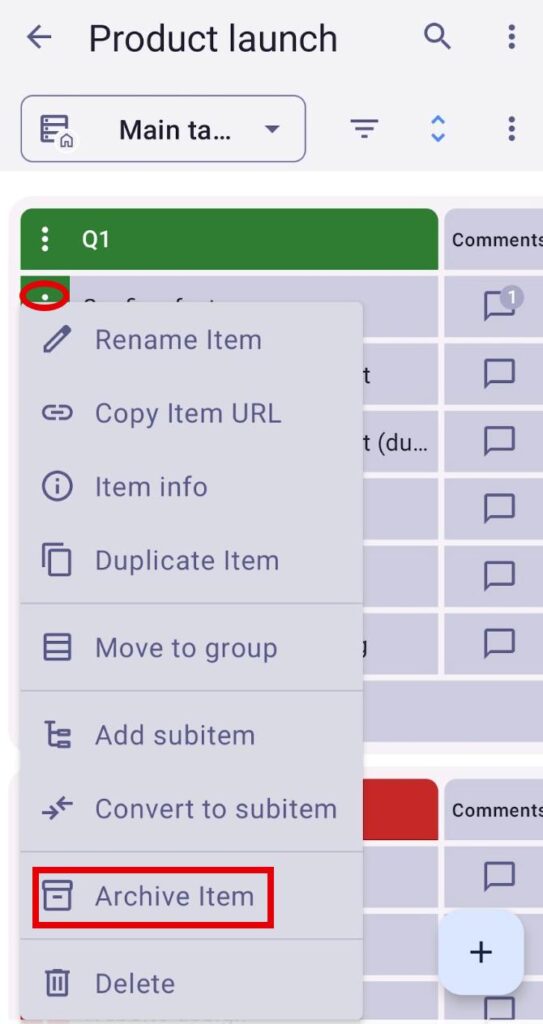
- Cliquez sur les trois points à côté du nom de l'élément pour ouvrir le menu de l'élément
- Sélectionnez Archiver pour terminer l'action
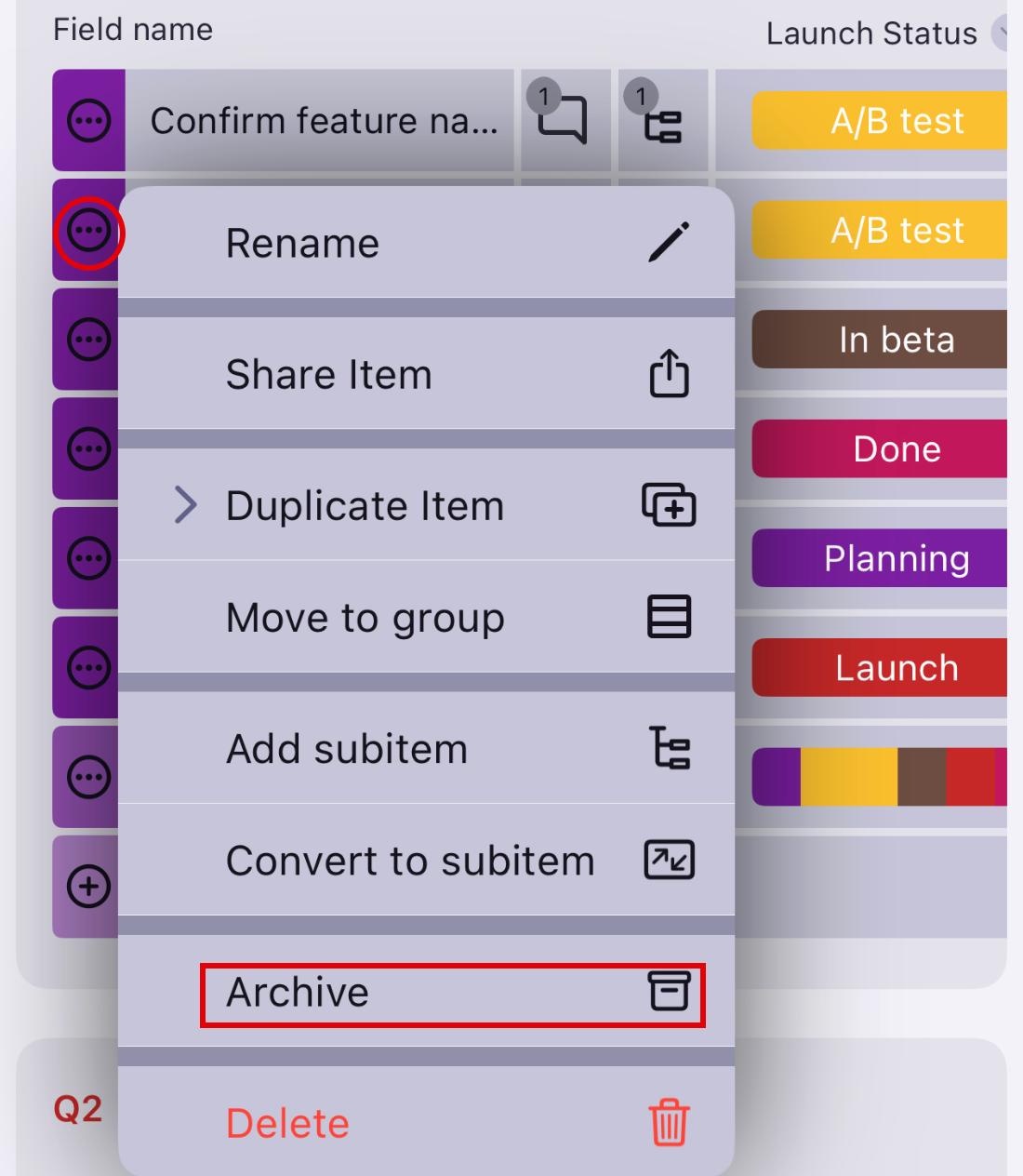
- Appuyez sur les trois points situés à côté du nom de l'élément pour ouvrir le menu de l'élément
- Sélectionnez Archiver pour terminer l'action
- Cliquez sur les trois points à côté du nom de l'élément pour ouvrir le menu de l'élément
- Sélectionnez le groupe d'archivage pour terminer l'action
Sous-élément #
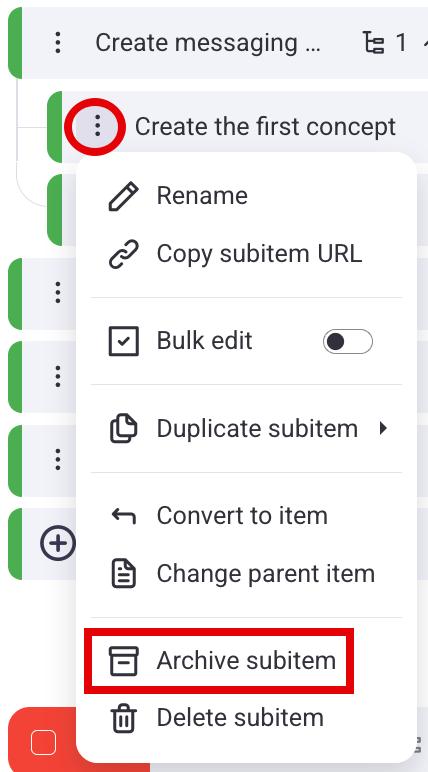
- Cliquez sur les trois points à côté du nom de sous-élément pour ouvrir le menu sous-élément
- Sélectionnez Archiver le sous-élément pour terminer l'action
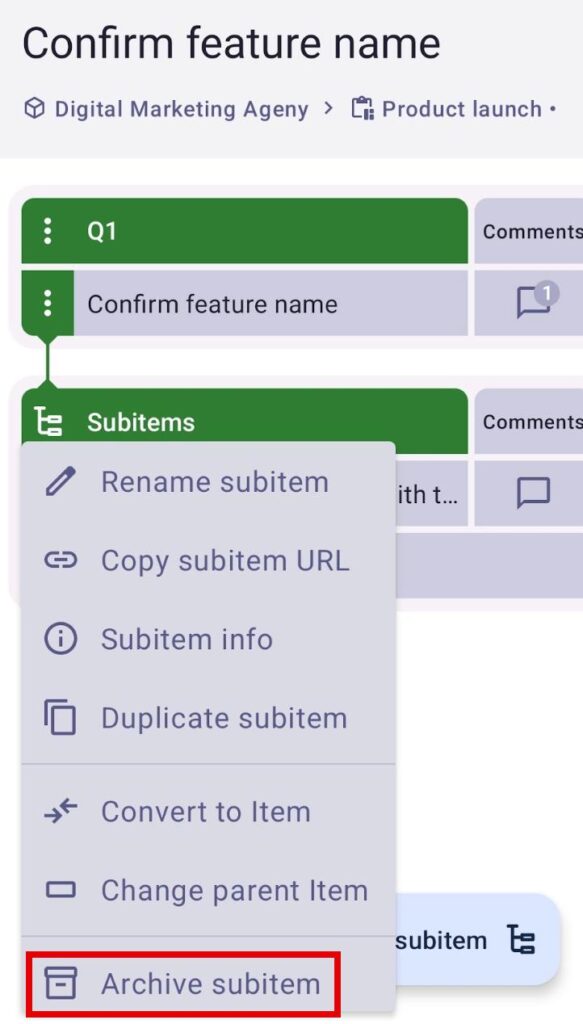
- Appuyez sur les trois points situés à côté du nom de sous-élément pour ouvrir le menu de sous-élément
- Sélectionnez Archiver pour terminer l'action
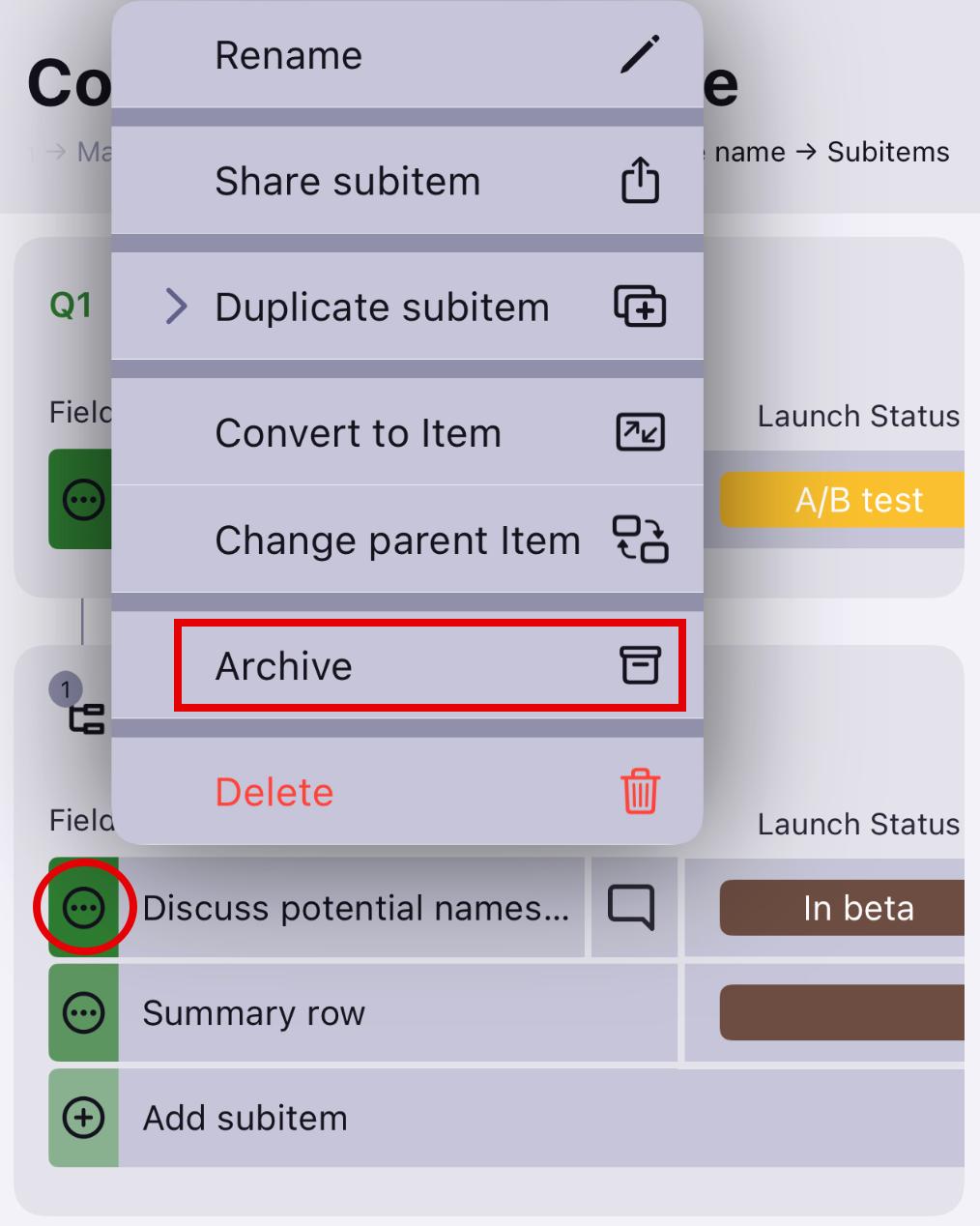
- Appuyez sur les trois points situés à gauche du sous-élément pour ouvrir le menu sous-élément
- Sélectionnez le tableau d'archivage pour compléter l'action
Accéder au contenu archivé #
Pour voir les tableaux, les groupes d'éléments et les éléments archivés :
- Cliquez sur le menu utilisateur dans le coin supérieur gauche de l'écran
- Sélectionnez Archives/Corbeille
ou
- Cliquez sur les trois points dans le coin supérieur droit pour ouvrir le menu du tableau
- Sélectionnez Archives/Corbeille
La page contient les informations suivantes :
- Nom de l'entité archivée
- Type of the entity (board, item group, item)
- Archivé par
- Archivé depuis
- Date d'archivage
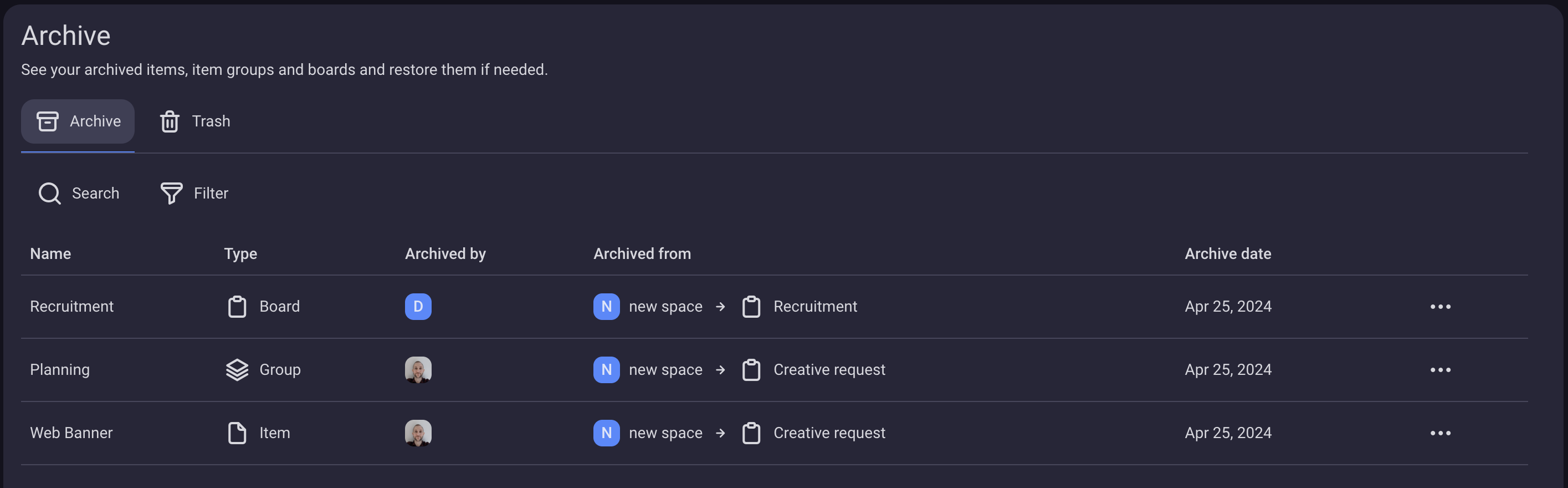
Le contenu de la page peut être recherché et filtré selon les critères mentionnés ci-dessus.
Lorsque vous accédez aux archives depuis le menu Tableau, elles affichent le contenu archivé relatif au tableau sélectionné.
Chaque utilisateur ne voit que ce qu'il serait autorisé à voir si ces éléments, groupes d'éléments ou tableaux étaient restaurés.
- Appuyez sur l'icône des archives sur la page d'accueil
- Vous serez redirigé vers la page des archives
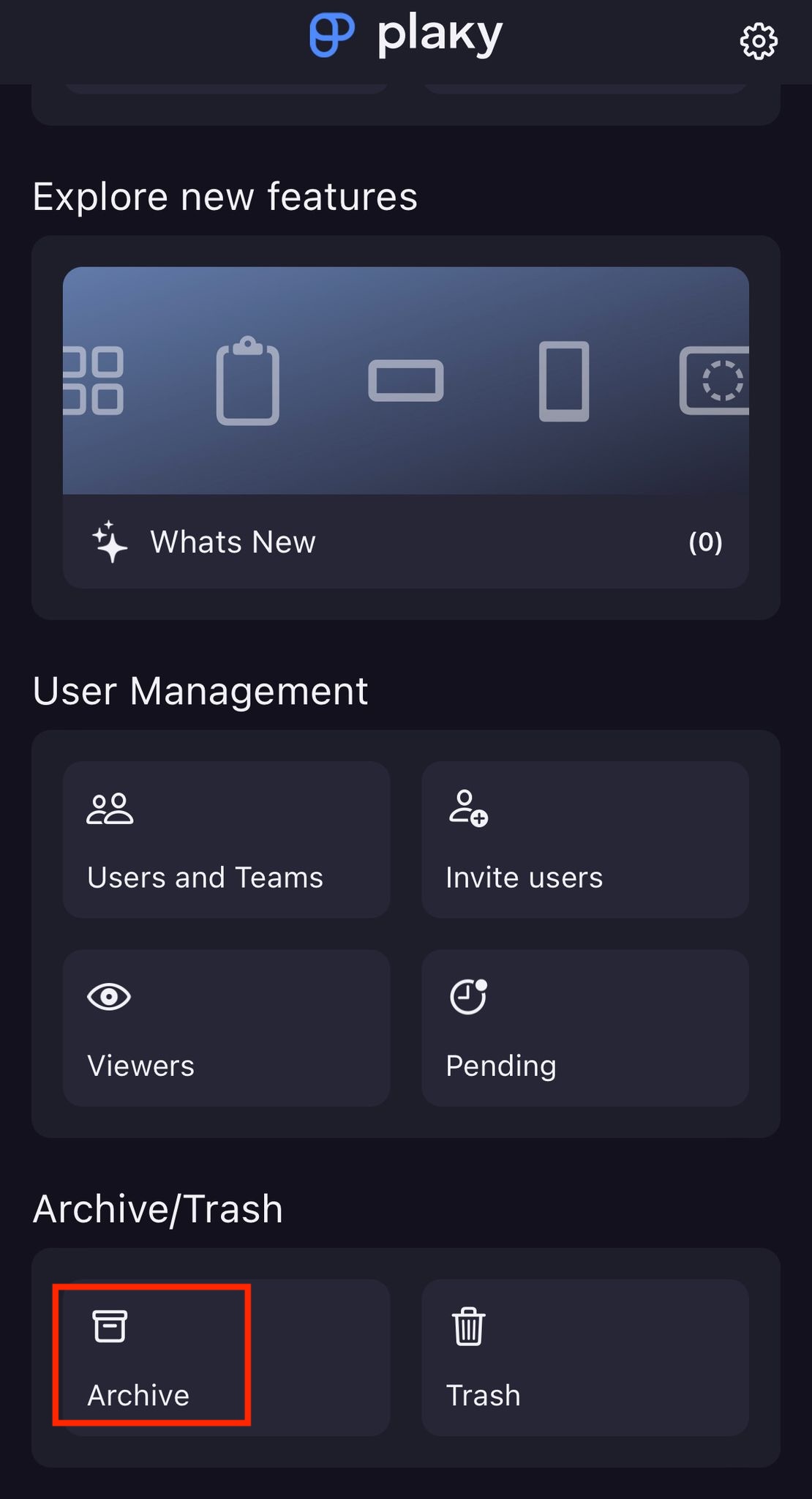
La page contient les informations suivantes :
- Nom de l'entité archivée
- Type de l'entité (tableau, groupe d’éléments, élément)
- Archivé depuis
- Date d'archivage

Chaque utilisateur ne voit que ce qu'il serait autorisé à voir si ces éléments, groupes d'éléments ou tableaux étaient restaurés.
- Appuyez sur le menu hamburger en haut à gauche de la page d'accueil
- Appuyez sur Archives/Corbeille
La page contient les informations suivantes :
- Nom de l'entité archivée
- Type de l'entité (tableau, groupe d’éléments, élément)
- Date d'archivage
- Nom de l'espace
- Nom du tableau
- User that archived the Board, Item group, Item, or Subitem
Actions sur le contenu archivé #
Sur la page Archives, vous pouvez visualiser, restaurer ou déplacer vers la corbeille le contenu archivé. Pour effectuer ces actions, suivez les étapes suivantes :
Affichage #
- Cliquez sur les trois points situés à droite de l'entité archivée sur la page Archives
- Sélectionnez l'affichage
Il est possible de consulter uniquement les tableaux, éléments et sous-éléments archivés. L'option d'affichage permet de visualiser un tableau ou un élément archivé comme s'il ne l'était pas, accompagnée d'une alerte indiquant que l'entité est archivée.
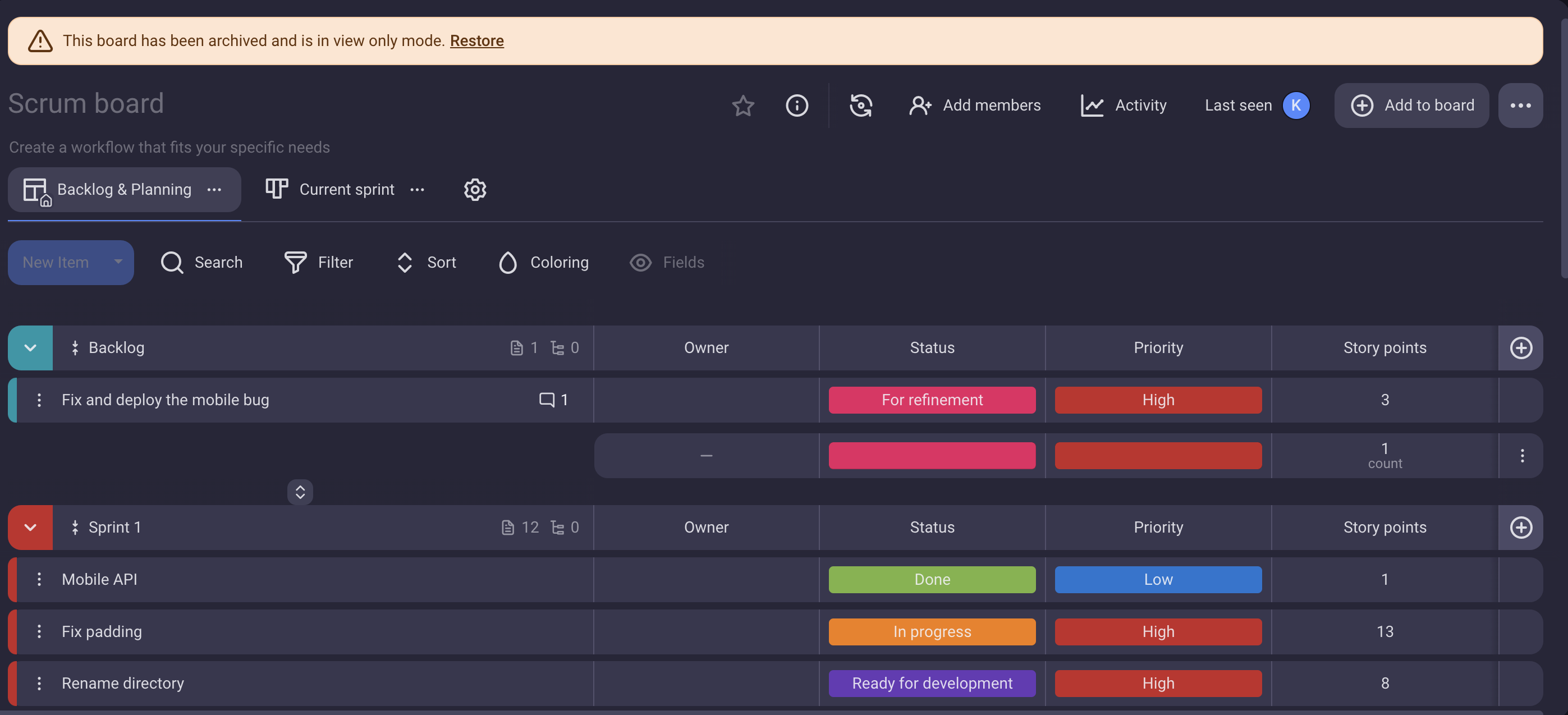
- Faites glisser vers la droite l'entité archivée sur la page Archives
- Sélectionnez l'affichage
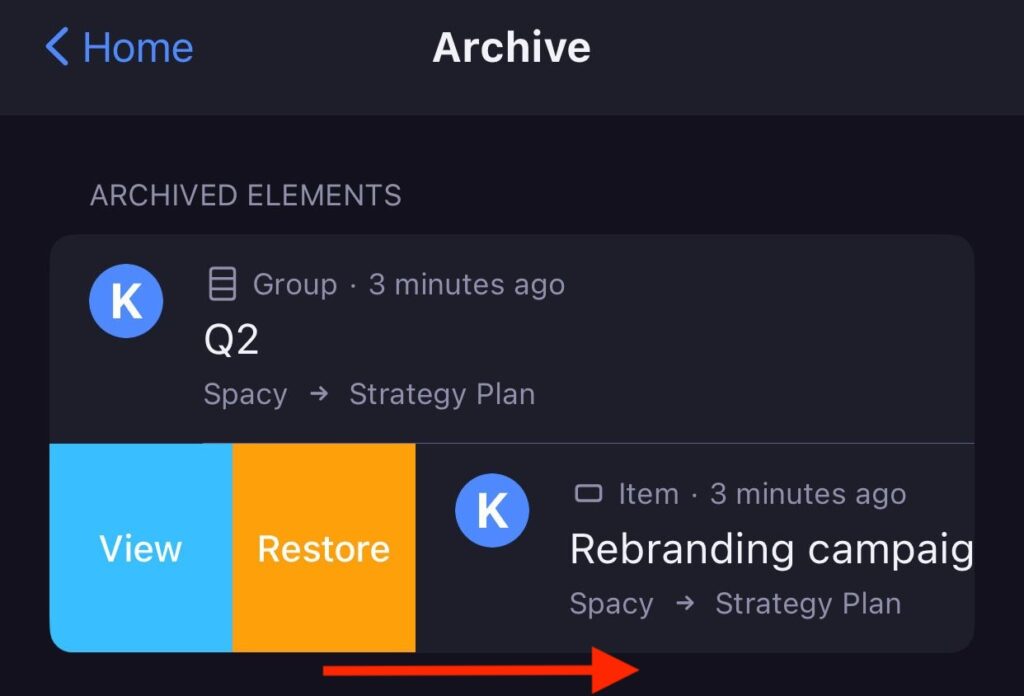
Il est possible de consulter uniquement les tableaux, éléments et sous-éléments archivés. L'option d'affichage permet de visualiser un tableau ou un élément archivé comme s'il ne l'était pas, accompagnée d'une alerte indiquant que l'entité est archivée.
- Appuyez sur les trois points de l'entité archivée sur la page Archives
- Sélectionnez l'affichage
Il est possible de consulter uniquement les tableaux, éléments et sous-éléments archivés. L'option d'affichage permet de visualiser un tableau ou un élément archivé comme s'il ne l'était pas, accompagnée d'une alerte indiquant que l'entité est archivée.
Restaurer #
- Cliquez sur les trois points situés à droite de l'entité archivée sur la page d'archive
- Sélectionnez Restaurer
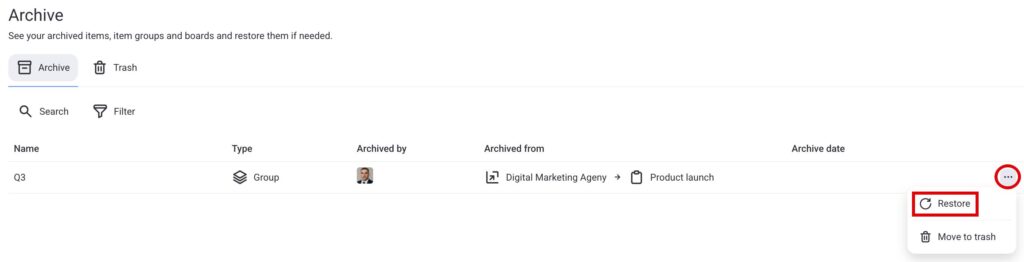
- Faites glisser l'entité archivée vers la droite sur la page d'archives
- Sélectionnez Restaurer
- Appuyez sur les trois points de l'entité archivée sur la page d'archivage
- Sélectionnez Restaurer
La restauration n'est disponible pour les groupes d'éléments que si le tableau auquel ils appartiennent n'est pas également archivé ou supprimé. Pour les éléments, elle est disponible si leur tableau n'est pas également archivé ou supprimé, et si leur groupe d'éléments n'est pas définitivement supprimé.
La restauration rétablit toujours l'état précédent. Par exemple, si vous archivez un groupe d'éléments d'un tableau, puis que vous archivez le tableau entier, la restauration du tableau ne restaurera pas le groupe d'éléments.
Déplacer vers la corbeille #
- Cliquez sur les trois points situés à droite de l'entité archivée sur la page d'archive
- Sélectionnez Déplacer vers la corbeille
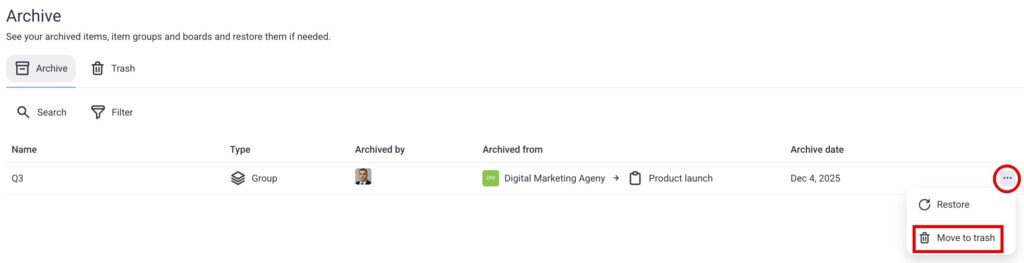
- Faites glisser l'entité archivée sur la page Archives vers la gauche
- Sélectionnez Déplacer vers la corbeille
- Appuyez sur les trois points de l’entitée sur la page Archives
- Sélectionnez Déplacer vers la corbeille
Pour en savoir plus sur la section de la corbeille, consultez cet article.