
Créer un espace
L'espace dans Plaky est un espace virtuel dans lequel vous pouvez organiser votre projet, votre département et vos tâches afin de gérer votre temps plus efficacement et d'avoir une meilleure perspective du travail et de I'avancement des membres de votre équipe.
Cet article couvre toutes les étapes nécessaires pour créer votre espace et le configurer, afin qu'il soit adapté à vos besoins.
Pour ajouter un espace :
- Cliquez sur les trois points dans la barre latérale gauche
- Choisissez Ajouter un nouvel espace dans la liste déroulante
- Saisissez le nom de l'espace
- Saisissez une description de l’espace (facultatif)
- Cochez cette case si vous souhaitez que l’espace soit privé (facultatif)
- Cliquez sur Créer pour terminer l'action
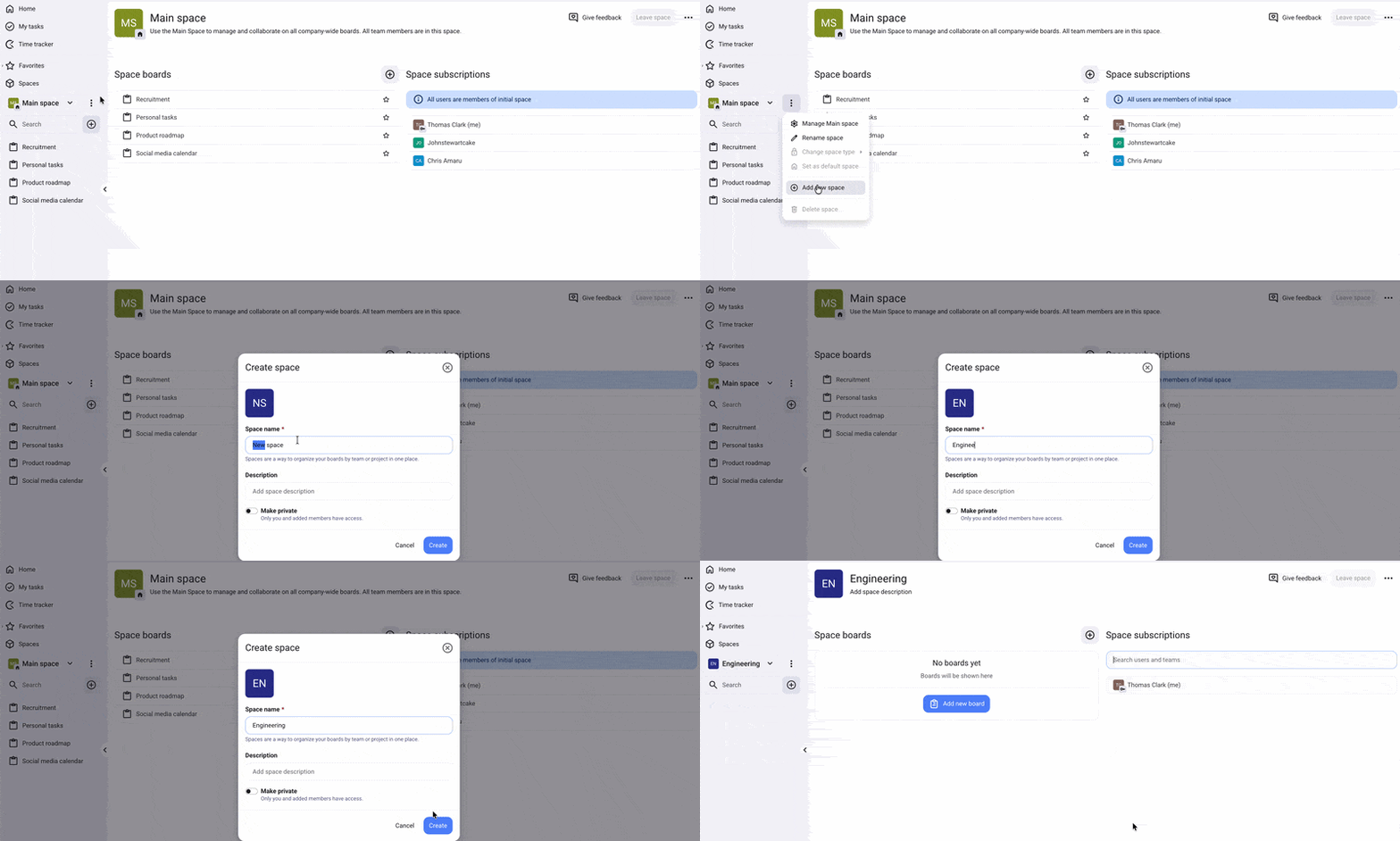
Maintenant, vous pouvez procéder à d'autres configurations.
- Appuyez sur Espaces sur la page d'accueil
- Appuyez sur l'icône + en haut à droite
- Sélectionnez Nouvel espace
- Saisissez le nom de l'espace
- Appuyez sur Créer pour terminer l’action
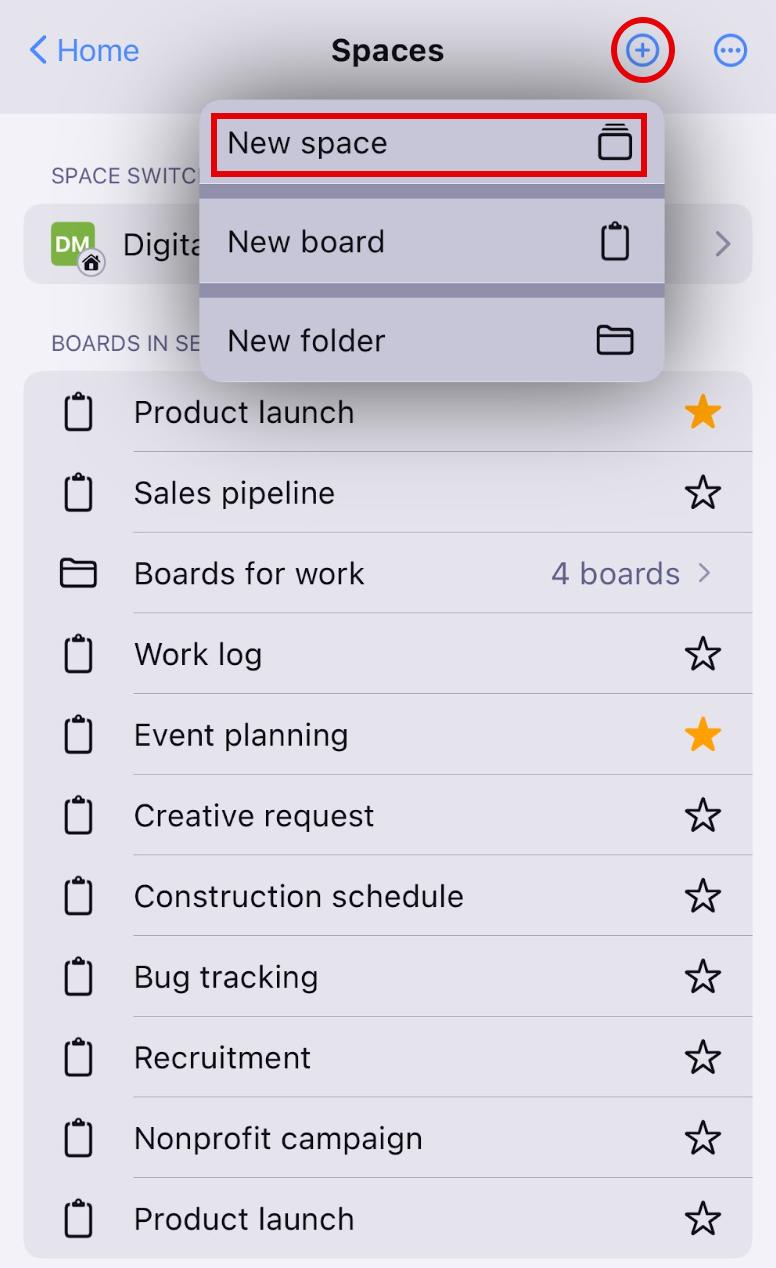
Un espace nouvellement créé peut être configuré de différentes manières. Les configurations les plus importantes se trouvent dans le menu déroulant de la page d’accueil de l’espace.
Il s'agit des suivants :
- Ajouter un nouvel espace
- Renommer l’espace
- Modifier le type d'espace (fonctionnalité payante)
- Modifier le type d'espace de travail
- Supprimer l'espace
L'espace principal ne peut pas être supprimé.
Renommer l’espace #
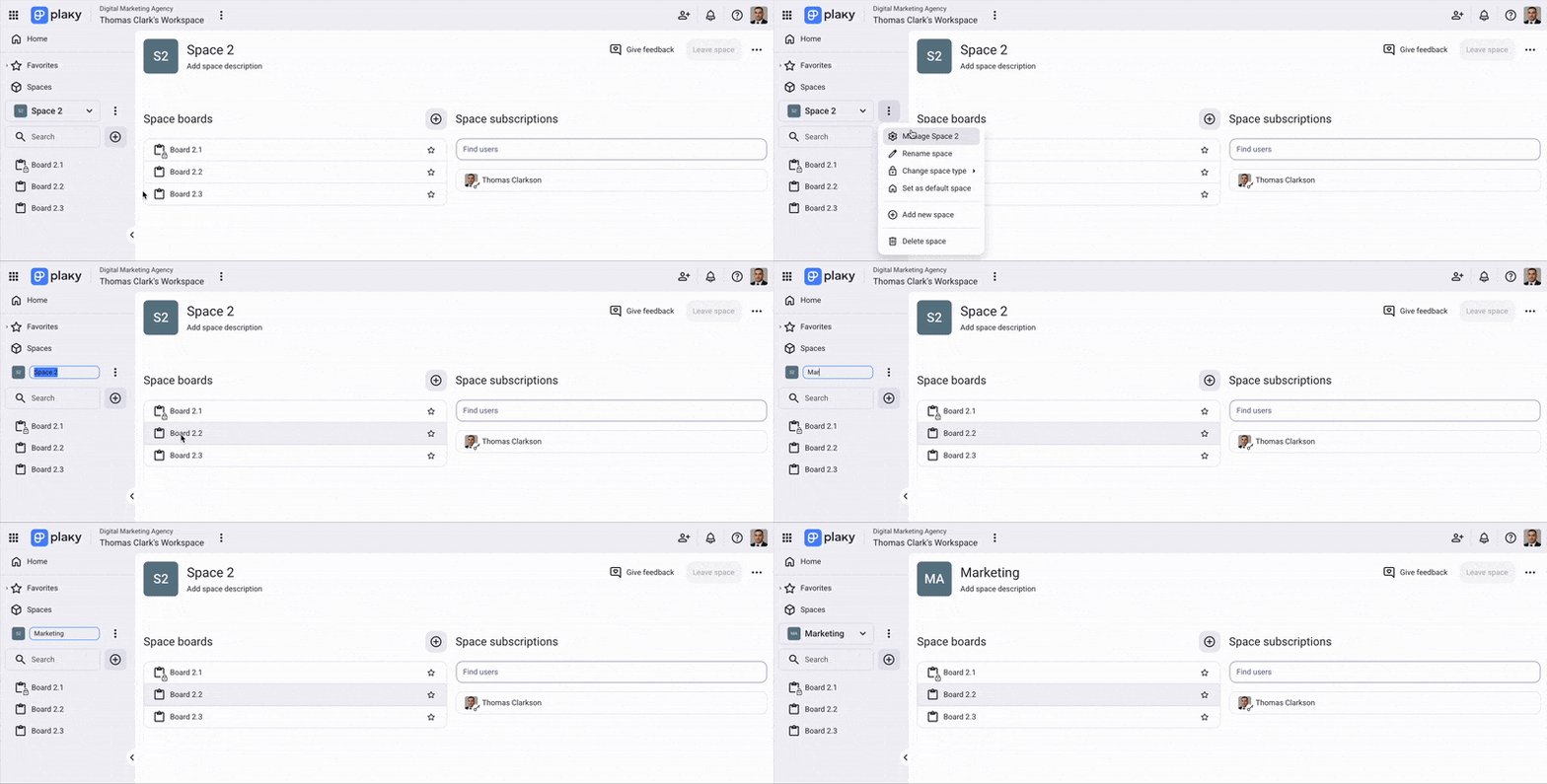
Pour renommer l'espace :
- Sélectionnez Espace dans la barre latérale gauche
- Cliquez sur les trois points pour ouvrir le menu
- Choisissez Renommer l'espace dans la liste déroulante
- Nom de l'espace devient modifiable
- Modifiez le nom en conséquence
- Appuyez sur Espaces sur la page d'accueil
- Appuyez sur l'espace dans le sélecteur d'espace
- Sélectionnez l'espace dans le sélecteur d'espace
- Appuyez sur les trois points en haut à droite
- Sélectionnez Renommer l'espace
- Saisissez le nom du nouvel espace
- Tapez sur Renommer pour terminer l'action
Seuls les propriétaires des espaces peuvent effectuer cette action.
Modifier le type d’espace #
Le type d'espace peut être ouvert ou fermé.
Les espaces ouverts sont visibles par tous les membres de l'entreprise possédant un compte Plaky et étant membres d'autres espaces. Ils peuvent être trouvés lors d'une recherche et rejoints par tous les membres de l'équipe, à l'exception des spectateurs. Les visionneurs peuvent rejoindre ou quitter un espace ouvert sans invitation, tandis qu'ils doivent être invités par le propriétaire de l'espace pour rejoindre un espace fermé.
Les visionneurs ne peuvent accéder à certains espaces que sur invitation du propriétaire de l'espace.
Un espace fermé n'est disponible que pour les plans payants et n’est visible que par les membres de cet espace. Il ne peut pas être trouvé lors d'une recherche et ne peut être rejoint que par une invitation du propriétaire de l'espace. Lorsqu'un membre de l'équipe est supprimé de l'espace, il ne peut pas le rejoindre, sauf s'il est invité par le propriétaire.
L'espace principal ne peut pas être fermé.
Tous les espaces créés sont ouverts par défaut.
Pour faire passer l'espace en mode fermé, suivez ces étapes :
- Sélectionnez Espace dans la barre latérale gauche
- Cliquez sur les trois points pour ouvrir le menu
- Passez la souris sur l'option Changer le type d'espace
- Indiquez si vous souhaitez que l'espace soit ouvert ou fermé
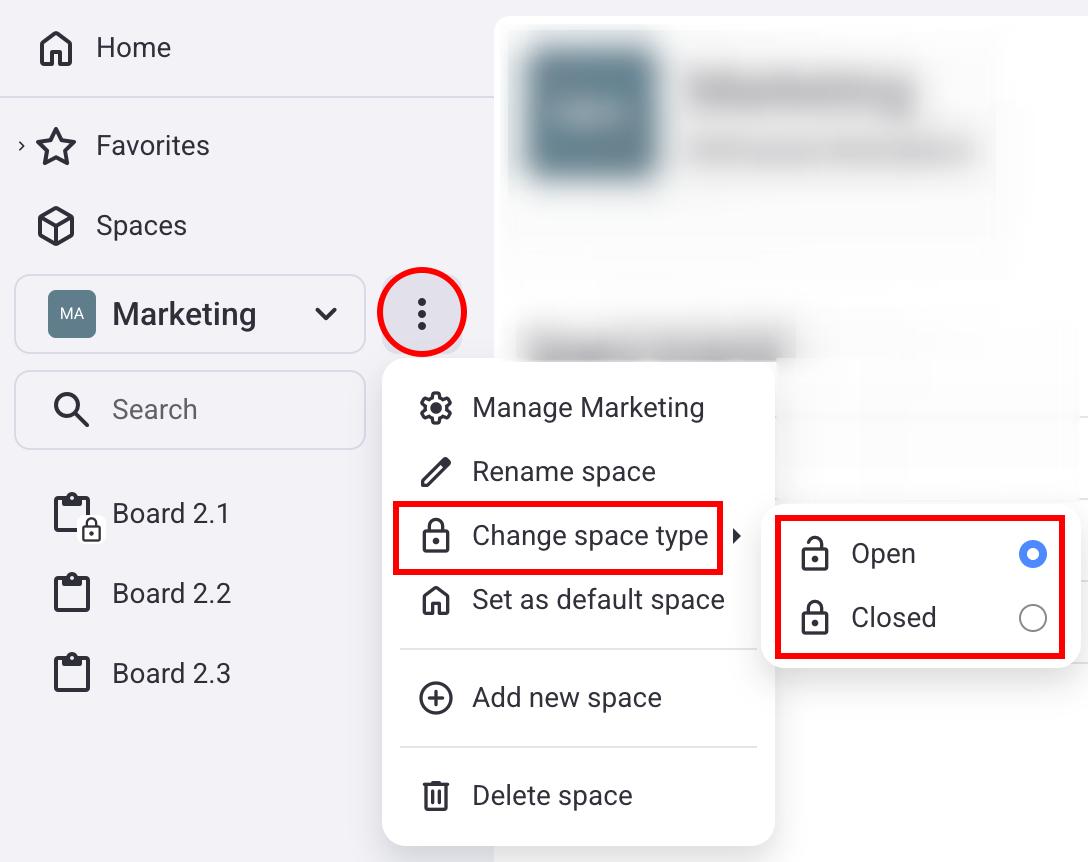
Vous avez fait passer l'espace d'ouvert à fermé.
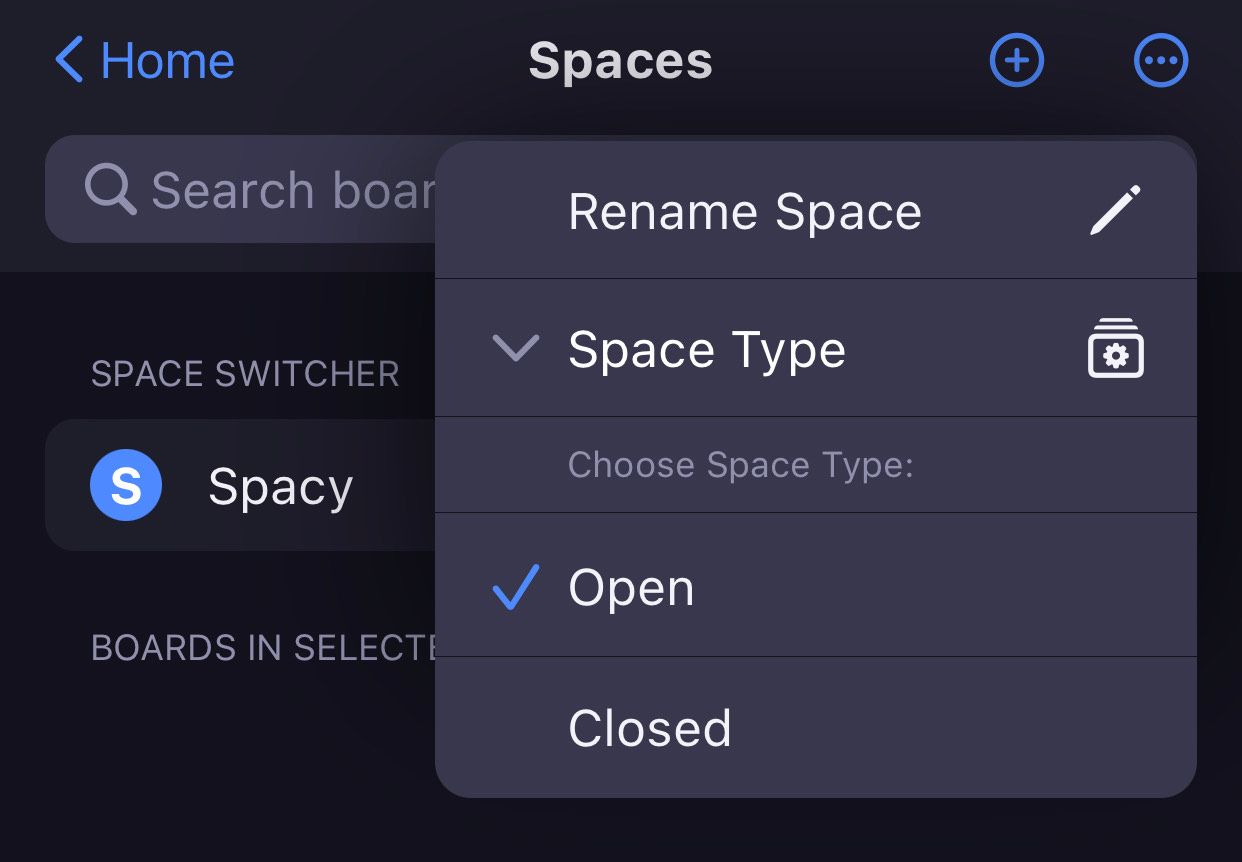
- Appuyez sur Espaces sur la page d'accueil
- Appuyez sur l'espace dans le sélecteur d'espace
- Sélectionnez l'espace dans le sélecteur d'espace
- Appuyez sur les trois points en haut à droite
- Sélectionnez le type d'espace
- Choisissez l'une des options (Ouvert/Fermé)
- Appuyez en dehors de la zone désignée pour enregistrer les modifications
L'espace fermé est marqué d'un cadenas.
Définir comme espace par défaut #
Lorsque vous vous inscrivez, créez un compte et vous connectez en tant qu'utilisateur Plaky, un espace par défaut (principal) vous est attribué. Lors de la première connexion, vous obtenez une page d'accueil et en cliquant sur l'icône espace dans la barre latérale, vous accédez à cet espace par défaut.
Tout espace que vous créez par la suite peut être défini comme espace par défaut. En outre, chaque fois que vous vous connectez, l'espace qui s'ouvre initialement est celui que vous avez visité avant de vous déconnecter.
L'espace par défaut est toujours ouvert et ne peut pas être fermé. Un espace fermé ne peut pas être défini comme espace par défaut.
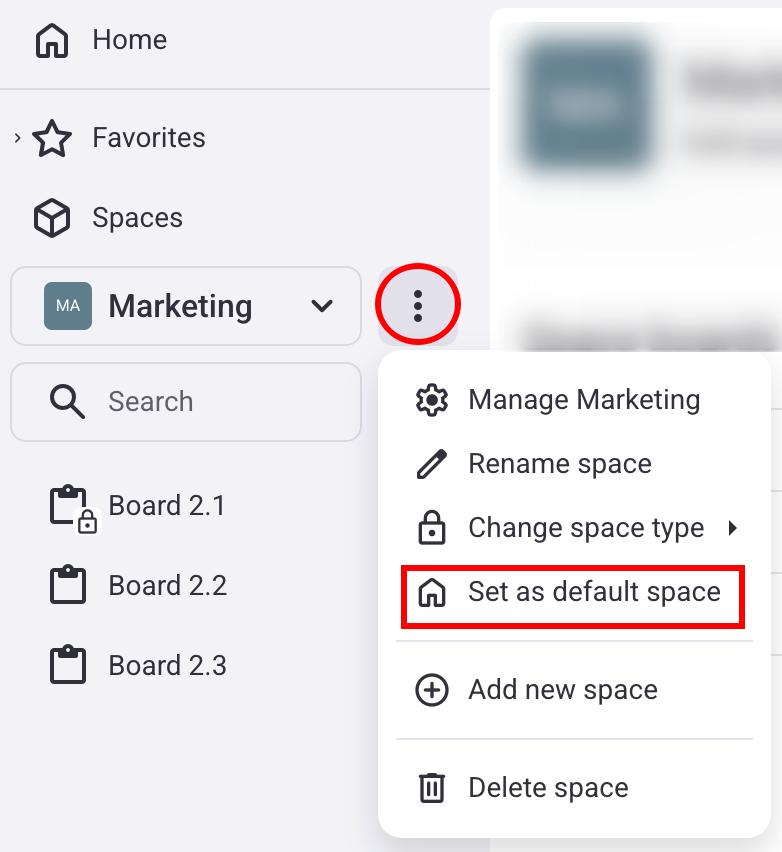
Pour définir l'espace par défaut :
- Sélectionnez Espace dans la barre latérale gauche
- Cliquez sur les trois points pour ouvrir le menu
- Choisissez Définir comme espace par défaut
- Appuyez sur Espaces sur la page d'accueil
- Appuyez sur l'espace dans le sélecteur d'espace
- Sélectionnez l'espace dans le sélecteur d'espace
- Appuyez sur les trois points en haut à droite
- Sélectionnez Définir par défaut pour terminer l'action
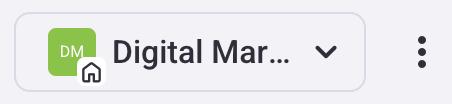
L'espace de travail par défaut est également marqué de manière appropriée.
Seul le propriétaire de l'espace (le créateur de l'espace) peut supprimer un espace existant.