Crear y gestionar elementos
En este artículo
Los elementos son unidades individuales en un tablero de Plaky. Un elemento puede ser una noción, unidad o cualquier otra parte de construcción del proyecto que tiene sentido para ti (p. ej. tarea, ubicación, cliente, determinante de tiempo…).
¿Qué es un elemento? #
Un elemento es una unidad de trabajo que quieres seguir en tu tablero. Puede representar una tarea, cliente, ubicación o fase de proyecto o cualquier otra cosa que tenga sentido para tu flujo de trabajo. Cada elemento vive dentro de un grupo de elementos y contiene su propio conjunto de valores de campo, comentarios, archivos e historial de actividad.
Cada elemento tiene las siguientes pestañas:
- Detalles de elemento: la tabla principal contiene todos los campos para el elemento, como estado, asignado, fecha de vencimiento y cualquier otro campo personalizado.
- Comentarios: te permite añadir actualizaciones de texto sobre el elemento y mencionar a los miembros del equipo.
- Actividades: muestra toda la actividad del elemento, como cambios de estado y fecha de vencimiento.
- Archivos: sube vistas previas, cambia el nombre, describe y eliminar archivos adjuntos al elemento. Permite documentos, imágenes, vídeos y audio.
- Subelementos: muestra todos los subelementos asociados con el elemento.
- Rastreador de tiempo: muestra el rastreador de tiempo de Clockify.
Crear un elemento #
Hay dos maneras de crear un elemento. El método de adición rápida es la mejor para añadir elementos rápidamente, mientras que el método avanzado te permite rellenar todos los campos antes de guardar el elemento.
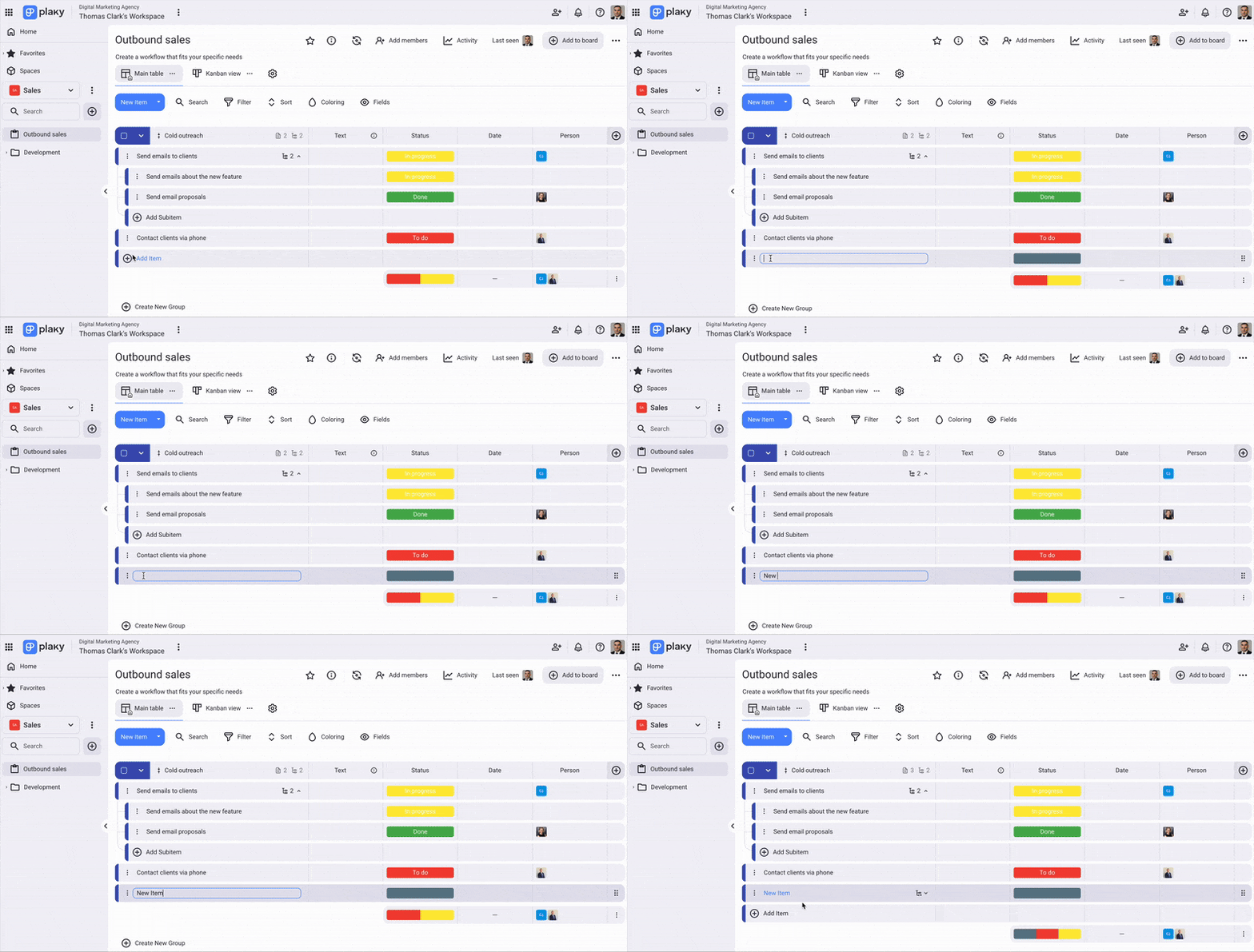
Método de adición rápida #
- Haz clic en + Añadir elemento
- Introduce el nuevo nombre del elemento
- Presiona tecla Enter/Return en el teclado
- Rellena otros campos
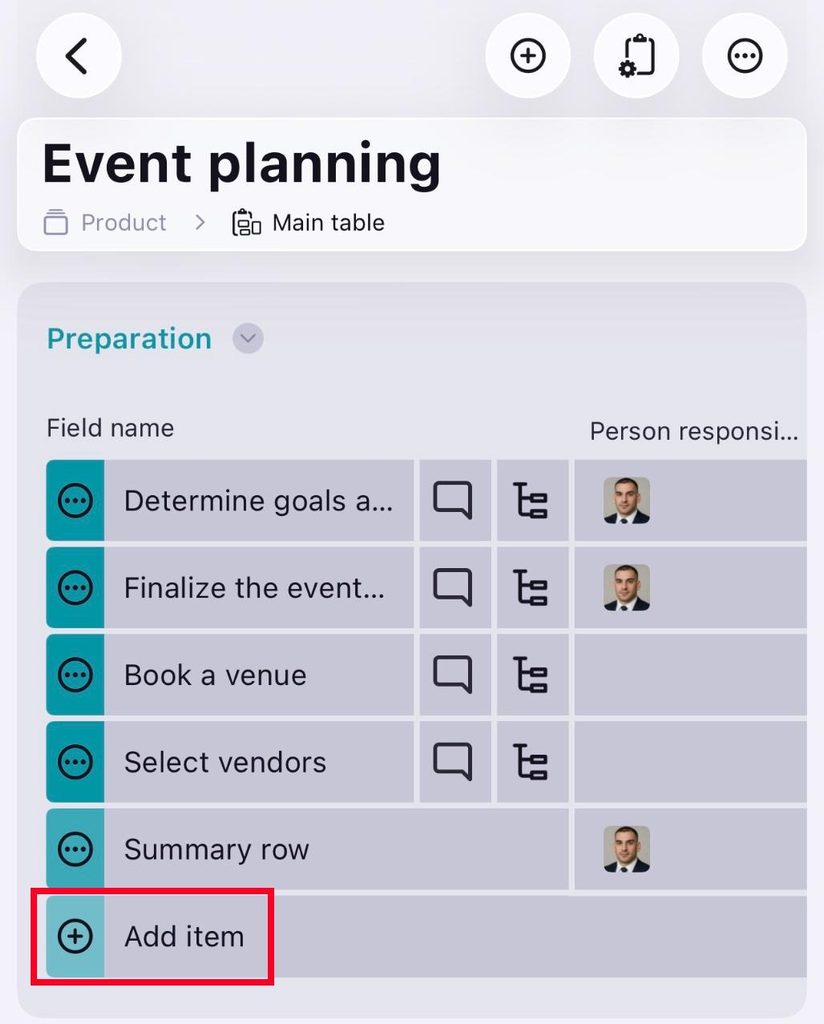
- Toca el botón + Añadir elemento
- Introduce el título del elemento
- Toca ✔️
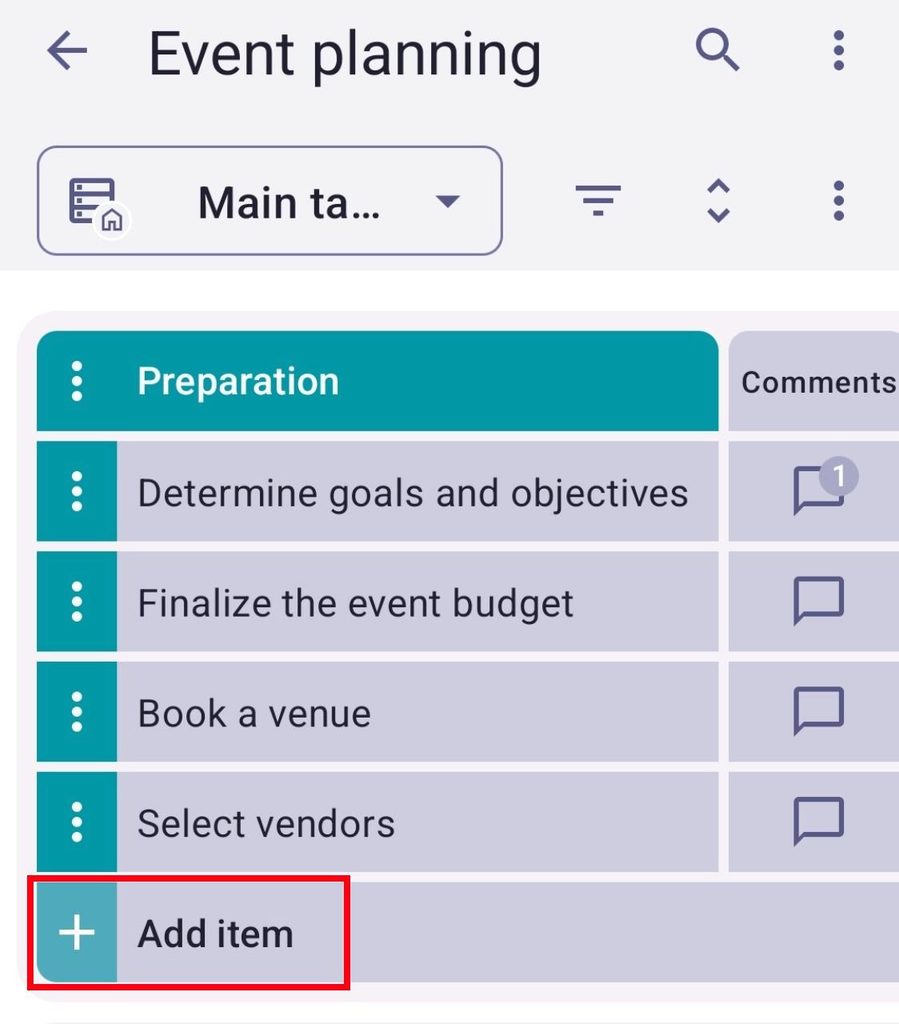
- Toca + Añadir elemento
- Introduce el título del elemento
- Selecciona el grupo de elemento del desplegable
- Toca Crear para completar la acción
Método avanzado #
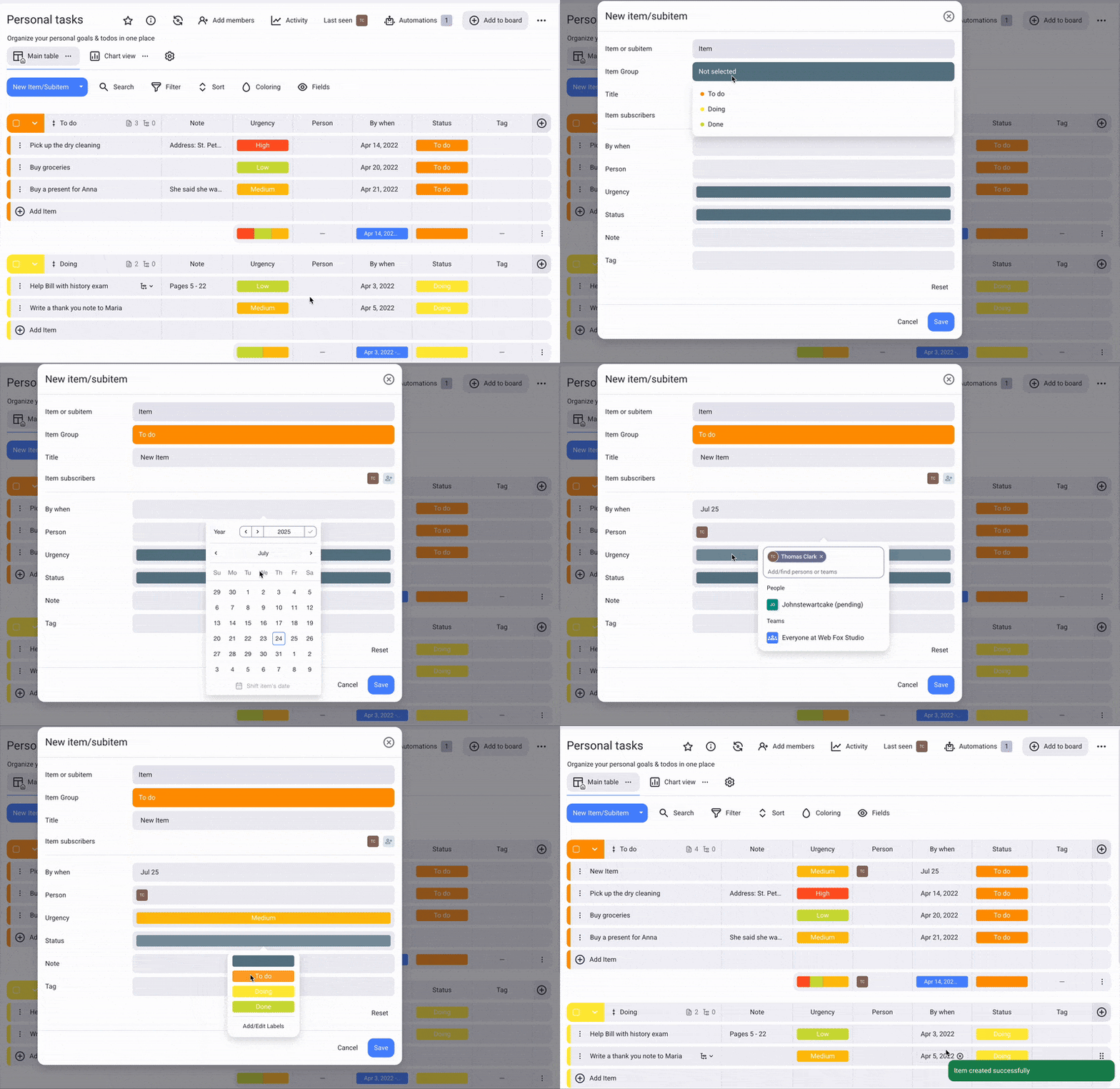
- Haz clic en el botón Nuevo elemento/subelemento
- Rellena la caja de diálogo Crear nuevo elemento con la información necesaria
- Haz clic en Guardar para completar la acción
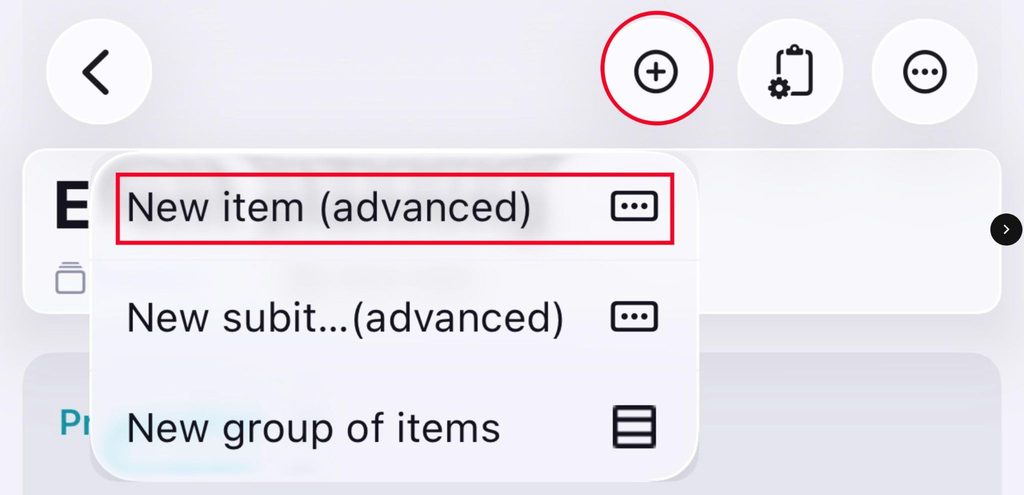
- Toca el botón + en la esquina superior derecha
- Toca Nuevo elemento (avanzado)
- Rellena los detalles del elemento
- Toca ✔️ para completar la acción
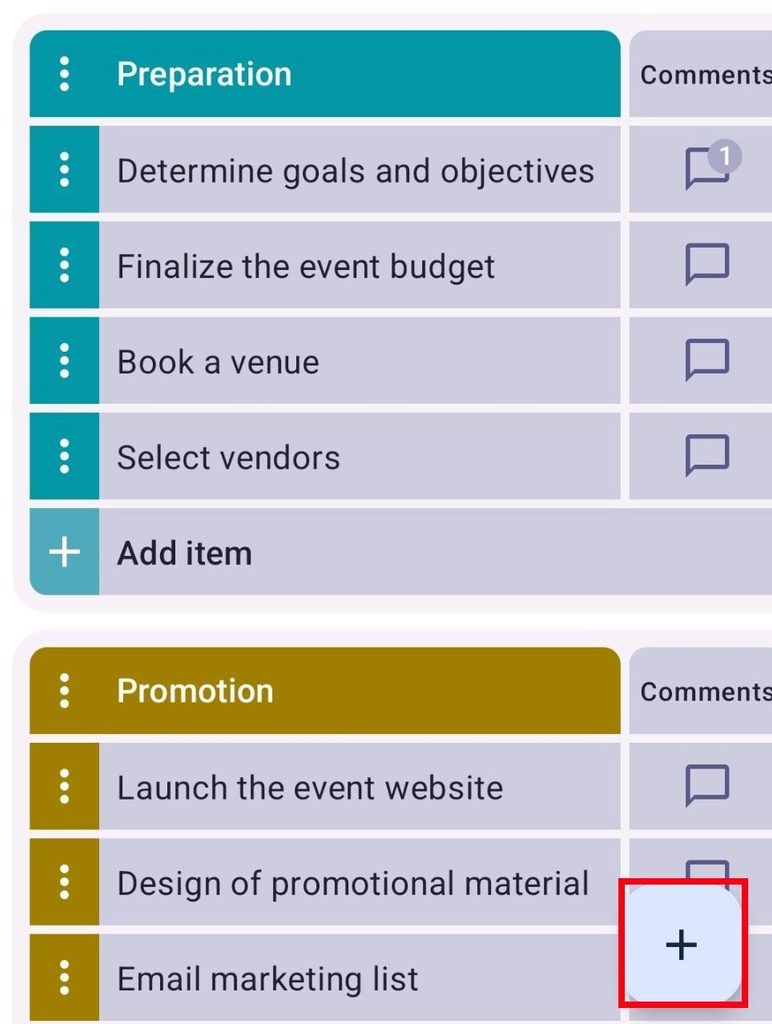
- Toca el botón + en la esquina inferior derecha
- Toca Nuevo elemento
- Introduce el nombre del elemento
- Selecciona el grupo de elemento
- Toca Crear para completar la acción
Tarjeta de elemento #
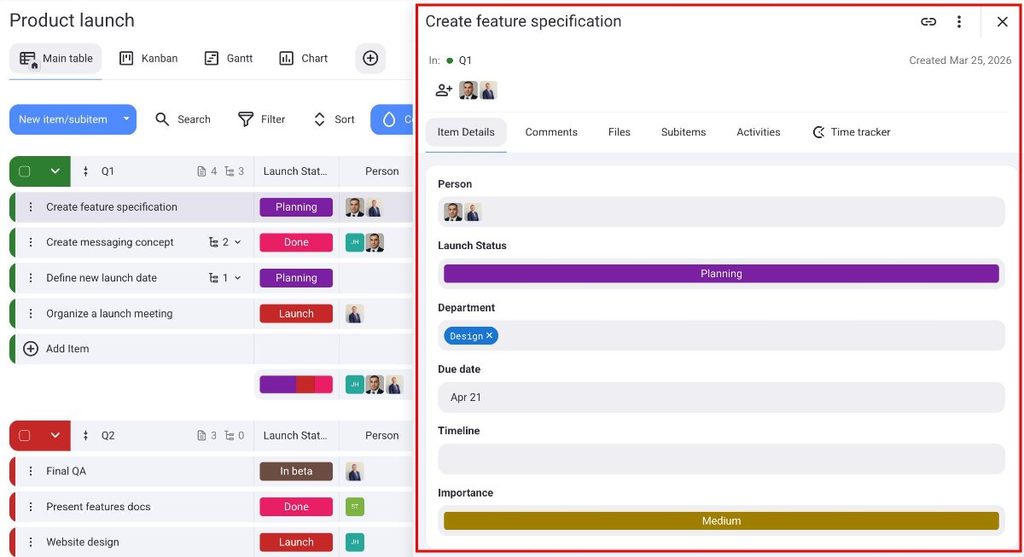
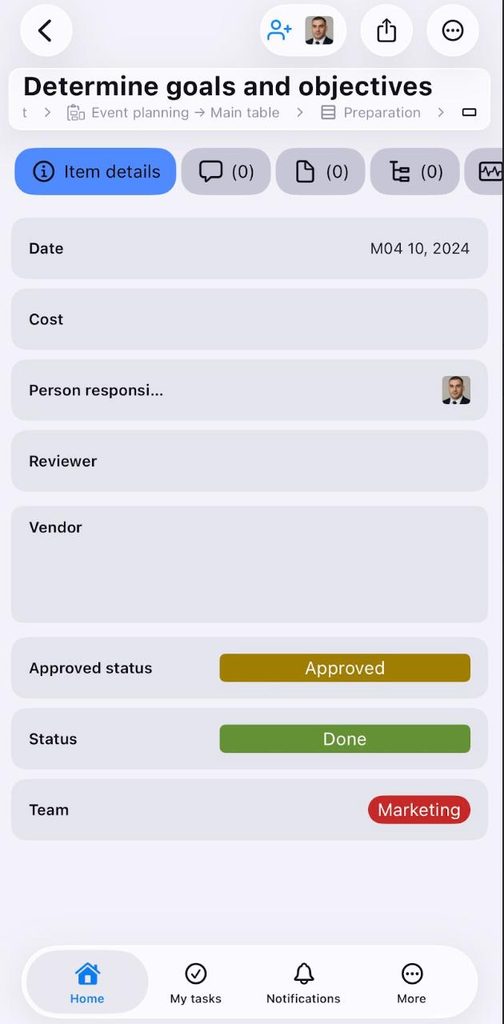
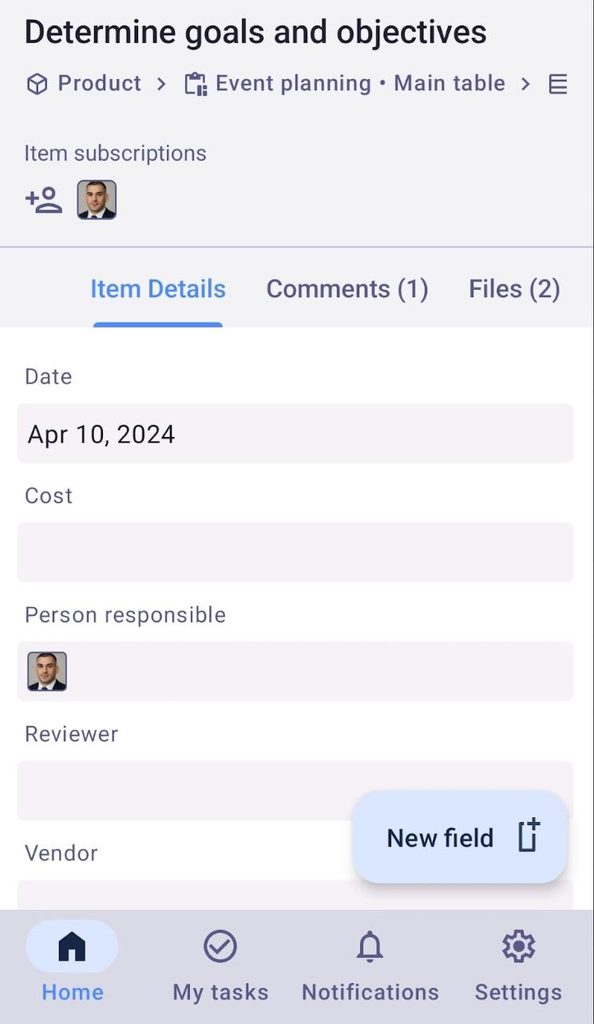
Haz clic en un elemento para abrirlo. La tarjeta de elemento está activa por defecto y muestra todos los campos configurados del elemento que puedes editar al hacer clic.
La tarjeta de elemento también muestra los suscriptores de elemento que reciben notificaciones para los cambios en el elemento. El creador del elemento se suscribe automáticamente, y cualquier usuario asignado al campo de persona se suscribe también.
Comentarios #
La pestaña Comentarios contiene la comunicación de equipo en un elemento. Puedes añadir actualizaciones de texto, enlace a otros elementos, mencionar a miembros de equipo o mencionar a un equipo completo a la vez.
Añadir un comentario #
Aquí te explicamos cómo añadir un comentario en un elemento:
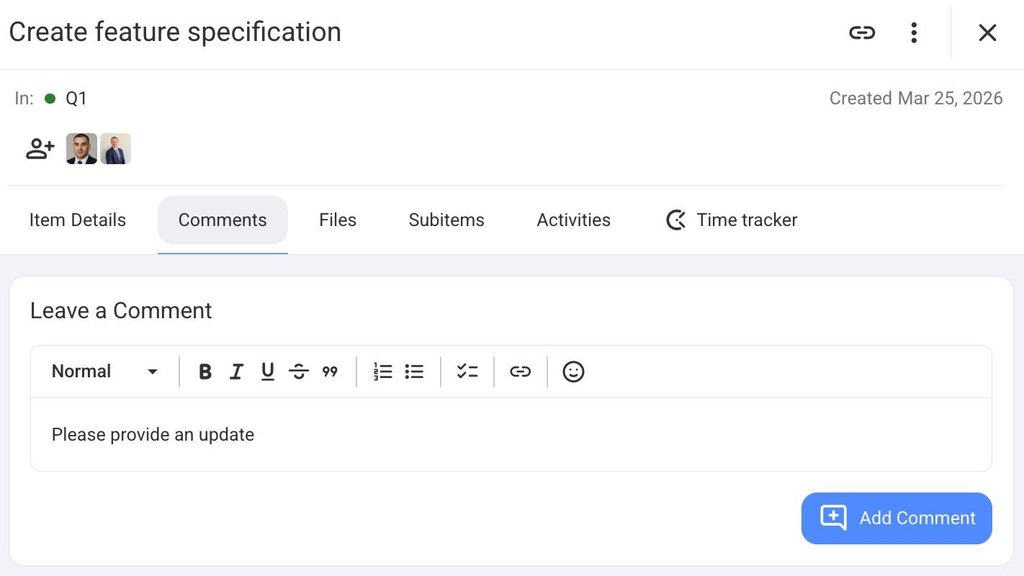
- Abre la pestaña Comentarios en un elemento
- Escribe el comentario en el campo
- Haz clic en Añadir comentario para completar la acción
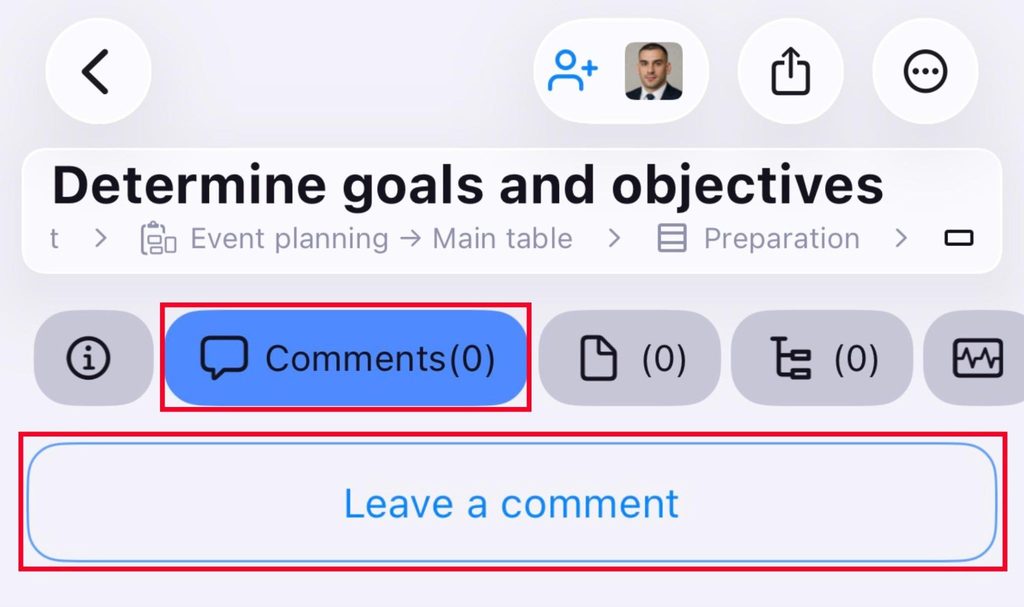
- Toca la pestaña Comentarios en un elemento
- Toca Dejar un comentario
- Escribe tu comentario
- Toca ✔️para completar el proceso
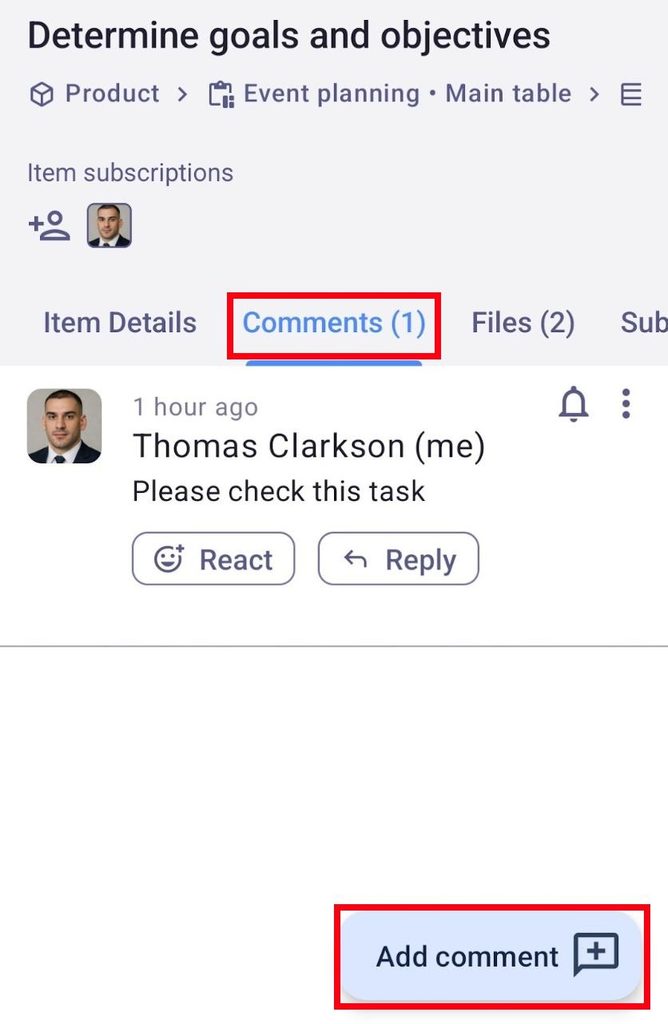
- Toca la pestaña Comentarios
- Toca Añadir comentario
- Escribe tu comentario
- Toca Enviar para completar la acción
Anclar/desanclar comentario #
Los comentarios anclados se muestran en la parte superior y son visibles para todos. Después de duplicar o mover un elemento a otro tablero, cualquier comentario que está duplicado o movido permanece anclado.
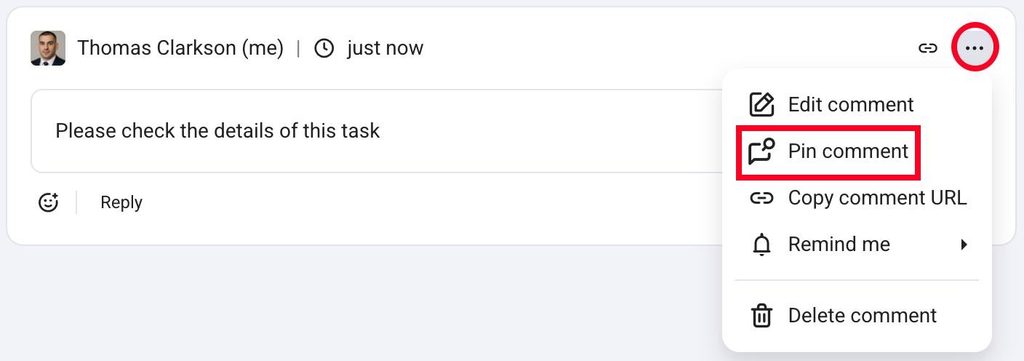
Para anclar/desanclar un comentario:
- Haz clic en los tres puntos para abrir el menú desplegable de comentarios
- Haz clic en Anclar comentario/Desanclar comentario para completar la acción
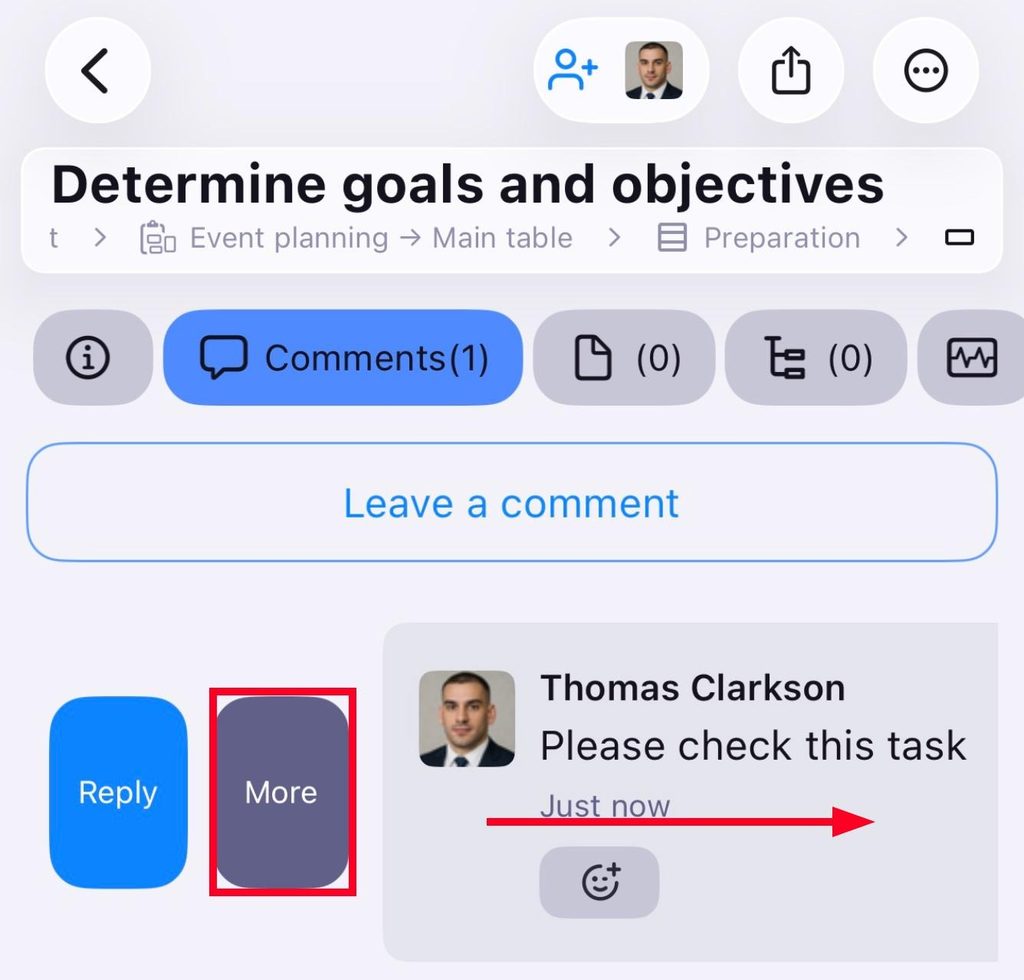
- Desliza el comentario hacia la derecha
- Toca Más
- Selecciona Anclar/Desanclar
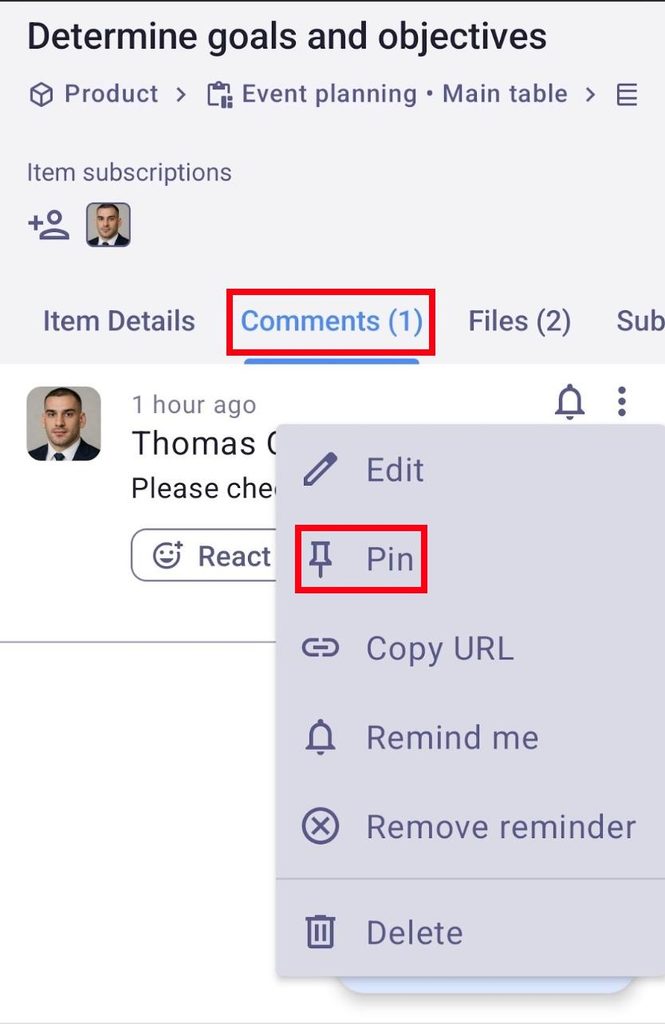
- Toca los tres puntos junto al comentario
- Toca Anclar/Desanclar
Menciones #
Con menciones, puedes garantizar que los miembros del equipo siguen el desarrollo de proyecto, elementos y otras tareas importantes.
Para mencionar a una persona:
- Navega a la sección Comentarios del elemento donde quiere añadir la mención
- Introduce @ y elige el equipo/miembro al que quieres mencionar
- Haz clic en Añadir comentario para completar la acción
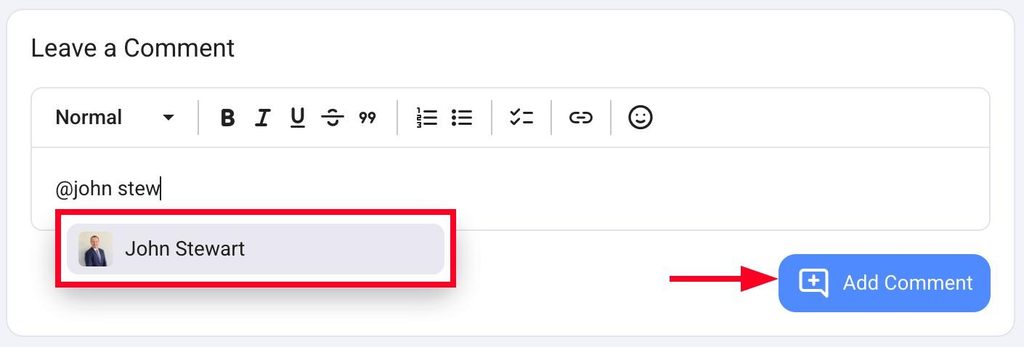
Una vez hecho esto, el usuario/equipo mencionado recibirá un correo electrónico y una notificación de campana. Ambos tipos de notificaciones muestran el contenido y el enlace para ir a ese comentario en la aplicación.
Puedes también mencionar usuarios en el campo de texto enriquecido. Funciona y se ve lo mismo como en la sección Comentarios que explicamos anteriormente.
Copiar URL del comentario #
Comparte un enlace del elemento con los miembros de tu equipo copiando la URL del elemento.
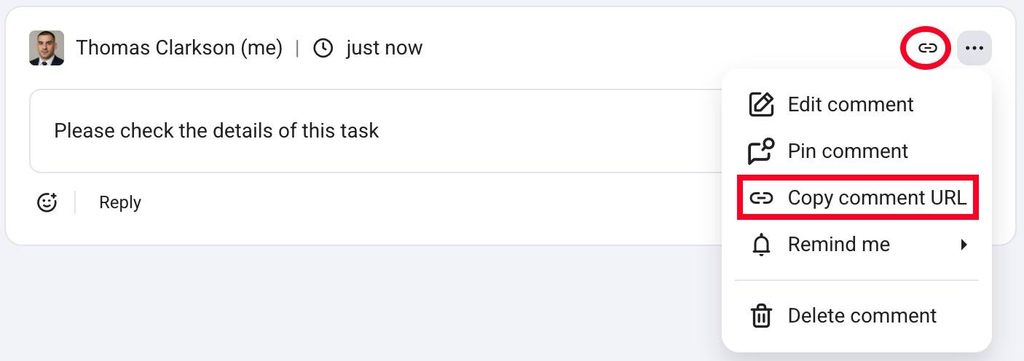
Para copiar la URL del comentario:
- Haz clic en los tres puntos en la esquina superior derecha del comentario
- Haz clic en Copiar URL de comentario
O, haz clic en el botón Copiar URL de comentario directamente.
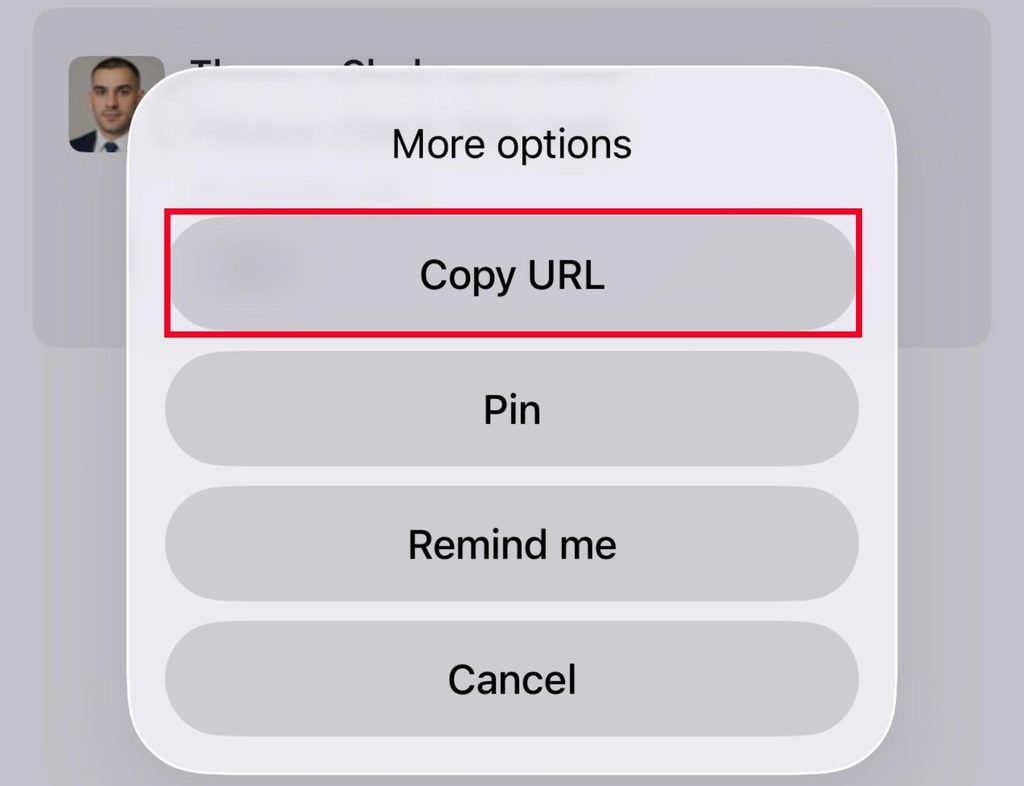
- Desliza el comentario hacia la derecha
- Toca Más
- Selecciona Copiar URL
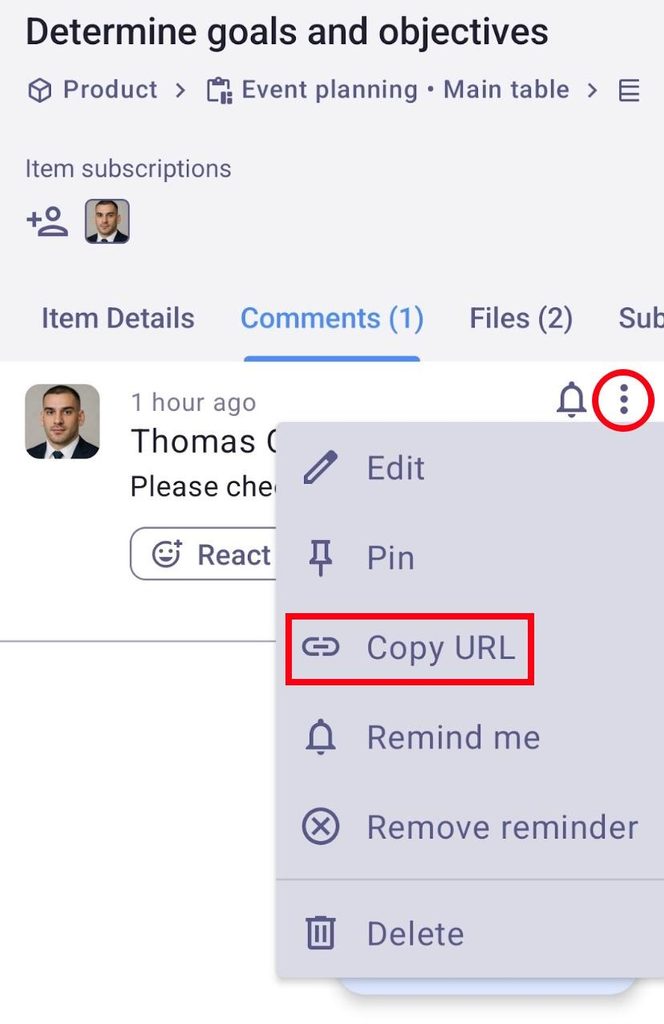
- Toca los tres puntos junto al comentario
- Tap on Copy URL
Editar comentario #
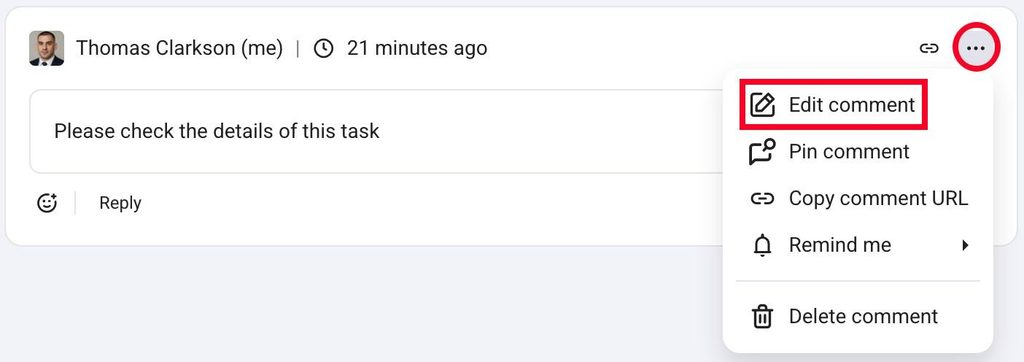
Para editar un comentario:
- Haz clic en los tres puntos en la esquina superior derecha del comentario
- Selecciona Editar comentario
- Realiza cambios en el comentario
- Haz clic en Guardar para completar la acción
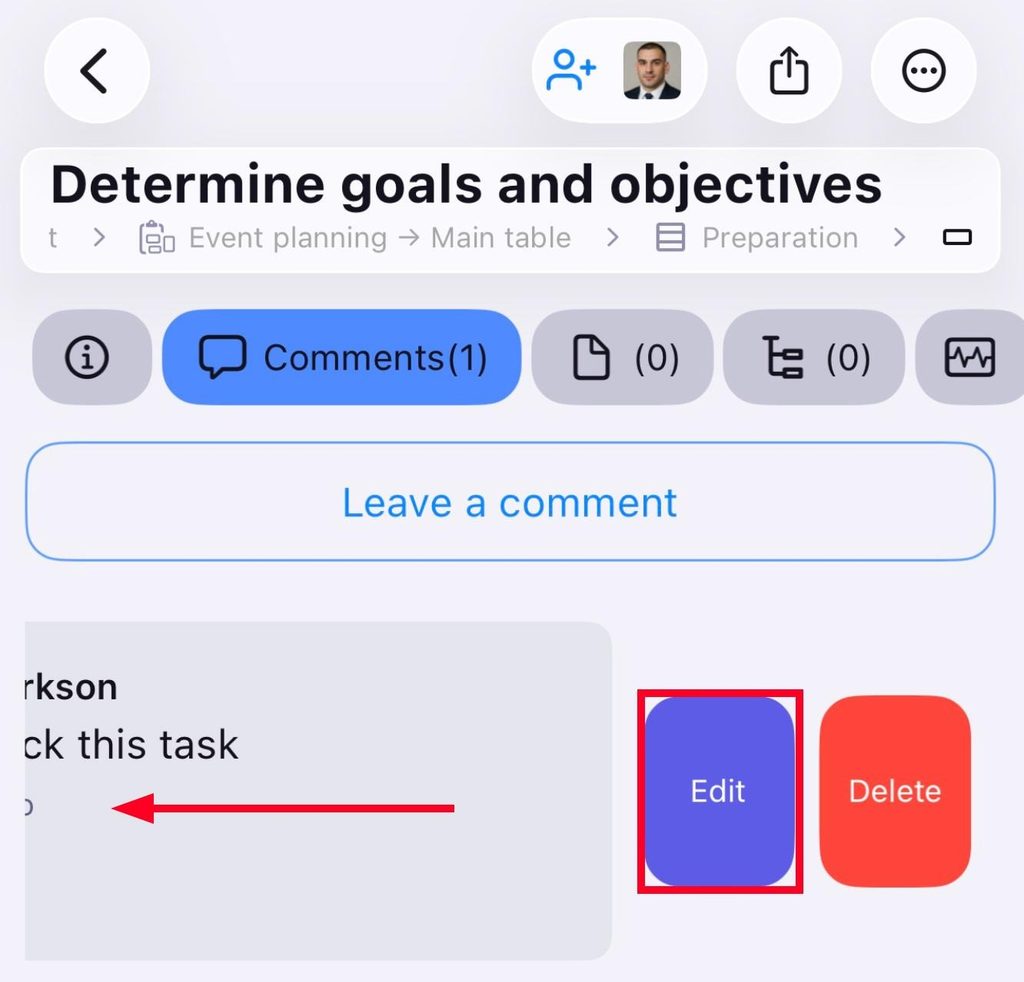
- Desliza hacia izquierda en un elemento
- Toca Editar
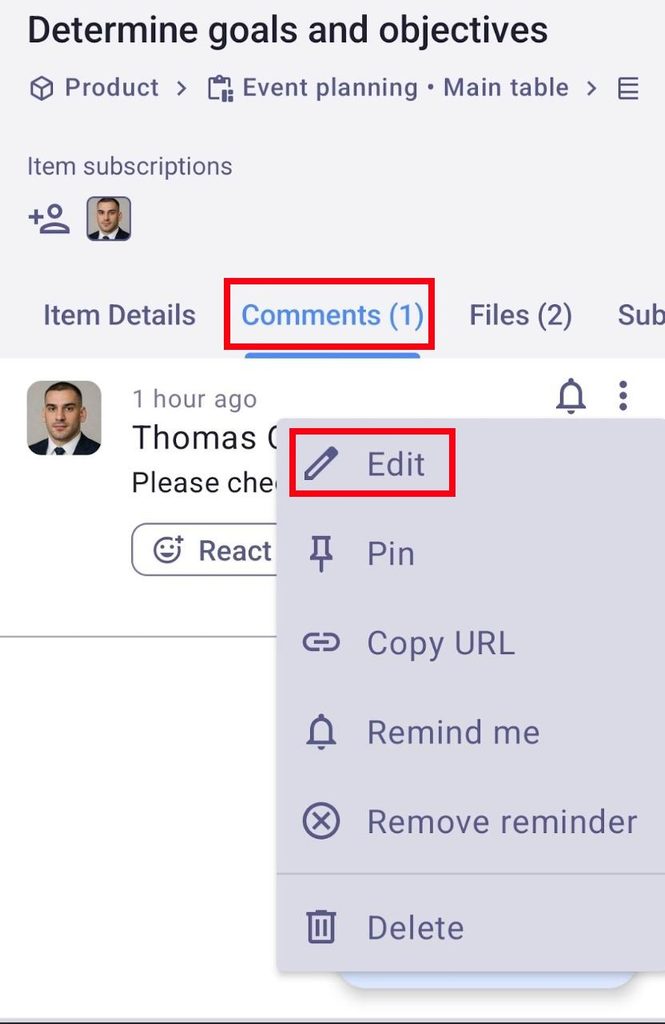
- Toca los tres puntos junto a un elemento
- Toca Editar
- Editar el comentario
- Haz clic en Guardar para completar la acción
Ordenar comentarios #
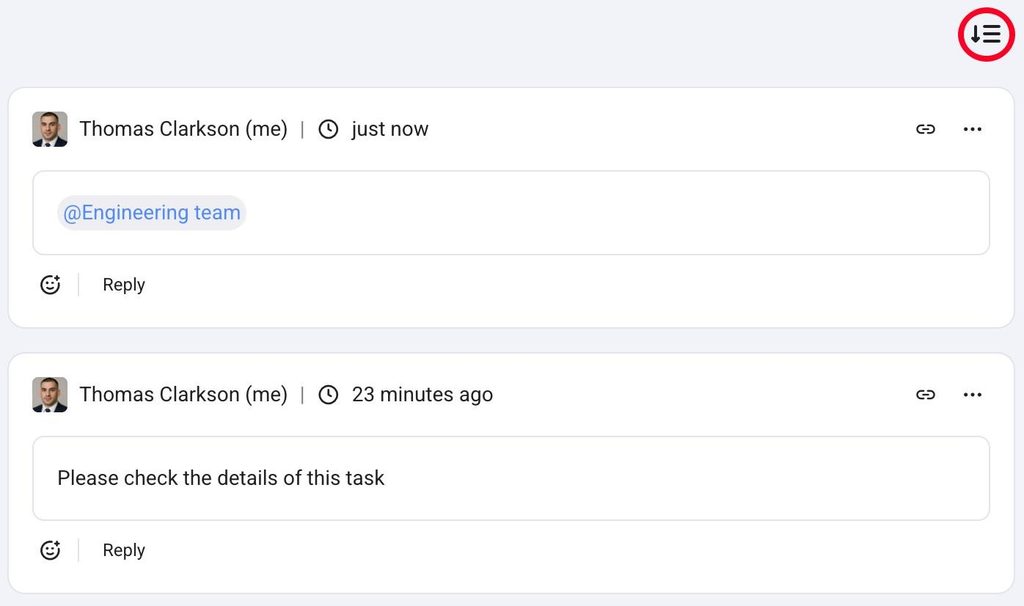
Si hay al menos dos comentarios que no están anclados en el elemento, puedes elegir ordenar los comentarios según la fecha de creación en orden ascendente o descendente. El cambio se aplica a todos los comentarios en todos los elementos en el espacio de trabajo, pero será visible solo para el usuario que seleccionó la ordenación. Para hacerlo, simplemente haz clic en el icono para cambiar la ordenación en la sección de comentarios y la flecha en el icono cambiará para reflejar la nueva ordenación.
Responder y reaccionar a los comentarios #
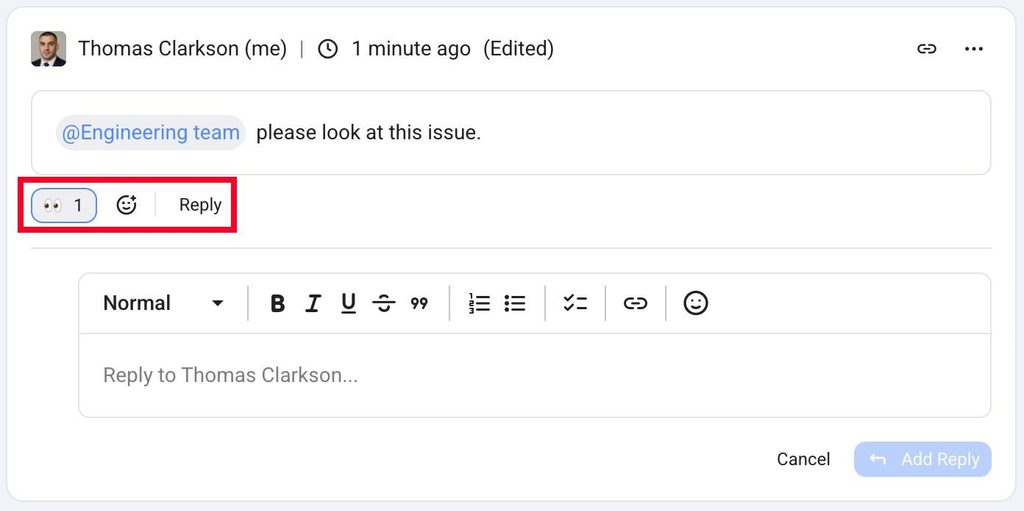
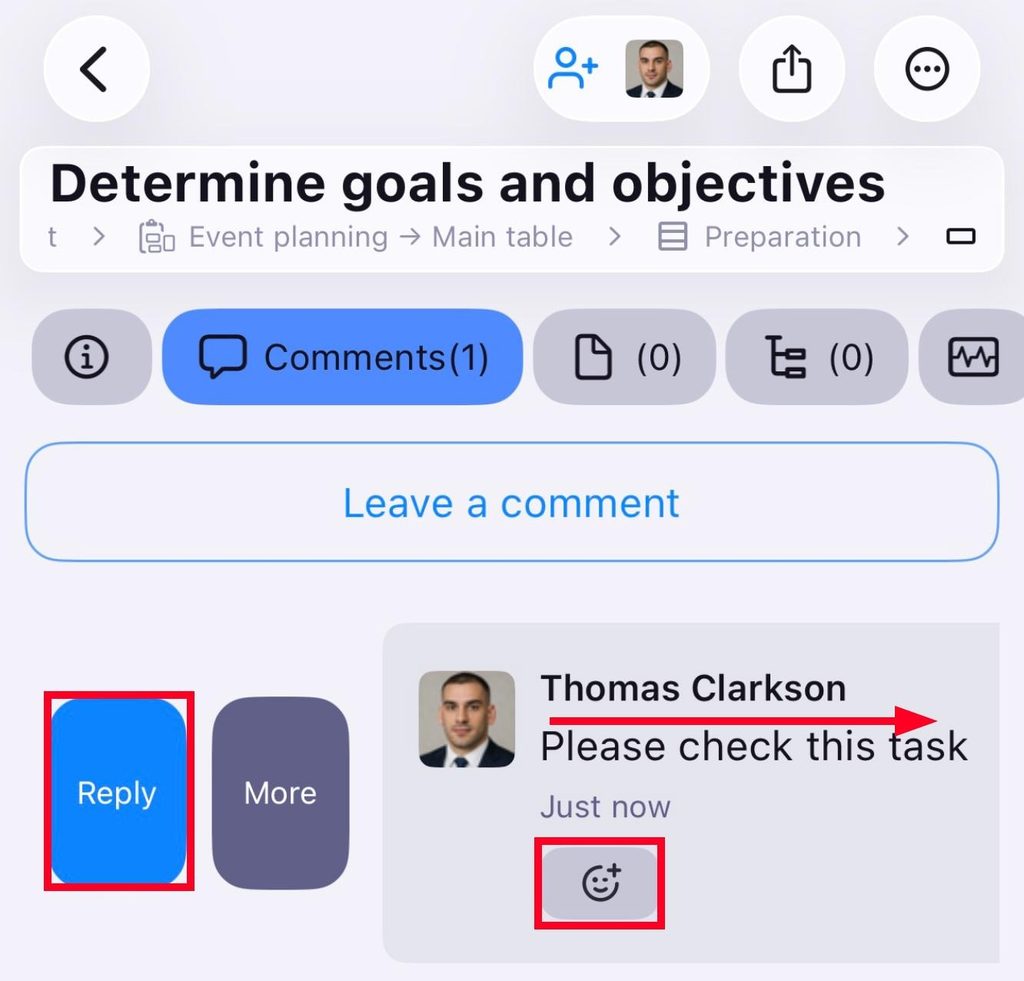
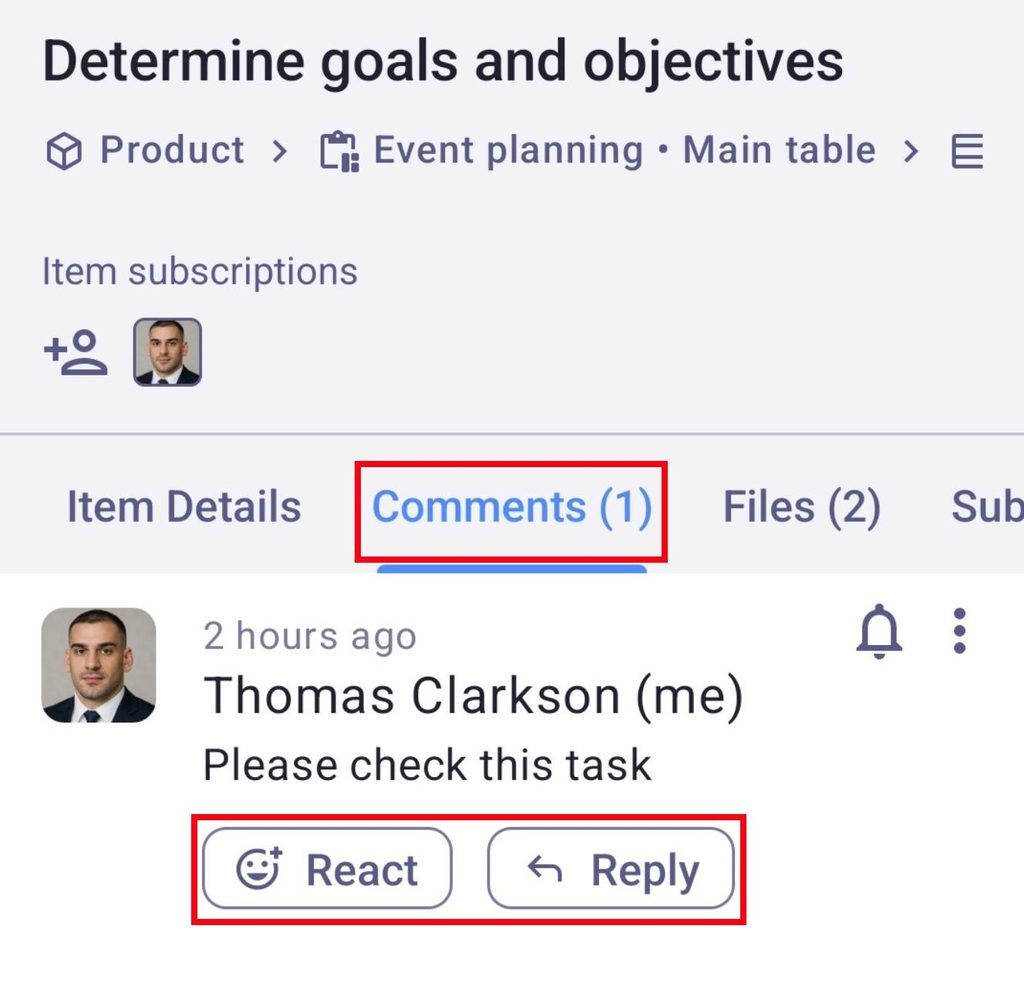
Puedes responder y reaccionar a comentarios de la pestaña de comentarios. Para hacerlo, simplemente haz clic en el emoji de reacción/botón de responder para añadir tu respuesta o reacción.
Para responder a un comentario en iOS, primero desliza hacia la derecha en el comentario.
Establecer recordatorios de comentarios #
Si quieres recibir un recordatorio sobre un comentario específico en un momento particular, puedes configurar un recordatorio. Aquí te explicamos cómo hacerlo:
- Haz clic en los tres puntos en la parte derecha del comentario
- Mueve el cursor sobre Recuérdame
- Selecciona la hora predefinida o personalizada para el recordatorio
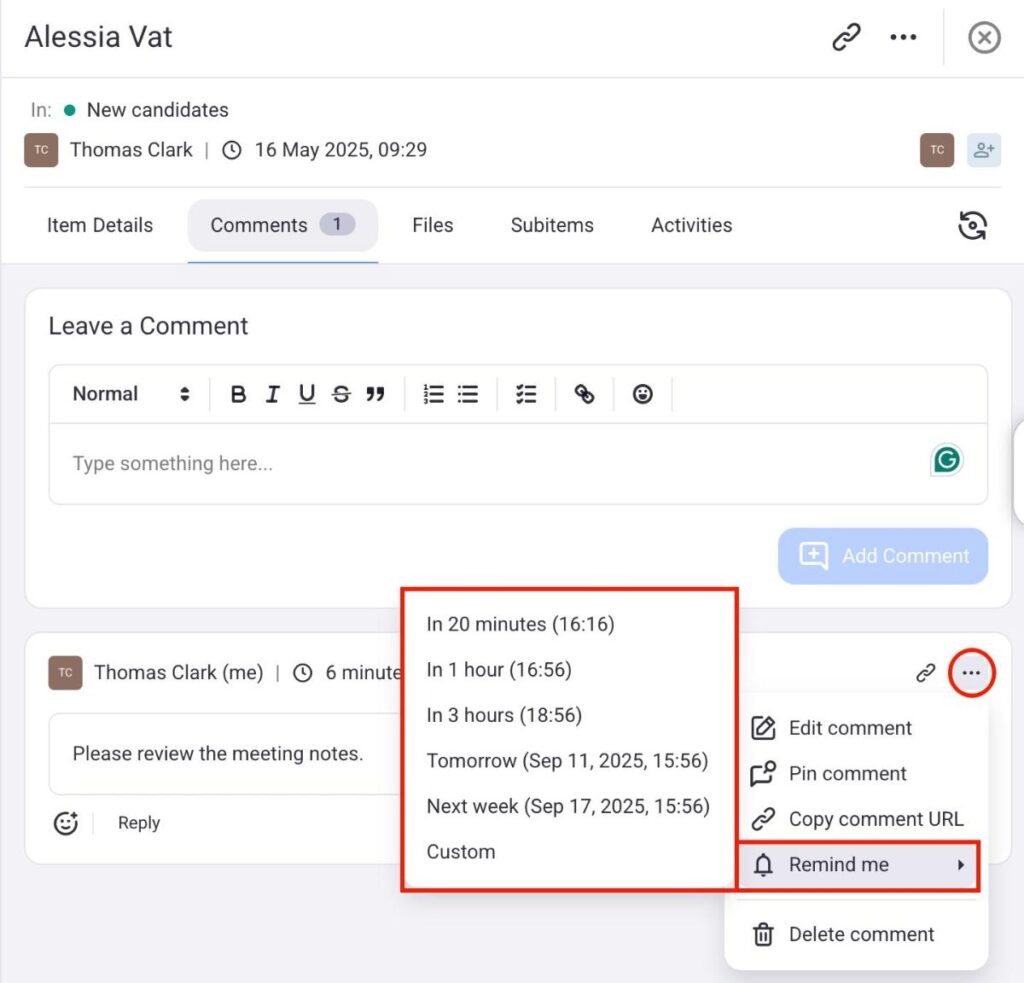
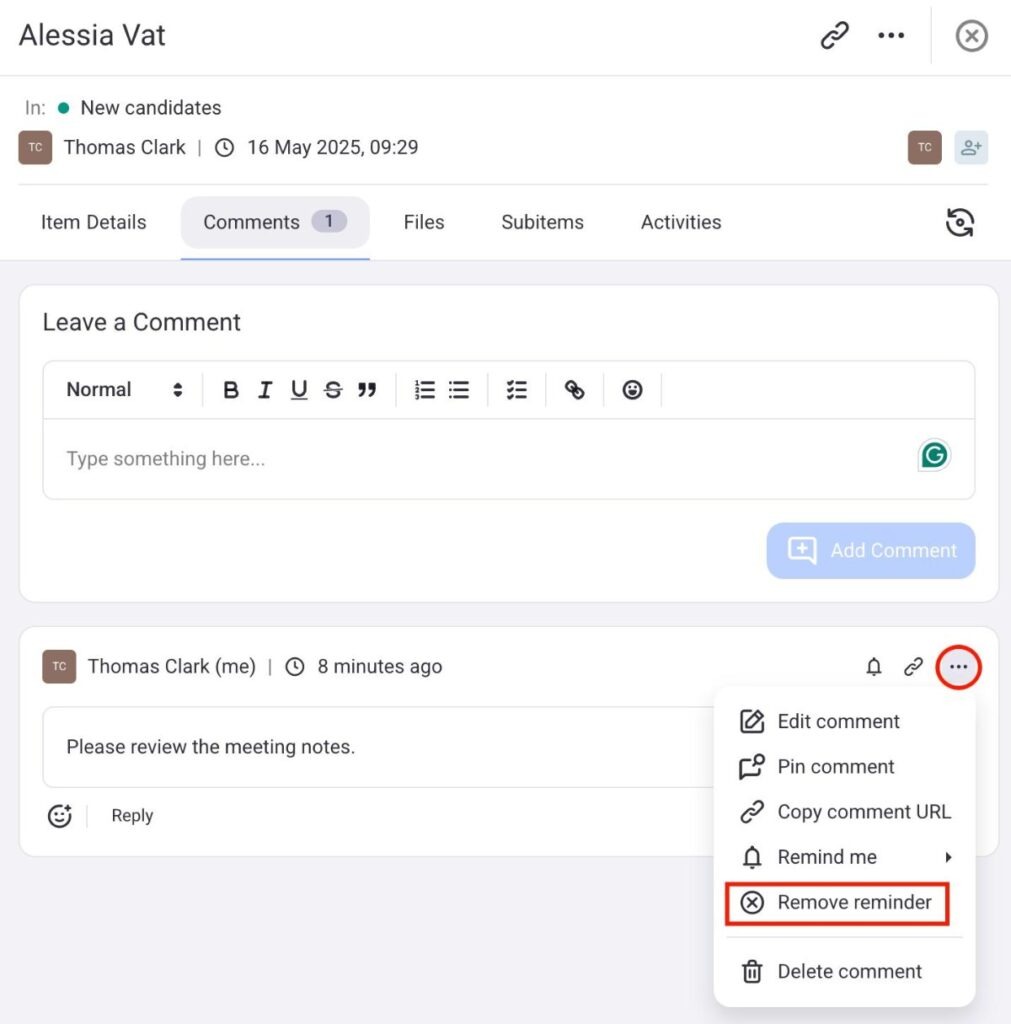
Una vez que se establece el recordatorio, puedes actualizarlo de la misma manera. Además, puedes eliminar el recordatorio siguiendo estos pasos:
- Haz clic en los tres puntos en la parte derecha del comentario
- Haz clic en Eliminar recordatorio
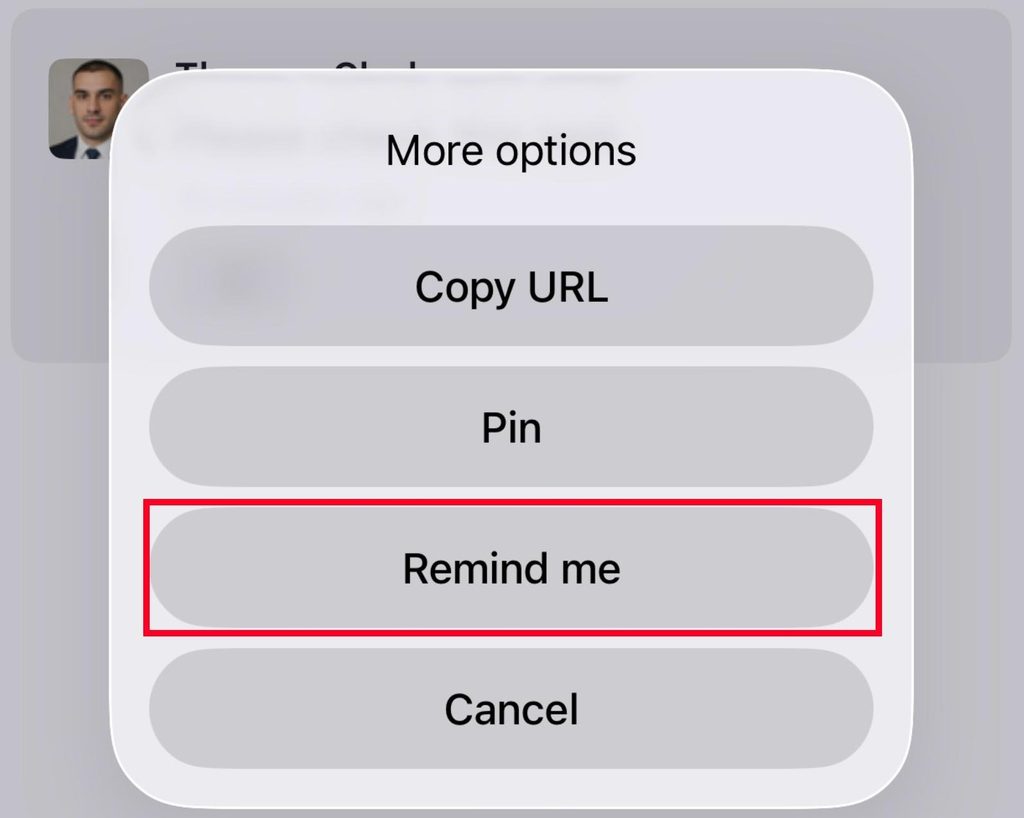
- Desliza el comentario hacia la derecha
- Toca Más
- Selecciona Recuérdame
- Elige cuándo establecer el recordatorio
Una vez que se establece el recordatorio, puedes actualizarlo de la misma manera. Además, puedes eliminar el recordatorio siguiendo estos pasos:
- Desliza el comentario hacia la derecha
- Toca Más
- Selecciona Eliminar recordatorio
- Tap on the three dots next to the comment
- Haz clic en Recuérdame
- Establece el recordatorio
- Haz clic en Guardar para completar la acción
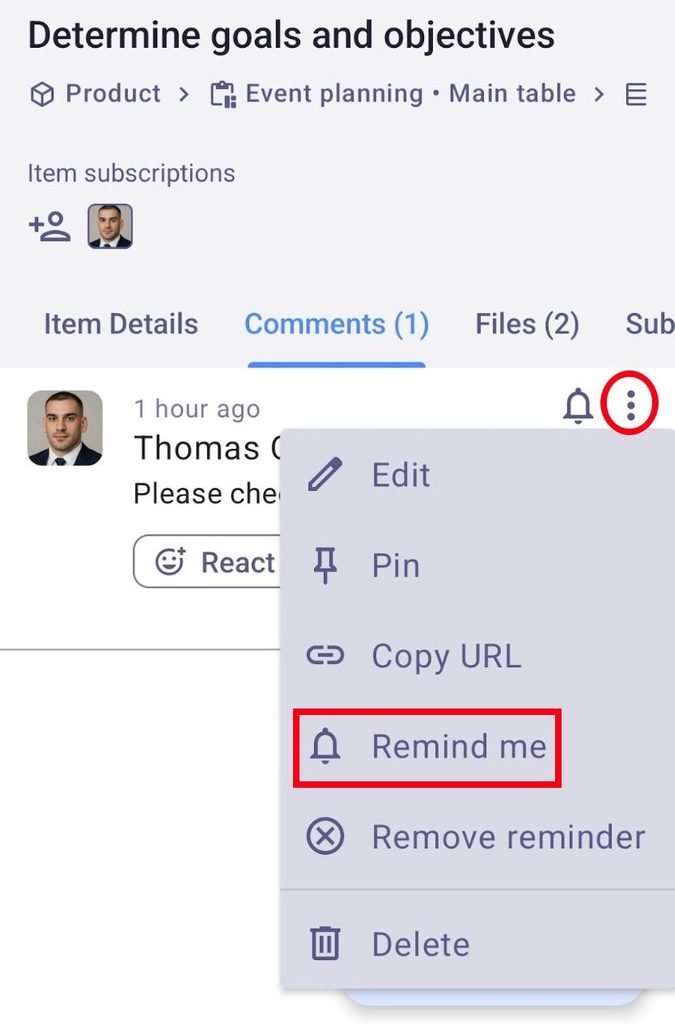
Una vez que se establece el recordatorio, puedes actualizarlo de la misma manera. Además, puedes eliminar el recordatorio siguiendo estos pasos:
- Toca los tres puntos junto al comentario
- Haz clic en Eliminar recordatorio
Aquí están algunas cosas que debes saber sobre recordatorios:
- Los recordatorios se pueden establecer en una hora predeterminada o personalizada
- Los recordatorios se envían como notificaciones
- Los comentarios con un recordatorio establecido tendrán un ícono de campana que muestra los detalles del recordatorio
Eliminar un comentario #
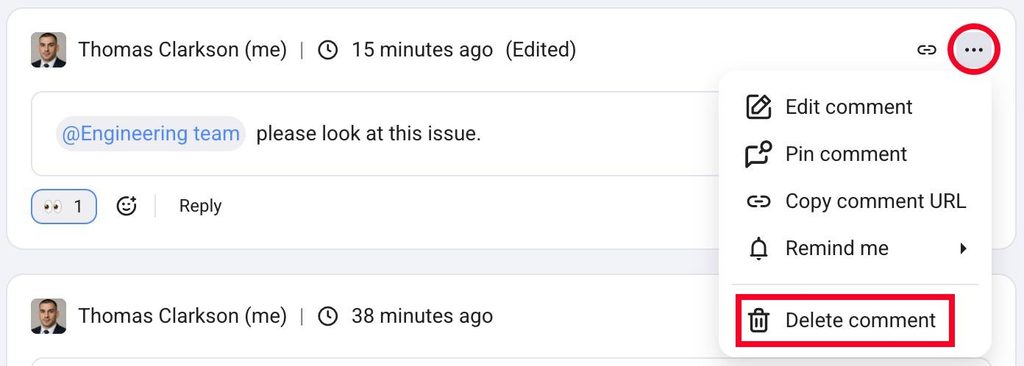
Eliminar comentarios puede ser útil para corregir errores, eliminar información irrelevante o mantener la claridad en las discusiones de tu proyecto. Para eliminar un comentario:
- Haz clic en los tres puntos en la esquina superior derecha del comentario
- Selecciona Eliminar comentario
- Selecciona Eliminar en la caja de confirmación para completar la acción
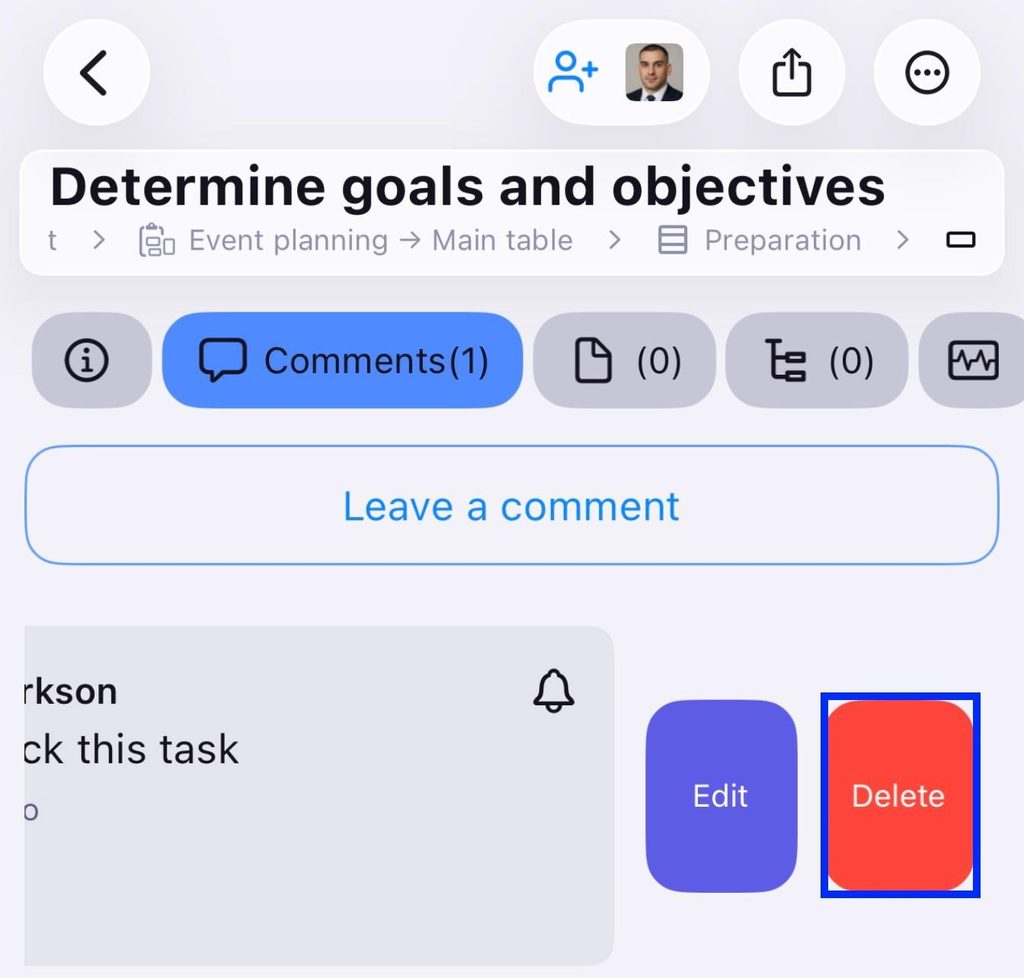
- Desliza hacia la izquierda en un comentario
- Toca Eliminar
- Confirma la acción
- Toca los tres puntos junto al comentario
- Toca Eliminar
- Confirma la acción
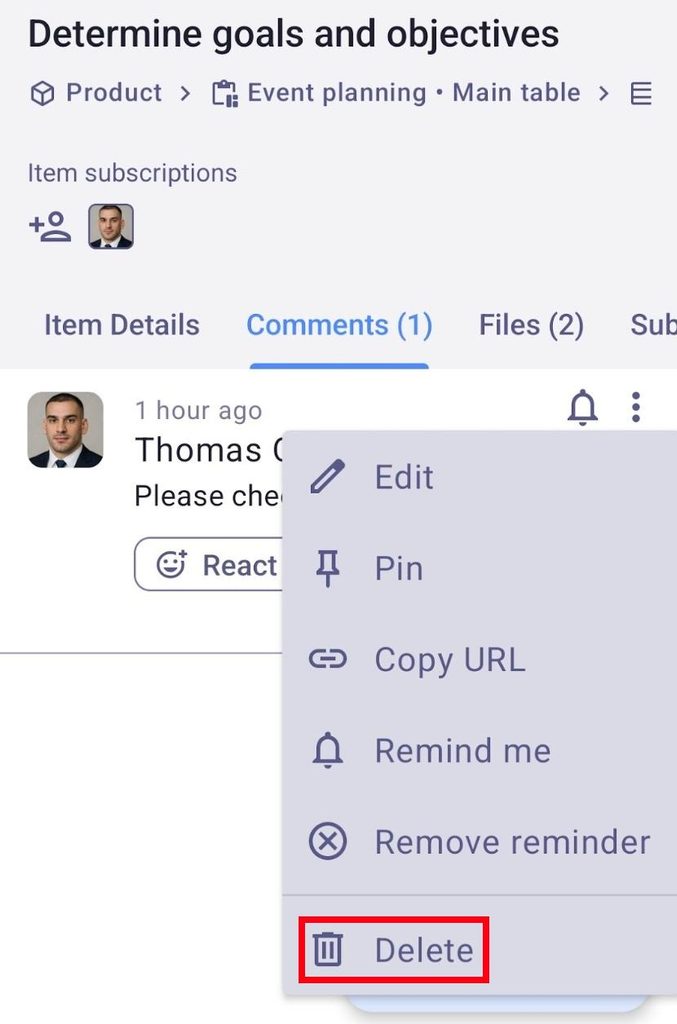
Solo los propietarios del tablero pueden eliminar los comentarios de otros usuarios.
Archivos #
En la sección Archivos, puedes gestionar los archivos adjuntos al elemento. Los archivos se pueden subir, descargar, abrir, buscar y eliminar. Hay también la opción de reproducir los archivos de vídeo y audio y ver vistas previas de archivos PDF.
Subir archivos #
- Navega a la pestaña de Archivos
- Haz clic en Añadir archivos
- Selecciona uno o más archivos de tu almacenamiento local
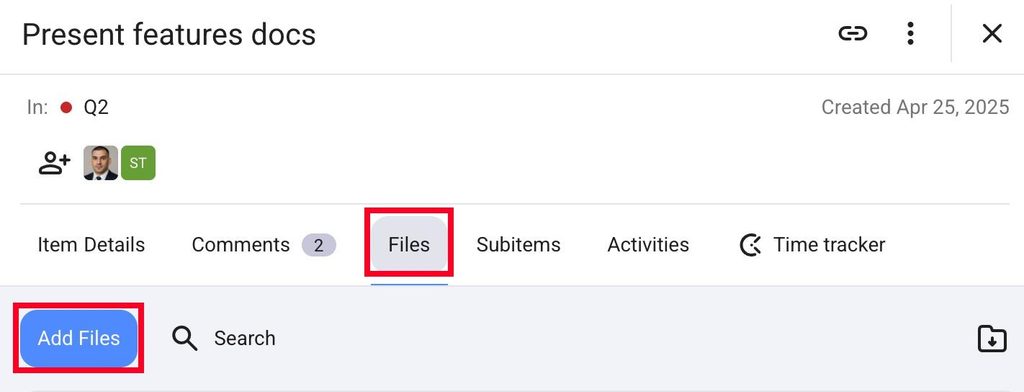
El tamaño máximo de un solo archivo subido en el plan Gratis es 10 MB, en el plan Pro es 25 MB, y en el plan Enterprise es 100 MB.
Una vez que el archivo se sube, se puede abrir, descargar o eliminar haciendo clic en el botón de tres puntos en la esquina superior derecha.
Plaky admite los siguientes tipos de archivos:
- PNG
- JPEG
- SVG
- GIF
- MP4
- WEBM
- WEBP
- BMP
- MP3
- WAV
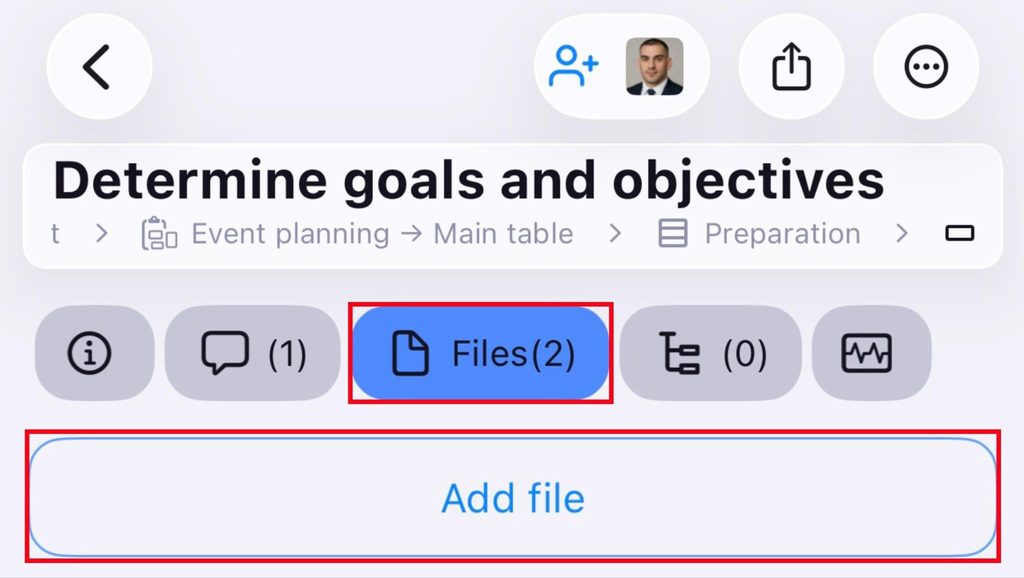
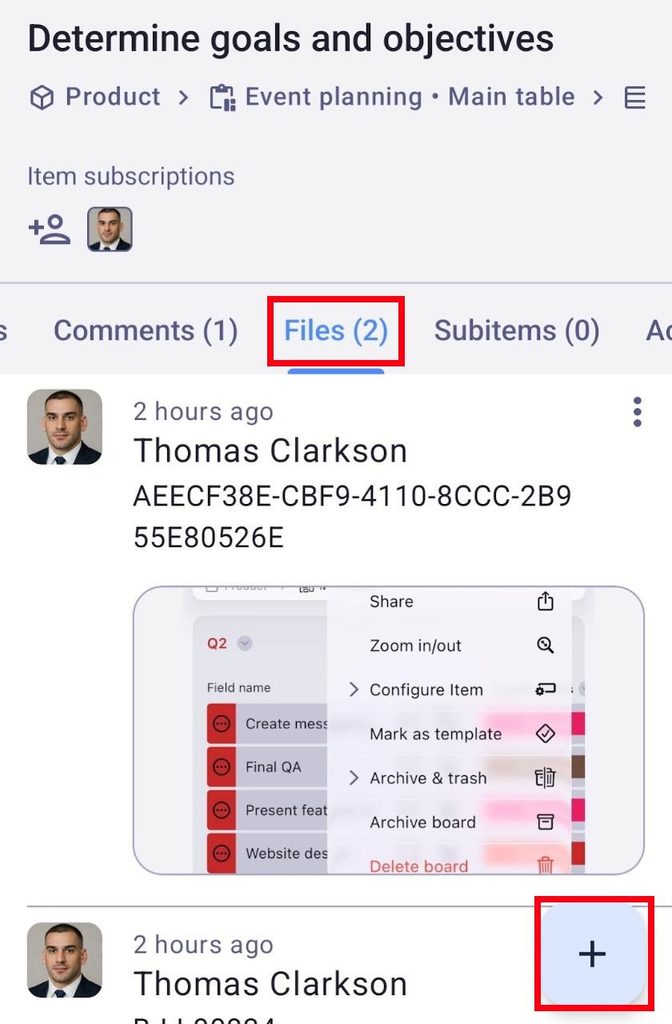
- Abre la pestaña Archivos
- Toca Añadir archivos
- Selecciona desde dónde subir los archivos
- Elige un archivo
- Abre la pestaña Archivos
- Toca el botón + en la esquina inferior derecha
- Selecciona qué quieres subir
- Elige tu archivo
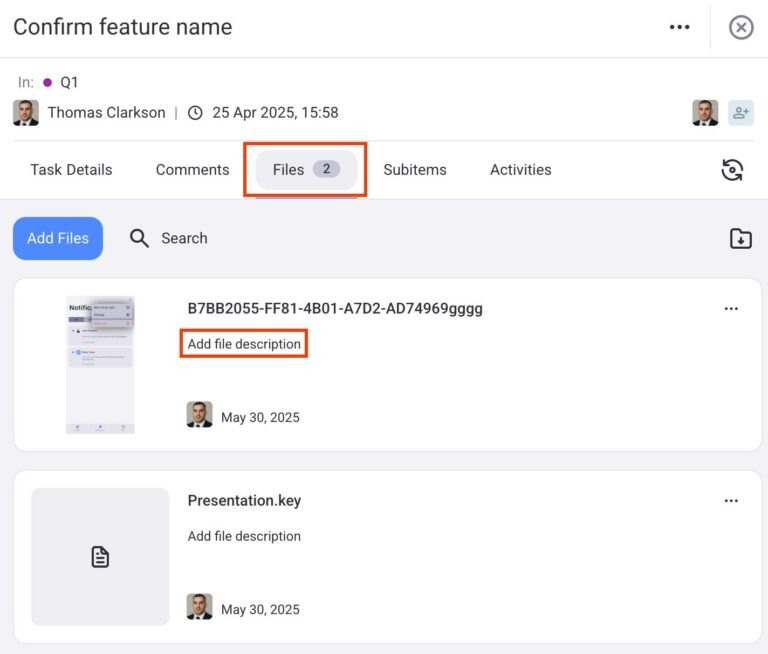
Add file description #
- Haz clic en la pestaña Archivos
- Haz clic en Añadir la descripción de archivo
- Escribe la descripción del archivo
- Pulsa Enter para completar la acción
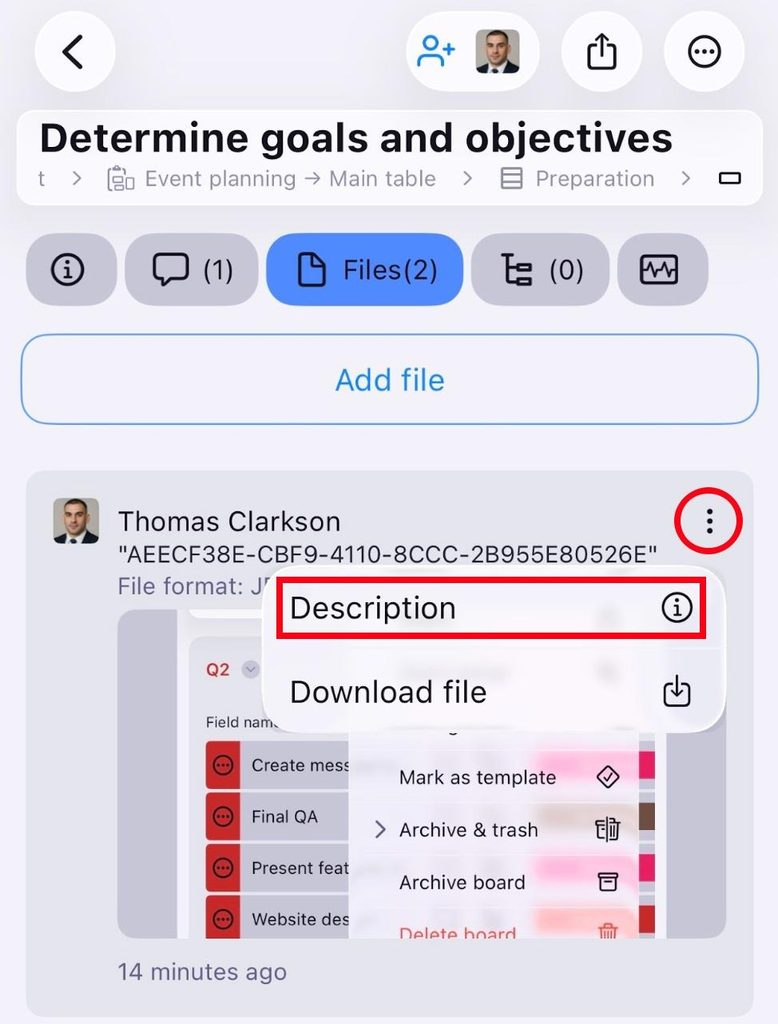
- Toca en los tres puntos junto a un archivo
- Toca Descripción
- Introduce la descripción
- Toca en ✔️ para completar la acción
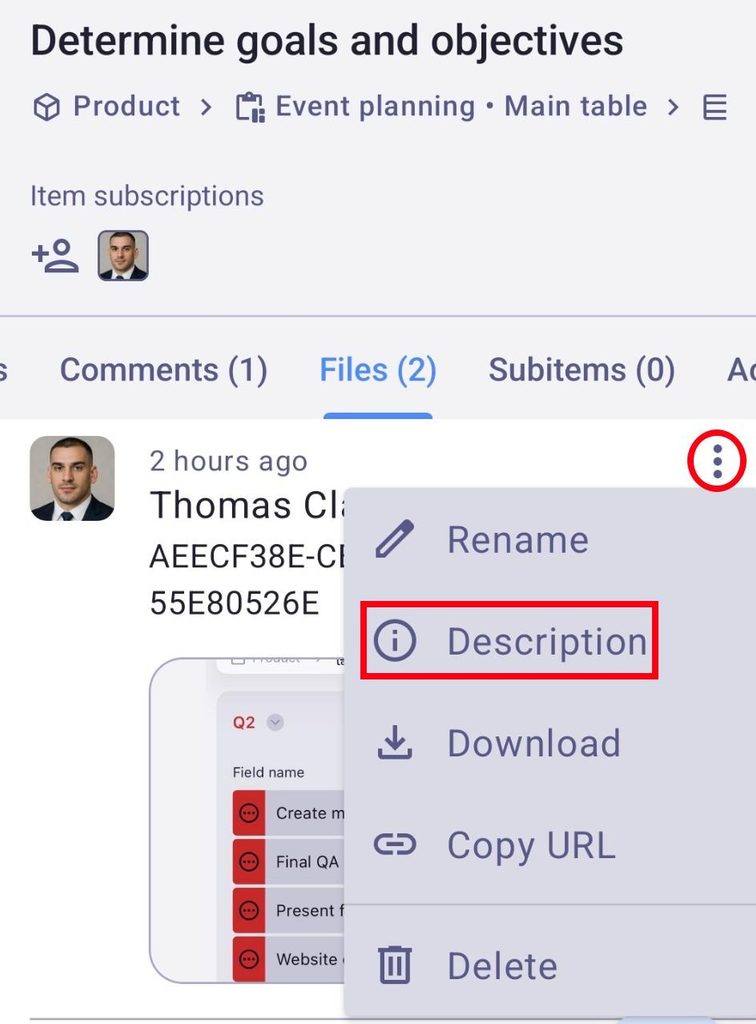
- Toca en los tres puntos junto a un archivo
- Toca Descripción
- Introduce la descripción
- Toca Cambiar para completar la acción
Rename files #
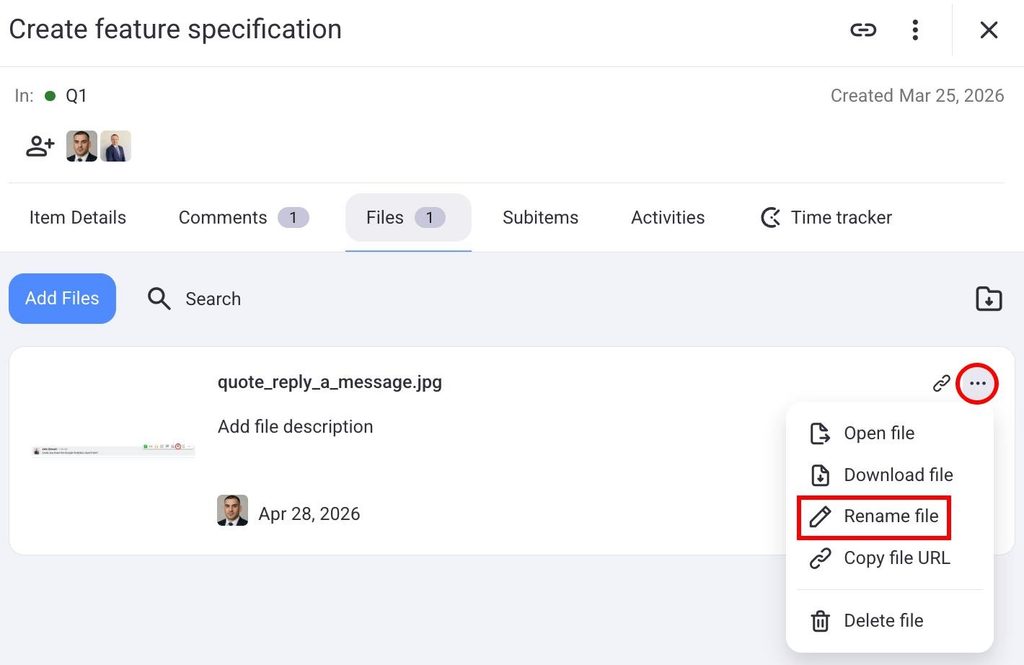
- Haz clic en la pestaña Archivos
- Haz clic en los tres puntos en la esquina superior derecha del Archivo
- Selecciona Renombrar archivo
- Introduce un nuevo nombre de archivo
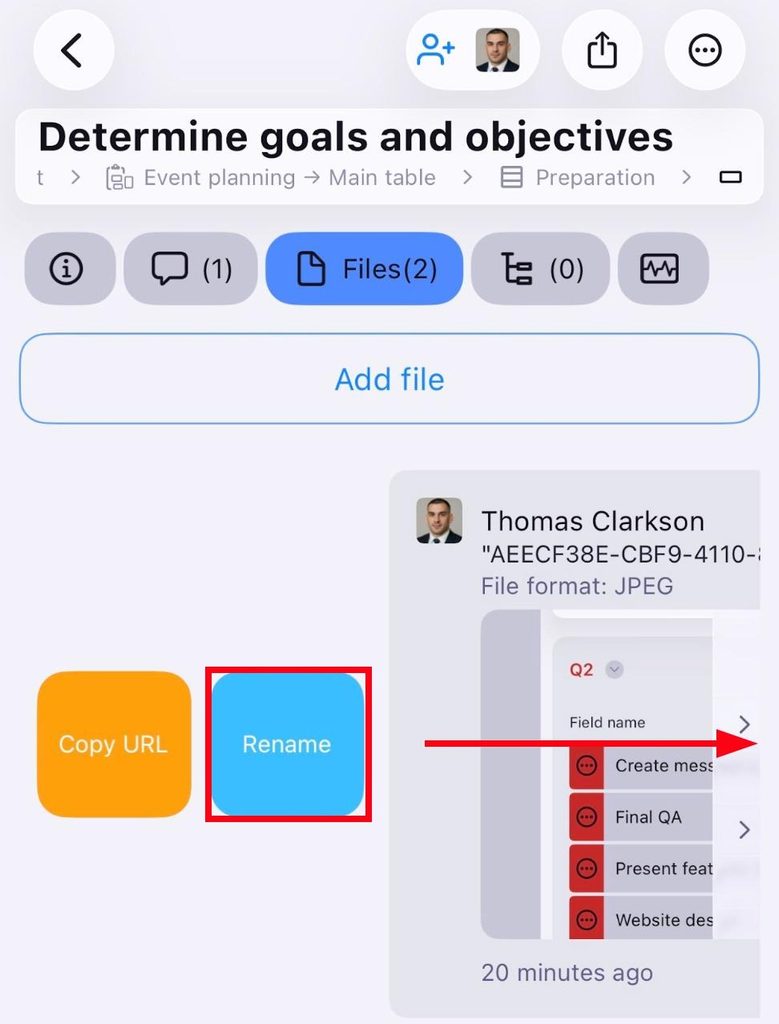
- Desliza hacia derecha
- Toca Renombrar
- Introduce el nuevo nombre de archivo
- Toca ✔️ para completar la acción
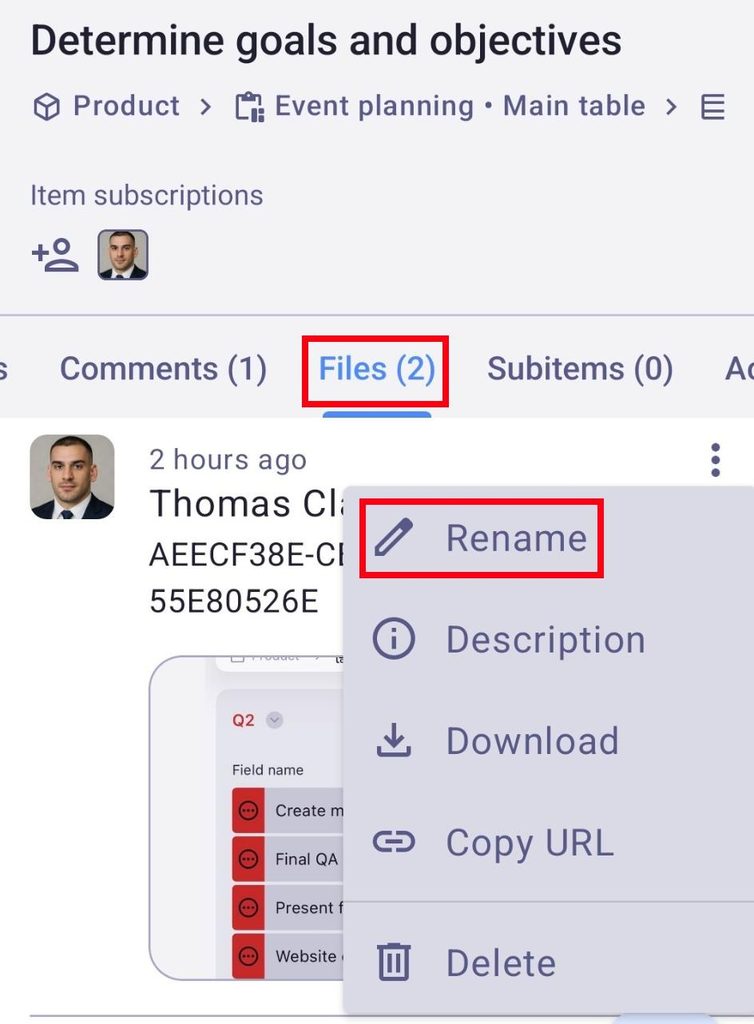
- Toca en los tres puntos junto a un archivo
- Toca Renombrar
- Introduce el nuevo nombre
- Toca Renombrar para completar la acción
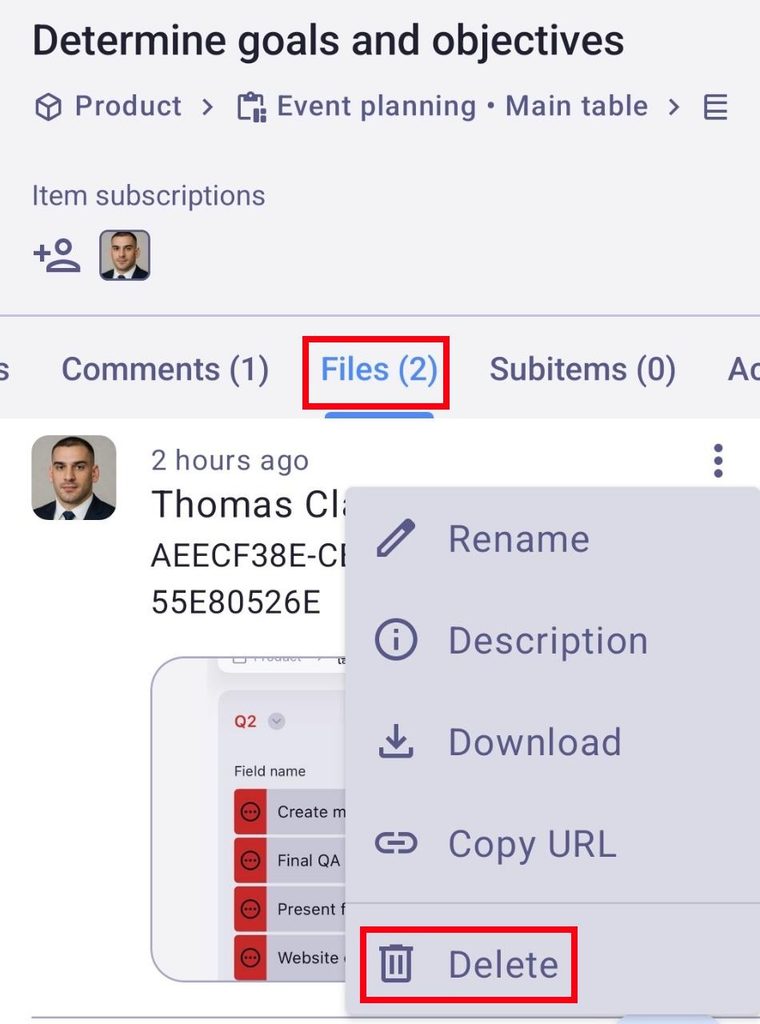
Eliminar archivos #
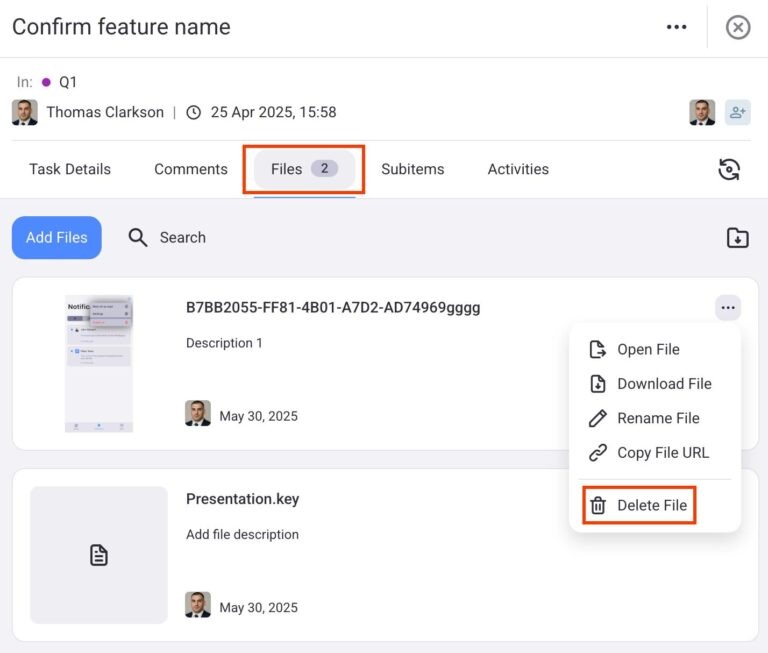
- Navega a la pestaña de Archivos
- Haz clic en los tres puntos en la esquina superior derecha del Archivo
- Selecciona Eliminar archivo
- Haz clic en Eliminar en la caja de confirmación para completar la acción
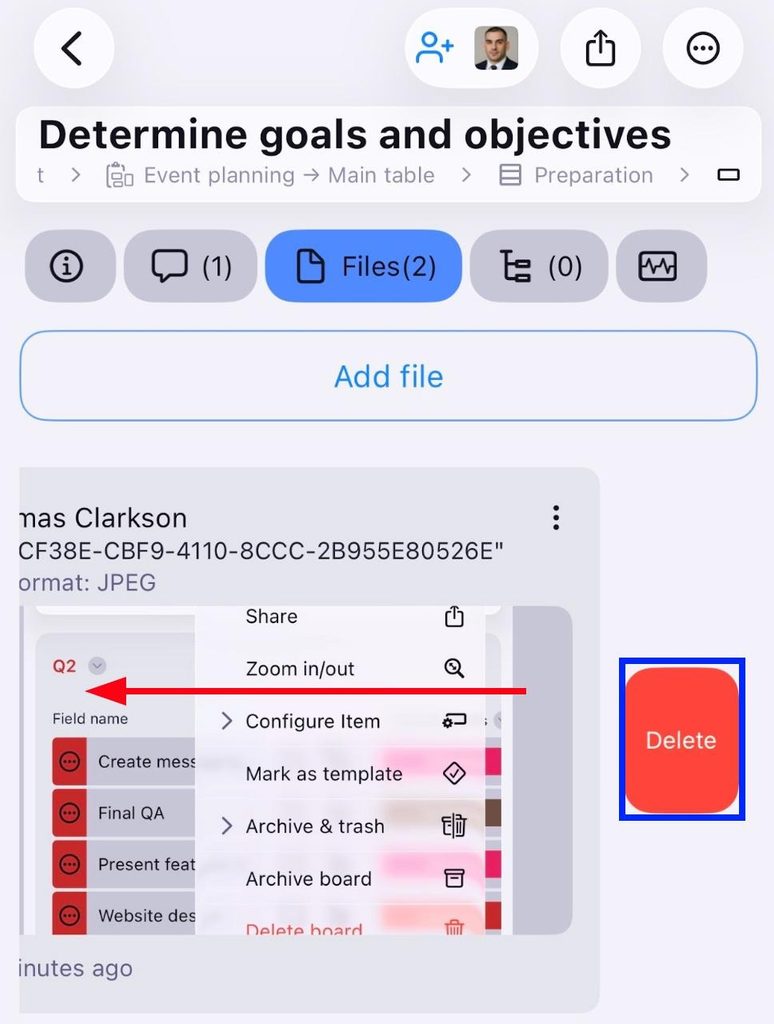
- Desliza hacia izquierda en un archivo
- Toca Eliminar
- Confirma la acción
- Toca en los tres puntos junto a un archivo
- Toca Eliminar
- Confirma la acción