
Sección de archivo
Ya sea que estés conservando proyectos completados para referencia futura o pausando temporalmente el trabajo en curso, la función de archivo de Plaky te permite organizar tu espacio metódicamente. Al archivar tableros, grupos de elementos, elementos y subelementos, puedes gestionar de manera eficiente los historiales de proyectos y optimizar tu espacio activo de proyectos.
Cómo utilizar la función de Archivo #
Para archivar un tablero, grupo de elementos, elemento o subelemento, sigue estos pasos:
Tablero #
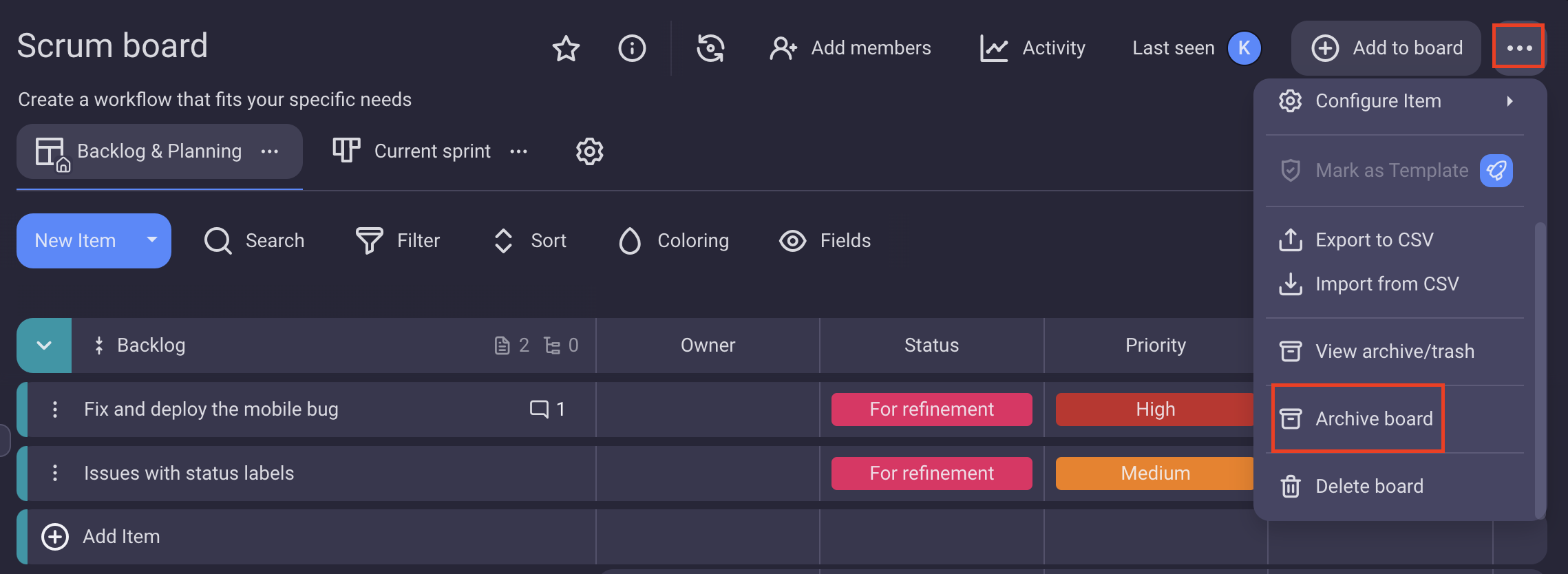
- Haz clic en los tres puntos en la esquina superior derecha para abrir el menú del tablero
- Selecciona Archivar tablero para completar la acción
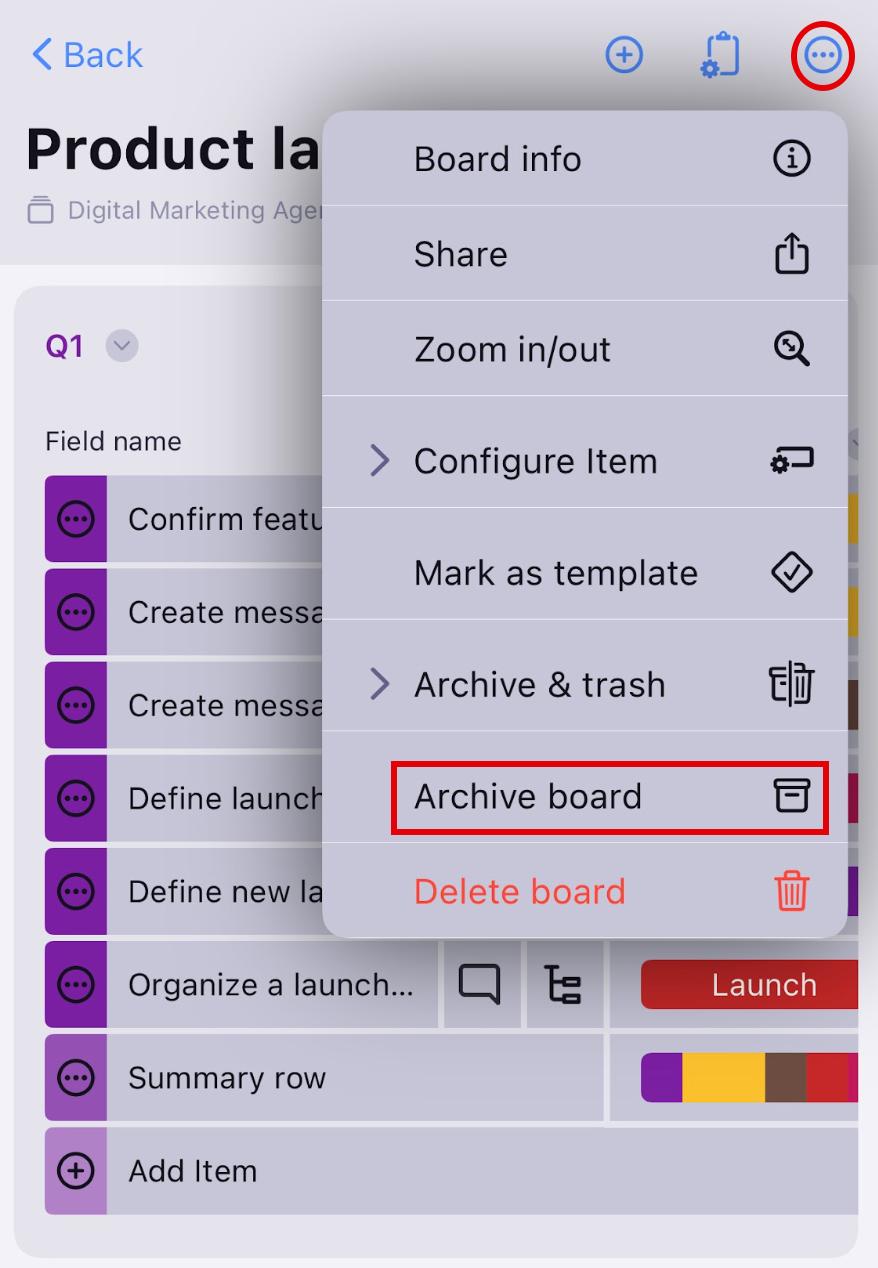
- Toca los tres puntos en la esquina superior derecha para abrir el menú del tablero
- Selecciona Archivar tablero para completar la acción
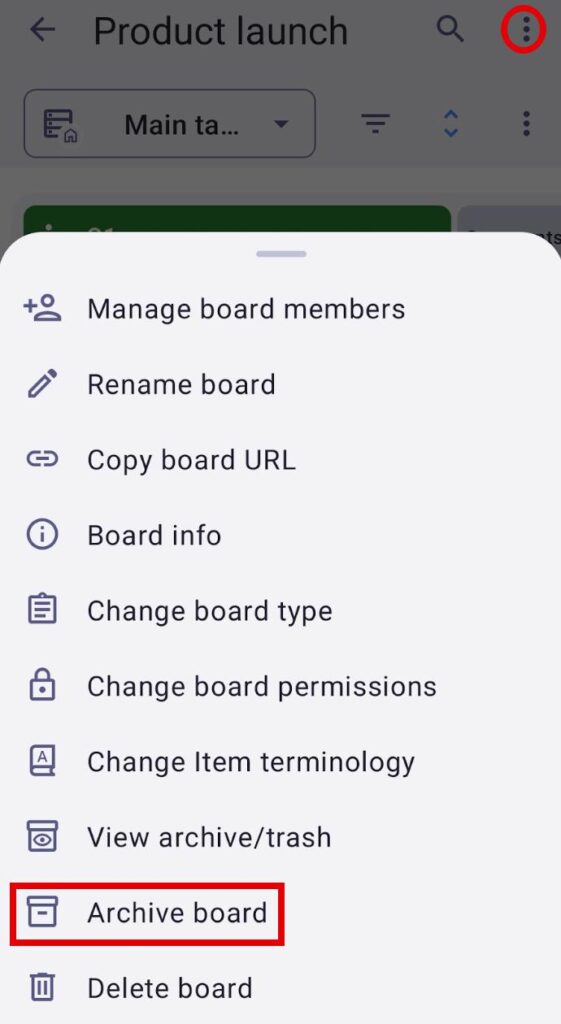
- Toca el menú de tres puntos en la esquina superior derecha del tablero
- Selecciona Archivar tablero para completar la acción
Grupo de elementos #
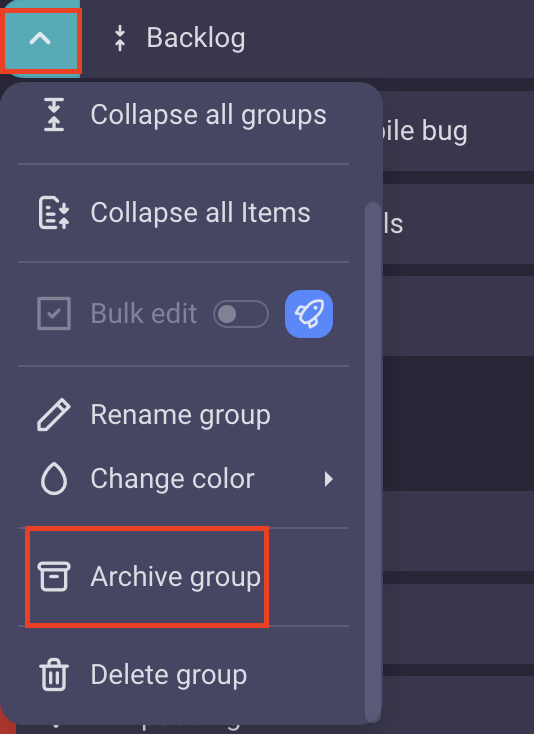
- Haz clic en la flecha al lado del nombre del grupo de elementos para abrir el menú del grupo de elementos
- Selecciona Archivar grupo para completar la acción
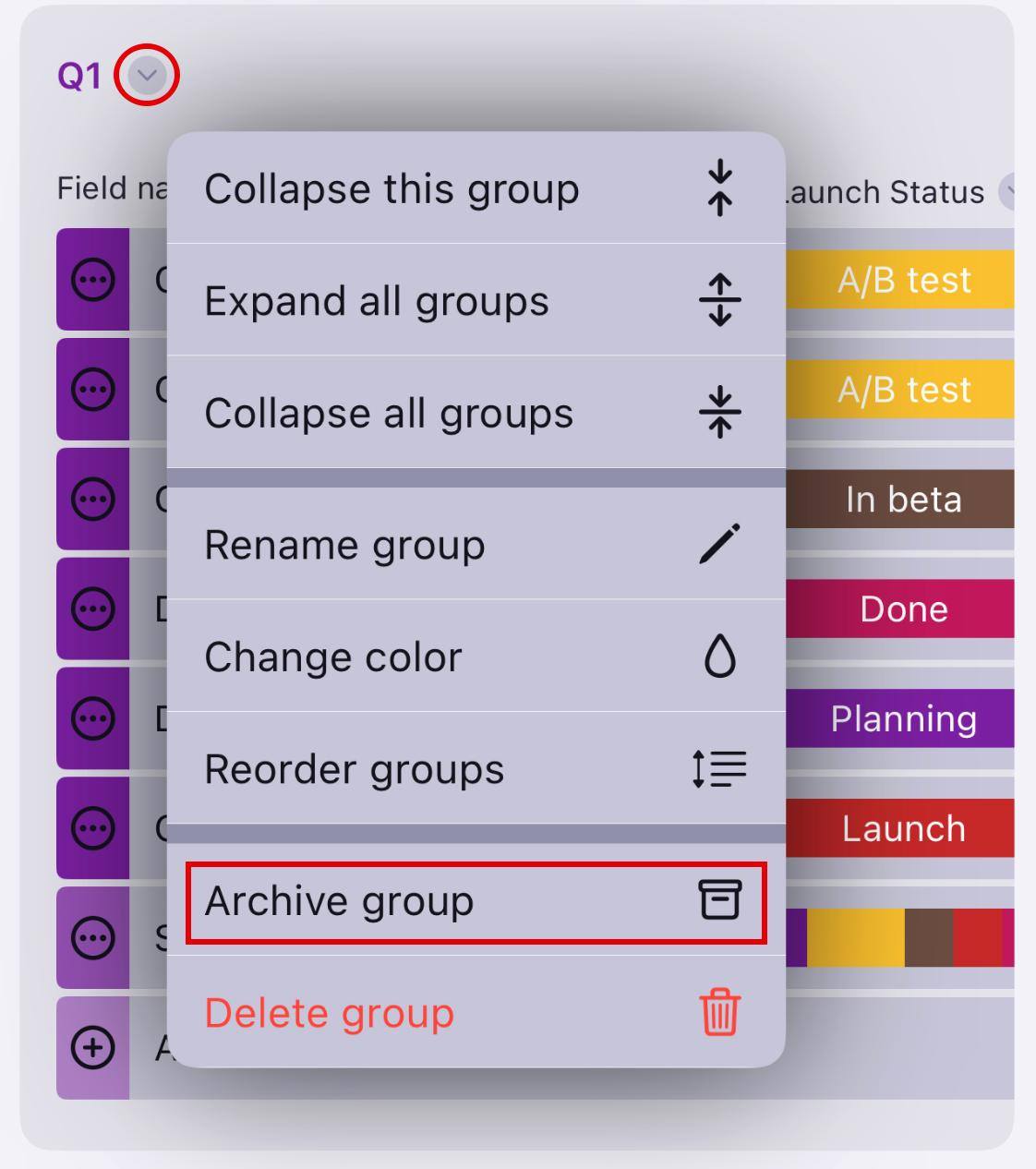
- Toca la flecha junto al nombre del grupo de elementos para abrir el menú del grupo de elementos
- Selecciona Archivar grupo para completar la acción
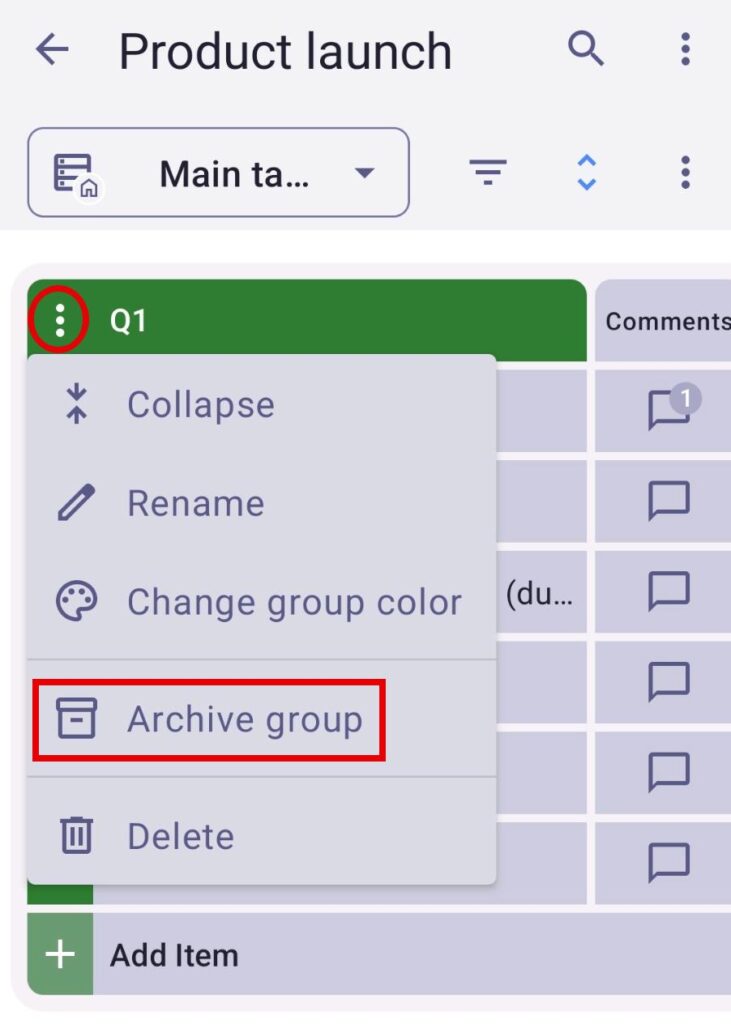
- Toca tres puntos para abrir el menú del grupo
- Selecciona Archivar grupo para completar la acción
Elemento #
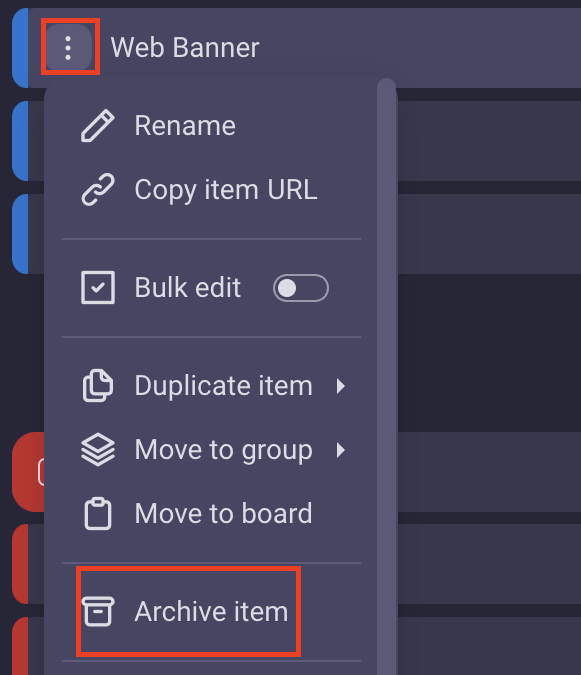
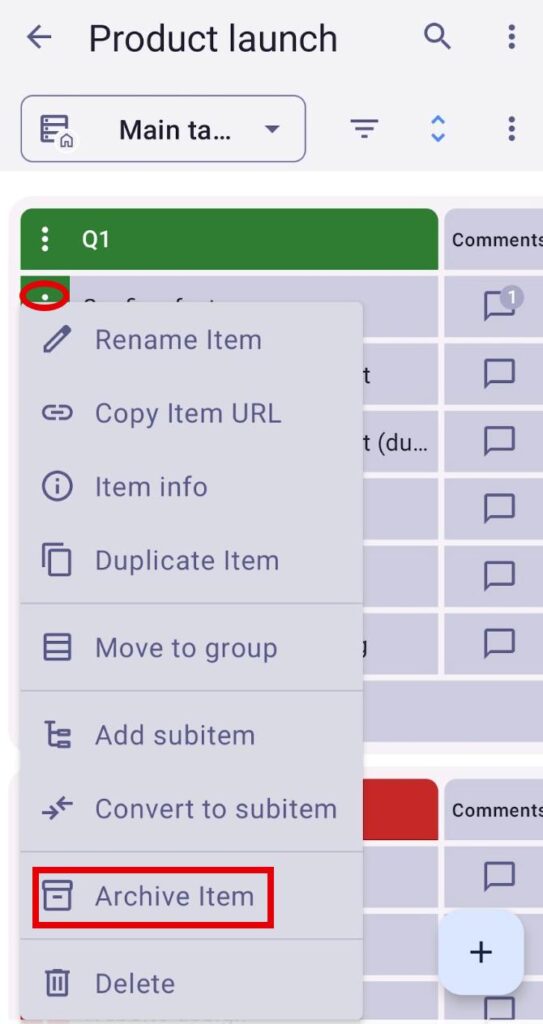
- Haz clic en los tres puntos al lado del nombre del elemento para abrir el menú del elemento
- Selecciona Archivar elemento para completar la acción
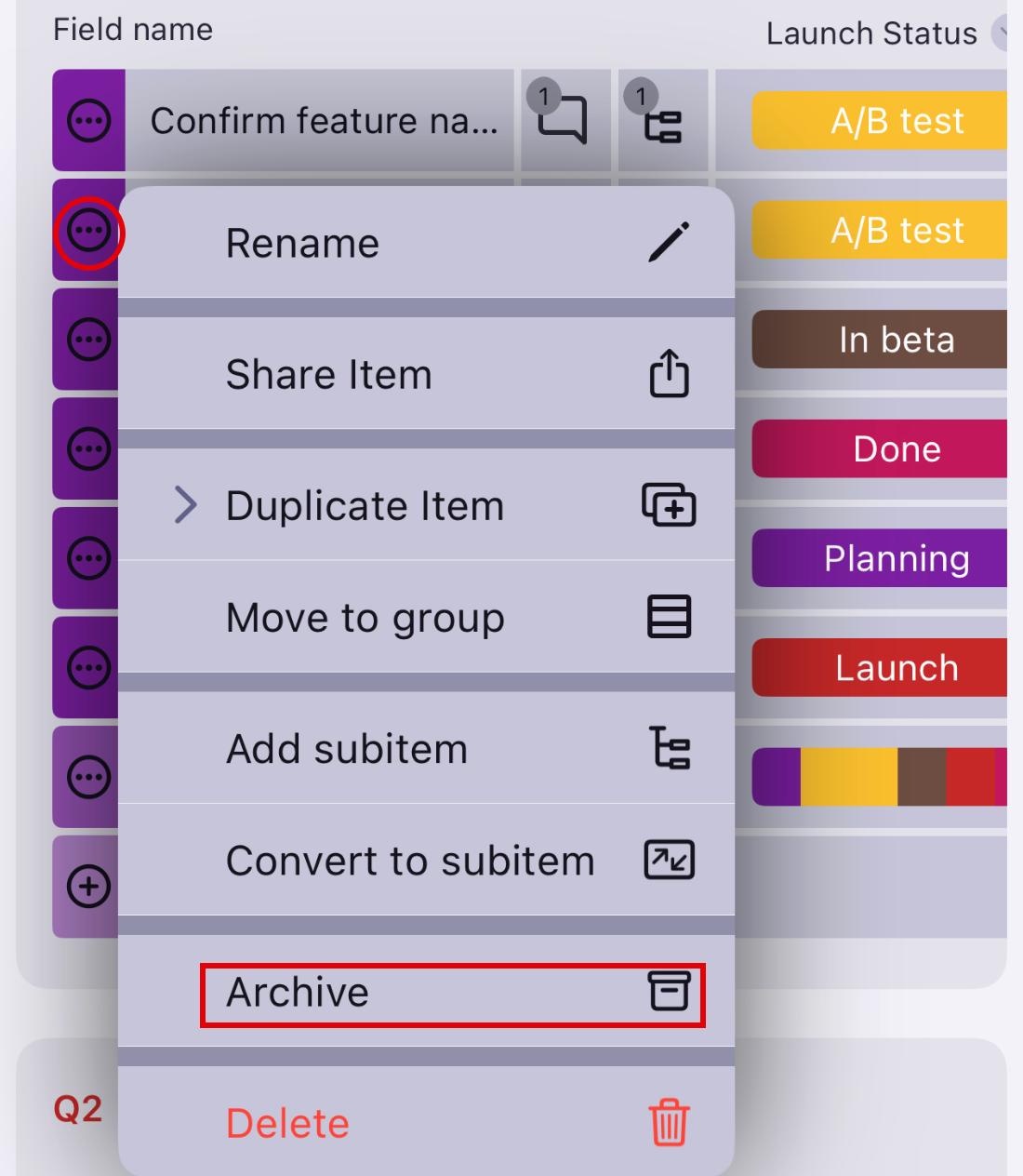
- Toca los tres puntos al lado del nombre del elemento para abrir el menú del elemento
- Selecciona Archivar para completar la acción
- Toca tres puntos en el elemento para abrir el menú del elemento
- Selecciona Archivar elemento para completar la acción
Subelemento #
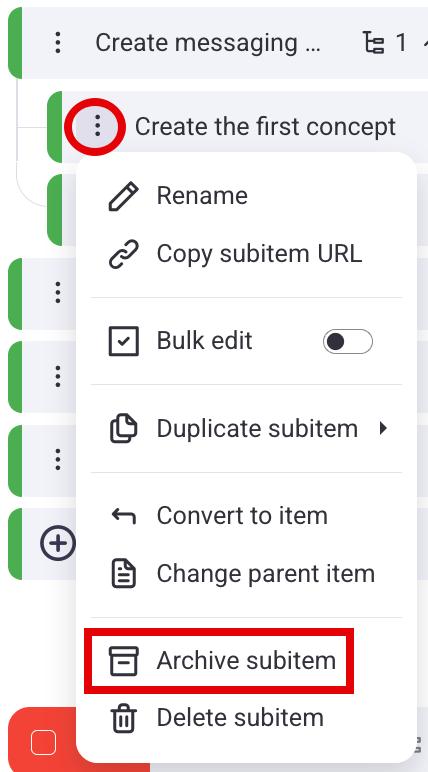
- Haz clic en los tres puntos junto al nombre de subelemento para abrir el menú de subelemento
- Selecciona Archivar subelemento para completar la acción
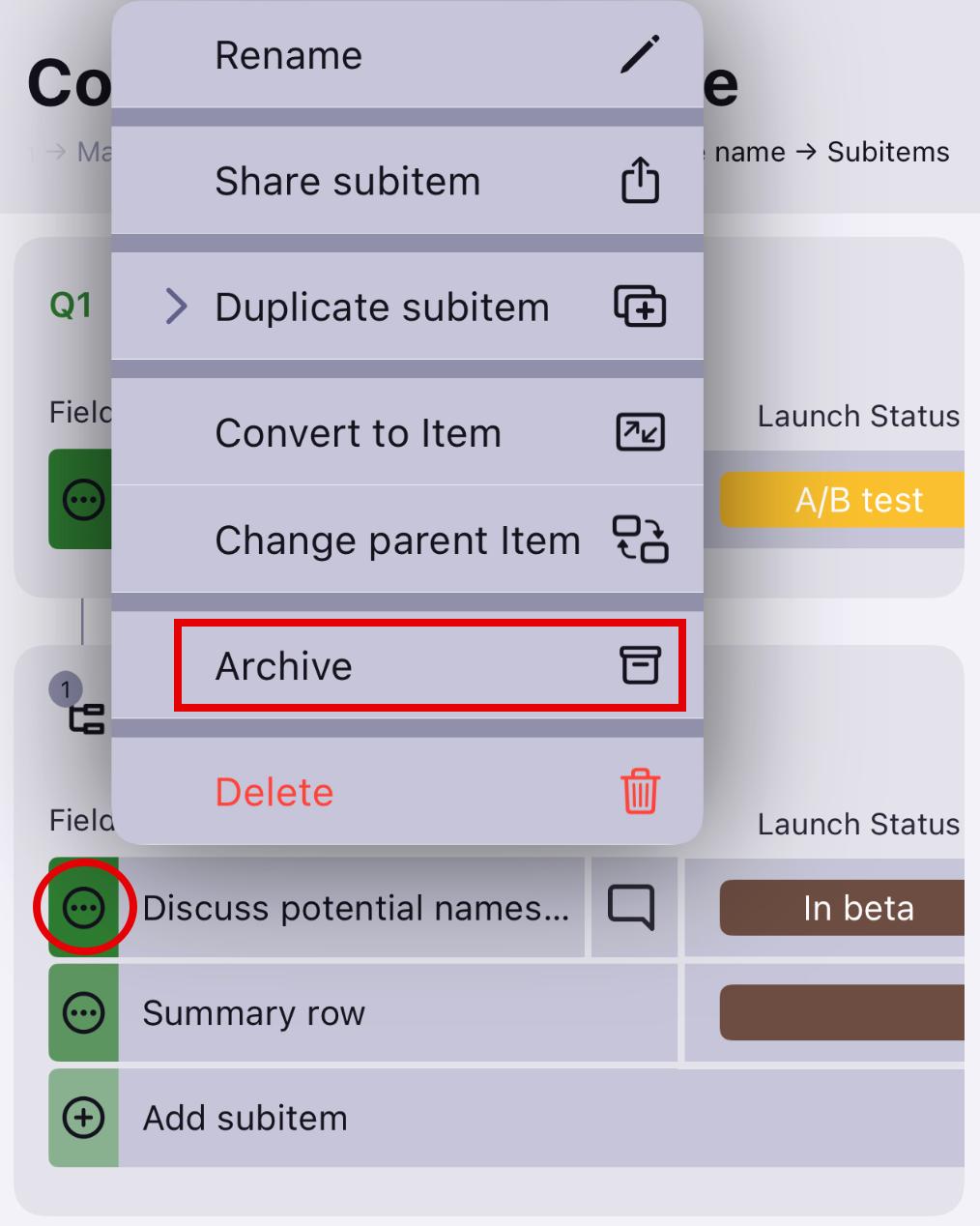
- Toca los tres puntos junto al nombre de subelemento para abrir el menú de subelemento
- Selecciona Archivar para completar la acción
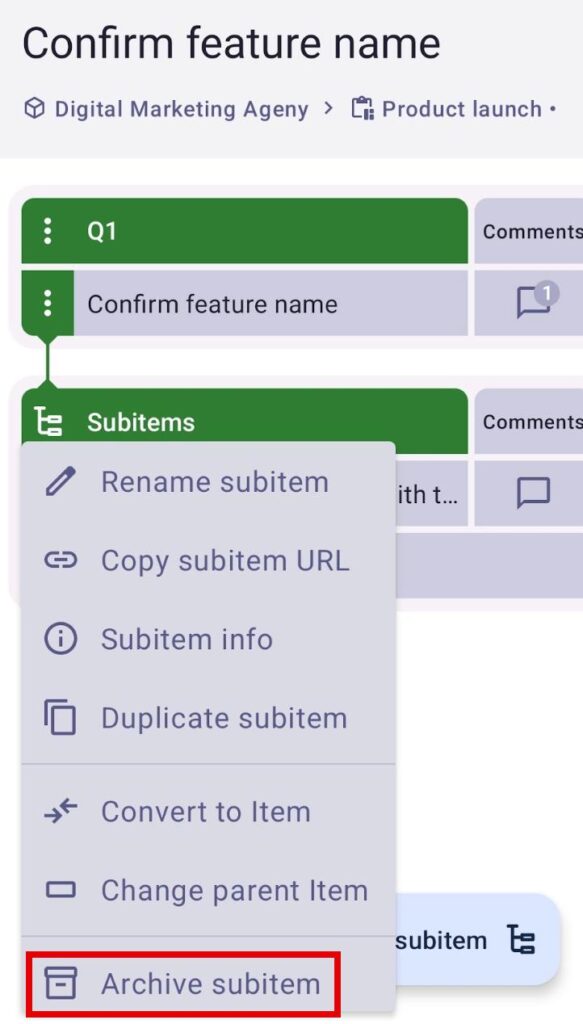
- Toca los tres puntos en el subelemento para abrir el menú de subelemento
- Selecciona Archivar subelemento para completar la acción
Acceder al contenido archivado #
Para ver los tableros, grupos de elementos y elementos archivados:
- Haz clic en el menú de usuario en la esquina superior izquierda de la pantalla
- Selecciona Ver archivo/Papelera
o bien
- Haz clic en los tres puntos en la esquina superior derecha para abrir el menú del tablero
- Selecciona Archivo/Papelera
La página contiene la siguiente información:
- Nombre de la entidad archivada
- Tipo de entidad (tablero, grupo de elementos, elemento)
- Archivado por
- Archivado desde
- Fecha de archivado
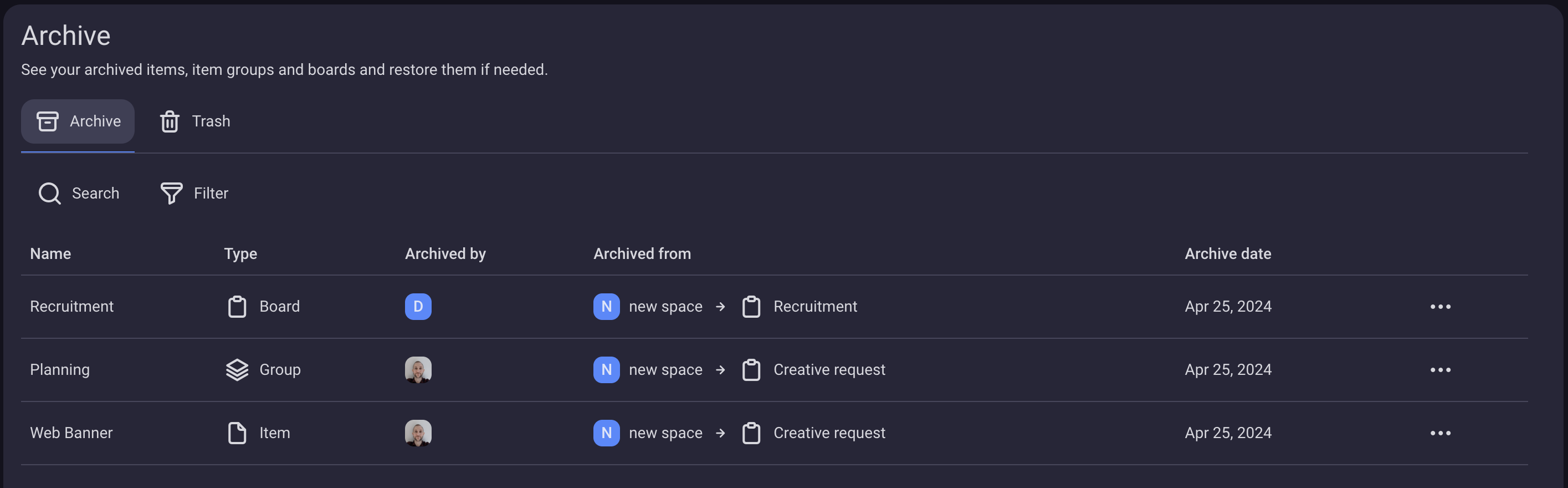
El contenido de la página se puede buscar y filtrar según los criterios mencionados anteriormente.
When you access the archive from the Board menu, it displays archived content related to the selected board.
Each user sees only what they would be allowed to see if those items, item groups, or boards were restored.
- Toca el ícono de archivo en la página de inicio
- Serás redirigido a la página Archivo
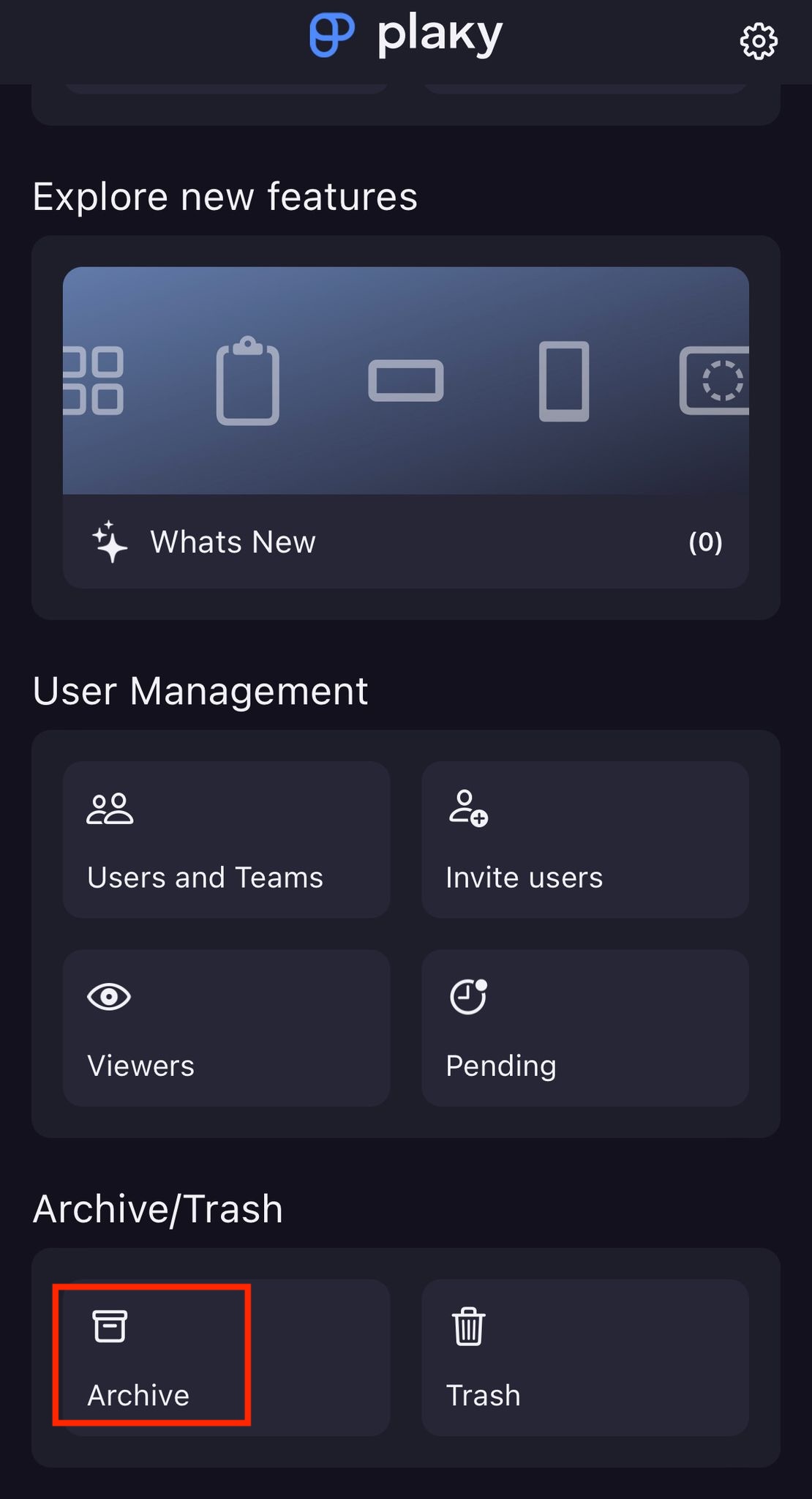
La página contiene la siguiente información:
- Nombre de la entidad archivada
- Tipo de entidad (tablero, grupo de elementos, elemento)
- Archivado desde
- Fecha de archivado

Cada usuario ve sólo lo que se le permitiría ver si esos elementos, grupos de elementos o tableros fueran restaurados.
- Toca el menú de hamburguesas en la parte superior izquierda de la página de inicio
- Toca Archivo/Papelera
La página contiene la siguiente información:
- Nombre de la entidad archivada
- Tipo de entidad (tablero, grupo de elementos, elemento)
- Fecha de archivado
- Nombre del espacio
- Nombre del tablero
- Usuario que archivó el tablero, grupo de elemento, elemento o subelemento
Acciones en contenido archivado #
En la página Archivo puedes ver, restaurar o mover a la papelera el contenido archivado. Para realizar esas acciones, sigue estos pasos:
Ver #
- Click on the three dots on the right side of the archived entity on the archive page
- Selecciona Ver
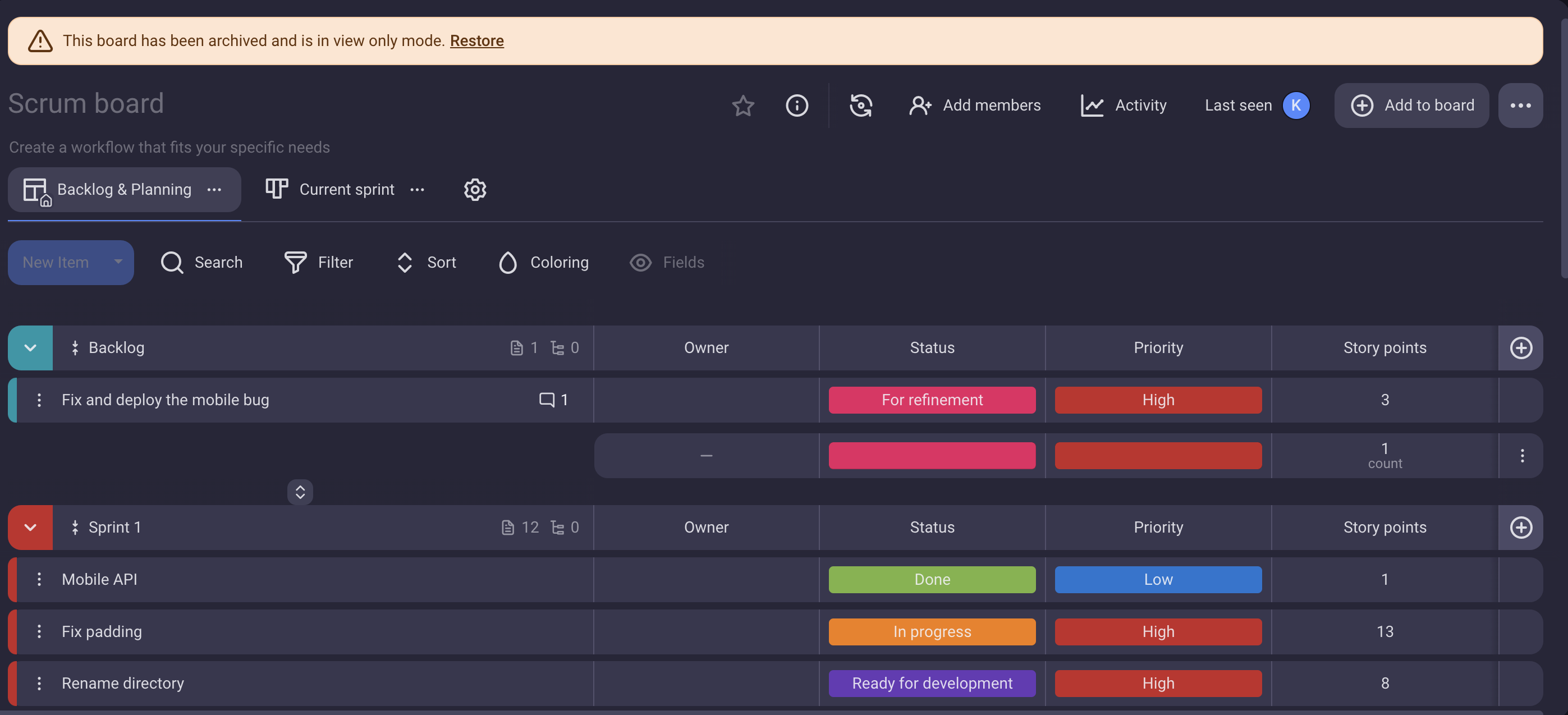
Es posible ver solo tableros, elementos y subelementos archivados. La opción Ver mostrará un tablero/elemento archivado como si no estuviera archivado, acompañado de una alerta que indica que la entidad está archivada.
- Desliza la entidad archivada en la página Archivo hacia la derecha
- Selecciona Ver
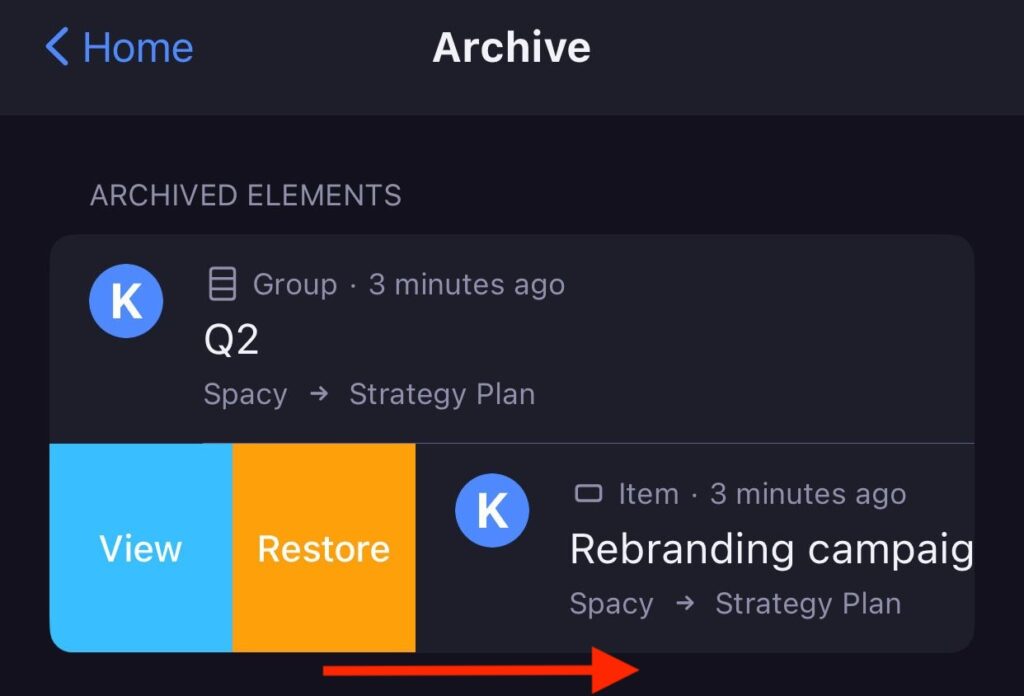
Es posible ver solo tableros, elementos y subelementos archivados. La opción Ver mostrará un tablero/elemento archivado como si no estuviera archivado, acompañado de una alerta que indica que la entidad está archivada.
- Toca los tres puntos de la entidad archivada en la página de Archivo
- Selecciona Ver
Es posible ver solo tableros, elementos y subelementos archivados. La opción Ver mostrará un tablero/elemento archivado como si no estuviera archivado, acompañado de una alerta que indica que la entidad está archivada.
Restaurar #
- Haz clic en los tres puntos en el lado derecho de la entidad archivada en la página de Archivo
- Selecciona Restaurar
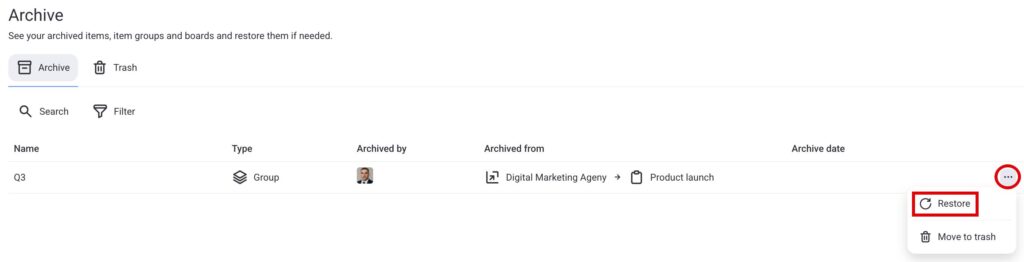
- Desliza la entidad archivada en la página Archivo hacia la derecha
- Selecciona Restaurar
- Toca los tres puntos de la entidad archivada en la página de Archivo
- Selecciona Restaurar
La restauración está disponible para grupos de elementos solo si el tablero al que pertenecen no está archivado o eliminado. Para los elementos, está disponible si su tablero no se archiva o elimina, y si su grupo de elementos no se elimina permanentemente.
Restaurar siempre devuelve el estado anterior. Por ejemplo, si archivas un grupo de elementos del tablero y luego archivas todo el tablero, restaurar el tablero no restaurará el grupo de elementos.
Mover a la papelera #
- Haz clic en los tres puntos en el lado derecho de la entidad archivada en la página de Archivo
- Selecciona Mover a la papelera
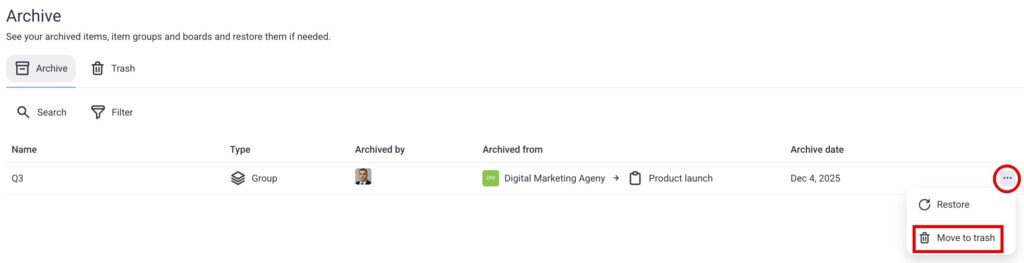
- Desliza la entidad archivada en la página Archivo hacia la izquierda
- Selecciona Mover a la papelera
- Toca los tres puntos de la entidad archivada en la página de Archivo
- Selecciona Mover a la papelera
Para obtener más información sobre la sección de papelera, consulta este artículo.