Mis tareas
My Tasks allows you to access all Items assigned to you in one place, making it easy to organize your work and prioritize projects. Instead of jumping from one board to another, My Tasks gives you a clear look at what you should do next.
Para empezar a utilizar esta función, solamente haz clic en la sección Mis tareas en la barra lateral izquierda y selecciona Empezar a seguir las tareas.
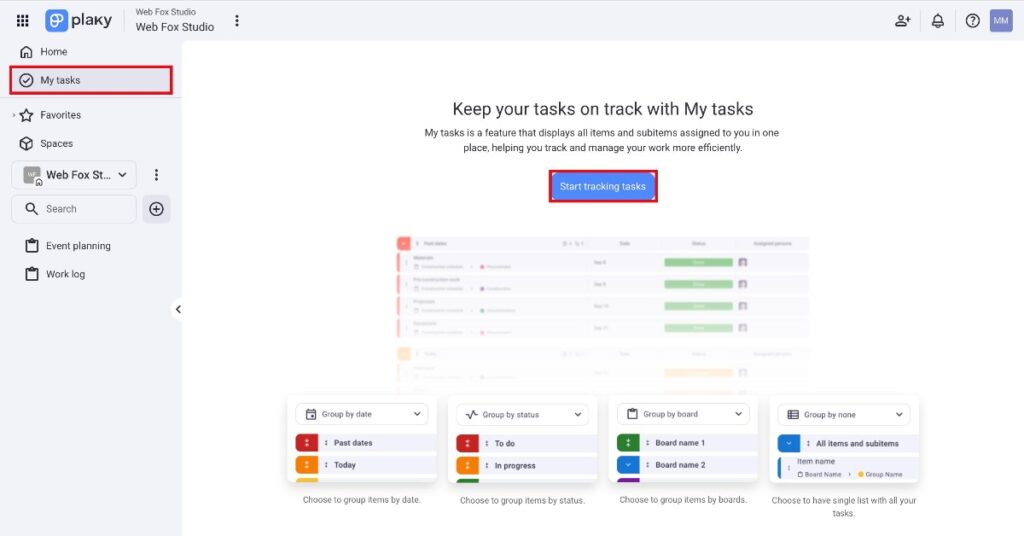
This will open a new view where you can locate all Items assigned to you and configure your My Tasks view.
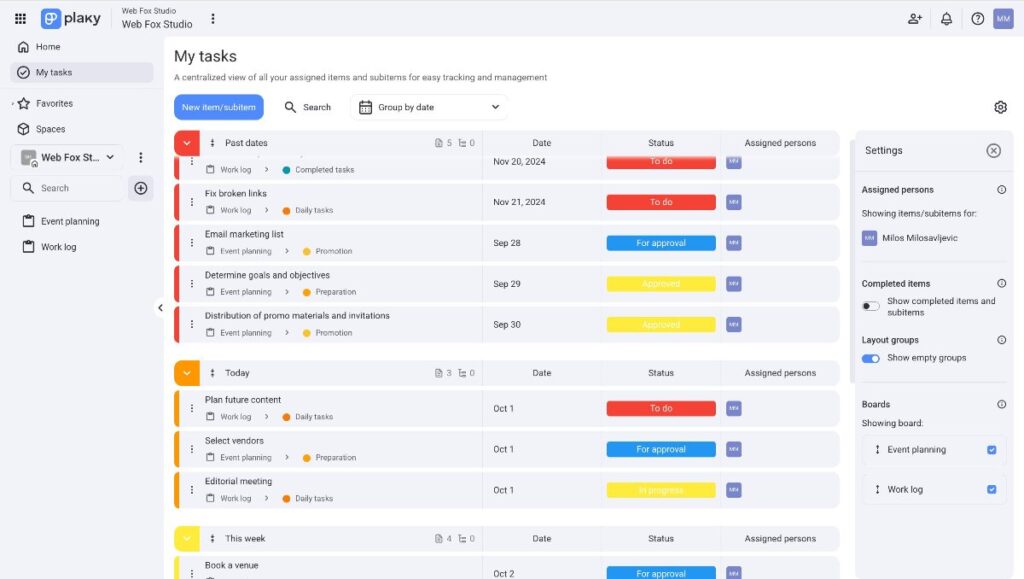
¡Listo, puedes comenzar!
Tasks refer to Items/Subitems in your Workspace.
Add new Items/Subitems #
With this feature, you can add new Items/Subitems directly from your My Tasks view. To do this, follow these steps:
- Haz clic en el botón Nuevo elemento/subelemento en la parte izquierda de tu pantalla
- Elige el Tablero de destino del menú desplegable y haz clic en Proceder
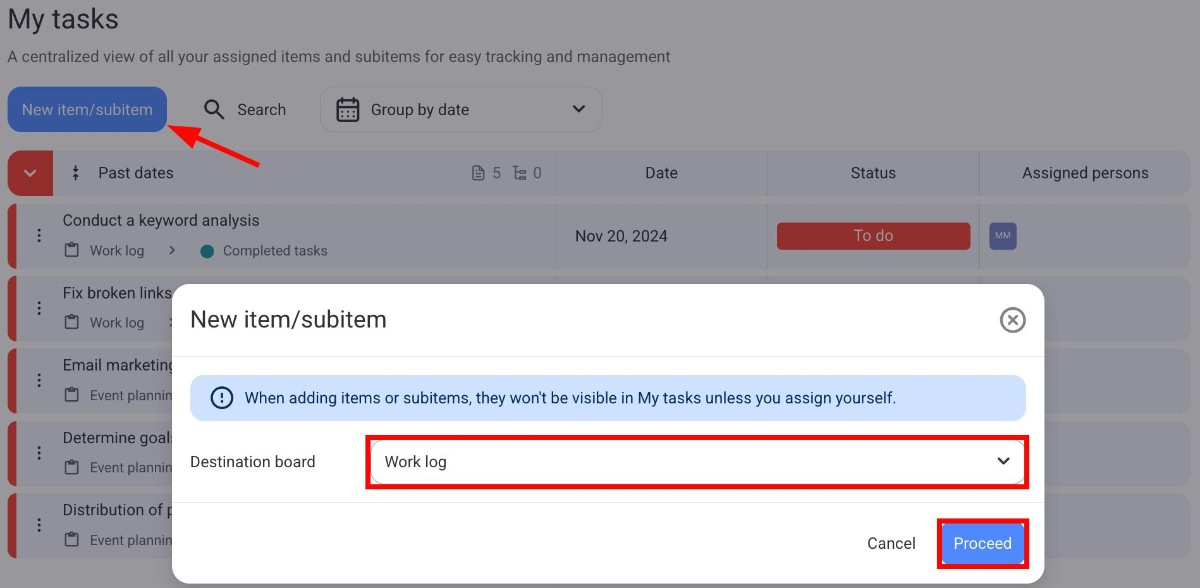
- Completa el nuevo modal de elemento/subelemento con información
- Haz clic en Guardar para completar la acción
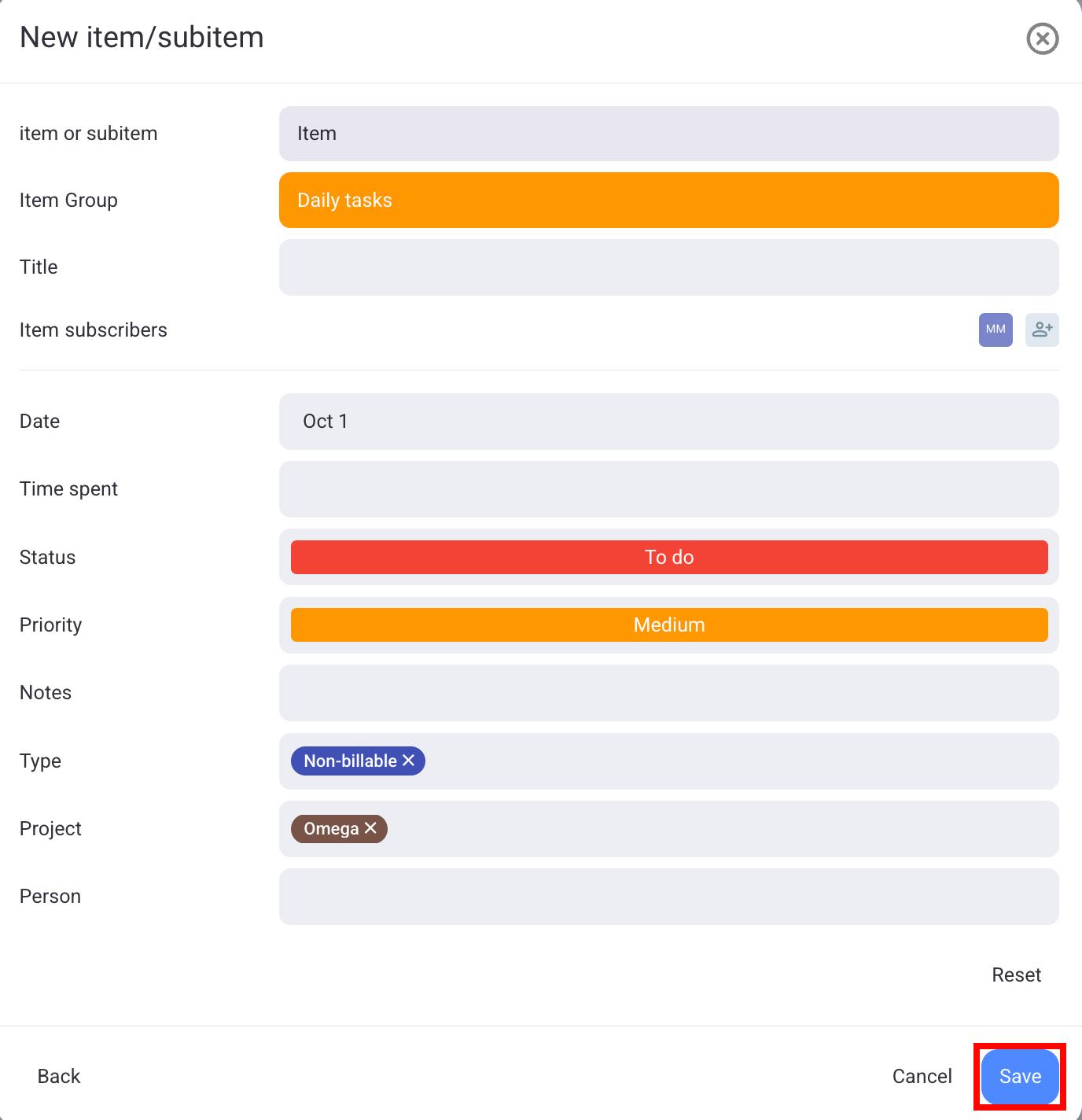
Once you have added the Item, it will be automatically displayed in your My Tasks window. Also, the Item will be visible on your board.
Si creas un elemento pero no te asignas en la columna de persona, el elemento no se mostrará en la página Mis tareas.
Tareas de grupo #
Every task (Item/Subitem) has specific attributes associated with it, some of which include:
- Grupo de elemento
- Título
- Tablero
- Estado
- Fecha
- Miembros de equipo asignados
My Tasks lets you organize your view by grouping Items based on their attributes. You can group Items by several attributes, such as:
- Agrupar por fecha
- Agrupar por estado
- Agrupar por tablero
- Agrupar por ninguno
Aquí está cómo puedes agrupar los elementos.
- Abre Mis tareas
- Haz clic en el menú desplegable
- Selecciona cómo quieres agrupar los elementos
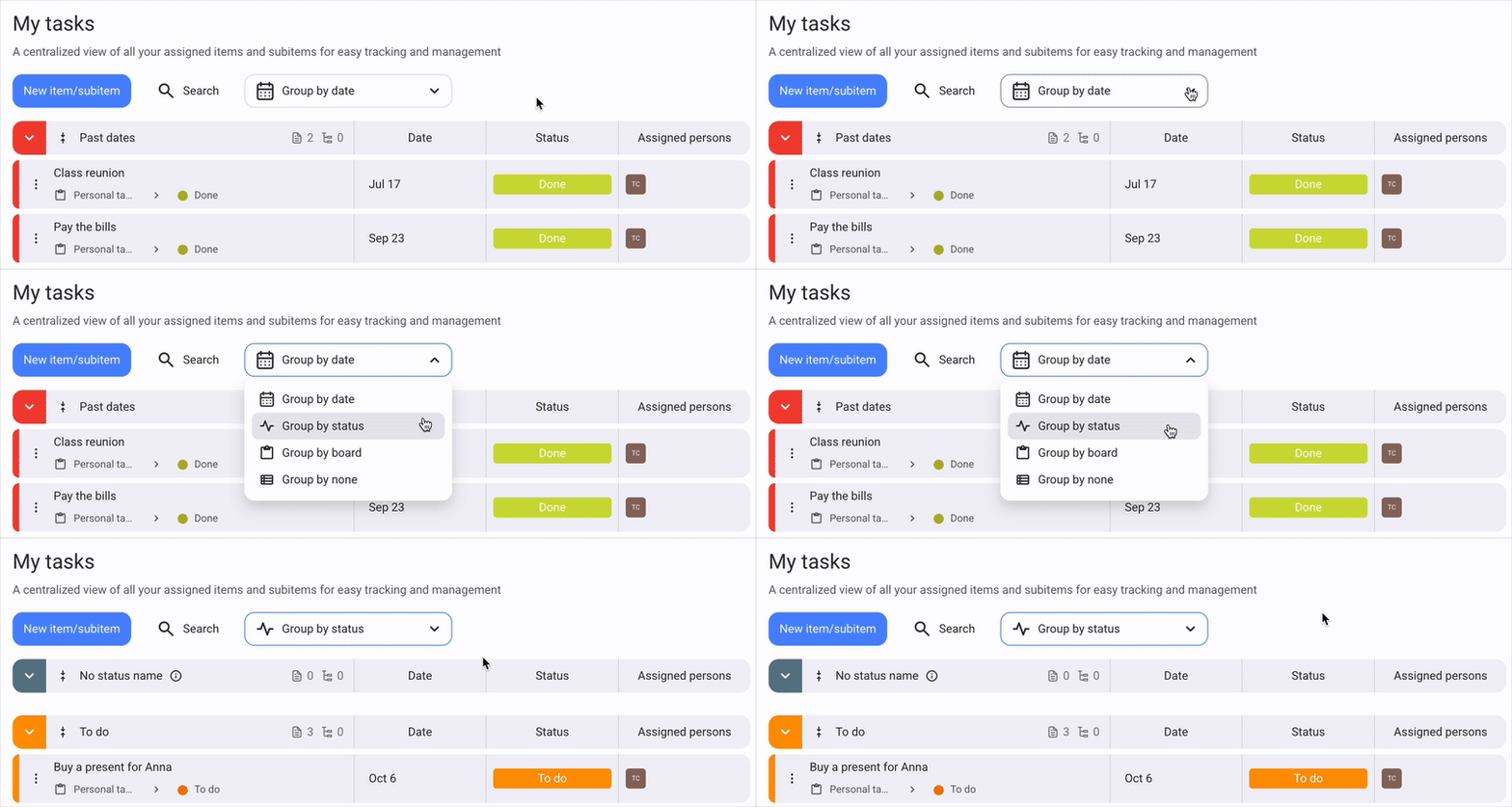
- Abre Mis tareas
- Toca el menú desplegable Agrupar por
- Selecciona cómo quieres agrupar los elementos
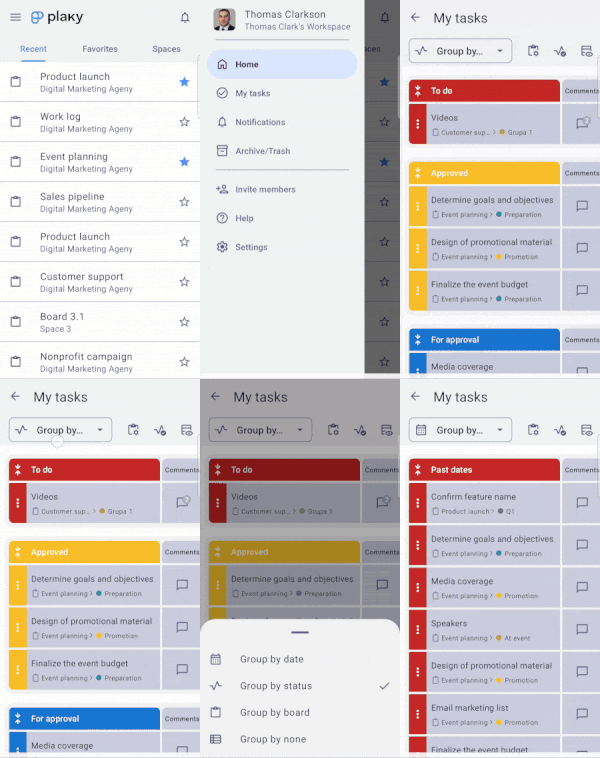
- Abre la Configuración de Mis tareas en la esquina superior derecha
- Selecciona Agrupar por
- Selecciona cómo quieres agrupar los elementos
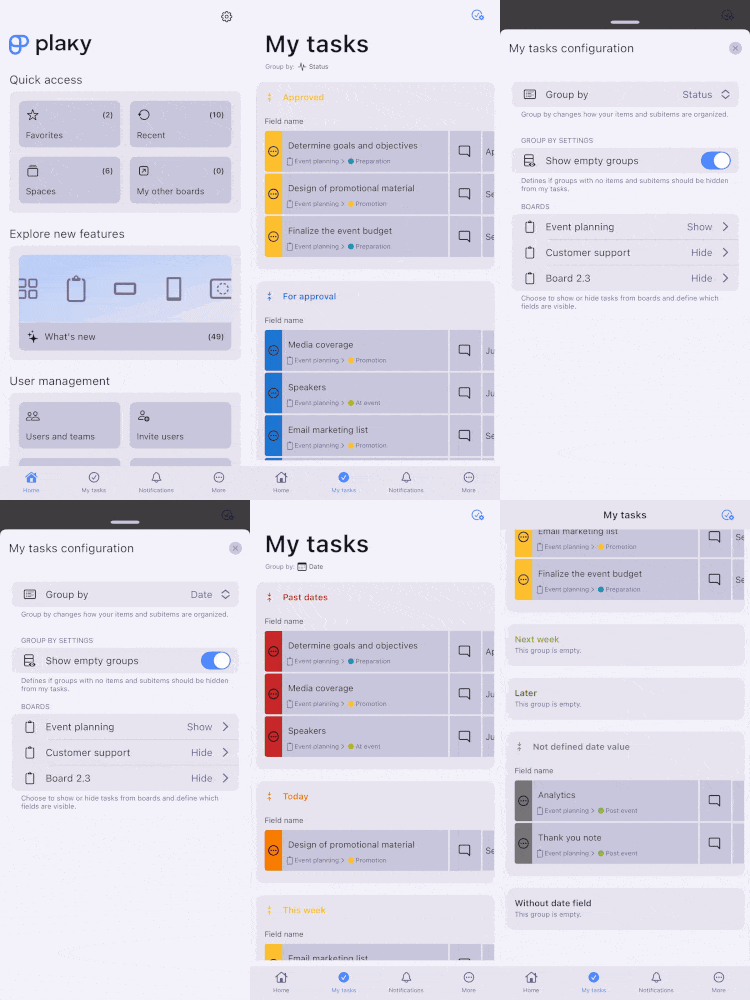
Como puedes ver, los elementos se pueden agrupar de diferentes maneras. A continuación las veamos en más detalles.
Por defecto, las tareas se agrupan por fecha.
Agrupar por fecha #
With the date layout, all your Items/Subitems will be organized according to their due dates. The tasks (Items/Subitems) are shown in the following order:
- Fechas pasadas: muestra asignaciones que ya vencen
- Hoy: muestra tareas que vencen hoy
- Esta semana: muestra tareas que vencen en la semana actual
- Próxima semana: muestra asignaciones que vencerán la próxima semana
- Más tarde: muestra tareas que vencerán más tarde que la próxima semana
- Valor de fecha no definido: muestra tareas que no tienen un valor en el campo de fecha/línea temporal
- Sin campo de fecha: muestra tareas que no tienen un campo de fecha/línea temporal
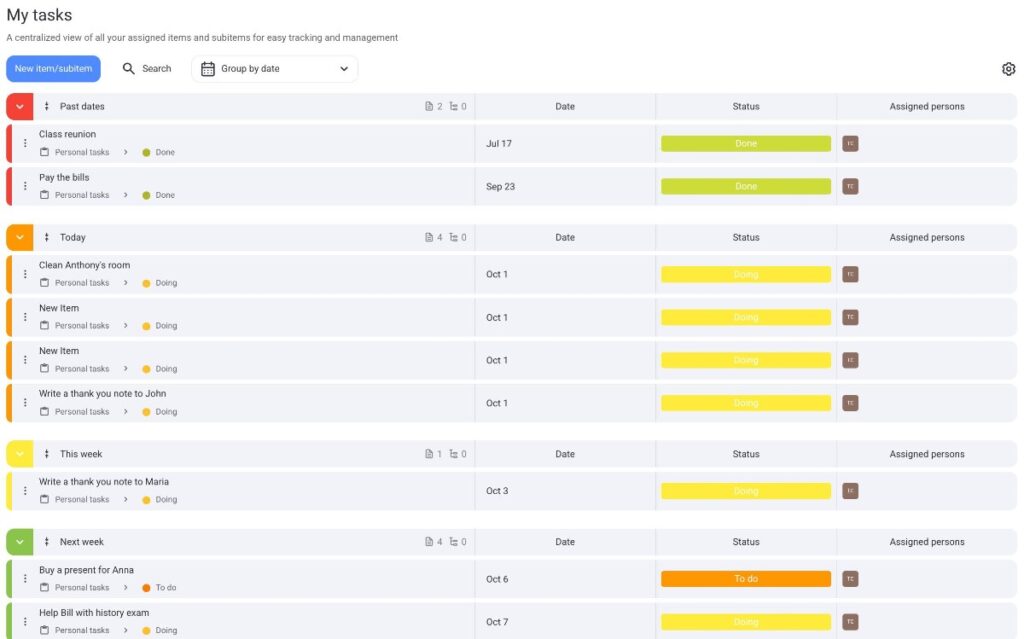
You can’t change the criteria by which Items/Subitems are organized in the date layout.
Agrupar por estado #
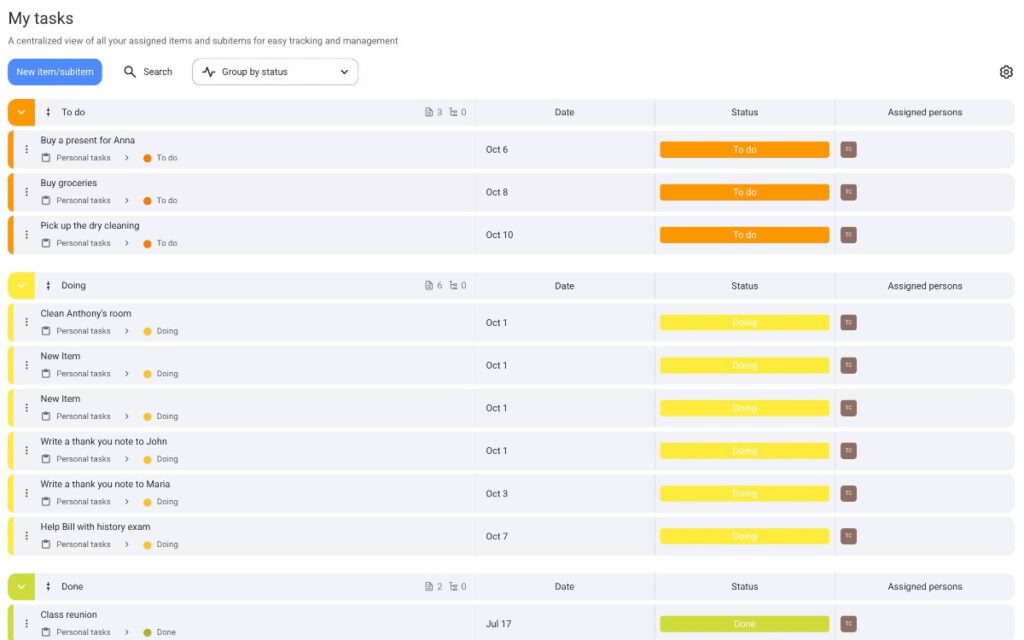
If your Items/Subitems have a status field, you can also organize them by their current status. For example, you can see which Items/Subitems are set as “To do” and which ones are currently “In progress”.
Agrupar por tablero #
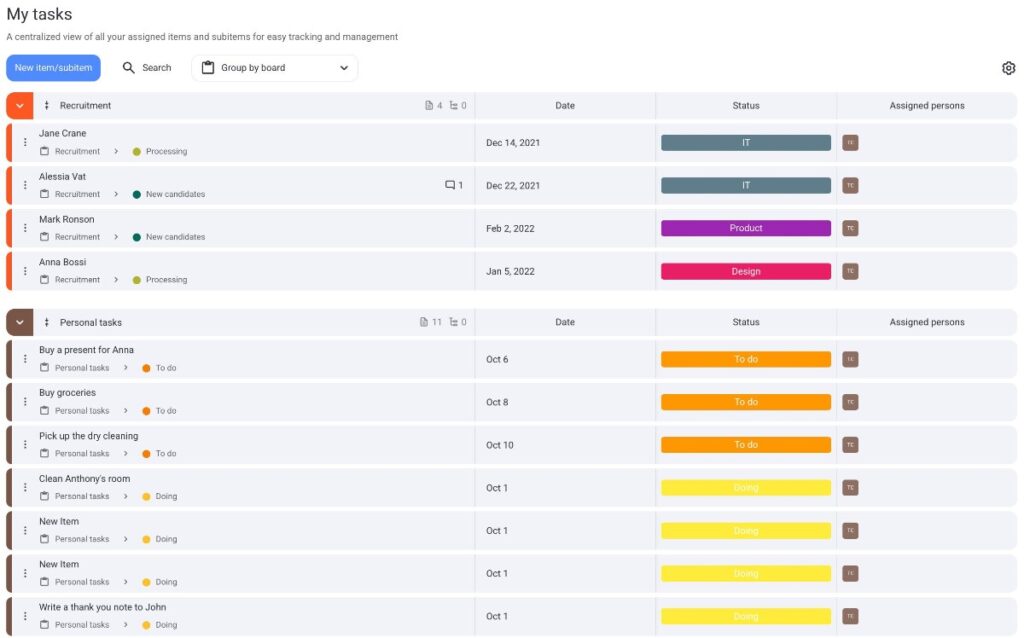
If you are a member of multiple boards, you can organize your Items based on which board they are a part of. Every board is displayed as a separate label, and you can see every Item/Subitem you have on that board.
Agrupar por ninguno #
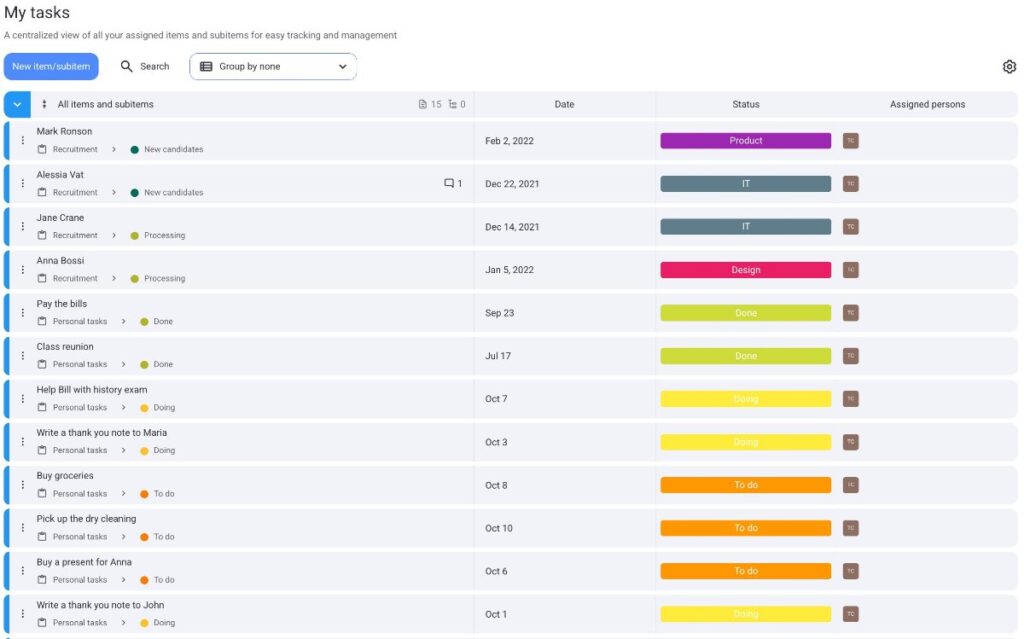
My Tasks also lets you have a single-list layout, where you can see all Items/Subitems assigned to you without separating them in groups.
Configurar las opciones de tablero #
You can select which boards to show in your My Tasks view. This helps you prioritize boards and display only the important tasks. Here’s how you can do it:
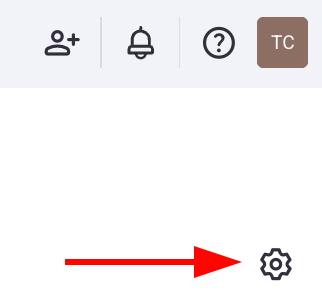
- Haz clic en el ícono de engranaje en la esquina superior derecha
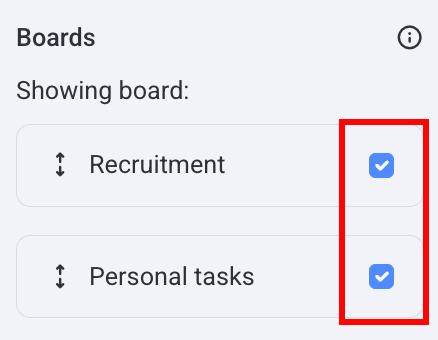
- Navega a la sección Tableros
- Marca las casillas junto a los tableros que quieres mostrar
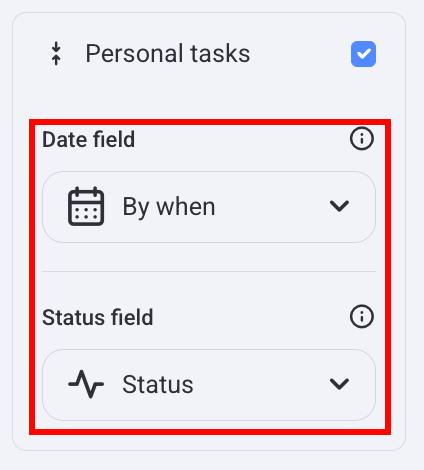
Cuando haces clic en el tablero, se expandirá y te permitirá seleccionar la fecha correspondiente y los campos de estado. Estos campos se utilizan para el diseño de tu fecha y estado, y puedes abrirlos haciendo clic en el menú desplegable.
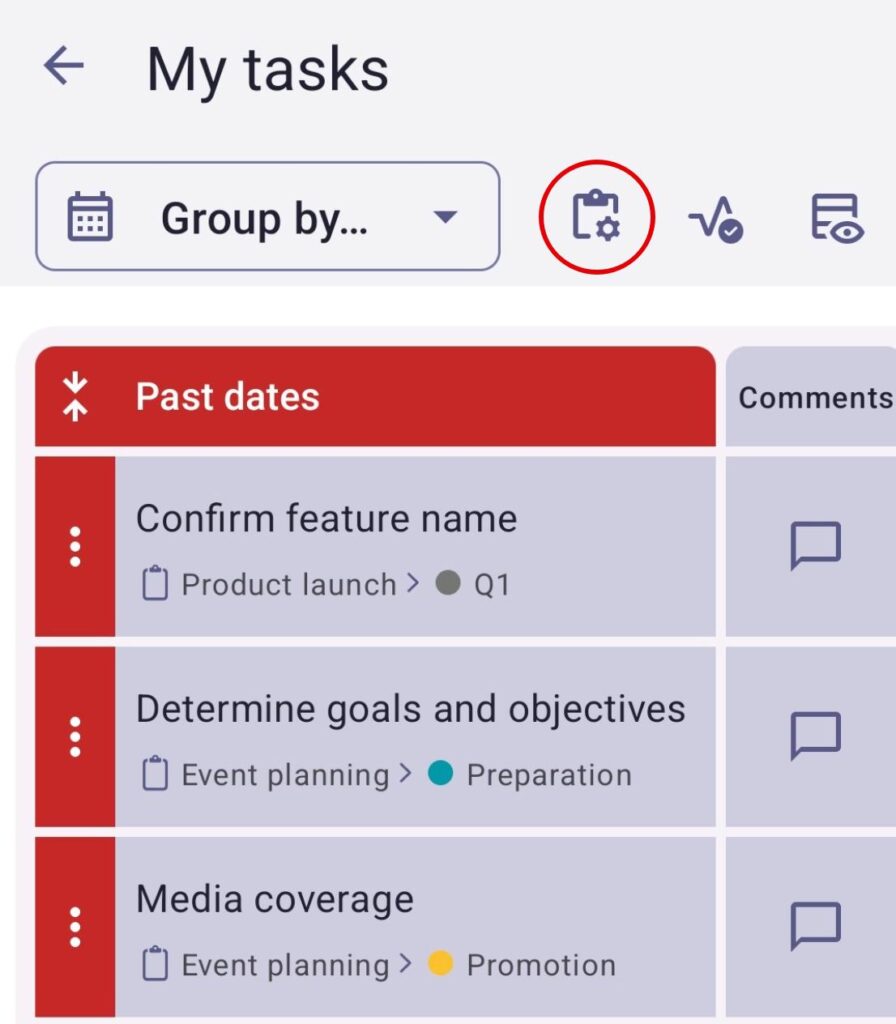
- Toca la Configuración de tablero en la esquina superior derecha
- Selecciona Tablero
- Alterna el botón Mostrar tablero para mostrar/ocultar el tablero
- Haz clic en la Configuración de Mis tareas en la esquina superior derecha
- Navega a la sección Tableros
- Haz clic en el tablero que quieres modificar
- Alterna el botón Mostrar tablero para mostrar/ocultar el tablero
- Haz clic en Guardar para completar la acción
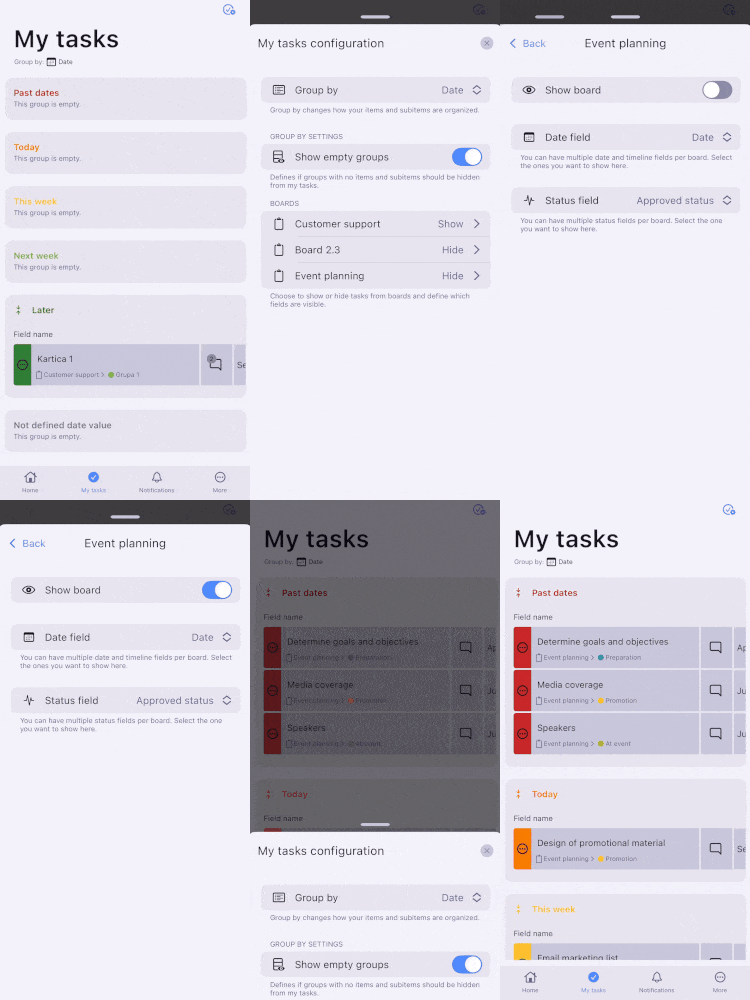
Cuando haces clic en un tablero, se abre y te permite seleccionar los campos correspondientes de la fecha y el estado. Estos campos se utilizan para el diseño de tu fecha y estado, y los puedes abrir haciendo clic en el menú desplegable.
Show/hide completed Items/Subitems #
To display completed Items on your My Tasks page, you can enable them in the settings panel. To do this, follow these steps:
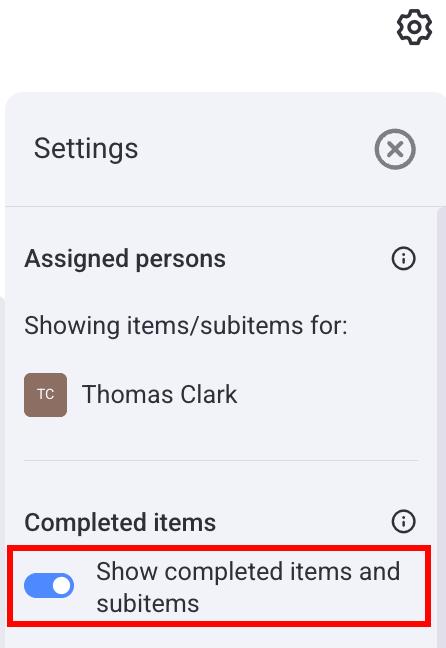
- Haz clic en el ícono de engranaje en la esquina superior derecha
- Activa el botón Mostrar elementos/subelementos completados para mostrar/ocultar elementos completados
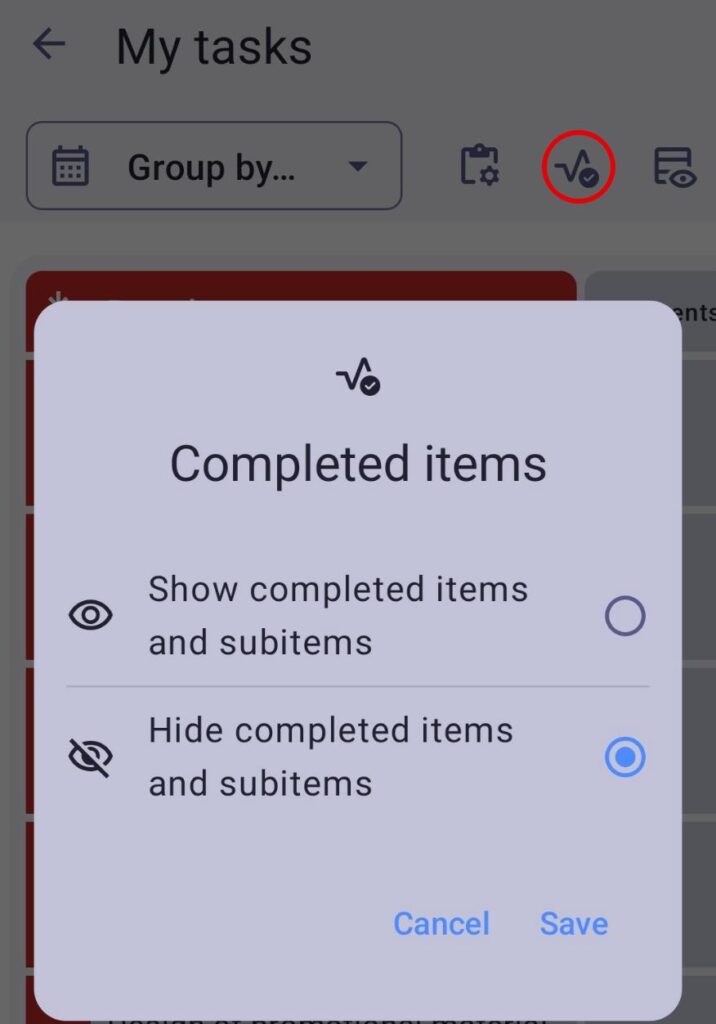
- Haz clic en el botón Elementos completados en la esquina superior derecha
- Selecciona si quieres mostrar/ocultar elementos completados y subelementos
- Haz clic en Guardar para completar la acción
- Haz clic en el botón Configuración de Mis tareas
- Activa el botón Mostrar elementos y subelementos completados para mostrar/ocultar elementos completados
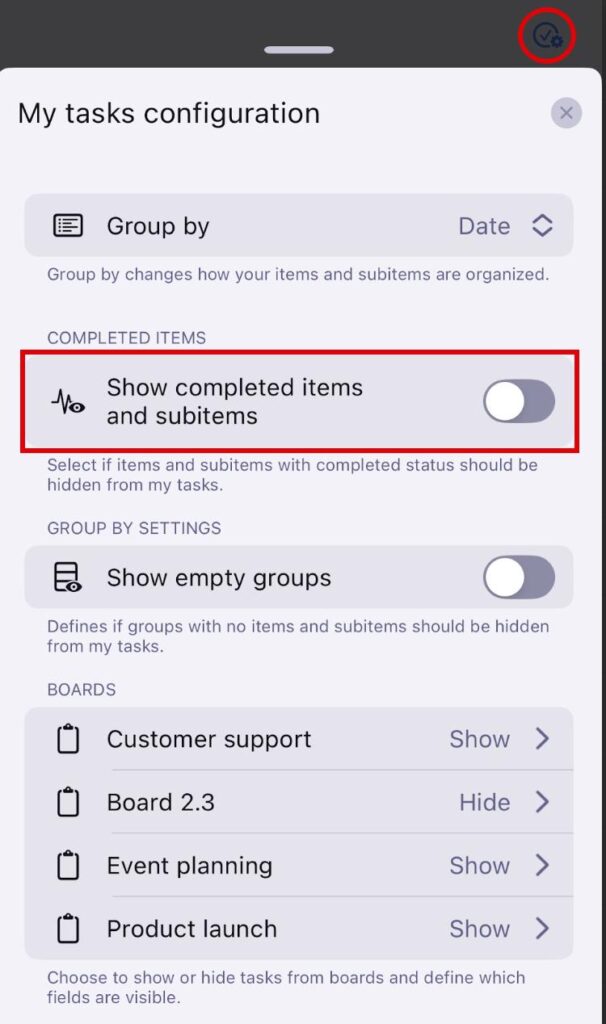
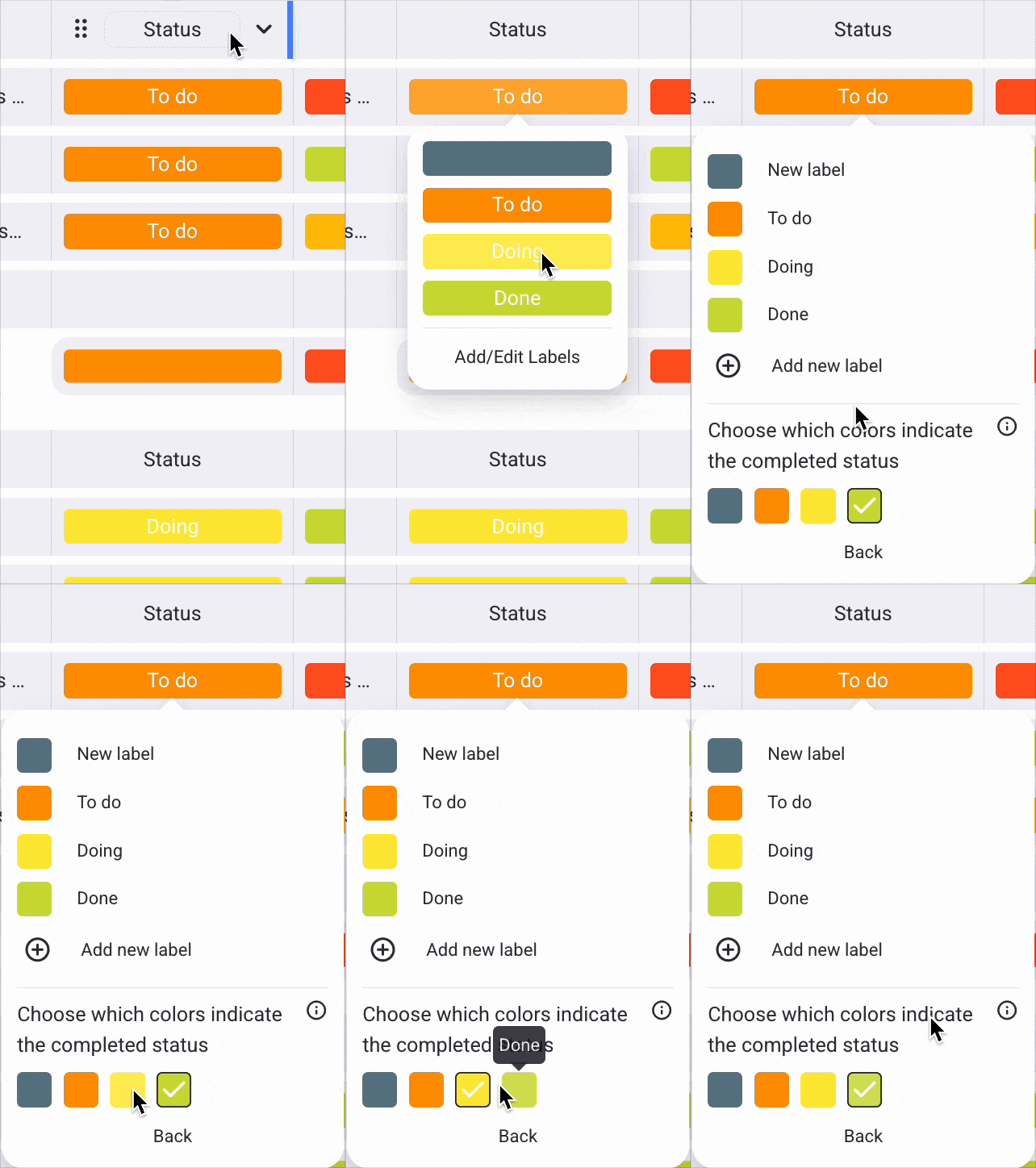
Antes de activar el botón Mostrar elementos completados, tendrás que definir qué es un elemento completado en tu tablero. Aquí está cómo hacerlo:
- Abre tu tablero
- Haz clic en Estado de elemento
- Haz clic en Añadir/editar etiquetas
- Selecciona un color bajo Elegir qué colores indican el estado completado
Mostrar/ocultar grupos vacíos #
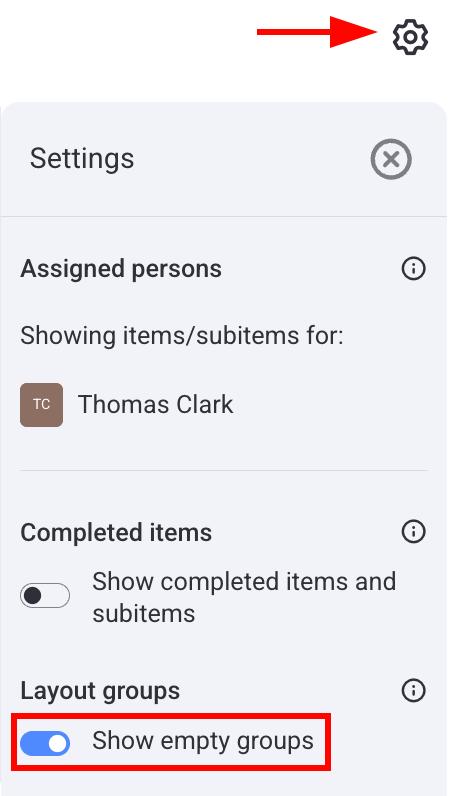
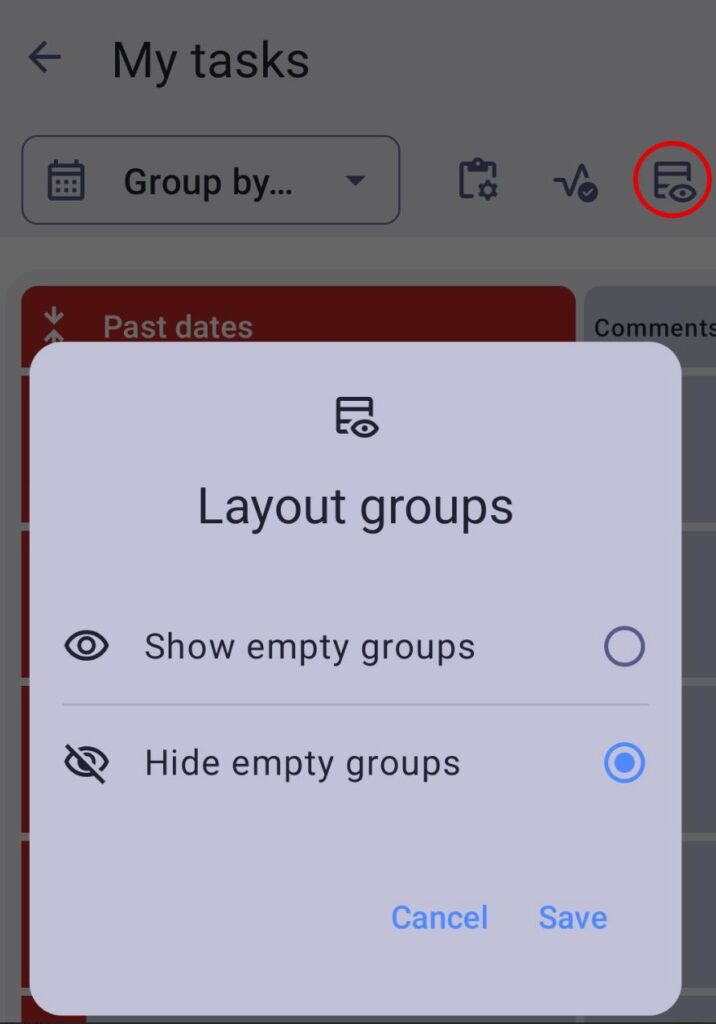
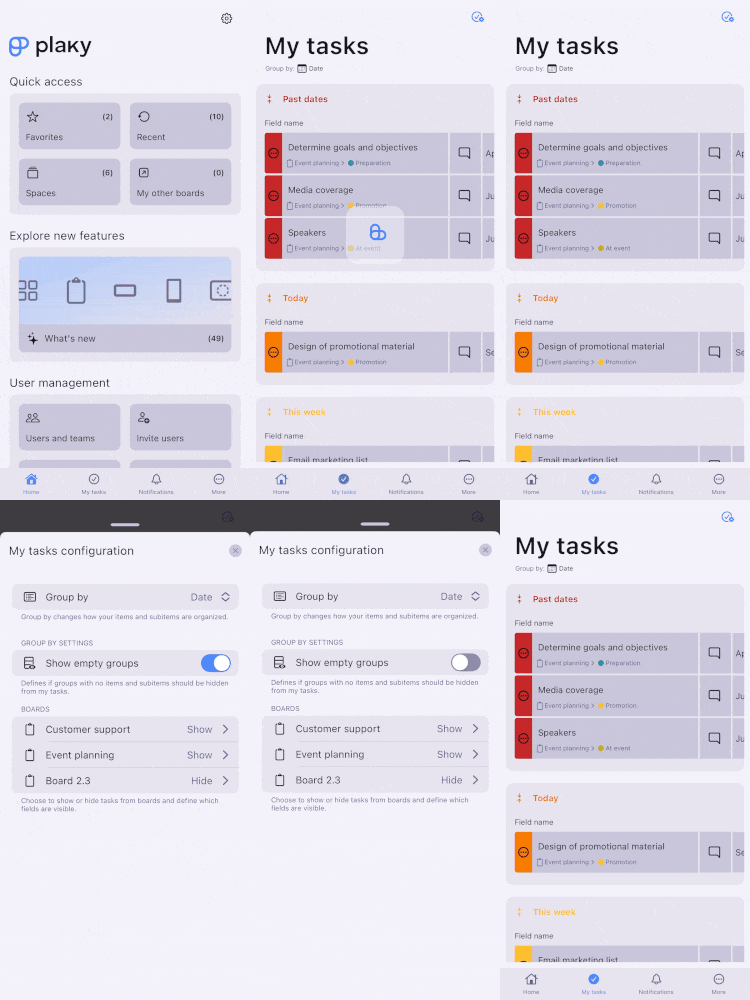
By default, all groups are displayed on your My Tasks view. You can turn this off by hiding groups that don’t have Items in them. For example, if you don’t have any Items in the “Next week” group, that group won’t be displayed. Here’s how to do it:
- Haz clic en el ícono de engranaje en la esquina superior derecha
- Activa el botón Mostrar grupos vacíos para mostrar/ocultar elementos completados
- Toca el botón Estructura de grupos en la esquina superior derecha
- Selecciona si quieres mostrar/ocultar grupos vacíos
- Haz clic en Guardar para completar la acción
- Haz clic en el botón Configuración de Mis tareas
- Activa el botón Mostrar grupos vacíos para mostrar/ocultar tareas completadas
Cambiar la persona asignada #
Cambiar la persona asignada está disponible solo en los planes Pro y Enterprise.
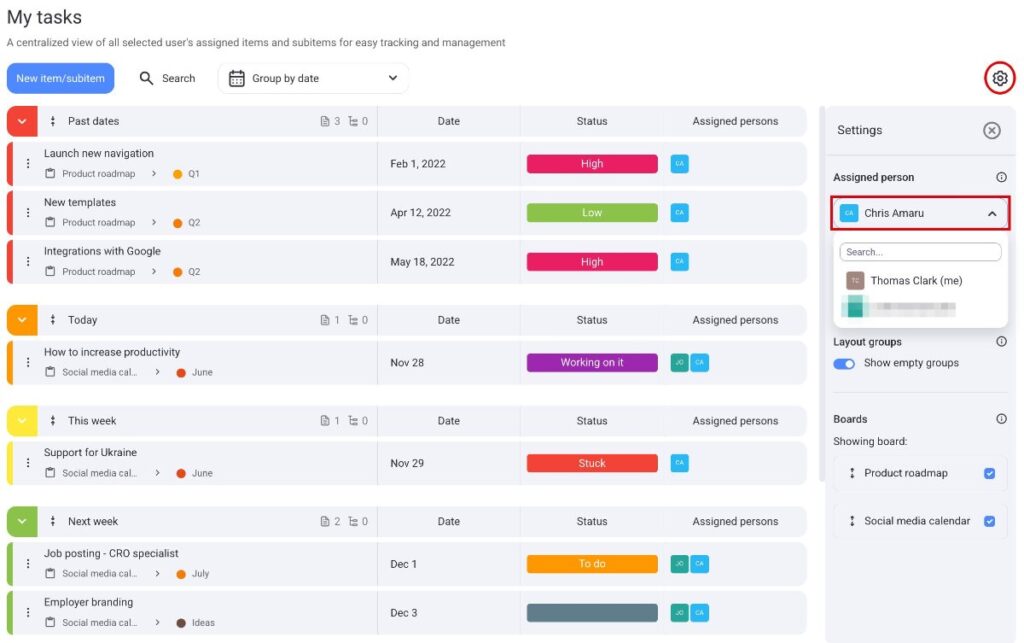
You can select which team members’ Items/Subitems to display in the settings panel. This will show all tasks assigned to a single person. Here’s how to do it:
- Haz clic en el ícono de engranaje en la esquina superior derecha
- Haz clic en el menú desplegable bajo Persona asignada
- Selecciona el usuario cuyas tareas deseas mostrar
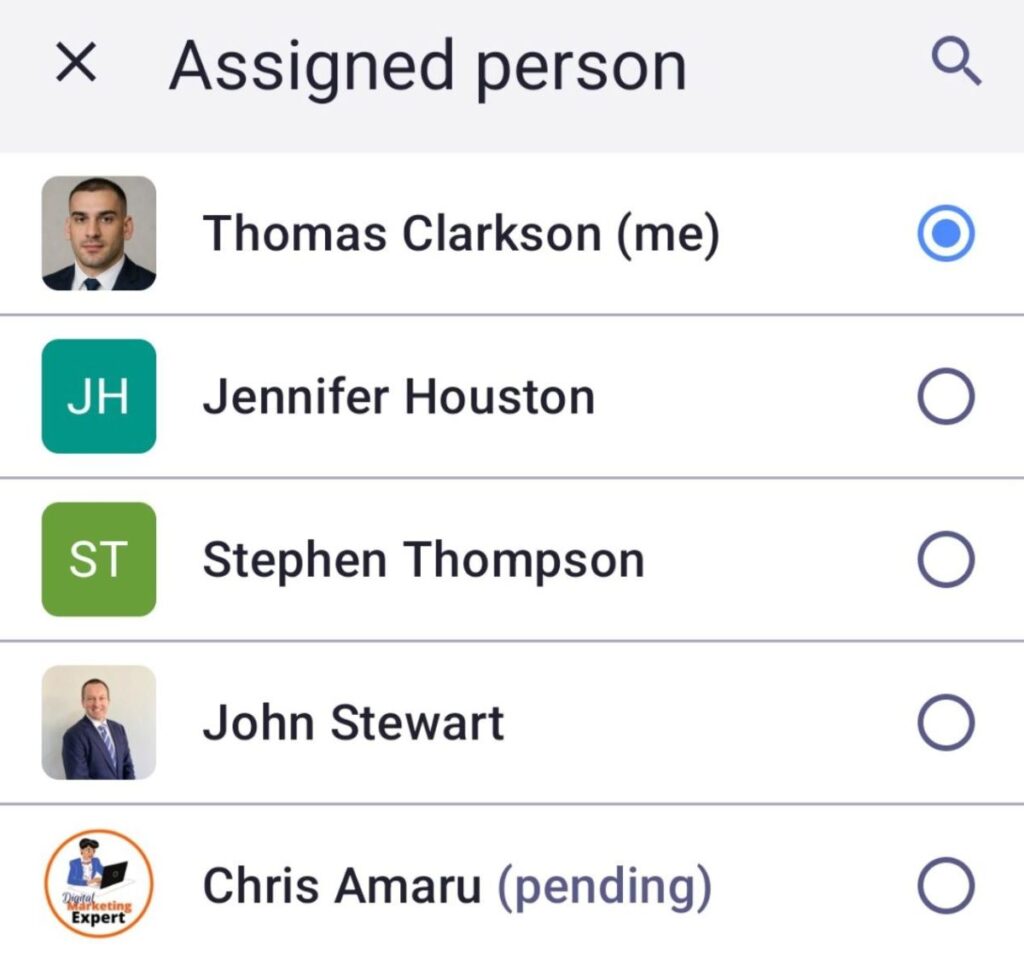
- Toca Selecciona persona en la esquina superior derecha
- Elige la persona asignada
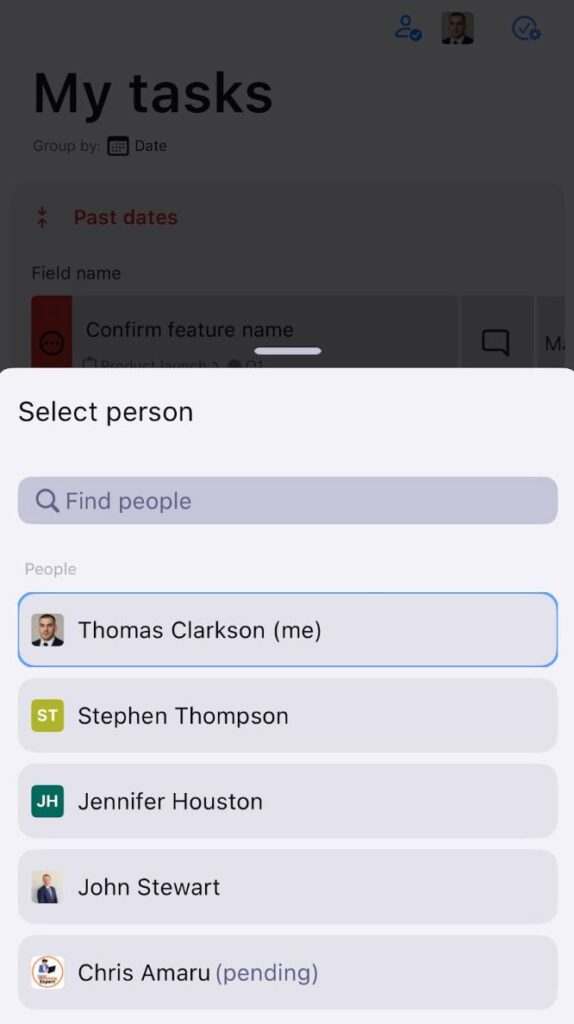
- Toca el ícono de Persona asignada en la esquina superior derecha
- Elige la persona asignada