Campos de tablero
Los campos representan información que es relevante para el elemento (proyecto o tarea) en el tablero. Por ejemplo, los campos personalizados pueden mostrar el estado actual de la tarea o su fecha límite. Los campos son creados y gestionados a nivel del tablero, y cualquier modificación (añadir, editar, eliminar) afecta todos los elementos/grupos de elementos en el tablero.
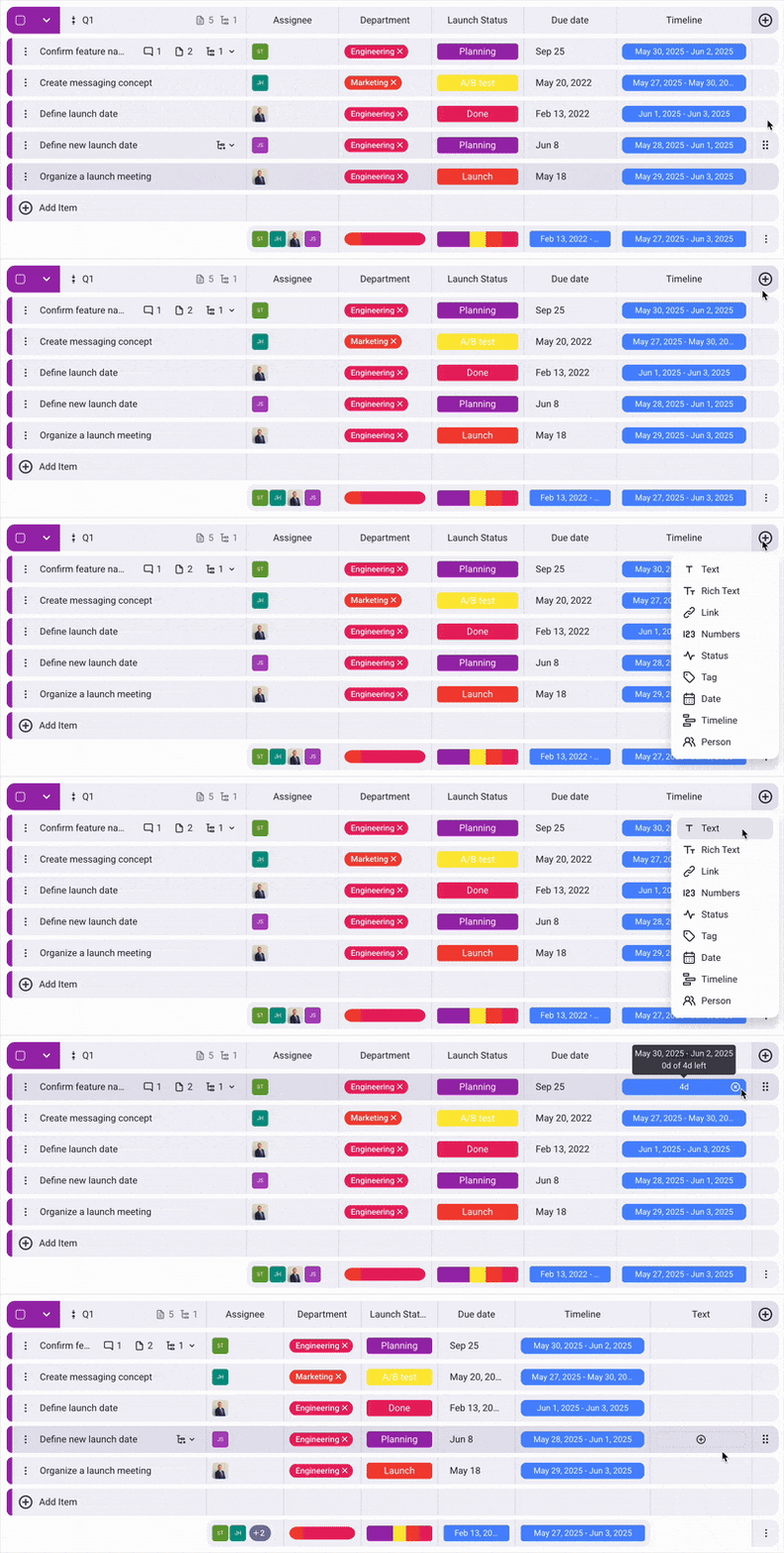
Aquí te explicamos cómo añadir un nuevo campo:
- Abre tu tablero
- Haz clic en el ícono + en la parte derecha
- Selecciona el tipo de campo
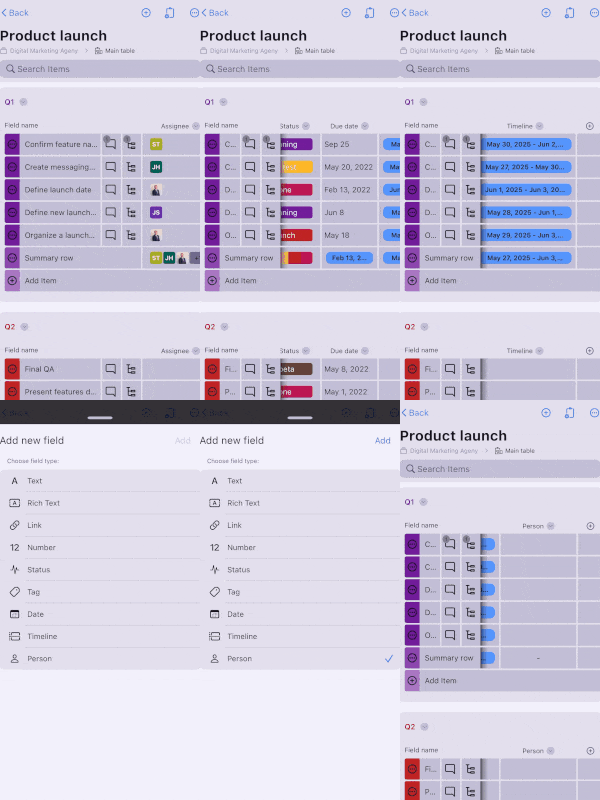
- Deslízate hacia izquierda para ver el último campo
- Toca el ícono +
- Selecciona el tipo de campo
- Toca Añadir para completar la acción
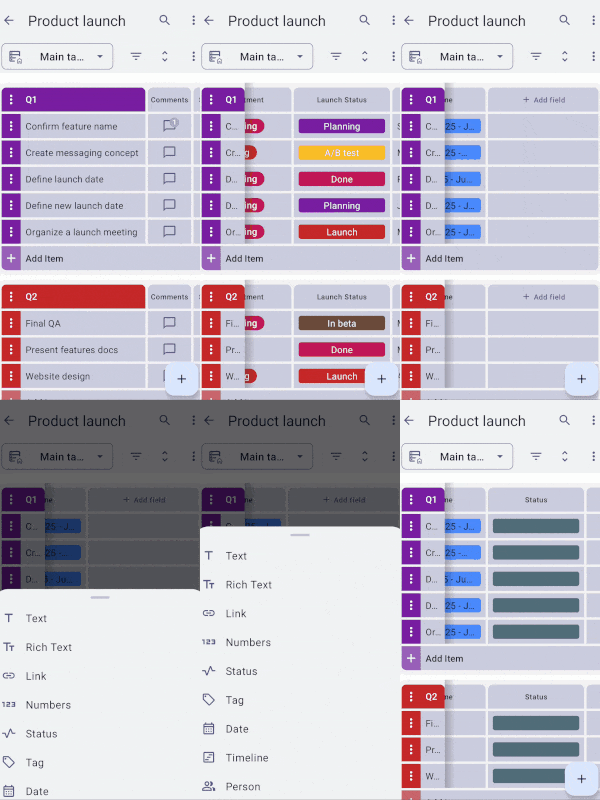
- Deslízate hacia izquierda para ver el último campo
- Toca en +Añadir campo
- Selecciona el tipo de campo
Tipos de campos #
Plaky te permite seleccionar entre varios tipos de campos. Los veamos en más detalles.
Texto #
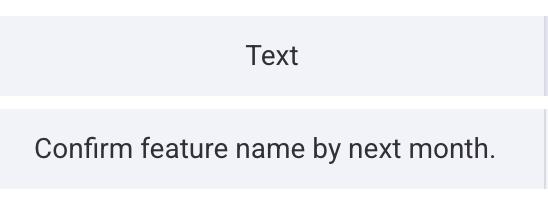
El campo de texto te permite añadir información textual sobre una tarea o un proyecto específico. Por ejemplo, si quieres escribir un artículo puedes añadir el esquema en el campo de texto.
Texto enriquecido #
Con el campo de texto enriquecido, puedes añadir archivos de texto y transferirlos en diferentes editores de texto, entre diferentes procesadores y sistemas operativos. Si quieres dedicar más tiempo a crear el archivo de texto, puedes ponerlo en borrador y volver a él más tarde.
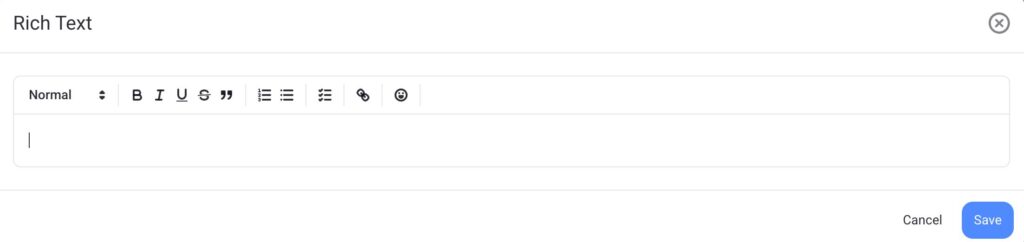
En adición, puedes usar el campo de texto enriquecido para mencionar otros usuarios o equipos. Aquí te explicamos cómo puedes hacerlo:
- Abre el editor de texto enriquecido
- Introduce @ y escribe el nombre del equipo o usuario que quieres mencionar
- Haz clic en Guardar
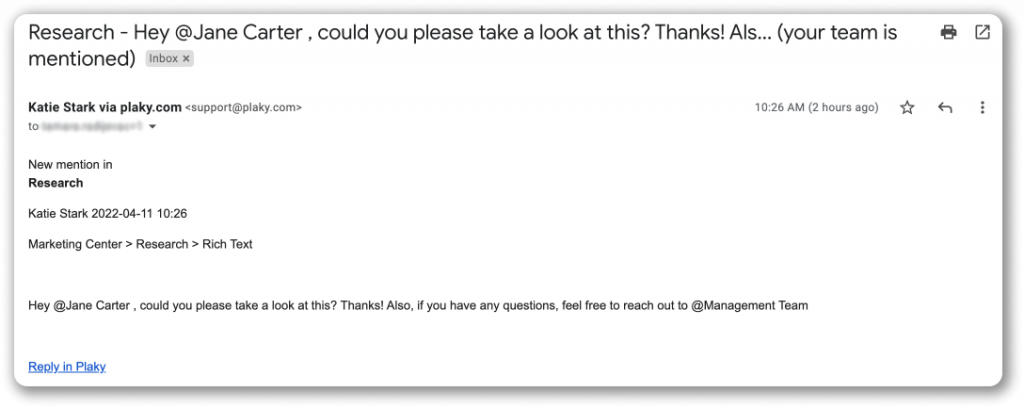
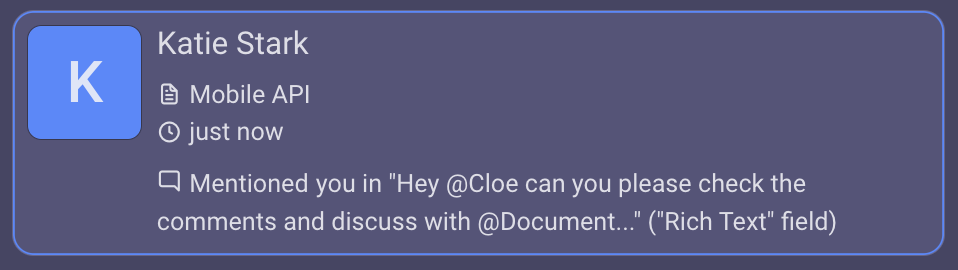
Una vez que has hecho esto, el usuario o equipo que has mencionado obtendrá la notificación. La notificación mostrará el contenido y el enlace al campo de texto enriquecido.
Enlace #
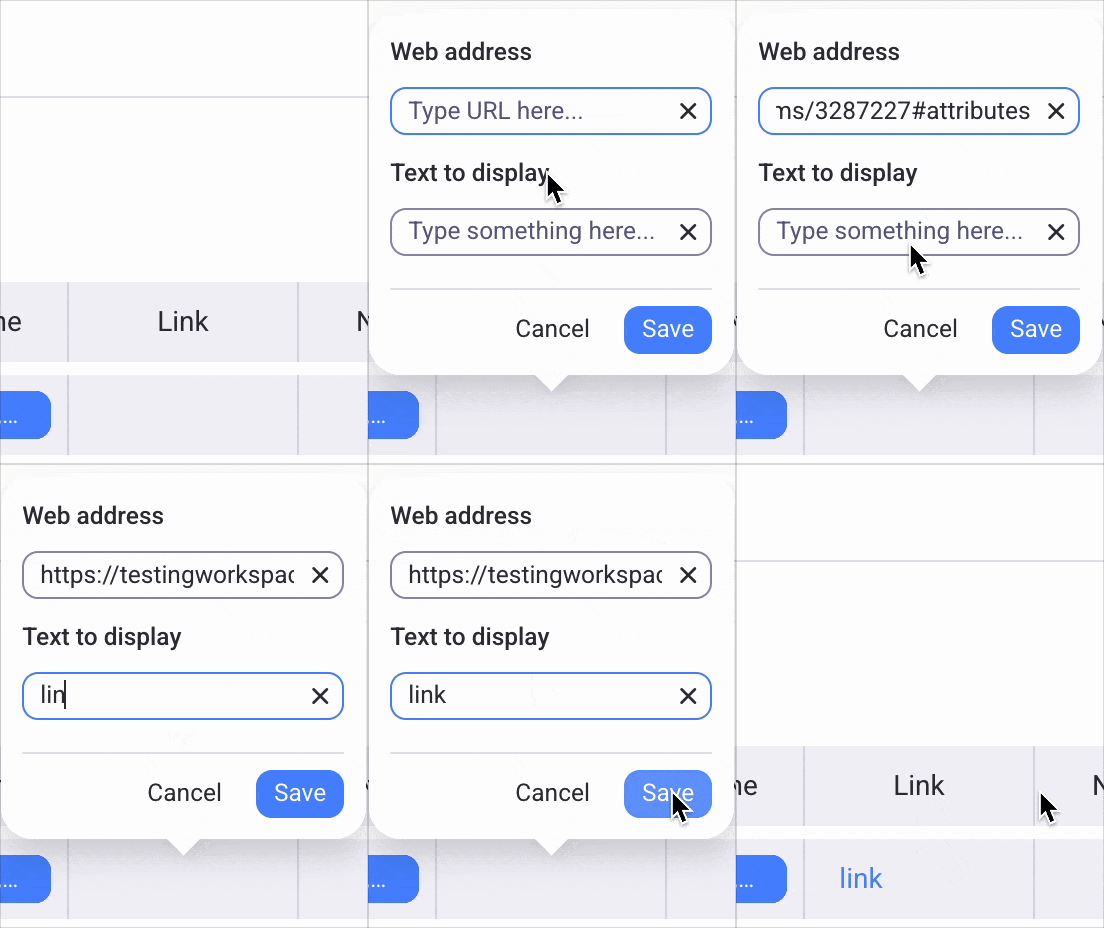
El campo de enlace te permite vincular cualquier sitio web al elemento. De esta manera, puedes personalizar cada elemento con la dirección web específica y el texto que se mostrará en el campo.
Aquí es cómo puedes añadir enlaces:
- Pasa el cursor sobre el campo de enlace
- Haz clic en ícono +
- Introduce la Dirección web y el Texto para mostrar en el modal que aparece
- Haz clic en Guardar para completar el proceso
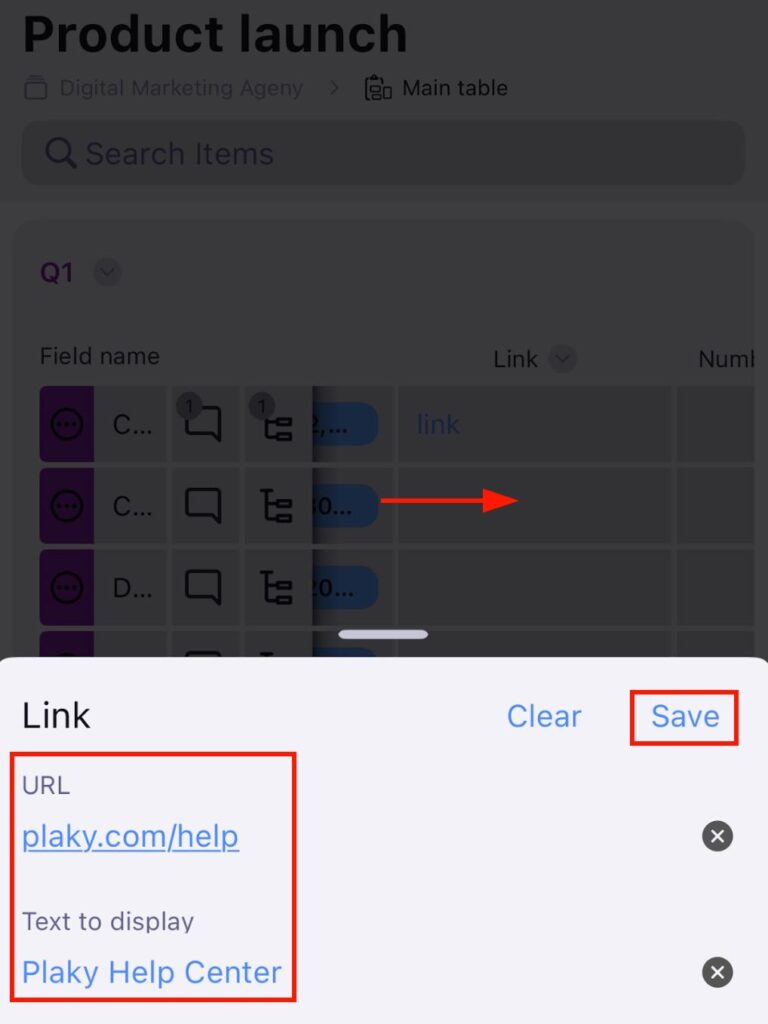
- Toca el enlace en el campo
- Introduce la Dirección web y el Texto para mostrar en el modal que aparece
- Toca Guardar para completar el proceso
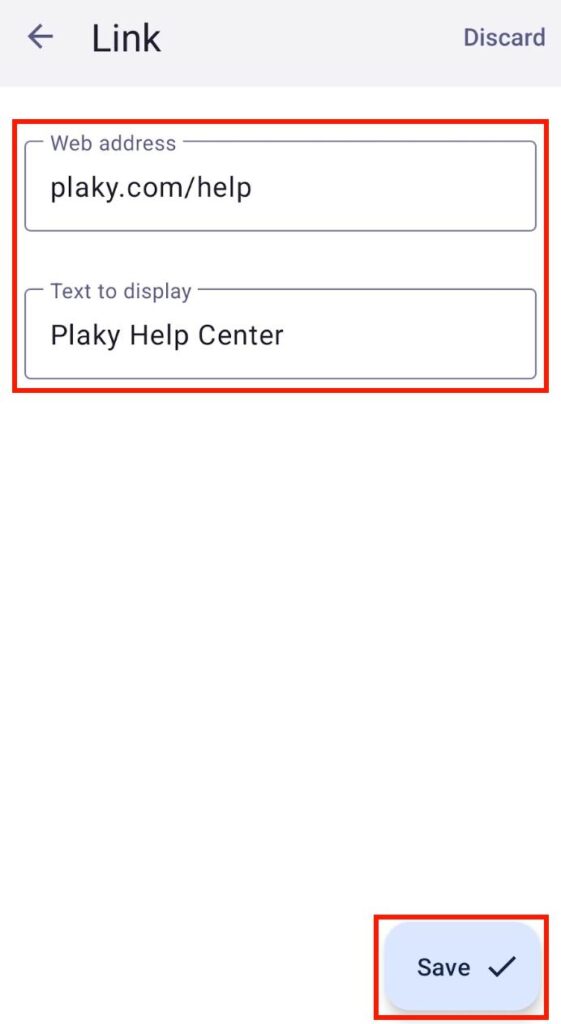
- Toca el campo de enlace
- Introduce la Dirección web y el Texto para mostrar en el modal que aparece
- Toca Guardar para completar el proceso
Números #
El campo de número te permite añadir números que están relacionados a tu proyecto o tarea. Por ejemplo, puedes añadir el número de horas de trabajo o la cantidad de dinero gastado en el proyecto.
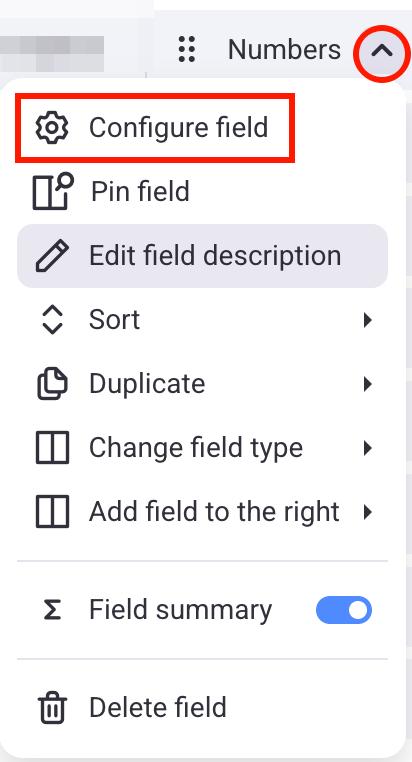
Cuando añades el campo de número, puedes configurar qué unidad se mostrará en el campo. Aquí es cómo hacerlo:
- Haz clic en la flecha al lado del campo de número
- Selecciona Configurar el campo
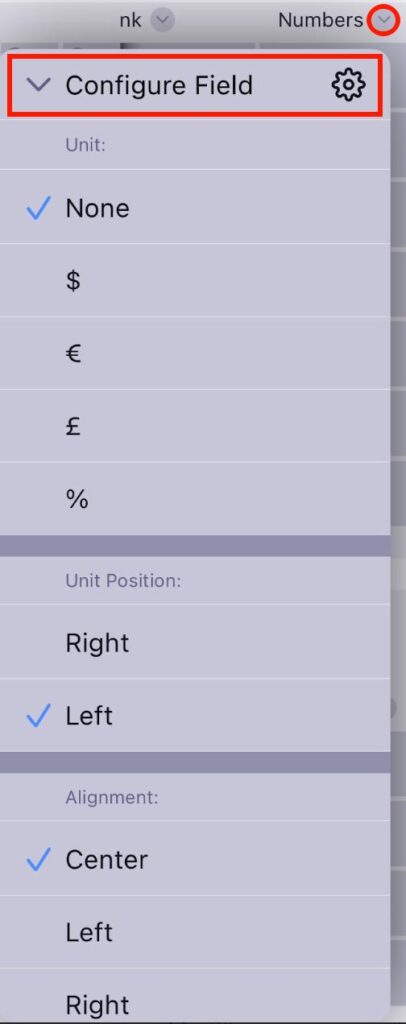
- Elige la Unidad, Posición de la unidad, y Alineación
- Haz clic fuera del área designada para completar la acción
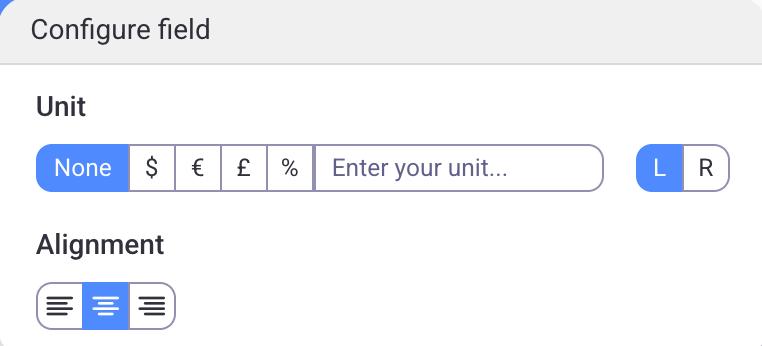
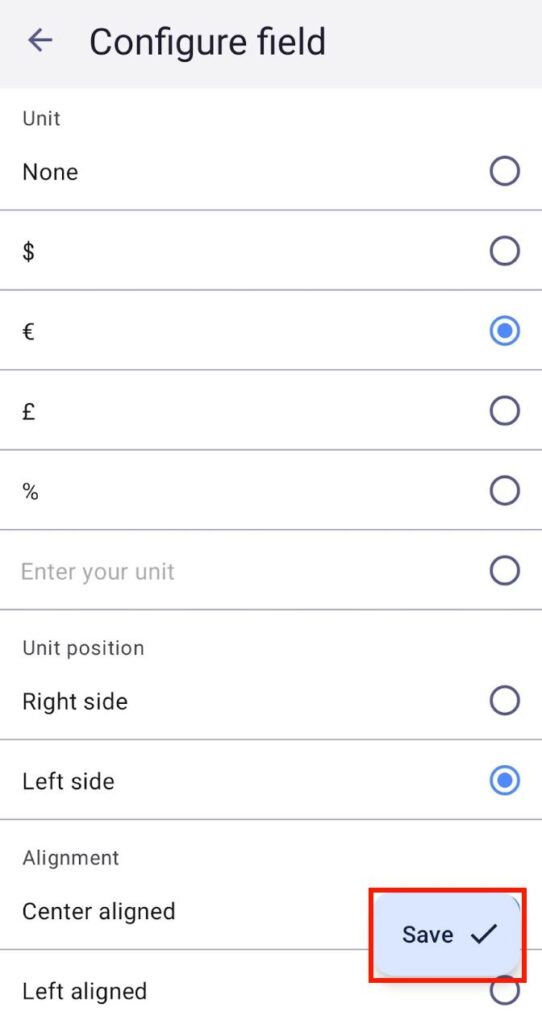
Por ejemplo, si el campo de elemento debería representar una suma de dinero, la unidad puede definirse como símbolo de moneda: $, €, £, %. Si no coincide con ninguna de las opciones enumeradas, se puede escribir la unidad personalizada en el campo designado.
Adicionalmente, puedes ajustar la alineación y posicionar el valor de la unidad a la izquierda o a la derecha.
- Toca la flecha al lado del nombre del campo
- Haz clic en Configurar campo
- Elige la Unidad, Posición de la unidad, y Alineación
- Toca fuera del área designada para completar la acción
- Toca el nombre del campo (por ejemplo, número)
- Haz clic en Configurar campo
- Elige la Unidad, Posición de la unidad, y Alineación
- Toca Guardar para completar la acción
Estado #
El campo de estado representa el estado actual de tu proyecto o tarea. Por ejemplo, puedes marcar elementos según su progreso (por ejemplo, Por hacer, En progreso, Hecho). Adicionalmente, puedes utilizar el campo de estado para indicar la prioridad de la tarea (por ejemplo, Baja, Media, Alta).
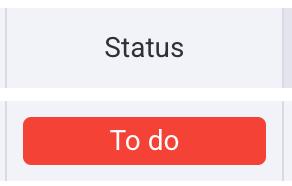
Para más información sobre el campo de estado y sus etiquetas, consulta el artículo: Configurar campo de estado.
Etiqueta #
El campo de etiqueta te permite añadir importantes palabras clave a un elemento. Estas palabras pueden indicar los principales temas cubiertos por una tarea o un proyecto, una lista de los conceptos más importantes o cualquier otra noción que te parece crucial para la tarea en cuestión.
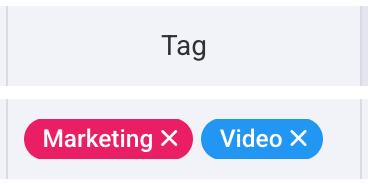
Para obtener más información sobre el campo de etiquetas, consulta el artículo: Configurar etiquetas.
Para obtener más información sobre el campo de etiquetas, consulta el artículo: Configurar etiquetas.
Fecha #
El campo de fecha te permite establecer la fecha de vencimiento de tus tareas o cualquier tipo de fecha límite. Para hacerlo, simplemente haz clic en el campo de fecha y elige la fecha del calendario.
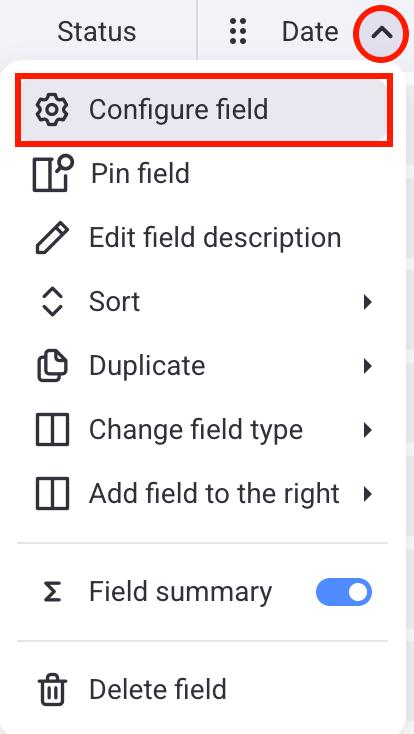
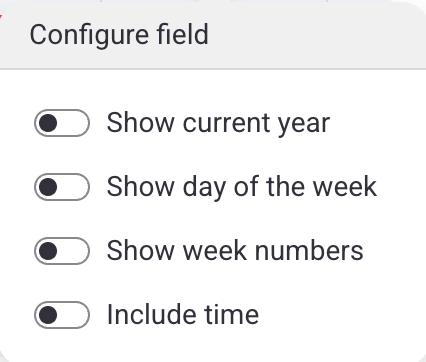
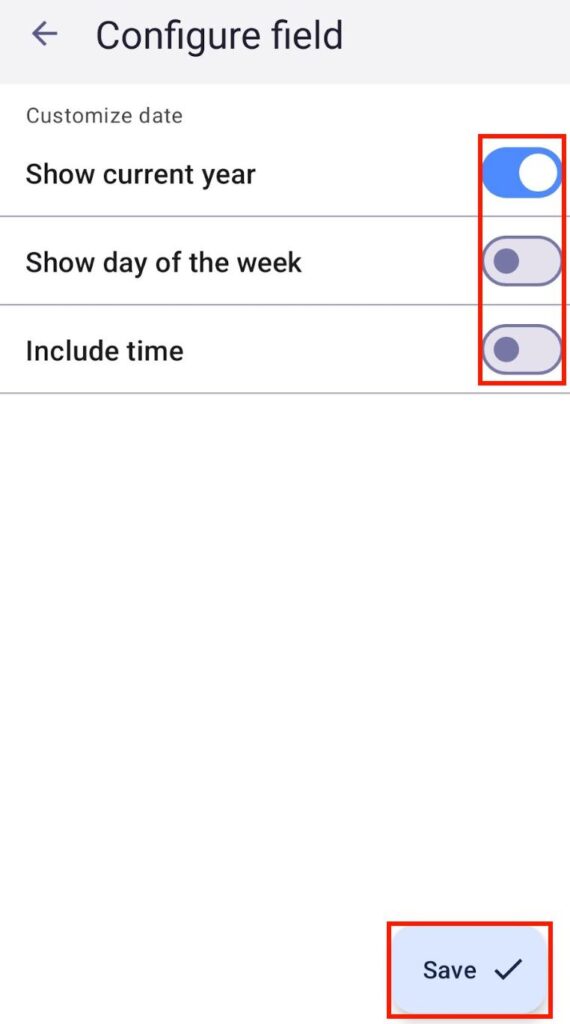
Aquí es cómo puedes configurar el campo de fecha:
- Haz clic en la flecha al lado del campo de fecha
- Haz clic en Configurar campo
- Activa las opciones que quieres
- Haz clic fuera del área designada para completar la acción
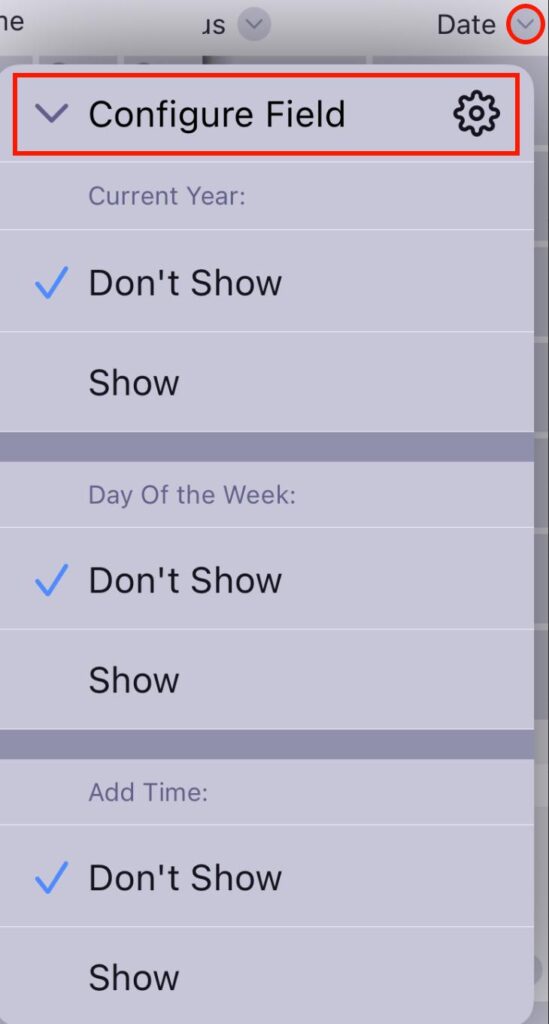
- Toca la flecha al lado del campo de fecha
- Haz clic en Configurar campo
- Toca Mostrar para mostrar las opciones que quieres ver
- Toca fuera del área designada para completar la acción
- Toca el nombre del campo (por ejemplo, fecha)
- Haz clic en Configurar campo
- Activa las opciones que quieres
- Toca Guardar para completar la acción
Persona #
El campo de persona te permite asignar tareas a los miembros del equipo o verificar quién en tu equipo es responsable de qué tarea. Para asignar una persona al campo, solo haz clic en el campo y elige el usuario a que quieres asignar.
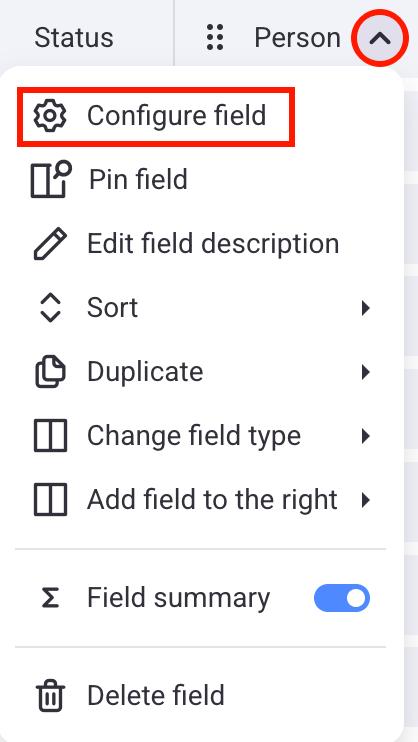
Puedes limitar el número de usuarios asignados configurando el campo de persona. Aquí te explicamos cómo hacerlo:
- Haz clic en la flecha al lado de campo de persona
- Haz clic en Configurar campo
- Selecciona la opción que quieres
- Haz clic fuera del área designada para completar la acción
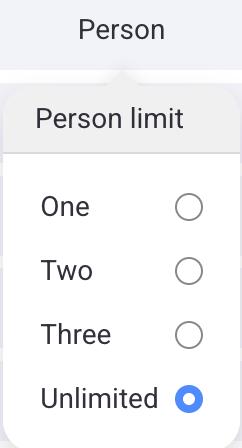
- Haz clic en la flecha al lado de campo de persona
- Haz clic en Configurar campo
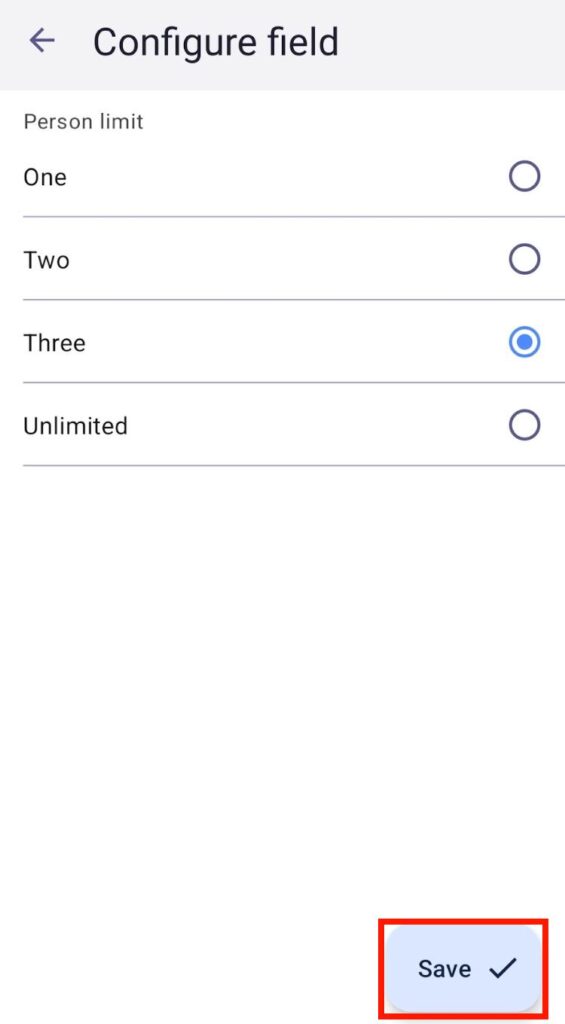
- Selecciona el límite de personas
- Toca en cualquier lugar fuera del modal para guardar los cambios
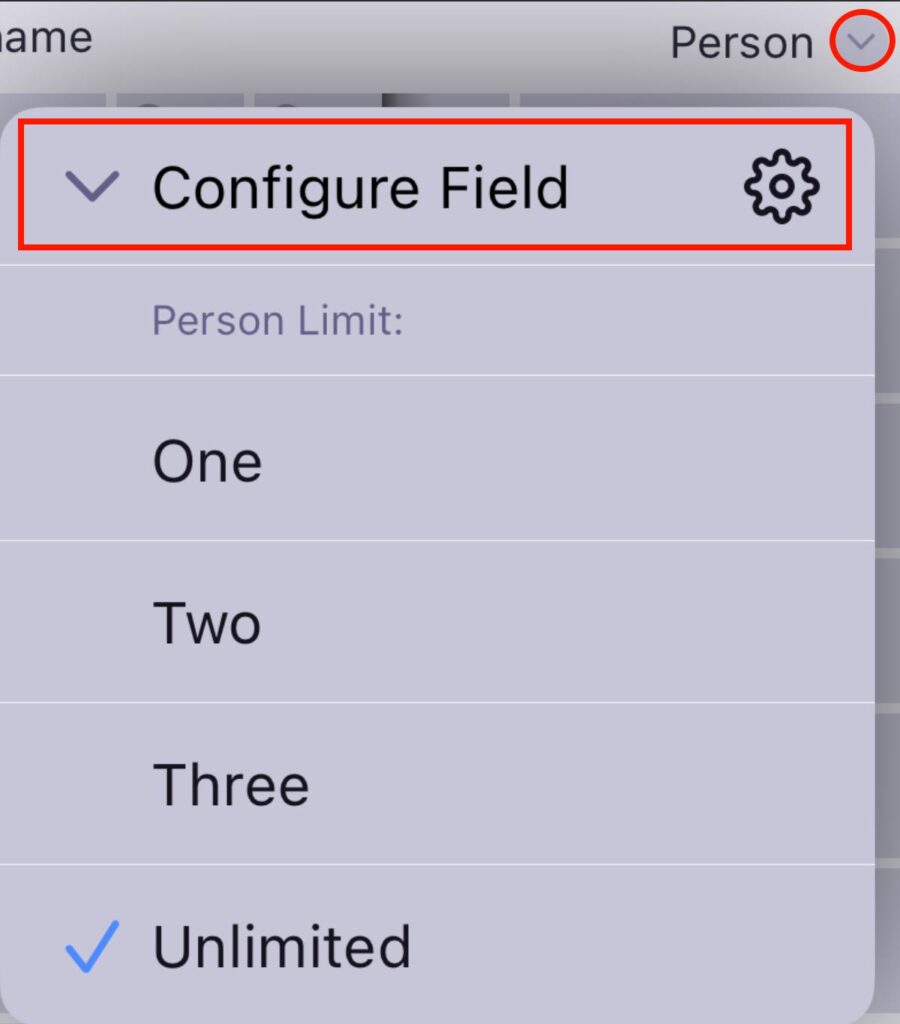
- Toca el nombre del campo (por ejemplo, persona)
- Haz clic en Configurar campo
- Selecciona el límite de personas
- Toca Guardar para completar la acción
Línea temporal #
Esta función está disponible solo en los planes de pago.
Con el campo de línea temporal, puedes ingresar y rastrear períodos de tiempo usando dos selectores de fechas. Para hacerlo, añade un campo de línea temporal, haz clic en el campo añadido y selecciona el año y dos fechas del calendario, o escribe manualmente la fecha de inicio y finalización.
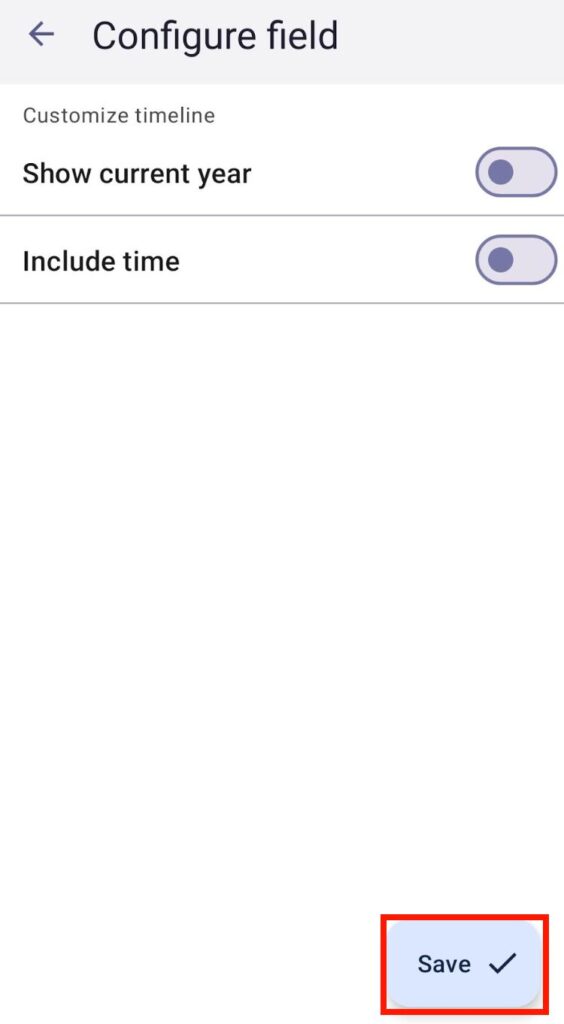
Para configurar el campo de línea temporal:
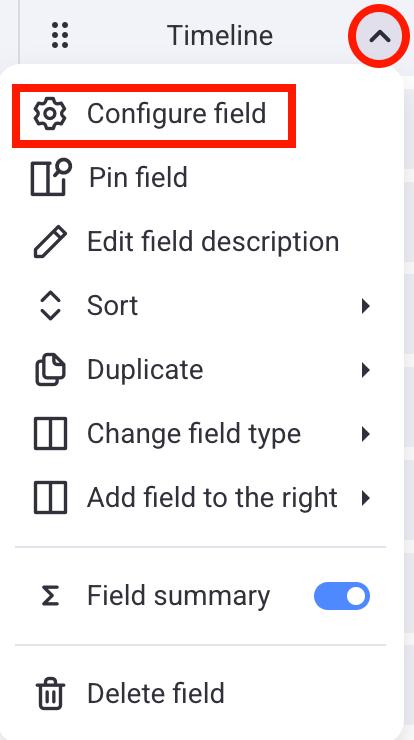
- Haz clic en la flecha junto al campo de línea temporal
- Haz clic en Configurar campo
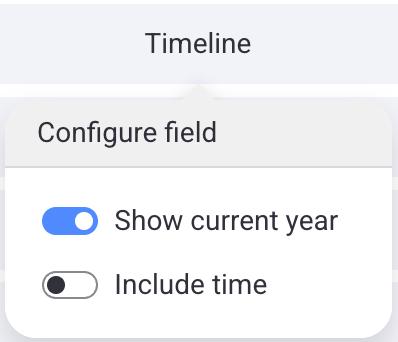
- Activa las opciones que quieres
- Haz clic fuera del área designada para completar la acción
- Haz clic en la flecha junto al campo de línea temporal
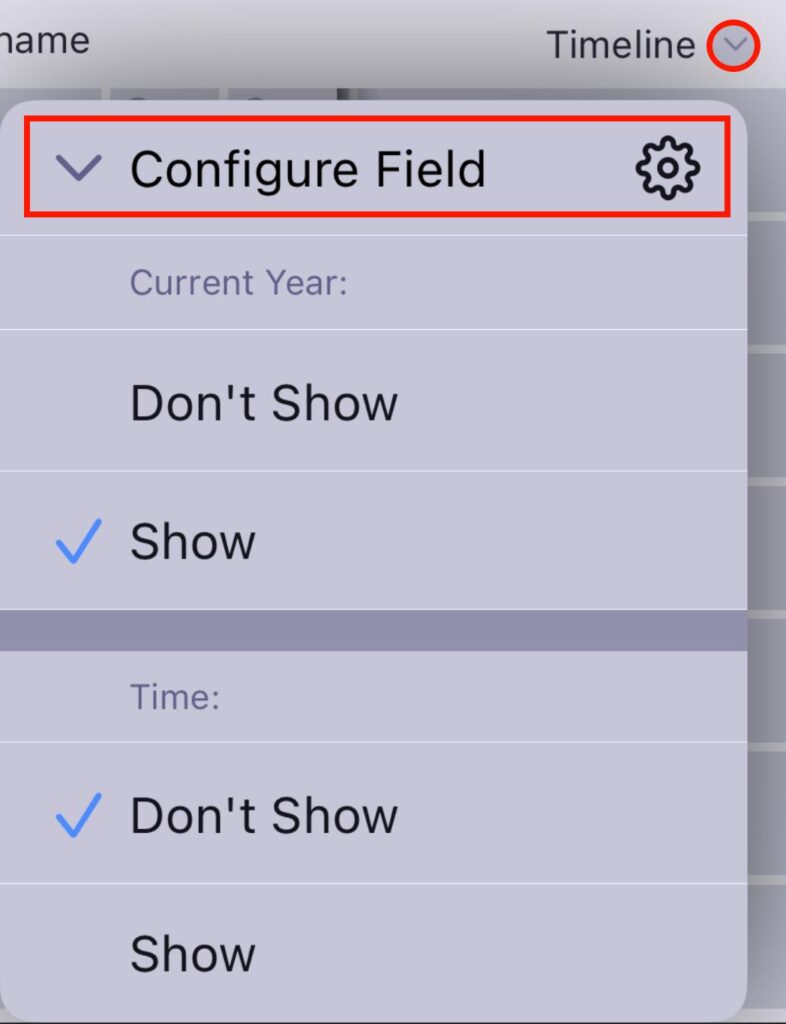
- Haz clic en Configurar campo
- Toca Mostrar para mostrar las opciones que quieres ver
- Toca en cualquier lugar fuera del modal para guardar los cambios
- Toca el nombre del campo (por ejemplo, línea tiemporal)
- Haz clic en Configurar campo
- Selecciona el límite de personas
- Toca Guardar para completar la acción
Añadir la descripción del campo #
Para ayudar a otros miembros del equipo a entender de qué se trata en el campo, puedes añadir una descripción del campo. Aquí te explicamos cómo hacerlo:
- Haz clic en la flecha junto al nombre del campo
- Selecciona Editar la descripción del campo
- Introduce la descripción
- Haz clic en Guardar para completar la acción
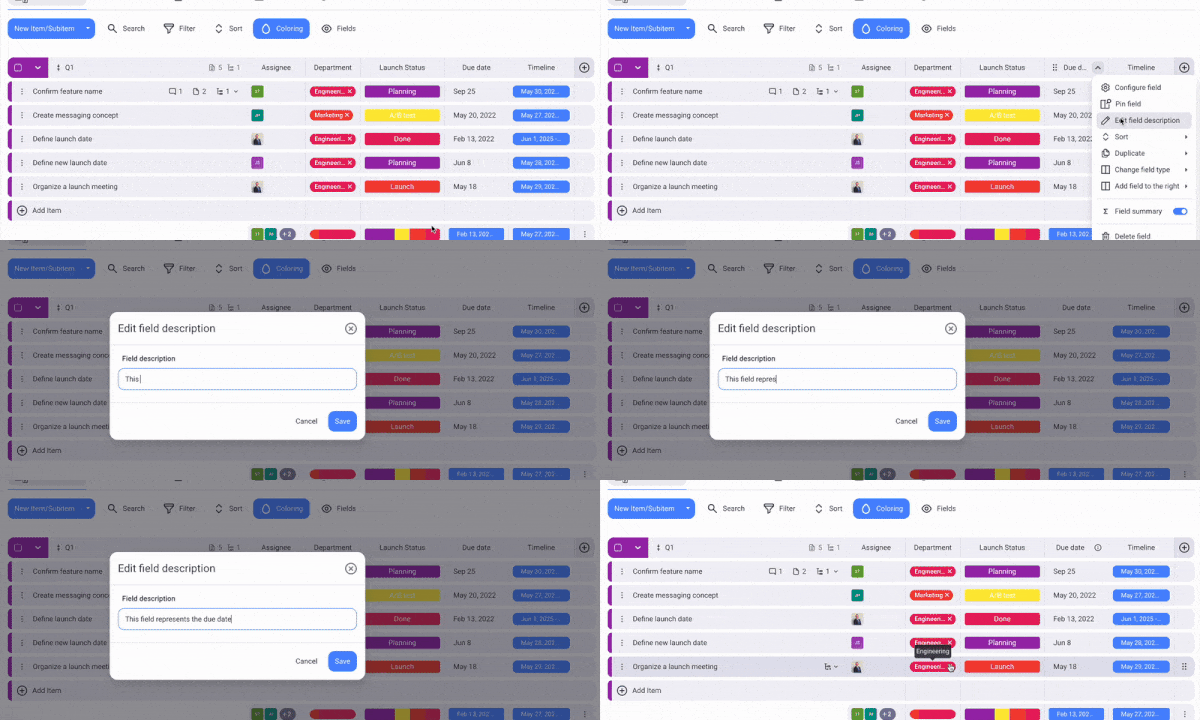
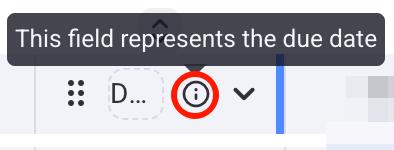
Para ver la descripción del campo, haz clic en el ícono de información junto al nombre de campo.
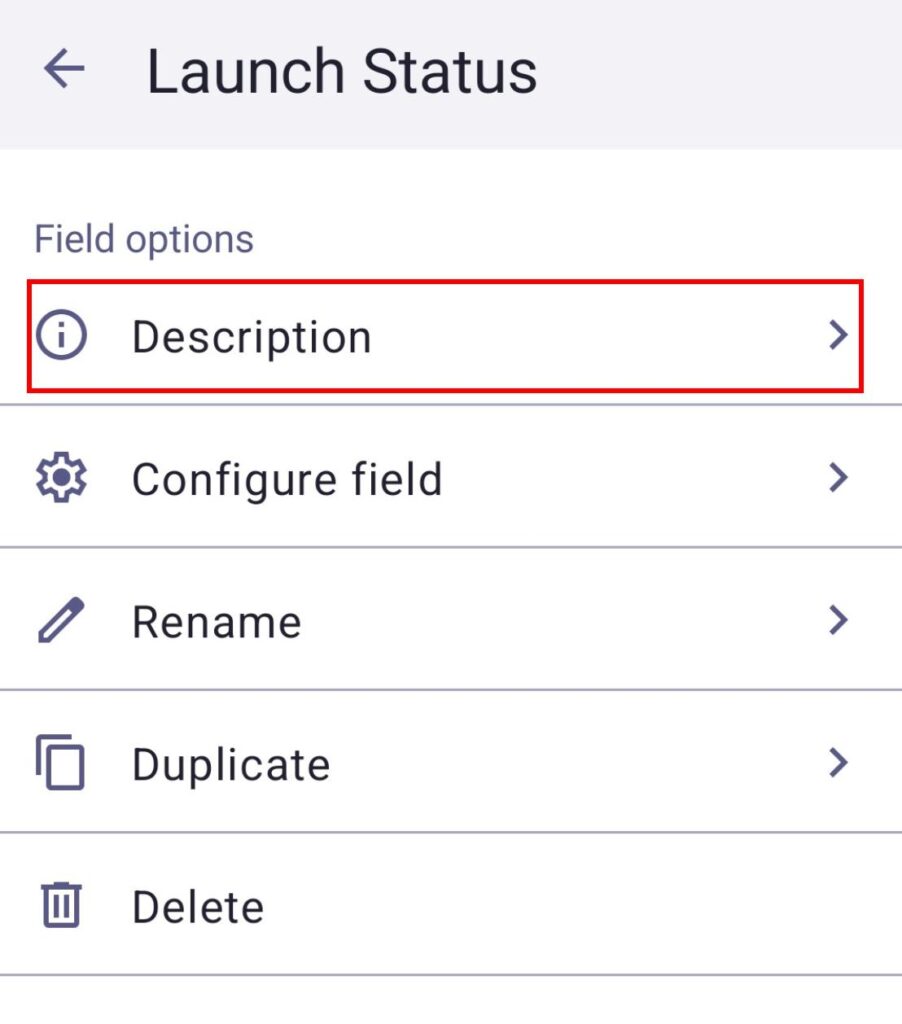
- Haz clic en la flecha junto al nombre del campo
- Selecciona Descripción
- Introduce la descripción del campo
- Haz clic en Guardar para completar la acción
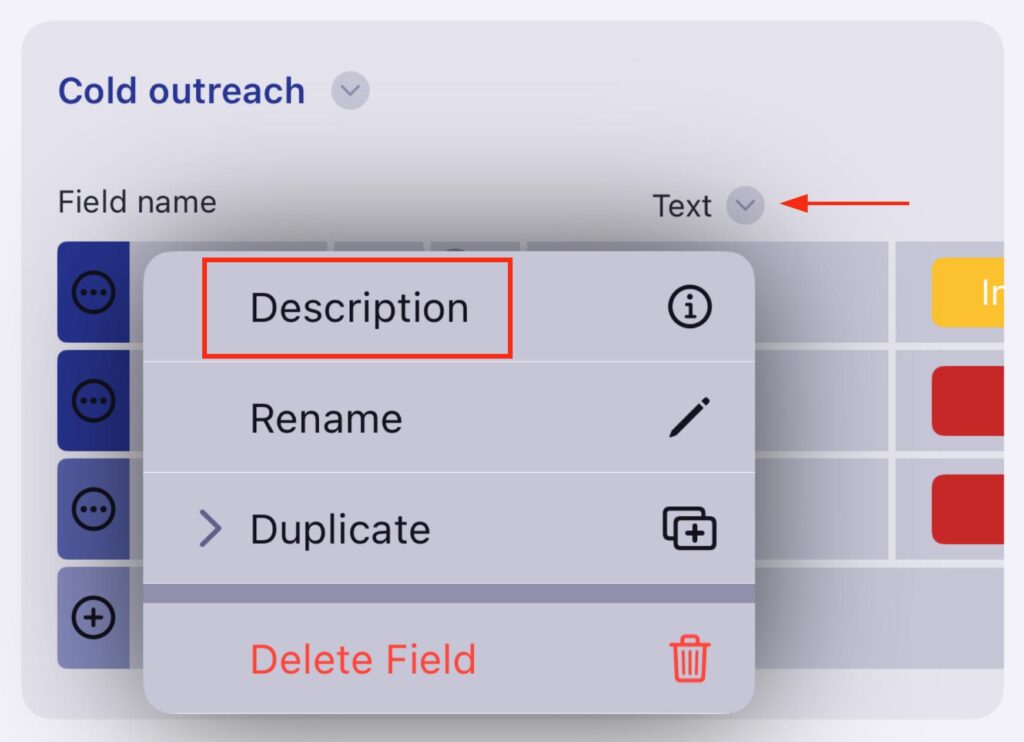
- Toca el nombre del campo (por ejemplo, línea tiemporal)
- Selecciona Descripción
- Introduce la descripción
- Toca Guardar para completar la acción
Anclar un campo #
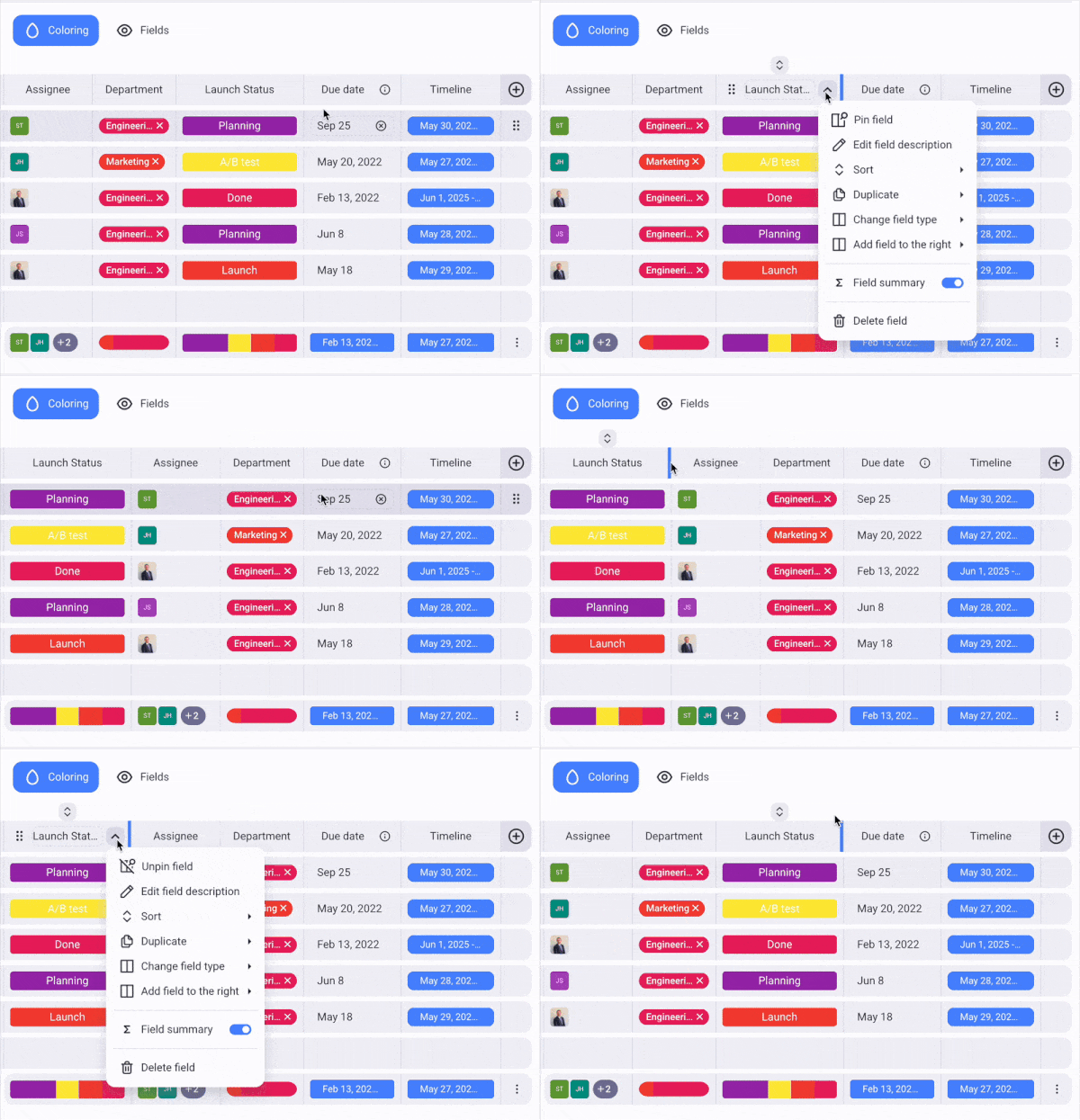
Esta función solo está disponible en la vista de tabla. Cada campo anclado se coloca después del último campo anclado.
Esta función solo está disponible en la vista de tabla. Cada campo anclado se coloca después del último campo anclado.
Al elegir anclar un campo específico, puedes priorizar su visibilidad, ya que permanece en una ubicación fija a medida que se desplaza por la vista de tabla.
Para anclar/desanclar un campo:
- Haz clic en la flecha junto al nombre del campo
- Selecciona el campo anclar/desanclar para completar la acción
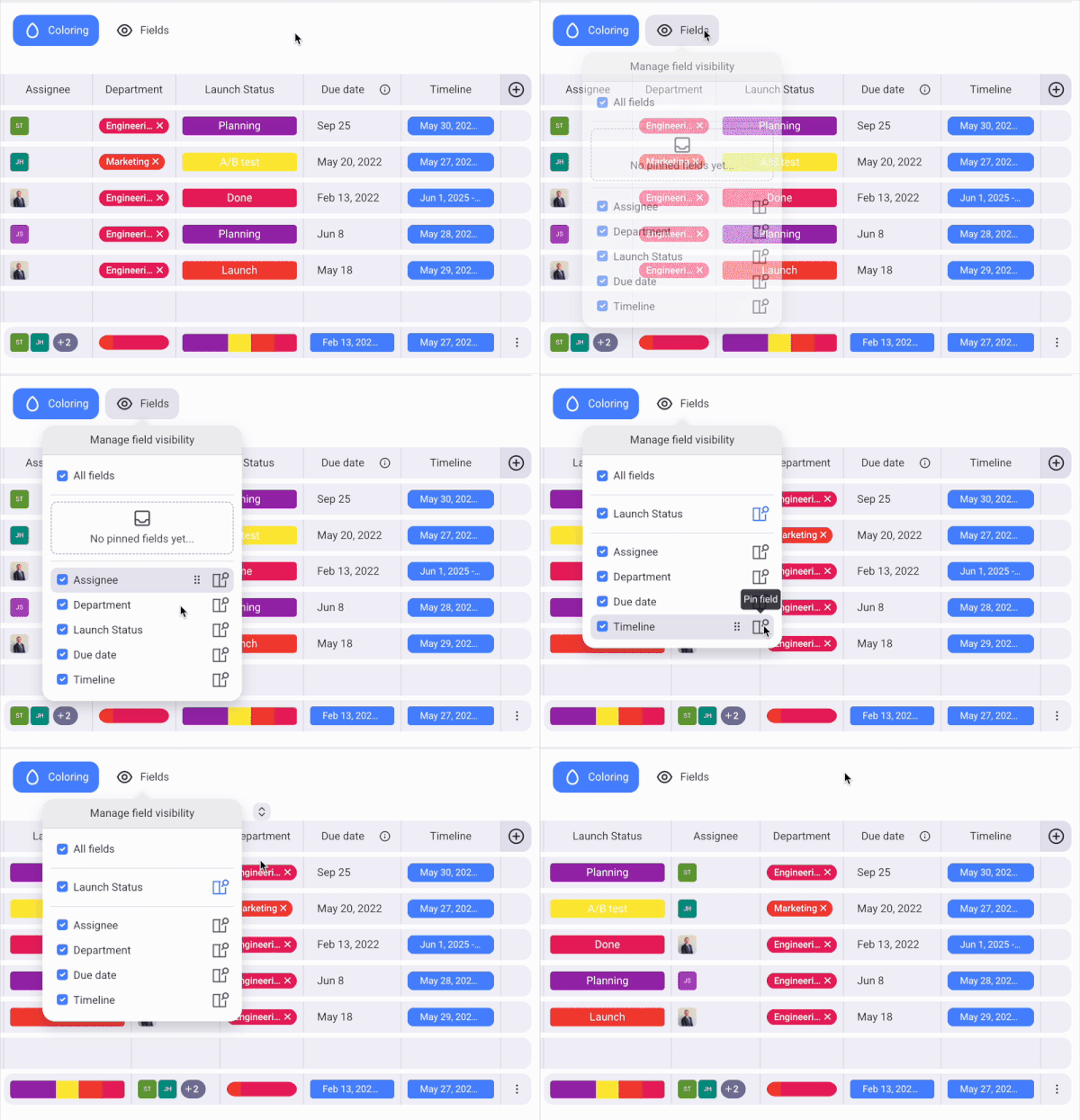
O
- Haz clic en el ícono de visibilidad de campos
- Selecciona los campos para mostrar
- Haz clic en el ícono de anclar/desanclar
Cambiar el nombre del campo #
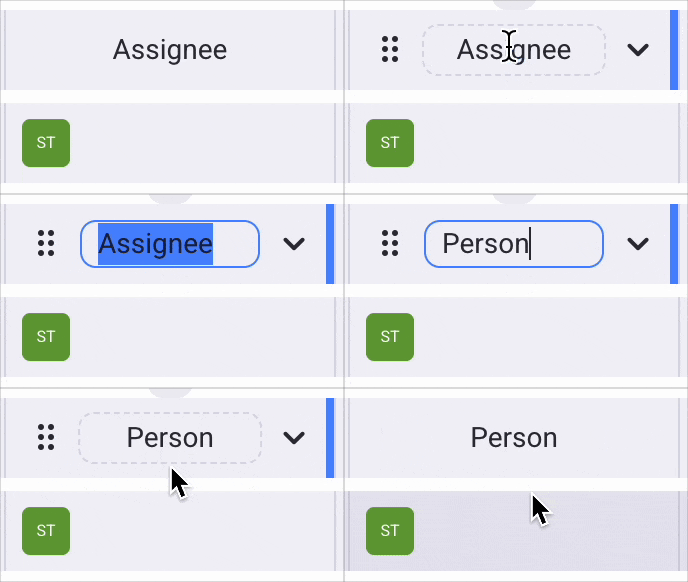
Puedes cambiar el nombre del campo según tus preferencias. Aquí te explicamos cómo hacerlo:
- Haz clic en el nombre del campo (por ejemplo, estado)
- Introduce un nuevo nombre de campo
- Presiona Enter o haz clic fuera del área designada para completar la acción
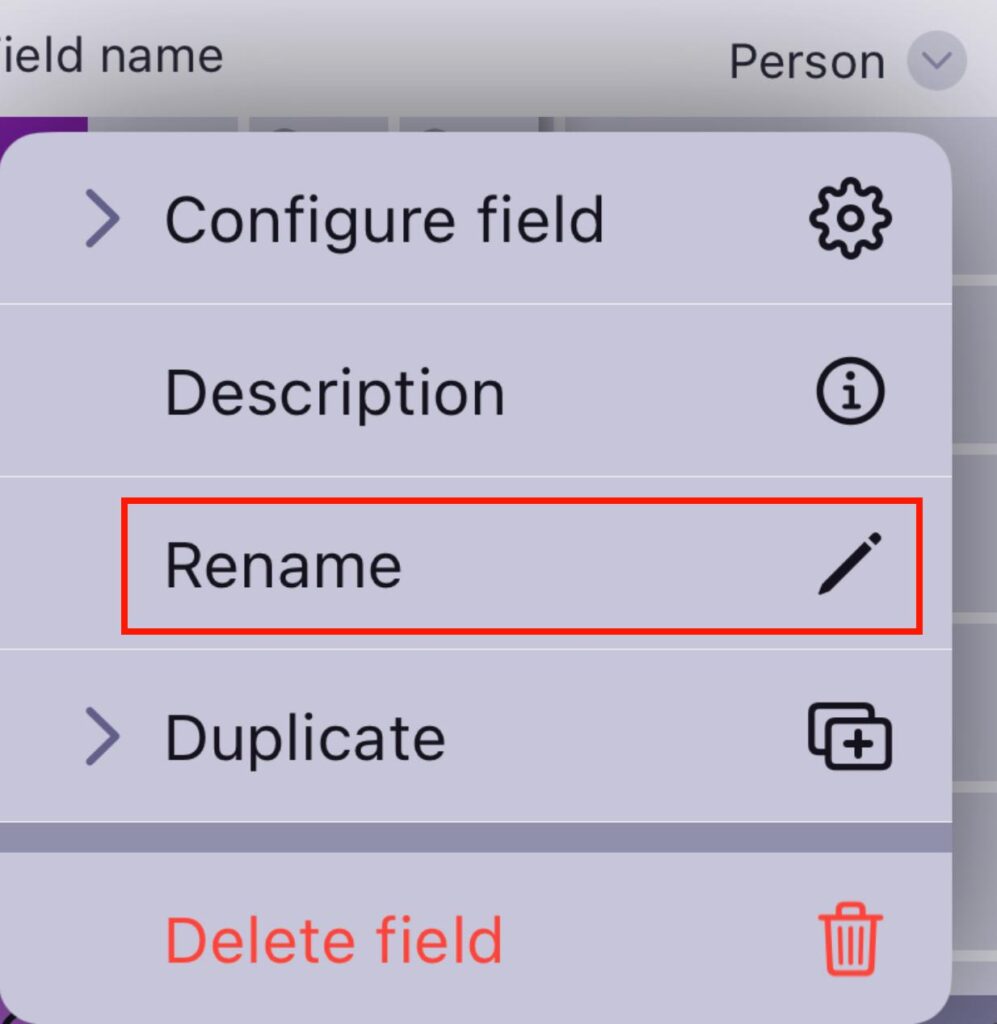
- Haz clic en la flecha junto al nombre del campo
- Selecciona Cambiar nombre
- Introduce un nuevo nombre de campo
- Haz clic en Guardar para completar la acción
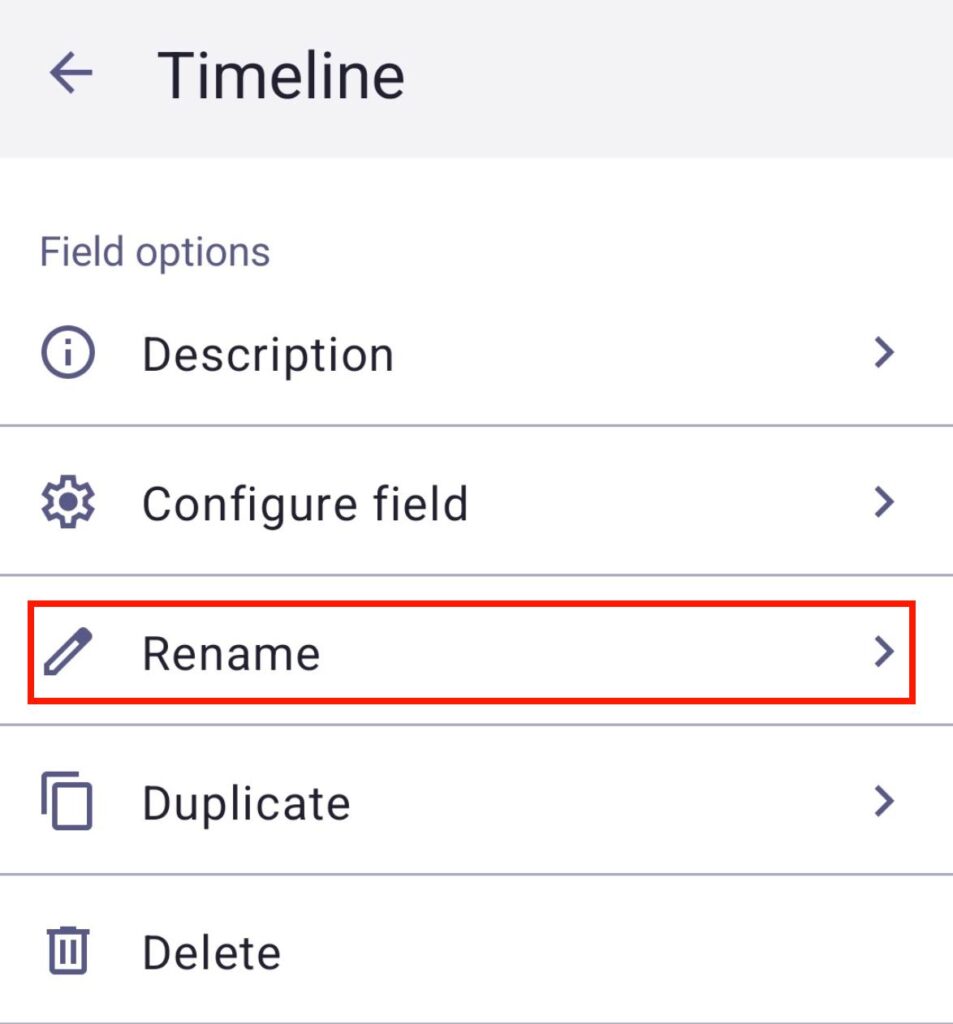
- Toca el nombre del campo (por ejemplo, línea tiemporal)
- Toca Cambiar el nombre
- Introduce un nuevo nombre de campo
- Toca Guardar para completar la acción
Duplicar un campo #
Duplicar campo te permite crear un campo idéntico al uno que tienes en tu tablero. Aquí te mostramos cómo duplicar un campo:
- Haz clic en la flecha junto al nombre de campo (por ejemplo, estado)
- Pasa el cursor sobre Duplicar
- Selecciona una de las 2 opciones:
- Duplicar solo la configuración
- Duplicar con contenido
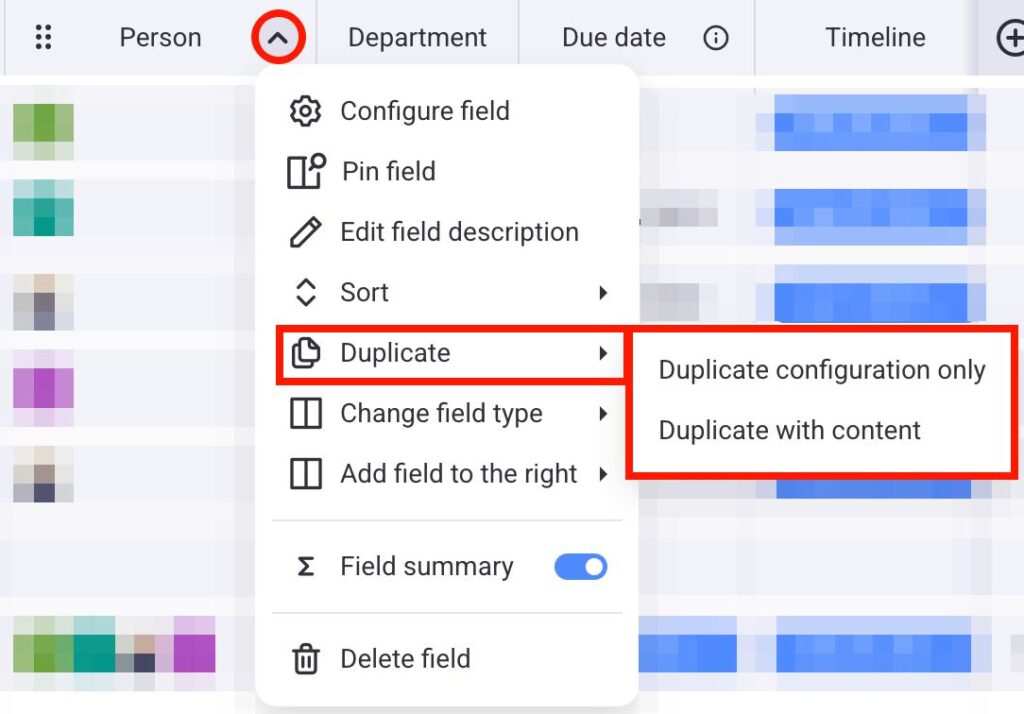
- Haz clic en la flecha junto al nombre del campo
- Selecciona Duplicar
- Selecciona una de las 2 opciones:
- Duplicar solo la configuración
- Duplicar con contenido
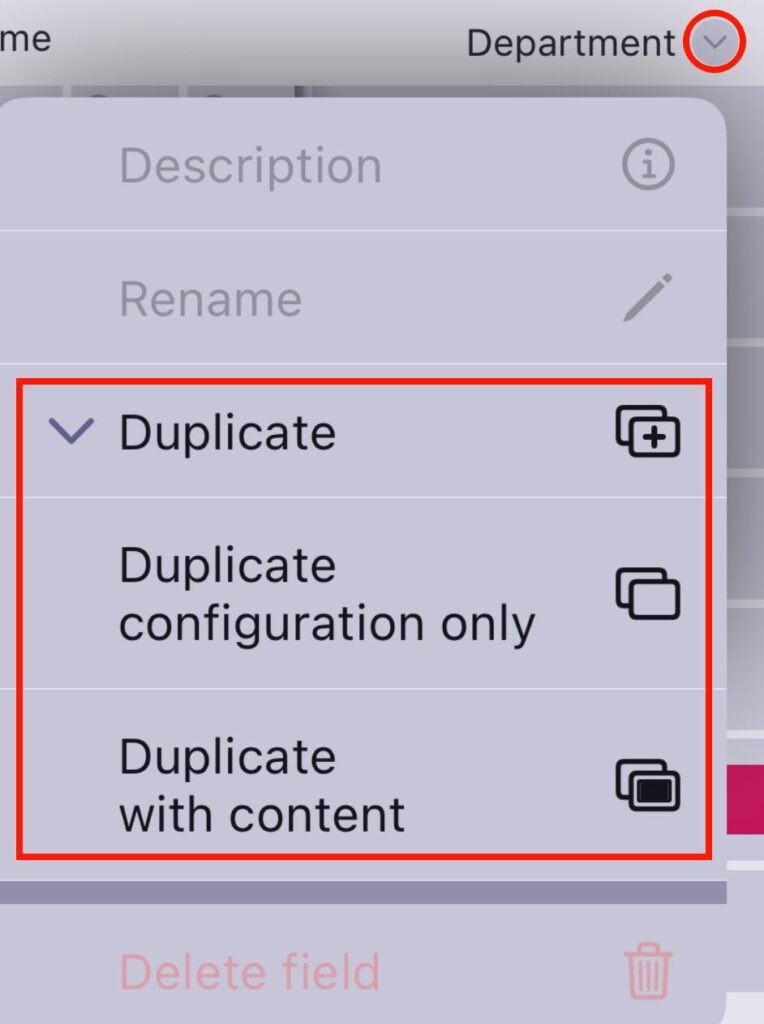
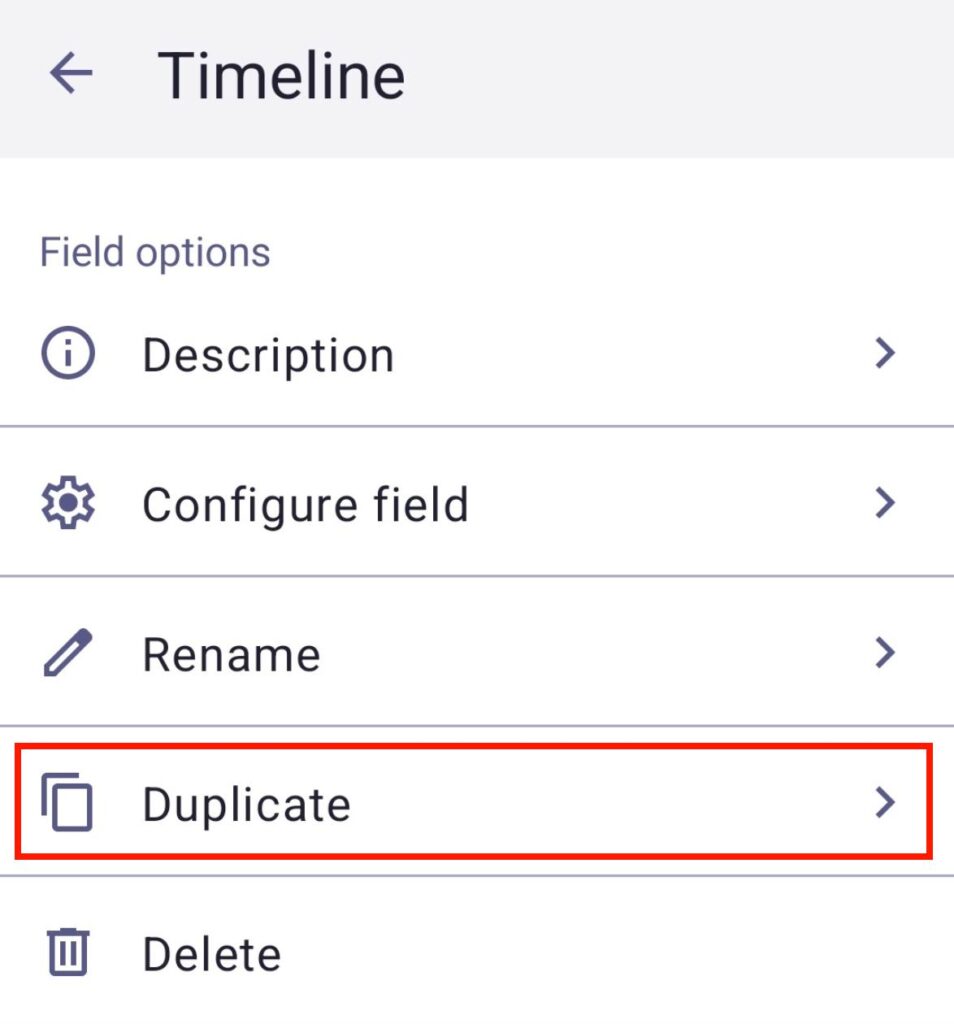
- Toca el nombre del campo (por ejemplo, línea tiemporal)
- Toca Duplicar
- Selecciona una de las 2 opciones:
- Duplicar solo la configuración
- Duplicar con contenido
- Toca Duplicar para completar la acción
Cambiar el tipo del campo
La acción de cambiar el tipo del campo te permite convertir el tipo del campo desde uno a otro.
Los propietarios de tableros siempre pueden cambiar el tipo del campo. Los miembros de tablero solo pueden cambiar el tipo del campo si sus permisos de tablero están configurados para Editar todo.
Para cambiar el tipo del campo:
- Haz clic en la flecha junto al campo que quieres cambiar
- Pasa el cursor sobre Cambiar el tipo de campo type
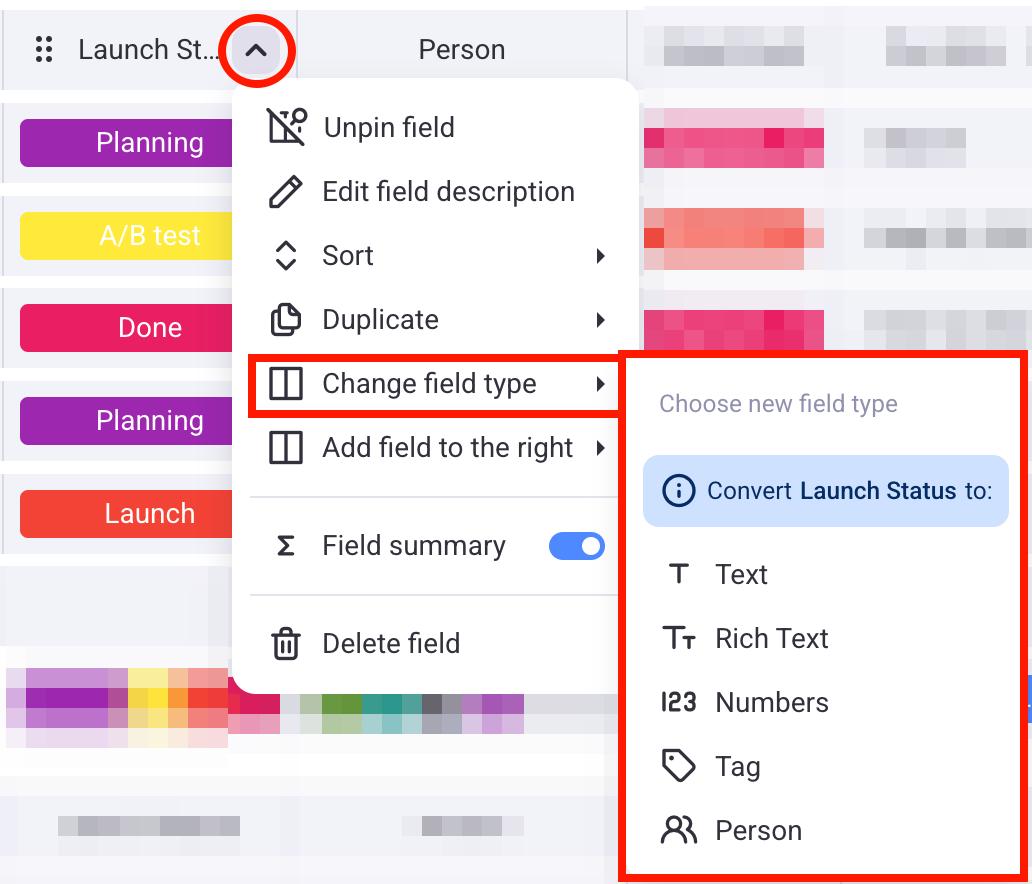
- Elige el tipo del campo al que quieres convertir
- Revisa los cambios de tipo de campo
- Haz clic en Convertir para completar la acción
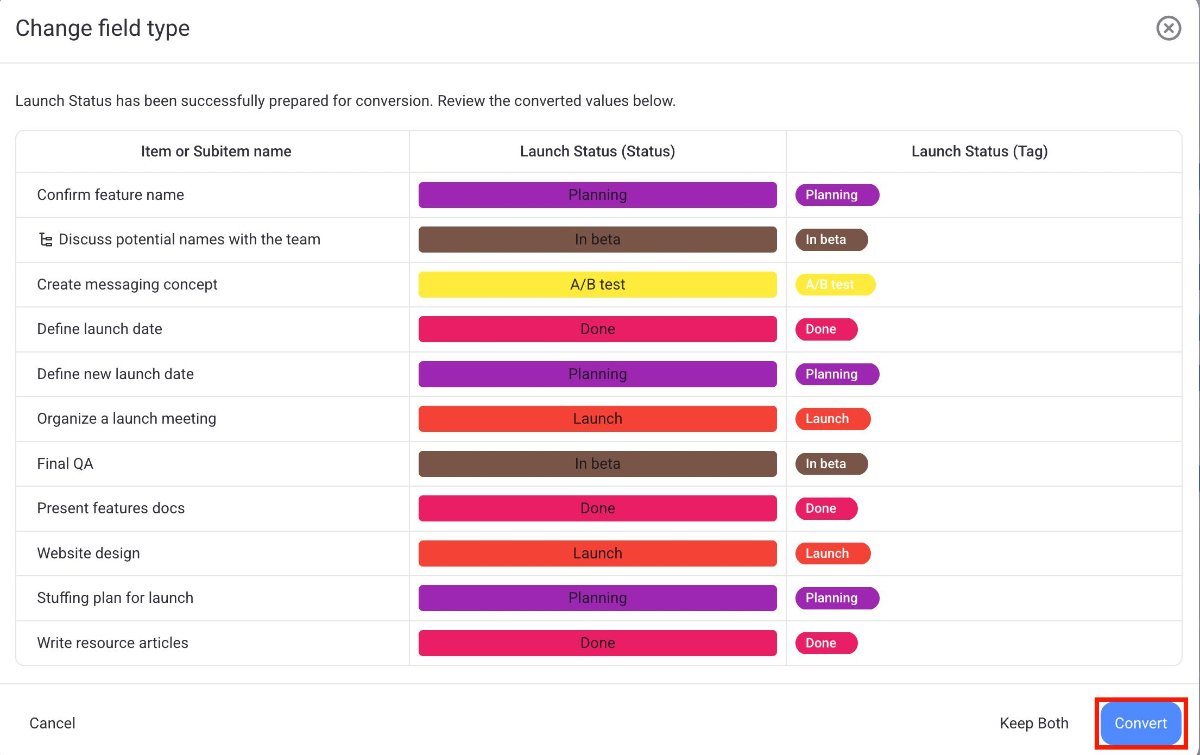
No puedes modificar ningún valor del campo directamente dentro de la ventana de conversión.
No puedes modificar ningún valor del campo directamente dentro de la ventana de conversión.
Para continuar:
- Mantén ambos: Esta opción mantendrá los tipos de campos originales y nuevos para el campo en tu tablero
- Convierte: Esto ejecutará la conversión, cambiando el tipo de campo como se muestra
- Cancela: Esto detendrá la acción y no se harán cambios
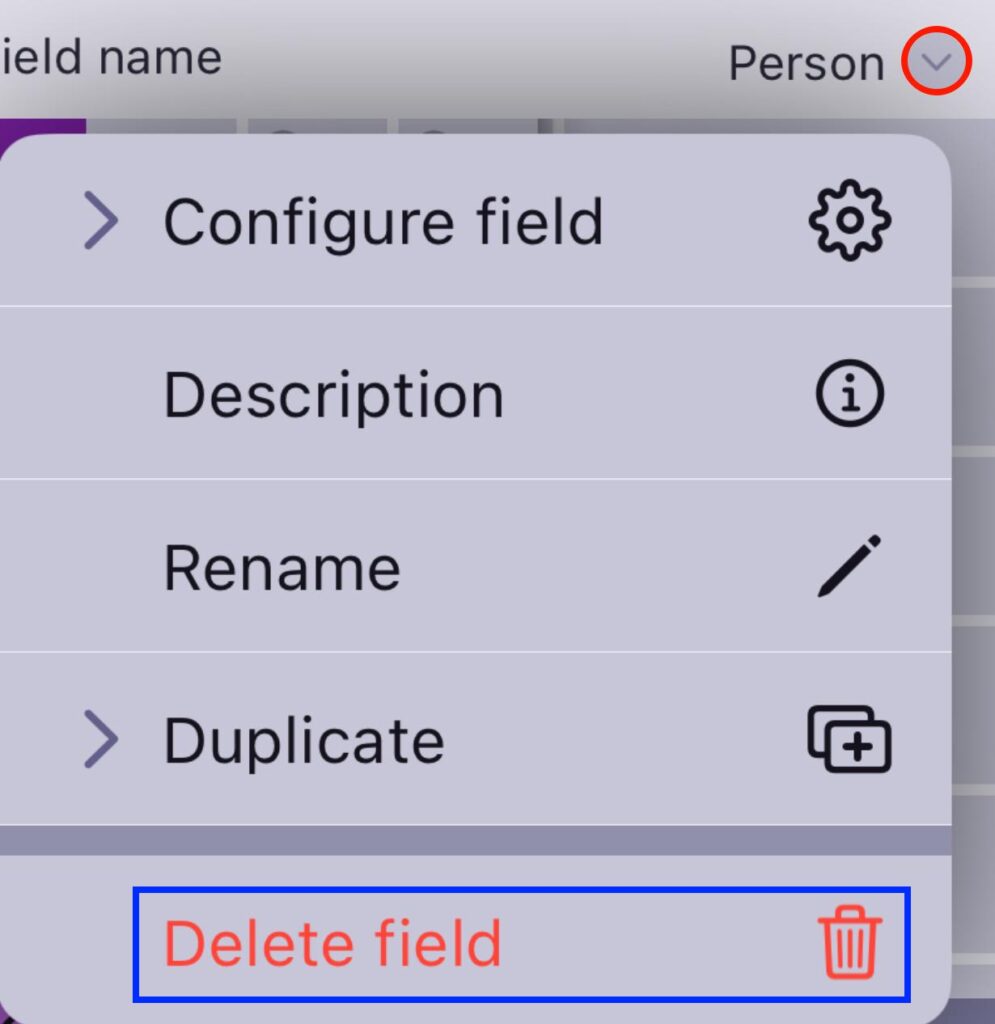
Eliminar un campo #
Para borrar el campo de tu tablero, puedes eliminarlo. Aquí es cómo hacerlo:
- Haz clic en la flecha hacia abajo junto al nombre del campo (p. ej., etiqueta)
- Selecciona Eliminar
- Haz clic en Eliminar en el modal de confirmación para completar la acción
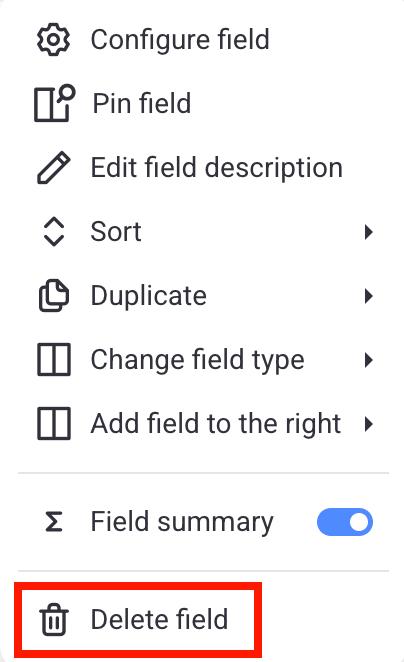
- Haz clic en la flecha junto al nombre del campo
- Selecciona Eliminar campo
- Toca Eliminar en el modal de confirmación para completar la acción
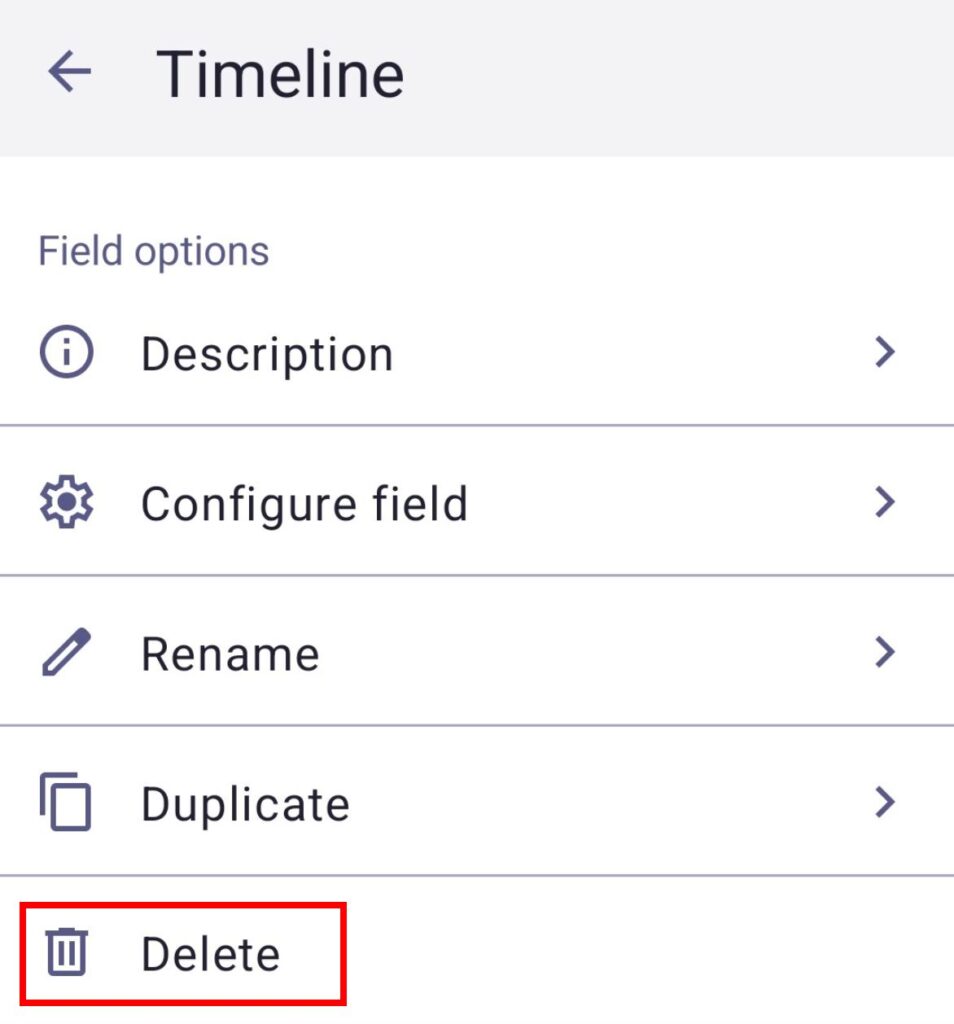
- Toca el nombre del campo (por ejemplo, línea tiemporal)
- Toca Eliminar
- Toca Eliminar otra vez para completar la acción