
Paneles en Plaky
Los paneles te permiten visualizar múltiples tableros y comparar datos en ellos utilizando gráficos circulares y de barra. Esto hace que el seguimiento de proyectos y tareas sea mucho más fácil y organizado.
Cómo crear un panel #
El número de tableros que puedes conectar depende de tu plan de suscripción
- Plan gratis: 1 tablero por panel
- Plan Pro: 15 tableros por panel y 30 widgets por panel
- Plan Enterprise: 30 tableros por panel, y 30 widgets por panel
Para crear un panel, necesitas tener al menos un tablero en un espacio.
Para crear un panel, sigue estos pasos:
- Haz clic en el botón + en la barra lateral izquierda
- Selecciona Nuevo panel
- Introduce el nombre del panel
- Selecciona si quieres que el panel sea privado (opcional)
- Haz clic en Create
- Selecciona los paneles que quieres conectar
- Haz clic en Guardar para completar la acción
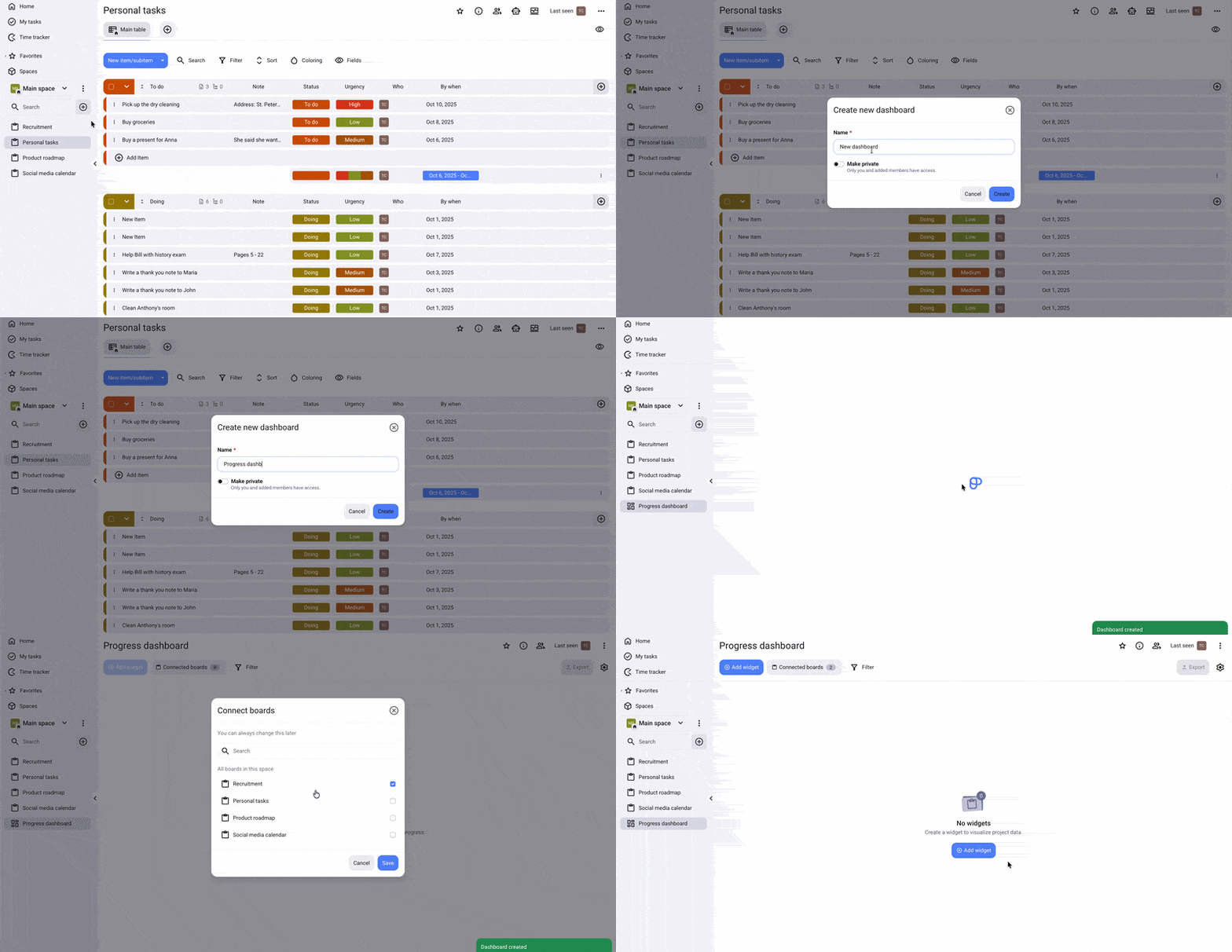
Si no has conectado tableros al crear el panel, tendrás la opción de hacerlo al abrir el panel.
Añadir widgets a panel #
Una vez que has creado el panel, podrás añadir widgets para visualizar tus datos más claramente en el espacio de trabajo.
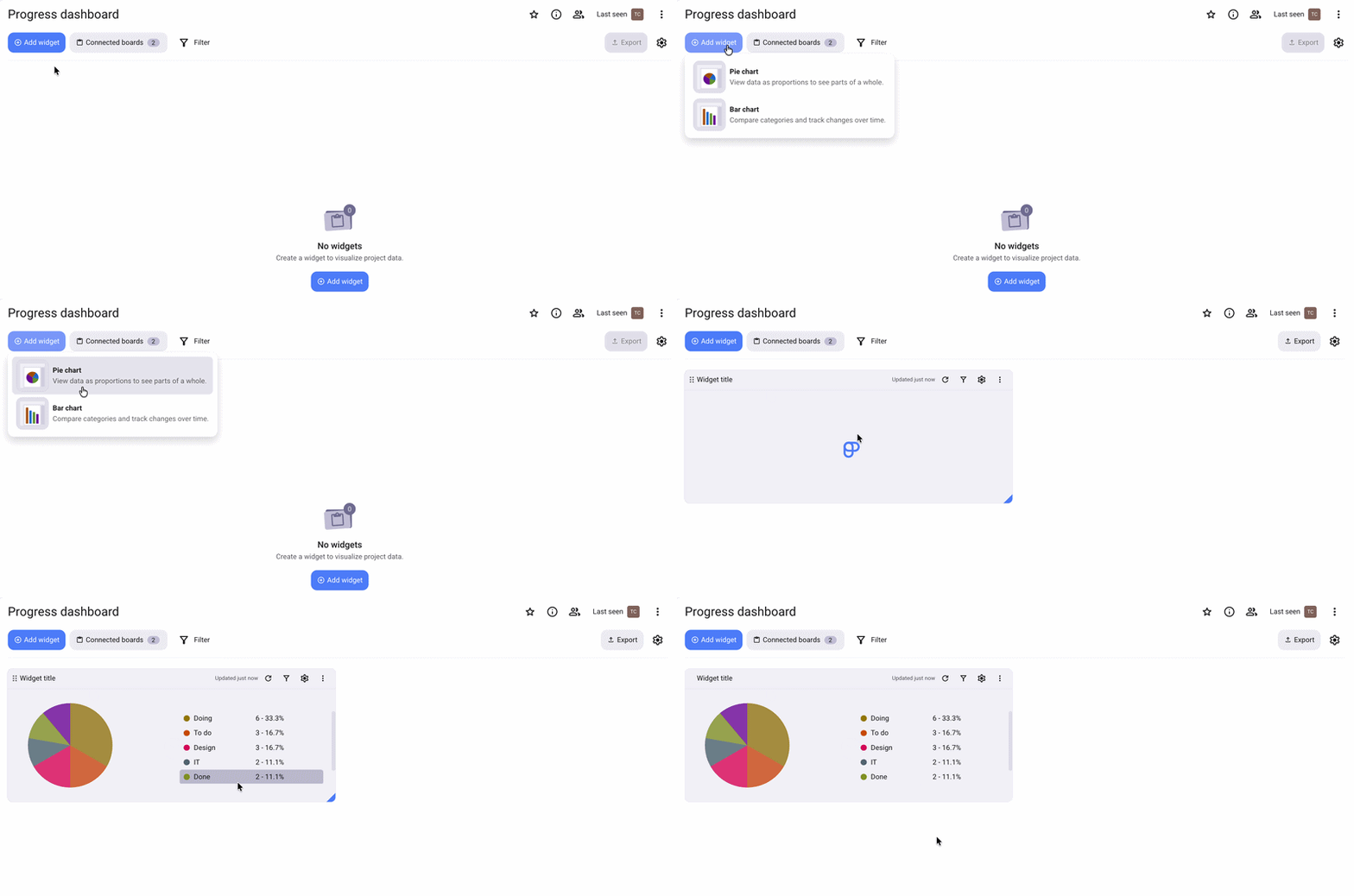
Aquí te explicamos cómo añadir widgets a un panel:
- Abre el panel
- Haz clic en +Añadir widget
- Selecciona el gráfico circular o de barra
Configuración de widget #
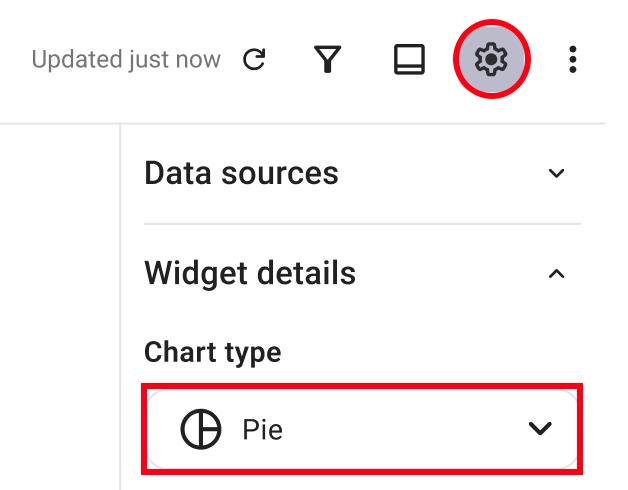
Puedes configurar cada widget para mostrar la información que quieres en un panel. Para acceder a la configuración de widget, haz clic en el icono de engranaje junto al widget. Aquí puedes configurar lo siguiente:
Fuentes de datos #
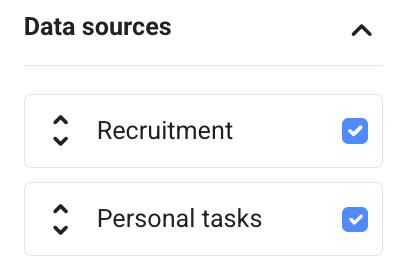
Puedes seleccionar de qué fuente de datos tu widget obtendrá la información. Para hacerlo, abre el panel de configuración y haz clic en el menú desplegable Fuentes de datos . Aquí puedes ver todos los tableros y campos conectados que son seleccionados por defecto, y puedes personalizar aún más cuáles quieres incluir en el widget. Este cambio se aplicará solo al widget seleccionado.
Tipo de gráfico #
Hay 2 diferentes tipos de gráficos que puedes usar en tu panel:
- Gráfico circular
- Gráfico de barra
Puedes elegir entre los gráficos haciendo clic en el menú desplegable cuando abres la configuración de widget.
Configuración de grupos y ejes #
Ya sea que utilices un gráfico circular o de barra, tendrás diferentes opciones de agrupar elementos en el gráfico.
Para los gráficos circulares, puedes seleccionar cómo los elementos se agruparán haciendo clic en el menú desplegable Agrupar por.
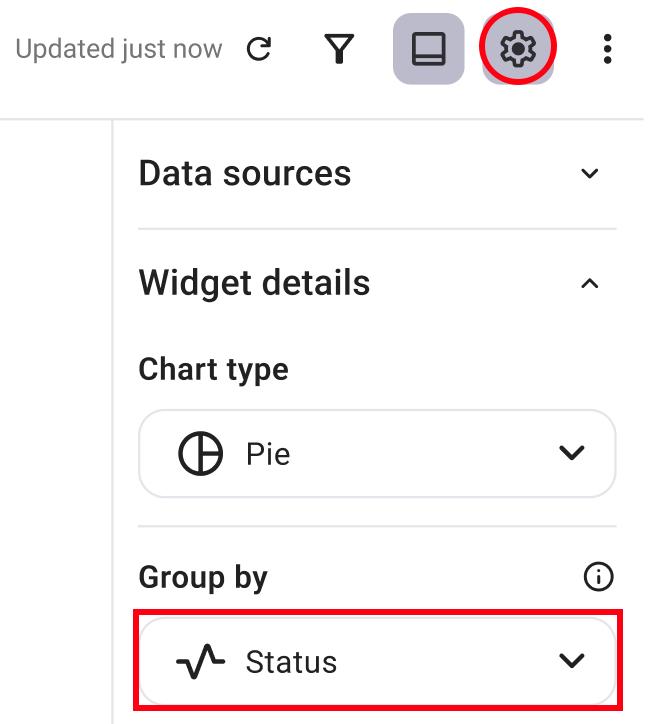
Para los gráficos de barra, puedes seleccionar cómo los elementos se agruparán haciendo clic en el menú desplegable del eje x.
Ordenación #
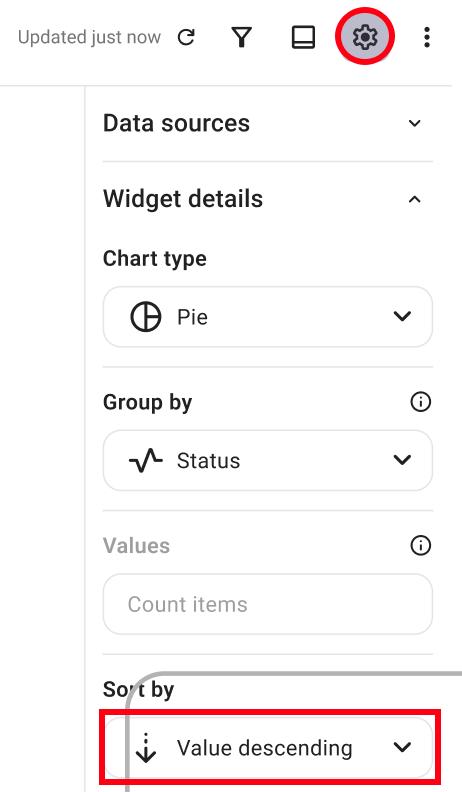
Los elementos se pueden ordenar en orden ascendente o descendente, y puedes cambiarlo haciendo clic en el menú desplegable Ordenar por en el panel de Configuración.
Editar el color de etiqueta #
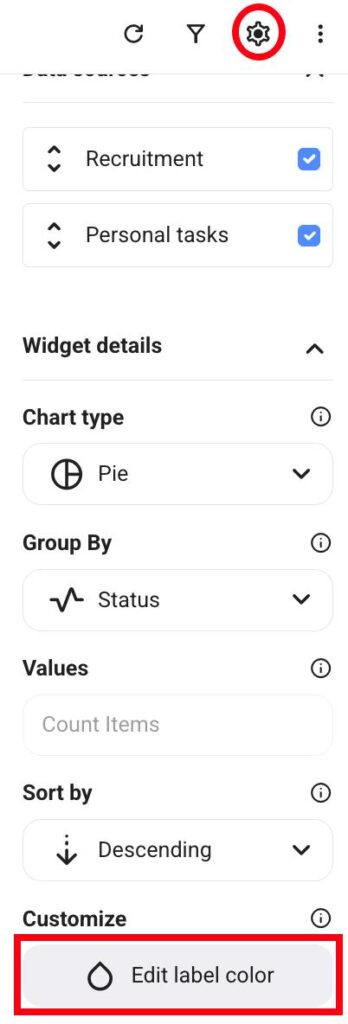
Puedes cambiar los colores de etiqueta en un gráfico para poder distinguir los grupos de elementos fácilmente. Para hacerlo, simplemente haz clic en el botón Editar color de etiqueta.
Filtro #
Puedes aplicar los filtros al widget y seleccionar qué campos se mostrarán. Aquí te explicamos cómo hacerlo:
- Haz clic en el botón Filtrar
- Haz clic en el menú desplegable Tablero para seleccionar el tablero
- Selecciona qué quieres incluir para un tablero específico
- Haz clic en Guardar en este widget
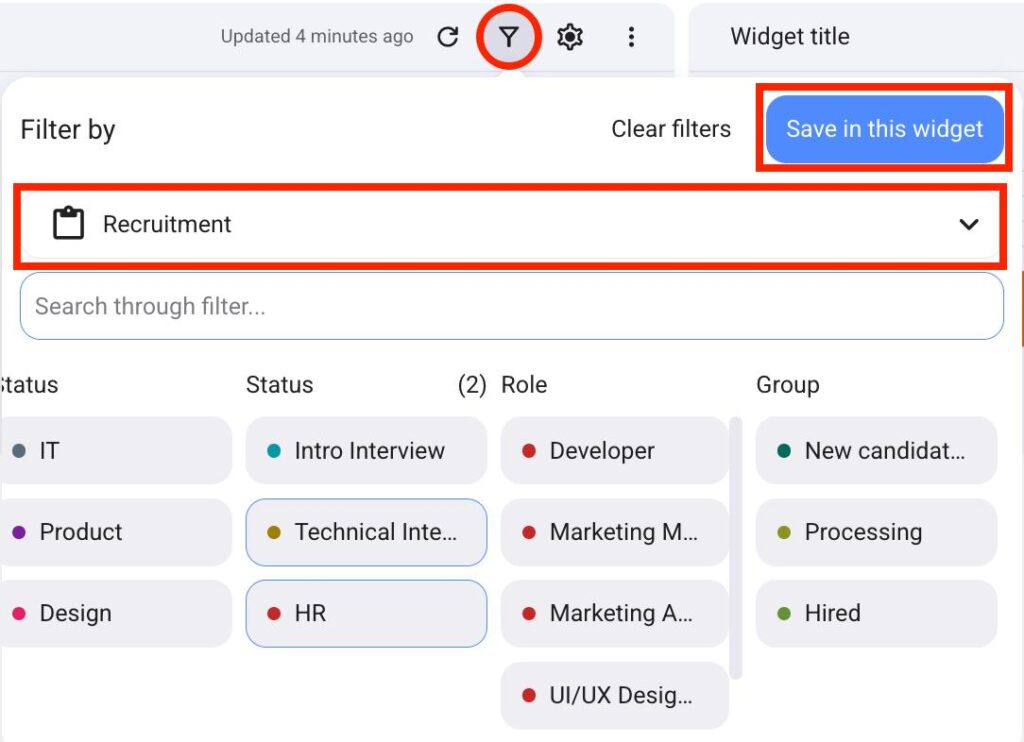
Los filtros en diferentes tableros están conectados juntos. Esto significa que si utilizas filtros para Tablero1 pero no para el Tablero2, el widget mostrará resultados filtrados para Tablero1 y todos los resultados para Tablero2.
Conectar tableros y campos coincidentes #
El sistema intentará mapear automáticamente los campos según su tipo y nombre.
- El estado, etiqueta, y campos de persona se mapean automáticamente si tienen nombres idénticos de diferentes tableros
- Si dos o más tableros tienen el mismo nombre para un cierto campo, mientras que otros tableros utilizan un nombre diferente, el sistema mapeará por defecto solo los campos de los dos tableros iguales
- Si no hay 2 tableros con el mismo nombre, y todos los tableros tienen un nombre diferente para un campo cierto, el sistema no les mapeará automáticamente
Puedes anular qué tableros están conectados con el panel y cuáles campos deberían coincidir.
Aquí te explicamos cómo cambiar los tableros conectados:
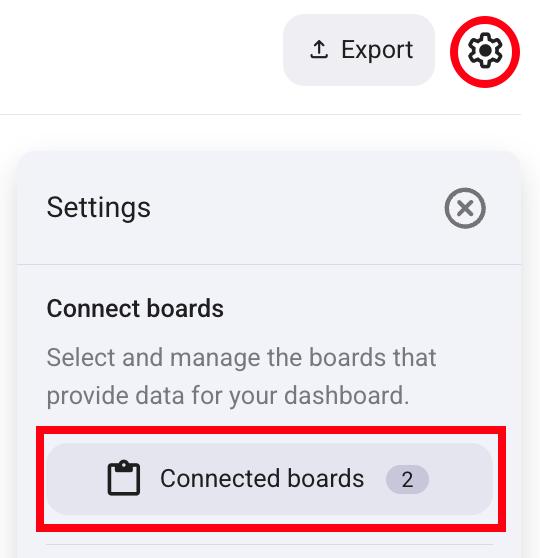
- Haz clic en el icono de engranaje en la parte derecha
- Haz clic en Conectar tableros
- Marca la casilla junto el tablero que quieres conectar con el panel
- Haz clic en Guardar para completar la acción
Para configurar campos coincidentes, sigue estos pasos:
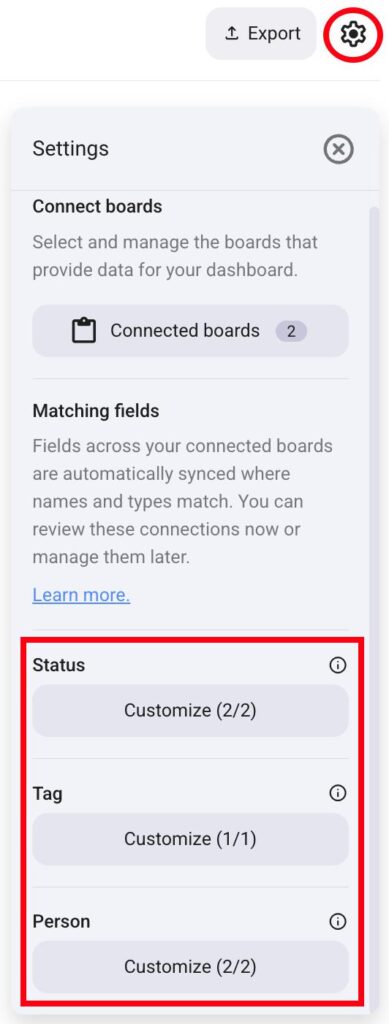
- Haz clic en el icono de engranaje en la parte derecha
- Haz clic en Personalizar bajo un cierto tipo de campo
- Haz clic en el menú desplegable para seleccionar el campo
- Haz clic en Hecho para completar la acción
Exportar el panel y compartirlo con otros #
Los paneles son una forma excelente de mostrar tu trabajo a compañeros de trabajo y socios fuera de tu espacio de trabajo de Plaky. Para hacerlo, tendrás que exportar el panel y luego enviarlo.
Aquí te explicamos cómo exportar un panel:
- Haz clic en el botón Exportar en la derecha
- Selecciona el formato (PDF, PNG, ZIP)
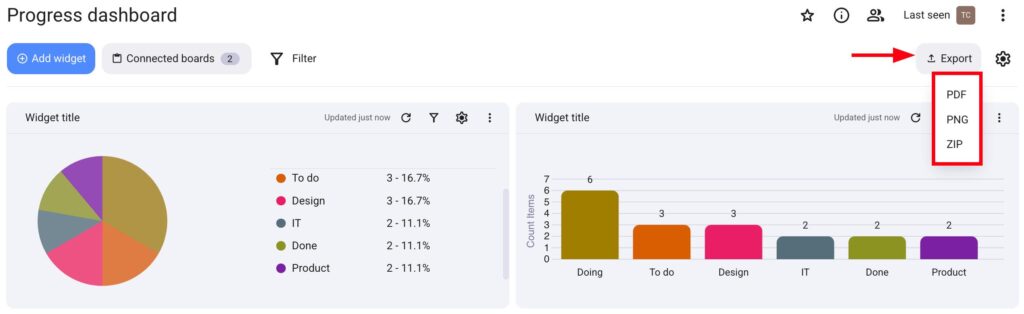
Cuando se finaliza la exportación, el archivo de panel se descargará en tu dispositivo y podrás enviarlo a tu compañero de trabajo y socios.