
Seguir tiempo con Clockify directamente en Plaky
Seguir el tiempo en tus proyectos te puede ayudar a entender cuánto tiempo dedicas a tareas específicas. Plaky te permite seguir cada tarea para cada elemento, y después ver y ejecutar informes sobre el tiempo registrado en Clockify.
Crear un tablero de Plaky #
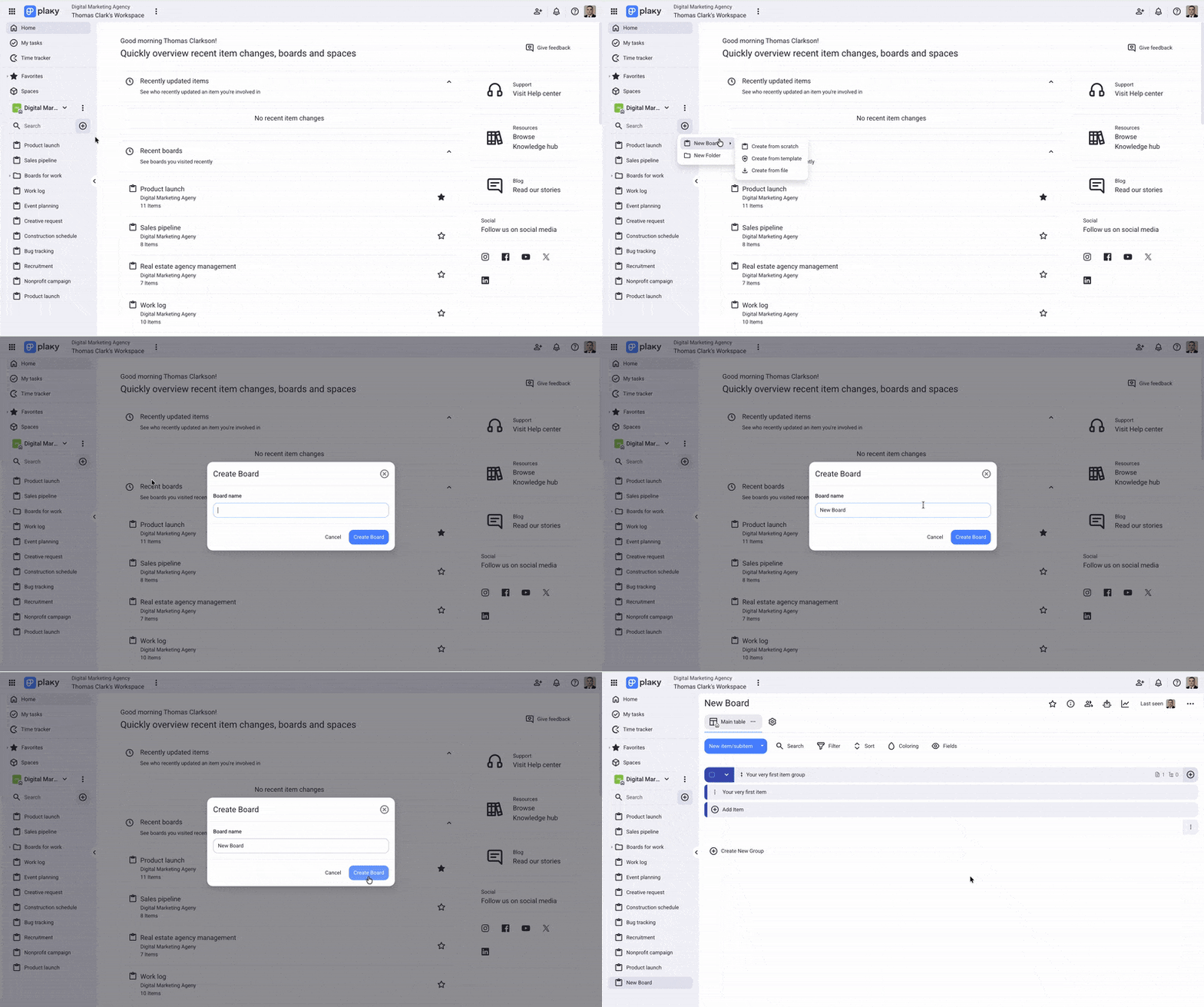
Los elementos y subelementos en Plaky se presentan en entidades llamadas Tableros, y antes de empezar a seguir el tiempo, tienes que crear un Tablero. Aquí te explicamos cómo hacerlo:
- Haz clic en + en la barra lateral izquierda
- Pasa el cursor sobre Nuevo tablero
- Selecciona cómo quieres crear el Tablero
- Crear desde cero: crea un tablero vacío
- Crear desde una plantilla: selecciona un plantilla de tablero predefinida
- Crear desde un archivo: sube un archivo de tablero de CSV
Conectar el tablero de Plaky con un proyecto de Clockify #
Solo los propietarios de tablero pueden conectar un proyecto de Clockify con un tablero de Plaky. El proyecto y el tablero deben pertenecer a la misma organización de CAKE.com para poder conectarlos.
Si no tienes un espacio de trabajo en Clockify, necesitarás crear uno para seguir el tiempo en Plaky.
Antes de empezar a seguir el tiempo en Plaky, necesitas conectar tu tablero de Plaky con un proyecto de Clockify existente. Aquí son los pasos para hacerlo:
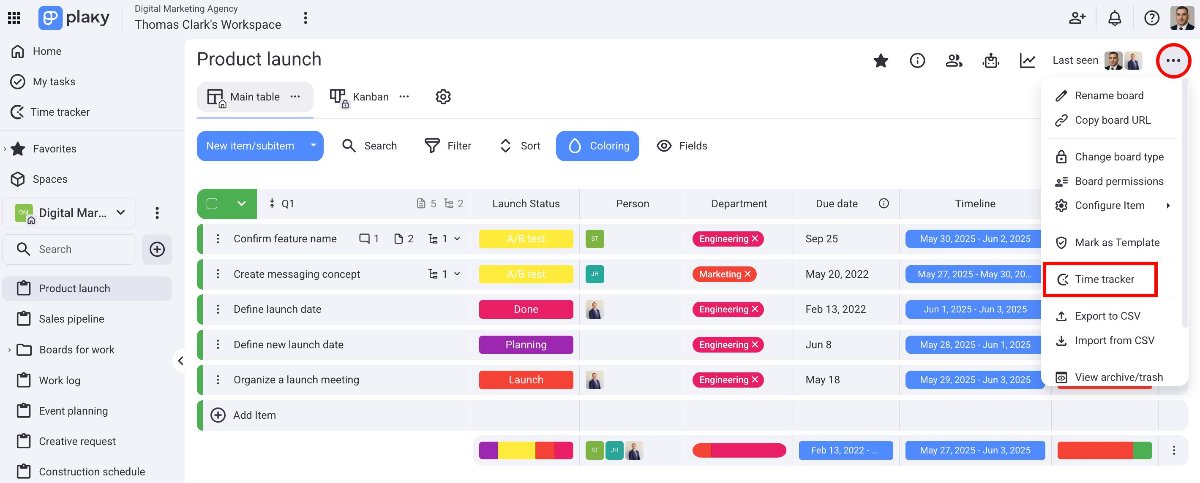
- Haz clic en los tres puntos en la esquina superior derecha de tu tablero
- Haz clic en Rastreador de tiempo
- Elige el Espacio de trabajo de Clockify del menú desplegable
- Selecciona/Crea un proyecto de Clockify del menú desplegable
- Haz clic en Guardar para conectar Clockify y Plaky
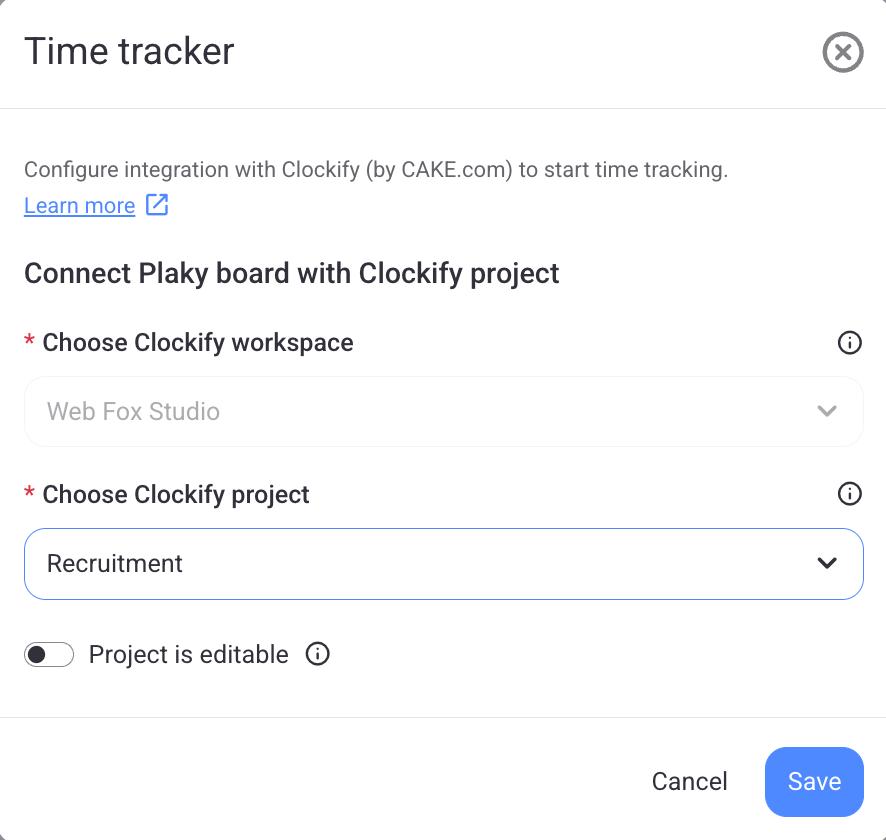
Si se activa el botón Proyecto está editable al conectar el tablero y el proyecto, podrás cambiar el proyecto de Clockify una vez que comiences a seguir el tiempo en un elemento.
Una vez que se conecten las dos aplicaciones, puedes empezar a seguir el tiempo.
Seguir el tiempo directamente desde un elemento/subelemento #
En Plaky, puedes seguir el tiempo directamente desde un elemento/subelemento. Cada elemento/subelemento que sigues en Plaky crea automáticamente una entrada de tiempo individual en Clockify. De esa manera, puedes seguir y gestionar tu tiempo en ambas aplicaciones. Aquí es cómo puedes hacerlo en Plaky:
Modo de temporizador te permite seguir el tiempo utilizando un temporizador:
- Abre un elemento/subelemento de tu tablero
- Selecciona la pestaña Rastreador de tiempo
- Elige la pestaña Temporizador
- Selecciona Proyecto
- Selecciona Tarea
- Añade detalles adicionales
- Haz clic en Iniciar temporizador para empezar a seguir el tiempo
- Haz clic en Detener temporizador para dejar de seguir el tiempo
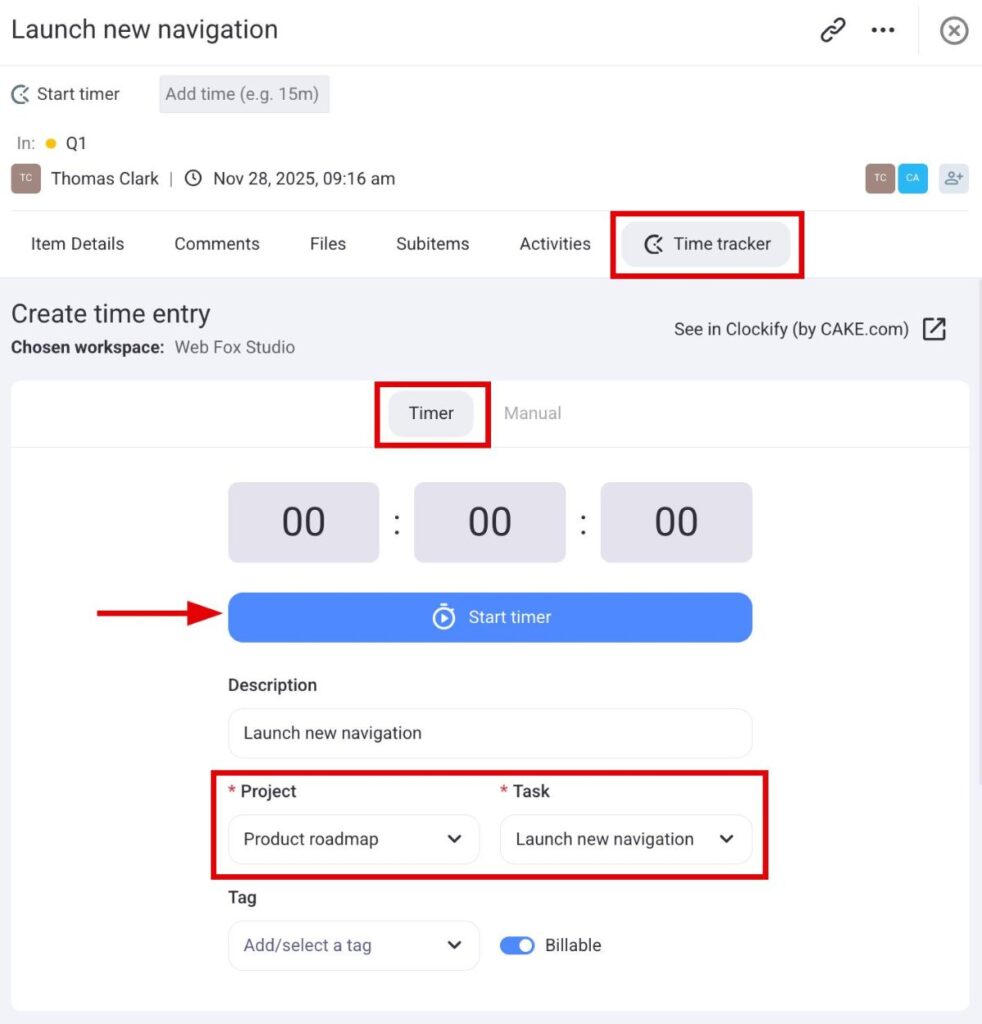
Los campos que son marcados con una estrella roja son obligatorios.
El modo manual te permite introducir las horas de inicio y fin para una entrada de tiempo.
- Abre un elemento/subelemento de tu tablero
- Selecciona la pestaña Rastreador de tiempo
- Elige la pestaña Manual
- Añade la fecha, hora de inicio y fin
- Selecciona Proyecto
- Selecciona Tarea
- Añade detalles adicionales
- Haz clic en Añadir tiempo para guardar la entrada de tiempo
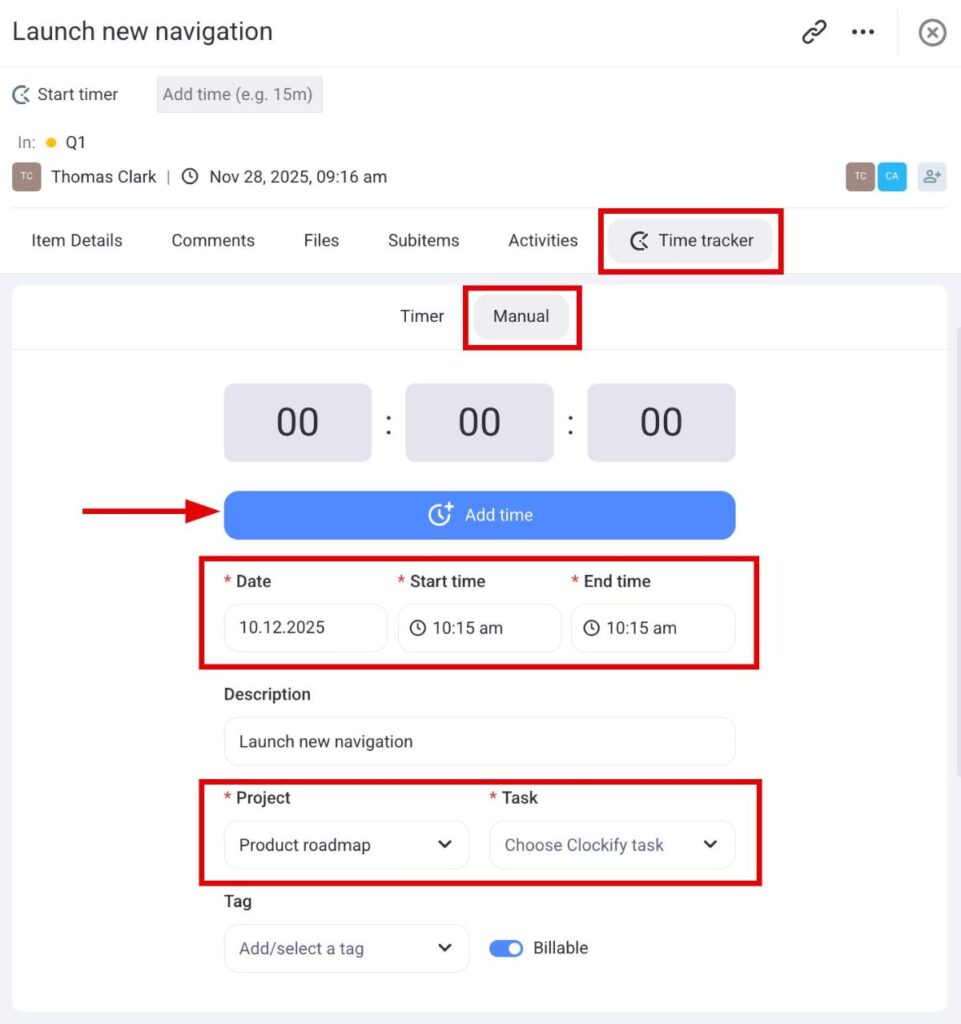
Los campos que son marcados con una estrella roja son obligatorios.
Editar entradas de tiempo #
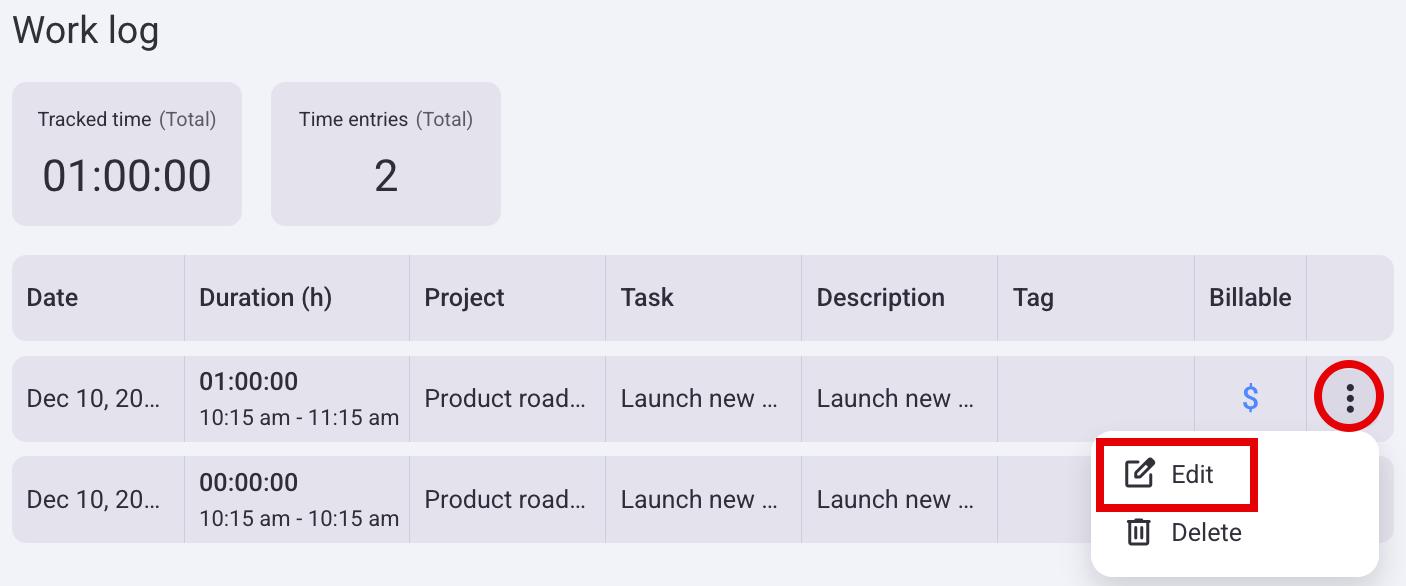
Si quieres modificar una entrada de tiempo específica, puedes editarla directamente desde Plaky. Aquí es cómo hacerlo:
- Abre la pestaña Rastreador de tiempo
- Haz clic en los tres puntos en el lado derecho de una entrada de tiempo
- Haz clic en Editar
- Introduce los detalles de la entrada de tiempo (fecha, proyecto, hora de inicio/fin)
- Haz clic en Guardar para completar la acción
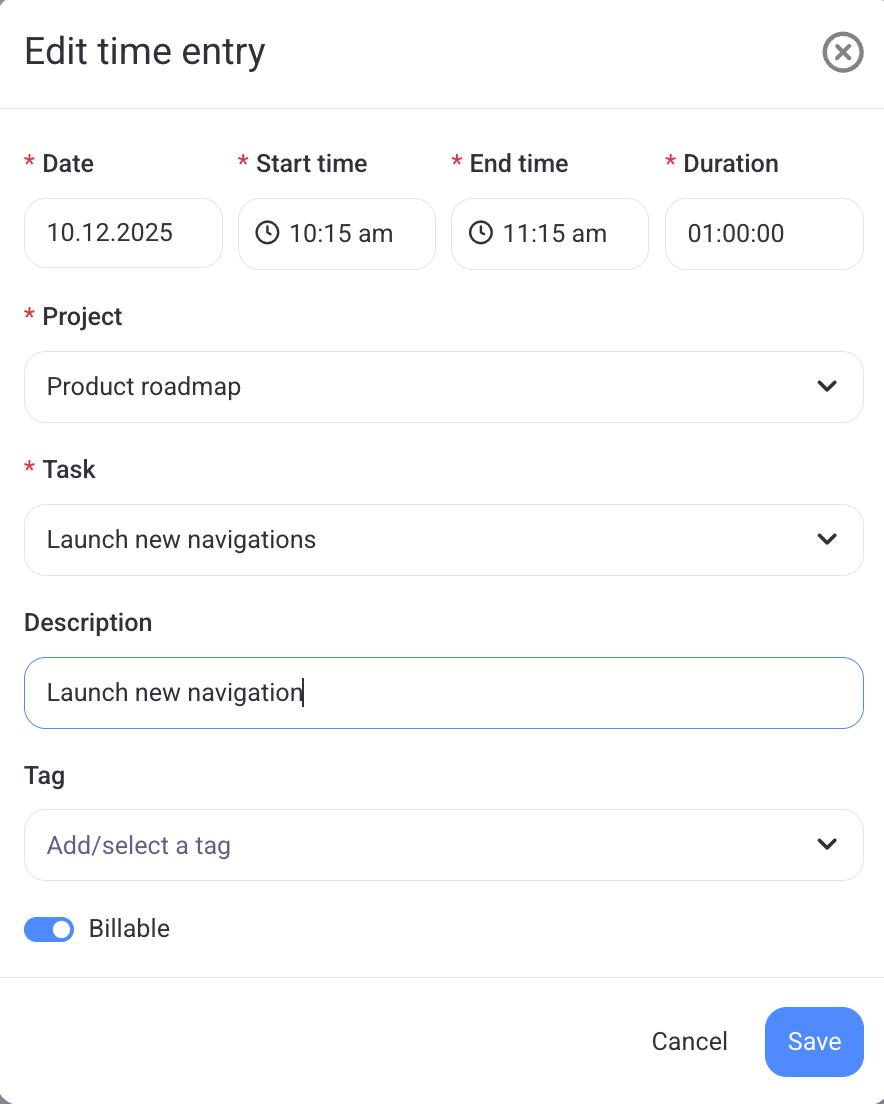
Toda la información que añades sobre una entrada de tiempo en Plaky se mostrará también en Clockify. Sin embargo, si editas una entrada de tiempo en Clockify, no se mostrará en Plaky.
Plaky y Clockify #
Para entender mejor cómo Plaky y Clockify se relacionan entre sí, hemos añadido una tabla que te muestra cómo los elementos se correlacionan entre las aplicaciones.
| Plaky | Clockify |
| Tablero | Proyecto |
| Elemento | Tarea |
| Subelemento | Tarea |
| Nombre de elemento/subelemento | Descripción |