Crear y gestionar grupos elementos
Todos los elementos en tableros se agrupan en secciones llamadas grupos de elementos. Estos grupos son codificados por colores y te ayudan a organizar y dividir visualmente los elementos en diferentes secciones donde cada sección representa cualquier idea significante para ti, o relacionada con el proyecto, proceso o actividad que estás intentando gestionar.
Ten en cuenta que, además de estar marcados por colores, los grupos son también estructurados por campos creados a nivel de tablero. Una vez creadas, se establecen como plantillas para todos los grupos en ese tablero.
Una vez que creas el tablero, se crea automáticamente una muestra de grupo de elementos vacío y una muestra de elementos vacía. Estas muestras siempre están disponibles en la parte superior del tablero y se pueden editar y personalizar aún más.
Sin embargo, si te gustaría añadir un nuevo grupo manualmente, sigue los pasos de abajo.
Todas las acciones enumeradas debajo se pueden realizar por todos los miembros del equipo con acceso al tablero.
Para añadir un nuevo grupo de elementos:
- Navega al Nuevo elemento/subelemento en la en la esquina superior izquierda del tablero
- Selecciona Nuevo grupo de elementos del menú desplegable

Obtendrás la plantilla para un nuevo grupo. Personalízala según tus necesidades.
- Toca el botón + en la parte superior de la pantalla
- Elige Nuevo grupo de elementos
- Introduce el nombre del grupo de elementos
- Toca Añadir para completar el proceso
o bien
- Desplázate hacia abajo en la pantalla del tablero
- Toca la etiqueta de +Nuevo grupo
- Introduce el nombre del grupo de elementos
- Toca Añadir para completar el proceso
Una vez que hayas creado un nuevo grupo de elementos, será visible en el tablero en iOS y en la aplicación web.
- Ve al espacio y al tablero al que quieres añadir el grupo
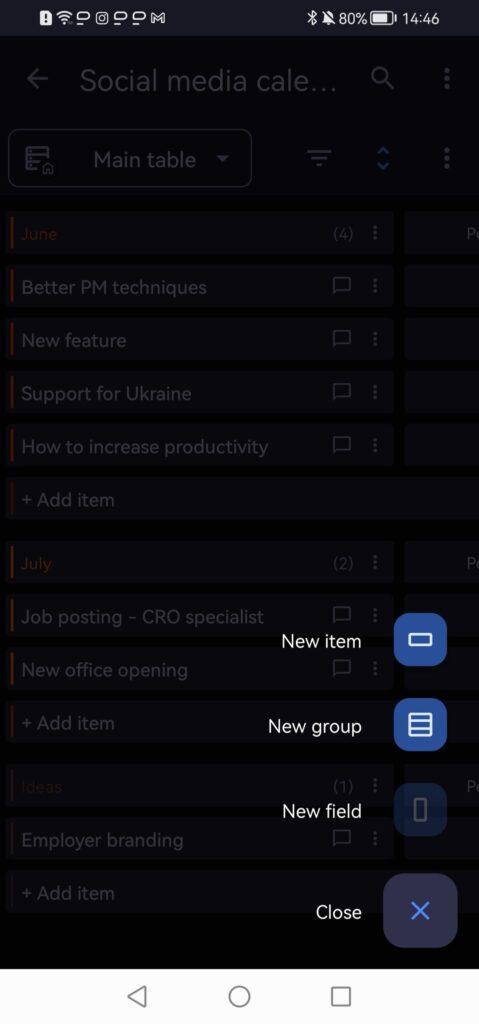
- Toca el ícono + en la parte inferior derecha de la pantalla
- Elige Nuevo grupo
- En el modal de Crear grupo, introduce el nombre del grupo
- Toca Crear grupo para confirmar la acción
Por el momento, sólo puedes crear grupos de elementos en la vista de Tablero. También estamos trabajando para ofrecer esta opción en la vista Kanban.
Cambiar color #
Los grupos son codificados por colores para representar diferentes secciones en los que se agrupan los elementos. Estos colores se pueden cambiar según tus necesidades y/o preferencias.
Para cambiar el color del grupo:
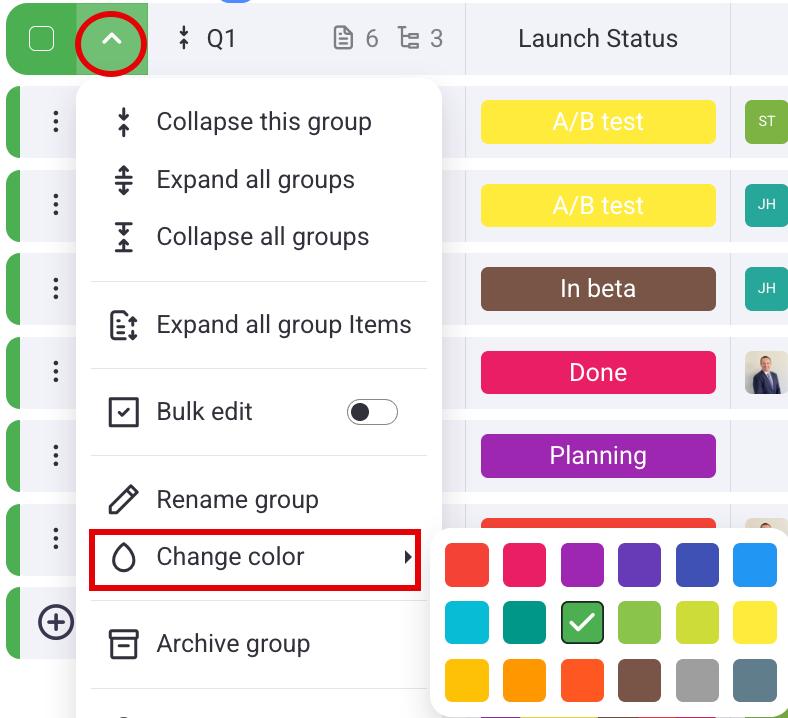
- Haz clic en la flecha para abrir el menú desplegable
- Elige Cambiar color
- Elige el color de la paleta
- Navega al Grupo
- Toca la flecha al lado del nombre del grupo
- Selecciona Cambiar color
- Elige el color de la paleta
- Haz clic en Guardar para completar la acción
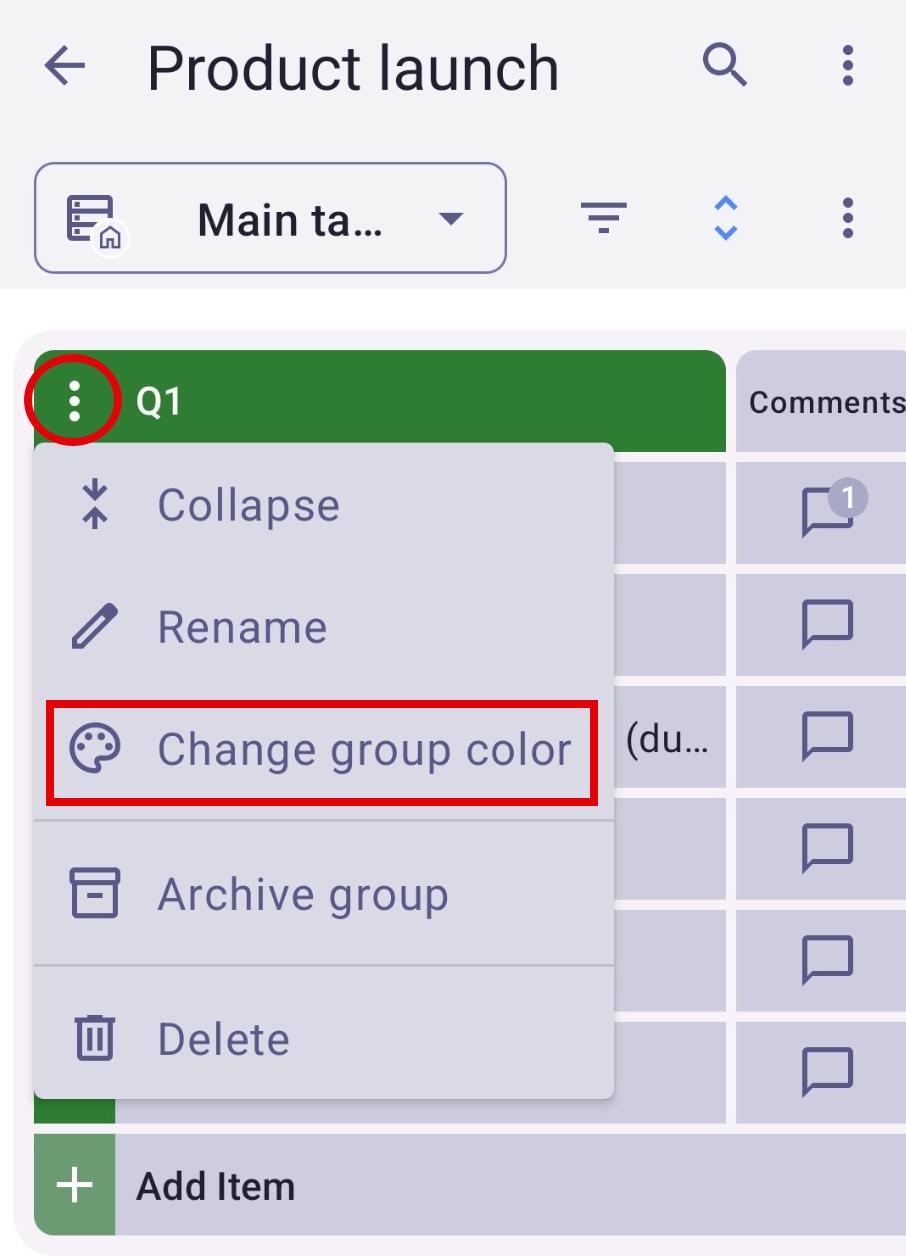
- Toca los tres puntos junto al nombre del grupo
- Toca Cambiar color de grupo
- Selecciona el color que prefieras
- Toca Cambiar color para completar la acción
Colapsar/Expandir #
Si hay demasiados elementos y grupos de elementos en tu tablero, puedes usar esta opción para colapsarlos y tener un mejor panorama del tablero en cuestión. Puedes expandir/colapsar el grupo que estás modificando, o todos los grupos en el tablero. Todos los grupos están expandidos por defecto.
Para colapsar/expandir grupos:
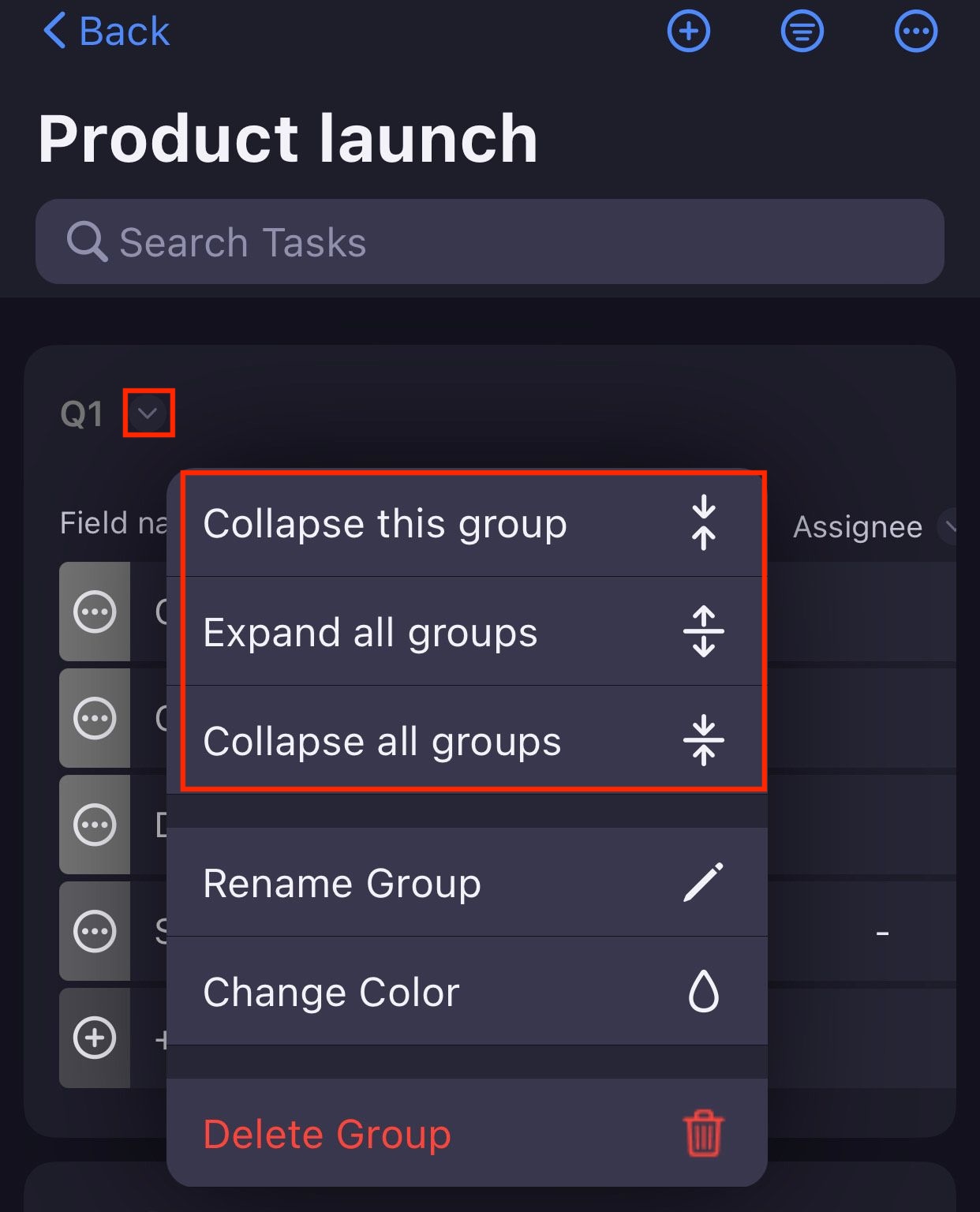
- Navega al Grupo
- Selecciona Colapsar este grupo/Expandir todos los grupos/Colapsar todos los grupos del menú desplegable
La vista de tabla se ajustará en consecuencia.

- Navega al Grupo
- Toca la flecha al lado del nombre del grupo
- Selecciona colapsar/expandir el grupo
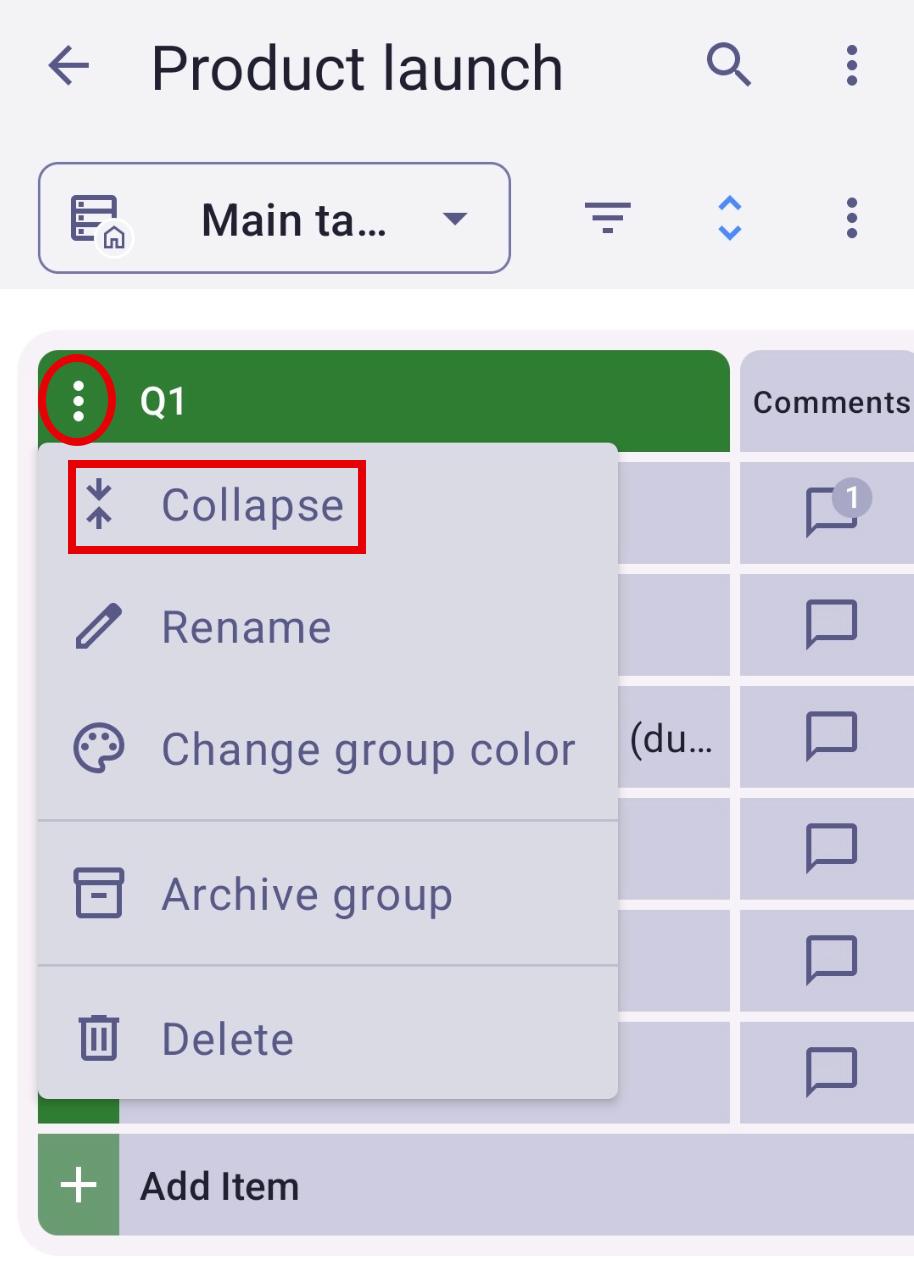
- Toca los tres puntos junto al nombre del grupo
- Toca Colapsar/Expandir para completar la acción
Cambiar el nombre del grupo #
Ya sea que estés refinando la estructura de tu proyecto o adaptándote a prioridades cambiantes, la capacidad de cambiar el nombre de los grupos de elementos proporciona una manera perfecta de reflejar la naturaleza dinámica de tus tareas. Para cambiar el nombre de un grupo de elementos:
- Navega al Grupo
- Elige Cambiar el nombre de grupo en el menú desplegable
- Introduce el nuevo nombre del grupo
- Presiona Enter/Haz clic fuera del área designada para completar la acción
- Navega al Grupo
- Toca la flecha al lado del nombre del grupo
- Selecciona Cambiar el nombre de grupo
- Introduce el nuevo nombre del grupo
- Toca Hecho para completar la acción
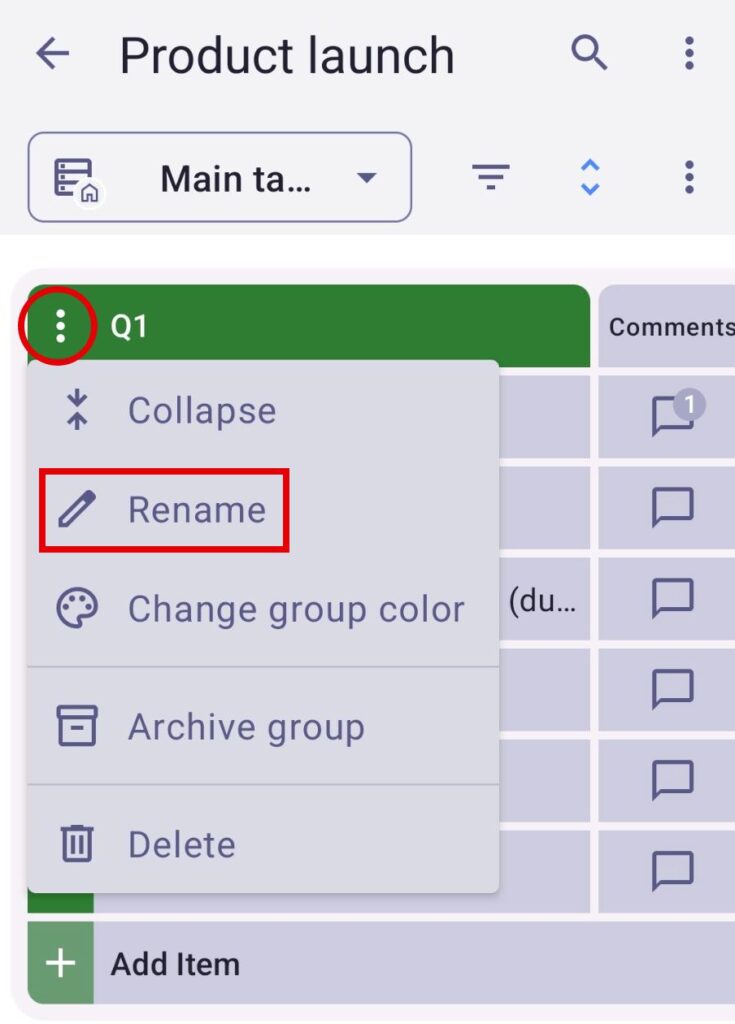
- Toca los tres puntos junto al nombre del grupo
- Toca Cambiar nombre
- Introduce nuevo nombre
- Toca Cambiar nombre para completar la acción
Reordenar grupos #
Puedes usar la función de arrastrar y soltar para cambiar el orden de los grupos de elementos en tu tablero. Esto te ayudará a ordenarlos como mejor te convenga.
Para reordenar los grupos de elementos:
- Abre tu tablero para ver los grupos de elementos
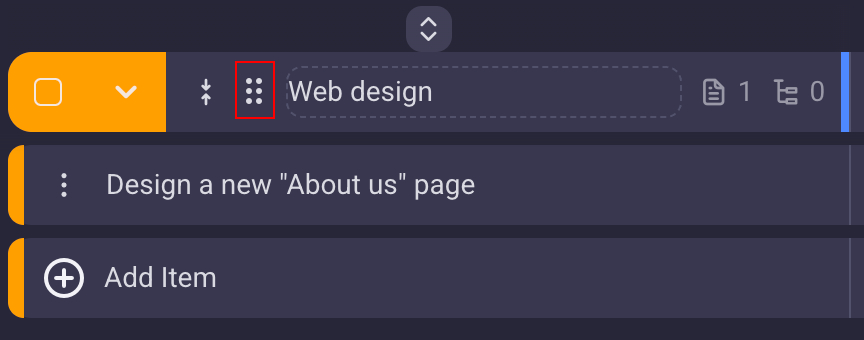
- Pasa el cursor sobre el nombre del grupo de elementos hasta que aparezca el ícono de seis puntos
- Mantén pulsado el ícono
- Reordena los grupos de elementos como quieras
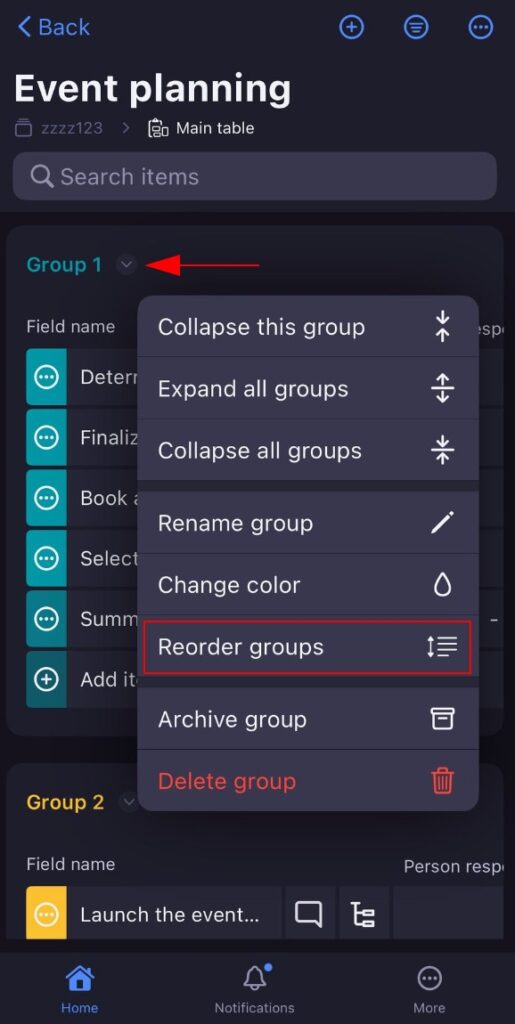
- Abre tu tablero para ver los grupos de elementos
- Haz clic en la flecha hacia abajo junto al nombre del grupo de elementos
- Selecciona Reordenar grupos
- Arrastra y suelta los grupos de elementos como quieras
PRÓXIMAMENTE
Eliminar grupo #
Eliminar un grupo de elementos te permite ordenar y refinar la estructura de tu proyecto. Para eliminar un grupo:
- Navega al Grupo
- Elige Eliminar grupo en el menú desplegable
- Haz clic en Eliminar en la ventana de confirmación para completar la acción
El grupo de elementos eliminados se mantendrá en tu Papelera durante 30 días, por lo que podrás restaurarlo durante ese período.
- Navega al Grupo
- Toca la flecha al lado del nombre del grupo
- Selecciona Eliminar grupo
- Toca Eliminar en el modal de confirmación para completar la acción
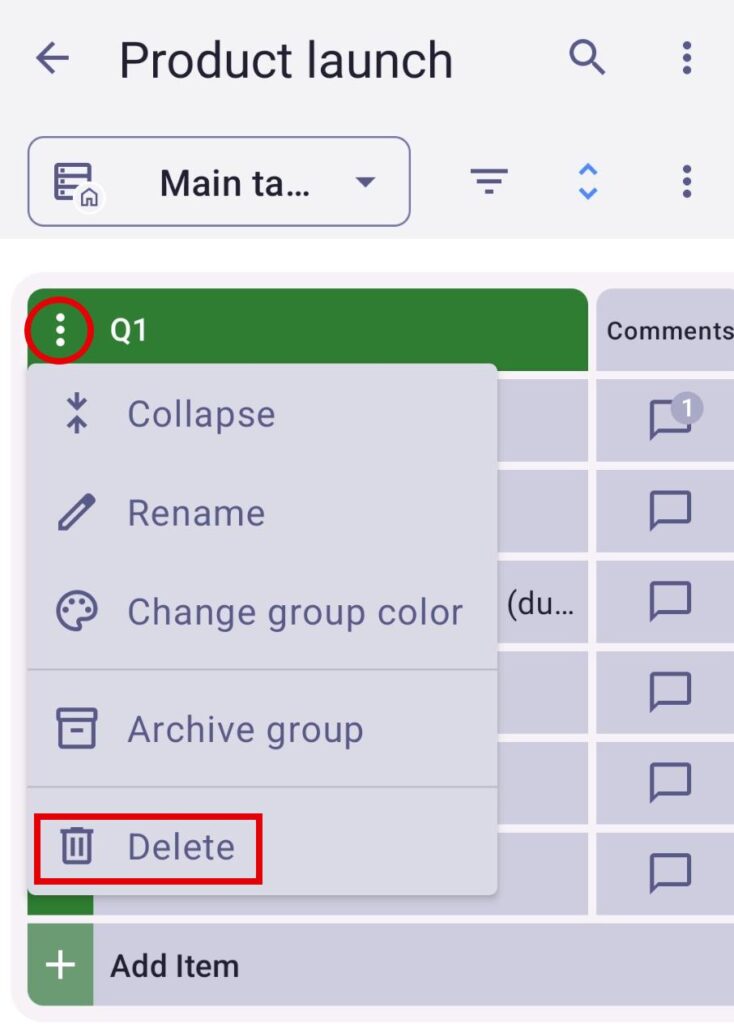
- Toca los tres puntos junto al nombre del grupo
- Toca Eliminar
- Confirma la acción