Cadastre-se e faça login
Neste artigo
Existem várias maneiras de criar uma conta no Plaky e fazer login. Isso depende de você estar criando um novo espaço de trabalho (Workspace) do zero, ingressando em um já existente por meio de um convite ou retornando como um usuário que já possui conta. As contas do Plaky estão sempre vinculadas a um espaço de trabalho; portanto, o método utilizado para se cadastrar depende de você estar criando um novo espaço de trabalho ou ingressando em um existente.
Criar uma conta #
Existem duas maneiras de criar uma conta no Plaky:
- Cadastre-se e crie um espaço de trabalho em https://app.plaky.com/signup
- Inscreva-se por meio de um link de convite
Vamos analisar ambos os métodos com mais detalhes.
Cadastre-se e crie um espaço de trabalho #
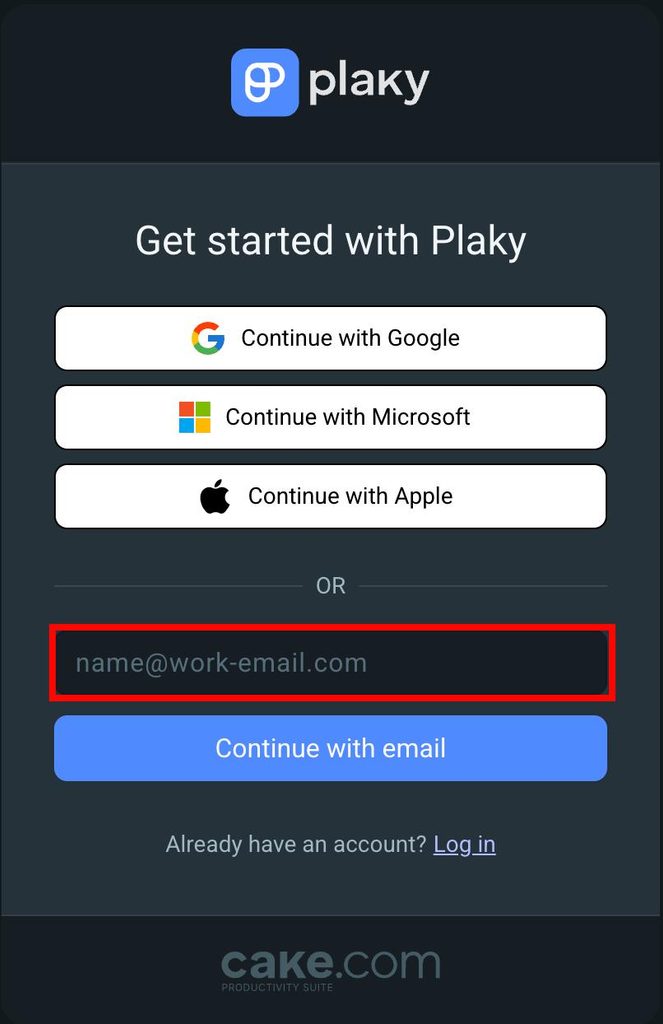
Se você deseja criar um novo espaço de trabalho (Workspace), acesse a página de cadastro do Plaky. Nela, você pode se registrar usando um endereço de e-mail ou criar uma conta por meio do Google, Microsoft ou Apple.
- Abra a página Plaky Inscreva-se
- Insira o seu endereço de e-mail
- Clique em Continuar com e-mail
- Digite o código de segurança que você recebeu no seu e-mail
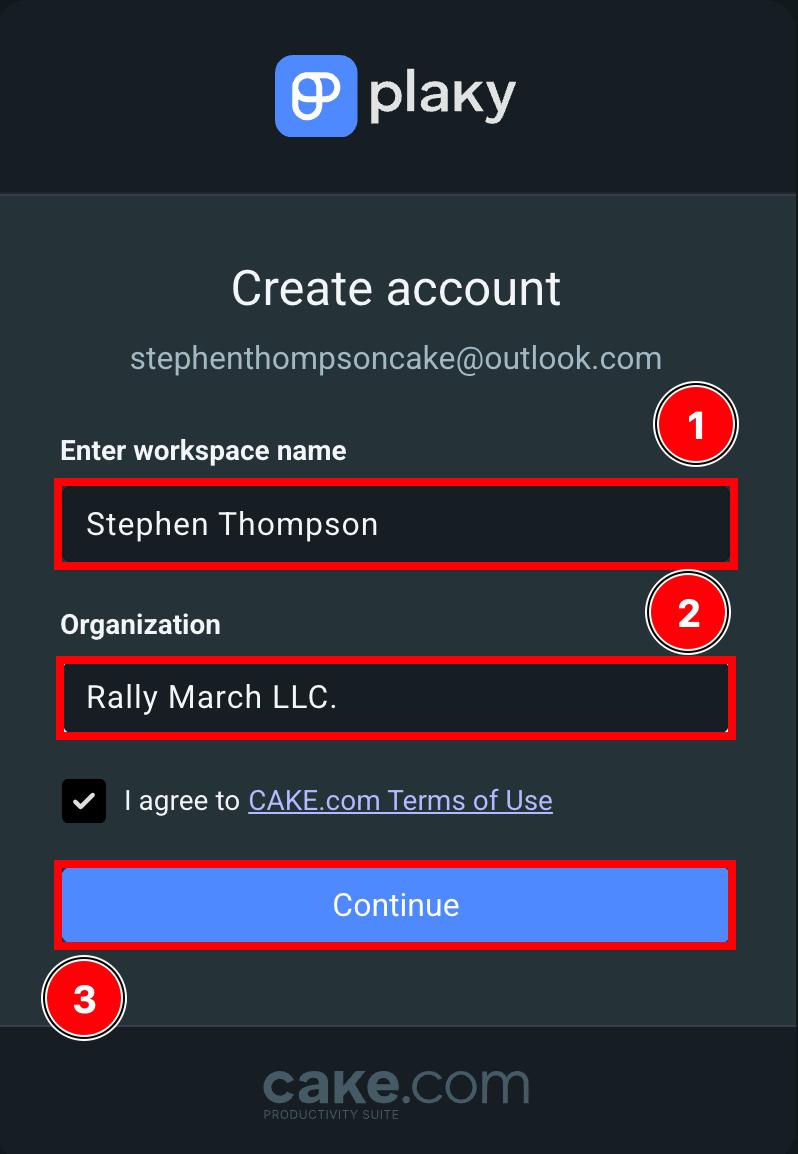
- Insira o nome do seu espaço de trabalho
- Insira o nome da sua organização
- Clique em Continuar para concluir a ação
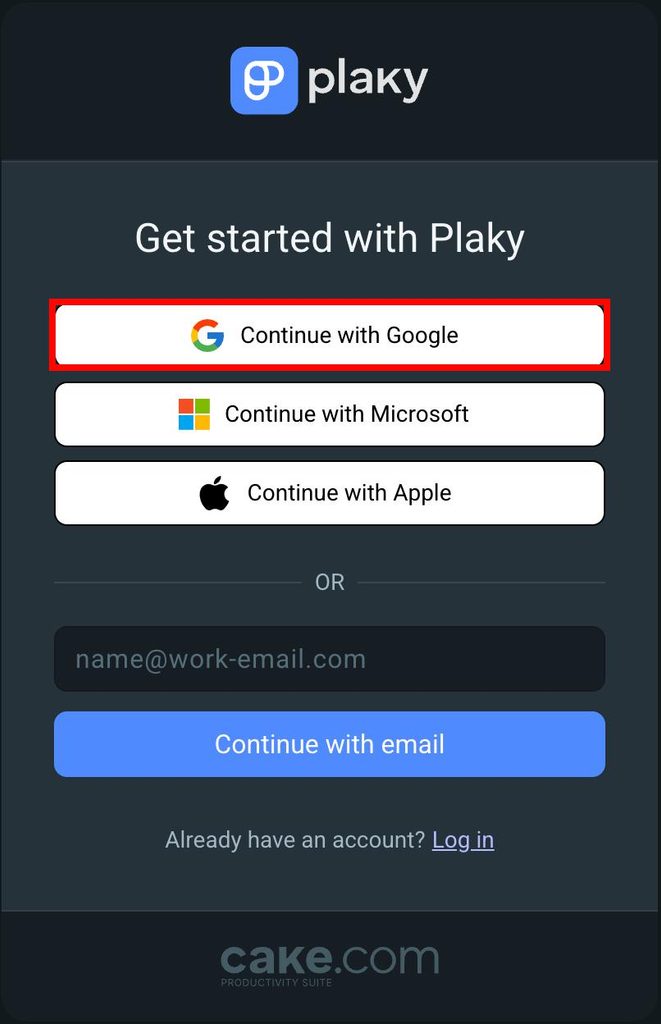
- Abra a página de cadastro do Plaky
- Clique em Continuar com o Google
- Escolha a conta do Google para se cadastrar
- Insira o nome do seu espaço de trabalho
- Insira o nome da sua organização
- Clique em Continuar para concluir a ação
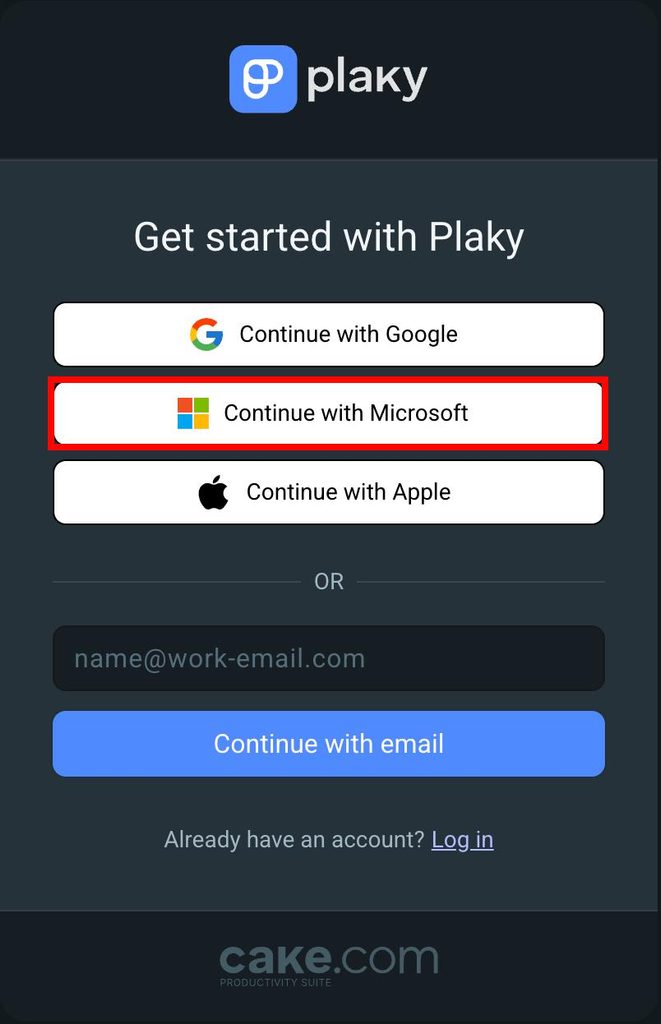
- Abra a página de cadastro do Plaky
- Clique em Continuar com a Microsoft
- Escolha a conta da Microsoft com a qual deseja se cadastrar
- Insira o nome do seu espaço de trabalho
- Insira o nome da sua organização
- Clique em Continuar para concluir a ação
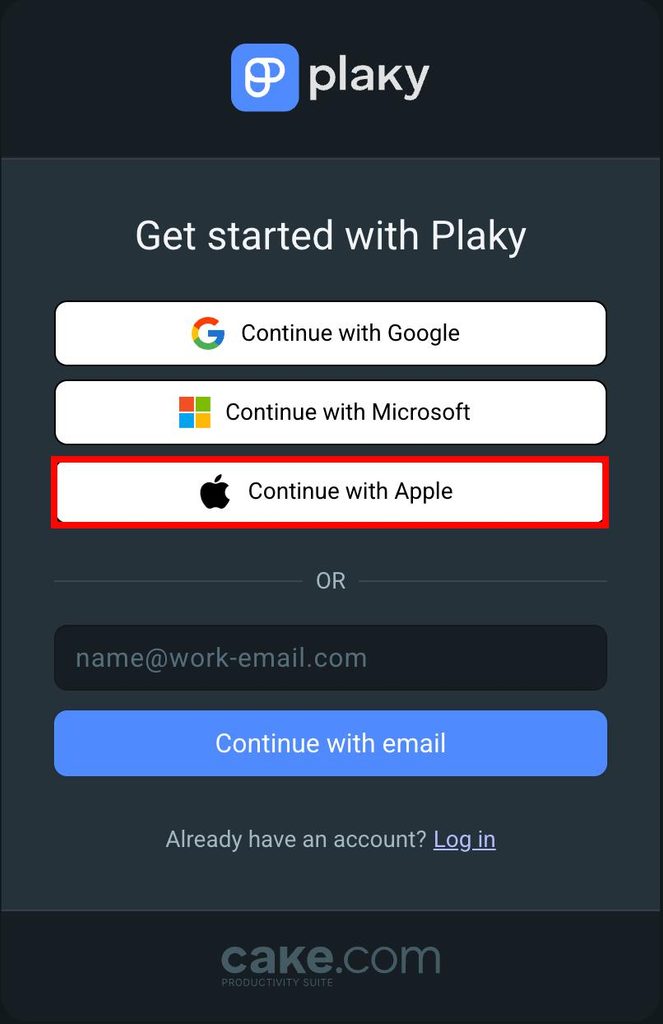
- Abra a página de cadastro do Plaky
- Clique em Continuar com a Apple
- Insira seu ID da Apple
- Insira o nome do seu espaço de trabalho
- Insira o nome da sua organização
- Clique em Continuar para concluir a ação
Entrar por meio de um link de convite #
Caso você tenha recebido um convite para ingressar no Plaky:
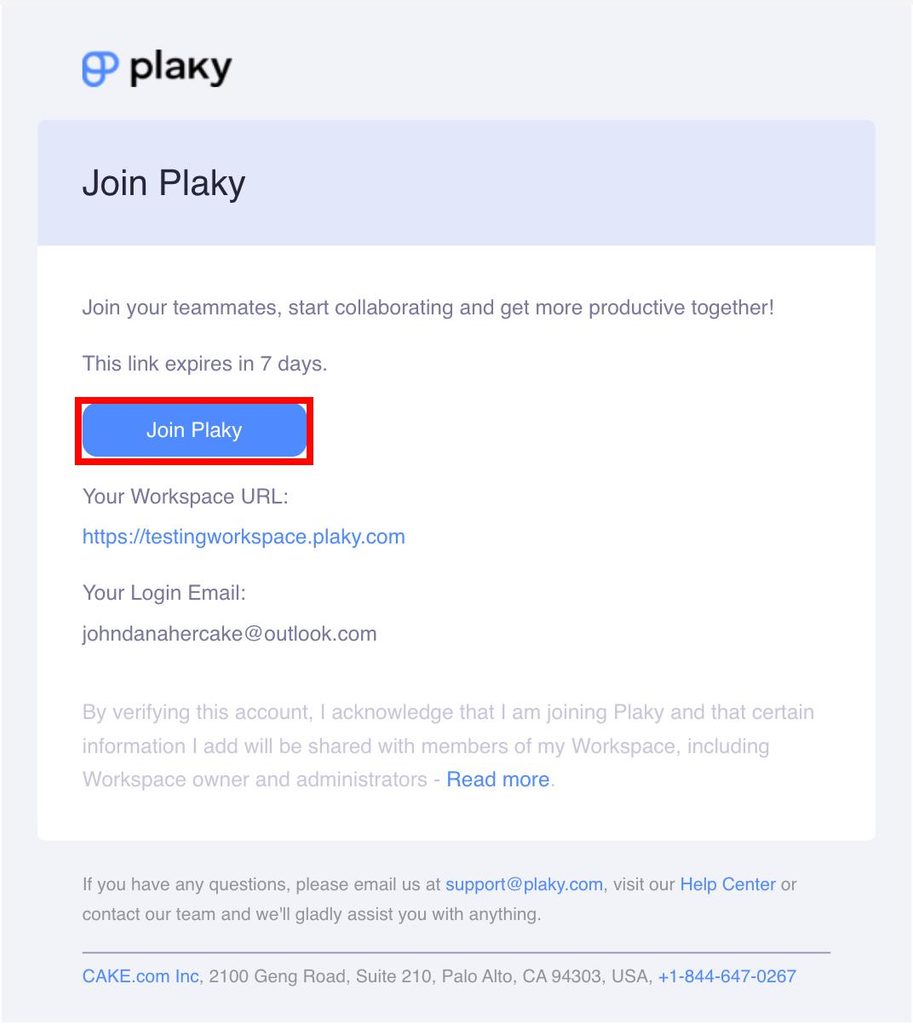
- Abra seu e-mail de convite
- Clique no botão Entrar no Plaky
- Digite seu nome
- Aceite os Termos de Uso
- Clique em Cadastrar para concluir a ação
Se o espaço de trabalho tiver uma configuração de SSO personalizado com permissão de ingresso automático definida:
- Cole o link para o espaço de trabalho no navegador
- Clique em Entrar com a conta [Custom_SSO_name]
- Digite seu nome
- Aceite os termos de uso
- Clique em Cadastrar para concluir a ação
Após criar uma conta no Plaky — seja iniciando um novo espaço de trabalho (Workspace) ou ingressando em um já existente —, certifique-se de anotar e salvar o subdomínio do seu espaço de trabalho, que consta na URL (talvez seja útil adicioná-lo aos seus favoritos). A URL do espaço de trabalho será solicitada sempre que você fizer login para acessar o seu espaço de trabalho.
Login sem senha no Plaky #
O login sem senha é um método de autenticação que elimina completamente a necessidade de senhas. Em vez de digitar uma senha, você precisa se autenticar usando um código OTP (senha de uso único) enviado para seu endereço de e-mail.
Como funciona o login sem senha no Plaky #
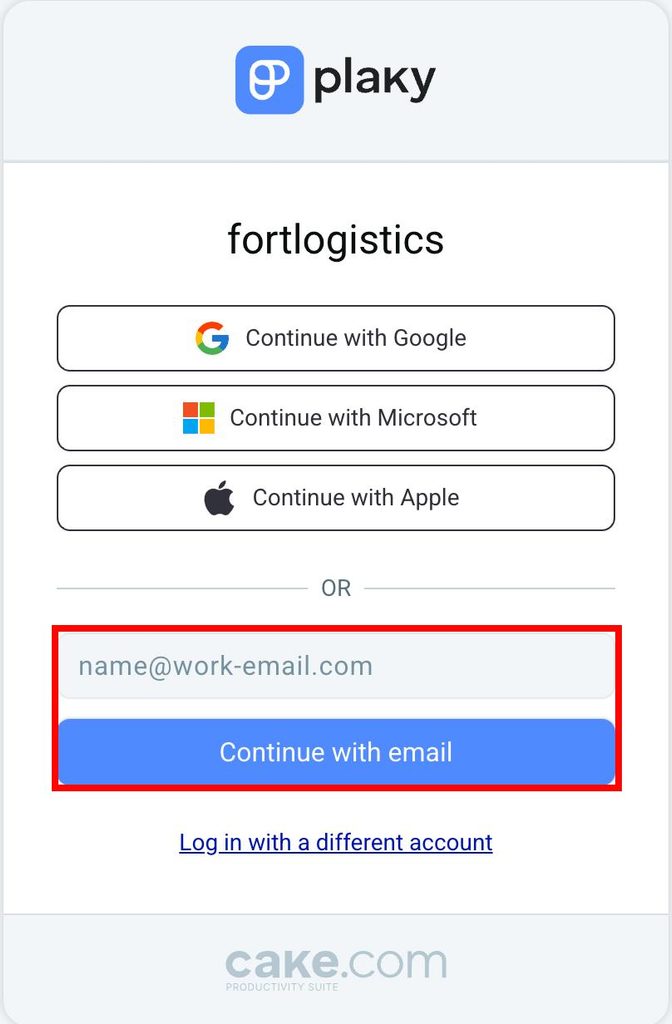
- Insira seu endereço de e-mail na página de login do Plaky
- Um código OTP é enviado para o seu e-mail
- Insira o código OTP nos campos indicados na página de login
- Após a autenticação, você entrará automaticamente no seu espaço de trabalho do Plaky
Se você não estiver recebendo e-mails de verificação, pode ser devido a muitos códigos OTP não utilizados. Para corrigir isso, basta abrir o último e-mail de verificação e clicar na opção clique aqui para voltar a receber e-mails. Sempre use seu código de login dentro de 30 minutos para evitar esse problema no futuro.