Como navegar no Plaky
Neste artigo
Aprenda a navegar pela interface do Plaky, tanto na versão web quanto nos aplicativos móveis. Vamos explorar a barra lateral, a página inicial, as notificações e outros elementos importantes do Plaky.
Página inicial #
A página inicial aparece quando você entra no Plaky. Você pode acessá-la a qualquer momento clicando no ícone Início na sua tela.
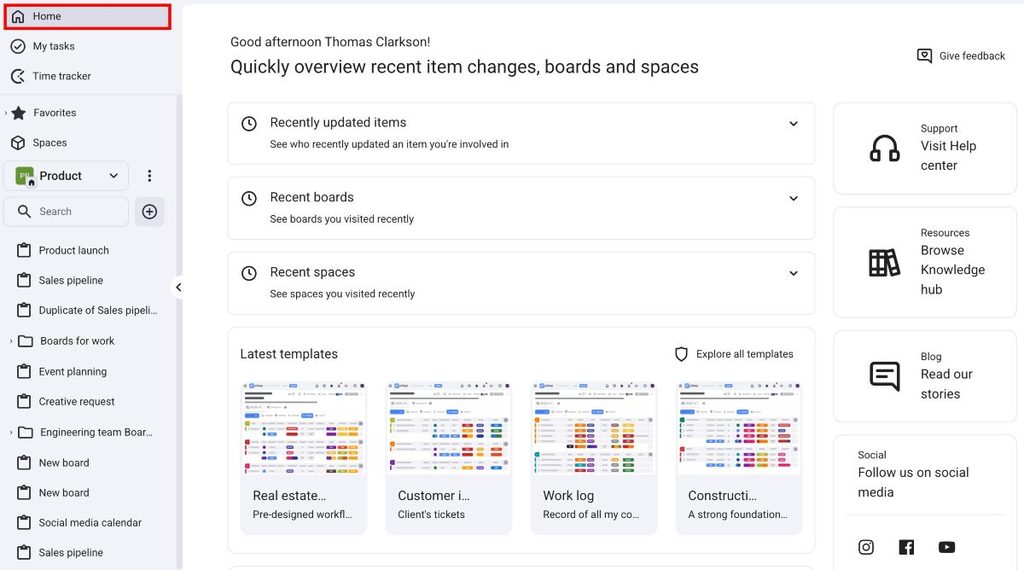
Na parte central da tela inicial, você pode visualizar:
- Itens atualizados recentemente
- Quadros visualizados recentemente
- Espaços visualizados recentemente
- Modelos usados recentemente
A parte direita da página inicial permite acessar informações sobre o Plaky, e você pode ir diretamente para:
- Central de ajuda
- Central de conhecimento
- Blog
- Perfis nas redes sociais
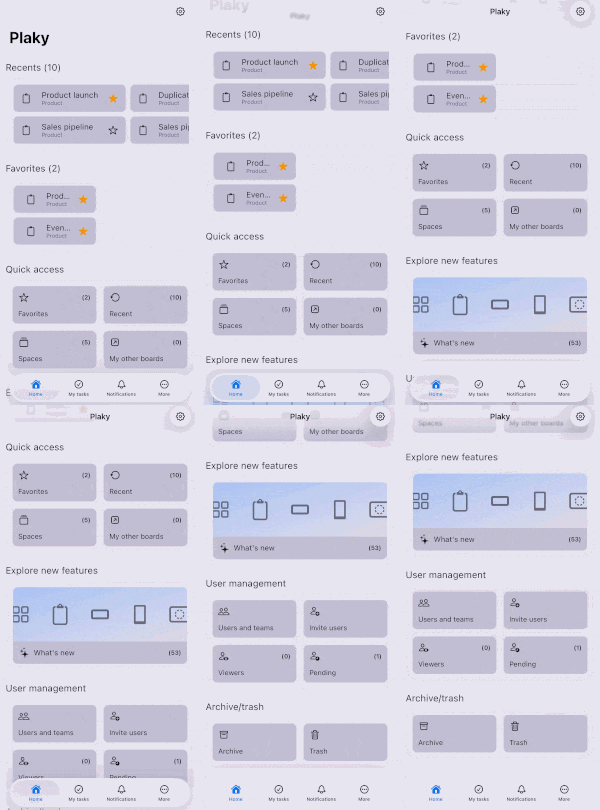
Na tela inicial do aplicativo para iOS, você pode visualizar:
- Quadros recentes
- Quadros favoritos
- Acesso rápido
- Novos recursos
- Gerenciamento de usuários
- Seção Arquivo/Lixeira
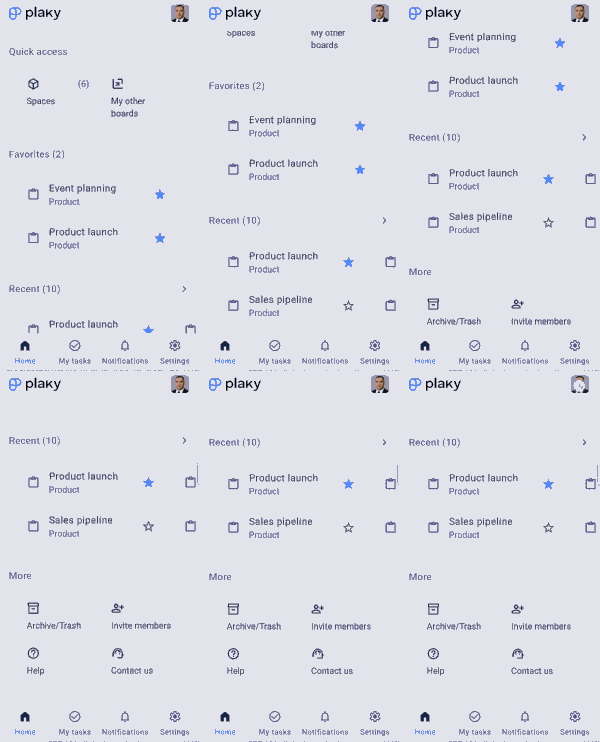
Na tela inicial do aplicativo para Android, você pode visualizar:
- Espaços
- Quadros favoritos
- Quadros recentes
- Mais (Arquivo/Lixeira, Convidar membros, Ajuda, Suporte)
Barra lateral #
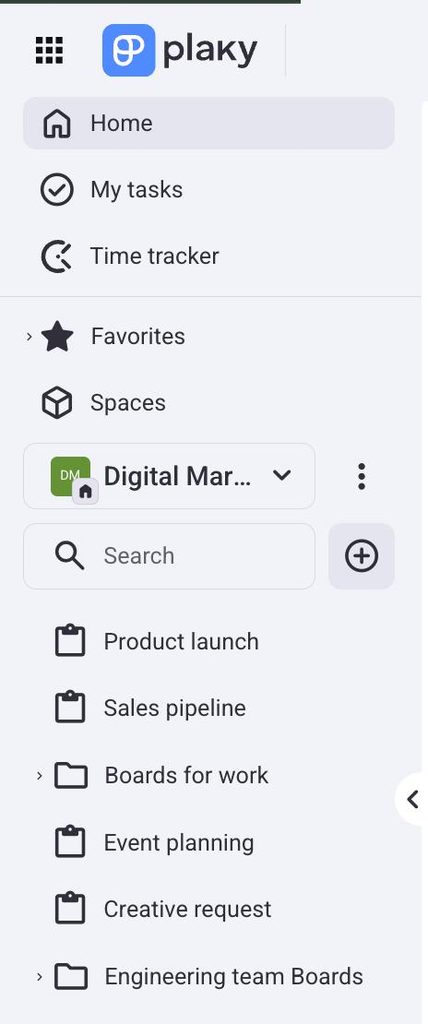
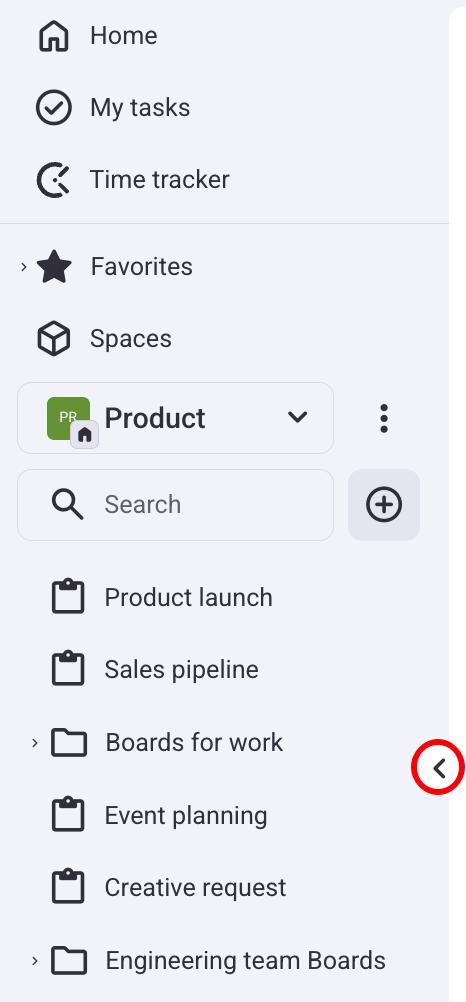
Na barra lateral, você pode acessar todo o conteúdo importante do seu espaço de trabalho. A barra lateral fica no lado esquerdo da tela e permite acessar:
- Espaços
- Folders
- Quadros
- Minhas atividades
- Cronômetro do Clockify
Navegando entre espaços #
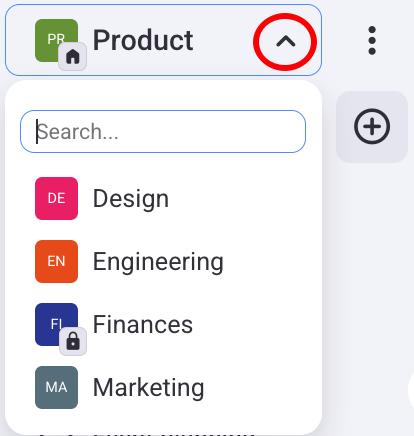
Você pode alternar entre espaços e navegar pelo seu espaço de trabalho com mais facilidade. Para alternar entre espaços:
- Clique na seta do menu suspenso ao lado do espaço selecionado
- Selecione um espaço na lista
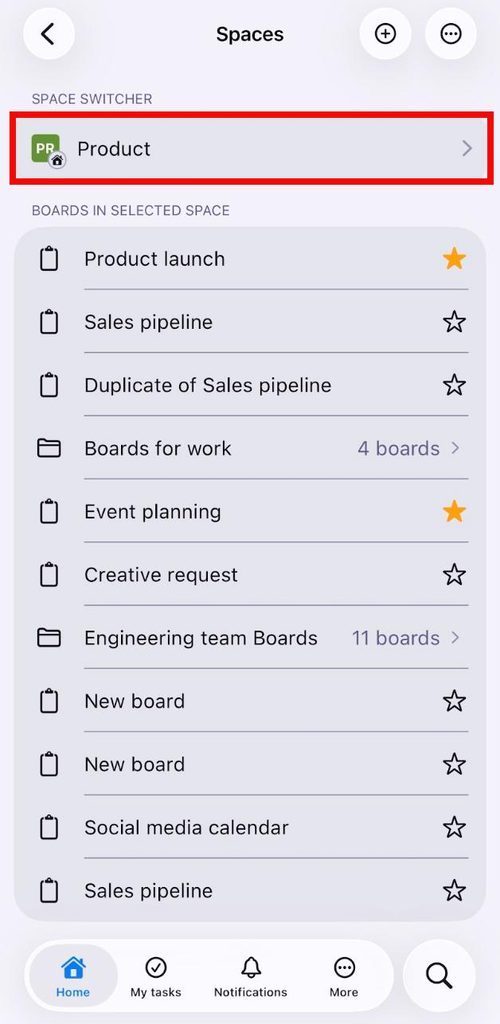
- Toque em Espaços na tela inicial
- Toque no espaço exibido em Seletor de espaços
- Selecione um espaço
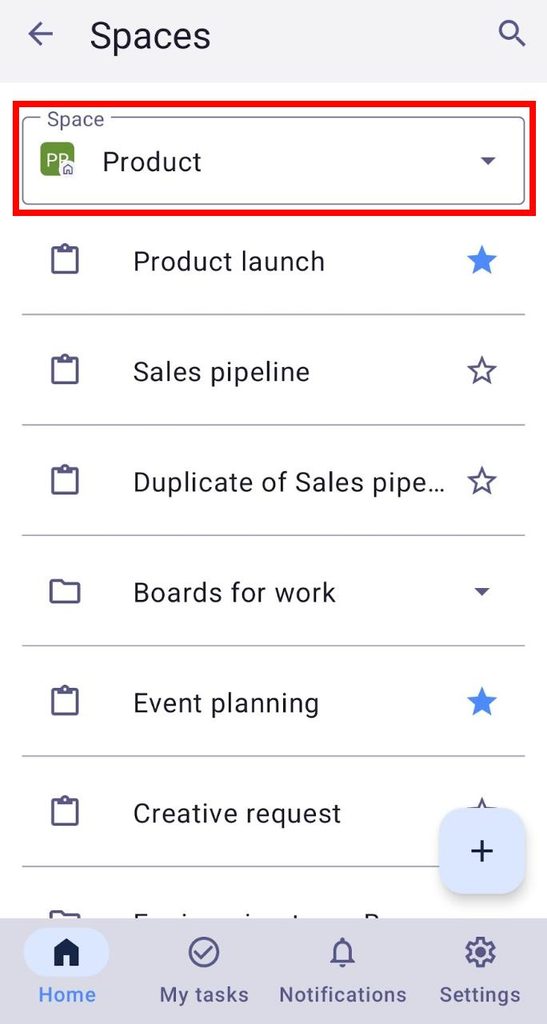
- Toque em Espaços na tela inicial
- Toque no Seletor de espaços na parte superior da tela
- Selecione um espaço
Recolher ou expandir a barra lateral #
A barra lateral não precisa ficar visível o tempo todo. Você pode recolhê-la ou expandi-la como preferir. Para expandir/recolher a barra lateral, clique no botão de seta.
Notificações #
As notificações permitem que você receba alertas sempre que houver alterações em itens, subitens, quadros ou equipes do seu interesse.
Você pode acessar as notificações clicando no ícone de sino no canto superior direito.
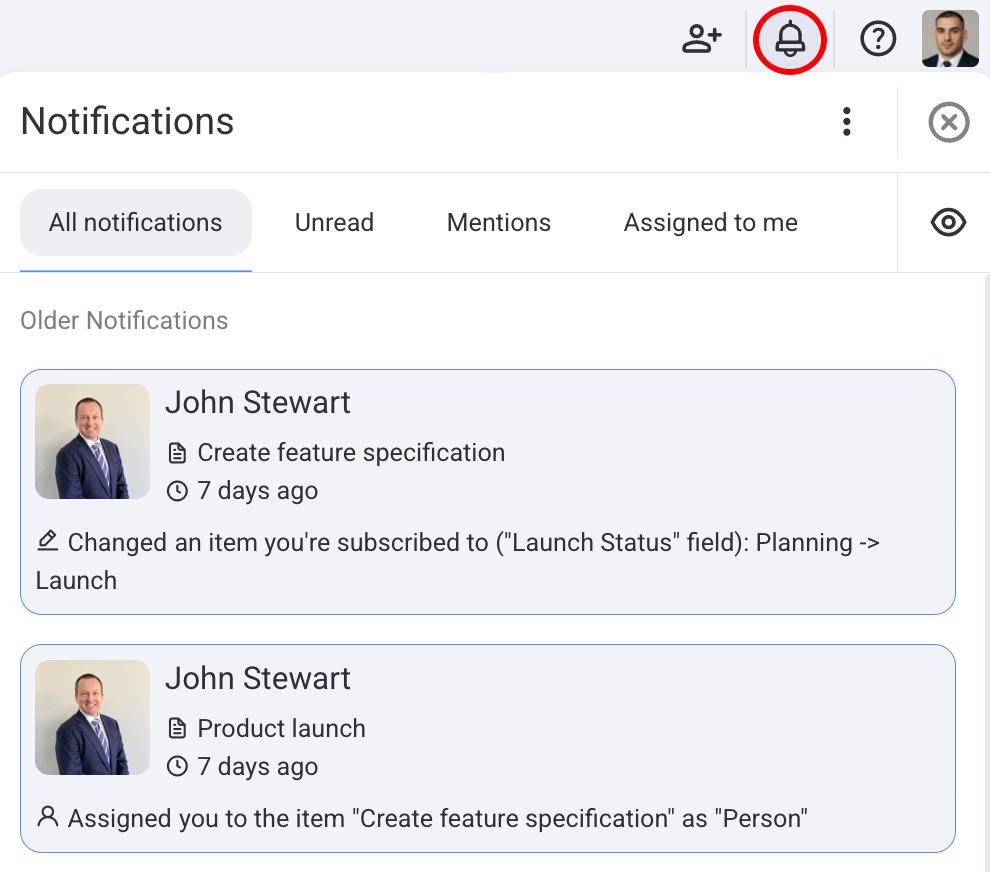
Aqui você pode ver:
- Todas as notificações
- Notificações não lidas
- Menções
- Atribuições
- Atualizações de itens
- Comentários e reações
- Notificações de automações
- Outras notificações
Você pode acessar as notificações tocando em Notificações na barra lateral inferior.
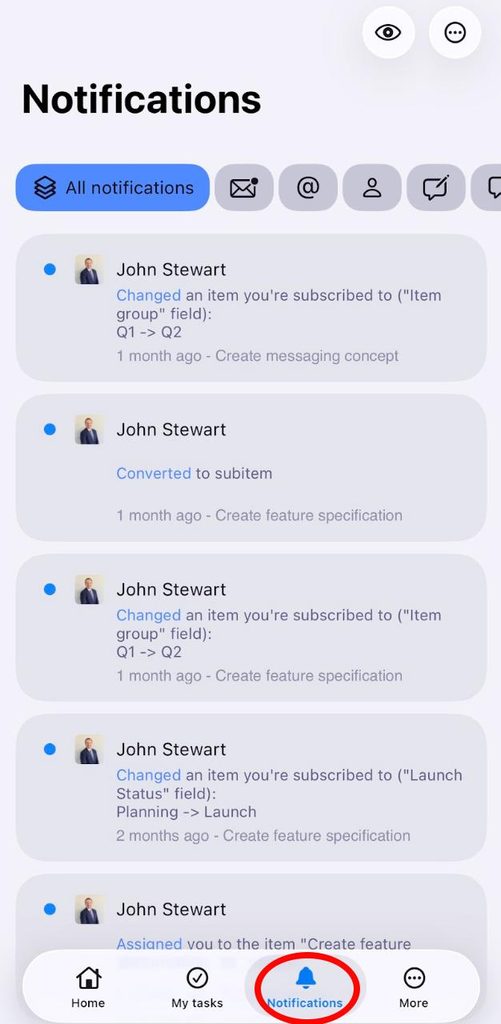
Aqui, você pode alternar entre:
- Todas as notificações
- Notificações não lidas
- Menções
- Atribuições
- Atualizações de itens
- Comentários e reações
- Notificações de automações
Você pode acessar as notificações tocando em Notificações na barra lateral inferior.
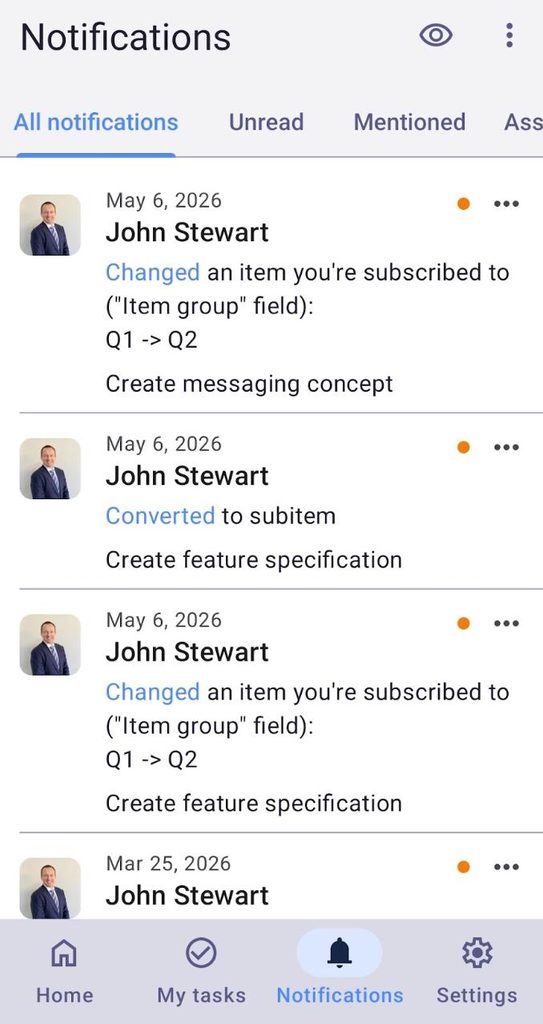
Aqui, você pode alternar entre:
- Todas as notificações
- Notificações não lidas
- Menções
- Atribuições
Meu perfil e preferências #
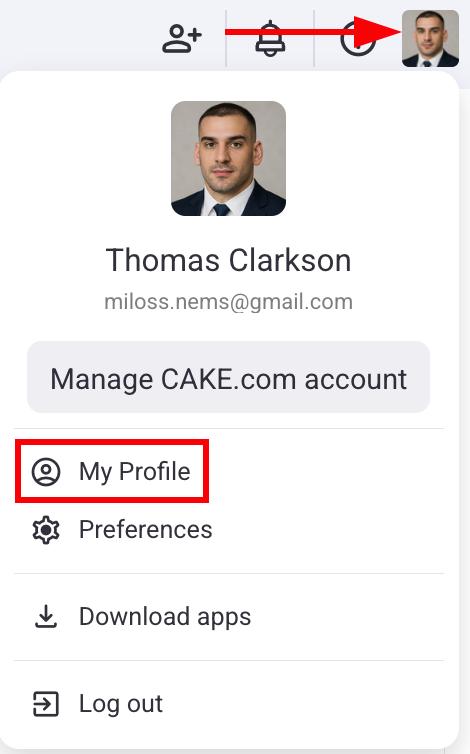
Você pode acessar e modificar as configurações do seu perfil seguindo estes passos.
- Clique na foto de perfil no canto superior direito
- Clique em Meu Perfil
Aqui você pode editar os dados do seu perfil, como cargo, e-mail, número de telefone, aniversário de empresa e outras informações.
- Toque em Mais na barra de navegação inferior
- Toque no seu nome
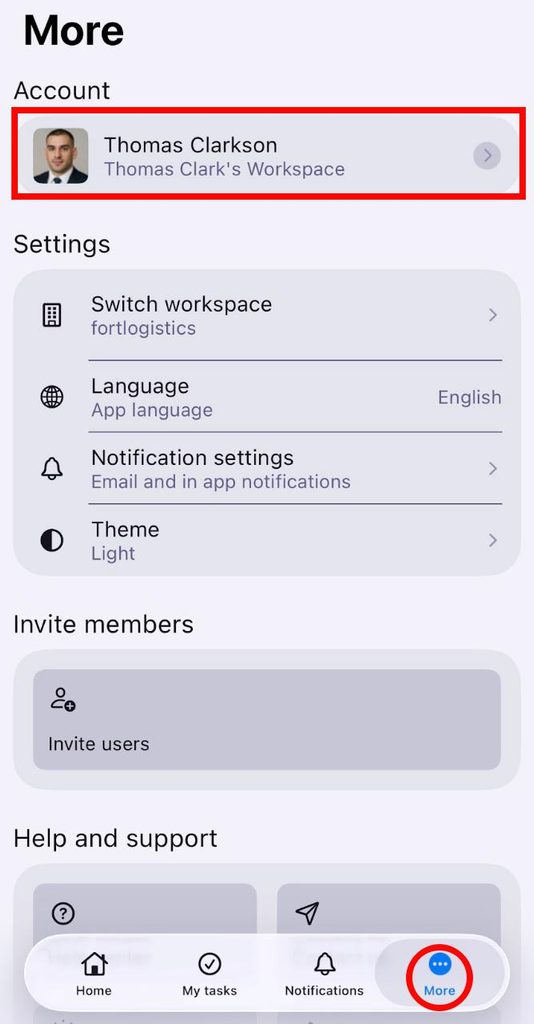
Aqui você pode editar os dados do seu perfil, como cargo, localização, número de telefone, aniversário de empresa data de nascimento e outras informações.
- Toque na sua foto de perfil no canto superior direito
- Selecione Ver perfil
- Toque em Editar perfil no canto superior direito
- Edite as informações
- Toque em Salvar para concluir a ação
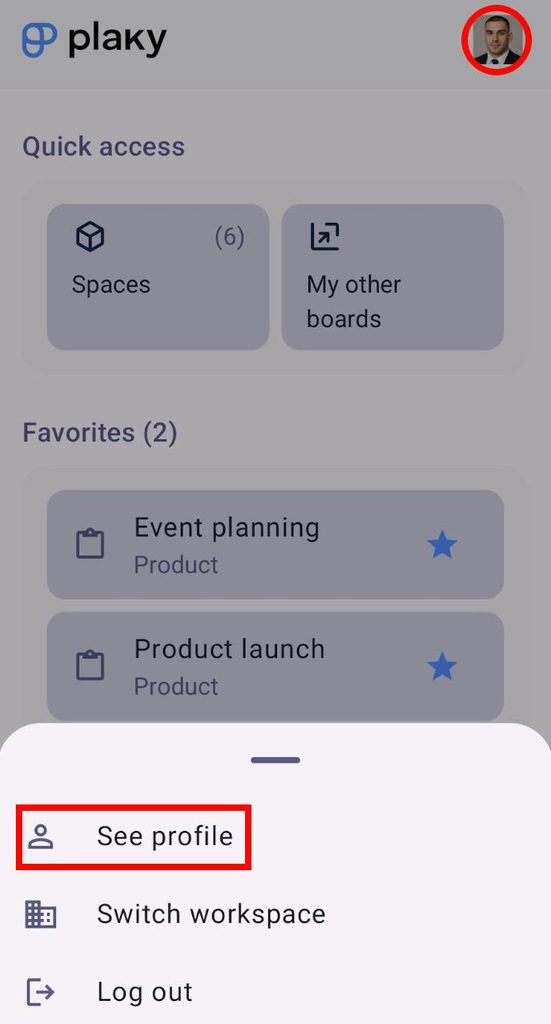
Aqui você pode editar os dados do seu perfil, como cargo, localização, número de telefone, aniversário de empresa data de nascimento e outras informações.
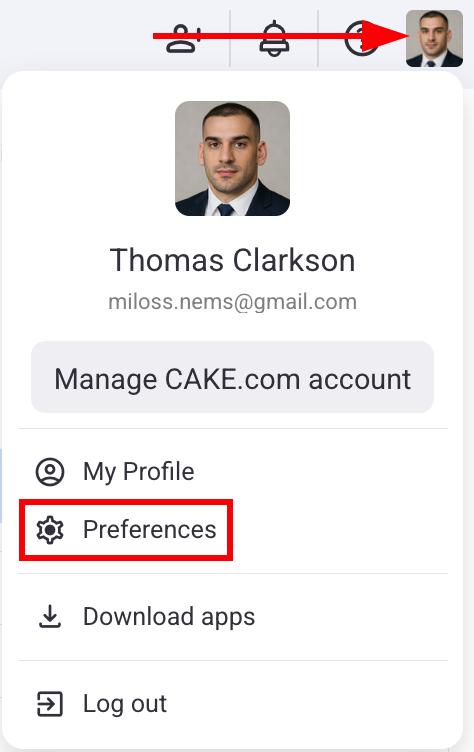
Na seção Preferências, você pode alterar o tema, as configurações de notificações e configurar chaves de API. Para acessar essa seção:
- Clique na foto de perfil no canto superior direito
- Clique em Preferências
Como alternar entre espaços de trabalho #
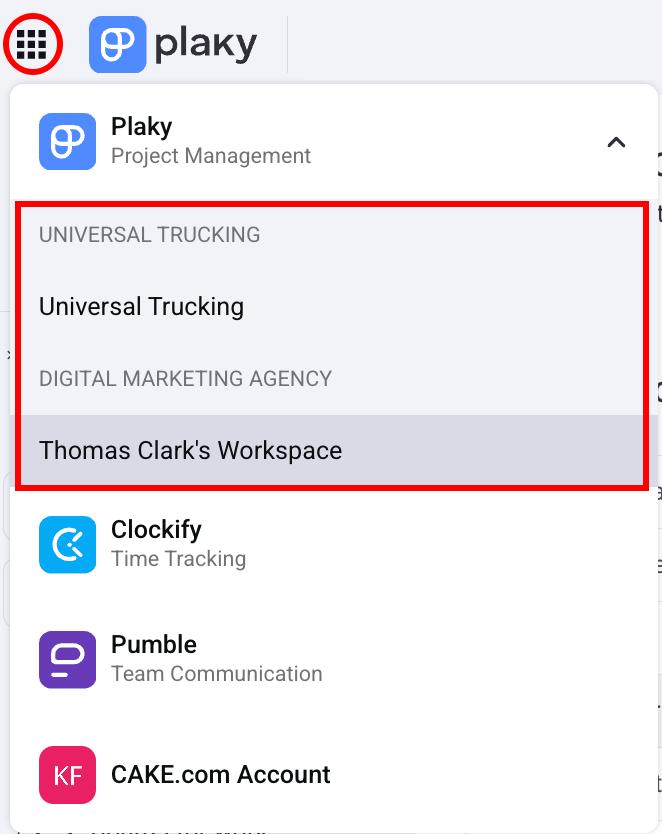
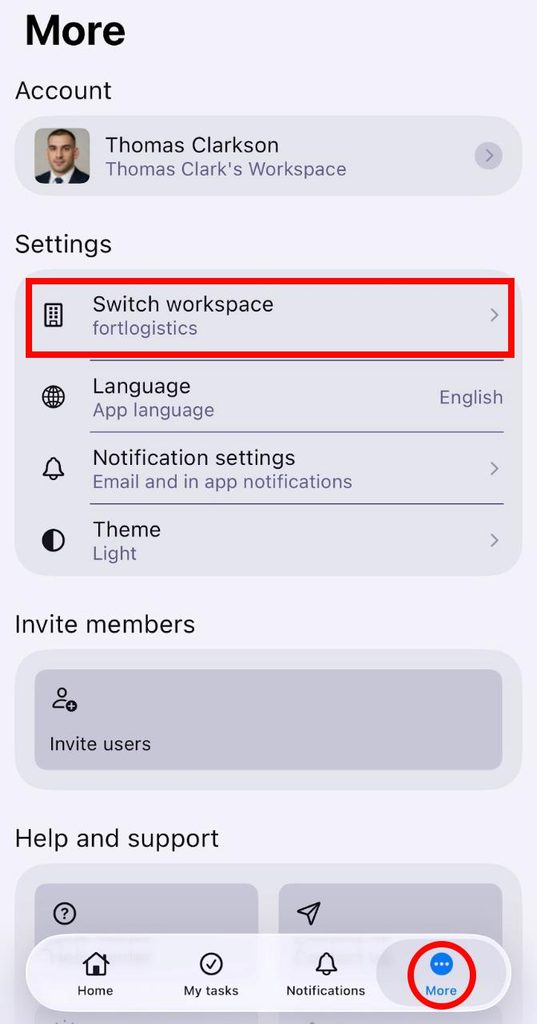
Se você faz parte de vários espaços de trabalho, pode alternar rapidamente entre eles. Veja como:
- Clique no iseletor de espaços de trabalho ino canto superior esquerdo.
- Selecione um espaço de trabalho na lista
- Toque em Mais na barra de navegação inferior
- Toque em Alternar espaço de trabalho
- Selecione um espaço de trabalho na lista
- Toque na sua foto de perfil no canto superior direito
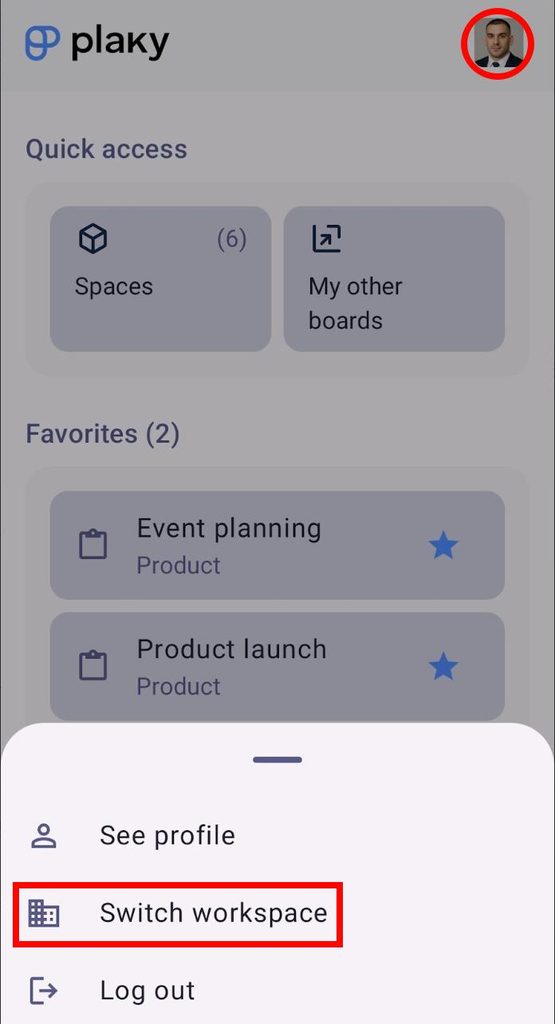
- Selecione Alternar espaço de trabalho
- Selecione um espaço de trabalho