
Rastrear o tempo com o Clockify diretamente no Plaky
Controlar o tempo gasto em seus projetos pode ajudar você a entender quanto tempo dedica a tarefas específicas. O Plaky permite que você registre o tempo gasto em cada item e, posteriormente, visualize e gere relatórios sobre o tempo registrado no Clockify.
Criar um Quadro Plaky #
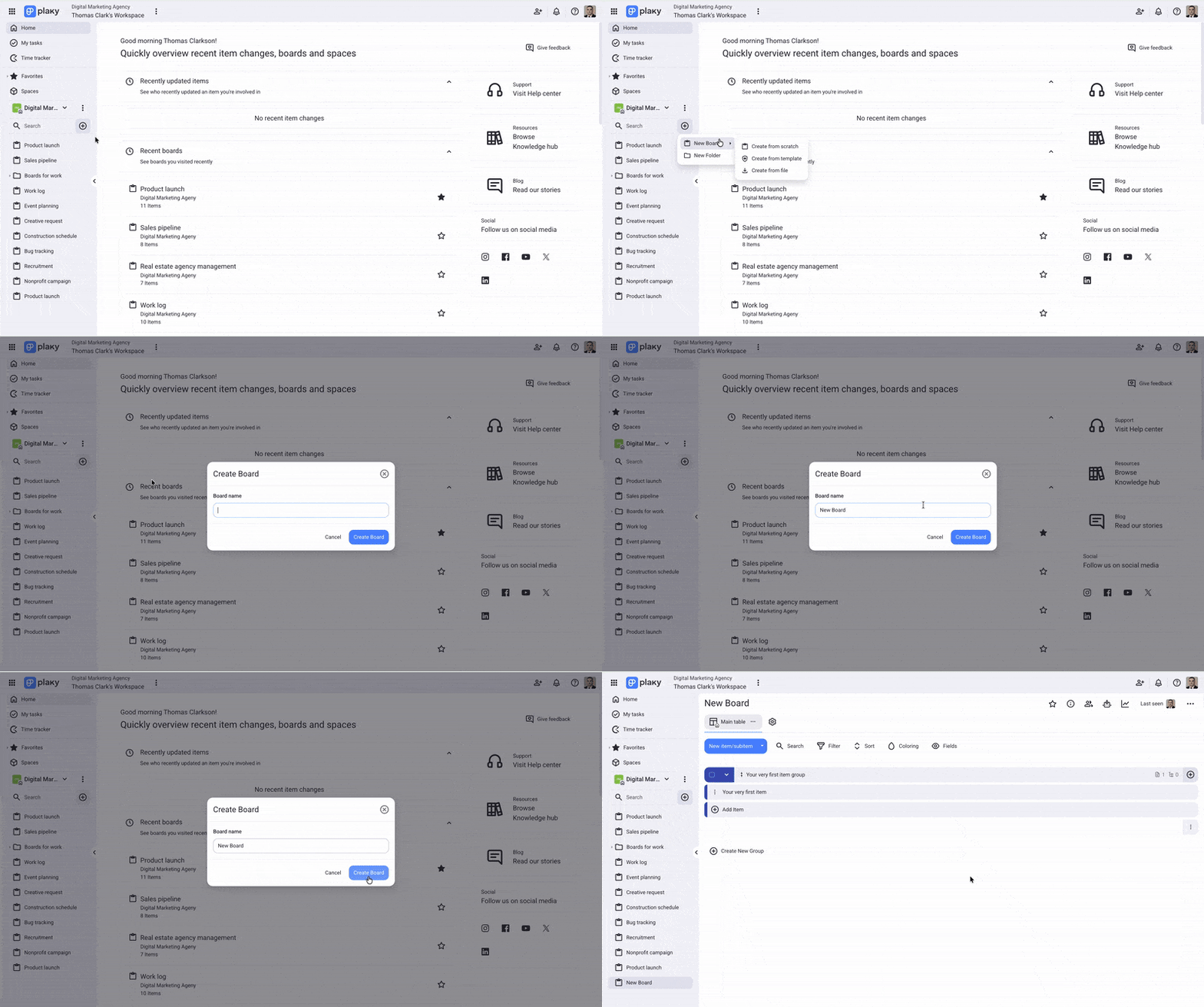
Os itens e subitens no Plaky são exibidos em entidades chamadas Quadros, e antes de começar a controlar o tempo, você precisa criar um Quadro. Veja como fazer isso:
- Clique em + na barra lateral esquerda
- Passe o mouse sobre Novo quadro
- Selecione como deseja criar o Quadro
- Criar do zero — cria um Quadro vazio
- Criar a partir de um modelo — selecione um modelo de Quadro predefinido
- Criar a partir de um arquivo — carregue um arquivo CSV do Quadro
Conectar a placa Plaky ao projeto Clockify #
Somente os proprietários de placas podem conectar o Projeto Clockify a uma placa Plaky. O Projeto e a placa precisam fazer parte da mesma organização CAKE.com para que você possa conectá-los.
Se você não tiver um espaço de trabalho do Clockify, precisará criar um para registrar o tempo no Plaky.
Antes de começar a registrar o tempo no Plaky, você precisa conectar sua placa Plaky a um projeto Clockify existente. Veja como fazer isso:
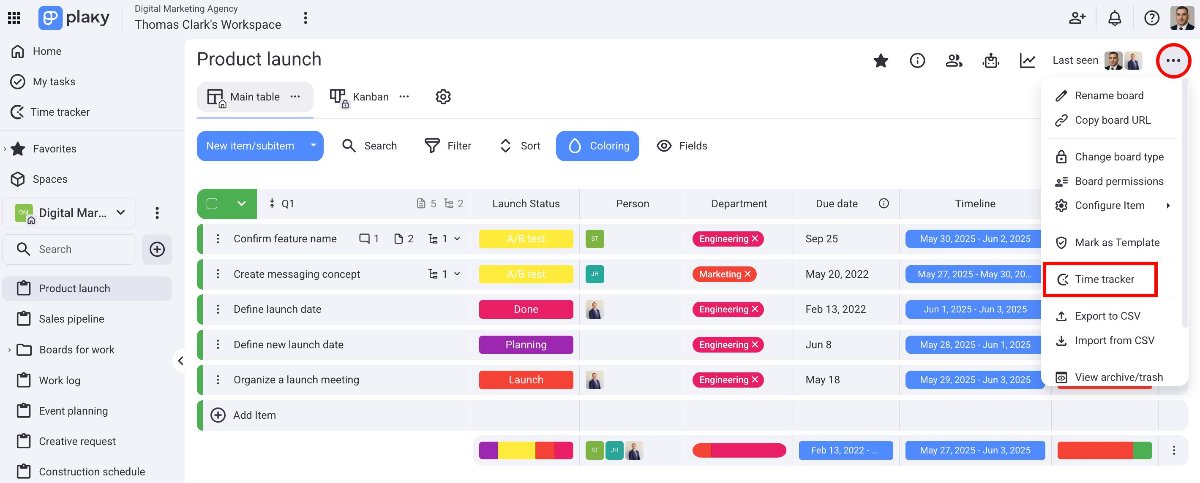
- Clique nos três pontos no canto superior direito do seu quadro
- Clique em Rastreador de tempo
- Selecione o espaço de trabalho Clockify no menu suspenso
- Selecione/Crie um projeto Clockify no menu suspenso
- Clique em Salvar para conectar Clockify e Plaky
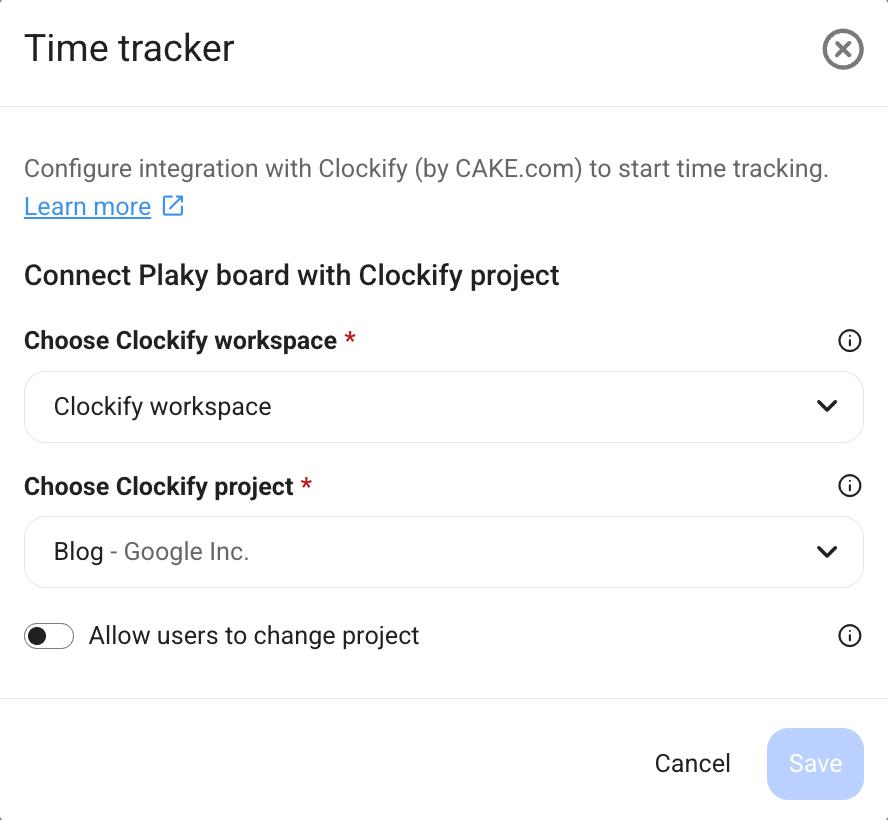
Se você ativar a opção Permitir que os usuários alterem o projeto ao conectar a placa e o projeto, poderá alterar o projeto do Clockify assim que começar a registrar o tempo em um item.
Assim que os dois aplicativos estiverem conectados, você poderá começar a monitorar o tempo.
Registrar o tempo diretamente de um item/subitem#
No Plaky, você pode registrar o tempo diretamente de um item/subitem. Cada item/subitem registrado no Plaky cria automaticamente um registro de tempo individual no Clockify. Dessa forma, você pode registrar e gerenciar seu tempo em ambos os aplicativos. Veja como fazer isso no Plaky:
O modo temporizador permite controlar o tempo usando um cronômetro.
- Abra um item/subitem do seu quadro
- Selecione a aba Rastreador de tempo
- Selecione a aba Cronômetro
- Selecione o Projeto
- Selecione Tarefa
- Adicione detalhes adicionais
- Clique em Iniciar cronômetro para começar a cronometrar o tempo
- Clique em Parar cronômetro quando quiser parar
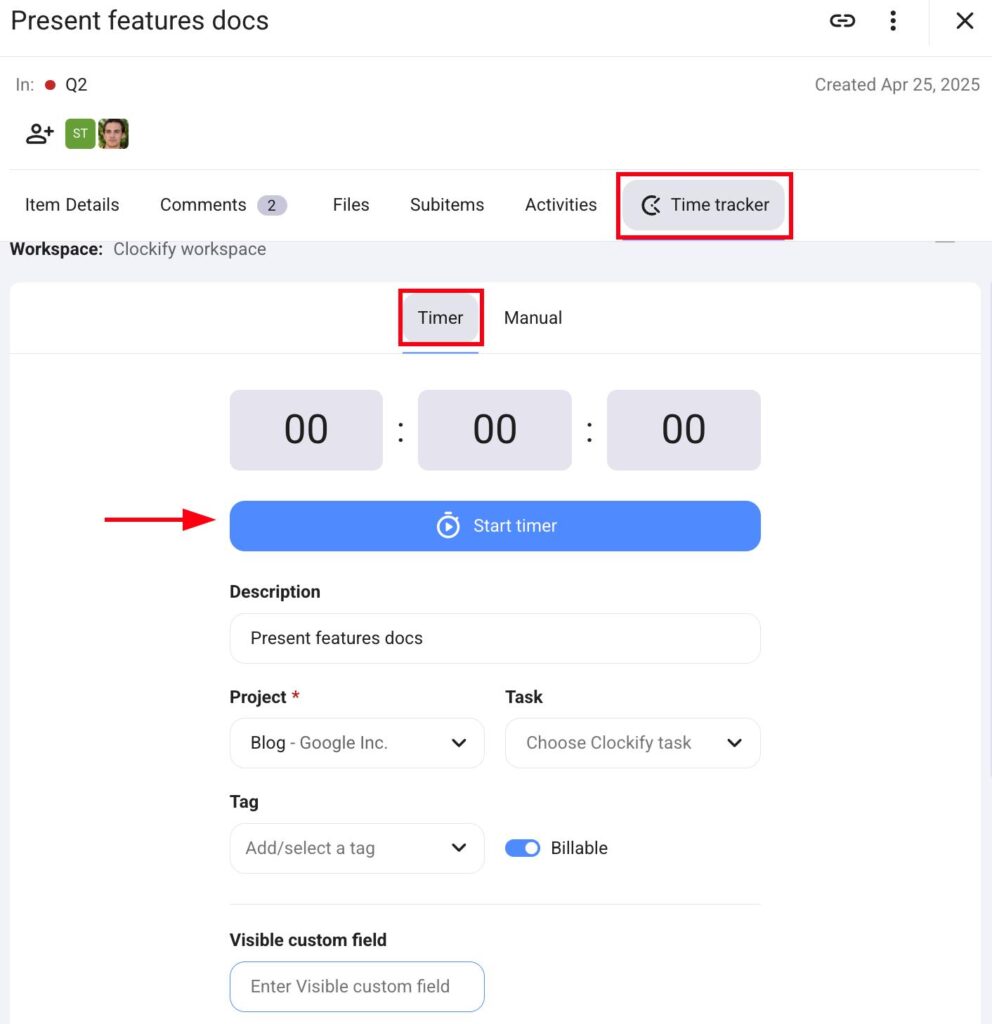
Os campos marcados com uma estrela vermelha são obrigatórios.
O modo manual permite inserir a hora de início e a hora de término de um registro de tempo.
- Abra um item/subitem do seu quadro
- Selecione a aba Rastreador de tempo
- Selecione a aba Manual
- Adicione a data, a hora de início e a hora de término
- Selecione o Projeto
- Selecione Tarefa
- Adicione detalhes adicionais
- Clique em Adicionar tempo para salvar a entrada de tempo
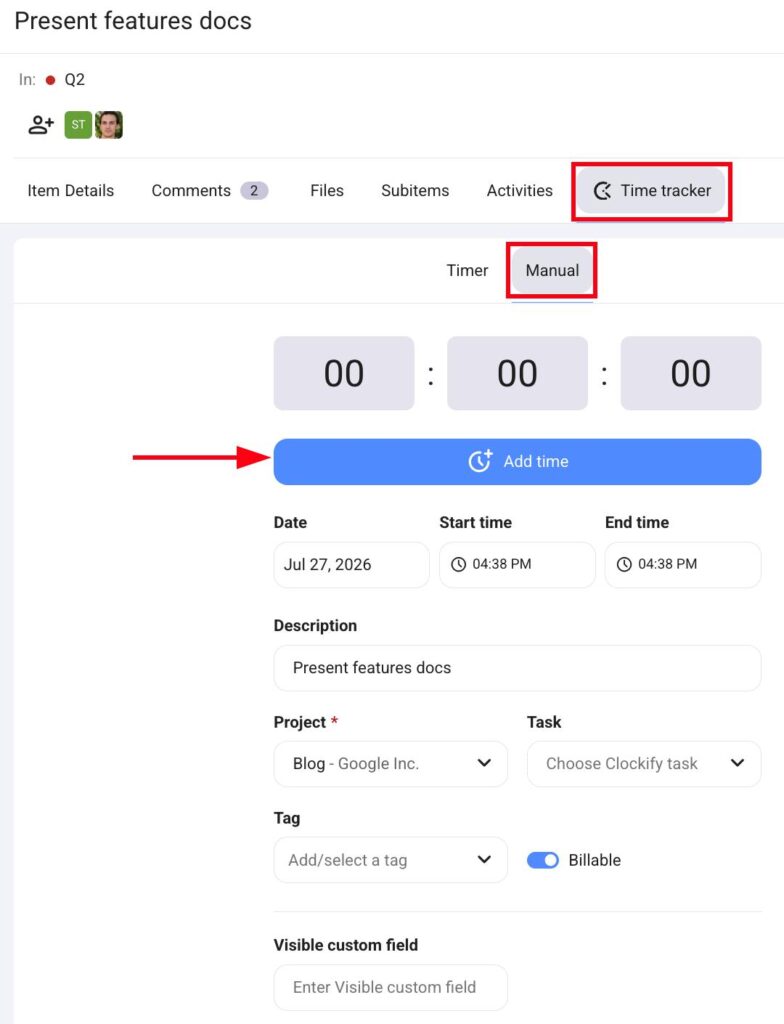
Os campos marcados com uma estrela vermelha são obrigatórios.
Somente os proprietários podem criar um novo projeto diretamente do rastreador de tempo.
Editar entradas de tempo #
Se você deseja modificar um registro de tempo específico, pode editá-lo diretamente pelo Plaky. Veja como:
- Abra a aba Rastreador de tempo
- Clique nos três pontos à direita de um registro de tempo
- Clique em Editar
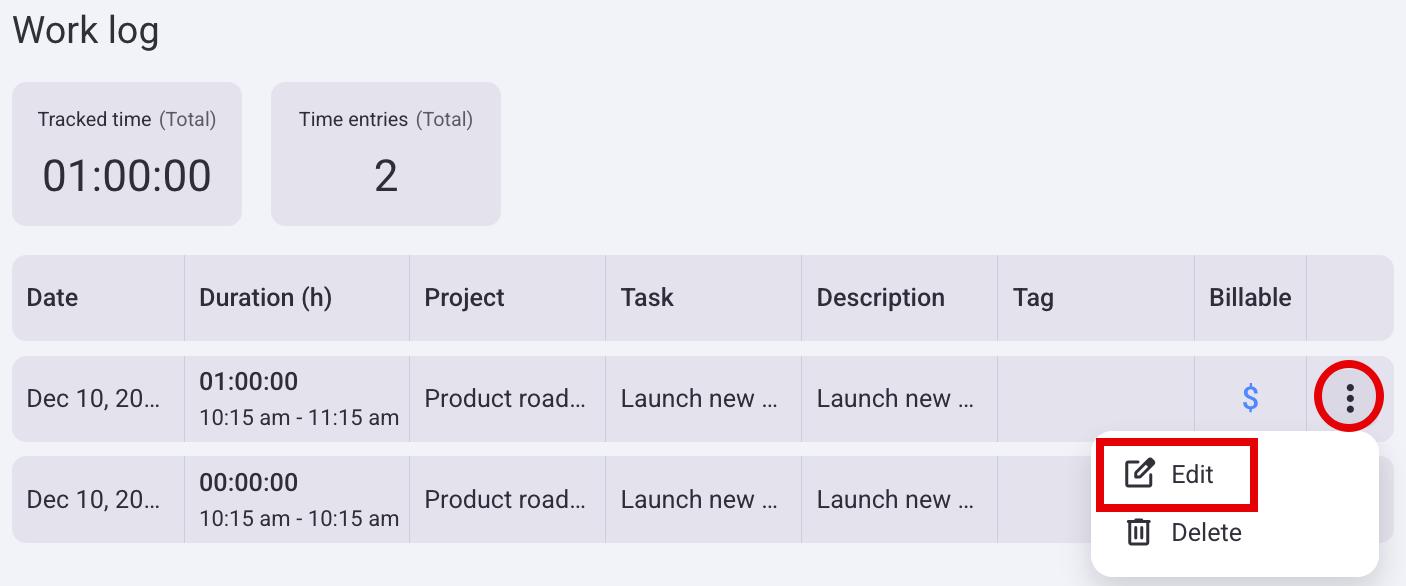
- Insira os detalhes do registro de tempo (data, projeto, horário de início/término)
- Clique em Salvar para concluir a ação
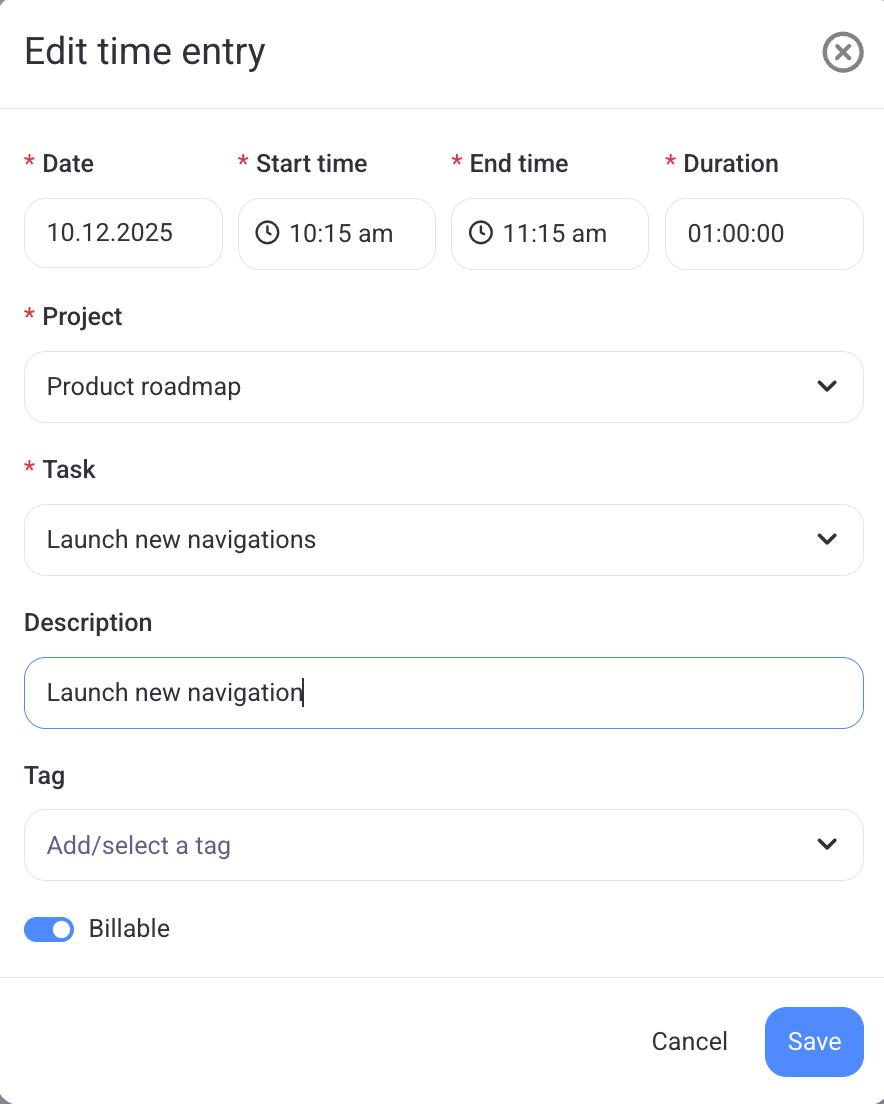
Todas as informações que você adicionar sobre um registro de tempo no Plaky também serão exibidas no Clockify. Da mesma forma, tudo o que você adicionar no Clockify será exibido no Plaky.