
Guia de integração para proprietários e administradores de espaços de trabalho
Neste guia de integração, você aprenderá a criar um espaço de trabalho Plaky, organizar seus quadros e espaços e convidar membros da equipe.
Se você é novo por aqui, confira nosso artigo sobre como começar a usar o Plaky!
Registrar-se e criar um espaço de trabalho #
O primeiro passo para criar um espaço de trabalho é se registrar no Plaky.
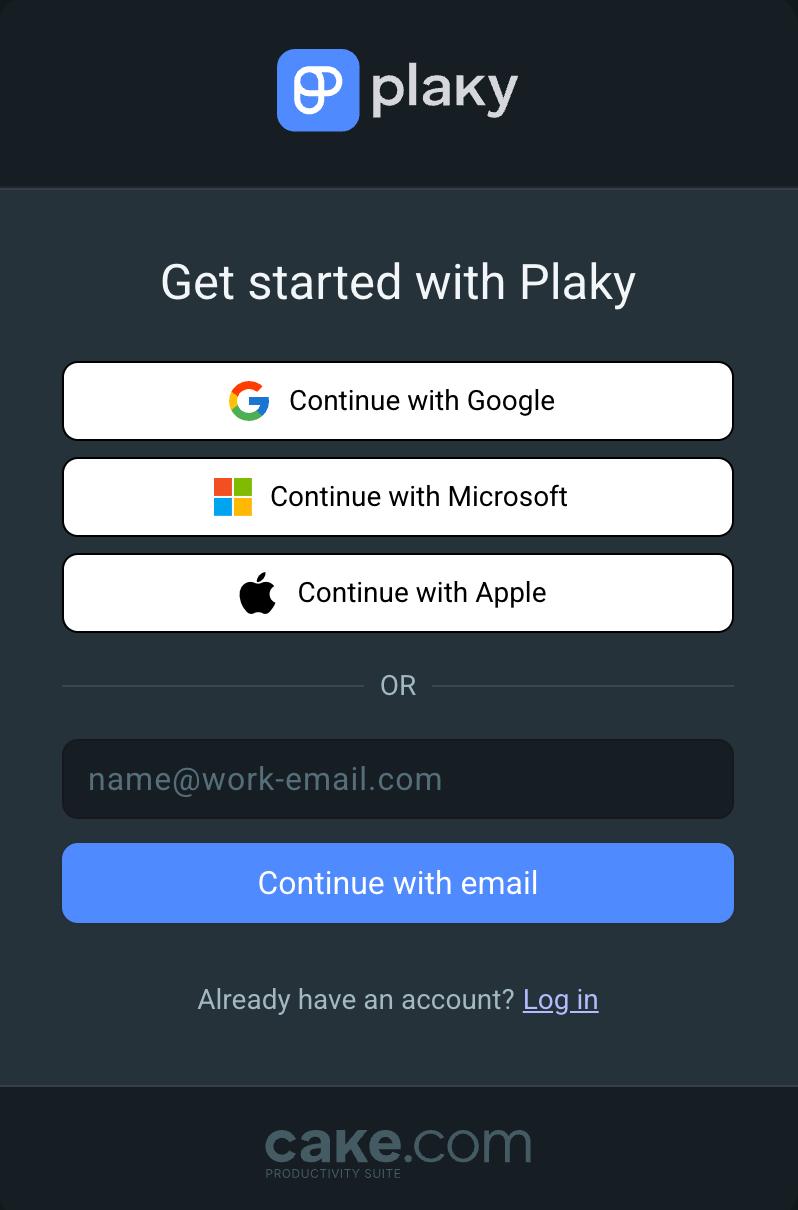
- Abra a página de inscrição do Plaky
- Continuar com Google/Apple/Microsoft/e-mail
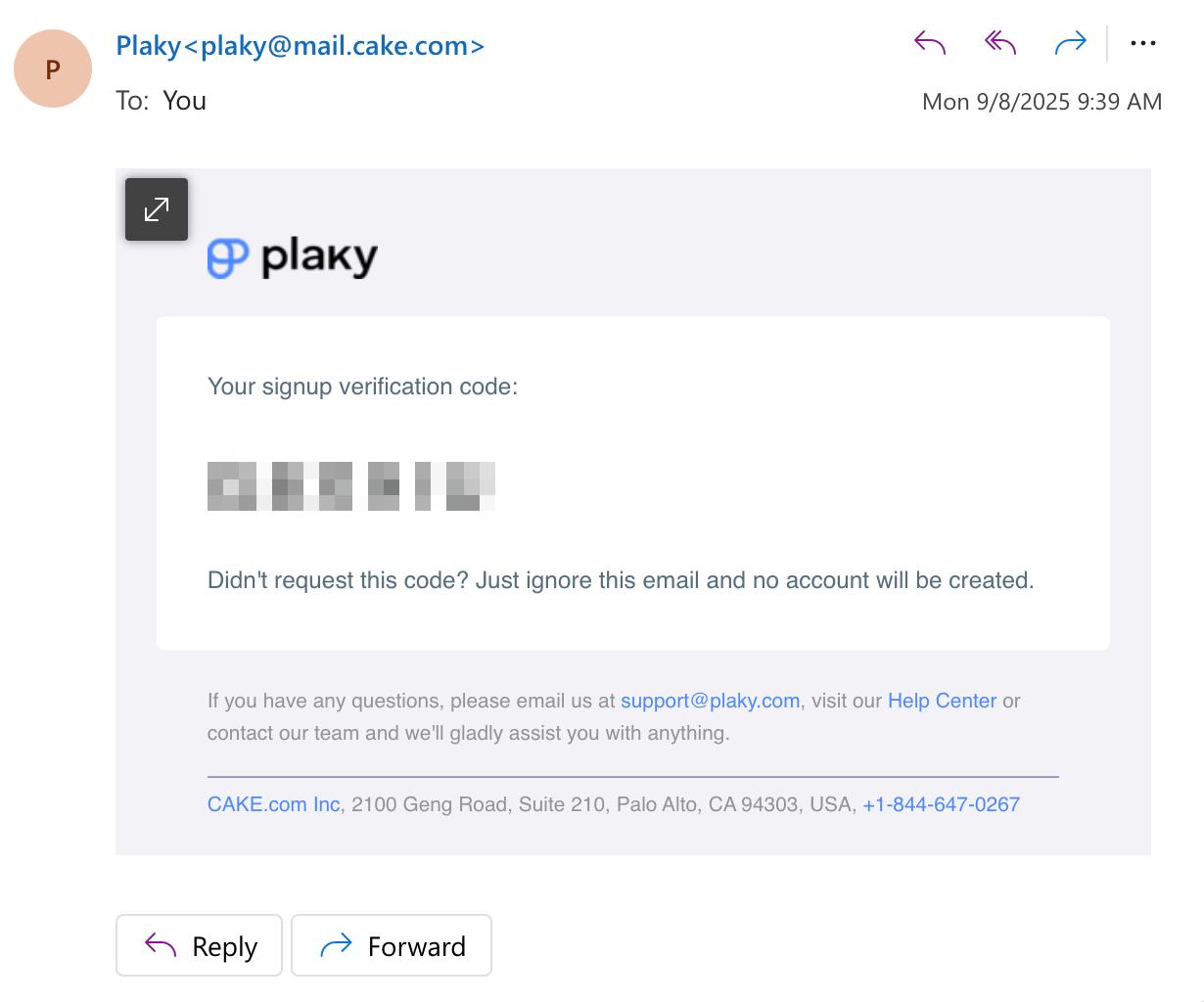
- Digite o código de verificação enviado para o seu e-mail
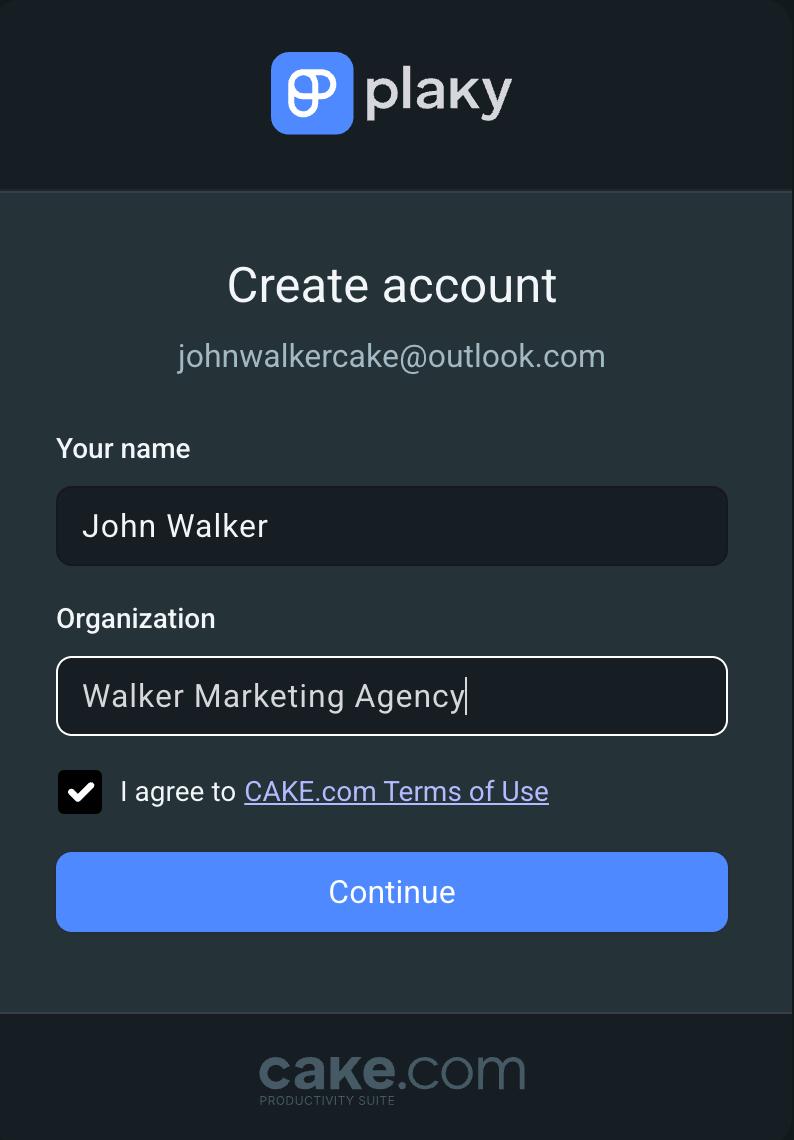
- Digite seu nome
- Digite o nome da sua organização (este nome será usado para o seu espaço de trabalho)
- Concorde com os Termos de Uso da CAKE.com
- Clique em Continuar para concluir o registro
Depois de se registrar e criar um espaço de trabalho, você pode prosseguir para convidar membros da equipe.
Convidar membros para seu espaço de trabalho #
Com o Plaky, você pode facilmente convidar membros da equipe para participar do seu espaço de trabalho e colaborar com eles. Veja uma maneira de convidar membros da equipe:
- Clique no botão Convidar membros no canto superior direito.
- Digite o e-mail da pessoa que deseja convidar.
- Selecione a função Membro ou Função de visualizador
- Clique em Convidar
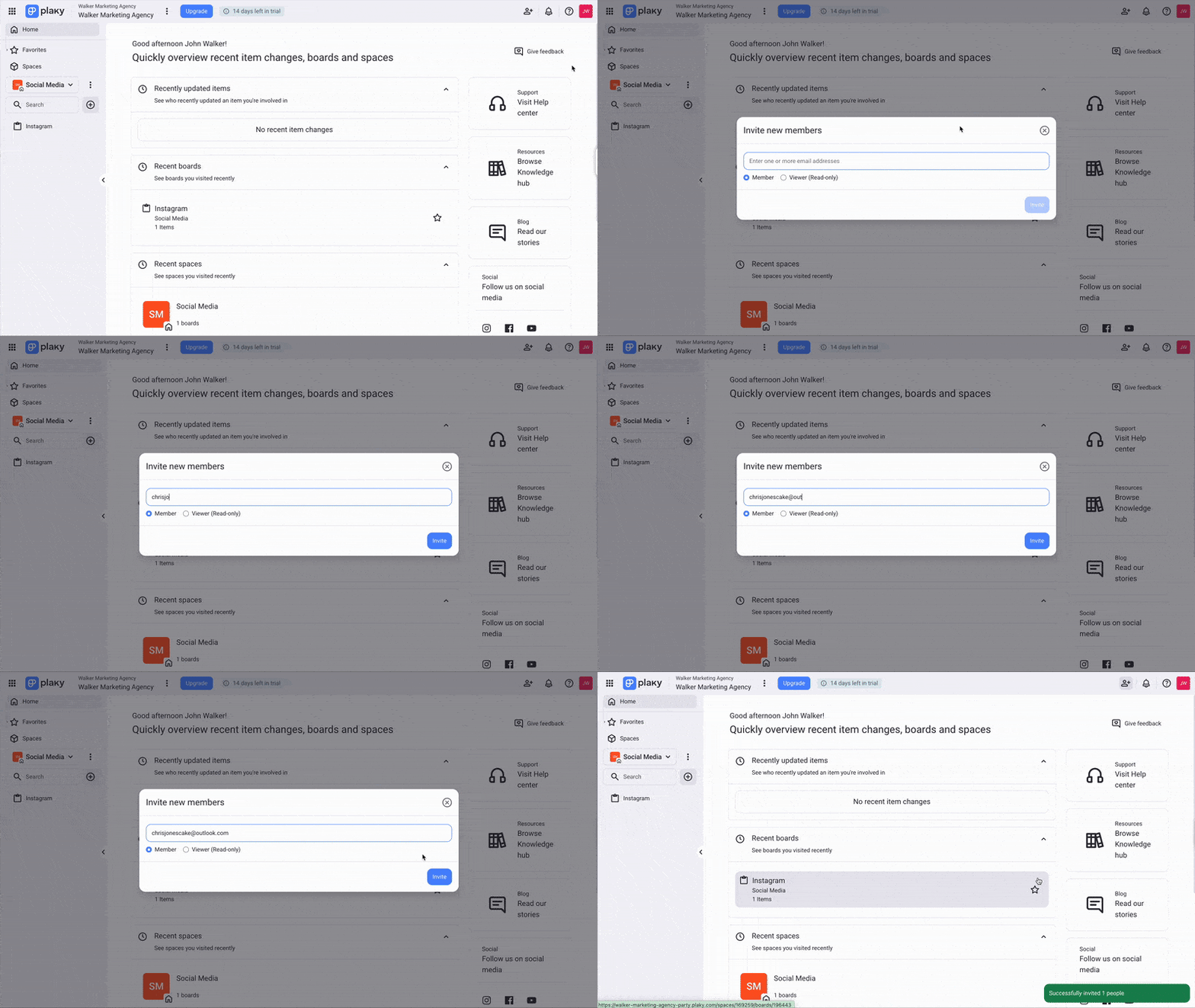
Após convidar um novo membro, ele receberá um e-mail de convite. Ao abrí-lo, o novo usuário poderá usá-lo para se cadastrar no Plaky e ingressar no espaço de trabalho.
O link de convite expira após 7 dias, portanto, lembre-se de notificar seus usuários quando enviar um convite.
Gerenciar Espaços #
O espaço é um local central onde você pode criar projetos e tarefas. Cada espaço tem pelo menos um quadro, que inclui Itens. Você pode gerenciar um Espaço acessando o menu e clicando nos três pontos ao lado dele.
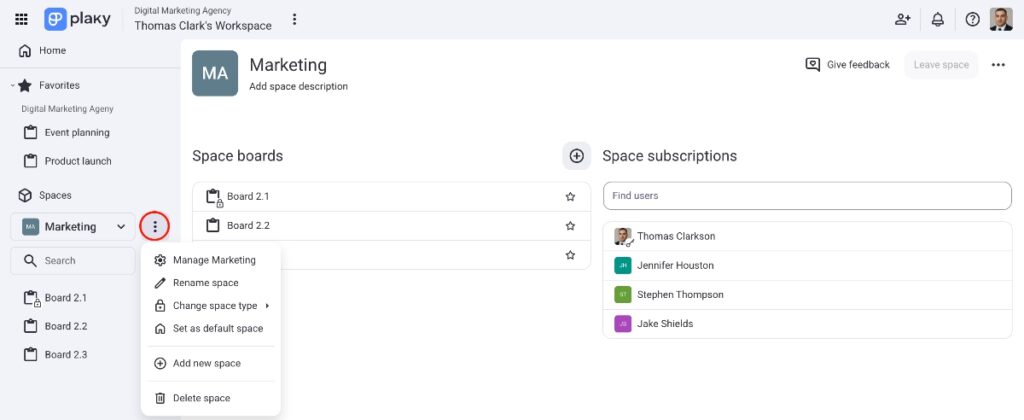
Aqui está o que você pode fazer:
Você pode inscrever membros em um espaço escrevendo o nome deles no campo de inscrição. Os assinantes do Espaço são reconhecidos como membros e podem acessar os quadros e Itens dentro dele. 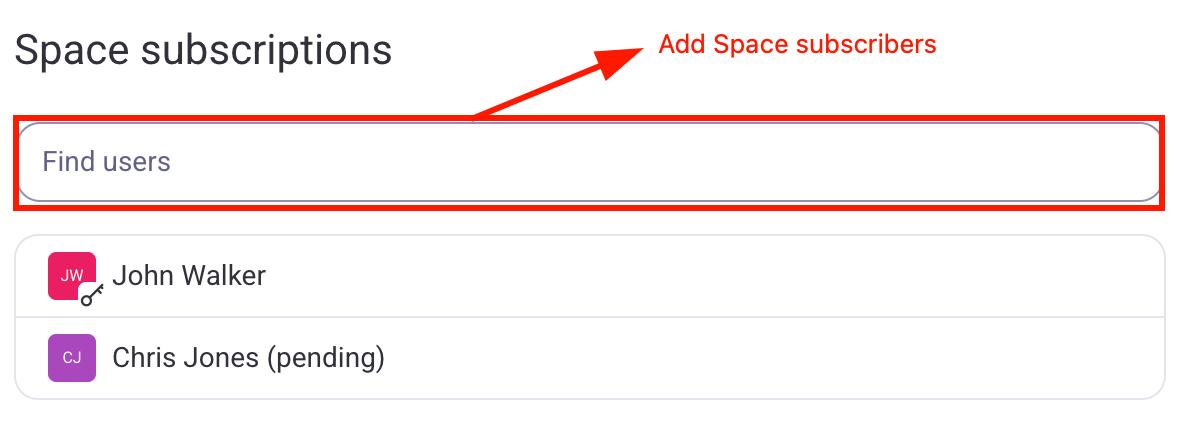
Se você quiser saber mais sobre as permissões do Space, confira nosso artigo.
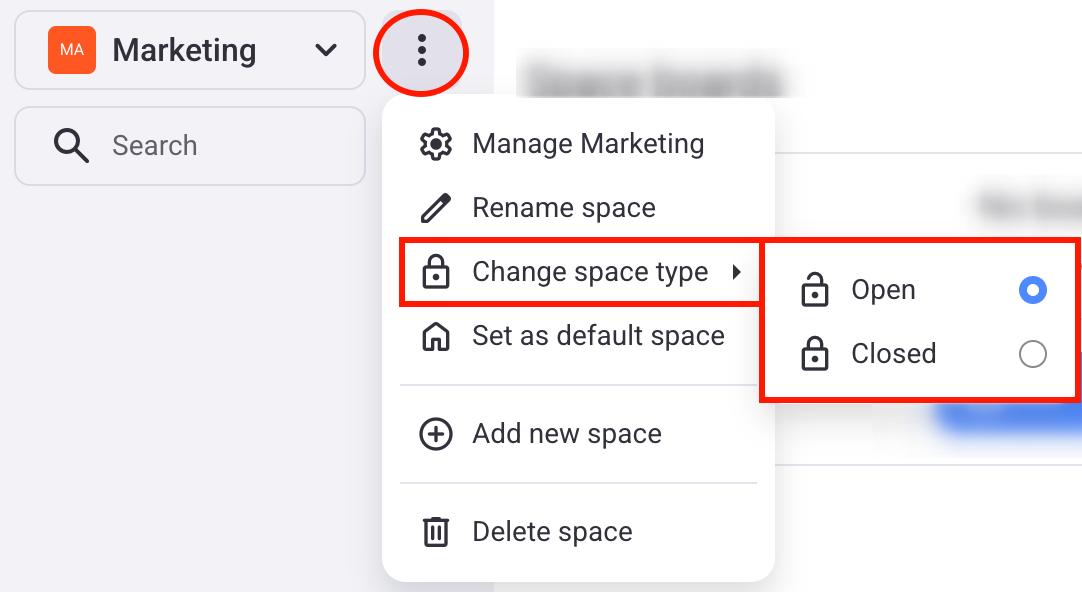
Um espaço pode ser aberto ou fechado. Um espaço aberto pode ser acessado por todos os membros do espaço de trabalho, enquanto um espaço fechado só fica disponível se um membro for convidado. Veja como alterar o tipo de espaço:
- Clique nos três pontos ao lado do nome do espaço
- Passe o mouse sobre Alterar tipo de espaço
- Selecione se deseja-o Aberto/Fechado
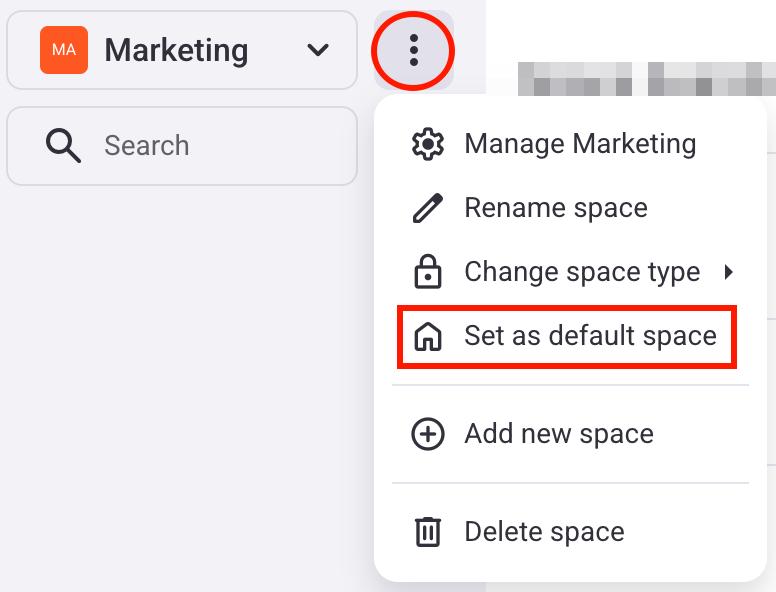
Ao fazer login no Plaky, o primeiro espaço que você verá é o espaço padrão. Você pode alterar qual espaço será o padrão seguindo estes passos:
- Selecione um espaço
- Clique nos três pontos ao lado do nome do espaço
- Clique em Definir como espaço padrão
Adicionar um quadro e convidar membros #
Os quadros são parte integral de cada Espaço e contêm vários itens e subitens, organizados em grupos. Imagine um quadro como um projeto maior no qual você e sua equipe estão trabalhando. Por exemplo, se você tem um Espaço dedicado a marketing, pode ter um Quadro para suas tarefas de mídia social.
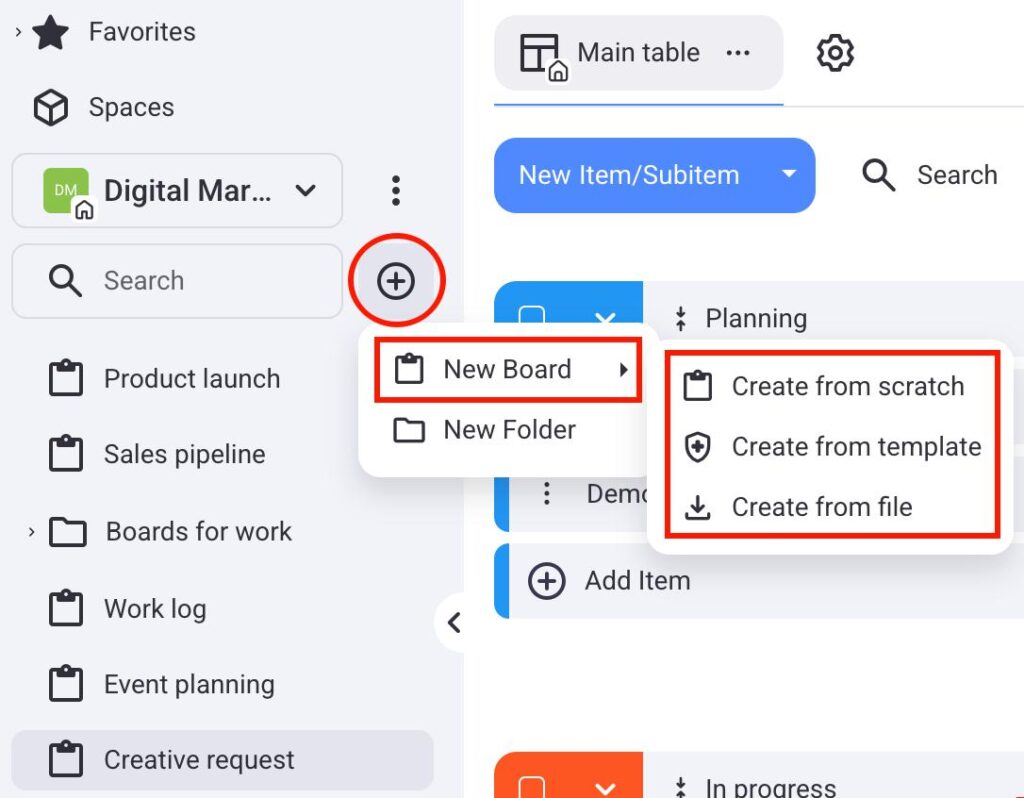
Para adicionar um novo Quadro, clique no ícone + abaixo do seu Espaço e passe o mouse sobre Novo quadro. Você pode criar um quadro novo de três maneiras:
- Criar novo — cria um quadro sem itens e grupos de itens
- Criar a partir de um modelo — permite selecionar um modelo de quadro predefinido
- Criar a partir de um arquivo — permite enviar um quadro como um arquivo CSV
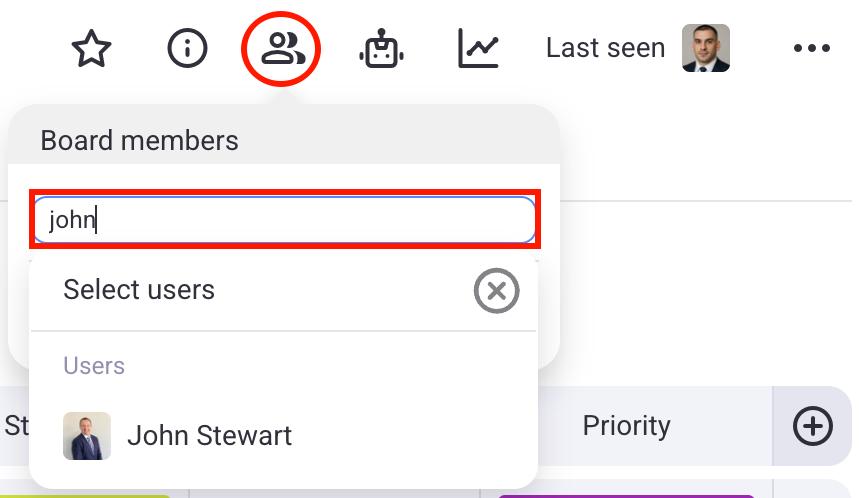
Depois de criar um quadro, você pode adicionar membros clicando no ícone de membros do quadro e digitando o nome deles no campo.
Definir permissões do quadro #
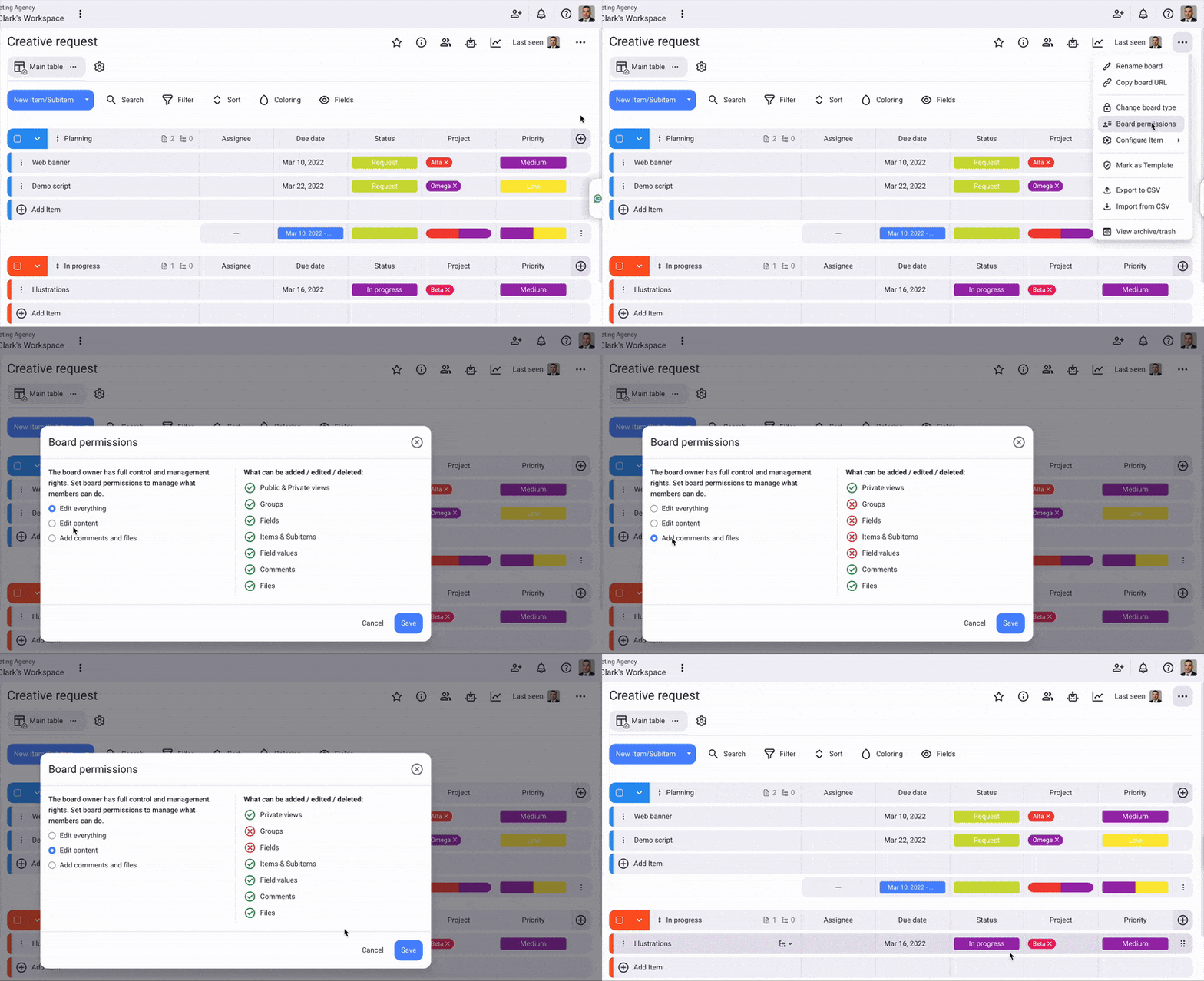
Os membros do seu espaço de trabalho podem interagir com os quadros, dependendo das permissões que você selecionar. O Plaky oferece 3 tipos diferentes de permissões de quadro que você pode selecionar:
- Editar tudo — permite que os membros adicionem/editem/excluam visualizações privadas e públicas, grupos, campos, itens e subitens, valores de campo, comentários e arquivos.
- Editar conteúdo — permite que os membros adicionem/editem/excluam visualizações privadas, itens e subitens, valores de campo, comentários e arquivos.
- Adicionar comentários e arquivos — permite que os membros adicionem/editem/excluam visualizações privadas, comentários e arquivos.
Veja como você pode alterar as permissões do quadro:
- Clique nos três pontos no canto superior direito
- Clique em Permissões do quadro
- Selecione as permissões do quadro que você deseja
- Clique em Salvar para concluir a ação
Criar campos do quadro #
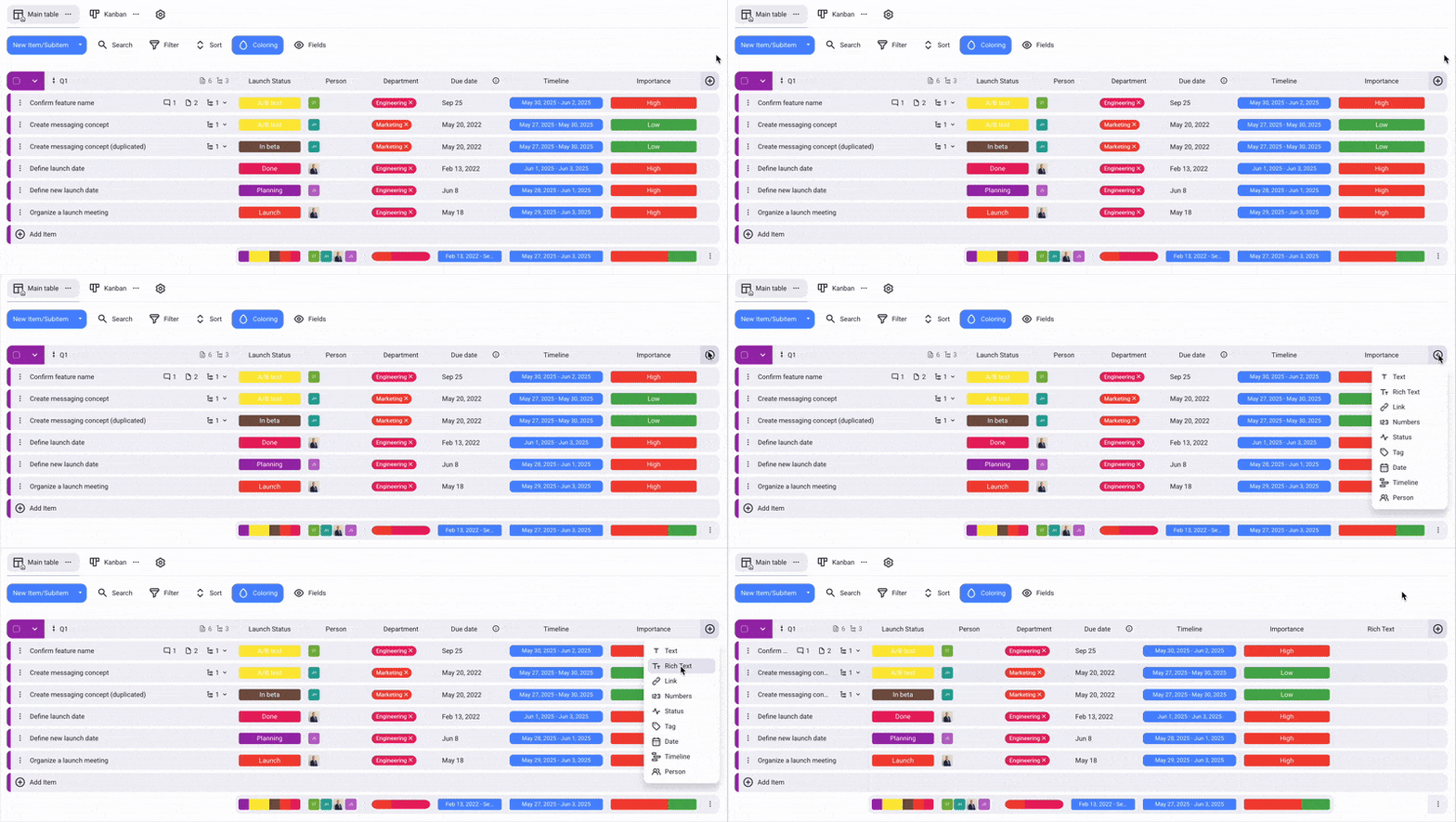
Com o Plaky, você pode adicionar campos aos seus itens. Cada campo representa algum tipo de informação que os usuários podem adicionar aos seus itens. Por exemplo, os campos podem representar o status do item, a data de vencimento ou as pessoas atribuídas ao item.
Veja como você pode adicionar um campo:
- Clique no ícone + no lado direito
- Selecione o tipo de campo
Selecionar um plano de assinatura #
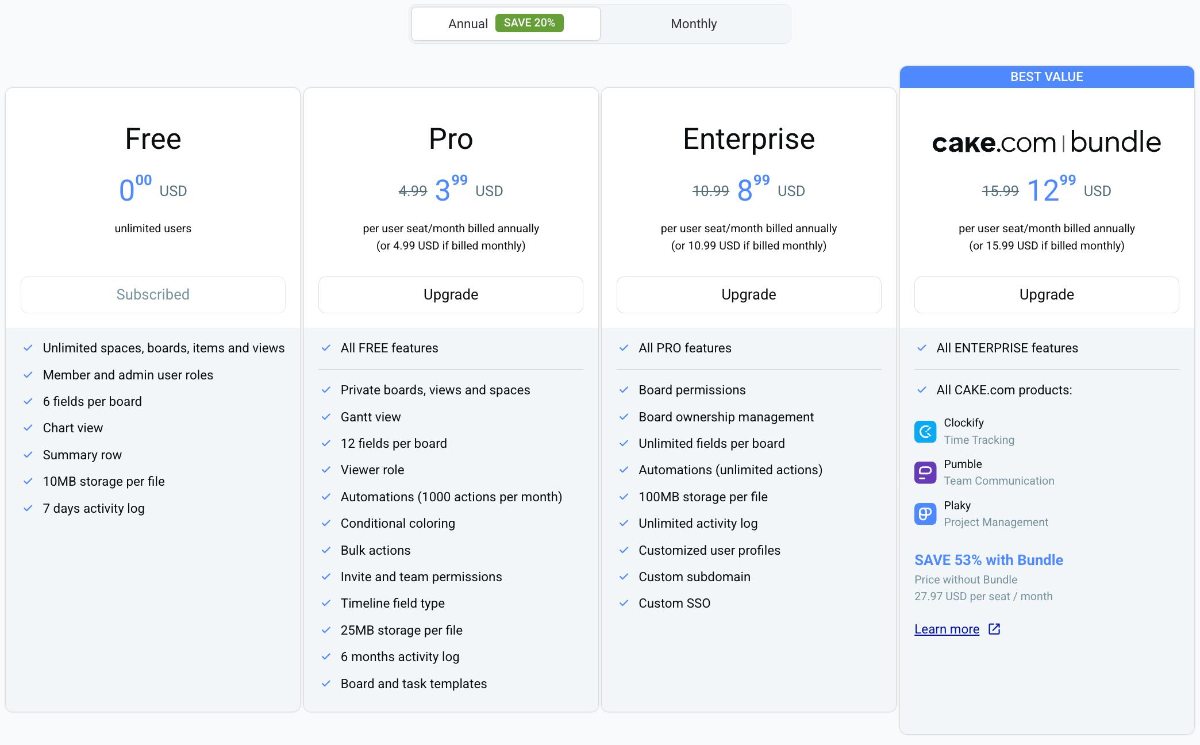
Embora o Plaky ofereça muitos recursos em seu plano GRATUITO, escolher um plano de assinatura pode desbloquear recursos adicionais para você e sua equipe.
Veja como você pode atualizar sua assinatura:
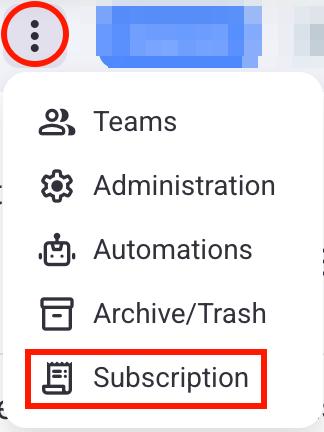
- Clique nos três pontos ao lado do nome do seu espaço de trabalho
- Clique em Assinatura
- Abra a aba Planos
- Clique em Atualizar no seu plano preferido
- Insira as informações do cliente, fatura e pagamento
- Clique em Concluir pagamento para finalizar o processo
Para mais informações sobre os planos de assinatura do Plaky, visite nossa página de preços.