Configurar campo de status
A coluna de status ajuda você e os membros de sua equipe a apresentar visualmente o status de suas tarefas. O status é apresentado na forma de rótulos marcados com cores diferentes. Assim, você pode diferenciá-los facilmente e ter uma visão clara do status das tarefas de sua equipe. O Plaky oferece três estágios de status padrão.
Estes são:
- A fazer
- Em andamento
- Concluído
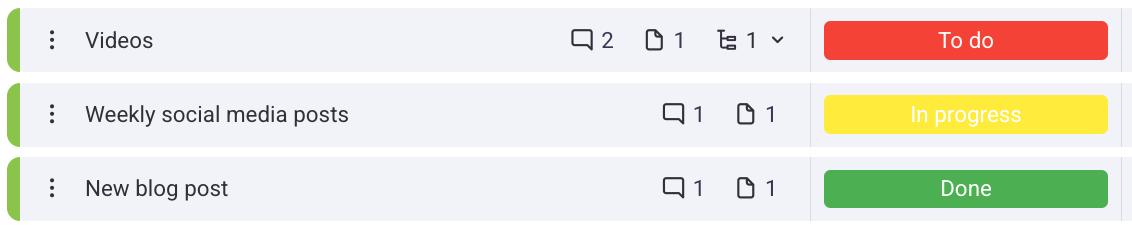
Os rótulos de status podem ser personalizados e você também pode adicionar novos rótulos, se necessário.
Para adicionar/editar rótulos:
- Clique no status que você criou
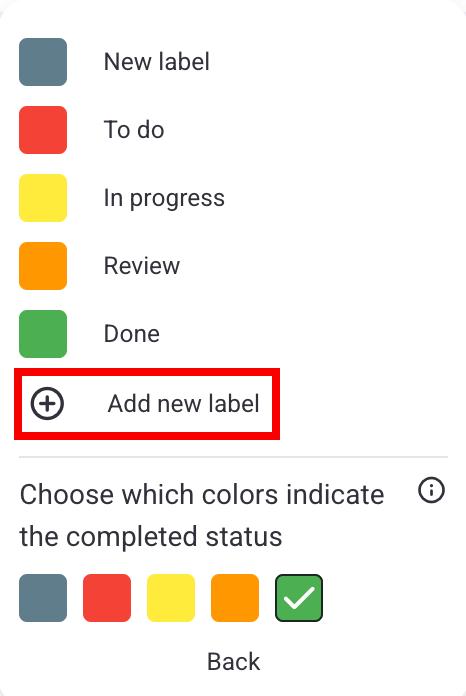
- Clique em Adicionar/editar rótulos
- Clique em uma etiqueta para editá-la
- Clique em + Adicionar nova etiqueta para adicionar uma nova etiqueta
- Toque no campo de status
- Toque em Editar no canto inferior direito
- Toque em qualquer rótulo para renomeá-lo ou alterar a cor
- Salve as alterações
- Toque em +Novo rótulo para adicionar um novo rótulo
- Nomeie o rótulo, escolha a cor e toque em Salvar
- Toque em Concluir para concluir a ação
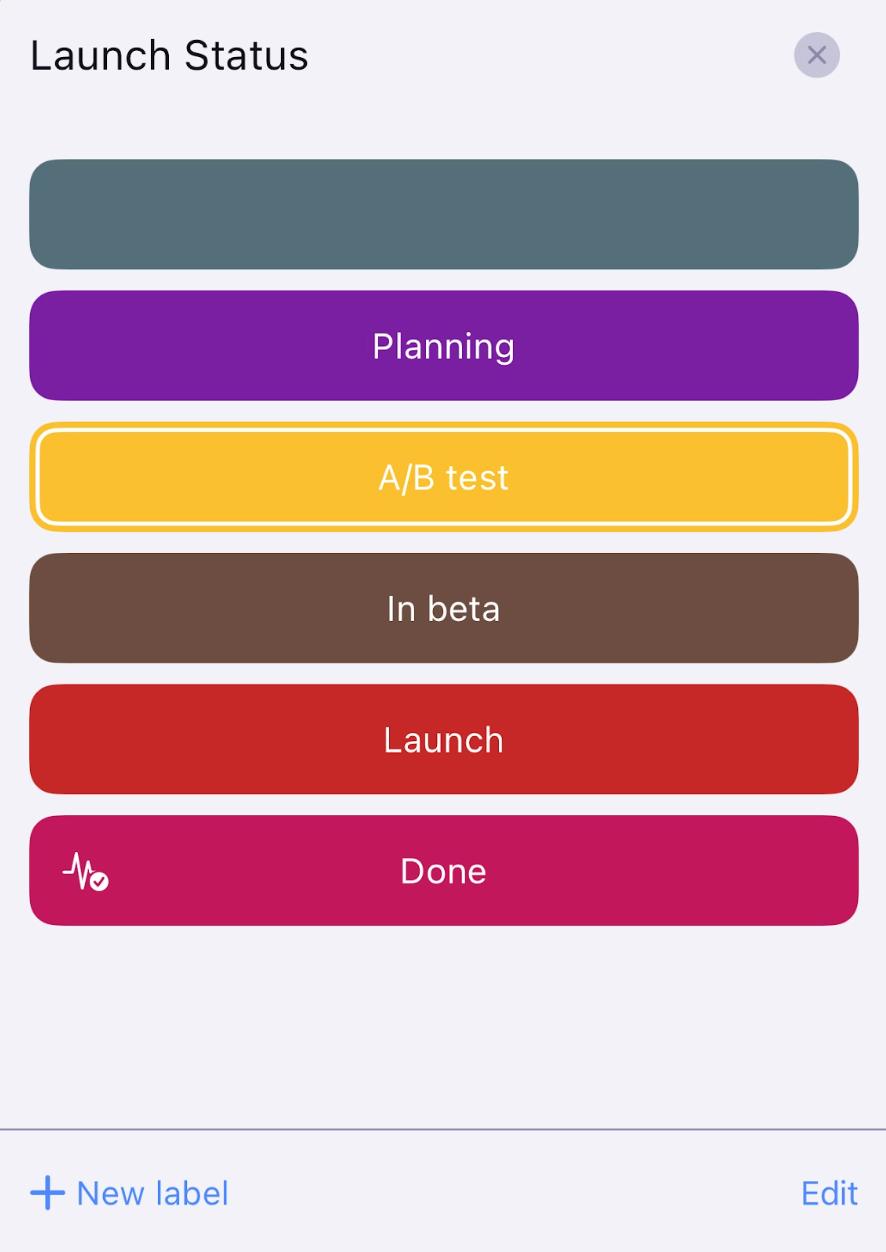
- Toque no campo de status
- Toque em Editar
- Toque em qualquer rótulo para renomeá-lo ou alterar a cor
- Toque em +Novo rótulo para adicionar um novo rótulo
- Salve as alterações
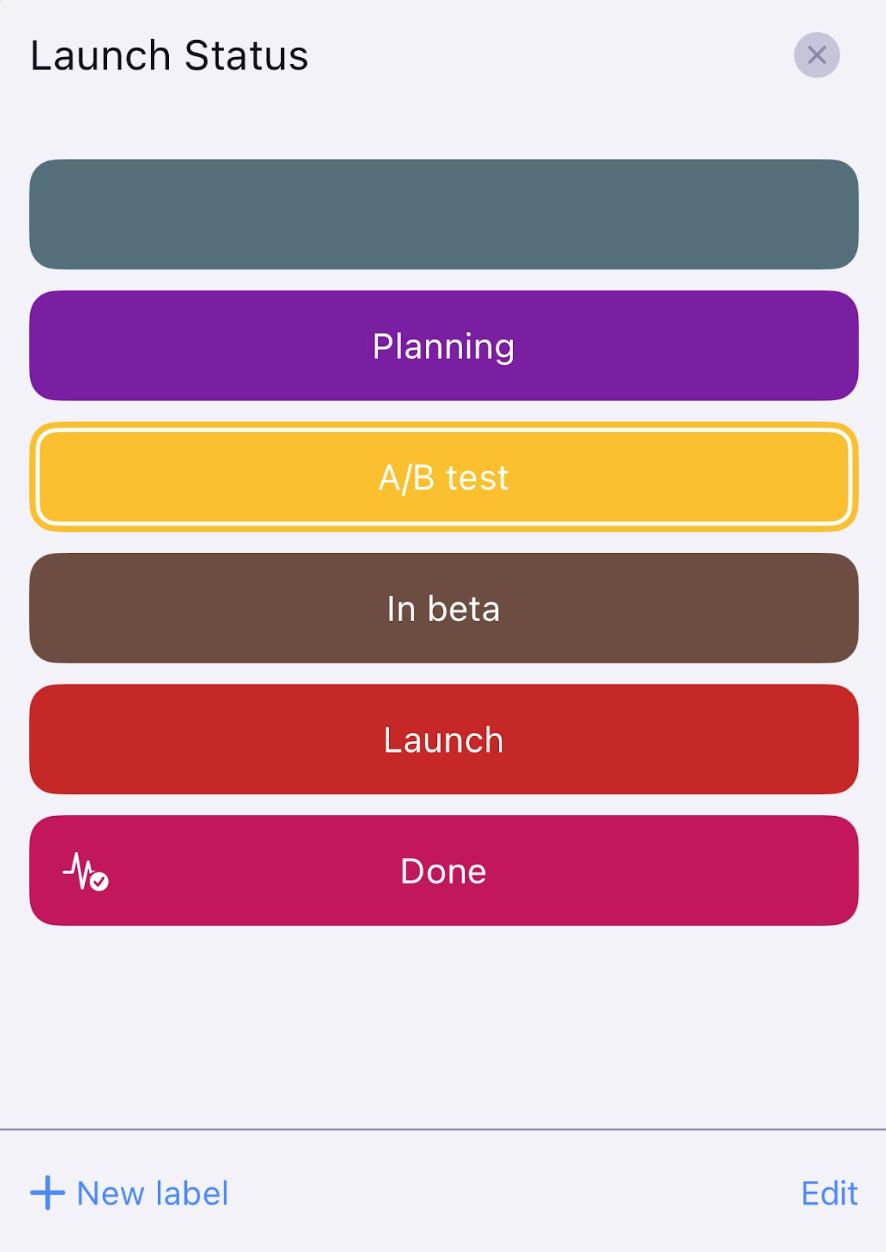
Você personalizou com sucesso os rótulos no quadro. O primeiro rótulo (cinza) exibido na lista de status é o padrão que aparece quando você adiciona a coluna de status.
Somente os membros da equipe com quem o quadro é compartilhado podem realizar esta ação.
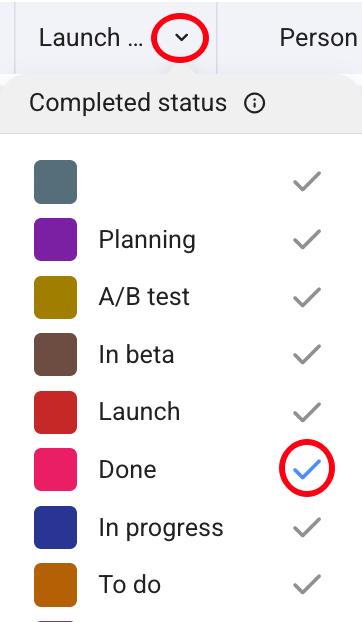
Você pode marcar qual status será selecionado como concluído no seu quadro. Veja como fazer isso:
- Clique no menu suspenso ao lado do campo status
- Clique em Configurar campo
- Clique em ✔️ ao lado do status que deseja definir como concluído.
- Toque no campo de status
- Toque em Editar no canto inferior direito
- Selecione um campo de status
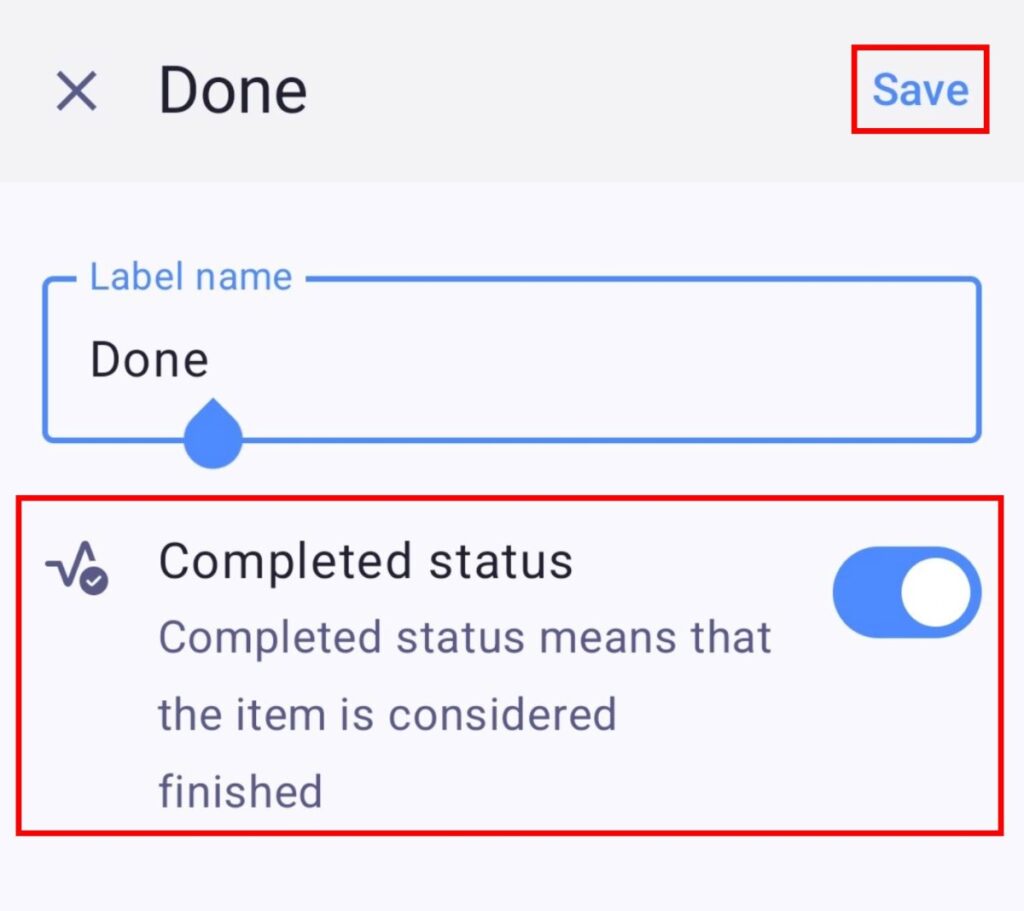
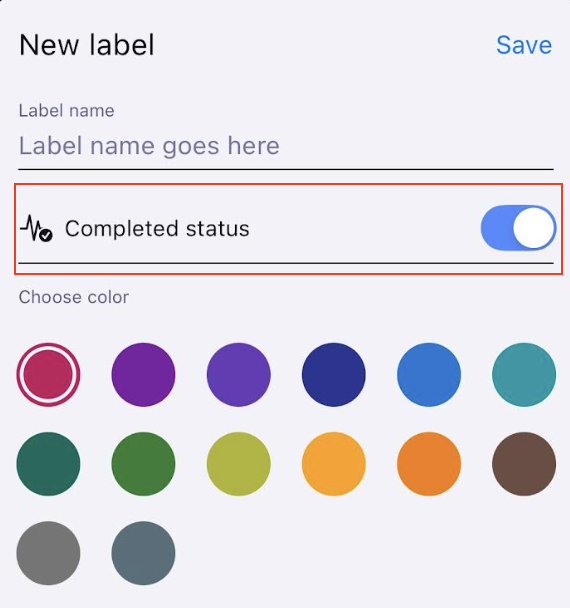
- Alterne o botão Status concluído
- Toque em Salvar para concluir a ação
- Toque no campo de status
- Toque em Editar no canto superior direito
- Selecione um campo de status
- Alterne o botão Status concluído
- Toque em Salvar para concluir a ação