
Créer une automatisation de tableau personnalisée
Les automatisations sont un excellent moyen d’améliorer votre flux de travail en supprimant les tâches inutiles et fastidieuses. Grâce aux automatisations personnalisées, vous pouvez rapidement mettre à jour le statut de votre projet, réorganiser les délais, assigner des tâches, et bien d’autres choses encore, sans un seul clic.
Dans cet article, nous vous guiderons pas à pas dans le processus de création d’une automatisation personnalisée.
Si vous êtes novice en matière d’automatisation, veuillez consulter cet article.
Étape 1 : Créer une nouvelle automatisation #
Le centre d’automatisation est votre point central pour la création et la modification des automatisations. Pour y accéder, il vous suffit de cliquer sur Automatisations dans le coin supérieur droit de votre tableau de bord.

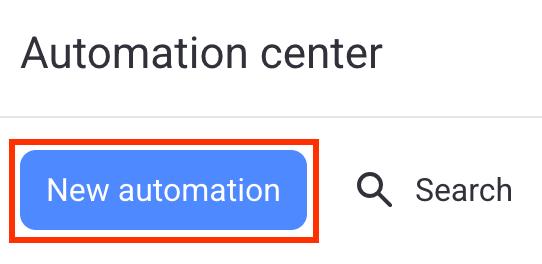
Lorsque vous ouvrez le centre d’automatisation, vous pouvez créer une nouvelle automatisation en cliquant sur le bouton Nouvelle automatisation.
Étape 2 : Choisir un déclencheur #
Lors de la création d’une automatisation personnalisée, la première étape consiste à définir un déclencheur. Les déclencheurs sont des événements qui se produisent sur votre tableau et qui lancent automatiquement une action sélectionnée.
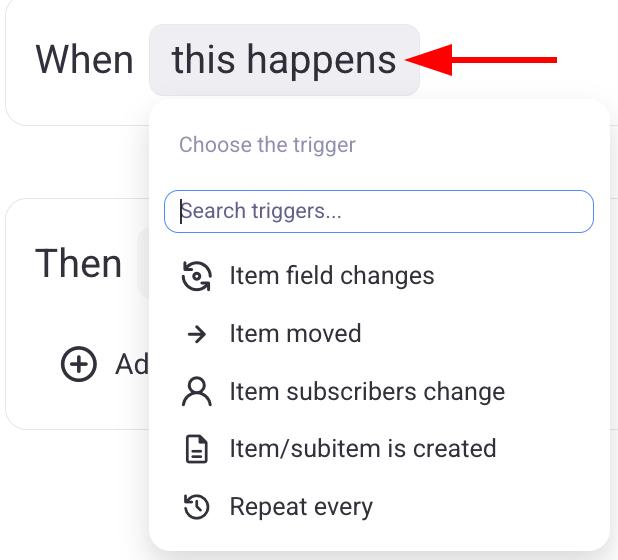
Pour sélectionner un déclencheur, cliquez sur le champ Quand cela se produit. Plaky vous permet de choisir entre 5 types de déclencheurs différents :
- Changement de champ de l’élément
- Élément déplacé
- Changement d’abonné de l’élément
- Article créé
- Répéter
Examinons ces déclencheurs plus en détail.
Changement de champ de l’élément #
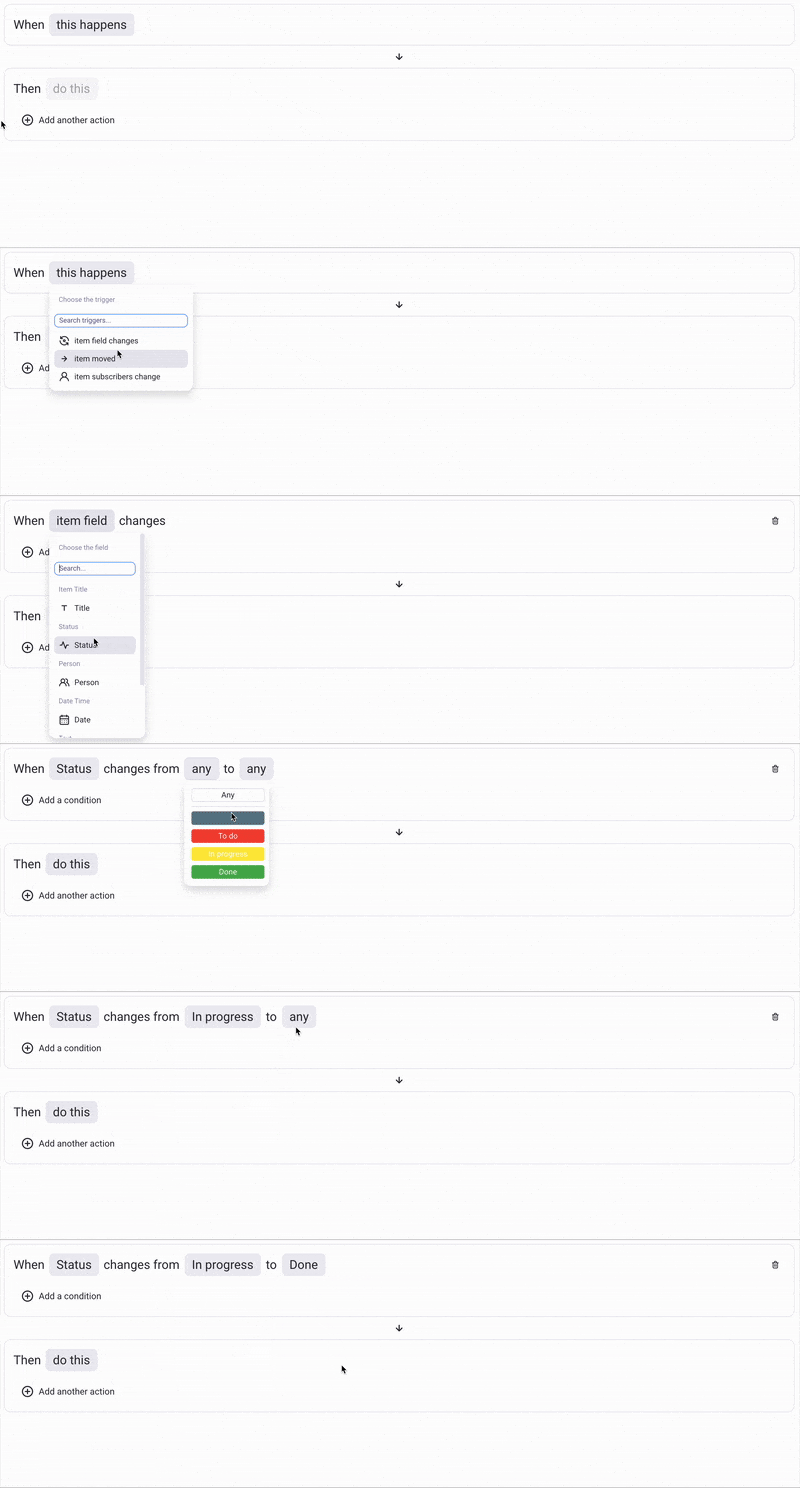
Le déclencheur de changement de champ d'élément s'active lorsqu'un Champ du tableau passe d'une valeur à une autre. Par exemple, un déclencheur peut activer une automatisation lorsqu'un champ Statut passe de « À faire » à « En cours ».
Les champs suivants peuvent être sélectionnés comme déclencheurs :
- Titre de l’élément
- Statut
- Étiquette
- Texte
- Texte enrichi
- Personne
- Nombre
- Lien
- Date
- Frise chronologique
En fonction du champ d’élément que vous sélectionnez, le déclencheur vous proposera différentes options. Dans l’exemple ci-dessous, nous montrons comment la fenêtre contextuelle s’affiche lorsque vous sélectionnez le champ statut.
Élément déplacé #
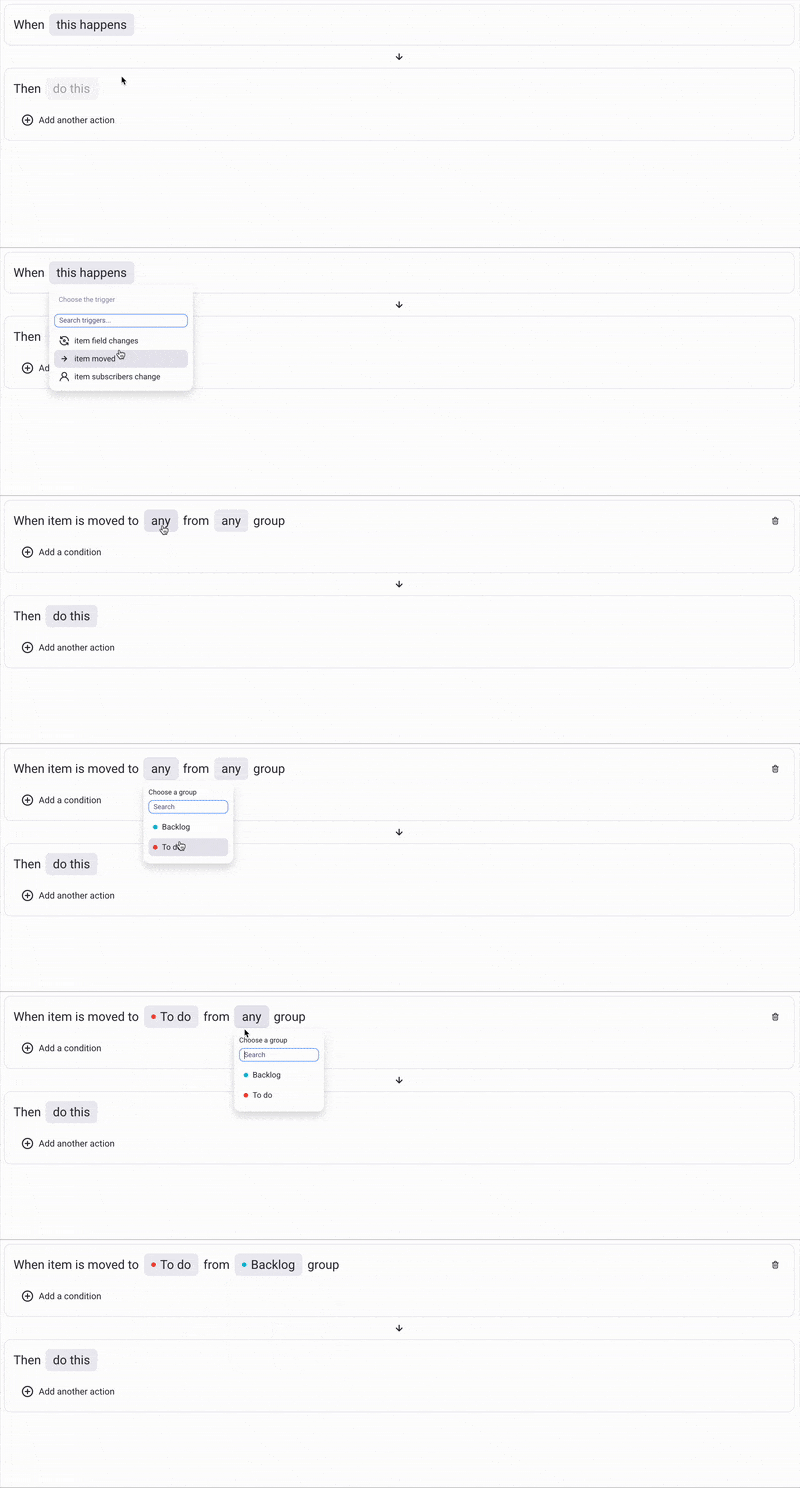
Le déclencheur Élément déplacé est activé lorsqu’un élément est déplacé d’un groupe d’éléments à un autre. Par exemple, un élément peut être déplacé du groupe « Backlog » au groupe « À faire ». Cela activera un déclencheur et lancera une automatisation.
Changement d’abonné de l’élément #
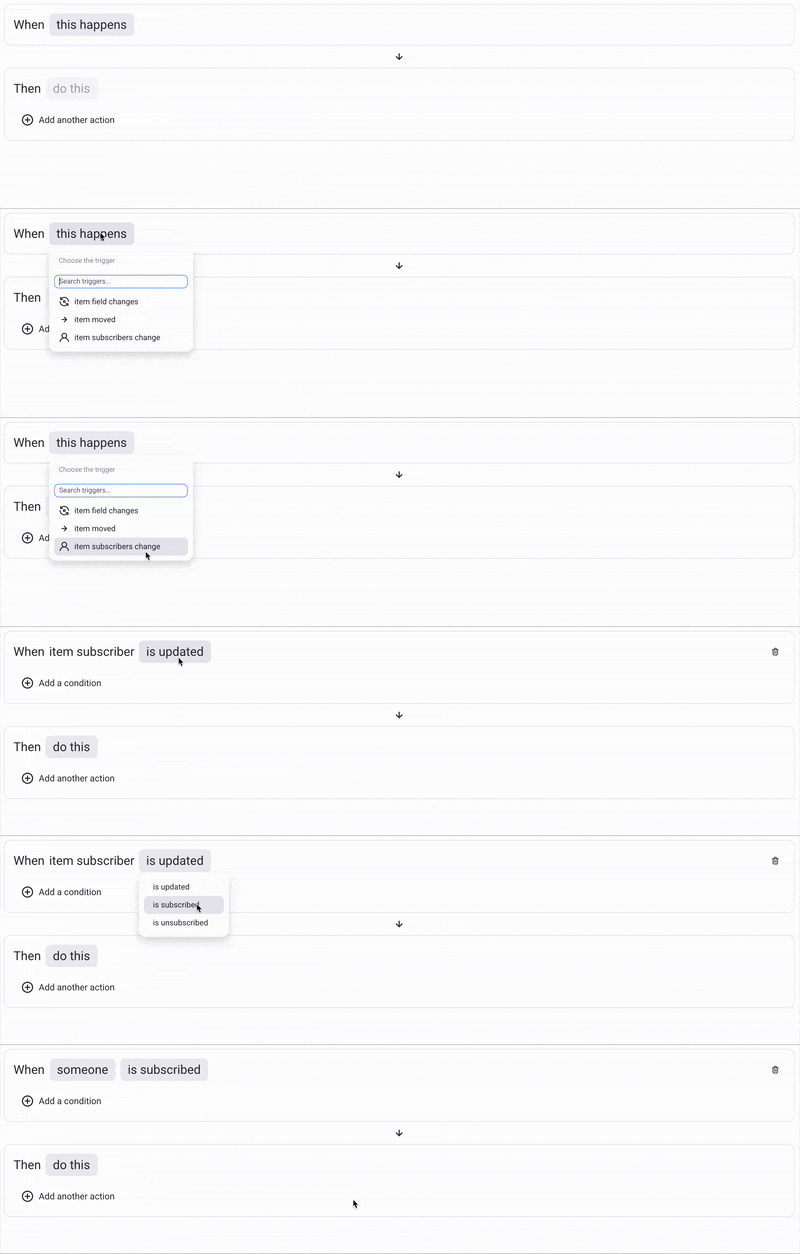
Le déclencheur Changement d’abonné de l’élément est activé lorsqu’un utilisateur est ajouté ou supprimé en tant qu’abonné à un élément. Par exemple, vous pouvez créer un déclencheur qui active l’automatisation chaque fois qu’un membre de votre équipe est ajouté (p. ex. les RH ajoutant un membre des finances) à un élément.
Article créé #
Le déclencheur « Élément créé » s'active lorsqu'un utilisateur crée un nouvel élément ou sous-élément sur le tableau. Par exemple, vous pouvez créer une automatisation qui notifie l'utilisateur lors de la création d'un élément.

Répéter #
L'option « Répéter tous les » crée un déclencheur récurrent qui s'active à une date et une heure précises. Par exemple, vous pouvez créer un déclencheur récurrent qui s'active le 10 de chaque mois.
Cliquez sur les parties surlignés pour personnaliser votre déclencheur.
Étape 3 : Ajouter des conditions #
Une fois que vous avez défini un déclencheur, vous pouvez ajouter des conditions qui doivent être remplies avant que l’automatisation ne soit lancée. Les conditions sont facultatives et c’est à vous de choisir si vous voulez les ajouter à l’automatisation.
Pour ajouter une condition, procédez comme suit :
- Cliquez sur le bouton +Ajouter une condition
- Sélectionnez le type de condition que vous souhaitez
- Remplissez les champs surlignés
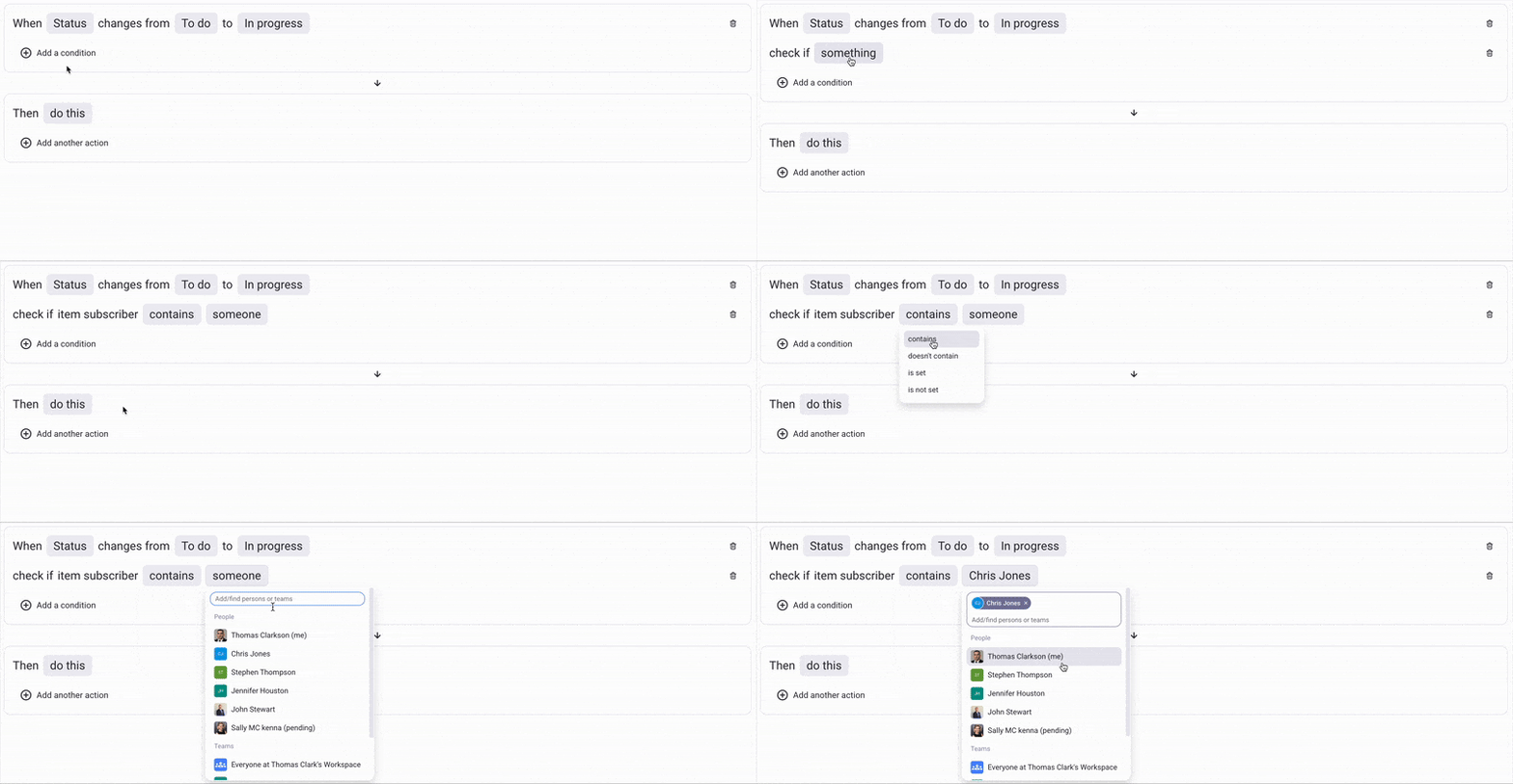
Vous pouvez ajouter jusqu’à 5 conditions à votre automatisation.
Étape 4 : Choisir des actions #
La dernière étape de la création des automatisations personnalisées consiste à choisir une action. Les actions sont exécutées chaque fois qu’un déclencheur est activé et lorsqu’une condition spécifique est remplie (si des conditions s’appliquent). Par exemple, lorsqu’un champ est modifié, l’élément peut être automatiquement déplacé vers un autre groupe ou un abonné peut être ajouté.
Plaky lets you select between 5 different types of actions:
- Modifier le champ de l'élément
- Déplacer l'élément
- Modifier les abonnés de l'élément
- Envoyer une notification
- Créer l'élément/sous-élément
Pour choisir une action :
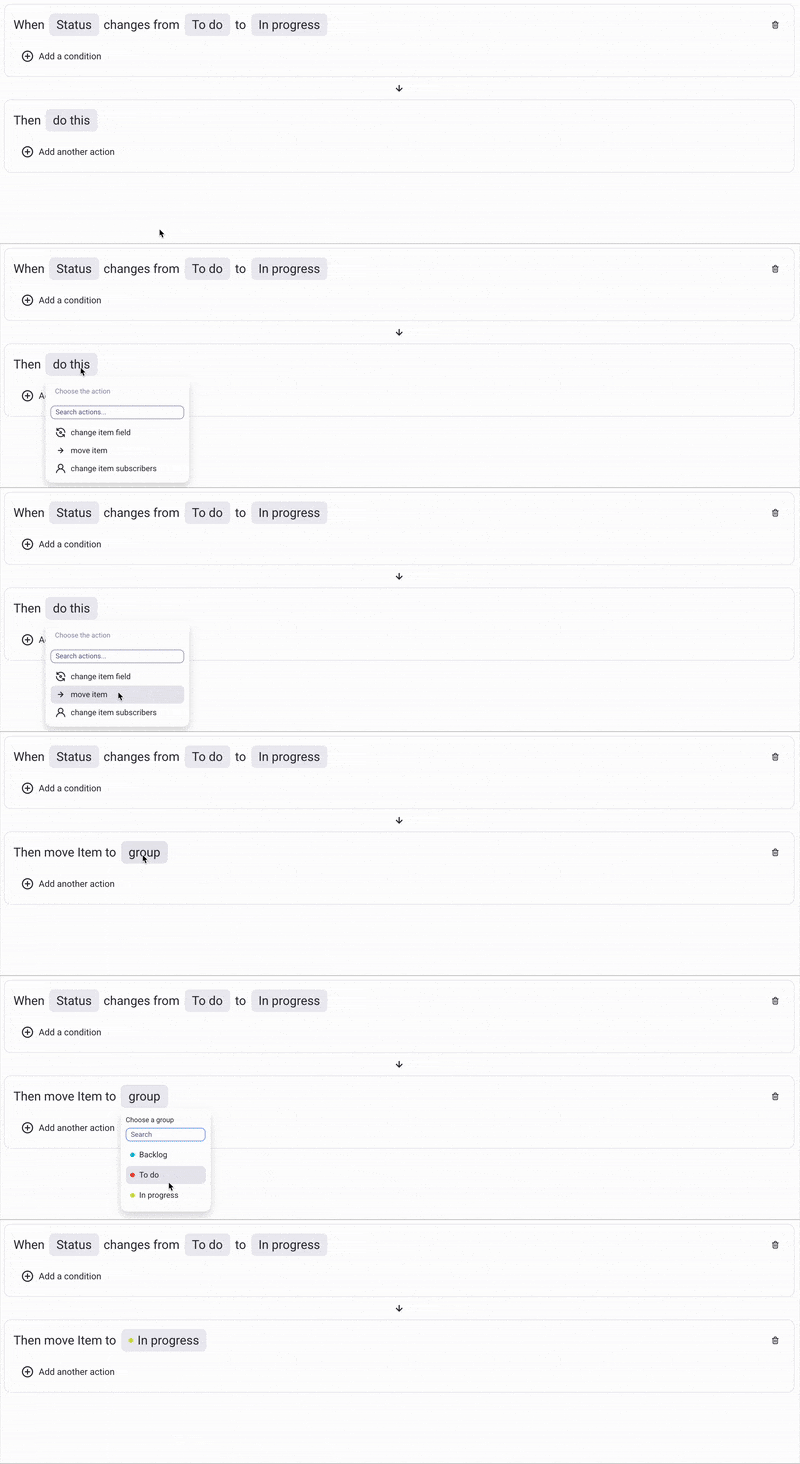
- Cliquez sur le champ Puis faire ceci
- Sélectionnez le type d’action que vous souhaitez
- Remplissez les champs surlignés
Une fois que vous avez terminé toutes les étapes, cliquez sur le bouton Créer une automatisation dans le coin inférieur droit pour créer votre automatisation.
Vous pouvez ajouter jusqu’à 5 conditions à votre automatisation.