
Intégration pour les propriétaires et administrateurs d'espaces de travail
Ce guide d'intégration vous apprendra à créer un espace de travail Plaky, à organiser vos Tableaux et Espaces, et à inviter des membres de votre équipe.
Si vous êtes un nouvel utilisateur, consultez notre article pour apprendre à utiliser Plaky !
Inscription et création d'un espace de travail #
La première étape consiste à vous inscrire sur Plaky :
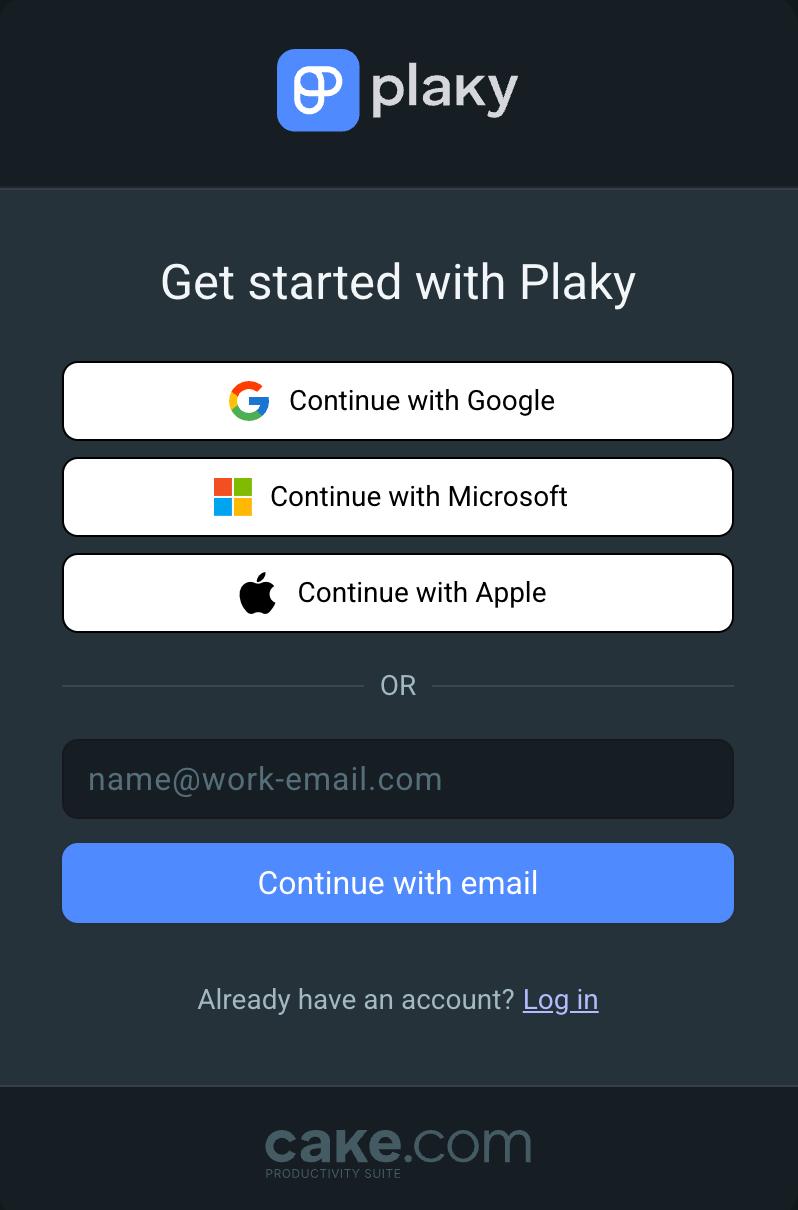
- Ouvrez la page d'inscription Plaky
- Connectez-vous avec Google/Apple/Microsoft/email
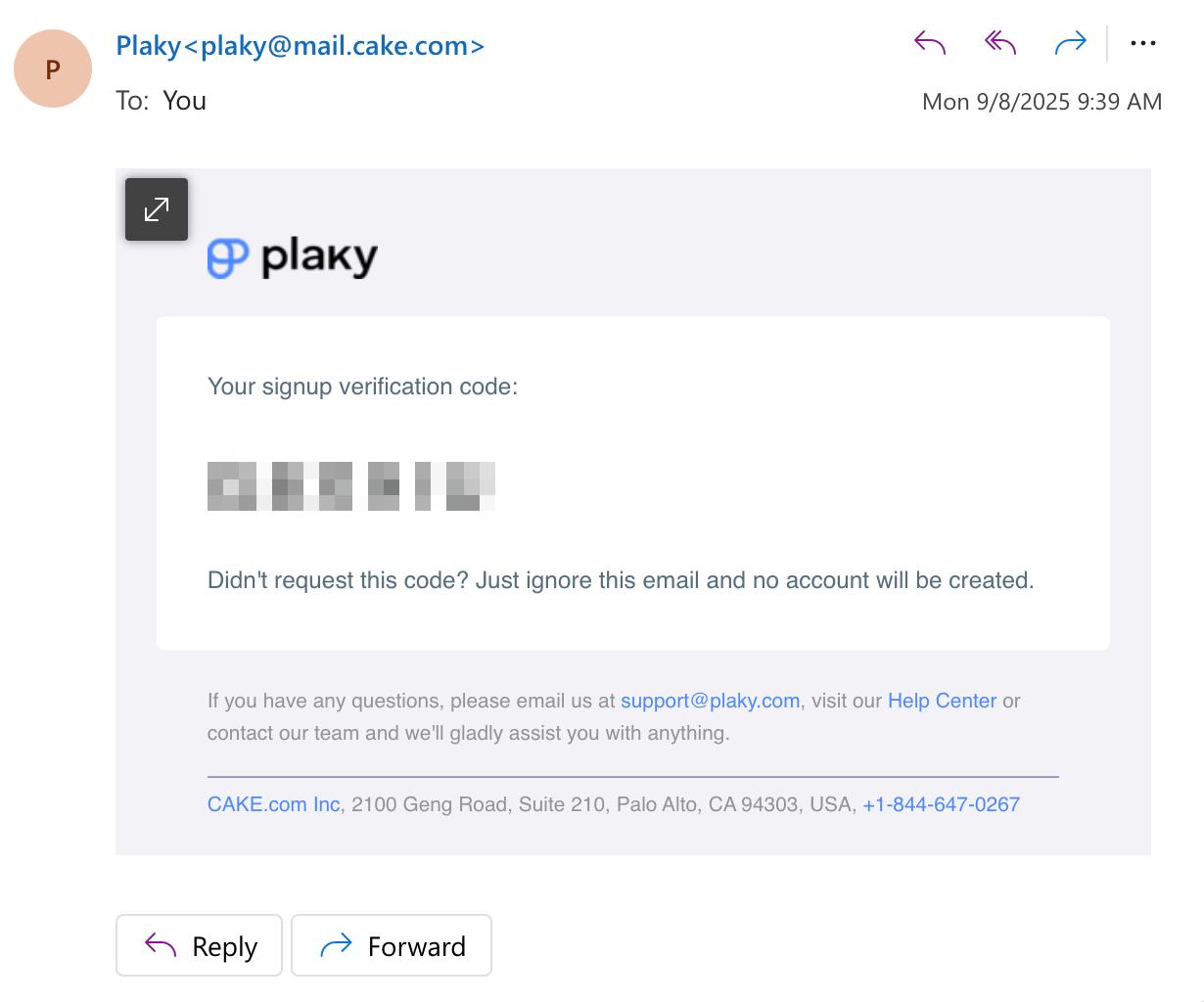
- Saisissez le code de vérification envoyé à votre adresse email
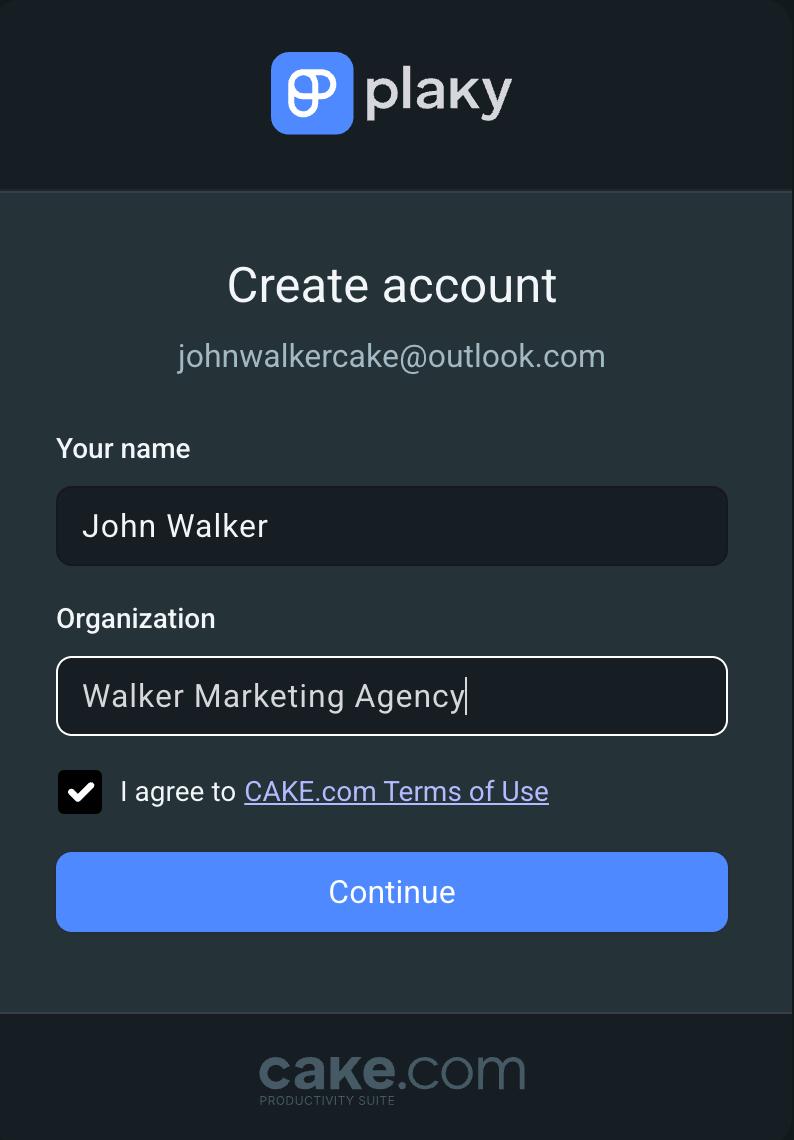
- Saisissez votre nom
- Saisissez le nom de votre organisation (ce nom sera utilisé pour votre espace de travail)
- Acceptez les conditions d'utilisation de CAKE.com
- Cliquez surContinuer pour terminer l'inscription
Une fois inscrit et votre espace de travail créé, vous pouvez inviter les membres de votre équipe.
Inviter des membres à votre espace de travail #
Avec Plaky, invitez facilement des membres de votre équipe à rejoindre votre espace de travail et à collaborer avec eux. Voici comment procéder :
- Cliquez sur le bouton Inviter des membres en haut à droite
- Saisissez l'adresse email de la personne à inviter
- Choisissez le rôle Membre ou Visionneur
- Cliquez sur Inviter
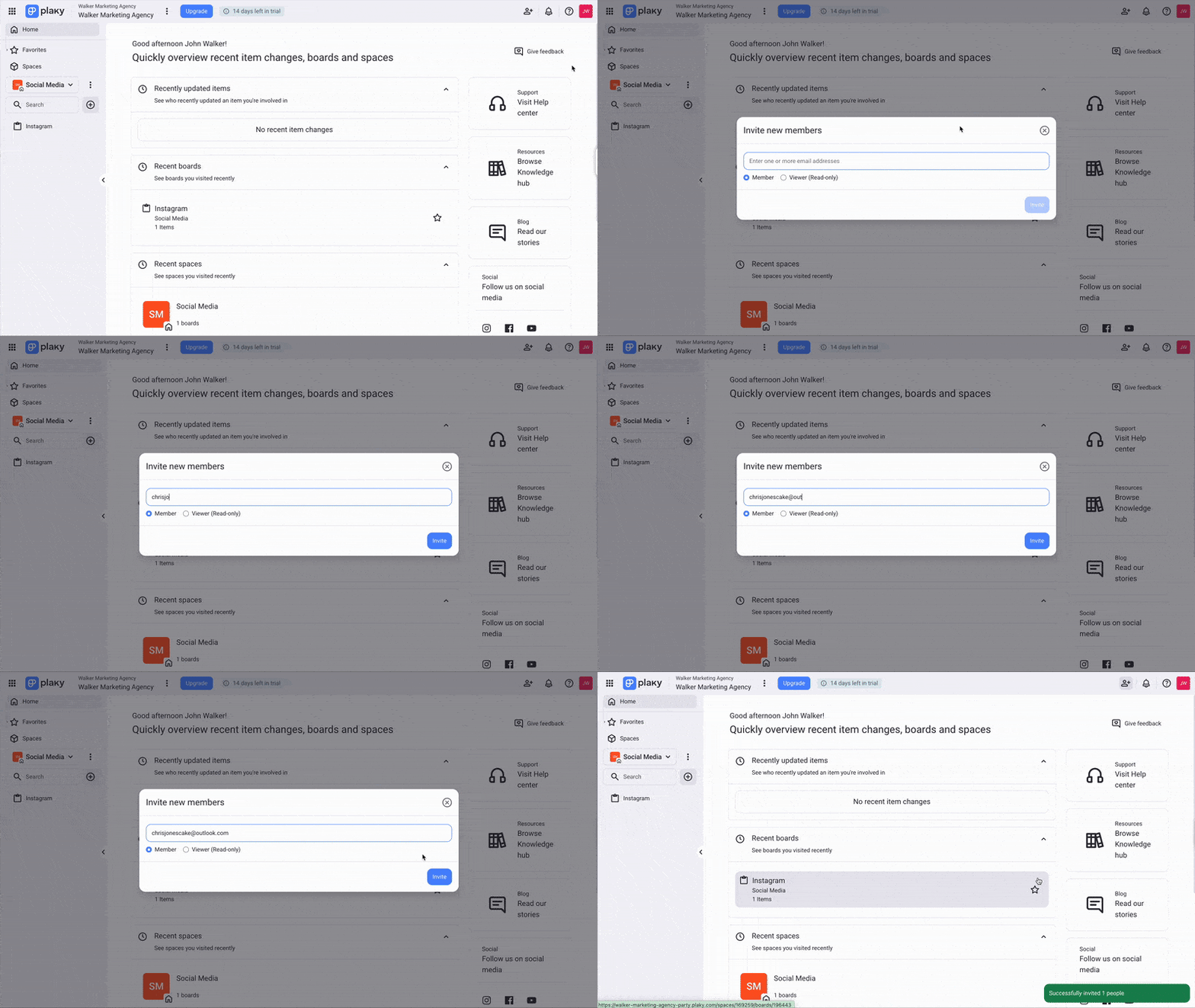
Une fois que vous avez invité un nouveau membre, celui-ci recevra un email d'invitation. En ouvrant cet email, il pourra s'en servir pour s'inscrire sur Plaky et rejoindre l'espace de travail.
Le lien d'invitation expire au bout de 7 jours, pensez donc à prévenir vos utilisateurs lorsque vous leur envoyez une invitation.
Gérer les espaces #
Un espace est un lieu central où vous pouvez créer des projets et des tâches. Chaque espace comprend au moins un tableau, qui contient des éléments. Vous pouvez gérer un espace en accédant au menu et en cliquant sur les trois points situés à côté de l'espace.
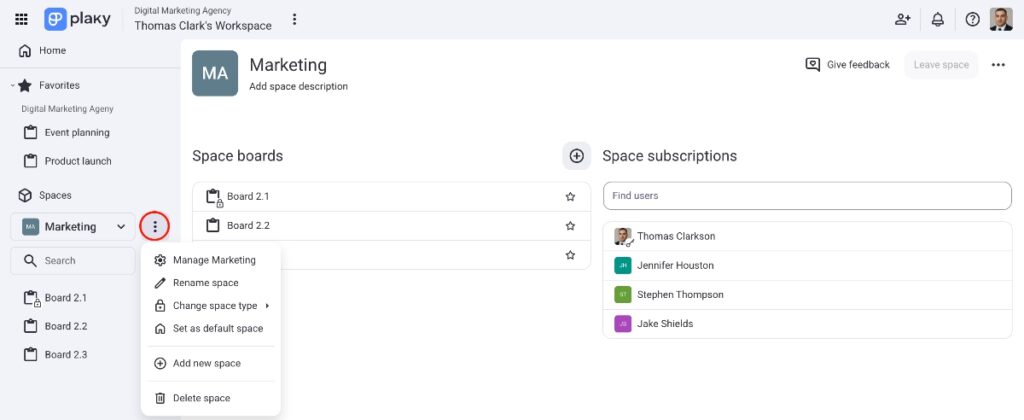
Voici ce que vous pouvez faire :
Vous pouvez inscrire des membres à un espace en saisissant leur nom dans le champ Abonnement à l'espace. Les abonnés sont reconnus comme membres et peuvent accéder aux tableaux et aux éléments de cet espace.
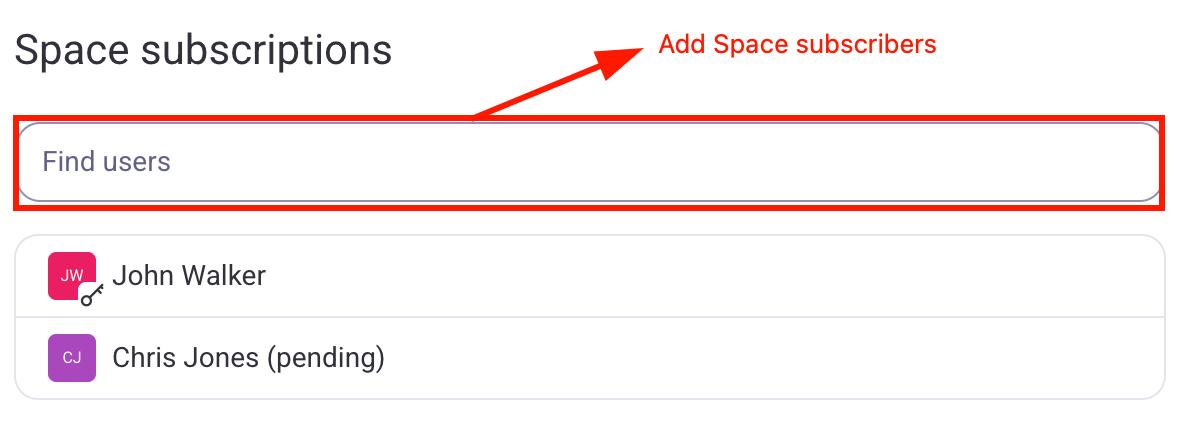
Pour en savoir plus sur les autorisations d'espace, consultez cet article.
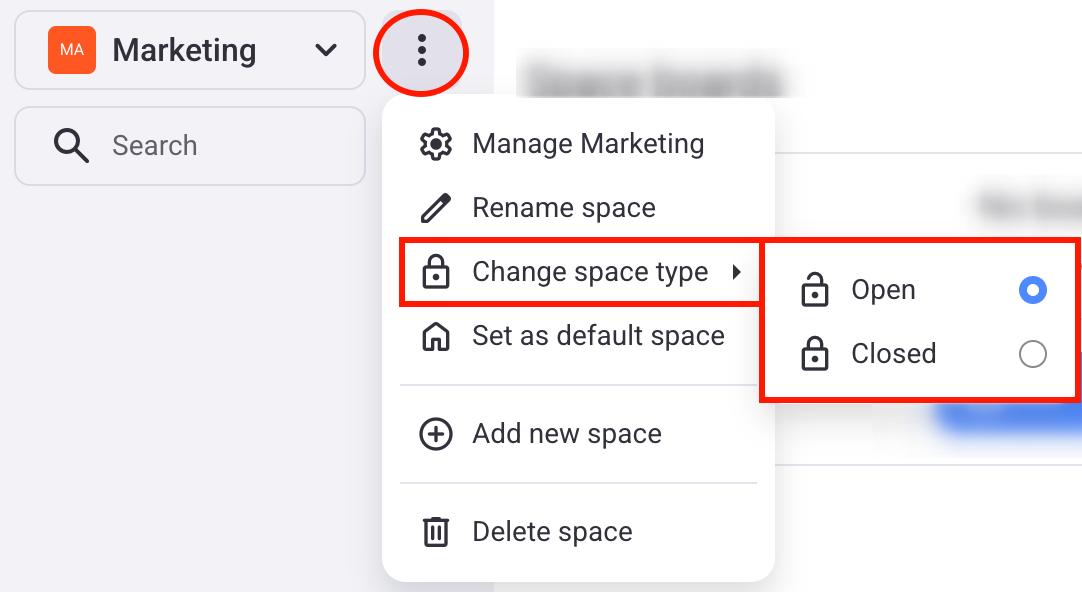
Un espace peut être ouvert ou fermé. Un espace ouvert est accessible à tous les membres de l'espace de travail, tandis qu'un espace fermé n'est accessible que sur invitation. Voici comment modifier le type d'un espace :
- Cliquez sur les trois points à côté du nom de l'espace.
- Survolez Modifier le type d'espace
- Choisissez Ouvert ou Fermé
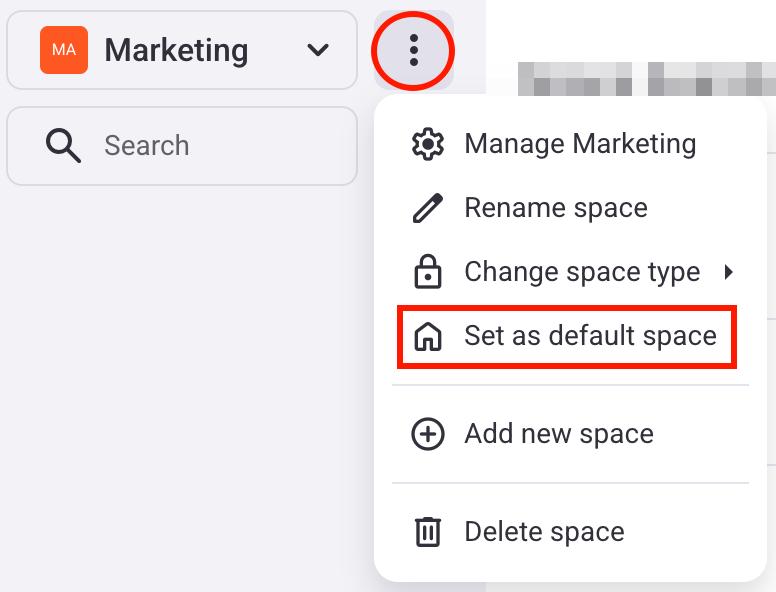
Lorsque vous vous connectez à Plaky, le premier espace affiché est l'espace par défaut. Vous pouvez le modifier en suivant ces étapes :
- Choisissez un espace
- Cliquez sur les trois points à côté du nom de l'espace.
- Cliquez sur Définir comme espace par défaut
Ajouter un tableau et inviter des membres #
Les tableaux font partie intégrante de chaque espace et contiennent plusieurs éléments et sous-éléments, organisés en groupes. Imaginez un tableau comme un projet plus vaste sur lequel vous et votre équipe travaillez. Par exemple, si vous avez un espace dédié au marketing, vous pouvez créer un tableau pour vos tâches liées aux réseaux sociaux.
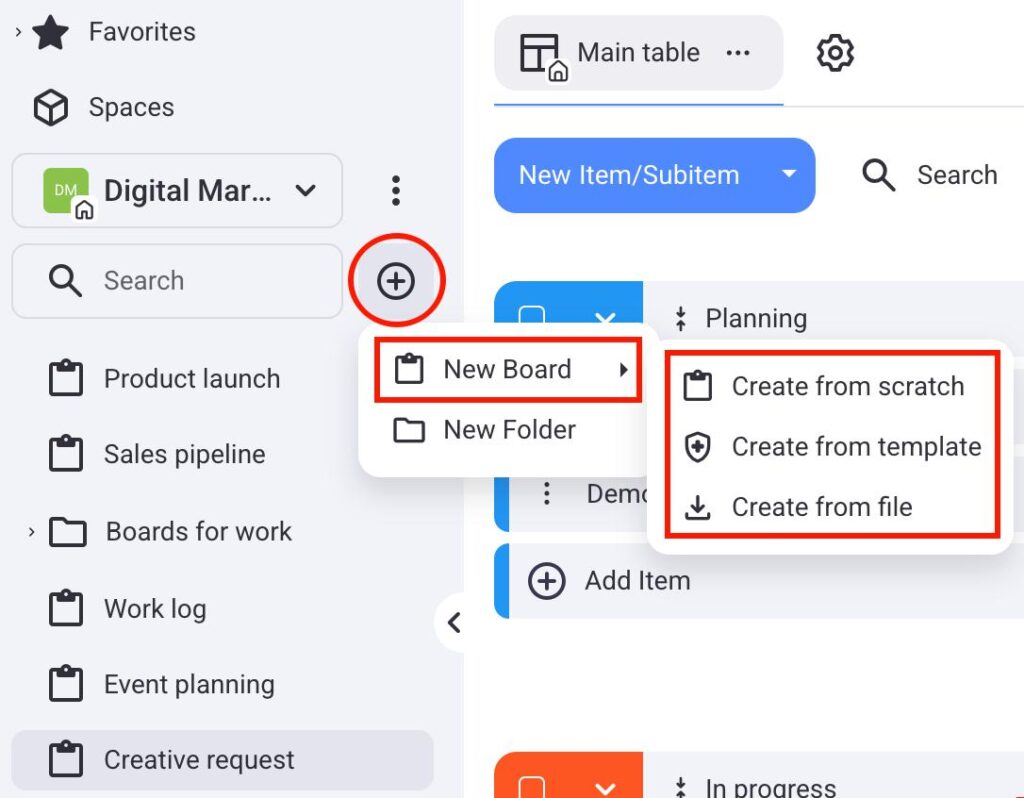
Pour ajouter un tableau, cliquez sur l'icône + située sous votre espace, puis survolez Nouveau tableau. Vous pouvez créer un tableau de trois manières :
- Créer à partir de zéro — vous permet de créer un tableau sans éléments ni groupes
- Créer à partir d'un modèle — vous permet de sélectionner un modèle de tableau prédéfini
- Créer à partir d'un fichier — vous permet d'importer un tableau à partir d'un fichier CSV
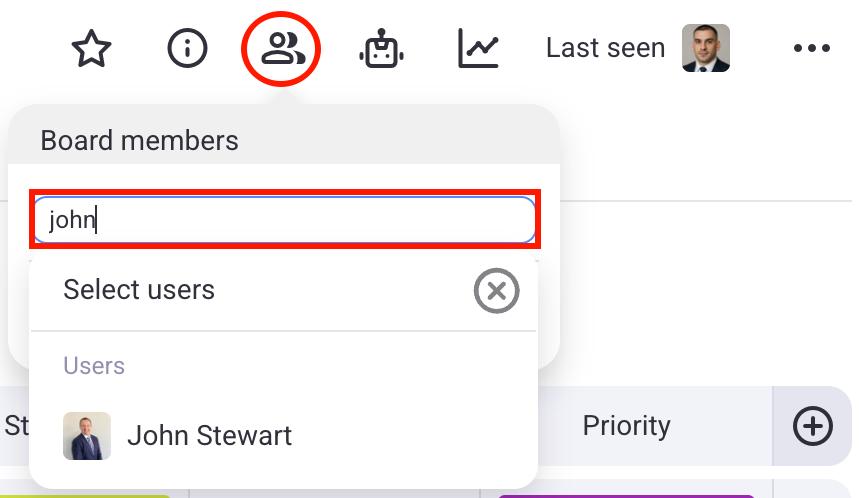
Une fois que vous avez créé un conseil d'administration, vous pouvez ajouter des membres en cliquant sur l'icône des membres du tableau, puis en saisissant leurs noms dans le champ prévu à cet effet.
Définir les autorisations du tableau #
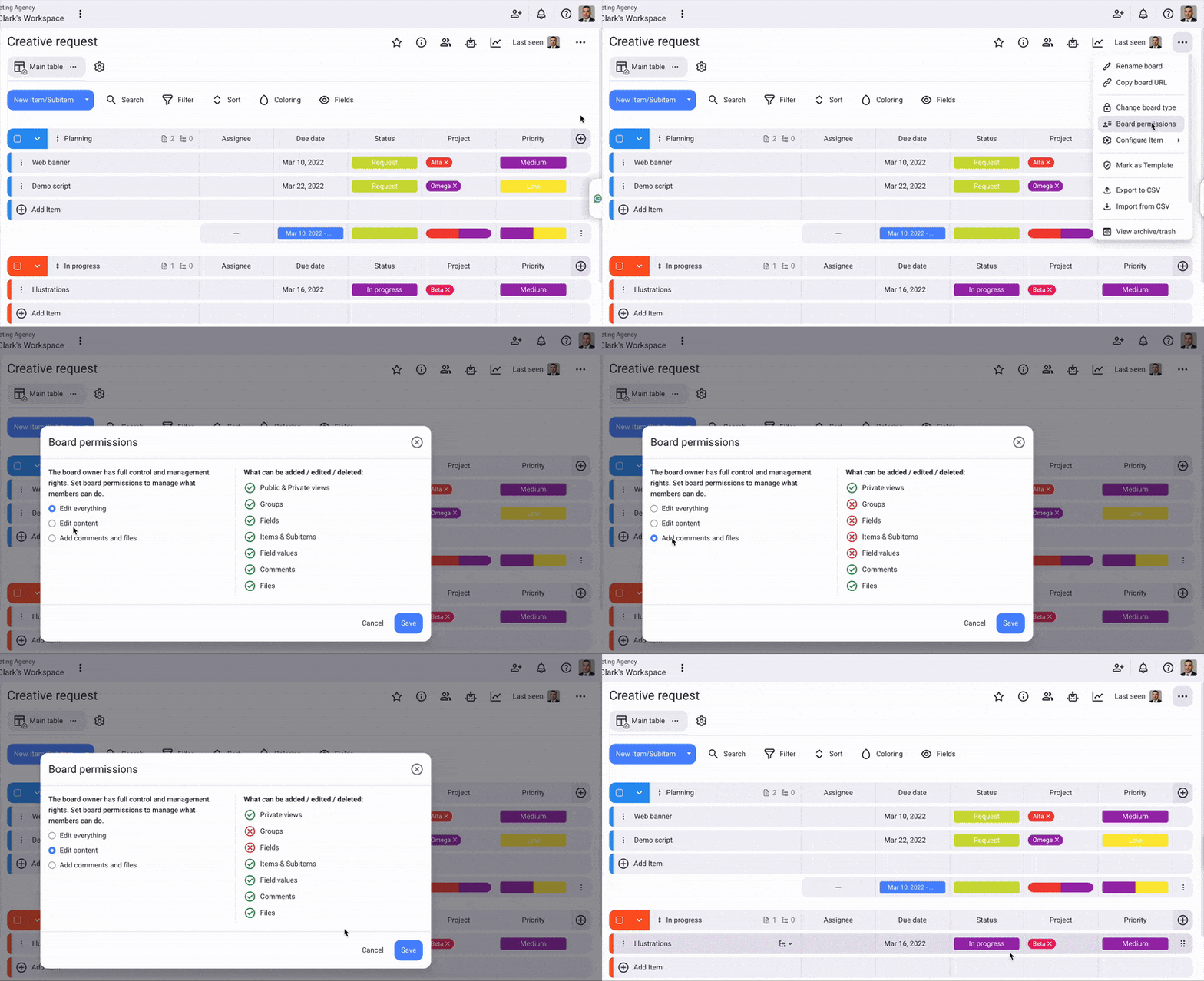
Les membres de votre espace de travail peuvent interagir avec les tableaux en fonction des autorisations que vous sélectionnez. Plaky propose 3 types d'autorisations :
- Tout modifier — permet aux membres d'ajouter, de modifier et de supprimer des vues, des groupes, des champs, des éléments et sous-éléments, des valeurs de champs, des commentaires et des fichiers, qu'ils soient privés ou publics.
- Modifier le contenu — permet aux membres d'ajouter, de modifier et de supprimer des vues, des éléments et sous-éléments, des valeurs de champs, des commentaires et des fichiers, qu'ils soient privés.
- Ajouter des commentaires et des fichiers— permet aux membres d'ajouter, de modifier et de supprimer des vues, des commentaires et des fichiers, qu'ils soient privés.
Voici comment modifier les autorisations du tableau :
- Cliquez sur les trois points en haut à droite
- Cliquez sur Autorisations du tableau
- Sélectionnez les autorisations souhaitées
- Cliquez sur Enregistrer pour compléter l'action
Créer des champs du tableau #
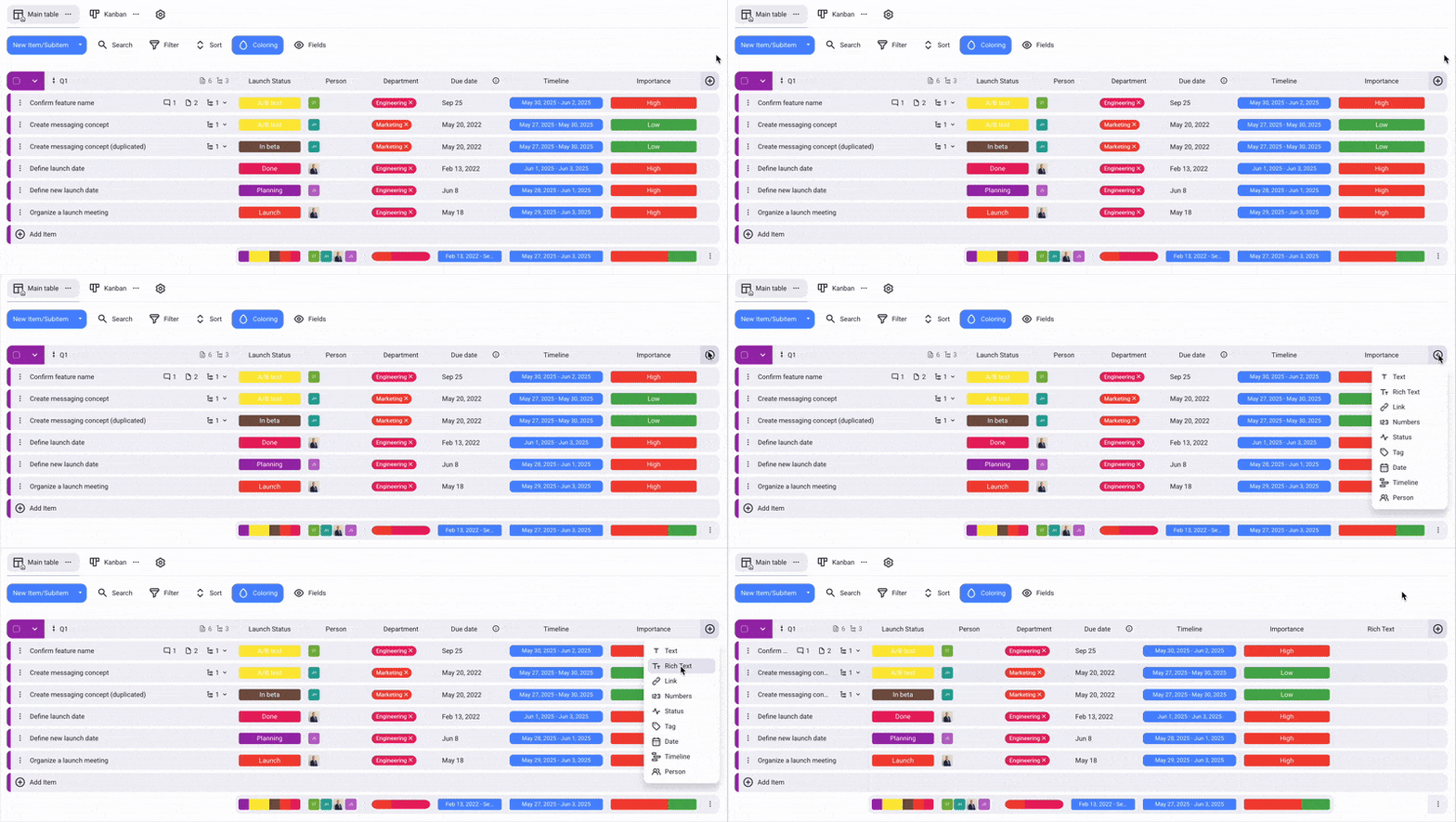
Avec Plaky, vous pouvez ajouter des champs à vos éléments. Chaque champ représente une information que les utilisateurs peuvent ajouter à leurs éléments. Par exemple, un champ peut indiquer le statut de l'élément, sa date limite ou les personnes qui y sont affectées.
Voici comment ajouter un champ :
- Cliquez sur l'icône + à droite
- Sélectionnez le type de champ
Choisir un abonnement #
Bien que Plaky propose déjà de nombreuses fonctionnalités dans sa version gratuite, un abonnement vous permettra d'accéder à des fonctionnalités supplémentaires pour vous et votre équipe.
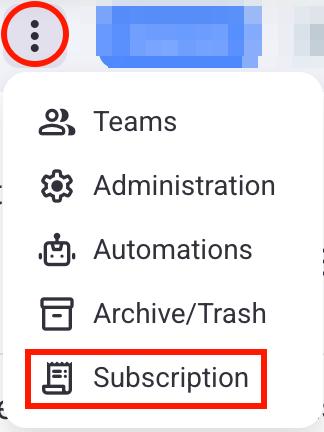
Voici comment passer à un abonnement supérieur :
- Cliquez sur les trois points à côté du nom de votre espace de travail
- Cliquez sur Abonnement
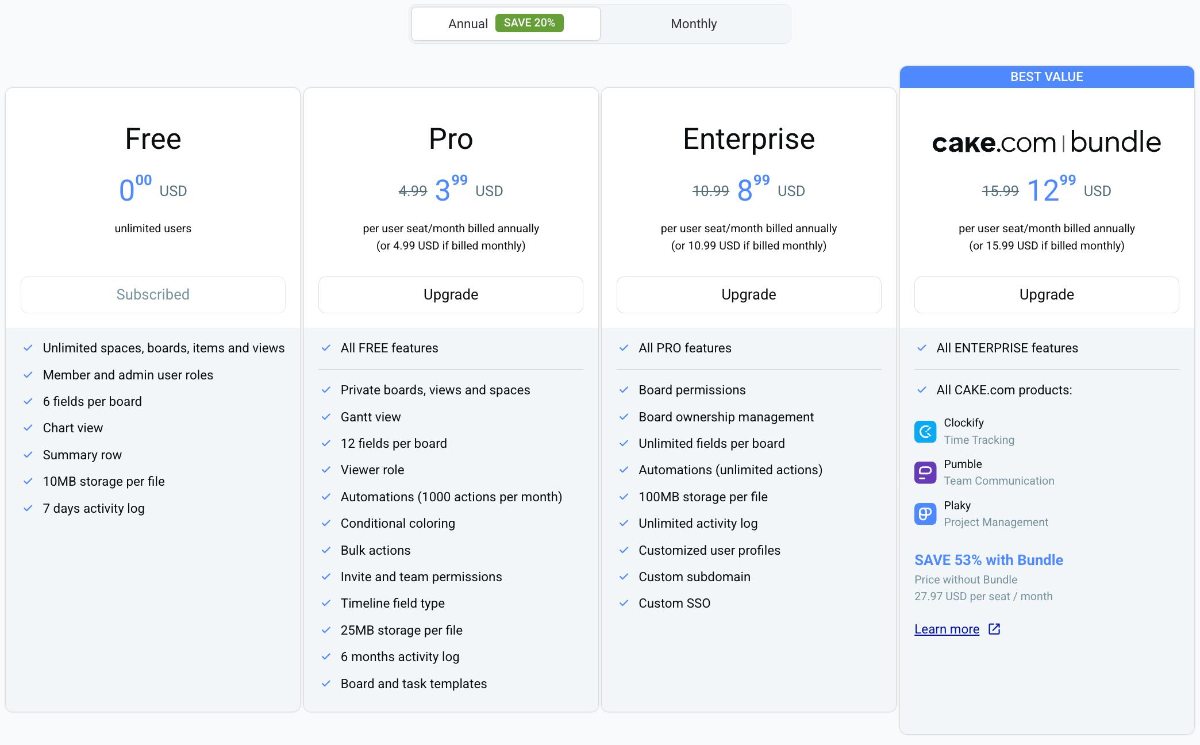
- Ouvrez l'onglet Plans
- Cliquez sur Mettre à niveau pour l'abonnement de votre choix
- Saisissez les informations client, de facturation et de paiement
- Cliquez sur Finaliser le paiement pour terminer la transaction
Pour plus d'informations sur les abonnements Plaky, consultez notre page de tarifs.