Linha de resumo
A ferramenta "Linha de resumo" do Plaky permite que os membros do quadro obtenham dados resumidos de campos específicos na exibição do quadro, fornecendo informações valiosas sobre o progresso do projeto e suas principais métricas. Veja como usar a linha de resumo com eficiência:
Exibição de tabela #
A linha de resumo é válida para os campos de número, status, etiqueta, pessoas e data, somente na exibição de tabela, e é aplicada em nível de visualização do quadro.
Para ativar/desativar a linha de resumo para um quadro específico: #
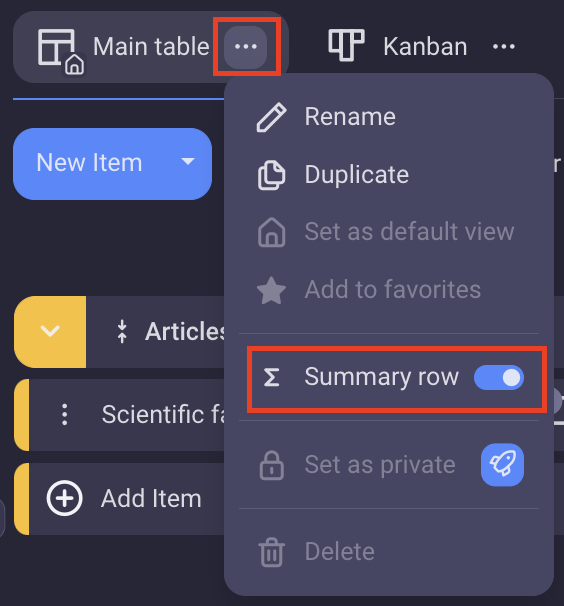
- Abra as configurações de visualização
- Clique para ativar/desativar a linha de resumo
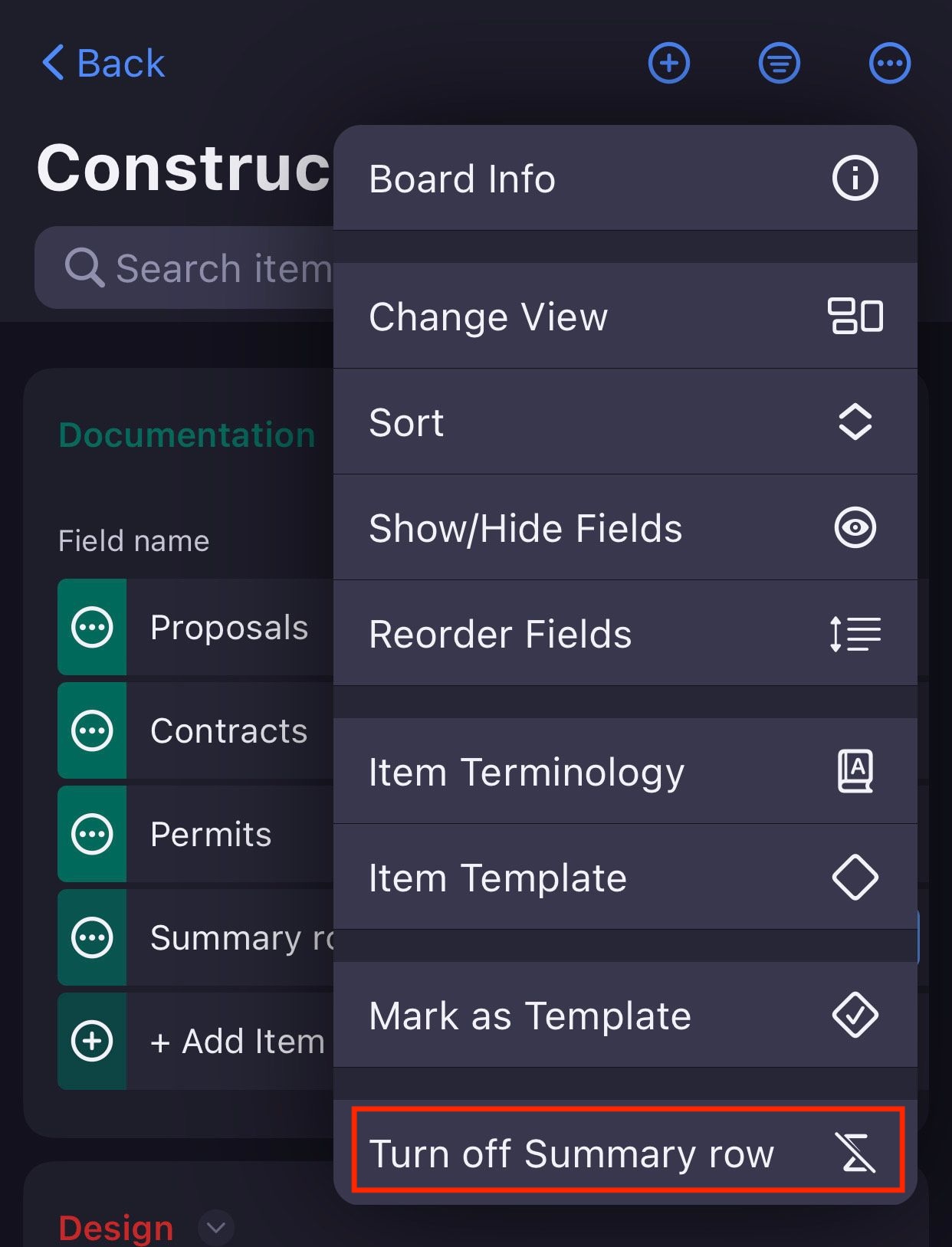
- Toque nos três pontos no canto superior direito para abrir o menu do quadro
- Toque em Ativar/desativar linha de resumo
EM BREVE
Uma linha de resumo com a configuração padrão será adicionada imediatamente como a última linha em cada grupo de itens e incluirá todos os campos aplicáveis na linha de resumo. Os filtros aplicados terão impacto no resumo.
Se um campo suportar a linha Resumo e ela estiver ativada, mas nenhum item tiver um valor para esse Campo, um traço será exibido na linha de resumo desse Campo.
A linha de resumo pode ser ativada/desativada para qualquer campo específico que também tenha uma linha de resumo.
Para ativar a linha de resumo para um campo específico: #
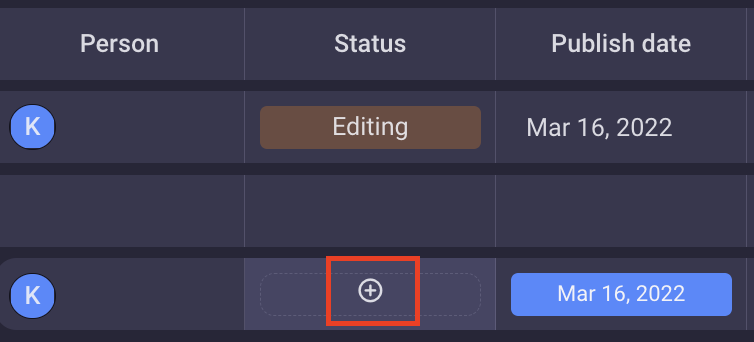
- Passe o mouse sobre a linha de resumo desse campo específico
- Clique nesse campo no resumo para concluir a ação
ou
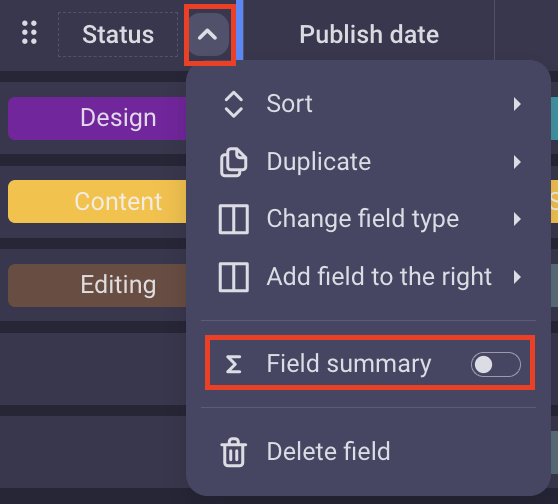
- Clique na seta ao lado do nome do campo para acessar o menu suspenso Campo
- Alterne a chave para ativar o Resumo do campo
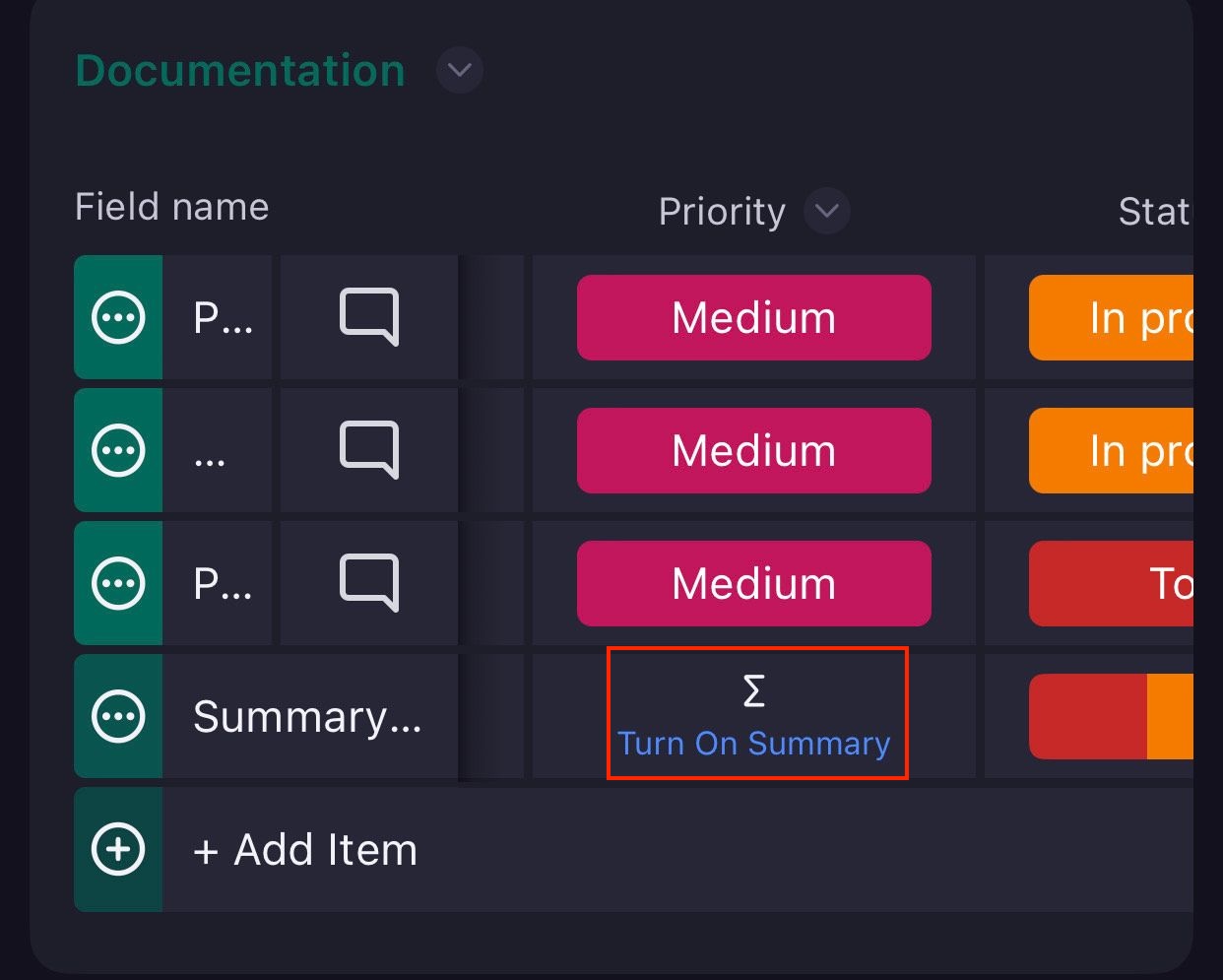
- Navegue até o campo desejado na linha de resumo
- Toque em Ativar resumo para concluir a ação
EM BREVE
Para fechar uma linha de resumo em um campo específico #
- Clique nos três pontos na linha de resumo
- Selecione o Campo para fechar a linha Resumo
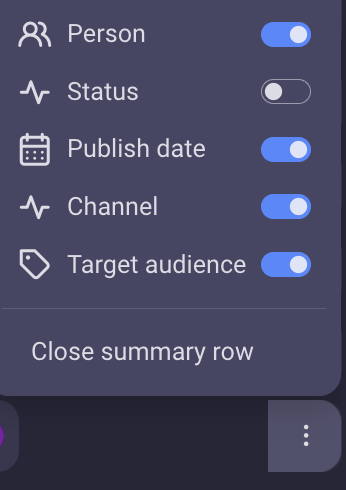
ou - Clique em Fechar linha de resumo para fechar a linha de resumo de todos os campos
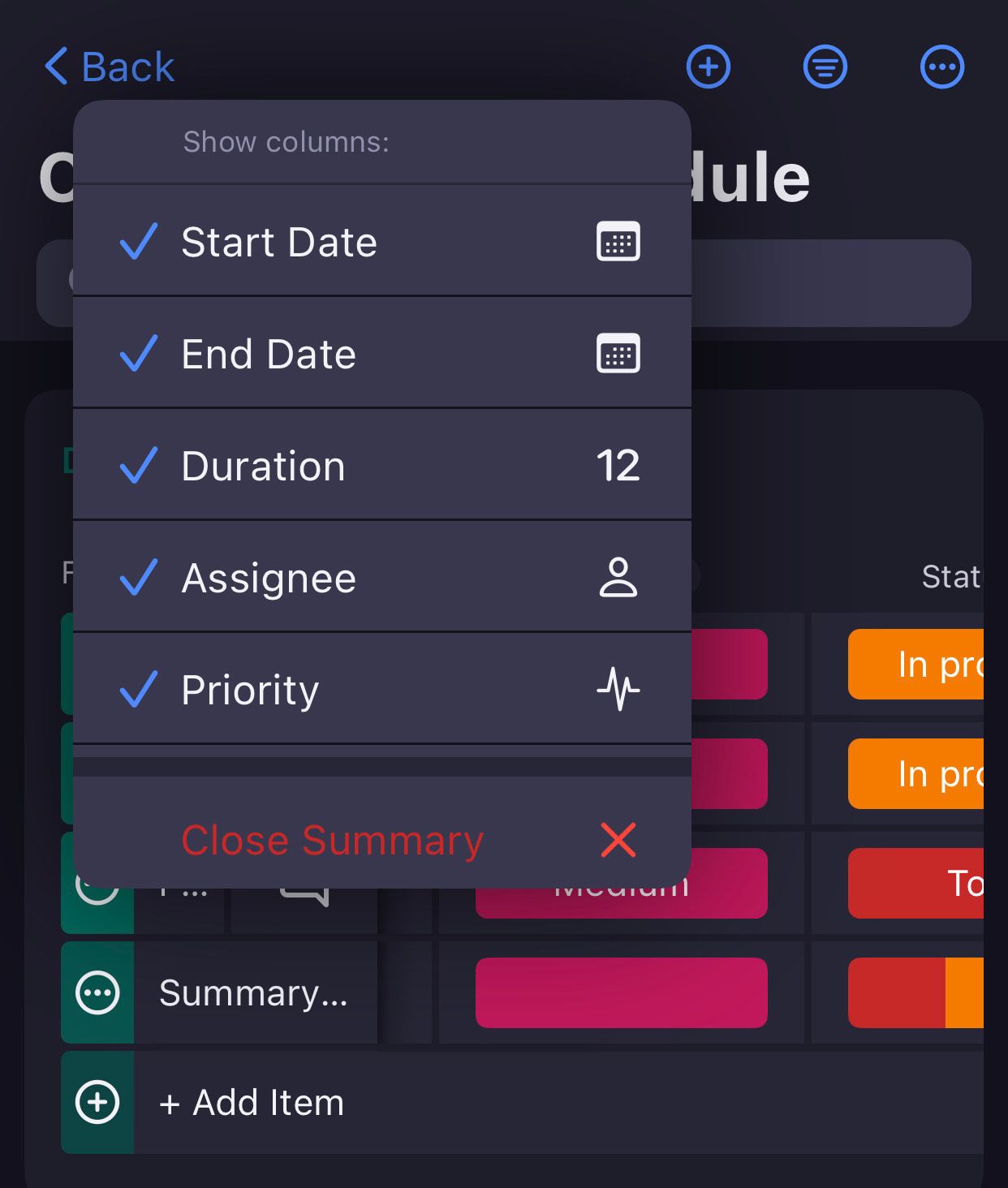
- Toque nos três pontos da linha de resumo
- Toque no campo para fechar a linha de resumo
- Toque em Fechar resumo para fechar o resumo desse campo
EM BREVE
Personalizar campos #
Cada campo em sua linha de resumo pode ser personalizado ou desabilitado.
Números #
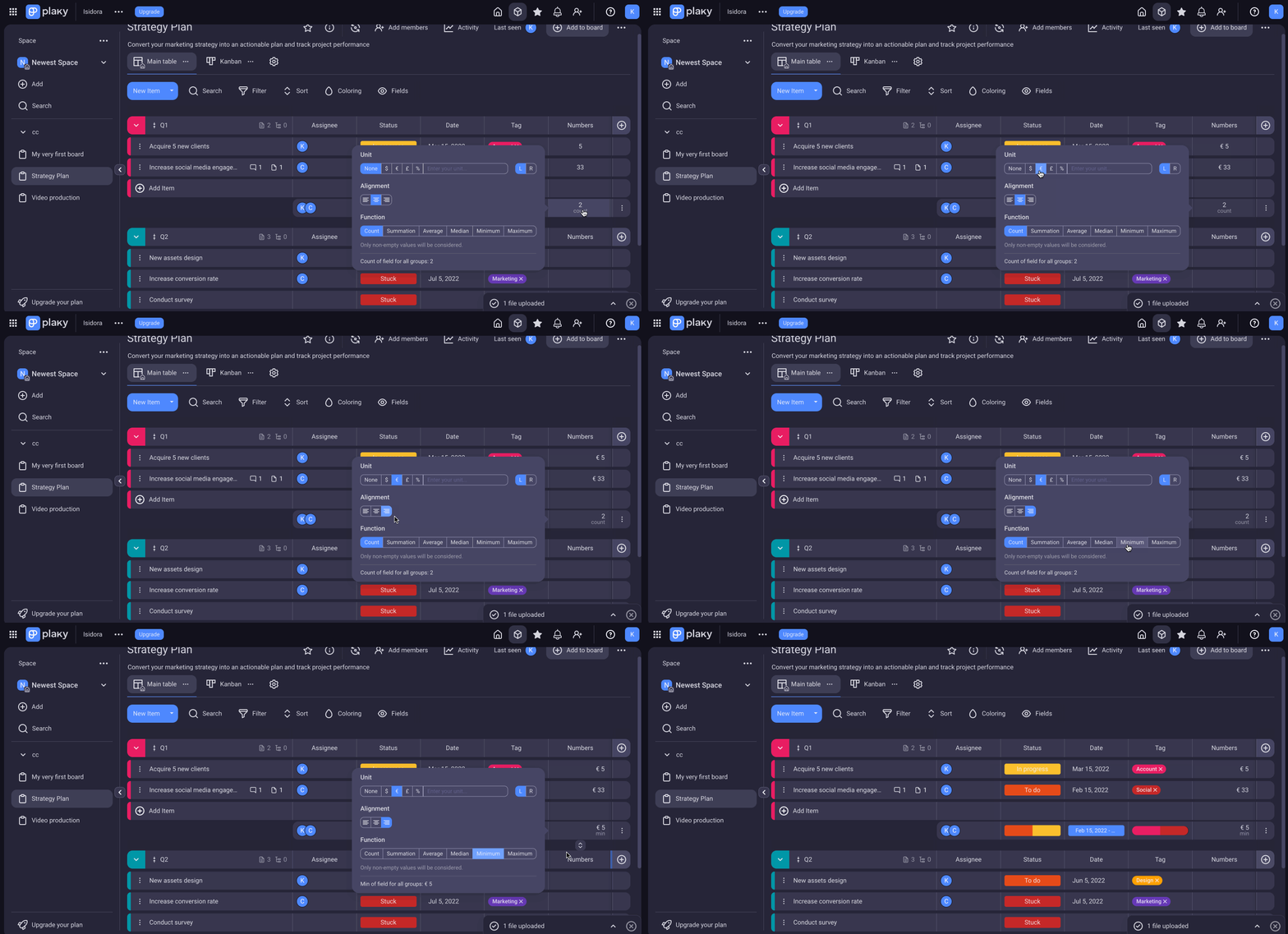
O resumo padrão exibe a soma do campo de números. Para personalizá-lo:
- Clique no campo de número na linha de resumo
- Defina a unidade
- Defina o alinhamento
- Escolha entre as seguintes funções: Contagem, Soma, Média, Mediana, Mínimo, Máximo
- Toque no campo Números na linha de resumo
- Defina a unidade
- Defina o alinhamento
- Escolha entre as seguintes funções: Contagem, Soma, Média, Mediana, Mínimo, Máximo
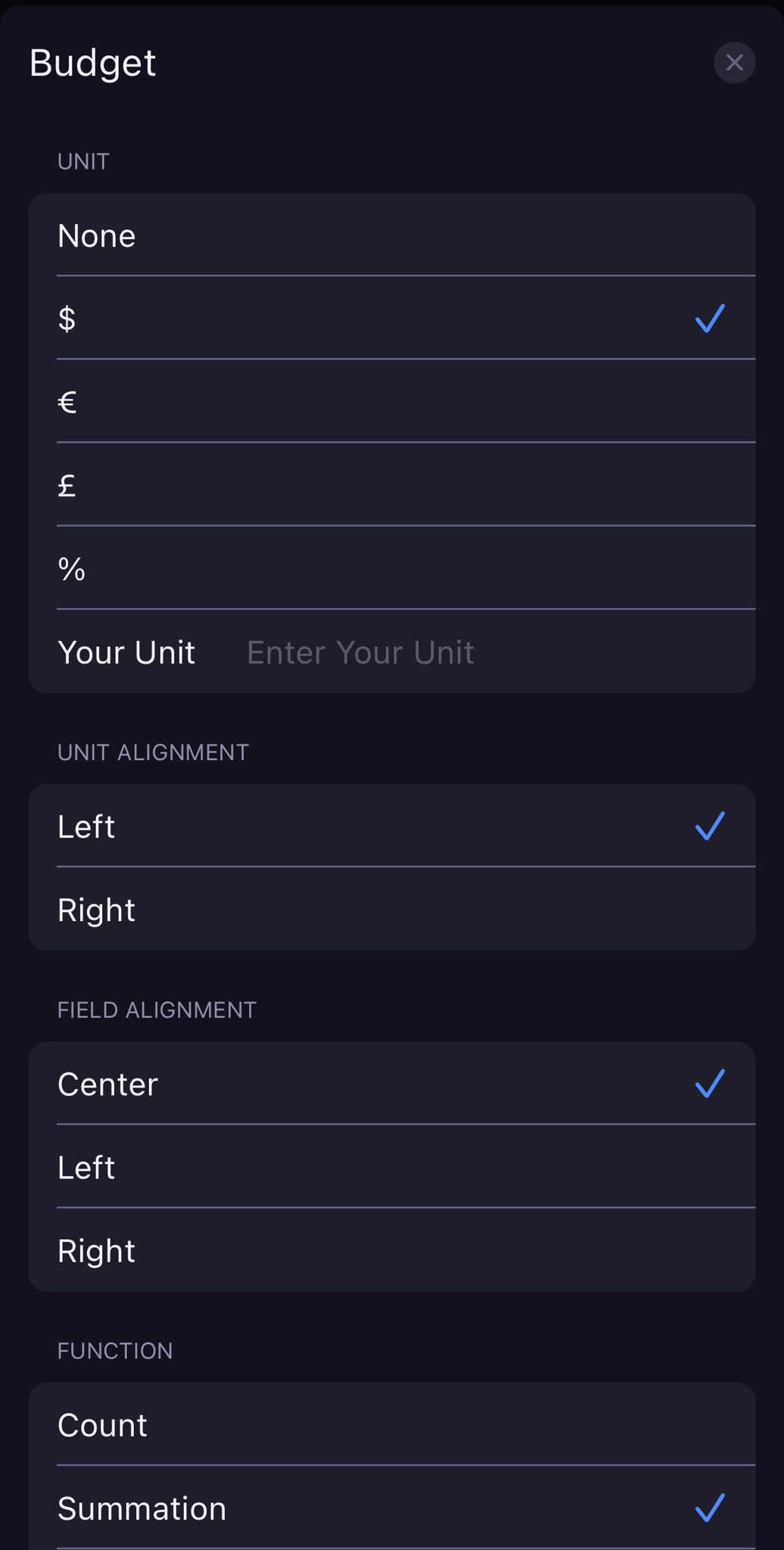
EM BREVE
A linha de resumo exibirá o resultado da função selecionada no nível do grupo, com a unidade configurada e o alinhamento aplicados. O resultado no nível de visualização do quadro (para todos os grupos) será exibido no pop-up no aplicativo Web.
Status e etiqueta #
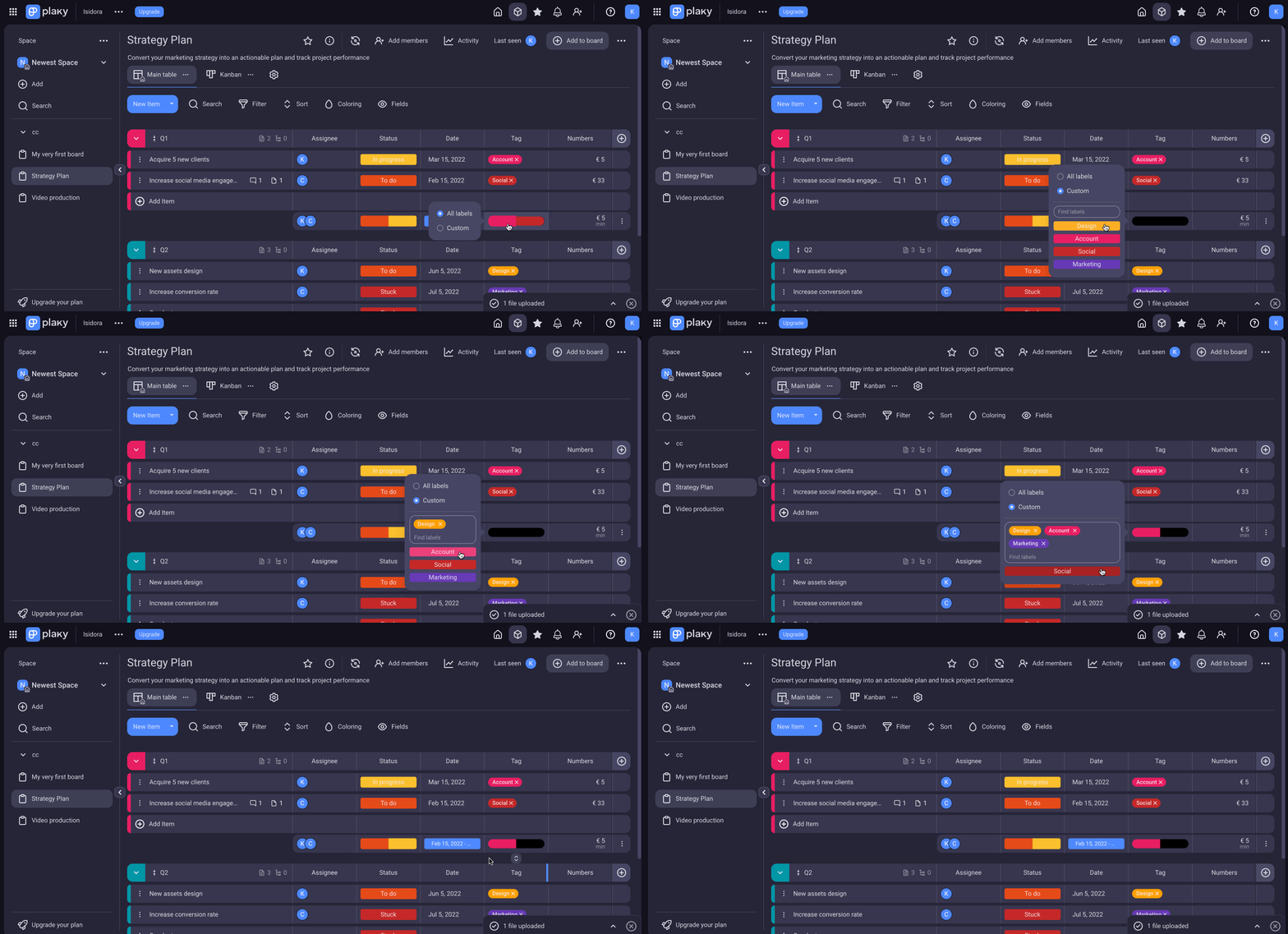
Um resumo de todas as etiquetas é exibido por padrão. Para definir sua combinação personalizada de status/etiquetas:
- Clique no campo de status ou etiqueta na linha de resumo
- Vá para personalização
- Selecione os rótulos a serem exibidos no resumo
- Toque no campo de status ou etiqueta na linha de resumo
- Vá para personalização
- Selecione os rótulos a serem exibidos no resumo
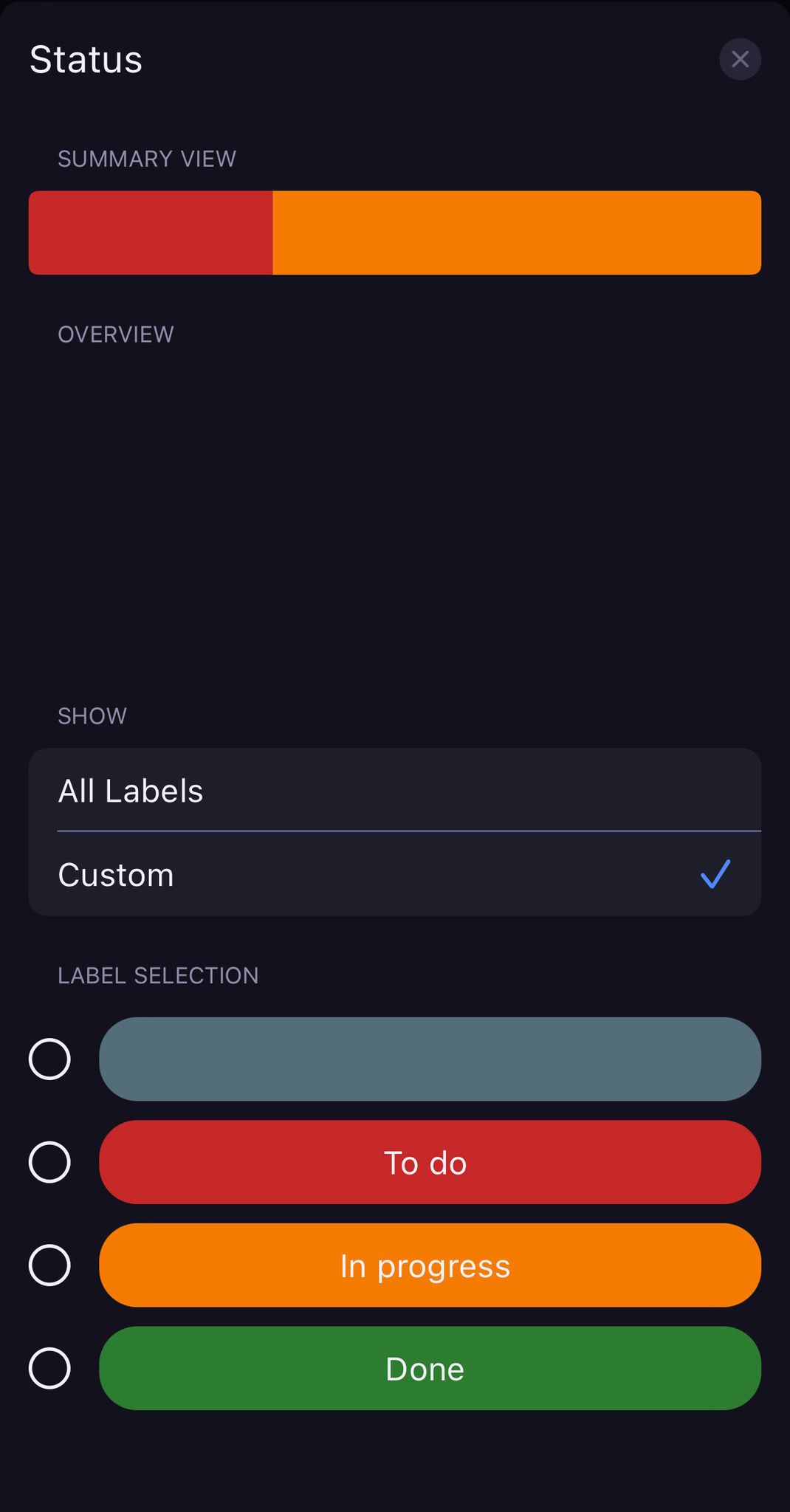
EM BREVE
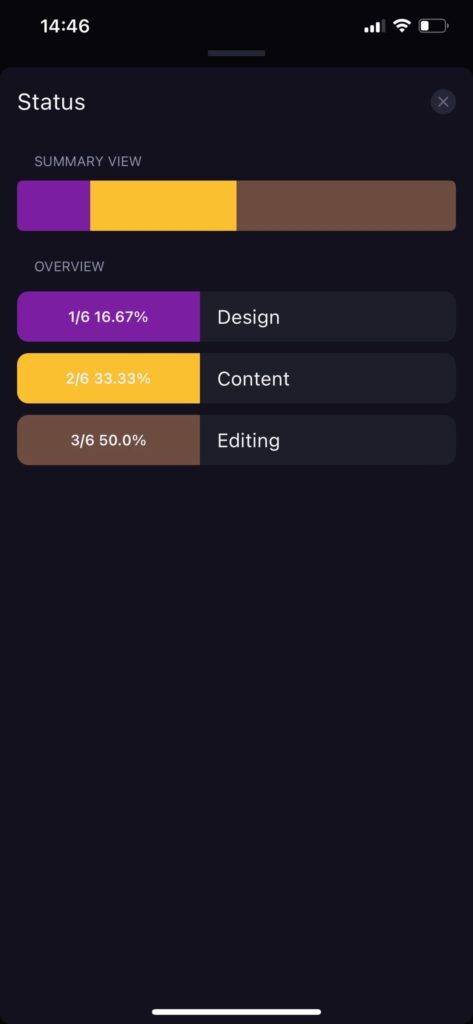
A linha de resumo exibe uma barra de progresso com os status/etiquetas exibidos em porcentagem.
Data #
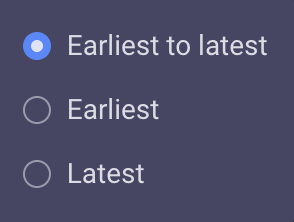
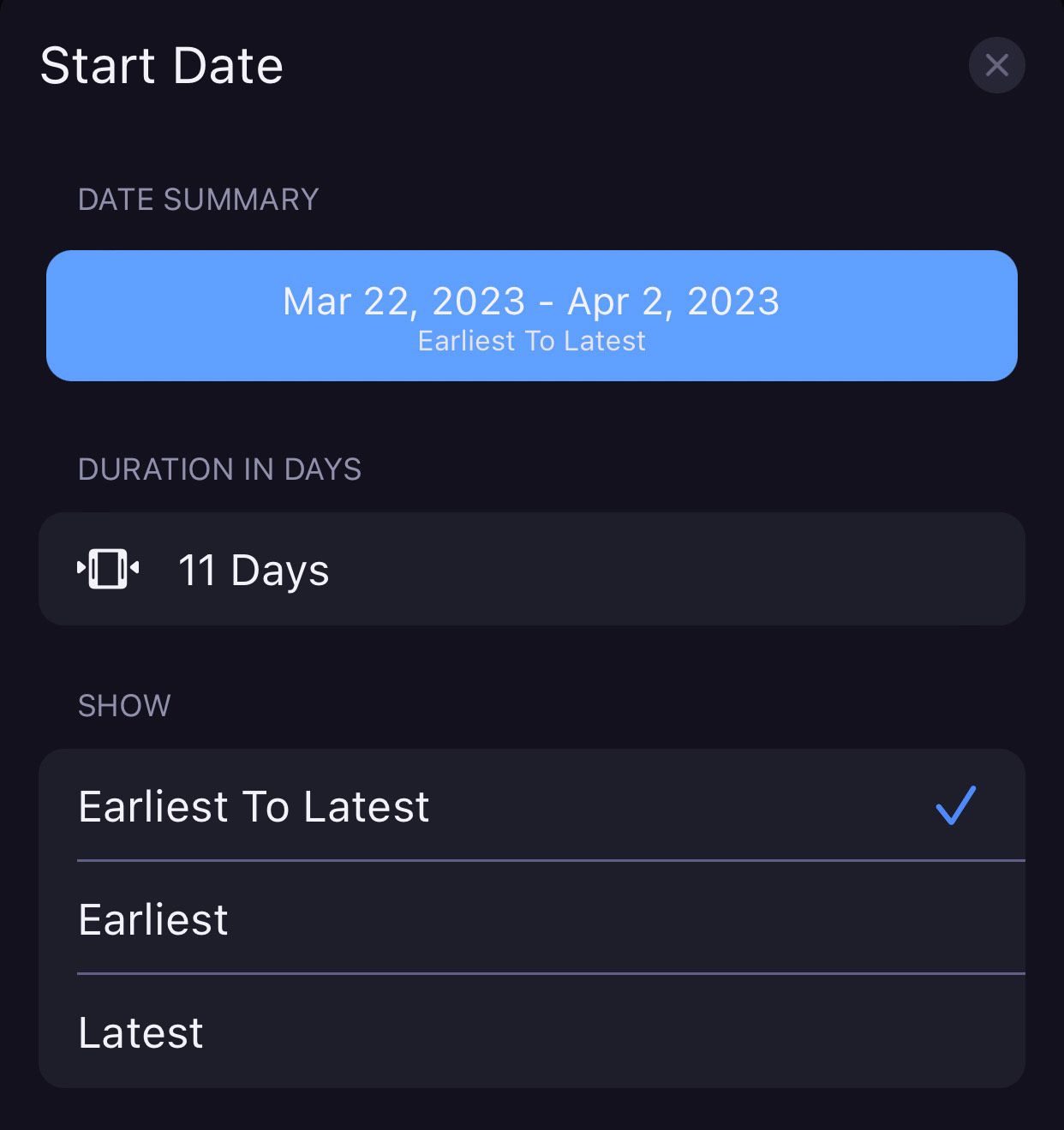
O resumo padrão exibe Da mais antiga para a mais recente. Para personalizá-la:
- Clique no campo de data na linha de resumo
- Selecione Mais antigo ou Mais recente para ver a data mais antiga ou mais recente no resumo
- Toque no campo de data na linha de resumo
- Selecione Mais antiga ou Mais recente para ver a data mais antiga ou mais recente no resumo
EM BREVE
The same options apply for the Timeline Field.
Pessoas #
Não há configurações adicionais para personalizar o campo de pessoas. A linha de resumo exibe listas de pessoas/equipes.
Exibição Kanban #
A linha de resumo é válida para o campo de status e é aplicada no nível de visualização do quadro.
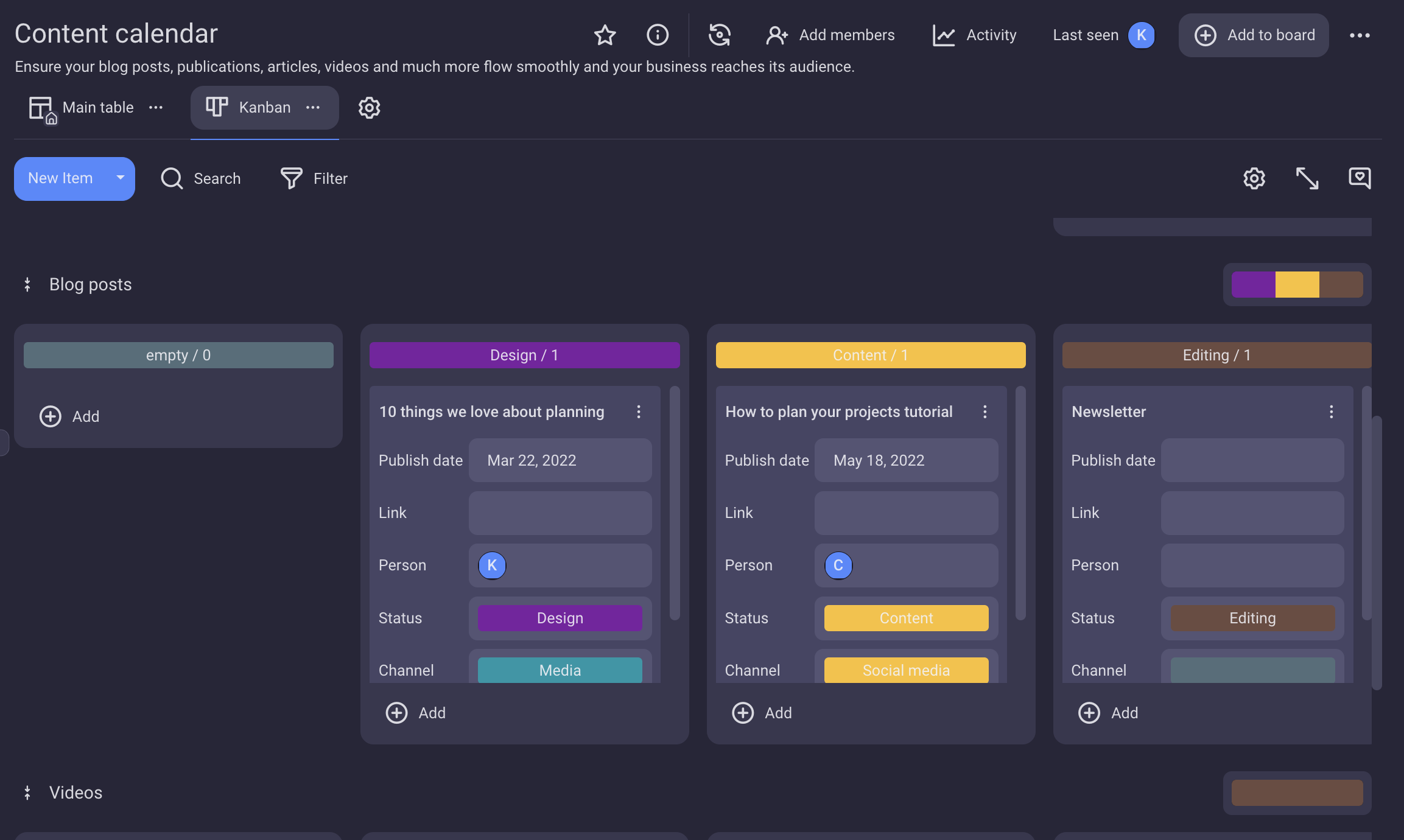
Para ativar/desativar a linha de resumo para um quadro específico: #
- Clique no ícone de engrenagem para abrir as configurações do quadro
- Alterne o botão para ativar/desativar a linha de resumo
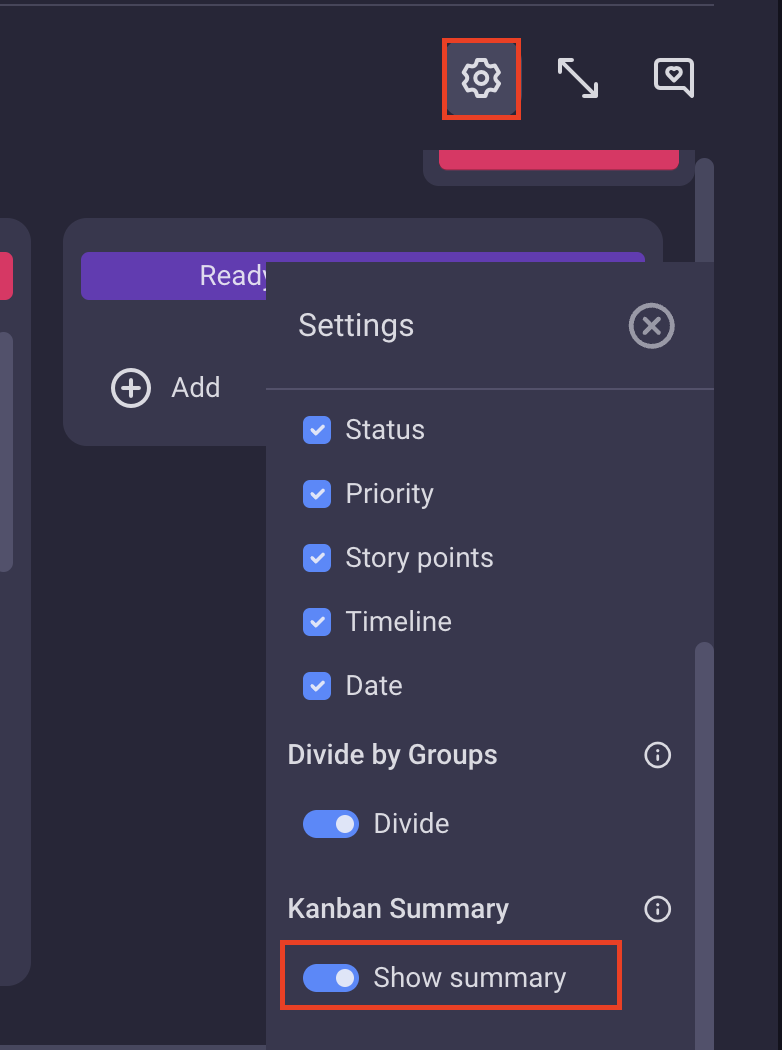
Uma linha de resumo será adicionada imediatamente como última coluna após cada grupo de itens e incluirá todos os campos de status. Se o Kanban não estiver dividido em grupos, haverá apenas um resumo. Os filtros aplicados afetarão o resumo.
Quando você clica em qualquer cor no resumo, o grupo Kanban com essa cor de status terá um fundo mais escuro, uma borda na cor primária Plaky e o campo de status relevante será exibido para facilitar o acesso.
Em dispositivos iOS, a linha resumo é ativada automaticamente para a Exibição Kanban e não pode ser desativada. Os filtros aplicados afetarão o resumo.
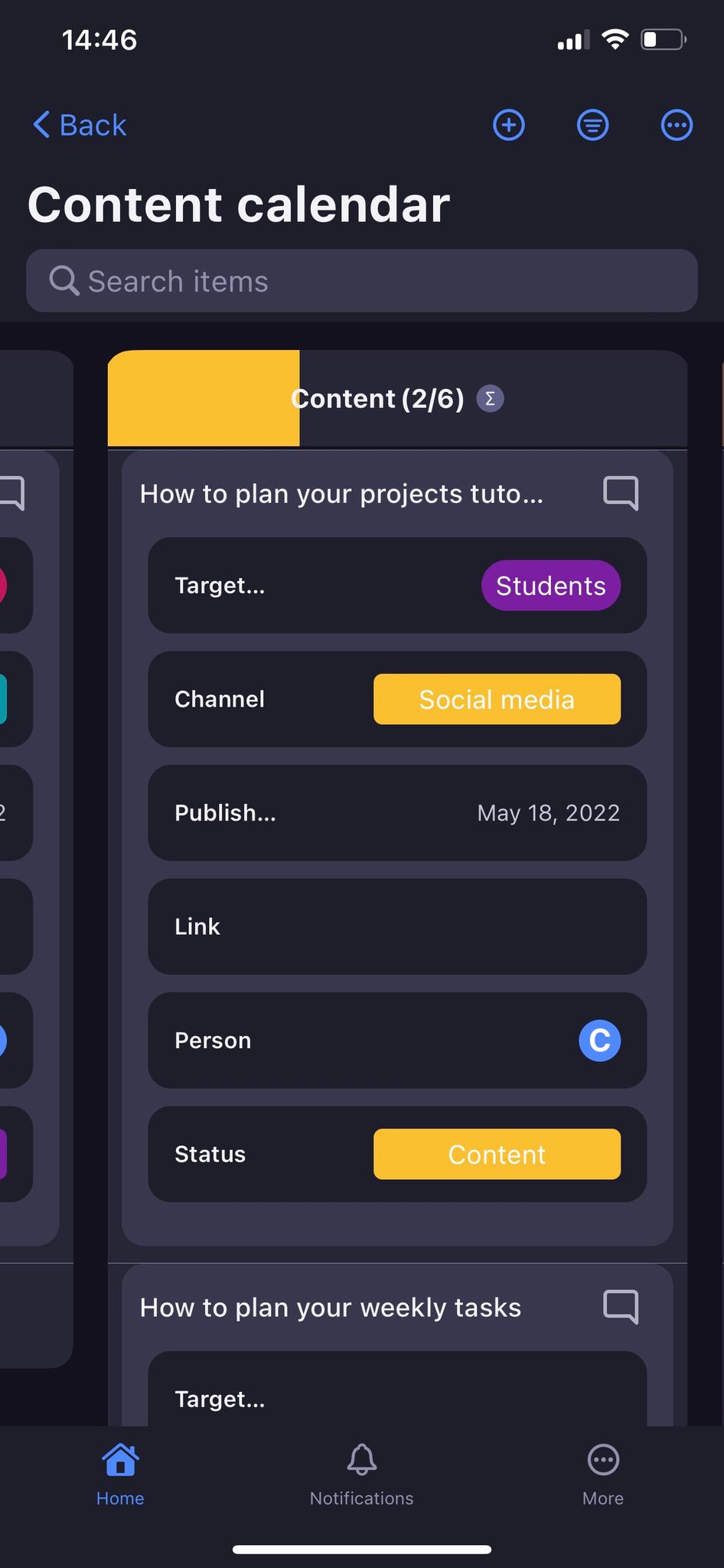
Ao tocar no grupo Item, você terá uma visão geral abrangente de todos os status associados a esse grupo.