Visualização de Gantt
A visualização de Gantt oferece uma representação visual de projetos e tarefas com base em suas datas de vencimento ou cronogramas. Portanto, ela pode ajudar você a entender a duração das tarefas e a gerenciar os prazos dos projetos com mais eficiência.
Como criar uma visualização de Gantt #
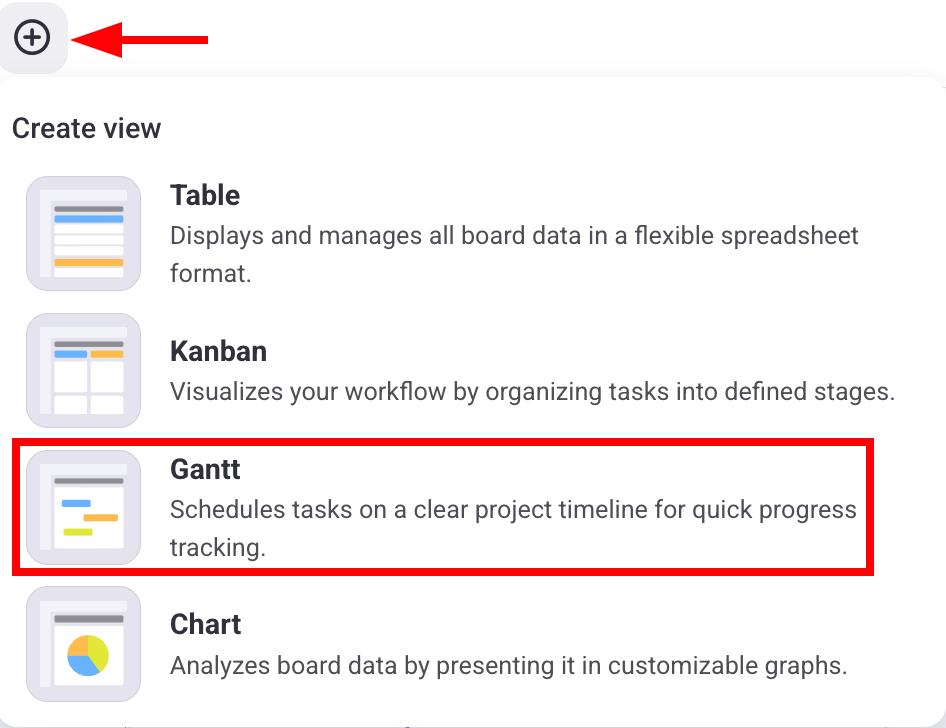
Para começar, você precisará criar uma visualização de Gantt a partir do seu quadro. Veja como fazer isso:
- Clique no botão +
- Selecione Gantt
EM BREVE
EM BREVE
Visão geral #
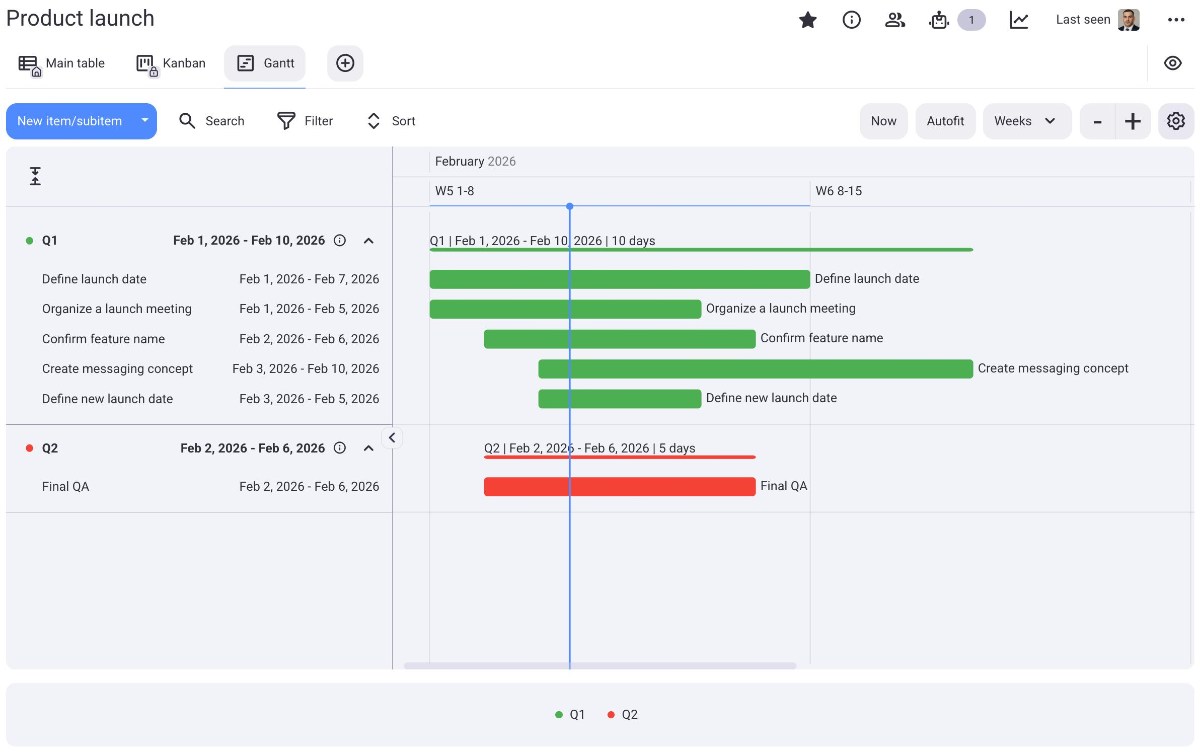
Ao criar uma visualização de Gantt, todas as informações serão exibidas em duas áreas:
- Barra lateral esquerda
- Seção central
Vamos analisar essas áreas com mais detalhes.
A visualização de Gantt não mostra intervalos de tempo para subitens.
Na barra lateral esquerda, são exibidos todos os itens que possuem um valor em pelo menos um campo do diagrama de Gantt (data ou linha do tempo). Ao lado do nome do item, é exibido o valor do campo do diagrama de Gantt. Os itens são agrupados por Grupo de Itens por padrão.
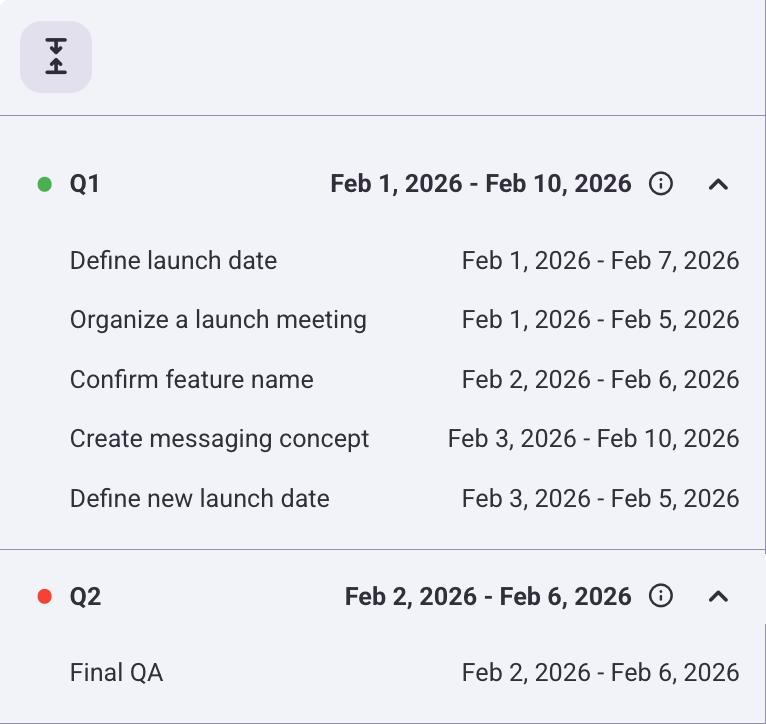
Se você selecionar mais de um campo do gráfico de Gantt, os itens serão exibidos em mais linhas. Se nenhum campo do gráfico de Gantt for selecionado, nenhum item será exibido no campo da seção.
Na seção central, as linhas do tempo dos itens são apresentadas como retângulos. Há uma opção para personalizar o período (dia, semana, mês, trimestre, ano), sendo semanas o valor padrão. Com base no valor escolhido, o período correspondente é exibido no gráfico de Gantt. Ao clicar no botão Ajuste automático, a visão geral se ajusta para incluir as linhas do tempo visíveis, e ao clicar no botão Agora, a visão geral se concentra na data atual.
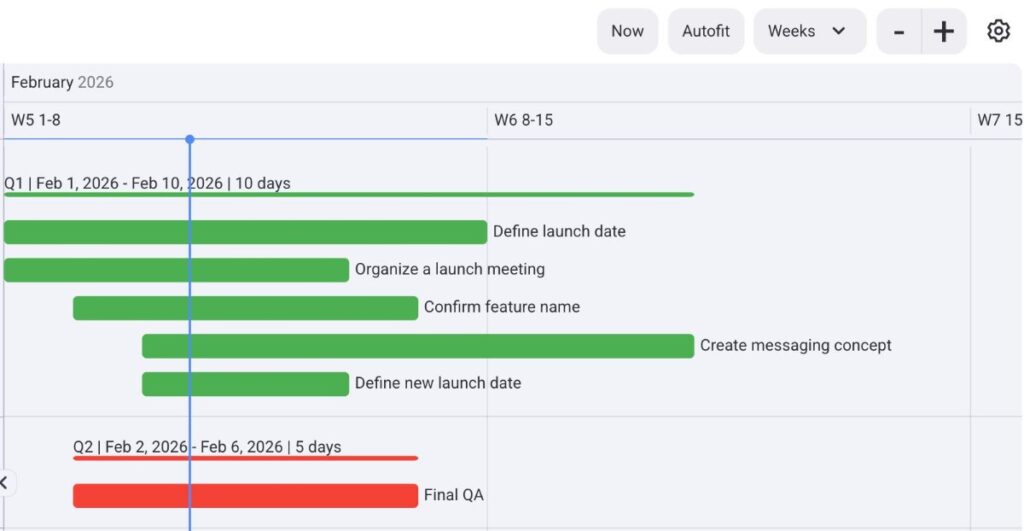
O gráfico de Gantt pode ser ampliado e reduzido, filtrado, classificado, exportado e pesquisado.
Personalizar as configurações da visualização de Gantt #
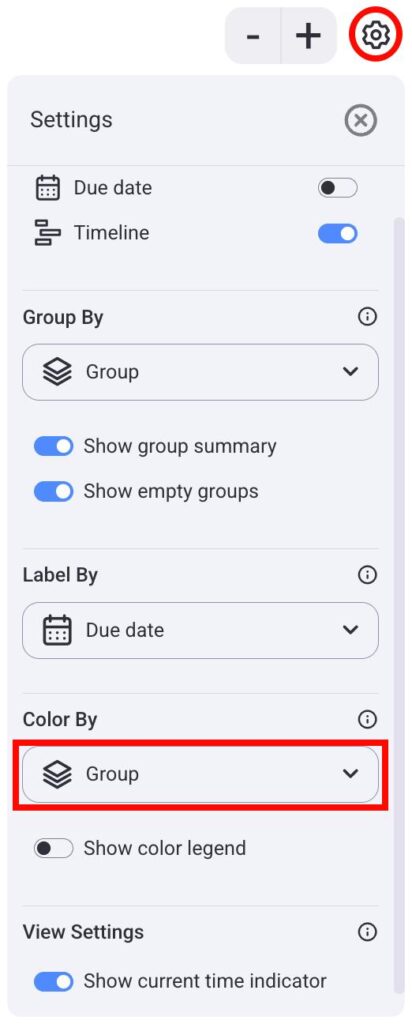
Nas configurações da visualização do Gantt, os usuários podem configurar quais campos do Gantt serão incluídos na visualização, definir critérios de agrupamento, coloração e rotulagem para os itens e selecionar configurações adicionais da visualização.
Vamos analisar isso com mais detalhes.
Selecionar os campos do Gantt #
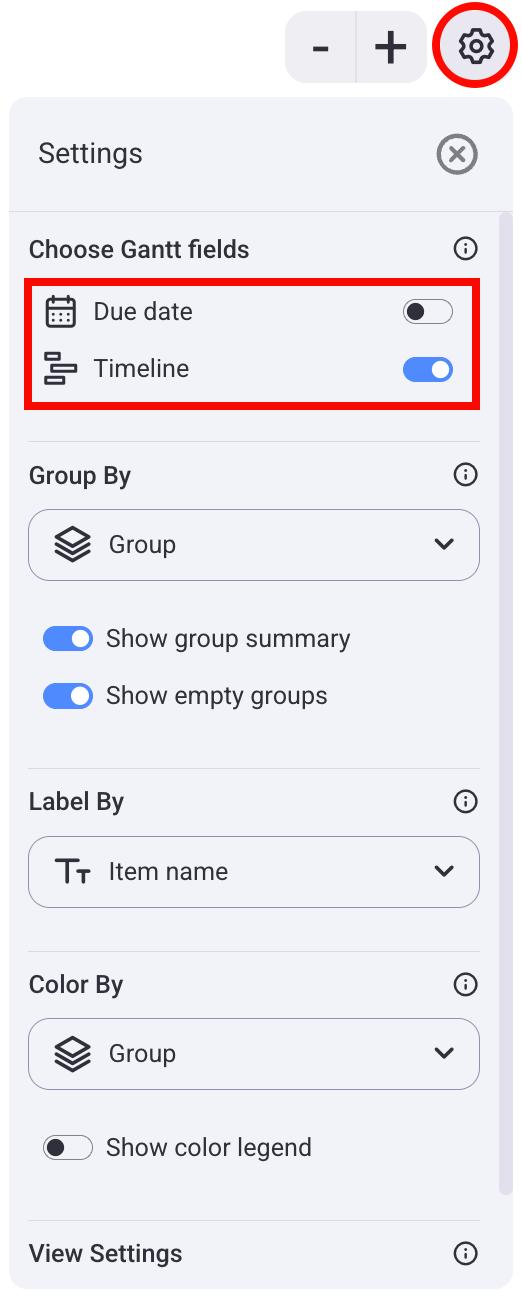
Você pode selecionar quais campos do Gantt serão exibidos na sua visualização. Veja como fazer isso:
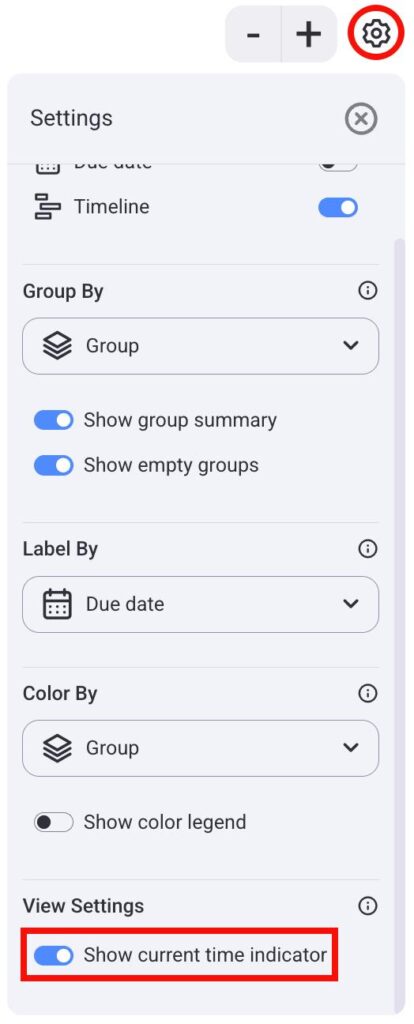
- Clique no ícone de engrenagem à direita
- Em Escolher campos do Gantt, ative os campos desejados
Agrupar por #
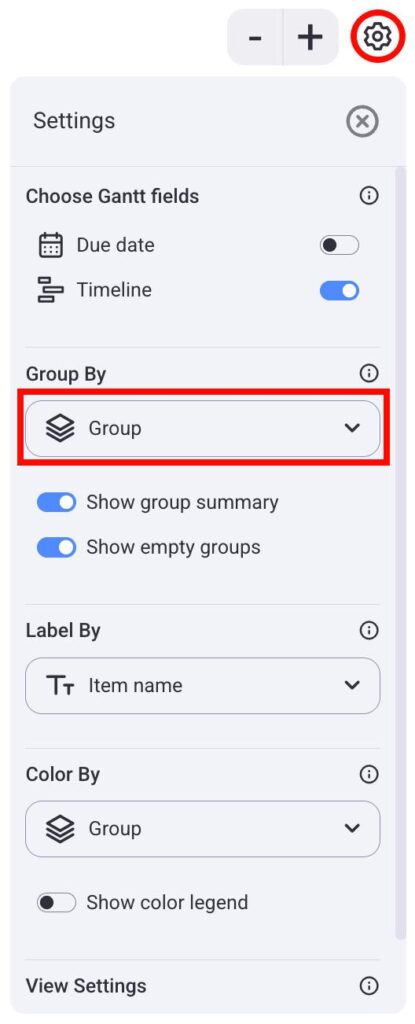
Por padrão, os itens são agrupados por grupos de itens. Você pode alterar essa configuração e escolher uma das seguintes maneiras de agrupar os itens:
- Grupo de itens
- Campo de status
- Pessoas
- Etiquetas
- Nenhum
Se a opção "Nenhum" for selecionada como critério de agrupamento, os itens não serão agrupados.
Eis como você pode fazer isso:
- Clique no ícone de engrenagem.
- Clique no menu suspenso em Agrupar por
- Selecione o critério de agrupamento
Etiquetar itens #
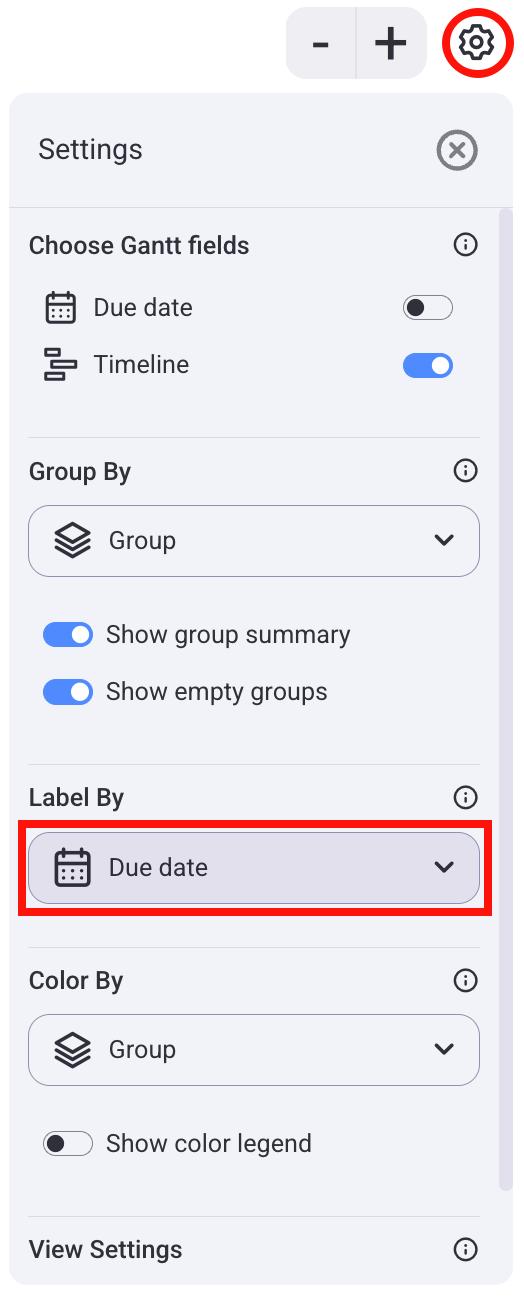
Por padrão, as tarefas no gráfico de Gantt recebem nomes de itens e seus rótulos são exibidos ao lado dos itens. Você pode selecionar um dos seguintes rótulos:
- Pessoas
- Status
- Data
- Linha do tempo
- Grupo de itens
- Nenhum
A disponibilização de rótulos para definição de critérios depende dos campos presentes no Quadro.
Se nenhuma opção for selecionada, nada será exibido ao lado do item.
Veja como você pode selecionar um rótulo:
- Clique no ícone de engrenagem à direita
- Em Etiqueta por, clique no menu suspenso
- Selecione uma etiqueta
Colorir por #
Por padrão, as tarefas têm a cor do grupo de itens. Você pode alterar a cor para corresponder a qualquer campo de status no quadro.
Veja como você pode alterar os critérios de coloração:
- Clique no ícone de engrenagem à direita
- Em Colorir por, clique no menu suspenso
- Selecione o campo de status do qual você deseja herdar a cor
Mostrar o indicador de hora atual #
O indicador de tempo atual é exibido como uma linha azul na seção central. Essa linha mostra a data atual e quanto tempo falta para o prazo final do seu projeto.
Veja como ativar/desativar o indicador de tempo:
- Clique no ícone de engrenagem à direita
- Em Configurações de visualização, ative/desative o botão